
Square 9 GlobalSearch помогает собирать PDF, сканы, письма и офисные файлы в защищённые хранилища, находить их по реквизитам и содержимому, заполнять индексные поля через OCR, согласовывать документы в рабочих процессах, редактировать страницы и выдавать контролируемый доступ коллегам и внешним получателям.
Работа строится вокруг левой панели навигации, таблицы результатов и встроенного просмотрщика. Пользователь выбирает хранилище, сохранённый поиск, входящую папку или назначенное задание, уточняет критерии, открывает найденную запись и без перехода между разными окнами проверяет изображение документа, индексные поля, табличные строки, заметки и историю действий.
Для повседневных операций доступны импорт файлов, перетаскивание из Проводника, захват со сканера, объединение и перестановка страниц, аннотации, скрытие конфиденциальных фрагментов, экспорт, печать, отправка по электронной почте и общедоступные ссылки с ограниченным сроком действия. Конкретный набор команд зависит от прав пользователя, настроек хранилища и состояния рабочего процесса.
Открыть Square 9 GlobalSearch
- Редактирование PDF
- Русский интерфейс
- Просто новичкам
- Нет русского интерфейса
- Сканирование только в Windows
- Нужны локальные расширения
Рабочее пространство и логика навигации
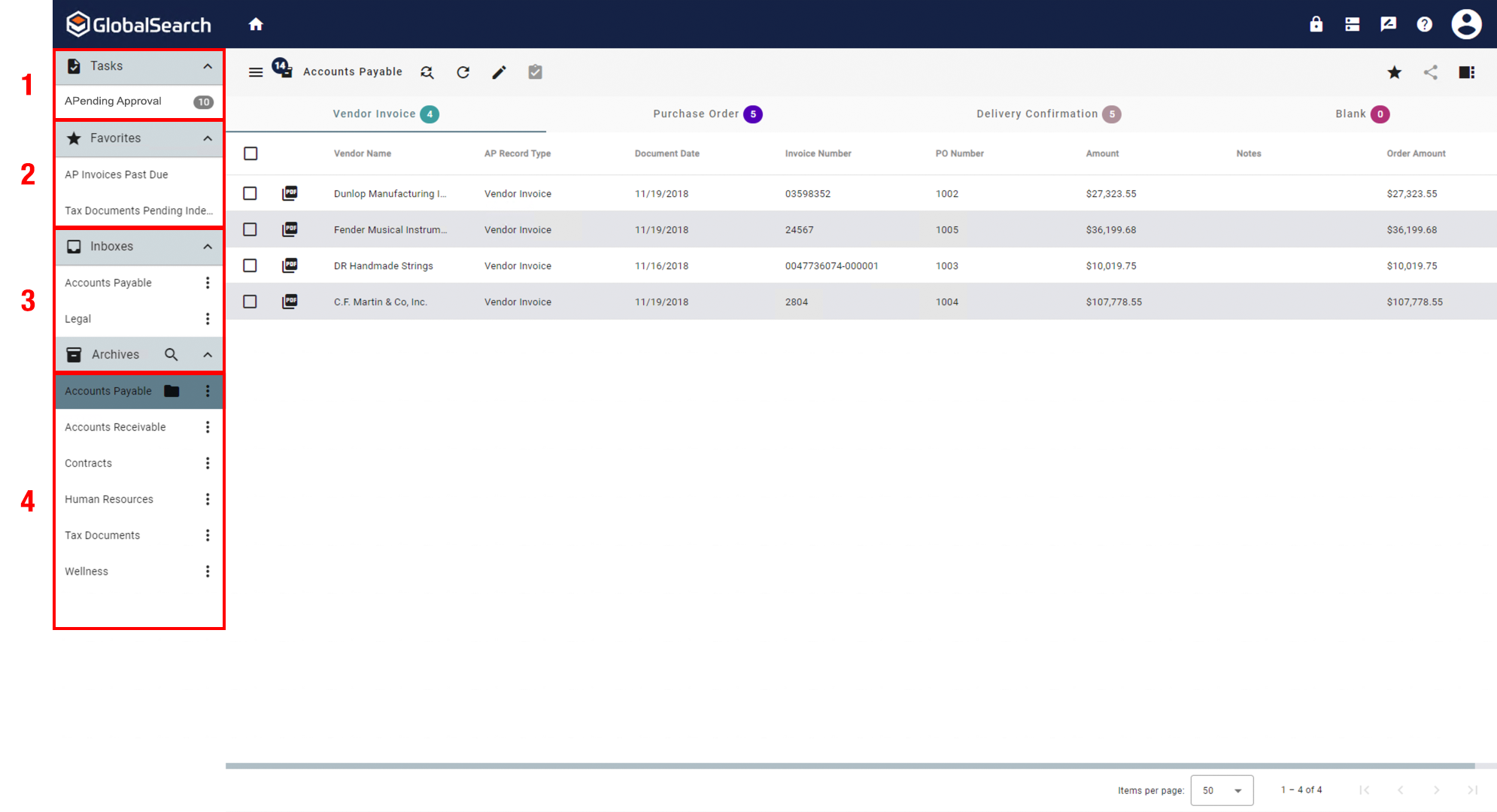
После входа пользователь выбирает базу данных, к которой ему выданы права. В верхней части экрана остаются глобальные команды, а слева располагается дерево доступных областей: хранилища документов, входящие папки, сохранённые запросы, избранные элементы и задания. Центральная зона меняется в зависимости от выбранного объекта: для поиска показывается таблица результатов, для входящей папки — ещё не проиндексированные файлы, а для задания — документ и элементы управления маршрутом. Такое разделение полезно в организациях, где один сотрудник утром разбирает поступившие счета, затем проверяет договоры, а после этого закрывает задачи согласования.
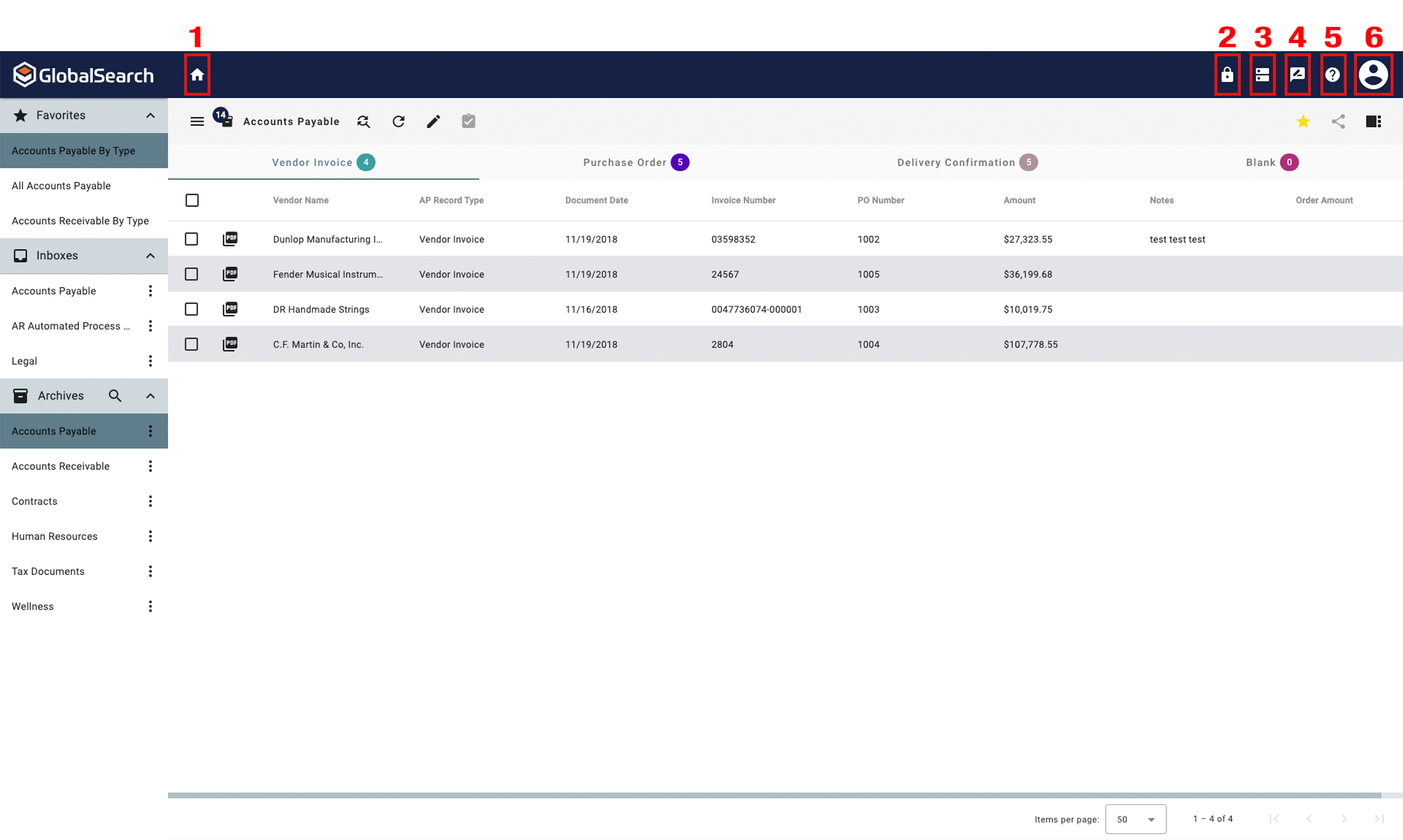
Верхняя панель содержит кнопку возврата на домашний экран, поиск по доступным объектам, команды обновления, уведомления и меню пользователя. Иконки не дублируют все действия из контекстных меню: некоторые операции появляются только после выделения строки, открытия документа или перехода в режим изменения страниц. Поэтому при первом знакомстве разумно проверять три места — верхнюю панель, меню выделенной записи и панель просмотрщика. Если команда отсутствует во всех трёх местах, причиной обычно являются права, тип выбранного объекта либо блокировка документа рабочим процессом.
Левую панель можно использовать как постоянный маршрут по рабочему дню. Сотруднику бухгалтерии удобно закрепить избранные запросы Счета без номера заказа, К оплате сегодня и Возвращено на исправление, а специалисту кадров — запросы по личным делам и срокам документов. Избранное сокращает число переходов и снижает риск открыть похожую форму поиска в другом хранилище. При большом количестве объектов помогает встроенная фильтрация списка: она ищет по названиям доступных разделов, но не заменяет поиск по содержимому документов.
Состояние интерфейса зависит от контекста. Одна и та же строка в таблице может разрешать просмотр и экспорт, но не изменение индексов; во входящей папке файл можно проиндексировать, однако его ещё нельзя найти через обычный запрос; в задании может быть доступна кнопка завершения шага, хотя удаление страницы запрещено. Перед массовой операцией стоит убедиться, что выделены именно строки результатов, а не отдельные страницы в просмотрщике: визуально обе области используют отметки выбора, но команды действуют на разные сущности.
Хранилища, входящие папки и сохранённые запросы
Хранилище задаёт набор индексных полей, правила доступа и допустимые действия над документами. В одной базе могут существовать отдельные области для счетов, договоров, кадровых материалов и корреспонденции. Пользователь видит только те области, которые разрешены его группам. Это важно учитывать при проверке пропавшего документа: отсутствие названия хранилища в панели означает проблему с доступом, тогда как пустой результат внутри доступной области чаще связан с критериями поиска или неправильной индексацией.
Входящие папки предназначены для временного накопления ещё не классифицированных файлов. Они удобны для потоков, где оператор сначала получает пакет сканов, затем по очереди открывает их в индексаторе, выбирает целевое хранилище и заполняет реквизиты. Входящая папка не является полноценным каталогом: в ней нет обычного поиска по индексам, а перечень столбцов ограничен такими свойствами, как имя файла, тип и даты. Поэтому документы не следует оставлять там надолго; после проверки качества изображения их лучше сразу направлять на индексирование или в настроенный процесс распознавания.
Имена файлов во входящей папке подчиняются ограничениям Windows. Практическая проблема возникает, когда два файла имеют одинаковую базовую часть имени, но разные расширения: некоторые сценарии обработки воспринимают их как конфликтующие объекты. Надёжнее использовать уникальные имена, включающие дату, идентификатор партии или номер сканирования. Если импорт отклонён, сначала убирают запрещённые символы, сокращают чрезмерно длинное имя и проверяют, нет ли уже загруженного файла с тем же названием.
Сохранённый запрос содержит форму и набор полей, подготовленных администратором для конкретной задачи. Пользователь вводит значения, запускает поиск и при необходимости сохраняет часто используемую комбинацию в избранное. В отличие от универсального текстового поиска, такая форма знает типы данных: дата проверяется как дата, числовой реквизит — как число, а поле со списком предлагает допустимые значения. Это уменьшает число ложных результатов и помогает соблюдать единообразие, но требует понимать, в каком поле хранится нужный реквизит.
При изменении бизнес-процесса администратор может добавить поле или переименовать запрос. Если привычный запрос исчез, нельзя делать вывод, что данные удалены: полезно открыть соответствующее хранилище и посмотреть список доступных форм, затем проверить избранное и права группы. Старая закладка может вести на объект, который больше не опубликован для пользователя. В таком случае рабочее решение — получить новую форму поиска или попросить администратора восстановить доступ к нужному объекту, а не повторно загружать документы.
Поиск по индексным полям и содержимому
Основной поиск выполняется по индексным полям, которые описывают документ: номер, контрагент, дата, сумма, подразделение, статус, ответственный сотрудник и другие реквизиты. Поля могут быть символьными, датированными, целочисленными или десятичными. Форма учитывает этот тип при проверке введённого значения. Например, строка с буквами не пройдёт в числовом поле, а дата в неподходящем формате будет отвергнута до запуска запроса. Благодаря этому ошибка обнаруживается раньше, чем пользователь получает пустую таблицу и начинает искать документ вручную.
В текстовых полях применяются точные и частичные критерии в зависимости от настройки формы. Для фамилии, артикула или части названия поставщика полезно начинать с наиболее устойчивого фрагмента, а затем сужать выборку датой или статусом. Слишком жёсткая комбинация полей часто скрывает нужную запись из-за одного неверно распознанного символа. Практический порядок поиска таков: сначала уникальный номер, затем номер вместе с диапазоном дат, после этого — контрагент и сумма, и только в конце широкая выборка по одному полю.
Поиск по содержимому имеет смысл только для файлов, в которых существует текстовый слой либо выполнено OCR. Изображение страницы без распознавания визуально читается, но слова из него не становятся доступными для полнотекстового запроса. Если документ находится по индексам, но не по фразе, нужно проверить наличие распознанного текста и параметры обработки. Для PDF, созданного из офисного приложения, текст обычно доступен сразу; для скана требуется распознавание, а качество результата зависит от разрешения, контраста, языка и ориентации страницы.
Диапазоны дат и чисел полезны для контрольных выборок. Вместо поиска одной суммы бухгалтер может задать интервал, чтобы найти счета около ожидаемого значения, а сотрудник отдела договоров — выбрать документы с датой окончания в ближайшем месяце. При интервалах важно соблюдать формат, который показывает поле, и не менять местами начало и конец. Если система не принимает ввод, следует очистить поле полностью, выбрать дату через календарь и повторить критерий без вставленных из буфера невидимых пробелов.
Поля со списками и автодополнением предотвращают расхождения в написании. В пользовательских настройках задаётся порог, после которого длинный раскрывающийся список превращается в поле поиска по мере ввода. Это особенно полезно для тысяч поставщиков или проектов: вместо прокрутки пользователь вводит несколько букв и выбирает существующее значение. Если нужного варианта нет, нельзя заменять его произвольной похожей строкой без проверки — возможно, справочник ограничен правами, значение деактивировано или запись должна создаваться через отдельный процесс.
Как получить воспроизводимый результат
- Откройте форму поиска именно того хранилища, где документ должен храниться.
- Введите один наиболее надёжный реквизит и запустите запрос без дополнительных ограничений.
- Добавляйте критерии по одному, контролируя, на каком шаге запись исчезает.
- Проверьте формат даты, десятичный разделитель, ведущие нули и пробелы в символьных значениях.
- Если поиск по тексту ничего не возвращает, откройте документ по индексам и убедитесь, что в нём доступен текстовый слой.
- Сохраните проверенную комбинацию в избранное, если она будет использоваться регулярно.
Таблица результатов и быстрый анализ выборки
После запуска запроса результаты выводятся в таблицу. Столбцы соответствуют индексным полям, а строки — найденным документам. Пользователь может сортировать таблицу, переставлять столбцы, менять их ширину и применять фильтры к уже полученной выборке. Это позволяет не запускать новый серверный запрос для каждого уточнения. Например, после поиска счетов за месяц можно отфильтровать таблицу по конкретному подразделению и отсортировать суммы по убыванию, не изменяя исходную форму.
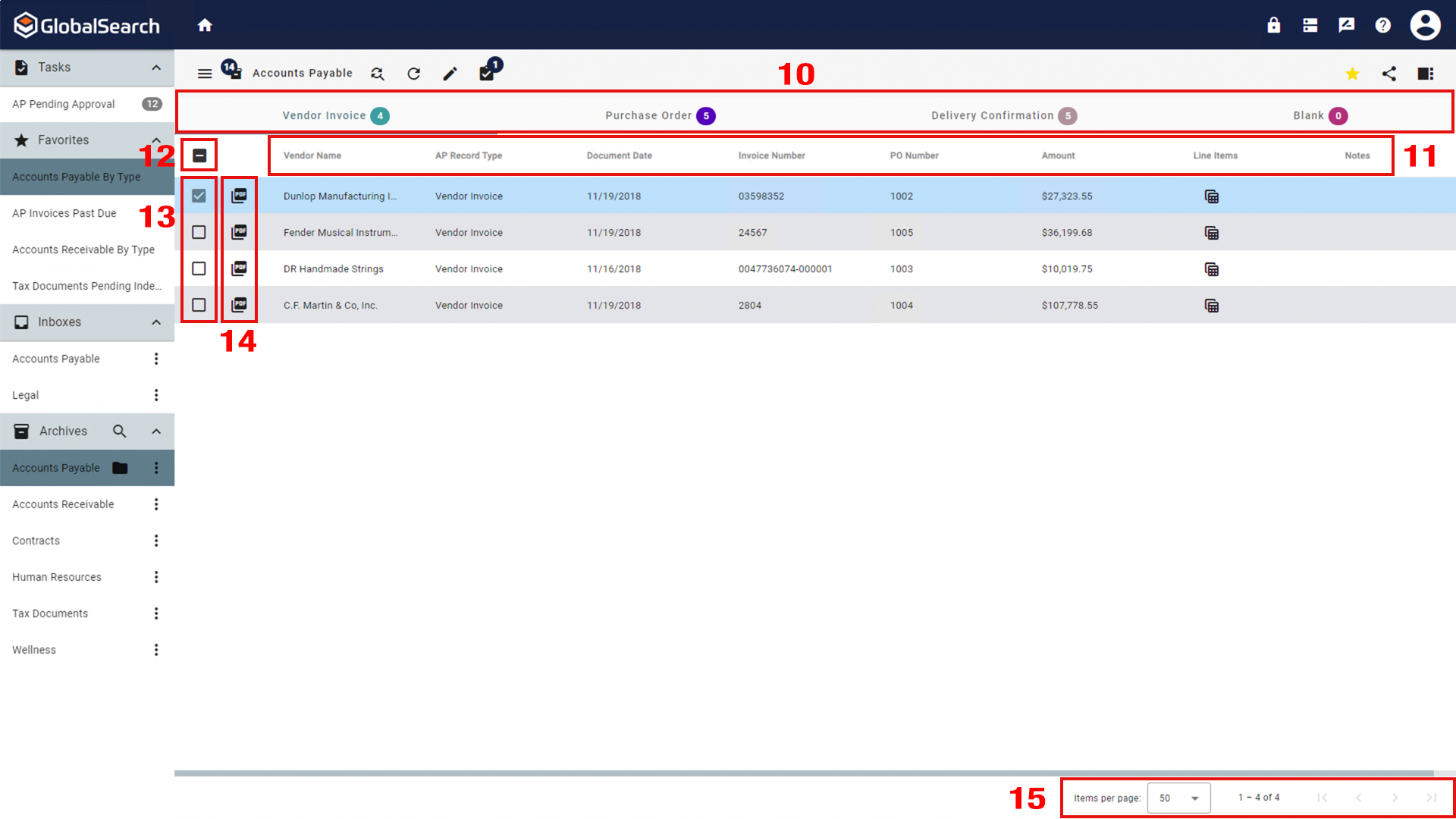
Сортировка по одному столбцу удобна для дат и номеров, но текстовые номера могут располагаться не так, как ожидается при числовом сравнении. Значения 2, 10 и 100 в символьном поле сортируются как строки, поэтому порядок зависит от структуры номера. Для последовательной сортировки лучше хранить числовую часть в числовом поле либо использовать фиксированное количество разрядов с ведущими нулями. Это правило относится к проектированию индексов, но пользователь замечает его именно в таблице.
Локальный фильтр таблицы не меняет состав найденного набора на сервере, а только скрывает неподходящие строки в текущем представлении. Его удобно применять для быстрой проверки, но не стоит путать с сохранённым запросом. После обновления результатов или повторного запуска формы такой фильтр может потребоваться задать заново. Для повторяемой отчётной операции надёжнее включить критерий в форму поиска или попросить администратора создать отдельный сохранённый запрос.
Размер страницы результатов влияет на удобство и нагрузку. Большая страница сокращает число переходов, но браузеру приходится отрисовывать больше строк и миниатюр. При медленном компьютере или сложных документах разумно уменьшить число строк, отключить ненужный предварительный просмотр и работать партиями. Если выделение должно охватить все найденные документы, необходимо проверить, действует ли команда только на текущую страницу или на весь набор: поведение массовых операций зависит от конкретного действия и настроек.
Предварительный просмотр позволяет проверить содержимое, не открывая полноэкранный просмотрщик. Он особенно полезен при поиске по близким значениям, когда индексные поля совпадают, а различие видно на первой странице. Однако предпросмотр не заменяет проверку всех страниц перед удалением, заменой или отправкой. Для многостраничного договора нужно открыть документ, посмотреть миниатюры, вложения и историю, иначе легко принять титульный лист за полный файл.
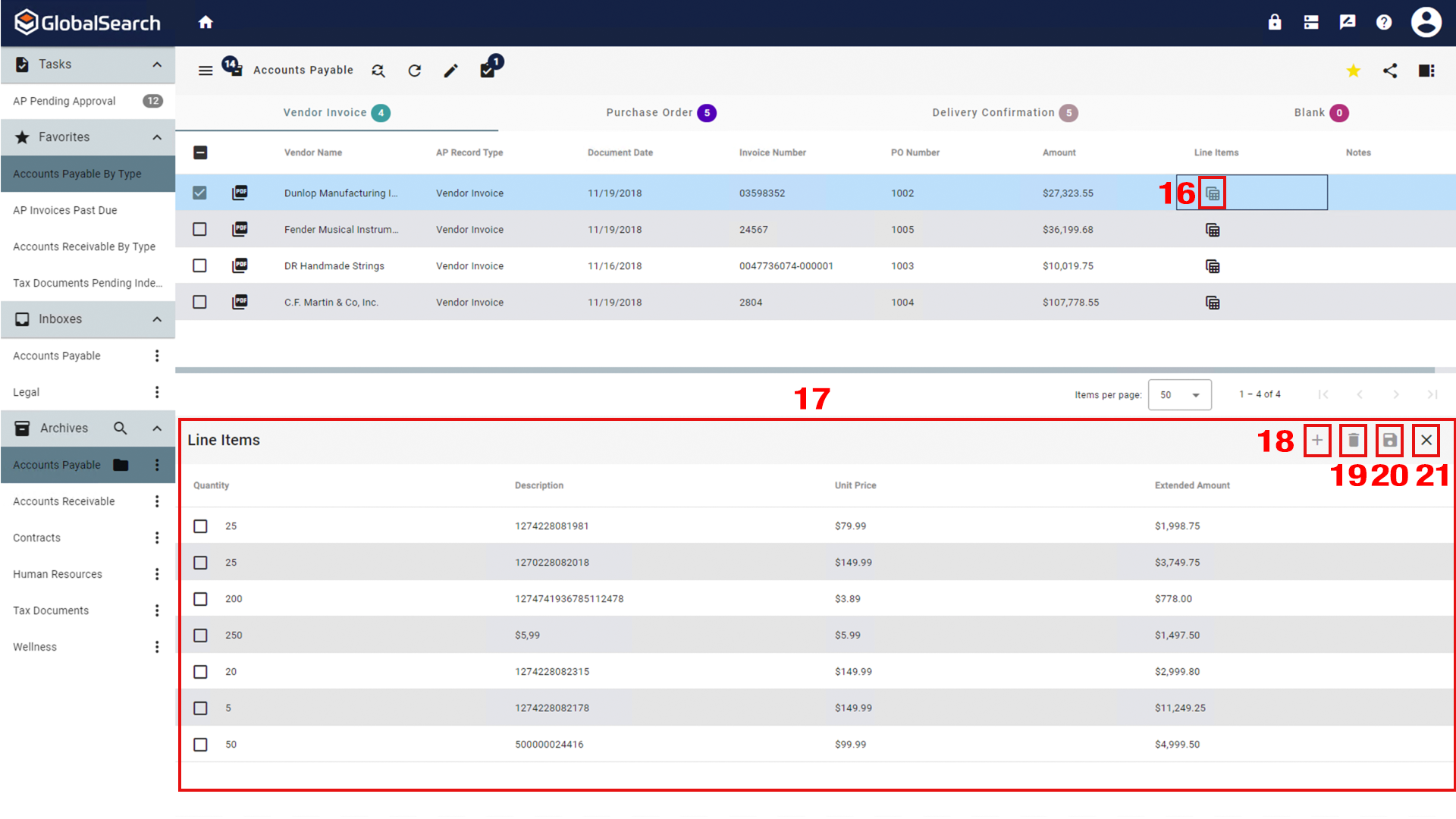
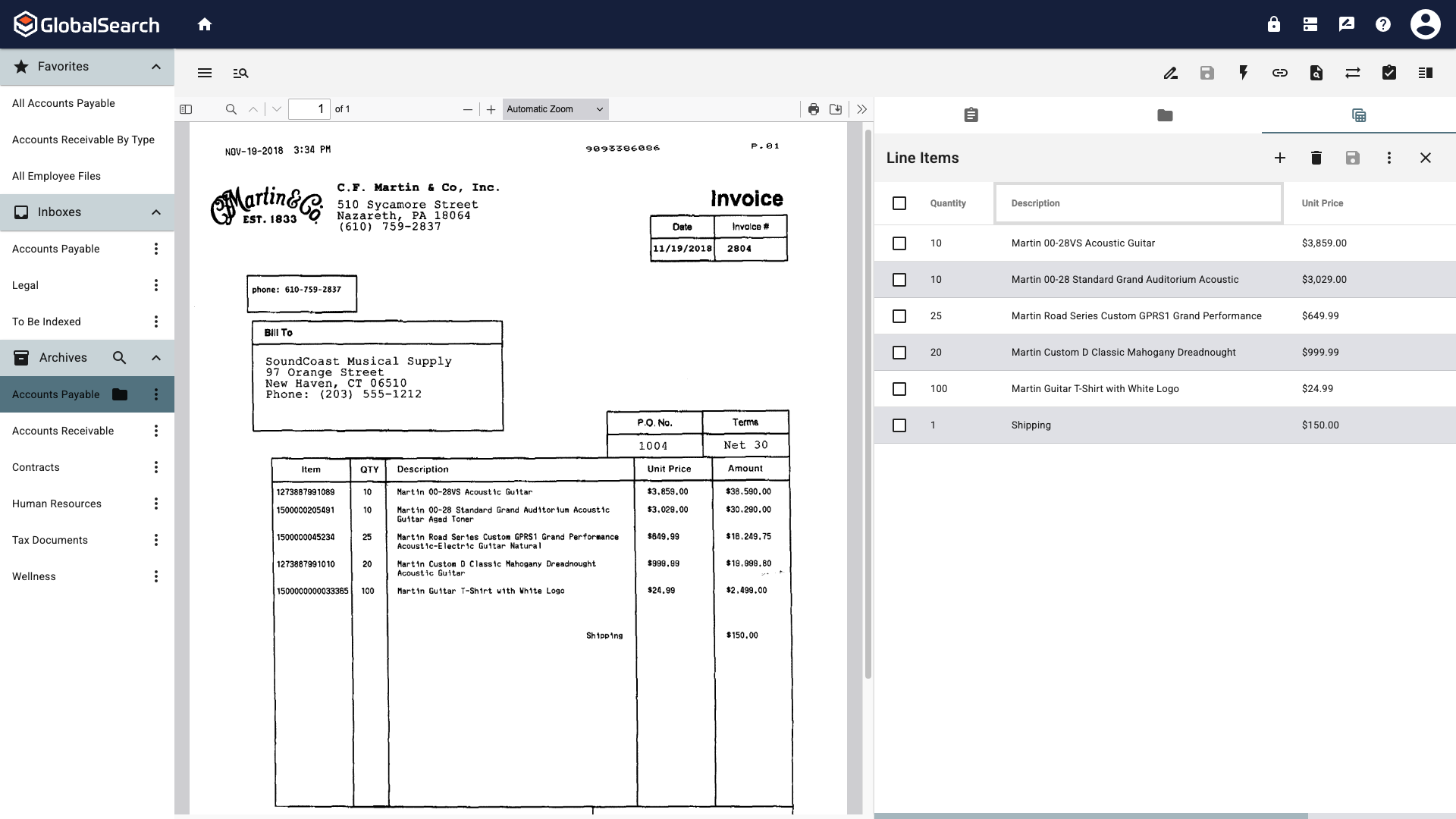
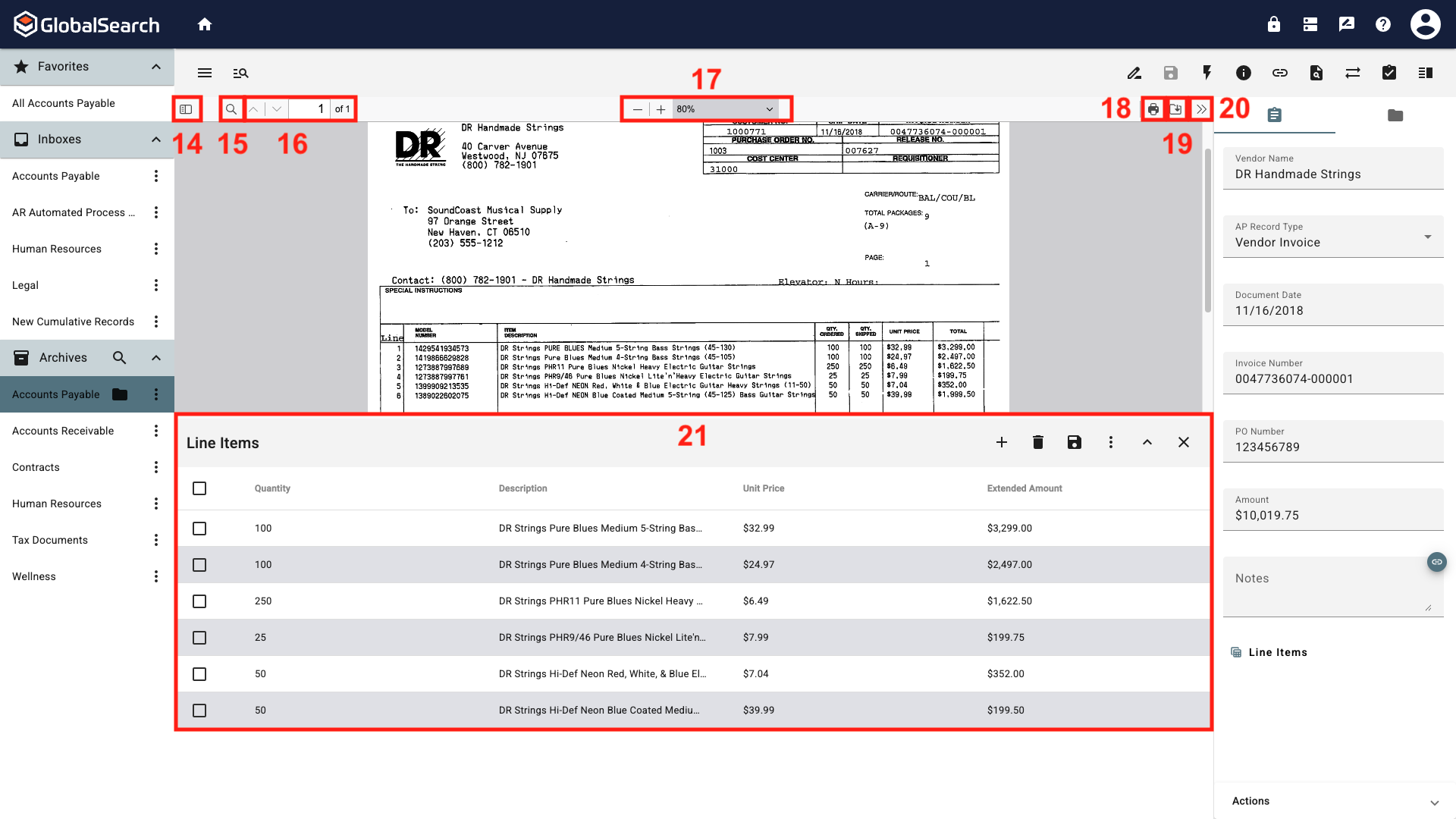
В некоторых хранилищах документ содержит повторяющиеся табличные данные — например, строки счёта. Они могут отображаться в отдельной области под основной таблицей результатов. Пользователь видит связь между выбранной строкой документа и её позициями, может проверять коды, количество, цену и другие колонки. Для корректного анализа сначала выбирают одну запись верхнего уровня: если отмечено несколько документов, нижняя таблица не всегда способна показать однозначный набор строк.
Обновление результатов полезно после завершения задания или изменения индексов в другом окне. Без обновления строка может продолжать показывать старый статус. В пользовательских настройках предусмотрено автоматическое обновление после закрытия документа, но оно увеличивает количество запросов и может менять порядок строк прямо во время работы. Для массовой сверки иногда удобнее отключить автоматическое обновление, закончить серию правок, а затем обновить таблицу вручную и проверить итоговую выборку.
Просмотрщик документов и поддерживаемые форматы
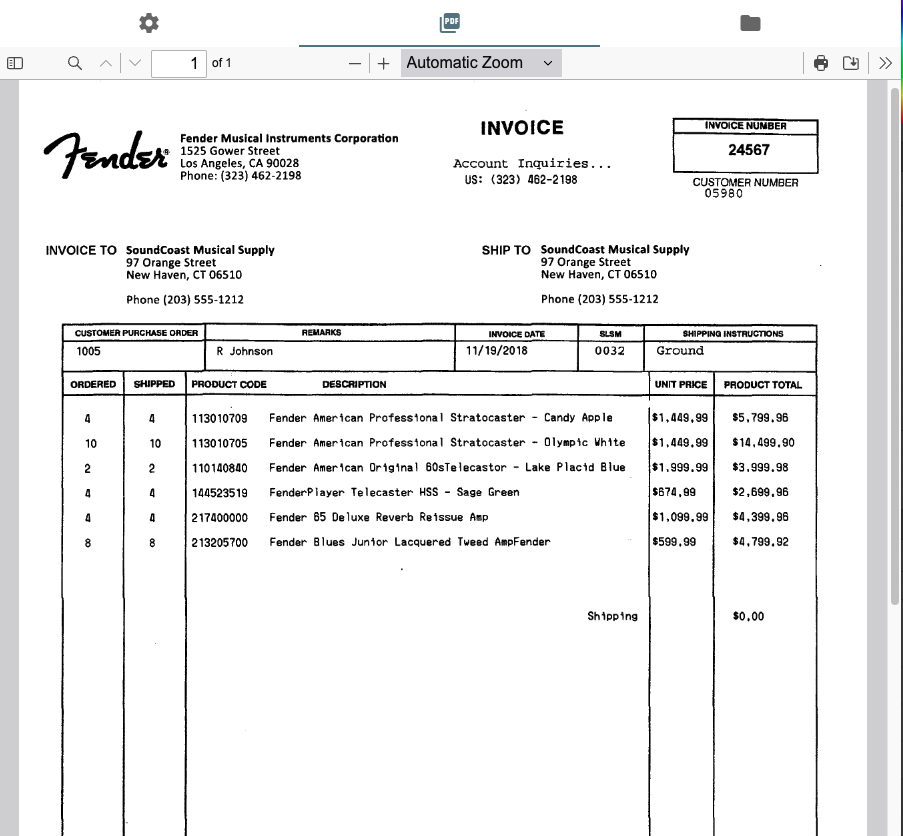
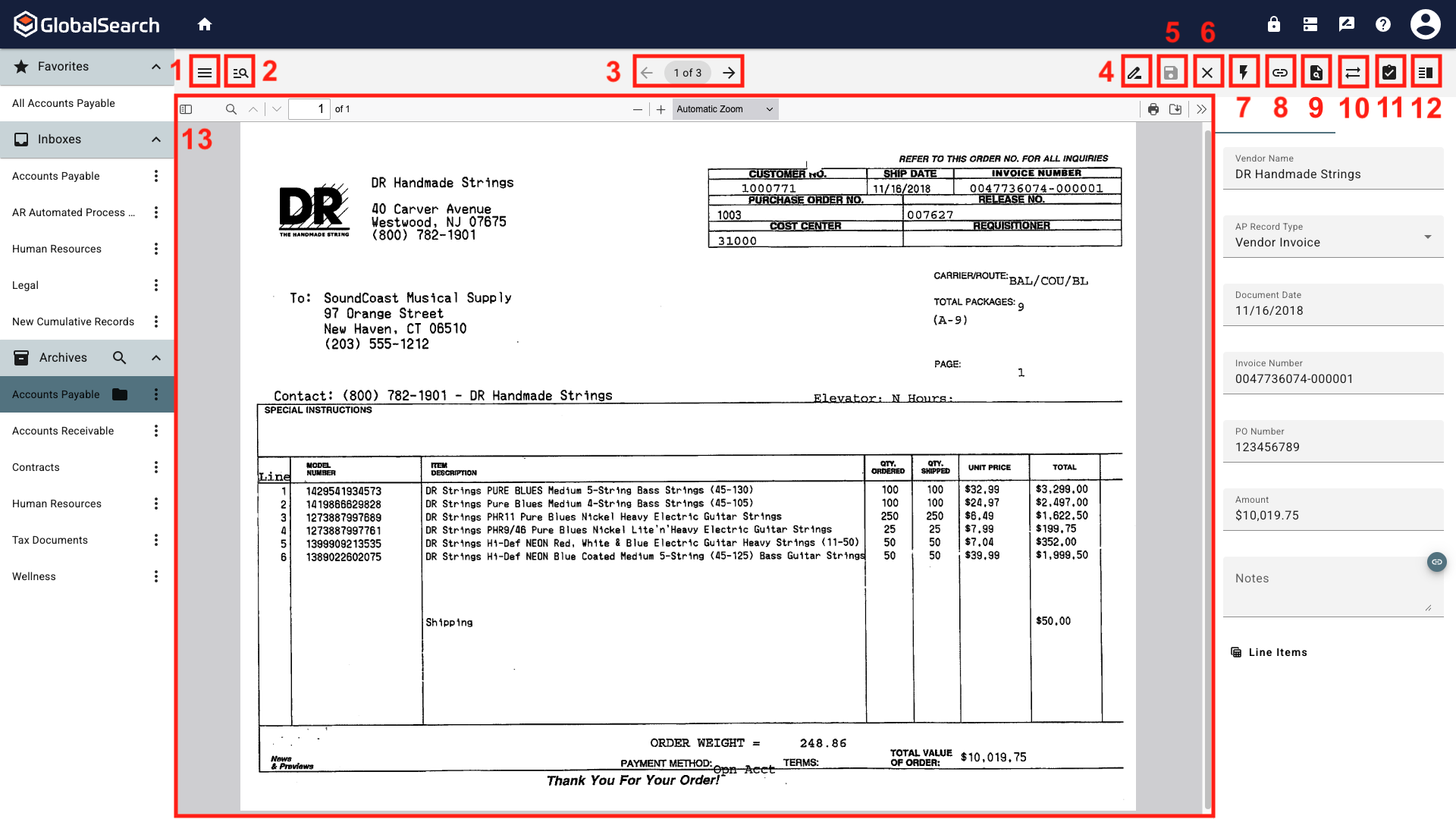
Встроенный просмотрщик объединяет изображение документа, миниатюры страниц, панель индексов, табличные поля и инструменты аннотаций. Пользователь может масштабировать страницу, выбрать подгонку по ширине или высоте, перейти к определённой странице и развернуть документ на весь доступный экран. При работе на ноутбуке полезно временно сворачивать боковые панели: это увеличивает полезную площадь и делает мелкий текст читаемее без постоянного увеличения.
Нативно просматриваются PDF, текстовые CSV, RTF и TXT, документы Word DOC и DOCX, таблицы Excel XLS и XLSX, чертежи DWG и DXF, письма EML и MSG, презентации PPT и PPTX, а также распространённые изображения BMP, JPG, GIF, PCX, PNG, PSD, TGA, TIF, WBMP и WMF. Возможность просмотра не означает одинаковый набор операций: для офисного файла обычно сохраняется его исходный формат, а редактирование содержимого выполняется во внешнем приложении после запуска или экспорта.
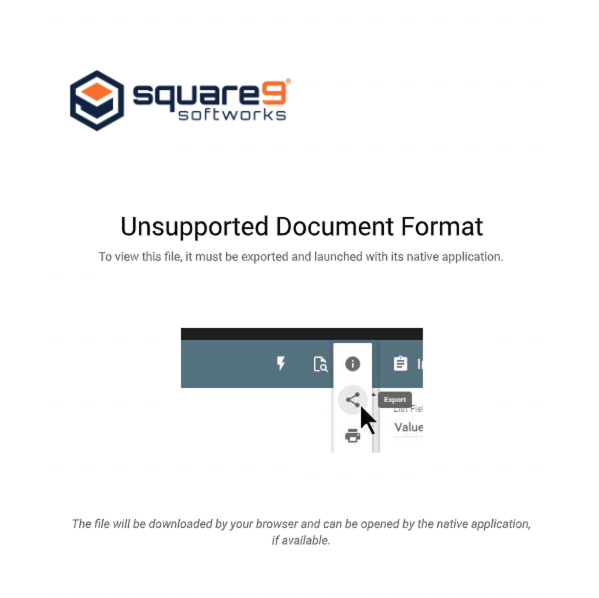
Файлы других типов можно сохранить и проиндексировать, но вместо содержимого просмотрщик показывает сообщение о неподдерживаемом формате. Такой объект остаётся доступным по реквизитам, его можно выгрузить и открыть подходящей программой. Это полезно для хранения специализированных файлов рядом с сопроводительными документами, но снижает удобство контроля. Перед массовым импортом нового расширения стоит проверить, сможет ли команда просматривать его без установки дополнительного приложения.
Поиск внутри открытого документа работает для PDF с текстовым слоем и для поддерживаемых документов Word и Excel. Команда подсвечивает совпадения и помогает быстро перейти к нужному фрагменту многостраничного файла. Если строка видна на странице, но не находится, вероятны три причины: страница является изображением без OCR, слово разбито переносом или распознавание допустило ошибку. В таких случаях ищут более короткий фрагмент, проверяют соседние символы и при необходимости выполняют повторное распознавание.
Панель структуры может показывать миниатюры, закладки PDF, вложения и слои, если они присутствуют в файле и поддерживаются просмотрщиком. Закладки ускоряют навигацию по договору или руководству, вложения позволяют получить связанные файлы, а слои важны для технических PDF. Перед экспортом следует уточнить, сохраняются ли эти элементы выбранным режимом. Обычная выгрузка исходного файла сохраняет его структуру, тогда как преобразование в новый PDF может применить аннотации и изменить состав дополнительных объектов.
Время открытия зависит не только от размера файла. Большое количество страниц, сложная графика, прозрачность, встроенные шрифты и многочисленные аннотации могут замедлить отрисовку сильнее, чем простой отсканированный документ того же объёма. Если просмотрщик зависает на одном файле, полезно проверить его в исходной программе, пересохранить в корректный PDF и повторно загрузить как новую версию или замену только после подтверждения целостности.
Импорт, перетаскивание и захват файлов
Файлы добавляются из локальной или сетевой папки через команду импорта, из Проводника перетаскиванием, со сканера либо через подготовленные интеграционные сценарии. При прямом импорте пользователь выбирает целевое хранилище и заполняет индексные поля. Если данные ещё неизвестны, файл можно сначала поместить во входящую папку, однако это добавляет промежуточный этап и требует дисциплины: необработанные элементы должны регулярно разбираться, иначе очередь превращается в непрозрачный накопитель.
Перетаскивание из Проводника удобно для небольших пакетов. Файл переносят на подходящее хранилище или входящую папку, после чего интерфейс открывает форму индексирования либо подтверждает загрузку в зависимости от назначения. Перед отпусканием кнопки мыши следует убедиться, что подсвечена правильная цель. При похожих названиях отделов или типов документов ошибка приводит не только к неверному расположению: набор полей и маршрут согласования также могут оказаться другими.
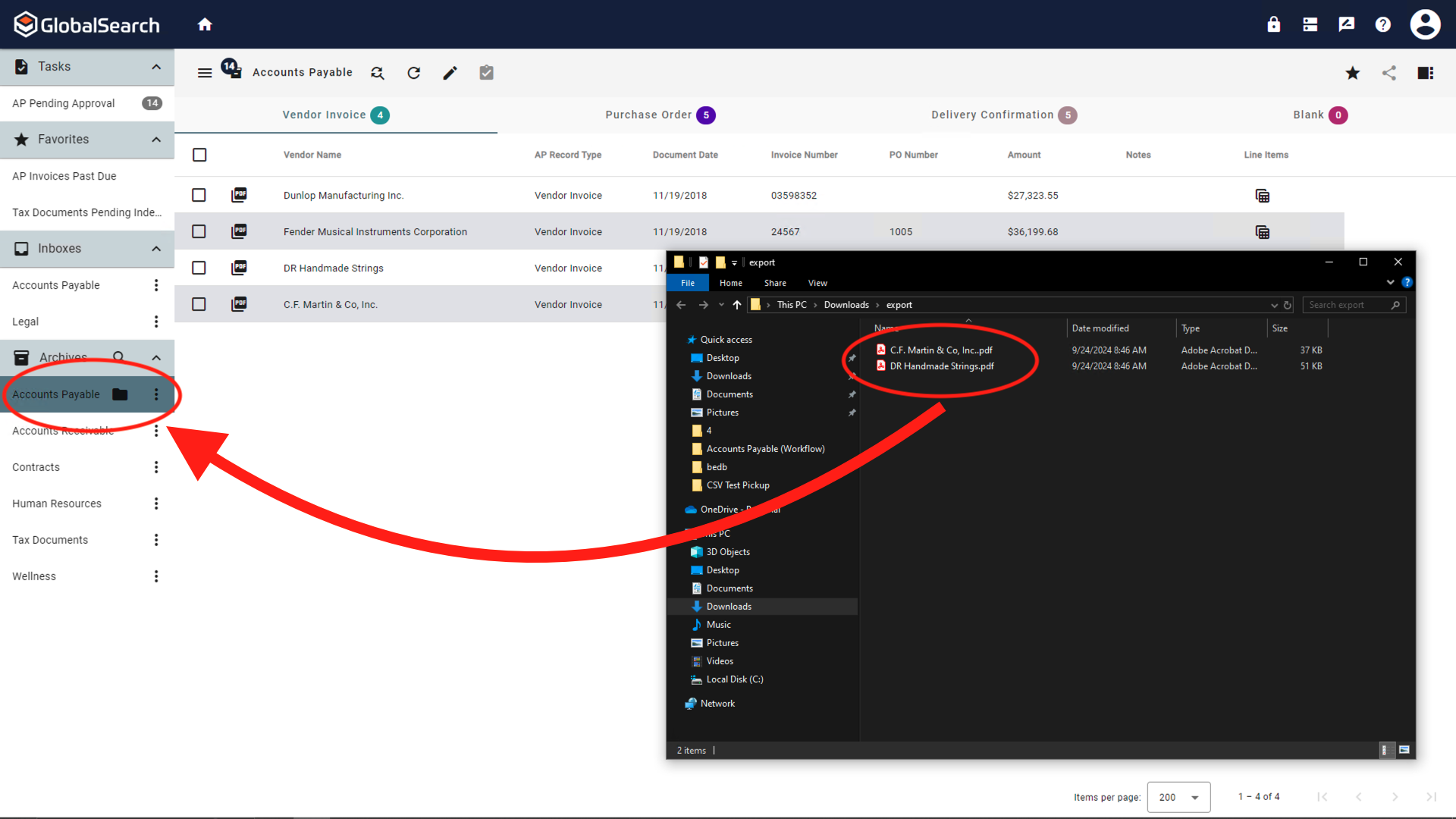
Перетаскивание писем из Outlook требует локального расширения. Без него браузер получает не полноценное сообщение с вложениями и служебными полями, а неподдерживаемый объект или вообще не реагирует на действие. Когда расширение установлено, администратор может настроить, сохраняется ли письмо целиком, извлекаются ли вложения и как заполняются поля отправителя, получателя, темы и даты. Пользователю стоит проверить результат на тестовом письме, особенно если в нём есть встроенные изображения или защищённые вложения.
При импорте нескольких файлов необходимо заранее определить, должны ли они стать отдельными документами или страницами одного документа. Массовое добавление отдельных счетов в один многостраничный объект затруднит поиск и согласование, а разбиение одного договора на десятки записей разрушит контекст. Если интерфейс не предлагает нужную модель объединения, безопаснее сначала загрузить файлы раздельно, проверить их, а затем использовать команду объединения в контролируемом порядке.
Импорт CSV применяется для загрузки табличных индексных данных. Столбцы сопоставляются по порядку, а строка заголовков не распознаётся как особая автоматически: при неверной подготовке названия колонок могут попасть в первую строку данных. Перед загрузкой нужно расположить колонки в точной последовательности, сохранить корректный разделитель и решить, удалять ли заголовок. После импорта проверяют первую и последнюю строки, числа с десятичными знаками, даты и символы национальных алфавитов.
Если файл не загружается, проверяют его расширение, размер, имя, доступность сетевой папки и права на добавление. Нулевой размер или незавершённое копирование часто дают неочевидную ошибку. При сетевом пути важно, чтобы файл был полностью доступен пользователю и не удерживался другой программой. Полезный диагностический приём — скопировать тот же файл в короткий локальный путь, переименовать латиницей без специальных символов и повторить импорт. Успех укажет на проблему пути или имени, а не содержимого.
Сканирование и контроль качества изображений
Захват со сканера выполняется через TWAIN-совместимое устройство и локальные расширения. Пользователь выбирает сканер, задаёт режим и направляет результат во входящую папку или непосредственно в хранилище. Сканирование не следует автоматически путать с серверным процессом интеллектуального захвата: обычная команда создаёт документ из полученных страниц, а дальнейшая классификация и извлечение данных зависят от настроенной схемы.
Для деловых документов отправной точкой служит разрешение около 300 dpi. Чёрно-белый режим уменьшает размер при хорошо напечатанном тексте, но может потерять слабые штампы, цветные пометки и тонкие линии. Оттенки серого лучше сохраняют фактуру, а цвет нужен для паспортов, чеков с выделениями, фотографий и материалов, где цвет несёт смысл. Выбор следует делать по типу документов, а не по единому правилу для всей организации.
Перед окончательной загрузкой проверяют ориентацию, полный захват краёв, порядок страниц, отсутствие двойной подачи и читаемость мелкого текста. Ошибки, оставленные на этом этапе, затем ухудшают OCR и поиск. Если сканер поддерживает автоматическое удаление пустых страниц, функцию нужно испытать на бланках с едва заметными отметками: агрессивный порог способен принять содержательную оборотную сторону за пустую.
При пакетном сканировании полезно использовать разделители или заранее определённый порядок документов. Оператор должен понимать, где заканчивается один объект и начинается следующий. Если все страницы попали в один документ, их можно разделить во встроенном режиме изменения, но это требует ручной проверки. Если же один документ ошибочно разбит, части объединяют после поиска по реквизитам. Обе операции безопаснее выполнять до запуска согласования, когда записи ещё не используются другими сотрудниками.
Когда кнопка сканирования отсутствует, сначала проверяют локальное расширение и его состояние в системной области Windows, затем наличие TWAIN-драйвера и доступность устройства в другом TWAIN-приложении. WIA-драйвер сам по себе не гарантирует работу через TWAIN. После обновления браузера или политик безопасности расширению может потребоваться повторный запуск. Если устройство видно, но страницы не поступают, тестируют простейший профиль без двусторонней подачи и аппаратного улучшения изображения.
Индексирование, KeyFree и OCR
Индексирование связывает файл с реквизитами, по которым его затем находят и обрабатывают. В форме справа от изображения отображаются поля выбранного хранилища. Пользователь вводит значения вручную, выбирает их из списков, вставляет подготовленные данные или применяет KeyFree. Обязательные поля должны быть заполнены до сохранения, а маски и правила проверки контролируют формат. Ошибка в индексе не портит изображение, но делает документ трудным для поиска и может направить его по неверному маршруту.
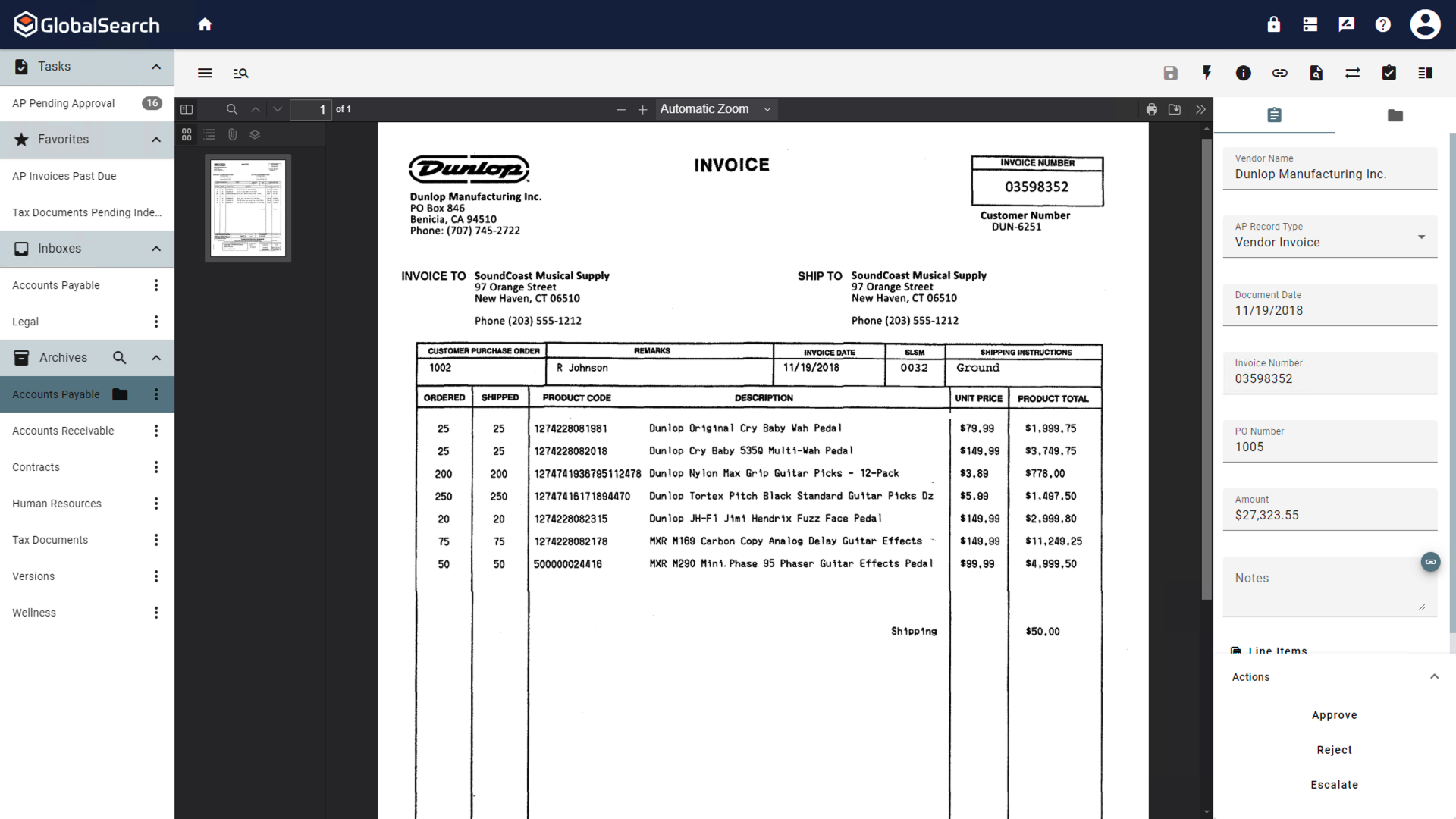
KeyFree ускоряет ввод с помощью распознанного текста. Пользователь активирует поле, затем щёлкает по слову или выделяет область на документе; распознанное значение переносится в поле. Для даты, номера счёта и суммы это быстрее ручного набора и снижает число опечаток. При этом результат необходимо проверять: OCR может спутать ноль с буквой O, единицу с I, запятую с точкой, а символ валюты — с шумом изображения.
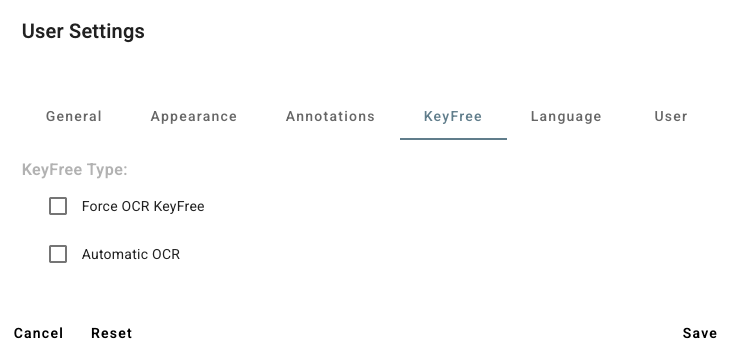
Режим Force OCR заставляет распознавать документ для KeyFree даже при наличии текстового слоя, а Automatic OCR запускает обработку автоматически при открытии подходящего документа. Принудительное распознавание полезно для PDF с повреждённым или неверно сопоставленным текстом, но увеличивает время. Автоматический режим удобен при постоянной обработке сканов, однако на больших документах создаёт задержку при каждом открытии. Настройку выбирают по типичному потоку, а не включают безусловно.
Качество извлечения повышается, если страница расположена прямо, имеет достаточный контраст и соответствует языку распознавания. У таблиц следует выделять конкретную ячейку, а не всю строку с несколькими числами. Для даты лучше брать полностью напечатанное значение и затем проверить формат поля. Для суммы нужно убедиться, что не захвачен знак минуса из соседней колонки и что десятичный разделитель преобразован так, как ожидает числовое поле.
Data XChange и связанные механизмы позволяют подставлять значения из настроенных наборов данных, например выбирать поставщика и автоматически получать его код или адрес. Пользователь видит практический результат как связанный ввод, но качество зависит от справочника. Если одно выбранное значение заполняет поля неверно, не следует исправлять только текущий документ и забывать о причине: нужно сообщить администратору, какая запись справочника содержит ошибку, иначе проблема повторится во всей последующей обработке.
При повторяющихся документах полезно сохранять значения полей между импортами. Параметр сохранения данных ввода сокращает работу, когда оператор последовательно загружает пакет от одного подразделения. Однако он повышает риск перенести реквизиты предыдущего документа. Перед сохранением следующей записи необходимо пройти по всем полям, особенно по номеру, дате, сумме и контрагенту. Для смешанного потока безопаснее отключить сохранение либо оставить только действительно постоянные поля.
Типы полей, маски и табличные данные
Символьное поле подходит для номеров с буквами, кодов, названий и произвольных текстовых значений. Числовое поле обеспечивает корректную сортировку и сравнение, но не сохраняет ведущие нули как значимые символы. Дата поддерживает календарные операции и диапазоны, а десятичное поле — суммы и коэффициенты. Ошибка проектирования типа проявляется в повседневной работе: номер 00125 превращается в 125, а сумма, записанная текстом, сортируется лексикографически. Пользователь не меняет тип самостоятельно, но должен распознать симптом и передать его администратору.
Маска ограничивает структуру значения. Она может требовать определённое число символов, разделители или допустимый шаблон. При вставке из электронной таблицы в поле иногда попадают неразрывные пробелы, кавычки или форматированный знак валюты, из-за чего маска отклоняет визуально правильное значение. Надёжное исправление — вставить данные как простой текст, удалить лишние знаки и ввести ключевую часть вручную, а не многократно нажимать сохранение.
Многозначное поле хранит несколько значений одного реквизита, например участников договора или связанные проекты. При поиске важно понимать, возвращается ли документ при совпадении любого элемента. Дублирование одного и того же значения усложняет отчётность, поэтому перед добавлением стоит проверить существующий список. Удаление элемента из поля не удаляет сам документ, но может изменить доступность через запросы, построенные на этом реквизите.
Табличные поля предназначены для повторяющихся строк: позиций счёта, этапов, кодов затрат или списка оборудования. В просмотрщике таблица связана с основным документом и может содержать собственные типы колонок. Пользователь добавляет строки, редактирует ячейки, вставляет блок из электронной таблицы и при наличии прав удаляет ошибочные позиции. Перед массовой вставкой следует проверить порядок колонок, поскольку данные распределяются по расположению, а не по смыслу заголовков.
Экспорт табличных значений в CSV зависит от выбранного разделителя и параметра заголовков. Для русскоязычной версии Excel часто удобна точка с запятой, но система и другие приложения могут ожидать запятую. Если все данные после открытия оказываются в одном столбце, файл обычно не повреждён: нужно импортировать его с правильным разделителем. Кодировка также влияет на национальные символы, поэтому проверку выполняют в целевом приложении, а не только в текстовом редакторе.
Валидация может сравнивать значение с допустимым списком или бизнес-правилом. Сообщение Invalid Data означает не сбой сохранения, а несоответствие правилу. Пользователь должен определить, какое поле выделено как ошибочное, и исправить данные. Если реальное значение отсутствует в справочнике, правильный путь — запросить его добавление, а не выбирать похожую запись ради прохождения проверки: такая подмена создаст ошибочные отчёты и маршрутизацию.
Изменение страниц и структуры документа
Режим изменения документа позволяет добавлять, удалять, клонировать, поворачивать, вырезать, копировать и вставлять страницы. Миниатюры показывают порядок, а выделение определяет, к каким страницам применяется команда. Перед операцией над несколькими страницами нужно проверить диапазон: случайно оставленная отметка на первой странице может привести к её удалению вместе с выбранным блоком. Для важных документов полезно сначала выполнить экспорт исходного файла или убедиться, что политика версий позволяет восстановление.
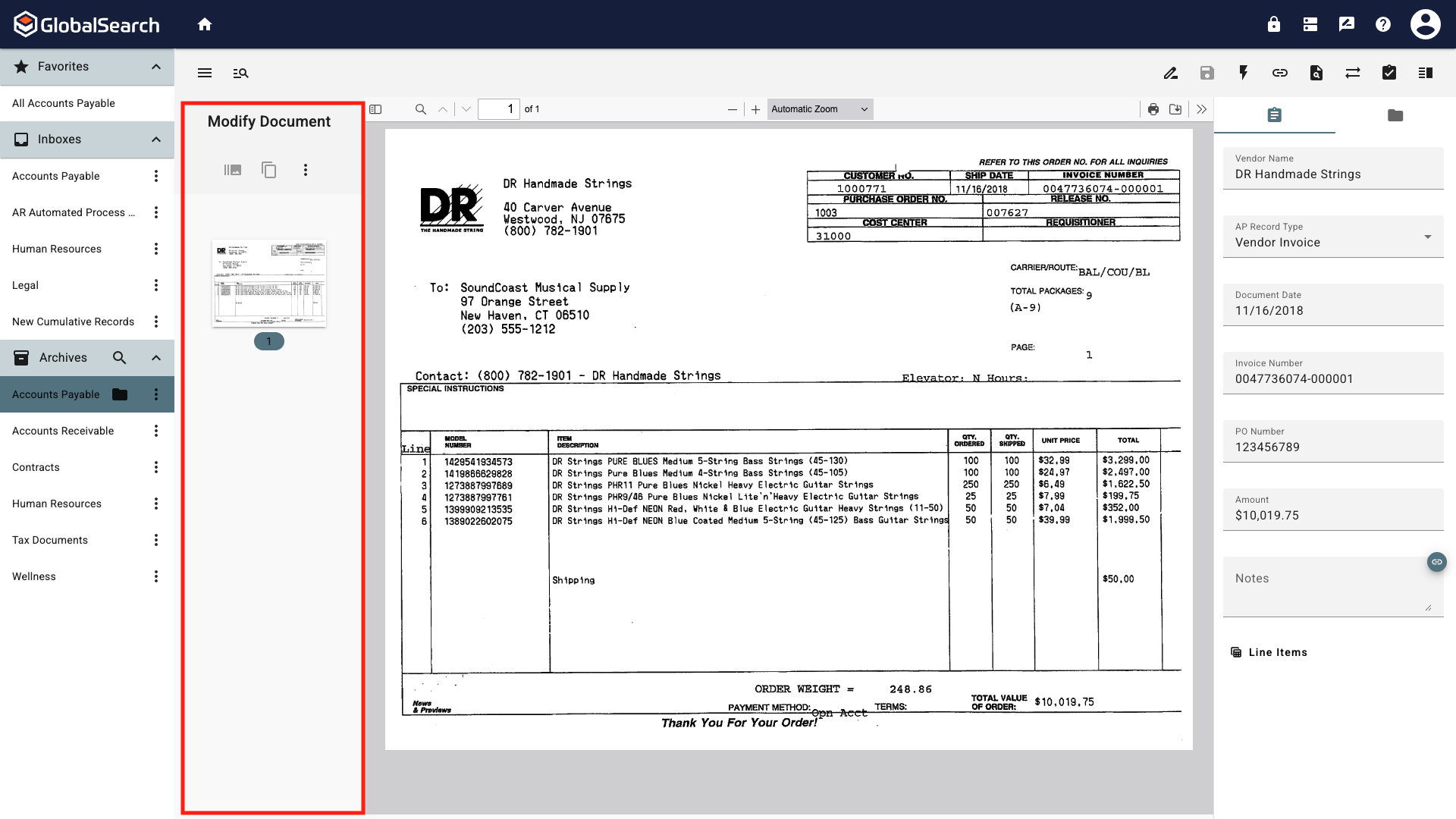
Поворот изменяет ориентацию страницы и облегчает чтение и OCR. Если изображение лишь временно развернуто средствами просмотра, сохранённый документ может остаться прежним; команда в режиме изменения фиксирует результат. Массовый поворот следует применять только к страницам с одинаковой ориентацией. Для смешанного пакета безопаснее выделить нужные миниатюры по одной или небольшими группами.
Удаление страницы может быть необратимым для пользователя. Если документ уже прошёл часть согласования, изменение состава способно нарушить юридический контекст и историю. Организациям следует ограничивать такую команду после утверждения, а пользователям — заменять ошибочную страницу только по установленной процедуре. При случайном удалении нельзя продолжать редактирование в надежде отменить действие, если интерфейс не предлагает подтверждённого восстановления; следует прекратить работу и обратиться к администратору.
Объединение собирает несколько найденных документов в один. Перед запуском записи располагают в требуемом порядке и проверяют, какая из них станет основной: индексные данные не всегда объединяются автоматически так, как ожидает пользователь. После операции нужно открыть итог, проверить все страницы и убедиться, что вторичные записи больше не участвуют в незавершённых заданиях. Если на них были разные права или сроки хранения, объединение следует согласовать с владельцем процесса.
Вставка из входящей папки или другого результата добавляет страницы к существующему документу. Это удобно для подписанного приложения к договору или недостающей страницы счёта. Сначала выбирают место вставки, затем объект и конкретные страницы. Ошибка порядка легко обнаруживается по миниатюрам, поэтому проверку выполняют до закрытия просмотрщика. Если добавляемый файл имеет другое разрешение или ориентацию, его лучше привести к читаемому виду заранее.
Замена документа подменяет содержимое выбранной записи и может вступить в силу немедленно без привычной команды отмены. Индексные поля при этом могут сохраниться, поэтому внешне строка результатов выглядит прежней, хотя файл уже другой. Перед заменой необходимо сравнить номер, дату, количество страниц и владельца записи. После завершения открывают документ заново, а не полагаются на кэшированный предпросмотр.
Команда Burst разделяет многостраничный документ на самостоятельные объекты. Она полезна, когда пакет ошибочно импортирован одной записью, но требует продуманного индексирования полученных частей. Если все новые документы наследуют одинаковые реквизиты, пользователь должен изменить уникальные поля. Иначе поиск вернёт несколько неразличимых строк. Перед разделением полезно записать диапазоны страниц и предполагаемые номера документов, чтобы не потерять соответствие.
Аннотации, штампы и скрытие конфиденциальных данных
Аннотации добавляются поверх страницы без изменения основного текста файла до тех пор, пока выбранный способ экспорта не применяет их к изображению. Доступны выделения, заметки, линии, прямоугольники, изображения, штампы и другие графические элементы. Они подходят для внутренних комментариев и отметок проверки, но не должны заменять индексные поля: текст на стикере сложнее искать, контролировать и использовать в маршрутах.
Цвет, прозрачность и толщина линии влияют на читаемость. Полупрозрачное выделение должно оставлять текст видимым, а непрозрачная фигура не является надёжным способом скрыть секретные данные. Для конфиденциальной информации применяют инструмент редактирования с последующим контролем экспортированного результата. Простая чёрная рамка может оставлять исходный текст доступным для копирования, поиска или извлечения из PDF.
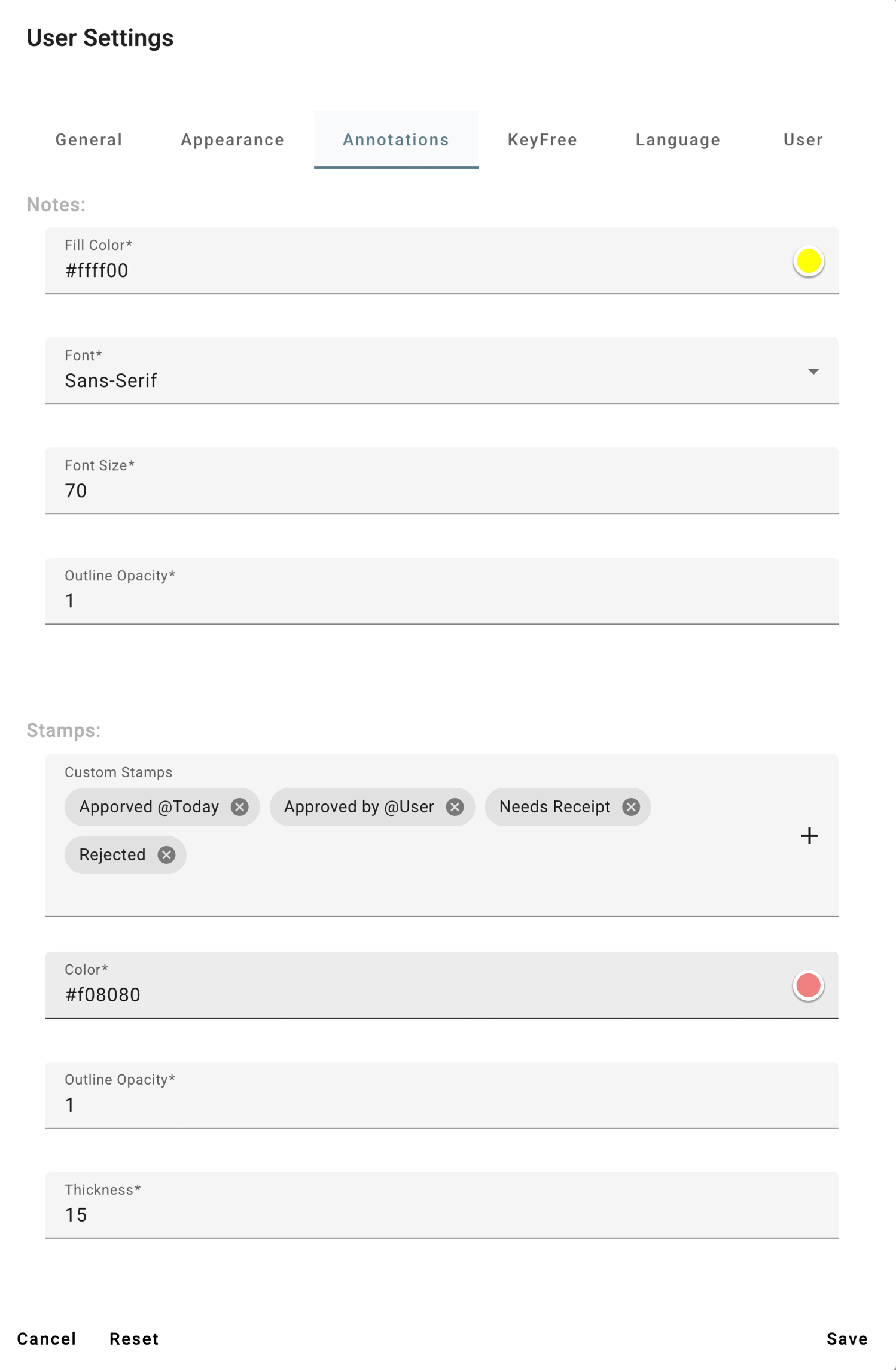
Пользовательские штампы ускоряют повторяющиеся отметки. В них могут применяться подстановки текущей даты и имени пользователя, например через специальные маркеры @Today и @User. Это полезно для отметок Проверено или Получено, но штамп не равен электронной подписи и не доказывает криптографическую целостность. Для юридически значимого утверждения нужно использовать утверждённый процесс и соответствующий механизм подписи.
При совместной работе важно понимать видимость аннотаций. Права могут разрешать просмотр, но запрещать создание или изменение. Общедоступная ссылка обычно предоставляет только чтение, а экспорт исходного файла может не включать наложенные элементы. Перед отправкой внешнему получателю следует открыть сформированный файл отдельно и убедиться, что нужные отметки присутствуют, а скрытые данные действительно удалены, а не прикрыты визуально.
Если аннотация появляется со смещением, причиной может быть поворот страницы, масштаб или особенности исходного PDF. Сначала сохраняют документ, закрывают и открывают его заново, затем проверяют положение при масштабе 100 %. Для критического редактирования полезно экспортировать результат и проверить его в независимом просмотрщике. Если проблема повторяется только на одном файле, его следует нормализовать пересохранением в стандартный PDF перед нанесением окончательных отметок.
Рабочие процессы, задания и согласование
Рабочий процесс назначает документу последовательность действий: проверку данных, согласование, исправление, утверждение, уведомление или передачу в другую систему. Пользователь видит свои задания в навигационной панели и открывает документ вместе с доступными кнопками перехода. Названия кнопок определяются конкретной схемой, поэтому они могут быть Утвердить, Вернуть, Запросить данные или иначе. Нажатие меняет состояние процесса, а не просто закрывает окно.
Перед завершением задания следует проверить документ, обязательные индексные поля, табличные строки и комментарии. Если кнопка неактивна, обычно не выполнено условие: не заполнено поле, не выбран вариант, документ заблокирован либо пользователь не имеет права на переход. Сообщение об ошибке нужно читать полностью; повторное нажатие без исправления не помогает и может создать несколько уведомлений в интегрированном процессе.
Возврат на исправление должен сопровождаться конкретной причиной в предусмотренном поле или заметке. Общая формулировка неверно заставляет предыдущего участника повторно проверять весь документ. Лучше указать поле, ожидаемое значение и страницу, на которой видна проблема. Если комментарий хранится только как аннотация, убедитесь, что предыдущая роль имеет право её видеть; надёжнее использовать специально настроенное поле замечания или форму задания.
Одновременная работа нескольких сотрудников регулируется блокировками и состоянием процесса. Если один пользователь редактирует индексы, другой может открыть документ только для чтения или получить сообщение о занятости. Не следует обходить блокировку созданием копии: это породит дубликаты и два параллельных маршрута. Правильное действие — закрыть лишние вкладки, дождаться освобождения или обратиться к владельцу задания.
Очередь заданий может фильтроваться по сроку, типу и другим доступным полям. При большой нагрузке полезно начинать с просроченных и наиболее критичных документов, но порядок должен соответствовать правилам подразделения. Сортировка в браузере меняет визуальный порядок, а не приоритет на сервере. Если требуется автоматическая эскалация, её настраивают в процессе, а не имитируют ручной сортировкой.
После завершения шага документ может исчезнуть из текущей очереди и появиться у следующей роли. Если строка остаётся, обновите список и проверьте, не открылось ли новое задание того же документа. Автоматическое обновление при закрытии помогает, но при нестабильном соединении состояние лучше подтвердить через историю. Не отправляйте шаг повторно из второй вкладки: сервер мог уже принять первое действие, а экран ещё не обновился.
История позволяет установить, кто и когда выполнил действие, изменил поля или перевёл процесс. Она полезна при разборе задержек и ошибок, но отображаемый объём зависит от настроек аудита и прав. Пользователь должен опираться на записи истории, а не на время изменения файла в браузере. Если требуемое действие не отражено, фиксируют документ, пользователя и приблизительное время и передают сведения администратору для проверки журналов.
Общий доступ и публичный просмотр
Команда общего доступа формирует ссылку на документ для получателя, которому не требуется полноценная учётная запись. Ссылка открывает режим чтения и может иметь срок действия. Такой механизм удобен для передачи утверждённого договора, комплекта документов клиенту или материалов аудитору. Перед созданием ссылки нужно убедиться, что документ не содержит страниц, вложений или аннотаций, которые внешний получатель видеть не должен.
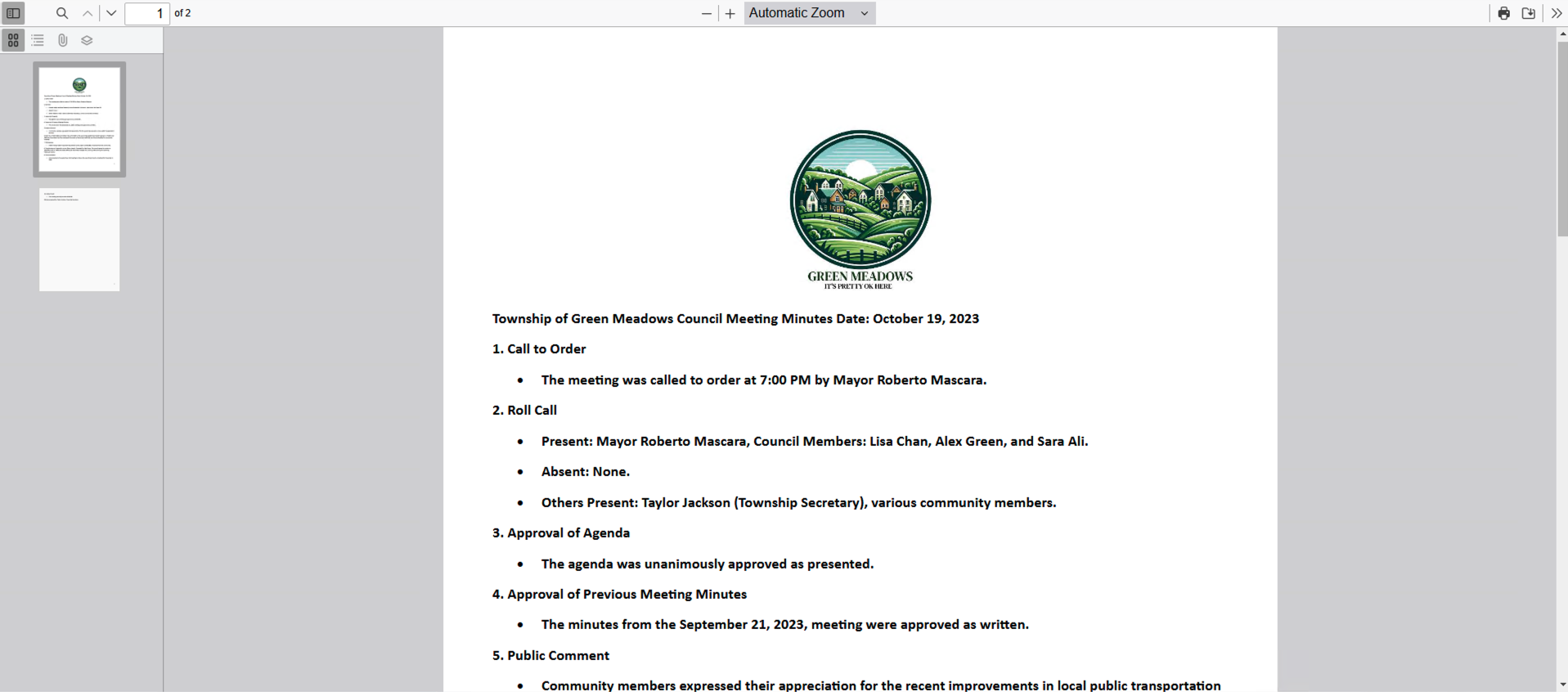
Публичный просмотрщик позволяет листать страницы, менять масштаб и загружать документ в пределах разрешённых действий. Он не предоставляет обычные индексные формы и команды изменения. Это снижает риск случайной правки, но не отменяет контроль содержания: получатель может сохранить доступный файл. Для сведений с ограниченным распространением срок действия следует делать минимально достаточным, а после завершения обмена ссылку — отзывать.
Общие ссылки используют доступные лицензии чтения. Если все одновременные места заняты, новый получатель может не открыть документ, хотя адрес корректен. При жалобе ссылка не работает проверяют срок, отзыв, наличие документа, доступность лицензии и ограничения сети. Отправка новой ссылки не устранит нехватку лицензий; администратору нужно оценить активные сеансы и ожидаемое число внешних посетителей.
Срок действия должен соответствовать сценарию. Для разового подтверждения достаточно короткого периода, а для проекта с длительной проверкой нужен более длинный, но контролируемый доступ. Не стоит использовать бессрочную ссылку как постоянный файловый сервер. При обновлении документа следует выяснить, показывает ли существующая ссылка новую версию или ранее опубликованное состояние, и при необходимости сформировать новую ссылку после повторной проверки.
Перед отправкой полезно открыть ссылку в приватном окне браузера, где нет активной внутренней сессии. Так проверяется именно внешний режим, а не доступ сотрудника. Нужно пройти все страницы, попробовать разрешённую загрузку и убедиться, что имя файла понятно получателю. Адрес передают через утверждённый канал, а пароль или дополнительный код, если он используется организацией, — отдельно.
Экспорт, печать, электронная почта и запуск исходных файлов
Обычный экспорт сохраняет документ в исходном формате. Расширенный экспорт может сформировать PDF, включить аннотации и выбранные данные, а также объединить несколько объектов. Пользователь должен выбирать режим по цели: для дальнейшего редактирования нужен исходный DOCX или XLSX, для неизменяемой передачи — проверенный PDF, для отчёта — CSV с индексами. Неправильный режим может потерять редактируемость, слои или внутренние вложения.
При экспорте нескольких документов важно проверить правило именования. Одинаковые имена приводят к перезаписи или автоматическому добавлению суффиксов, из-за чего получатель не понимает соответствие. Надёжнее включать уникальный индексный реквизит и дату. Если формируется один объединённый PDF, порядок следует проверить в таблице до запуска и затем открыть итоговый файл независимо от системы.
Печать выполняется из просмотрщика и зависит от браузера и системного диалога. Перед отправкой на принтер проверяют масштаб, ориентацию, диапазон страниц и включение аннотаций. Параметр Вписать предотвращает обрезку полей, но может уменьшить мелкий текст. Для документов со штрихкодами или точными размерами нужен тестовый лист при масштабе 100 %, поскольку автоматическое подгонка иногда делает код плохо считываемым.
Отправка по электронной почте может прикреплять документ или подготовленный PDF. Ограничения почтового сервера по размеру продолжают действовать. Если большой пакет не уходит, его делят на несколько сообщений, уменьшают размер сканов или используют контролируемую общую ссылку. Перед отправкой проверяют адресата и состав вложений: выделение нескольких строк в таблице может добавить больше файлов, чем видно в открытом просмотрщике.
Команда Launch открывает исходный файл в зарегистрированном приложении через локальное расширение. Она нужна, когда документ должен редактироваться в Word, Excel, CAD-программе или другом специализированном ПО. После изменений важно использовать предусмотренный механизм возврата или обновления, а не сохранить копию в произвольной папке и считать задачу завершённой. Без локального расширения браузер не может безопасно передать файл внешней программе и отследить результат.
Если Launch не реагирует, проверяют, запущен ли менеджер расширений, разрешено ли открытие внешнего приложения, зарегистрирована ли программа для данного расширения и не блокирует ли действие браузер. Для диагностики выбирают простой поддерживаемый файл, например DOCX, и наблюдают уведомления системной области. Если файл скачивается вместо открытия, это может быть политикой браузера или отсутствием сопоставленного обработчика, а не повреждением документа.
Экспорт индексных данных в CSV полезен для сверки и анализа, но не заменяет управляемое изменение записей. Исправления в выгруженной таблице не возвращаются автоматически. Если требуется массовое обновление, следует использовать согласованный импорт или административный инструмент с проверкой ключей. Ручная повторная загрузка строк без уникального идентификатора способна создать дубликаты вместо обновления.
Права доступа, контроль изменений и безопасная работа
Права назначаются на хранилища, поиски, поля и действия. Пользователь может видеть документ, но не иметь разрешения изменять индексные данные, удалять страницы, экспортировать или создавать общую ссылку. Это нормальная модель разделения обязанностей. При отсутствии команды нужно сравнить роль пользователя с требуемым действием и проверить группы, а не искать скрытый пункт меню или использовать чужую учётную запись.
Разрешение на импорт не всегда означает право сохранять документ с любыми индексами. Поля могут быть скрыты, доступны только для чтения или заполняться процессом. Если обязательное скрытое поле не получает автоматического значения, сохранение завершается ошибкой. Пользователь фиксирует название хранилища, шаг и сообщение, а администратор проверяет правила поля и маршрута. Временное снятие обязательности без анализа создаёт неполные записи.
Удаление обычно ограничивается сильнее просмотра. Перед удалением проверяют, нет ли у документа связанных процессов, сроков хранения, юридической блокировки и внешних ссылок. Если задача состоит в исправлении ошибочного файла, чаще подходит замена или новая версия, а не удаление всей записи. После удаления восстановление зависит от административной политики и не должно считаться гарантированным пользовательским способом отмены.
История изменений помогает отличить ошибку данных от ошибки отображения. Если в таблице показано старое значение, открывают историю и проверяют последнюю запись, затем обновляют результаты и очищают фильтр. Если история подтверждает изменение, а поиск по новому значению не находит документ, возможна задержка индексации или проблема формы. Если изменения в истории нет, вероятно, пользователь закрыл окно без сохранения либо не имел права на запись.
Общие рабочие станции требуют обязательного выхода. Закрытие вкладки не всегда немедленно завершает серверную сессию, а сохранённые браузером данные могут облегчить повторный вход. На чужом компьютере нельзя сохранять пароль и скачивать конфиденциальные файлы в стандартную папку без последующего удаления. Публичные ссылки также не следует открывать на экране, который доступен посторонним, поскольку адрес может остаться в истории браузера.
Уведомления браузера сообщают о событиях и заданиях, если разрешены пользователем и политикой организации. Если уведомления не появляются, проверяют разрешение сайта, режим Не беспокоить, настройки профиля и фактическое создание события. Не следует полагаться только на всплывающие сообщения: очередь заданий остаётся основным местом контроля. Уведомление может быть заблокировано браузером, а документ при этом уже ожидать действия.
Пользовательские настройки и языки интерфейса
В настройках профиля доступны параметры внешнего вида, поведения просмотрщика, уведомлений, аннотаций, KeyFree и языка. Светлая и тёмная тема меняют контраст интерфейса, но не содержимое документов. Для длительной работы выбирают тему, при которой хорошо различимы границы полей, выделение строк и иконки. После смены полезно проверить красные предупреждения и серые неактивные элементы: на некоторых мониторах их контраст воспринимается по-разному.
Начальный масштаб определяет, как открывается документ: по ширине, по странице или с заданным увеличением. Для счетов удобно вписывание по ширине, а для многостраничных договоров — целая страница с миниатюрами. Параметр открытия в новой вкладке помогает сравнивать несколько документов, но увеличивает риск оставить блокировки и запутаться в состояниях. Пользователь должен закрывать ненужные вкладки и обновлять исходную таблицу после изменений.
Автоматическое обновление результатов после закрытия просмотрщика поддерживает актуальный статус, но может сбросить выделение или изменить порядок строк. При обработке очереди по одной записи это удобно; при сравнении фиксированного набора — мешает. Настройку выбирают под рабочий сценарий. Если строки неожиданно прыгают, следует проверить сортировку и автоматическое обновление, а не считать, что документы удаляются.
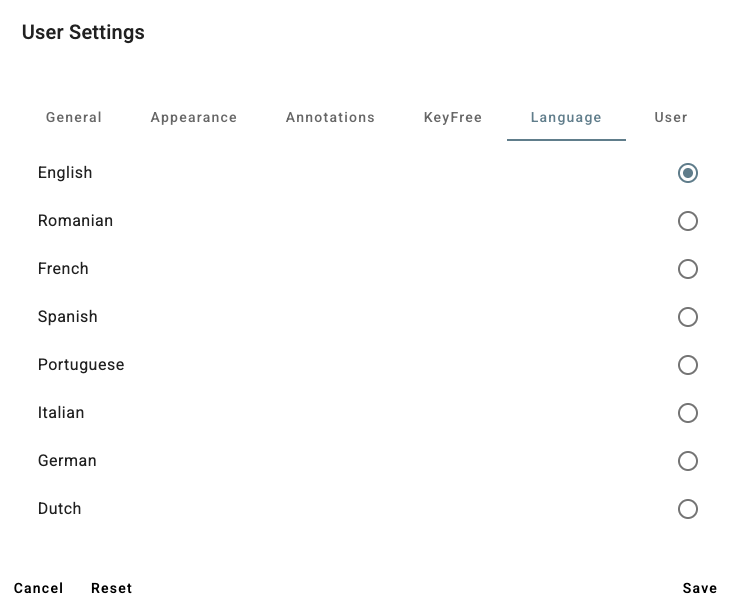
Интерфейс предоставляет английский, французский, румынский, испанский, португальский, итальянский, немецкий и нидерландский языки. Русского варианта нет. Переключение локализует элементы интерфейса, но не переименовывает хранилища, поиски, индексные поля и значения, созданные организацией. Поэтому администратор может использовать русские названия бизнес-объектов даже при английских системных командах, однако встроенные подсказки и сообщения останутся на выбранном поддерживаемом языке.
Порог преобразования списка в поле автопоиска влияет на длинные справочники. Слишком высокий порог заставляет прокручивать тысячи значений, слишком низкий — вводить текст даже в коротком списке. Для поставщиков и проектов автопоиск обычно удобнее, для статусов из пяти пунктов — обычный список. Изменение применяется к представлению пользователя и не меняет состав справочника.
Параметры аннотаций сохраняют предпочтительные цвета, толщину и пользовательские штампы. Хорошая практика — использовать согласованную палитру: например, один цвет для замечаний, другой для подтверждений. Однако смысл не должен зависеть только от цвета, поскольку коллеги могут иметь нарушения цветового восприятия или печатать документ в оттенках серого. Текст штампа и поле статуса должны оставаться однозначными.
Сброс настроек полезен, когда интерфейс ведёт себя непривычно после серии изменений, но он удаляет персональные предпочтения. Перед сбросом стоит записать нужные штампы и параметры OCR. Если проблема проявляется только в одном браузерном профиле, также проверяют масштаб страницы браузера, расширения, кэш и разрешения сайта. Системный масштаб браузера следует отличать от масштаба документа во просмотрщике.
Производительность и работа с крупными документами
Скорость зависит от размера файла, числа страниц, сложности PDF, количества результатов, качества соединения и нагрузки на сервер. Медленное открытие одного большого чертежа не означает общую неисправность. Для диагностики сравнивают несколько документов одного типа, затем тот же файл в другом браузере и при необходимости — его экспортированную копию локально. Такое сравнение отделяет проблему сети от тяжёлой отрисовки самого файла.
Большая таблица результатов нагружает браузер, особенно при включённом предпросмотре и широком наборе столбцов. Пользователь может уменьшить размер страницы, сузить критерии на сервере и скрыть второстепенные колонки. Локальный фильтр после получения десятков тысяч строк менее эффективен, чем точный запрос по дате, статусу и подразделению. Для регулярных отчётов лучше подготовить отдельную форму с необходимыми индексами.
Сканы следует оптимизировать на этапе захвата. Чёрно-белые страницы с разумным разрешением занимают меньше места, чем цветные изображения без необходимости. При этом чрезмерное сжатие ухудшает OCR и читаемость печатей. Настройку проверяют на реальных документах: мелкий шрифт, таблицы, блеклые факсы и цветные отметки должны оставаться различимыми после загрузки и экспорта.
Параллельное открытие множества вкладок расходует память и сохраняет активные сеансы просмотра. Если браузер начинает замедляться, закрывают завершённые документы, оставляют одну таблицу результатов и очищают ненужные предварительные просмотры. Перезагрузка вкладки может сбросить несохранённые данные, поэтому сначала завершают индексирование или фиксируют введённые значения.
При нестабильном соединении опасны операции замены, массового изменения и завершения задания. После нажатия нужно дождаться подтверждения и не повторять команду. Если экран завис, сначала проверяют историю или обновлённую таблицу в отдельной вкладке, чтобы понять, принял ли сервер действие. Повторная отправка может создать дубликат, второй комментарий или ошибочный переход.
Кэш браузера ускоряет загрузку компонентов, но после административных изменений иногда сохраняет старое представление. Если новая форма или кнопка не появляется у одного пользователя, применяют принудительное обновление, выход и вход, затем проверяют другой поддерживаемый браузер. Полная очистка данных сайта выполняется осторожно, поскольку она завершает сессию и удаляет локальные разрешения, включая уведомления.
Типичные ошибки и последовательная диагностика
Документ не находится
Сначала проверяют выбранную базу и хранилище, затем убирают лишние критерии. Поиск начинают с уникального номера без даты и статуса. Если записи нет, пробуют устойчивую часть названия или диапазон дат. Далее проверяют входящую папку: файл мог быть загружен, но не проиндексирован. Если коллега видит документ, а пользователь нет, сравнивают права и форму поиска. Повторный импорт выполняют только после подтверждения отсутствия, иначе появится дубликат.
Поля не сохраняются
Нужно найти обязательное поле, сообщение Invalid Data или маску, которая отвергает значение. Вставленные данные очищают от пробелов и форматирования, дату выбирают календарём, число вводят без знака валюты. Если поле доступно только для чтения, оно должно заполняться процессом или справочником. При сохранении без явной ошибки проверяют историю: возможно, документ заблокирован или пользователь не имеет права изменения.
Просмотрщик показывает пустую страницу
Проверяют, поддерживается ли формат, открывается ли исходный файл после экспорта и не равен ли он нулю байт. Для PDF тестируют другую страницу и отключают чрезмерный масштаб. Если проблема только у одного браузера, выполняют принудительное обновление и отключают конфликтующие расширения. Сообщение о неподдерживаемом формате означает, что файл нужно запускать или выгружать, а не пытаться распознать пустой экран.
OCR даёт неверные значения
Проверяют ориентацию, разрешение, контраст и язык, затем выделяют меньшую область без соседних символов. Для чисел вручную контролируют O и 0, I и 1, запятую и точку. Если PDF содержит ошибочный скрытый текст, включают принудительное OCR. Массово исправлять результаты вручную без улучшения захвата неэффективно: настройку сканирования или шаблон обработки следует корректировать на типовой выборке.
Нет команды Scan или Launch
Проверяют наличие и запуск локальных расширений, разрешения браузера и системную регистрацию приложения. Для сканера отдельно проверяют TWAIN-драйвер. После обновления рабочей станции расширение может быть остановлено или запрещено политикой. Если функция нужна группе сотрудников, администратор должен централизованно контролировать установку и обновление, а не оставлять диагностику каждому пользователю.
Задание не завершается
Проверяют обязательные поля, выбранный вариант перехода, комментарий и состояние блокировки. Затем обновляют очередь и историю, чтобы исключить уже выполненное действие. Если кнопка остаётся неактивной, фиксируют точное название шага и сообщение. Создание копии документа или обходной отправки через другое хранилище нарушает маршрут и усложняет аудит.
Общая ссылка не открывается
Проверяют срок действия, отзыв, доступность документа и лицензий чтения. Затем тестируют ссылку в приватном окне без внутренней сессии. Корпоративный фильтр может блокировать адрес, но сначала исключают истечение и отсутствие лицензии. Создание множества новых ссылок не помогает при занятых одновременных местах и затрудняет отзыв.
После изменения видны старые данные
Обновляют таблицу результатов, снимают локальные фильтры и открывают историю. Если изменение отражено в истории, но поиск по новому значению не срабатывает, возможна задержка индексации или ограничение формы. Если записи нет, пользователь мог закрыть окно без сохранения. При нескольких вкладках следует закрыть старые копии документа, чтобы не перезаписать новое значение устаревшим состоянием.
Практический процесс обработки счетов
Поток начинается с поступления PDF по почте, скана или файла из сетевой папки. Письмо и вложение можно сохранить по настроенному сценарию, а бумажный счёт — отсканировать с контролем качества. Документ направляют во входящую папку или сразу в хранилище счетов. Оператор проверяет количество страниц и читабельность, затем вводит поставщика, номер, дату, сумму, номер заказа и подразделение.
KeyFree переносит реквизиты с изображения, а справочник поставщиков подставляет связанные значения. Сумму и дату обязательно сверяют визуально. Позиции счёта заносят в табличное поле вручную, вставкой из электронной таблицы или через настроенное извлечение. Перед сохранением проверяют, что заголовок CSV не стал первой строкой и что десятичные знаки попали в правильные колонки.
Рабочий процесс может отправить документ владельцу заказа, затем финансовому контролёру и на оплату. Каждая роль видит свои кнопки и доступные поля. Возврат сопровождают конкретной причиной. Если счёт заменён исправленной копией, проверяют, сохранился ли номер записи и корректно ли продолжился маршрут. Дубликаты ищут по поставщику, номеру, дате и сумме до запуска согласования.
После утверждения запись остаётся доступной по реквизитам и содержимому. Для аудита формируют выборку по периоду и статусу, экспортируют индексные данные в CSV и при необходимости предоставляют контролируемую ссылку на конкретный документ. Удаление или изменение страниц после утверждения ограничивают. Если требуется добавить подтверждение платежа, его вставляют как новую страницу или связанный документ по утверждённой схеме, сохраняя понятный порядок.
Практический процесс работы с договорами
Договор загружают вместе с приложениями, проверяя, должны ли они быть страницами одного документа или отдельными связанными записями. Индексы включают номер, стороны, предмет, дату подписания, срок, ответственного и статус. Многозначные поля подходят для нескольких подразделений или участников, а табличные — для этапов и обязательств. Поиск по дате окончания формирует список документов, требующих продления.
На этапе согласования юридическая служба добавляет замечания аннотациями или через поля процесса. Конфиденциальные фрагменты скрывают только инструментом редактирования, если копия предназначена внешнему получателю. Простое закрашивание фигурой не гарантирует удаления текста. Перед отправкой экспортированный PDF открывают отдельно и проверяют поиск, копирование и все страницы.
Подписанную версию добавляют как новую версию или замену только после проверки правил организации. Если нужно сохранить проект и финальный экземпляр одновременно, их не следует бездумно объединять: статусы и сроки могут различаться. Общая ссылка создаётся на утверждённый документ с ограниченным сроком. При отзыве доступа ссылка деактивируется, а не заменяется только новым письмом.
Для контроля обязательств используют сохранённые запросы по дате, ответственному и статусу. Сортировка в таблице помогает выделить ближайшие сроки, а экспорт CSV — сверить перечень с другими системами. Если номер договора хранится как символьное поле, шаблон должен быть единым; иначе варианты с пробелами и дефисами будут находиться по-разному. Маска и список значений уменьшают расхождения ещё на этапе ввода.
Практический процесс кадровых документов
Кадровые материалы требуют строгого разграничения. Хранилища и формы поиска публикуются только соответствующим группам, а экспорт, общие ссылки и удаление ограничиваются. Документ индексируют по табельному номеру, типу, дате и сроку действия, избегая избыточного хранения чувствительных данных в свободных текстовых полях. Полнотекстовый поиск удобен, но не должен предоставлять более широкий доступ, чем просмотр самой записи.
Пакет личного дела может включать несколько типов документов. Их лучше хранить отдельными записями с общей связью по сотруднику, если сроки хранения и права отличаются. Объединение всего в один PDF упрощает перелистывание, но усложняет удаление конкретного документа и разграничение. Решение принимают по требованиям процесса, а пользователь следует утверждённой структуре.
Сроки удостоверений и справок контролируются запросами по диапазону дат. Сотрудник открывает выборку, проверяет актуальность и запускает предусмотренное уведомление. Не следует менять дату только для удаления записи из списка: новый документ должен быть загружен и связан с правильным статусом, а старый сохранён или удалён согласно политике. История помогает доказать, когда обновление было внесено.
Перед внешней передачей формируют отдельную копию с минимальным набором страниц и подтверждённым редактированием конфиденциальных сведений. Общая ссылка тестируется в приватном окне и получает короткий срок. Если внешнему адресату нужна только одна справка, нельзя публиковать весь пакет личного дела ради удобства. Контроль состава важнее сокращения числа действий.
Практический процесс входящей корреспонденции
Письма, заявления и сопроводительные материалы поступают из электронной почты, сканера и файловых папок. Оператор проверяет, является ли сообщение самостоятельным документом или лишь контейнером для вложения. Поля отправителя, темы, даты, подразделения и категории заполняются автоматически или вручную. Вложения не следует терять при преобразовании письма: тестовый сценарий должен охватывать MSG, EML, встроенные изображения и несколько файлов.
После регистрации процесс направляет запись ответственному сотруднику. Задание содержит срок и доступные варианты ответа. Комментарии о ходе работы лучше хранить в полях процесса, а не только в аннотациях на странице, если они должны участвовать в отчётах. Завершение шага обновляет статус, поэтому кнопку нажимают только после фактического выполнения действия.
Поиск по отправителю и диапазону дат помогает найти переписку, а полнотекстовый поиск — конкретную формулировку внутри письма или вложения. Если письмо сохранено как неподдерживаемый объект, содержимое может быть доступно только после запуска внешней программы. Поэтому формат хранения и извлечение текста проверяют до массового подключения почтового потока.
При повторном поступлении того же письма система не всегда автоматически определяет дубликат. Оператор сверяет тему, отправителя, время и вложения. Повторную копию связывают или отклоняют по правилам процесса. Простое совпадение имени файла недостаточно: разные отправители могут использовать одинаковые названия вроде document.pdf, а одно письмо может иметь разные имена после пересылки.
Сравнение Square 9 GlobalSearch с аналогами
Прямые аналоги различаются не базовой возможностью хранить PDF, а способом организации метаданных, глубиной процессов, масштабом внедрения и требованиями к администрированию. В таблице сопоставлены решения для управляемого корпоративного контента; обычные редакторы PDF сюда не включены, потому что не заменяют централизованные хранилища, права и очереди заданий.
| Программа | Лучше подходит для | Главное ограничение |
|---|---|---|
| Square 9 GlobalSearch | Документооборота с индексными полями, захватом, поиском и согласованием в едином интерфейсе | Сканирование и запуск файлов требуют локальных расширений Windows |
| M-Files | Организации знаний по метаданным и контексту независимо от физического расположения файла | Требует тщательно спроектированной модели метаданных и администрирования |
| DocuWare | Обработки счетов, цифровых папок и типовых маршрутов с облачным или серверным размещением | Сложные сценарии зависят от предварительной настройки форм и процессов |
| Laserfiche | Корпоративных записей, форм, автоматизации и долгосрочного управления содержимым | Полноценное внедрение требует проектирования платформы и обучения |
| Hyland OnBase | Крупных отраслевых процессов, интеграций и управления операционным контентом | Высокая сложность внедрения для небольшой команды |
Square 9 GlobalSearch рационален, когда нужен связанный цикл от получения документа до поиска, проверки и маршрутизации, а сотрудники должны работать в понятной таблице и просмотрщике. M-Files выбирают при приоритете контекстной модели и связей между объектами. DocuWare особенно уместен для стандартизованных цифровых папок и финансовых потоков. Laserfiche подходит организациям, которым одновременно нужны записи, формы и широкая автоматизация. OnBase оправдан в крупных средах с отраслевыми интеграциями и сложным управлением контентом. Выбор следует проверять на собственных документах, правах, объёмах и маршрутах, а не по длине списка функций.
Порядок настройки рабочего места и контрольный запуск
Пользователь начинает с проверки входа, доступной базы, хранилищ, форм поиска и очередей. Затем открывает тестовый документ, меняет масштаб, проверяет миниатюры, индексные поля и историю. Если работа включает сканирование, Outlook или запуск исходных файлов, отдельно проверяются локальные расширения и системные приложения. Такой контроль выявляет отсутствие прав и компонентов до начала реального потока.
Для тестового импорта выбирают безопасный файл без конфиденциальных данных. Его загружают в предназначенное хранилище, заполняют все типы полей, сохраняют, находят через форму и открывают из результатов. После этого проверяют экспорт, печать и, при необходимости, общий доступ. Тест завершают удалением или перемещением записи по согласованной процедуре, чтобы она не попала в отчёты.
Рабочий процесс проверяют отдельным сценарием с двумя ролями. Первый участник отправляет документ, второй принимает задание, возвращает его с конкретным замечанием, затем утверждает исправленную запись. История должна отражать все переходы, а таблица результатов — окончательный статус после обновления. Такой тест показывает не только доступность кнопок, но и корректность уведомлений, обязательных полей и блокировок.
Справочники и маски испытывают на граничных значениях: длинном названии, ведущих нулях, отрицательной сумме, дате на границе года и национальных символах. Табличное поле проверяют ручным вводом, вставкой из Excel и CSV. Ошибки сопоставления легче исправить до загрузки тысяч документов. Пользователям нужно предоставить короткие примеры правильного номера, даты и статуса прямо рядом с рабочей формой.
Для сканов готовят набор из чёткой страницы, блеклого факса, цветного штампа, двустороннего листа и документа с мелким текстом. Сравнивают режимы и размер файла, затем проверяют KeyFree и полнотекстовый поиск. Оптимальный профиль должен сохранять нужные детали и не создавать чрезмерные файлы. Один удачный счёт недостаточен для выбора параметров всего потока.
Перед запуском общего доступа проверяют лицензии чтения, срок ссылки, отзыв и внешний вид в приватном окне. Отдельно убеждаются, что аннотации и редактирование отображаются так, как задумано. Сотрудникам объясняют, что ссылка даёт возможность сохранить документ и потому требует такой же осторожности, как вложение электронной почты.
Ежедневная работа становится устойчивой, когда пользователь различает четыре состояния: файл во входящей папке, проиндексированный документ, запись в задании и опубликованную внешнюю копию. Для каждого состояния действуют свои команды и ограничения. Проверка выбранной области, прав, истории и подтверждения операции позволяет устранить большинство ошибок без повторного импорта и дублирования данных.
Square 9 GlobalSearch наиболее полезен там, где поиск должен опираться на структурированные реквизиты, страницы требуется проверять прямо рядом с данными, а действия сотрудников — проходить через контролируемые задания. Качественный результат зависит от хорошо спроектированных полей, аккуратного захвата, понятных прав и дисциплины при массовых операциях. При такой настройке документы не просто сохраняются: их можно воспроизводимо найти, проверить, передать следующей роли и подтвердить историю обработки.
