
В Squid можно писать от руки пером или пальцем, выделять важное маркером, добавлять печатный текст, фигуры и изображения, импортировать PDF для пометок и подписи, а затем сохранять результат в PDF, PNG, JPEG или редактируемом формате Squid Note. Векторные штрихи остаются чёткими при масштабировании, а инструменты выделения позволяют переносить, копировать, изменять цвет и толщину уже созданных объектов.
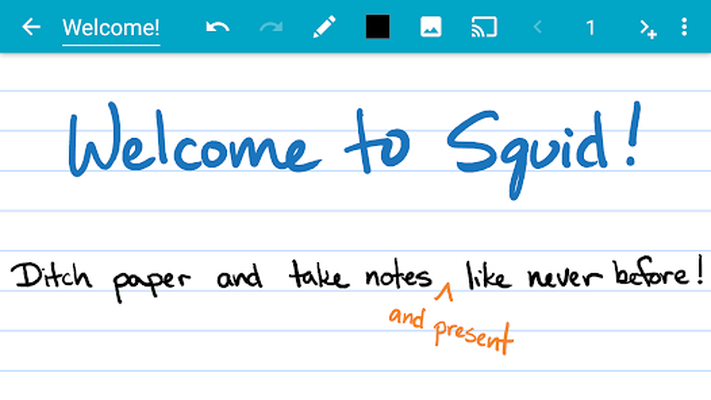
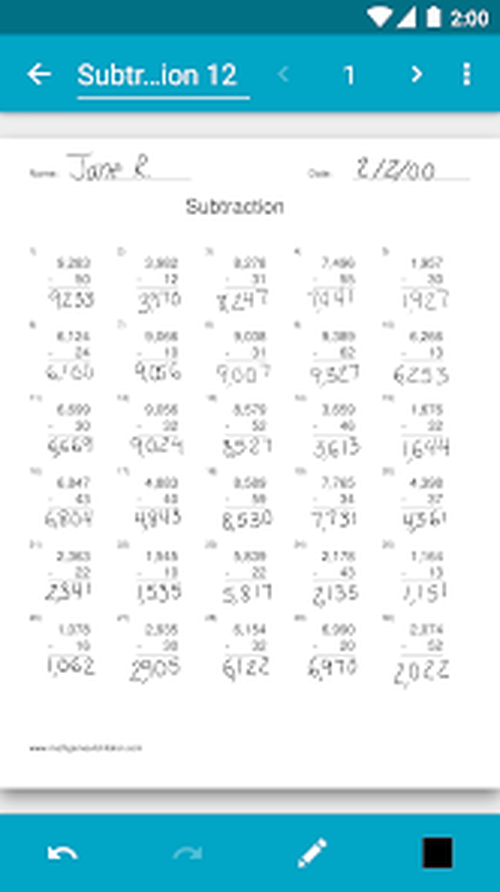
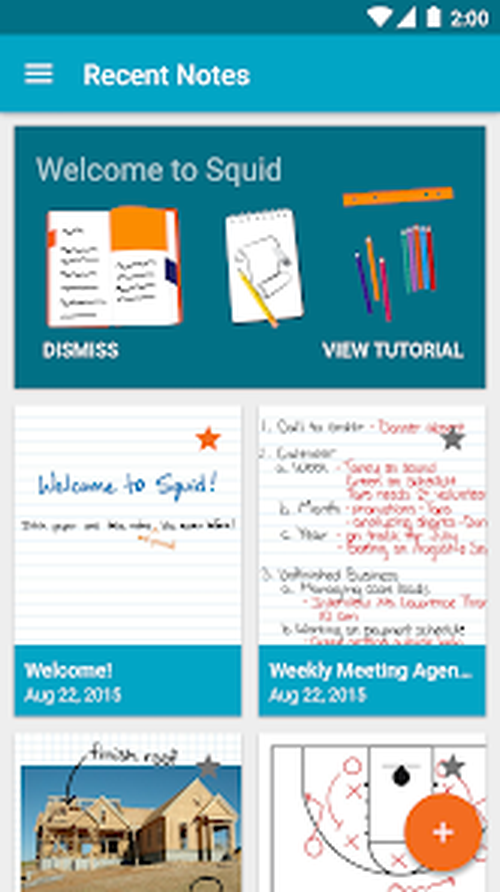
Работа начинается с библиотеки заметок: здесь видны миниатюры страниц, папки и недавние документы, а кнопка создания открывает обычный лист, выбор фона или импорт PDF. В редакторе сверху расположены отмена и повтор, текущий инструмент, цвет, вставка изображения, переход между страницами и меню действий; полотно прокручивается двумя пальцами и масштабируется щипком, поэтому рука с пером не мешает навигации.
Практический порядок прост: выбрать формат листа, настроить способ ввода, писать и добавлять объекты, при необходимости выделить фрагменты лассо, затем проверить страницы и экспортировать документ. Для PDF исходные страницы используются как фон, а рукописные пометки и другие элементы накладываются поверх, что удобно при проверке работ, заполнении бланков, визировании схем и подготовке материалов к показу на проекторе.
Скачать Squid
- Редактирование PDF
- Русский интерфейс
- Просто новичкам
- PDF-аннотации платные
- Нет поиска по рукописи
- Нет версии для iOS
Библиотека заметок и логика рабочего пространства
Главный экран предназначен не для просмотра файловой системы устройства, а для работы с заметками как с отдельными документами. Карточка показывает миниатюру, название и содержимое первой либо выбранной страницы, поэтому нужную тетрадь часто можно узнать без открытия. Раздел недавних материалов собирает то, с чем пользователь работал последним, а заметки без выбранной папки остаются в отдельной области, чтобы их можно было разобрать позже.
Долгое нажатие на карточку включает режим выбора. После этого можно отметить несколько документов, переместить их, удалить или экспортировать одной операцией. Такой режим особенно полезен в конце учебной недели: конспекты раскладываются по предметам, проверенные работы выгружаются в PDF, а черновики отправляются в корзину без последовательного открытия каждого файла. Команда выбора всех элементов доступна из верхней панели или дополнительного меню.
В новом интерфейсе организации доступны папки с вложенностью, сортировка и два способа представления содержимого. Сетка удобна, когда важны визуальные миниатюры, а список лучше показывает длинные названия и плотнее помещает материалы на экране. Корзина даёт возможность восстановить ошибочно удалённую папку или заметку, поэтому очистку библиотеки безопаснее выполнять через неё, а не рассчитывать на немедленное необратимое удаление.
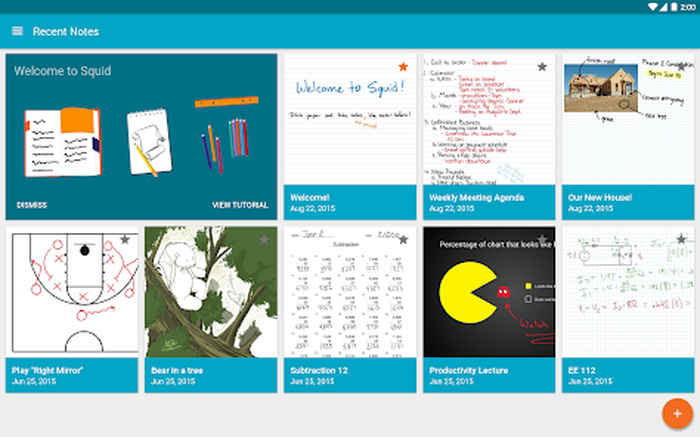
Название документа желательно задавать сразу после создания. В библиотеке встречается много похожих листов, и автоматические названия быстро перестают помогать. Практичная схема — предмет или проект, тема и дата: например, Физика — цепи — 12 сентября. Для папок полезно использовать верхний уровень по области работы, второй — по курсу или клиенту, а внутри держать отдельные заметки. Такой порядок компенсирует отсутствие полнотекстового поиска по рукописным словам.
Создание новой заметки и выбор основы страницы
Кнопка с плюсом предлагает три основных сценария. Заметка по умолчанию сразу создаёт лист с заранее выбранным фоном; обычная команда создания открывает каталог бумаги; импорт PDF формирует документ из страниц выбранного файла. Если действие выполняется внутри конкретной папки, новая заметка появляется там, а при создании из общего раздела попадает в неразобранные материалы.
Фон определяет не только внешний вид, но и удобство письма. Пустой лист подходит для рисунков и схем, линейка помогает вести конспект, клетка — выравнивать формулы, таблицы и блок-схемы. Среди дополнительных шаблонов встречаются инженерные сетки, нотные станы, спортивные поля и планировщики. Для печати важен конечный размер страницы: A4 и Letter дают предсказуемую геометрию, а бесконечный лист рассчитан прежде всего на свободное цифровое полотно.
У бесконечной страницы нет заранее заданной нижней границы, поэтому можно продолжать запись вниз и не создавать новый лист при каждом смысловом блоке. Это удобно для мозгового штурма, длинного решения задачи и общей доски. Однако такой формат хуже подходит для обмена с людьми, которые ожидают стандартный PDF: при экспорте требуется выбрать область и масштаб, а слишком длинный материал может оказаться неудобным для чтения или печати.
Размер и фон следует выбирать до большой записи, хотя отдельные параметры страницы можно менять позже. Если документ должен сочетать разные материалы, новые страницы допускается вставлять с другой основой. Например, первая страница может быть титульной и пустой, последующие — в линейку, затем добавляется PDF-задание и чистый лист для ответа. Это превращает заметку в составной документ, а не в набор одинаковых кадров.
Рукописный ввод и векторные штрихи
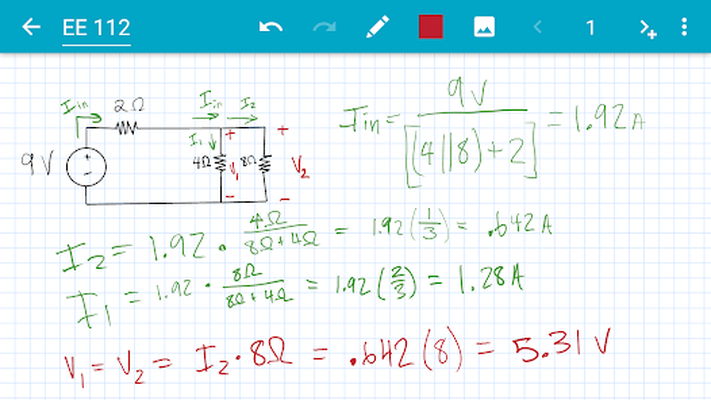
Основной инструмент рисует не растровую дорожку из пикселей, а векторный штрих. Благодаря этому линия пересчитывается при увеличении и остаётся гладкой, а выделенный фрагмент можно растянуть без характерной пикселизации. На практике это особенно заметно на тонких формулах и диаграммах: мелкая подпись остаётся читаемой после приближения, а схему можно увеличить и перенести на свободное место.
Для пера выбираются цвет и толщина. Тонкая линия подходит для обычного письма, средняя — для заголовков и схем, толстая — для акцентов или работы на большом экране. Давление поддерживаемого активного стилуса может влиять на ширину штриха, создавая естественную вариативность. Если такой эффект мешает математической записи, полезно выбрать более стабильную толщину и писать без сильного нажима.
Задержка между движением пера и появлением линии зависит от устройства, типа стилуса и режима низкой задержки. На совместимых Chromebook используется оптимизированный путь вывода чернил. На Android поведение определяется моделью экрана и драйвером пера; поэтому одинаковая настройка может ощущаться по-разному на двух планшетах. Если линия отстаёт, сначала следует закрыть тяжёлые приложения, отключить энергосбережение и проверить параметры низкой задержки, а не увеличивать толщину пера.
Для длинной записи полезно выработать разделение жестов: перо создаёт штрихи, один палец выполняет назначенное действие, два пальца двигают и масштабируют лист. Тогда ладонь не должна становиться средством навигации, а случайные касания легче фильтруются. На устройствах без активного стилуса основным вводом можно назначить палец; после этого выбранный инструмент реагирует на одиночное касание, а прокрутка остаётся за жестом двумя пальцами.
Настройка активного пера, пальца и боковой кнопки
Раздел способов ввода определяет, что программа считает главным инструментом. При выборе активного пера касание пальцем обычно выполняет отдельное действие, например стирание штрихов, а перо продолжает писать. При выборе пальца одиночное касание использует текущий инструмент. Эта настройка решает типичную ситуацию, когда пользователь нажимает выбранным маркером, но вместо выделения стирает линию: причина обычно в назначении действия пальца, а не в неисправности маркера.
Поддерживаемое перо позволяет игнорировать касание ладони, пока наконечник находится в зоне распознавания. Это не универсальная блокировка сенсора: если перо поднято слишком высоко или устройство не сообщает о его приближении, ладонь может оставить след. Помогает привычка сначала поднести наконечник, затем опустить руку, а также проверка фирменных настроек стилуса в системе. Пассивный ёмкостный стилус не передаёт признак пера, поэтому полноценное отделение ладони от пальца для него недоступно.
Боковой кнопке можно назначить альтернативный инструмент или быстрые жесты. В поддерживаемых конфигурациях удержание кнопки и движение влево либо вправо вызывает отмену и повтор, движение вверх или вниз открывает выбор инструмента либо цвета. Эти команды ускоряют работу у доски, когда свободной рукой неудобно тянуться к панели. На Chromebook боковые кнопки могут не передаваться приложению, поэтому отсутствие реакции там не всегда означает неправильную настройку Squid.
Если перо пишет с разрывами, стоит проверить не только программу, но и наконечник, заряд активного стилуса, системную частоту обновления экрана и защитное стекло. Для диагностики создают чистую заметку, выбирают стандартное перо одного цвета и проводят длинные параллельные линии без масштабирования. Если разрывы повторяются в одних областях экрана, проблема вероятнее связана с дигитайзером; если только в тяжёлом PDF, следует разгрузить документ или уменьшить масштаб.
Выделение, перемещение и преобразование объектов
Инструмент выделения работает с рукописью, фигурами, текстом, изображениями и выделениями маркером. Лассо удобно обводить фрагменты неправильной формы, а прямоугольная рамка быстрее захватывает блок таблицы или рисунок. После выбора появляются команды перемещения, изменения размера, копирования, вырезания, дублирования и удаления. Для рукописных штрихов также доступны смена цвета и толщины после написания.
Перемещение не превращает заметку в единый плоский рисунок: выбранные элементы сохраняют свои свойства. Например, красную стрелку можно перенести вместе с подписью, затем отдельно выделить текст и изменить его размер. При копировании между страницами полезно сначала уменьшить масштаб, чтобы видеть границы области вставки. Если объект оказался за пределами видимой части, отмена возвращает его в исходное место быстрее, чем попытка найти через длительную прокрутку.
Изменение размера векторной рукописи не снижает резкость, но меняет визуальную толщину относительно страницы. Слишком сильное уменьшение делает линии плотными и ухудшает читаемость; слишком большое увеличение подчёркивает неровность исходного почерка. Для формул лучше масштабировать целый блок, включая скобки и подписи, а не отдельные символы. Для схем стоит сохранять относительное расположение стрелок, иначе подписи перестанут указывать на нужные элементы.
Системный буфер обмена позволяет переносить поддерживаемый текст и изображения между Squid и другими приложениями. Внутренний буфер удобнее для сложного набора объектов, потому что сохраняет структуру заметки. При работе в разделённом экране можно перетаскивать медиафайлы в редактор; в новых сборках улучшена подсветка области приёма и перенос выделенного содержимого наружу. Успех перетаскивания зависит и от второго приложения: оно должно выдавать или принимать совместимый тип данных.
Ластик, очистка и безопасная отмена действий
Штриховой ластик удаляет целый объект, которого коснулся. Если буква нарисована одним непрерывным движением, исчезает вся буква; если слово составлено из многих отдельных штрихов, удаляются только затронутые линии. Такой режим очень быстр при исправлении формул и рукописи, потому что не оставляет мелких обрывков. Он доступен в базовом наборе и часто назначается на касание пальцем при работе активным пером.
Точный ластик стирает часть штриха подобно обычной резинке. Он полезен в рисунках, где нужно укоротить линию, убрать пересечение или открыть небольшой просвет. Поскольку результат делит векторный объект, после многократного точечного стирания структура рисунка усложняется. Для удаления целого слова быстрее использовать штриховой ластик или выделение с командой удаления, а точный режим оставлять для локальной коррекции.
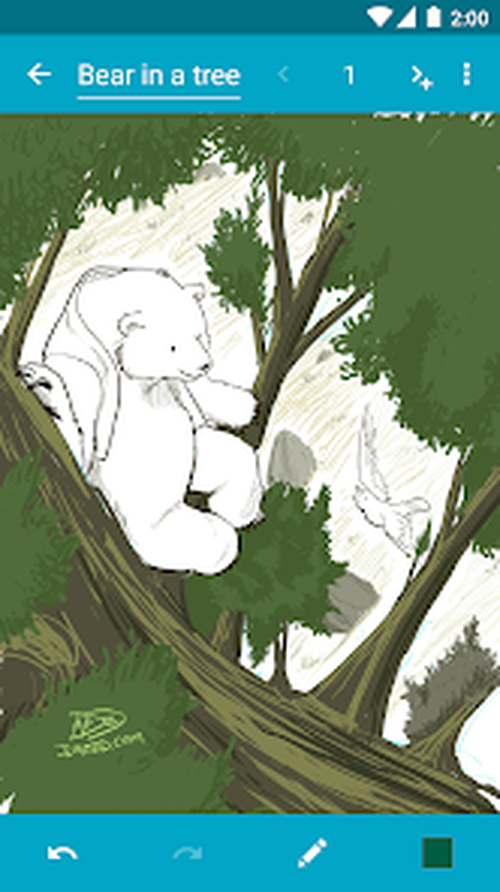
Кнопки отмены и повтора находятся на верхней панели и применяются к последним операциям редактора. Перед массовым перемещением или очисткой страницы полезно убедиться, что история доступна и документ не был закрыт. Отмена предназначена для действий текущего сеанса, а не заменяет резервную копию. Если заметка уже удалена из библиотеки, восстанавливать её нужно из корзины или резервного файла, а не через стрелку отмены внутри другой страницы.
Команда очистки страницы удаляет её содержимое, но сохраняет сам лист и фон. Команда удаления страницы меняет структуру документа и может сдвинуть нумерацию последующих листов. Перед применением к импортированному PDF следует различать разметку и исходный фон: очистка пользовательских объектов не должна восприниматься как редактирование текста самого PDF. Если нужно убрать страницу исходного документа, используется действие со страницей, после чего экспорт создаёт новый PDF без неё.
Импорт PDF и принцип наложения разметки
PDF можно импортировать с главного экрана, вставить внутрь существующей заметки или открыть через системную команду Открыть с помощью. В первом случае создаётся новая заметка с тем же количеством страниц, во втором выбранный документ добавляется в текущую позицию. Один файл заметки способен содержать несколько вставленных PDF и обычные листы между ними, поэтому материалы лекции, задания и собственные ответы можно собрать в единую последовательность.
Страница PDF отображается как фон в исходном формате. При увеличении программа повторно отрисовывает документ, а не растягивает заранее полученный снимок, поэтому печатный текст и линии остаются чёткими. Рукописные пометки, маркер, изображения, фигуры и печатные вставки лежат поверх. Это означает, что Squid не заменяет редактор структуры PDF: он не переписывает абзацы исходного текста и не изменяет встроенные шрифты, а создаёт слой визуальных комментариев.
Импорт относится к дополнительным возможностям. Пользователь, которому нужна именно разметка PDF, должен проверить, доступна ли функция в его покупке или подписке до построения рабочего процесса. Высокий маркер включён вместе с PDF-возможностями, а расширенный набор инструментов может приобретаться отдельно или открываться общим премиальным доступом. При переносе на другое устройство покупки восстанавливаются через тот же магазин и тот же аккаунт, в котором они были оформлены.
При повторном открытии ранее импортированного файла программа может предложить создать ещё одну заметку либо открыть существующую, связанную с этим PDF. Это защищает от незаметного размножения одинаковых документов. Для разных вариантов проверки лучше всё же создавать отдельные копии с понятными названиями, иначе исправления нескольких учеников или версий договора окажутся в одной заметке. Исходный файл желательно хранить отдельно и не рассчитывать, что заметка заменит хранилище оригиналов.
Пометки, заполнение бланков и подпись документов
Для проверки текста удобно сочетать тонкое красное перо, полупрозрачный маркер и короткие печатные комментарии. Перо подходит для стрелок и исправлений, маркер — для выделения исходного фрагмента без перекрытия букв, текстовый объект — для замечаний, которые должны читаться одинаково независимо от почерка. Перед экспортом полезно просмотреть страницы на масштабе по ширине: при сильном увеличении легко не заметить, что длинная подпись вышла за край листа.
Заполнение формы выполняется поверх существующих полей. Если бланк содержит интерактивные PDF-поля, Squid не следует рассматривать как специализированный редактор форм: надёжнее вводить текст и ставить отметки как объекты на странице. Для галочек можно использовать короткие штрихи либо фигуры, для даты — текст, для подписи — перо. После экспорта результат становится визуально закреплённым в новом PDF, но юридический статус рукописного изображения подписи зависит от требований получателя и не равен квалифицированной электронной подписи.
При подписании нескольких страниц полезно создать образец подписи в отдельной заметке, выделить его и копировать только в документы, где такой способ допустим. Масштабировать подпись нужно пропорционально и проверять, что она не перекрывает реквизиты. Для конфиденциальных материалов безопаснее не оставлять универсальную подпись среди общедоступных шаблонов и не передавать редактируемый Squid Note посторонним: такой файл предназначен для дальнейшего изменения объектов.
Проверка ученических работ ускоряется, если заранее договориться о цветах. Красный может обозначать ошибку, зелёный — удачное решение, жёлтый маркер — место, требующее пояснения. После разметки документ экспортируется в PDF и отправляется через выбранное приложение или облачную папку. Чтобы не перепутать выдачу, название заметки должно включать фамилию или идентификатор работы, а массовый экспорт лучше выполнять из отдельной папки только после выборочной проверки нескольких файлов.
Управление страницами и объединение материалов
В меню действий страницы доступны выбор всех объектов, очистка, вставка листа или PDF и удаление. Новая страница помещается относительно текущей, поэтому перед вставкой стоит перейти к нужному месту, а не рассчитывать на последующую длительную перестановку. При работе с большим пособием удобно сначала импортировать основной PDF, затем вставлять чистые листы сразу после заданий, где требуется развёрнутый ответ.
Дублирование страницы полезно для повторяющихся шаблонов: ежедневного плана, протокола измерений, спортивной схемы или формы осмотра. Копия сохраняет фон и размещённые объекты, после чего изменяются только значения. Это быстрее, чем каждый раз вставлять изображение шаблона. Однако персональные данные и старые отметки нужно удалять до заполнения следующего экземпляра, иначе они могут попасть в экспорт незаметным слоем.
Номер текущей страницы и стрелки перехода видны на панели редактора. На устройстве с клавиатурой можно использовать сочетания перехода между страницами, а колесо мыши и модификаторы помогают прокручивать или масштабировать полотно. Для длинного документа полезно периодически возвращаться к началу и проверять последовательность, особенно после вставки нескольких PDF: визуально похожие страницы легко разместить не в том порядке.
Объединение PDF в Squid фактически выполняется через вставку документов в одну заметку и последующий экспорт. Такой способ подходит для пакета материалов с рукописными пояснениями, но не предназначен для сложной оптимизации структуры PDF, управления закладками, вложениями или формами. Если нужен только порядок страниц без разметки, специализированный PDF-редактор будет быстрее; Squid выигрывает там, где объединение сопровождается письмом от руки и вставкой промежуточных листов.
Добавление, обрезка и разметка изображений
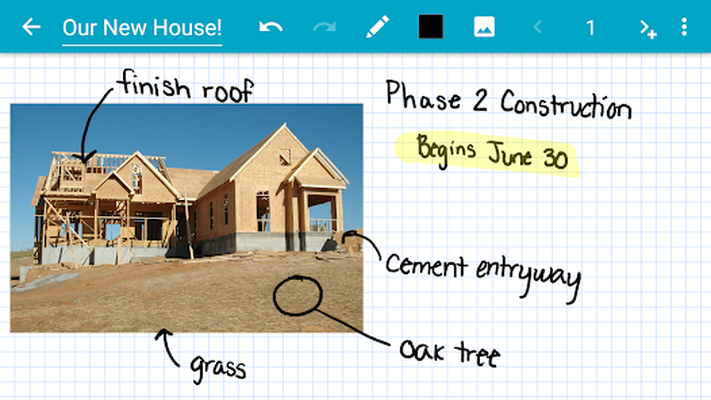
Изображение можно вставить в заметку, переместить, изменить размер и обрезать. После размещения оно становится объектом на странице, поверх которого рисуются стрелки, контуры и подписи. Это удобно для фотографий доски, схем оборудования, фрагментов учебника и снимков объекта. Перед вставкой лучше повернуть фотографию в правильную ориентацию системными средствами, чтобы последующая разметка не требовала компенсировать наклон.
Обрезка удаляет лишние поля из отображаемой области и помогает сосредоточить внимание на детали. Для сравнения двух фрагментов можно разместить их рядом, выровнять по высоте и подписать. При сильном увеличении исходная фотография остаётся растровой, поэтому её качество ограничено разрешением, в отличие от векторных штрихов. Если планируется печать, следует использовать снимок достаточной чёткости и не растягивать маленькую картинку на весь лист.
Перетаскивание изображений особенно удобно в режиме разделённого экрана на планшете или Chromebook. Файл берётся из системного менеджера либо совместимого приложения и переносится на полотно; область приёма подсвечивается. Если перенос не срабатывает, нужно попробовать системную команду вставки или открыть изображение через меню Squid. Причиной часто является не разрешение программы, а то, что приложение-отправитель передаёт ссылку или нестандартный объект вместо обычного изображения.
После разметки фотографию можно экспортировать вместе со страницей в PDF или графический формат. Для отправки одного кадра удобен PNG, если важны тонкие линии и текст, либо JPEG, если главное — фотография и меньший размер. Экспорт в Squid Note сохраняет редактируемость объектов, но получателю потребуется Squid для продолжения работы. Поэтому для финального согласования обычно выбирают PDF, а редактируемый файл оставляют как рабочую копию.
Маркер, фигуры и печатный текст
Маркер создаёт полупрозрачный цветной штрих и применяется для акцентов поверх PDF или изображения. Его лучше вести одним проходом: повторное наложение повышает насыщенность и может затемнить текст. Для длинной строки удобнее увеличить масштаб, провести ровный штрих и вернуть страницу к обычному виду. Если выделение получилось неровным, его можно удалить штриховым ластиком как отдельный объект или выбрать лассо и изменить цвет.
Набор фигур включает прямую линию, прямоугольник и овал. Они помогают строить рамки, простые диаграммы, оси и выноски. Цвет и толщина задаются аналогично рукописи, а после создания фигуру можно выделить, переместить и масштабировать. Для сложной блок-схемы стоит сначала расставить прямоугольники, затем соединить их линиями и только после этого добавлять подписи, иначе перестановка блока потребует вручную корректировать множество пересечений.
Текстовый инструмент вставляет объект с символами клавиатуры или буфера обмена. После выбора текста доступны редактирование, размер шрифта, цвет, копирование, вырезание, дублирование и удаление. Это не полноценная верстальная система: длинные абзацы и сложные стили лучше готовить отдельно. В Squid текст наиболее полезен для коротких заголовков, пояснений, дат, номеров и комментариев к рукописной схеме.
Если печатный текст не помещается, следует изменить размер шрифта или разбить комментарий на несколько объектов. Масштабирование рамки не всегда заменяет изменение размера шрифта: визуальный результат и перенос строк могут отличаться. При экспорте на некоторых системных версиях отображение текста может немного отличаться от редактора из-за ограничений платформы, поэтому критичные документы проверяют в получившемся PDF до отправки.
Организация конспектов, папок и учебных материалов
Для одного курса удобно создать папку предмета, внутри — подпапки по модулям, а заметки называть по теме и дате. Материалы преподавателя можно держать рядом с собственным конспектом, но различать префиксами: Лекция, Практика, Задание, Ответ. Визуальные миниатюры ускоряют поиск, однако они не заменяют дисциплину именования, потому что рукописное содержимое не индексируется как распознанный текст.
Закреплять важные материалы можно через понятную структуру и избранные элементы, если они доступны в выбранном представлении. Раздел недавних заметок полезен для текущей недели, но не должен становиться единственным способом навигации: после перерыва порядок изменится. В конце занятия стоит закрыть редактор, переименовать заметку и переместить её в папку до того, как будет создан следующий похожий лист.
Папки и документы можно сортировать по имени и времени изменения. Сортировка по имени работает лучше при едином формате дат, например 2026-09-12, потому что лексический порядок совпадает с календарным. Сортировка по изменению удобна для активного проекта, но случайное открытие старого файла поднимает его вверх. Поэтому порядок долгого хранения лучше закреплять именами, а не полагаться только на динамический список.
Корзина снижает риск при массовой уборке, однако её не следует считать резервной копией. Повреждение данных, сброс устройства или удаление приложения затрагивает локальное хранилище иначе, чем обычное перемещение заметки в корзину. Перед началом семестра или крупного проекта нужно настроить резервирование, выполнить тестовое восстановление на некритичном наборе и определить место для экспортированных PDF.
Экспорт заметок и выбор формата
Открытая заметка экспортируется через дополнительное меню. Можно выбрать весь документ либо одну страницу, затем PDF, PNG, JPEG или Squid Note. PDF сохраняет многостраничную структуру и подходит для отправки, печати и долгого хранения. PNG предпочтителен для схем и текста с чёткими границами, JPEG — для страниц с фотографиями, а Squid Note нужен для переноса с возможностью дальнейшего редактирования объектов.
Экспорт нескольких заметок выполняется из библиотеки: долгим нажатием выбирается первый документ, затем остальные, после чего команда создаёт отдельный файл для каждой заметки. Экспорт целой папки формирует PDF по каждому документу и помещает их в ZIP. Пустые заметки, защищённые материалы или ошибки могут остаться вне результата; в таком случае окно прогресса показывает детали, а успешно созданные файлы всё равно можно передать.
Перед массовой выгрузкой следует проверить названия, потому что они превращаются в имена файлов. Одинаковые или слишком общие названия усложняют разбор ZIP и могут конфликтовать в облачной папке. Полезно сначала экспортировать две заметки, открыть PDF в независимом просмотрщике и оценить поля, ориентацию, качество изображений и расположение текста. После этого тем же способом выгружается весь набор.
При экспорте импортированного PDF исходная страница сохраняется, а пометки добавляются в создаваемый документ. Это обеспечивает хорошую чёткость, но не гарантирует сохранение всех интерактивных свойств исходника. Пароль, формы, мультимедиа, сложные слои и вложения могут вести себя иначе. Для документа длительного хранения следует хранить оригинал и экспортированную размеченную копию как два разных файла.
Резервное копирование и восстановление
Резервная копия сохраняет заметки в исходном редактируемом виде и предназначена для восстановления внутри Squid. Локальный файл имеет расширение резервной копии, а отдельная заметка может быть экспортирована в Squid Note. PDF и изображения удобны для чтения в других программах, но не возвращают структуру объектов так же полно, поэтому надёжная стратегия сочетает редактируемую резервную копию и переносимые финальные файлы.
Облачное резервирование поддерживает Google Drive, Dropbox и Box. В настройках выбирается поставщик, после чего программа передаёт изменившиеся заметки и может массово экспортировать PDF. Это не мгновенная совместная синхронизация редактора между несколькими устройствами: резервирование предназначено прежде всего для сохранности и восстановления. Нельзя рассчитывать, что одновременное редактирование одной заметки на двух планшетах автоматически объединит изменения.
Перед восстановлением нужно убедиться, что резервный файл завершён и не повреждён. Новая процедура локального копирования показывает прогресс и проверяет результат, что снижает риск получить формально созданный, но непригодную резервную копию. После восстановления следует открыть несколько заметок разных типов: обычную рукопись, PDF с пометками, страницу с изображением и многостраничный документ. Только после такой проверки можно удалять старую копию.
Резервирование надо выполнять до удаления приложения, очистки данных, сброса устройства и крупных обновлений системы. На поддерживаемых версиях Android данные могут предлагаться к сохранению при удалении, но это не заменяет явную резервную копию. Если приложение сообщает о проблеме обновления, правильный порядок — создать и проверить копию, затем устранять установку. Повторная установка без подтверждённой резервной копии может привести к потере локальных заметок.
Облачный экспорт и обмен через другие приложения
После создания файла Squid открывает системное меню обмена. В нём отображаются почта, мессенджеры, облачные диски и другие приложения, которые принимают выбранный тип. Squid не обязан напрямую поддерживать каждый сервис: часто передача происходит через стандартный механизм Android. Если нужного пункта нет, следует проверить установку и авторизацию приложения-получателя, а также попробовать сначала сохранить файл через системный проводник.
Для регулярной выдачи материалов полезно завести отдельную папку в облаке и единый формат имени. Учитель может экспортировать PDF по ученикам, менеджер — протоколы по датам, инженер — акты по объектам. При массовой передаче через ZIP получателю проще скачать пакет целиком, но мобильный просмотрщик может не показать содержимое до распаковки. Для одного документа лучше отправлять сам PDF, а не контейнер с единственным файлом.
Если облачная выгрузка застряла, нужно проверить сеть, свободное место, авторизацию и разрешение фоновой передачи. Переключение между Wi‑Fi может приостанавливать задачу; после восстановления соединения она должна продолжиться, но иногда помогает повторный запуск. Имена папок и заметок не стоит начинать или заканчивать пробелами: такие символы вызывали проблемы у облачных путей и остаются плохой практикой совместимости.
Конфиденциальный документ перед отправкой следует открыть из конечного места, а не только из Squid. Это позволяет убедиться, что выгрузилась нужная редакция, нет скрытых лишних страниц, а имя файла не раскрывает ненужные данные. В системном меню обмена пользователь отвечает за выбранного получателя и сервис; приватность локальных заметок не означает автоматическую конфиденциальность после загрузки в стороннее облако.
Показ на большом экране и виртуальная доска
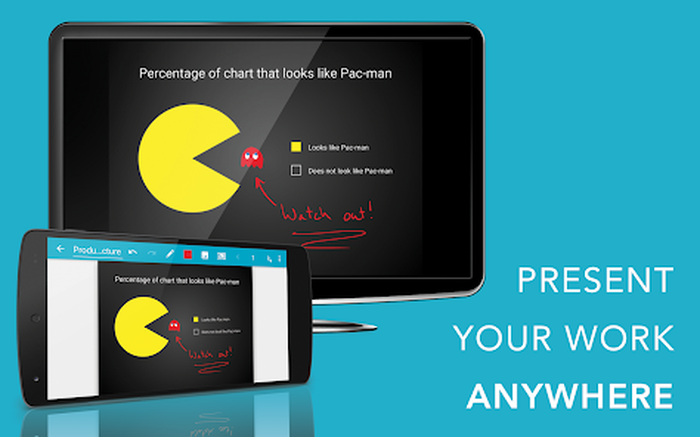
Заметку можно выводить на телевизор или проектор через поддерживаемые средства трансляции и проводное подключение. На внешнем экране показывается полотно, а на планшете остаются инструменты управления. Пользователь пишет поверх слайда или чистой страницы, и аудитория видит изменения почти сразу. Такой режим подходит для урока, совещания, решения задачи и разбора схемы без подготовки отдельной презентации.
Для демонстрации лучше использовать толстые контрастные линии, крупные подписи и ограниченную палитру. То, что хорошо читается на планшете с расстояния тридцати сантиметров, может потеряться на проекторе. Перед началом следует проверить ориентацию, масштаб, задержку трансляции и отключить личные уведомления. Если слайды импортированы из PDF, страницы переключаются в редакторе, а пометки сохраняются вместе с заметкой для последующей отправки.
Беспроводной показ зависит от сети и реализации Miracast или Google Cast на оборудовании. При обрывах стоит перейти на стабильную точку доступа, уменьшить нагрузку на сеть либо использовать HDMI. Если Squid подключается не к тому экрану или показ останавливается вместе с системным зеркалированием, следует разорвать соединение на уровне Android и подключиться заново, а не только закрыть окно заметки.
Виртуальную доску удобно строить на бесконечной странице, но для итоговой рассылки стандартные листы практичнее. Компромиссный процесс: во время обсуждения вести свободную доску, затем выделить ключевые блоки, перенести их на страницы A4 и экспортировать PDF. Так сохраняется свобода письма и получается читаемый итоговый документ без огромного пустого пространства.
Многооконный режим, клавиатура и мышь
На поддерживаемых устройствах Squid работает в разделённом экране. Слева можно открыть видеолекцию или браузер, справа — конспект, не переключаясь между задачами. Чем уже окно, тем важнее скрыть лишние панели и использовать масштаб по ширине. Поворот устройства в альбомную ориентацию обычно даёт больше пространства для двух приложений, а портретная удобна для чтения длинной страницы.
Клавиатурные сочетания ускоряют вырезание, копирование, вставку, отмену, повтор, удаление и выбор всех объектов. Переход между страницами выполняется сочетанием с боковыми стрелками. При вводе печатного текста клавиши работают внутри текстового объекта, поэтому глобальная команда может не сработать до выхода из режима редактирования. Если пробел вызывает случайное действие на полотне, следует обновить системные компоненты и проверить фокус ввода.
Мышь может использовать текущий инструмент по щелчку. Правая кнопка подходит для выбора, средняя — для перемещения, колесо прокручивает, а с модификатором меняет масштаб. Это делает редактор пригодным для Chromebook и режима рабочего стола, хотя точность письма мышью ниже, чем пером. Для расстановки изображений, изменения размеров и управления библиотекой мышь часто удобнее, чем сенсорный ввод.
Перетаскивание медиа между окнами экономит время, но требует совместимости обеих сторон. При неудаче следует проверить, появляется ли подсветка цели, и попробовать сначала выделить объект в исходном приложении. Для текста надёжнее копирование через буфер, для файлов — системный проводник, для веб-изображений — сохранение на устройство с последующей вставкой. Такой порядок уменьшает зависимость от того, как конкретный браузер формирует объект перетаскивания.
Хранение данных, приватность и разрешения
Заметки хранятся на устройстве, и для обычного начала работы не требуется создавать отдельный аккаунт Squid. Это удобно для личных конспектов и чувствительных записей, поскольку библиотека не обязана автоматически уходить на сервер. Однако локальное хранение переносит ответственность за резервные копии на пользователя: поломка, сброс или очистка данных без резервной копии могут уничтожить материалы.
Сетевой доступ используется для покупок, облачного резервирования, отчётов об ошибках и связанных функций. Разрешения на чтение и запись хранилища зависят от версии Android и системного выбора файлов. При импорте PDF программа открывает стандартный документ-пикер; если внутренняя память или SD-карта не видна, в меню пикера нужно включить показ внутреннего хранилища, затем выбрать расположение в боковой панели.
Пароль на устройстве, шифрование накопителя и блокировка экрана защищают библиотеку лучше, чем надежда на скрытость значка приложения. При передаче планшета другому человеку стоит использовать отдельный профиль или гостевой режим, если устройство это поддерживает. Экспортированные PDF и изображения живут независимо от Squid и могут оставаться в загрузках, почте или облаке после удаления исходной заметки.
Для служебных документов важно определить срок хранения и место долгого хранения. Редактируемые резервные файлы следует защищать так же, как исходники, потому что они содержат все объекты заметки. Публичная отправка Squid Note нежелательна, если получателю нужен только результат: PDF снижает риск случайного изменения и не раскрывает внутреннюю структуру редактируемого документа.
Производительность на больших заметках и сложных PDF
Скорость зависит от количества страниц, сложности PDF, числа изображений и объёма рукописных объектов. Векторная модель хорошо масштабирует штрихи, но тысячи элементов всё равно требуют памяти и времени на отрисовку. Если длинная тетрадь начинает медленно открываться, её разумно разделить по темам или неделям, а завершённые части экспортировать и переносить в долгосрочное хранение.
PDF с прозрачностями, нестандартными шрифтами, очень большими изображениями или повреждённой структурой может отображаться медленно либо вызывать ошибку. Сначала файл открывают в другом просмотрщике, затем при необходимости пересохраняют стандартным PDF-принтером или редактором. Это упрощает внутреннюю структуру. Защищённый паролем документ нужно корректно разблокировать владельцу; обход защиты не относится к задачам Squid.
При масштабировании сложной страницы лучше дождаться завершения отрисовки, прежде чем писать мелкие заметки. Иначе временно размытый фон затруднит позиционирование, хотя сам рукописный слой останется чётким. Если сбой возникает на одной странице, полезно экспортировать или пересобрать именно её, а не заменять весь документ. Перед экспериментами создают копию заметки или резервный файл.
Недостаток свободного места влияет на импорт, резервирование и экспорт. Системе требуется пространство не только для конечного файла, но и для временных данных. При ошибке сохранения нужно проверить внутреннюю память, удалить ненужные кэши вне Squid и повторить операцию на небольшом документе. Массовый экспорт лучше выполнять при подключённом питании и устойчивой сети, особенно если результат сразу загружается в облако.
Дополнительные функции и границы бесплатного набора
Базовые возможности включают рукописное письмо, векторные штрихи, стандартные фоны, штриховой ластик, отмену и повтор, выделение, перемещение, масштабирование, копирование, вставку изображений и экспорт. Этого достаточно для простых конспектов и рисунков. PDF-импорт, маркер, точный ластик, фигуры, печатный текст, расширенные фоны и облачное резервирование относятся к дополнительным пакетам или общему премиальному доступу.
Перед покупкой полезно определить конкретный сценарий. Для подписи и проверки PDF нужен PDF-импорт; для геометрических схем — фигуры; для аккуратных комментариев — текст; для частичного стирания рисунка — точный ластик. Если требуется несколько групп функций и регулярное облачное резервирование, общий доступ удобнее отдельных приобретений. Цены и условия показываются магазином и могут зависеть от региона, поэтому их следует проверять непосредственно перед оформлением.
Восстановление покупок привязано к магазину, из которого была получена программа. Установка из другого каталога может не увидеть ранее приобретённые функции, даже если имя приложения совпадает. При пропаже доступа сначала проверяют аккаунт магазина, подключение к сети и магазин установки, затем перезапускают программу. Удалять данные до создания резервной копии нельзя: восстановление покупки и восстановление заметок — разные операции.
Некоторые учебные организации используют централизованную лицензию через Google Workspace. В этом случае доступ управляется администратором, а облачные настройки могут быть ограничены политиками организации. Пользователь не должен пытаться обходить такие ограничения личной установкой: правильнее уточнить, какой интерфейс, хранилище и набор функций разрешён в школьном профиле.
Практический сценарий: конспект лекции
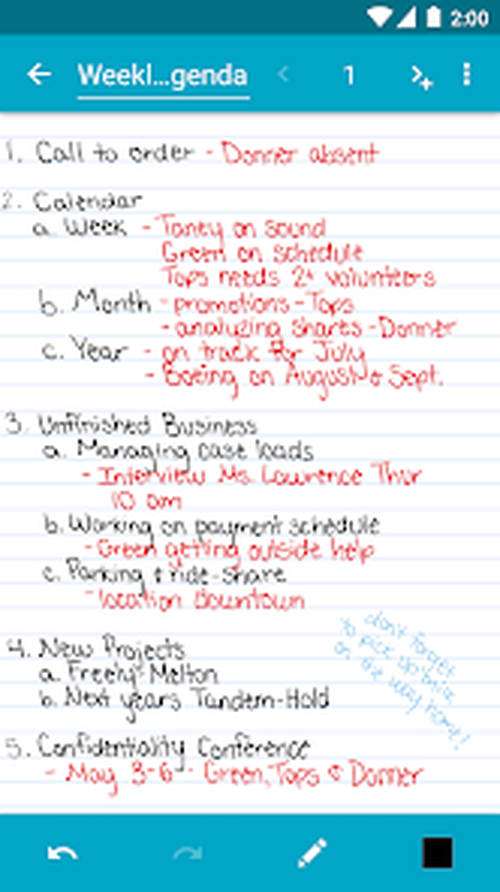
Перед занятием создаётся заметка с линейкой или клеткой, задаётся название и проверяется инструмент пера. Заголовки удобно писать более толстым штрихом, определения — обычным, примеры выделять отдельным цветом. Два пальца используются для прокрутки, поэтому письмо не прерывается переключением на руку. Если преподаватель заранее выдал PDF, его импортируют и вставляют пустые страницы для собственных пояснений.
Во время лекции не стоит стремиться оформлять всё идеально. Быстрые стрелки, короткие цветовые метки и свободное место для дополнений важнее декоративной точности. Непонятный фрагмент можно обвести и поставить знак вопроса, а после занятия вернуться, выделить блок лассо и переставить. Векторные объекты позволяют расширить схему без перерисовки всей страницы.
После занятия заметку переименовывают по теме и дате, исправляют явные ошибки, добавляют печатные термины, которые трудно прочитать в почерке, и экспортируют PDF для просмотра на другом устройстве. Раз в неделю документы переносят в папку модуля и создают резервную копию. Такой короткий завершающий ритуал важнее сложной системы тегов, которой в Squid нет.
При подготовке к экзамену отдельные формулы и схемы можно копировать в итоговую заметку. Лучше переносить только ключевые блоки, а не объединять все лекции в один гигантский документ. Итоговый файл получится быстрее, а библиотека сохранит исходные конспекты. Для печати выбирают стандартный размер страницы и заранее проверяют поля в экспортированном PDF.
Практический сценарий: проверка работ преподавателем
Работы собираются в отдельную папку по группе и заданию. Каждый PDF импортируется как новая заметка с именем ученика. Для комментариев задаётся единая цветовая система и одинаковая толщина пера. Если ответ требует длинного пояснения, после страницы задания вставляется чистый лист, чтобы не закрывать исходный текст плотными пометками.
Штриховой ластик ускоряет исправление собственных отметок, а лассо позволяет перенести комментарий, если он перекрыл решение. Печатный текст полезен для повторяющихся формулировок, но Squid не хранит библиотеку шаблонных штампов как специализированная система проверки. Повторяющийся блок можно держать в отдельной заметке и копировать через внутренний буфер, внимательно заменяя персональные данные.
После проверки открывается обзор по ширине страницы и проверяются края, нумерация и случайные штрихи от ладони. Заметка экспортируется в PDF, а файл сохраняется в папку выдачи. Массовый экспорт выполняется только после того, как несколько результатов открыты из облака и сверены. Исходные работы и размеченные копии хранятся раздельно, чтобы всегда можно было доказать, что именно было получено от ученика.
Если в папке есть пустой документ или защищённый файл, массовая операция может завершиться частично. Окно прогресса показывает сбойные элементы, а успешно созданные PDF остаются доступными. Не следует повторять экспорт всего набора без проверки: это создаст дубликаты и усложнит выдачу. Лучше исправить только проблемные заметки и выгрузить их отдельно.
Практический сценарий: совещание и протокол
Для совещания подходит шаблон с датой, участниками, повесткой, решениями и ответственными. Его можно дублировать перед каждой встречей. Во время обсуждения рукопись обеспечивает скорость, маркер выделяет решения, а фигуры помогают построить простую схему. После встречи ключевые пункты переводятся в короткий печатный текст, чтобы участники не разбирали чужой почерк.
Фотографию доски или бумажной схемы вставляют на отдельную страницу, обрезают края и подписывают. Если обсуждение идёт на проекторе, заметка одновременно используется как виртуальная доска. В конце важно остановить трансляцию до открытия личной библиотеки, чтобы на большом экране не появились названия других документов или уведомления устройства.
Финальный протокол экспортируют в PDF и отправляют участникам, а редактируемую заметку оставляют в папке проекта. Задачи лучше перенести в специализированный трекер, потому что Squid не напоминает о сроках и не меняет статус поручений. Его роль — быстро зафиксировать содержание и визуальные решения, а не управлять жизненным циклом задач.
При следующем совещании предыдущий протокол можно открыть в разделённом экране рядом с новым шаблоном. Копирование незавершённых пунктов экономит время, но их нужно помечать как перенесённые, иначе одинаковая задача останется в двух документах. Имена файлов с датой в формате год-месяц-день облегчают сортировку и поиск через внешний файловый менеджер.
Практический сценарий: схемы, расчёты и полевые заметки
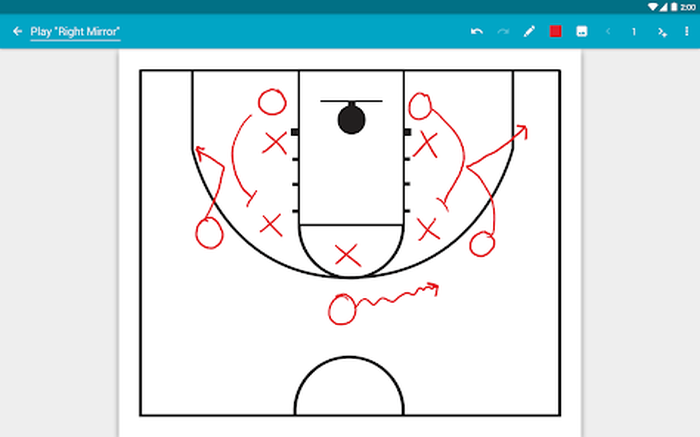
Клетчатый или инженерный фон помогает выравнивать элементы, но не привязывает штрихи к сетке автоматически. Сначала строятся основные линии и фигуры, затем размеры и подписи. Разные цвета разделяют расчётные ветви, а выделение позволяет передвинуть целый узел. Для точных чертежей с масштабом и привязками нужна CAD-система; Squid подходит для эскиза, объяснения и оперативной фиксации.
В полевых условиях фотография объекта вставляется на страницу, после чего отмечаются дефекты, направления и номера. Рядом создаётся чистый лист для замеров и выводов. До выезда следует проверить заряд пера, свободную память и возможность локального резервирования без сети. После возвращения заметки экспортируются и помещаются в проектное хранилище, пока контекст ещё свежий.
Расчёты удобно вести цветными блоками: исходные данные одним цветом, преобразования другим, итог подчёркивать. Если обнаружена ошибка в середине, формулу выделяют лассо, сдвигают и вставляют исправление, сохраняя ход рассуждения. Точный ластик применяется для небольших изменений знака, но при сложной правке безопаснее удалить целый штрих, чтобы не оставить незаметный фрагмент.
Страница с большим количеством мелких обозначений должна проверяться при разных масштабах. Приближение показывает точность, общий вид — читаемость композиции. Перед печатью экспортируют тестовую страницу, потому что бесконечный фон и нестандартные размеры могут дать неожиданный масштаб. Для официального отчёта эскиз обычно вставляют в документ, подготовленный в специализированном редакторе.
Диагностика: PDF не импортируется или отображается неверно
Сначала нужно убедиться, что файл действительно PDF и открывается в независимом просмотрщике. Повреждённый документ, нулевая длина, неполная загрузка или пароль могут препятствовать импорту. Затем проверяется доступ к функции PDF и свободное место. Если файл находится в облаке, его лучше предварительно скачать через системный проводник, чтобы исключить ошибку потоковой передачи.
Когда в системном окне выбора не видна память устройства или SD-карта, открывают меню с тремя точками, включают показ внутреннего хранилища, затем раскрывают боковую панель расположений. На Chromebook некоторые облачные приложения не предоставляют файлы документ-пикеру так же, как на телефоне; помогает сохранение в папку загрузок или использование системного приложения Files.
Искажённые шрифты, пустые области и сбои на отдельных страницах часто связаны со структурой PDF. Рабочий обходной путь — открыть файл в надёжном редакторе и сохранить новую копию либо напечатать в PDF с сохранением качества. Это может убрать проблемные слои и встроить шрифты. Конфиденциальный документ нельзя отправлять в случайный сетевой конвертер; преобразование следует выполнять проверенным средством.
Если приложение закрывается на одной странице, полезно определить её номер, создать резервную копию и попробовать более простой вариант файла. Обновлённые сборки исправляют ряд ошибок рендеринга, поэтому стоит проверить обновление через тот же магазин, где оформлены покупки. После обновления не удаляют старую резервную копию, пока проблемный PDF не откроется и не экспортируется успешно.
Диагностика: перо, ладонь и случайные линии
Если выбранный инструмент не реагирует на палец, открывают настройки ввода и проверяют основной способ. При активном пере пальцу может быть назначен ластик или панорамирование, поэтому он не рисует. Чтобы рисовать пальцем, выбирают его как основной ввод либо назначают действию пальца текущий инструмент. После изменения тест выполняют на чистой заметке без импортированного PDF.
Случайные линии от ладони появляются, когда устройство перестаёт распознавать приближение пера. Нужно проверить активность стилуса, заменить или закрепить наконечник, зарядить перо и отключить конфликтующие жесты системы. Защитная плёнка и магнитный чехол могут влиять на дигитайзер. Если дефект повторяется в конкретной зоне во всех приложениях, потребуется диагностика устройства, а не переустановка Squid.
Сильная задержка уменьшается после закрытия фоновых задач, отключения режима экономии энергии и перезапуска. На Chromebook можно проверить настройку низкой задержки; если она вызывает артефакты, временно отключить. На тяжёлом PDF помогает писать при умеренном масштабе и разделить документ. Очистка данных приложения не является первым шагом, потому что без резервной копии она опасна для заметок.
Боковая кнопка может не работать из-за ограничений драйвера или платформы. Сначала проверяется, передаёт ли её устройство в других сторонних приложениях. На Chromebook быстрые действия кнопки ограничены. Если производитель перехватывает кнопку для системного меню, Squid не сможет назначить её самостоятельно; запрос поддержки следует адресовать производителю устройства.
Диагностика: экспорт, резервирование и пропавшие функции
При ошибке экспорта проверяют свободное место, длину и символы имени, количество страниц и доступ приложения-получателя. Затем пробуют экспортировать одну страницу в PNG и весь документ в PDF. Если одиночная страница работает, проблема может быть в конкретном листе или объёме. Страницу с ошибкой дублируют, удаляют по одному сложному объекту и повторяют операцию, сохраняя исходную заметку.
Облачное резервирование требует действующей авторизации. При сбое Dropbox или другого провайдера может помочь выход и повторный вход, но перед этим нужно знать, где находится локальная копия. Смена сети способна приостановить задачу; после подключения следует проверить уведомление и статус. Если папка назначения была перемещена, в настройках восстановления выбирают новое облачное расположение.
Пропавшие премиальные функции чаще всего связаны с другим аккаунтом или магазином установки. Нужно открыть магазин, убедиться в наличии покупки, установить приложение из того же магазина и выполнить восстановление. APK из стороннего каталога может иметь правильный пакет, но магазин не всегда связывает его с лицензией. Перед заменой сборки создаётся резервная копия; заметки и права покупки восстанавливаются разными механизмами.
Если после неудачного обновления программа предлагает переустановку, сначала выполняют резервирование с проверкой. Новая процедура показывает прогресс и проверяет резервную копию. Только после подтверждения копии можно удалять проблемную установку. Полученный файл хранят вне папки данных приложения, лучше в двух местах, потому что очистка локального хранилища может затронуть внутренние каталоги.
Совместимость и выбор устройства
Для работы требуется Android 5.0 или новее; на Chromebook нужна поддержка приложений Android. На телефоне функции доступны, но малый экран усложняет письмо и разметку многостраничных PDF. Планшет с активным пером даёт лучший баланс площади, точности и разделённого режима. Chromebook удобен физической клавиатурой, мышью и большим дисплеем, однако отдельные жесты боковой кнопки пера там ограничены.
Наличие стилуса само по себе не гарантирует чувствительность к нажиму и отбрасывание ладони. Лучший результат дают устройства, где активное перо поддерживается системой и передаёт приложению давление, приближение и кнопки. Пассивный стилус эквивалентен точному пальцу. Перед покупкой оборудования полезно проверить демонстрацию Squid на конкретной модели, а не ориентироваться только на рекламную надпись совместимо со стилусом.
Объём памяти выбирают с учётом PDF, фотографий и резервных копий. Для простых конспектов требования умеренные, но многолетняя библиотека с учебниками быстро растёт. Экран с высокой частотой обновления может улучшить ощущение письма, однако программная задержка и дигитайзер не менее важны. Яркость и антибликовое покрытие влияют на работу в аудитории сильнее, чем максимальное разрешение.
Русский перевод интерфейса присутствует, но названия некоторых системных пунктов зависят от оболочки Android и языка устройства. Инструкции могут говорить Внутренняя память, Хранилище или Файлы, хотя речь идёт об одном документ-пикере. При поиске настройки следует ориентироваться на её функцию и значок, а не требовать полного совпадения формулировки.
Ограничения, которые важно учитывать заранее
Squid не распознаёт рукопись для полнотекстового поиска и не превращает её автоматически в печатный текст. Поэтому большая библиотека требует аккуратных названий и папок. Нет встроенной системы тегов уровня исследовательских менеджеров, двусторонней синхронизации заметок в реальном времени и совместного редактирования несколькими людьми. Облачная функция предназначена для резервирования и экспорта, а не для одновременной работы команды.
PDF используется как фон для аннотаций. Программа не заменяет редактор, который изменяет исходные абзацы, шрифты, ссылки, формы, закладки и метаданные. Для подписи, комментариев и проверки это преимущество: исходная страница сохраняет вид. Для исправления опечатки в самом документе потребуется другое средство. Импорт PDF и часть инструментов требуют дополнительного доступа.
Платформенный выбор ограничен Android и Chromebook с Android-приложениями. Пользователь iPhone, iPad, macOS или обычного компьютера без такой среды не получает родного клиента Squid. Финальные PDF и изображения открываются везде, но редактируемый Squid Note рассчитан на саму программу. Если проект постоянно переходит между разными платформами, формат обмена нужно определить до начала работы.
Бесконечные страницы, свободная рукопись и векторные объекты дают гибкость, но не обеспечивают точную издательскую верстку. Нет автоматического оглавления, распознавания формул, сложных таблиц, стилей абзацев и профессионального управления цветом. Сильная сторона Squid — естественное письмо и визуальные пометки; задачи подготовки печатного оригинала лучше завершать в текстовом или PDF-редакторе.
Сравнение Squid с аналогами
| Программа | Лучше подходит для | Главное ограничение |
|---|---|---|
| Squid | Рукописных заметок пером, аннотаций PDF и показа на большом экране | Нет поиска по рукописи; PDF-инструменты требуют дополнительного доступа |
| PDF Commander | Редактирования, объединения, конвертации и защиты PDF на компьютере | Не ориентирован на естественное письмо стилусом на Android-планшете |
| Samsung Notes | Заметок и распознавания рукописи на устройствах Galaxy | Полный набор тесно связан с экосистемой Samsung |
| Flexcil | Чтения учебных PDF, жестового конспектирования и работы с планировщиками | Более насыщенный интерфейс требует освоения жестов и структуры |
| Xodo | Универсальной разметки PDF, форм и обмена документами | Рукописная тетрадь и свободные фоны не являются главным сценарием |
| Microsoft OneNote | Синхронизируемых блокнотов, совместной работы и смешанного контента | Страничная геометрия и экспорт PDF менее предсказуемы для печатных бланков |
Squid стоит выбирать, когда центральная задача — писать пером на Android-планшете, быстро переставлять векторные штрихи и накладывать пометки на страницы. PDF Commander практичнее для структурного редактирования и подготовки PDF на компьютере. Samsung Notes удобен владельцам Galaxy, которым важен поиск и системная интеграция. Flexcil подходит для интенсивного чтения учебных материалов, Xodo — для универсального документооборота, а OneNote — для совместных блокнотов и синхронизации между разными устройствами.
При выборе важно сравнивать не количество функций, а путь конечного документа. Если результатом должен стать аккуратно исправленный PDF с заменённым текстом, Squid будет лишь промежуточным инструментом разметки. Если требуется живой рукописный конспект, который можно показать аудитории и экспортировать, его модель проще и естественнее. Для смешанного процесса разумно писать и комментировать в Squid, а финальную структуру собирать в PDF-редакторе.
Как выстроить надёжный рабочий процесс
Начните с тестовой заметки: выберите фон, настройте ввод, напишите несколько строк, вставьте изображение, импортируйте небольшой PDF и выполните экспорт. Откройте результат на другом устройстве. Такой тест сразу показывает, доступны ли нужные инструменты, подходит ли стилус, корректно ли отображаются шрифты и какое место занимают файлы. Осваивать резервирование лучше до появления ценных записей.
Разделите рабочие и финальные форматы. Рабочая заметка и резервная копия нужны для продолжения редактирования; PDF — для передачи и долгого хранения; PNG или JPEG — для отдельных страниц и публикации. Не удаляйте оригинальный PDF после импорта и не заменяйте резервную копию набором картинок. Для важных проектов храните как минимум две копии в разных местах и периодически проверяйте восстановление.
Установите правила именования и папок. Дата в едином формате, понятная тема и идентификатор участника делают библиотеку управляемой без распознавания рукописи. После каждого сеанса переименуйте и переместите заметку, после каждой недели экспортируйте завершённые материалы, после каждого важного этапа создавайте резервную копию. Эти действия занимают минуты и предотвращают часы поиска и восстановления.
Используйте сильные стороны программы: письмо пером, векторное выделение, свободное полотно, вставку PDF и изображений, быстрый экспорт и презентацию. Не пытайтесь превратить её в систему OCR, издательский пакет или совместный облачный редактор. Чёткая граница задач делает работу быстрее: Squid фиксирует и объясняет визуально, а специализированные средства завершают редактирование, распознавание и документооборот.
Ответы на практические вопросы
Можно ли редактировать текст внутри импортированного PDF?
Исходный текст страницы не заменяется как в полноценном PDF-редакторе. Можно закрыть фрагмент, написать поверх, добавить печатный объект, стрелку или выделение, но структура исходного PDF останется фоном. Для настоящей замены абзаца, шрифта или ссылки нужен редактор PDF, после чего обновлённый документ можно снова импортировать для рукописных комментариев.
Сохраняется ли качество рукописи при увеличении?
Да, штрихи создаются векторно и пересчитываются при масштабировании. Изображения и фотографии остаются растровыми и ограничены исходным разрешением. При экспорте итог зависит от выбранного формата и размера страницы; для многостраничных материалов обычно лучше PDF, а для отдельной схемы — PNG.
Можно ли работать без аккаунта?
Обычные заметки создаются без отдельной регистрации в Squid и хранятся на устройстве. Аккаунт магазина нужен для покупок, а аккаунт облачного провайдера — для резервирования в выбранное хранилище. Отсутствие регистрации не освобождает от создания копий: локальные данные могут быть потеряны при очистке или поломке устройства.
Как перенести заметку на другой планшет?
Для продолжения редактирования экспортируйте Squid Note или создайте полную резервную копию и восстановите её на другом устройстве. Для чтения достаточно PDF или изображений. Перед переносом премиальных функций убедитесь, что используется тот же магазин и аккаунт. После восстановления проверьте разные типы страниц, а не только список названий.
Почему палец стирает, хотя выбран маркер?
При активном пере пальцу назначается отдельное действие, и по умолчанию это может быть штриховой ластик. В настройках ввода выберите палец как основной способ либо измените действие одиночного касания на текущий инструмент. Прокрутка и масштабирование выполняются двумя пальцами.
Подходит ли бесконечный лист для печати?
Он удобен для свободной цифровой доски, но стандартные размеры предсказуемее при экспорте и печати. Для итогового документа переносите ключевые фрагменты на A4 или Letter либо заранее оценивайте область и масштаб. Очень длинная бесконечная страница неудобна получателю даже при корректном экспорте.
Можно ли объединить несколько PDF?
Да, документы вставляются последовательно в одну заметку, между ними можно добавлять обычные листы, затем всё экспортируется в новый PDF. Способ хорош для пакета с рукописными пояснениями. Для простого массового переставления страниц, закладок и метаданных специализированный редактор быстрее.
Что делать перед удалением или переустановкой?
Создайте резервную копию, дождитесь завершения проверки, сохраните файл вне данных приложения и откройте несколько экспортированных документов. Только затем меняйте установку. Восстановление покупки не возвращает заметки автоматически, поэтому лицензия и пользовательские данные должны проверяться отдельно.
Итоговый порядок работы
Для ежедневной работы достаточно последовательности из семи шагов: создать заметку в нужной папке, выбрать стандартный или бесконечный фон, настроить перо и палец, записать материал, выделить и упорядочить объекты, проверить страницы на общем масштабе, затем экспортировать и сделать резервную копию. Этот порядок сохраняет скорость рукописи, но не оставляет организацию и сохранность на потом.
- Создавайте документ сразу в тематической папке и задавайте понятное имя.
- Выбирайте A4 или Letter для печати, бесконечный лист — для свободной доски.
- Разделяйте функции пера, пальца и двухпальцевых жестов.
- Используйте лассо для перестановки, а не перерисовывайте большие блоки.
- Храните исходный PDF отдельно от размеченной заметки и экспортированной копии.
- Проверяйте конечный PDF в независимом просмотрщике до отправки.
- Делайте редактируемую резервную копию и переносимый экспорт в разных местах.
Squid особенно эффективен там, где мысль быстрее выражается линией, стрелкой и рукописной формулой, чем клавиатурой. При аккуратной структуре папок, проверенном резервировании и понимании границ PDF-аннотаций он заменяет бумажную тетрадь, доску и красную ручку в одном рабочем процессе, не мешая передавать результат в привычных форматах.
