VintaSoft PDF .NET SDK позволяет встроить в собственную программу просмотр, создание, изменение и защиту PDF: разработчик может показывать страницы в окне, искать и извлекать текст, переставлять листы, редактировать текст и графику, заполнять формы, добавлять аннотации, ставить цифровые подписи, выполнять редактирование с необратимым удалением данных, преобразовывать документы в PDF/A и уменьшать размер файлов с помощью настраиваемого сжатия.
Рабочий процесс обычно строится вокруг окна просмотра и набора панелей: центральная область отображает страницу, слева размещаются вкладки страниц, закладок, аннотаций и полей формы, а команды сверху переключают режимы навигации, разметки и изменения объектов. Поставляемые демонстрационные проекты показывают, как связать эти элементы с обработчиками открытия, сохранения, печати, поиска, масштабирования и отмены операций, поэтому интерфейс можно взять за основу и адаптировать под конкретную задачу.
Для автоматической обработки те же операции вызываются без визуального окна: документ открывают из файла или потока, получают коллекции страниц и ресурсов, меняют нужные объекты, затем сохраняют результат инкрементально либо полностью перепаковывают его. Выбор способа сохранения важен: обычное добавление изменений сохраняет историю ревизий, а упаковка удаляет неиспользуемые объекты и обязательна после скрытия конфиденциального содержимого.
Скачать VintaSoft PDF .NET SDK
- Редактирование PDF
- Русский интерфейс
- Просто новичкам
- Нет поддержки XFA
- Нужна .NET-разработка
- Функции зависят от лицензии
Как устроен интерфейс демонстрационного PDF-редактора
Центр окна занимает визуализированная PDF-страница. Над ней расположены кнопки открытия, сохранения, печати, перехода между страницами, изменения масштаба и поиска. Состояние текущего документа отражается в заголовке окна, а строка внизу показывает параметры визуализации и размер страницы. Такой каркас полезен не как законченная пользовательская программа, а как проверенная схема связывания API с WinForms- или WPF-элементами: разработчик видит, какие команды должны блокироваться при отсутствии документа, где обновлять номер страницы и когда пересчитывать доступность сохранения.
Левая панель объединяет несколько рабочих представлений. Вкладка Pages нужна для миниатюр и перестановки листов, Bookmarks — для дерева закладок, Annotations / Form Fields — для объектов разметки и формы, Content Editor — для содержимого страницы, Image Extraction и Text Extraction — для извлечения ресурсов и текста. Панели можно не воспроизводить буквально: важнее разделить навигацию по структуре документа и инструменты, которые изменяют выделенный объект. Это снижает риск, что команда удаления страницы будет применена вместо удаления аннотации или текстового элемента.
Режимы View, Markup, Edit и None меняют поведение мыши. В View пользователь переходит по ссылкам и заполняет поля; в Markup добавляет комментарии и графическую разметку; в Edit выделяет существующие аннотации и поля, перемещает, копирует или удаляет их; в None визуальный инструмент отключён, что удобно для собственной логики выбора. Переключение режима следует делать явно, потому что одно и то же нажатие на поле формы в режиме просмотра запускает действие поля, а в режиме изменения выделяет его рамкой.
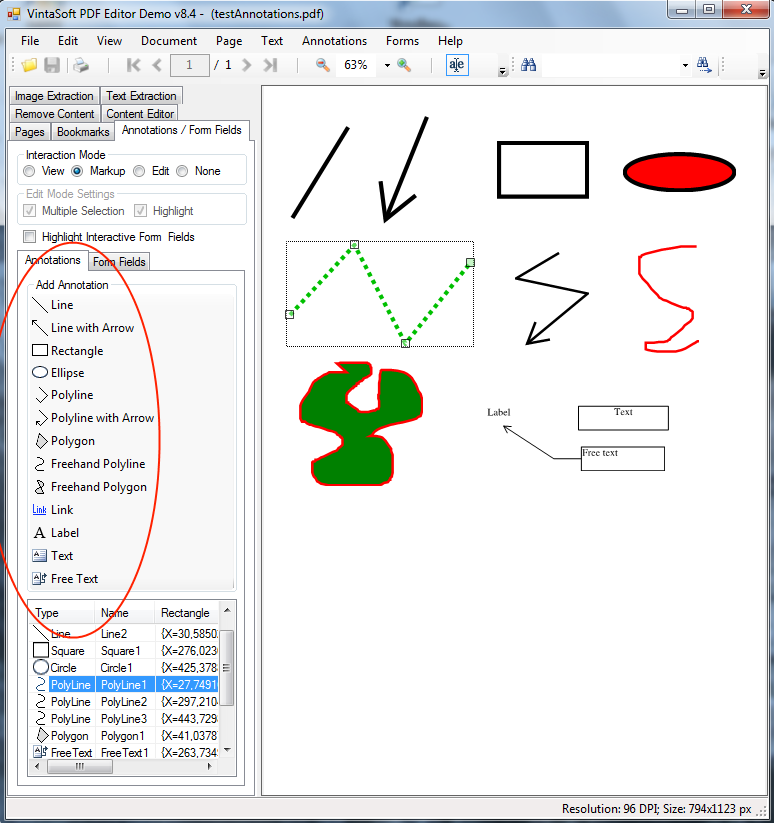
В демонстрационном окне список объектов под панелью инструментов показывает тип, имя и координаты каждой аннотации. Это практично при диагностике документов, где визуально одинаковые элементы относятся к разным типам PDF-объектов. Например, свободный текст, текстовая заметка и подпись могут выглядеть как надпись, но иметь разные свойства, события и правила сохранения. При создании собственного интерфейса полезно выводить не только пользовательское имя, но и тип объекта, страницу и прямоугольник размещения.
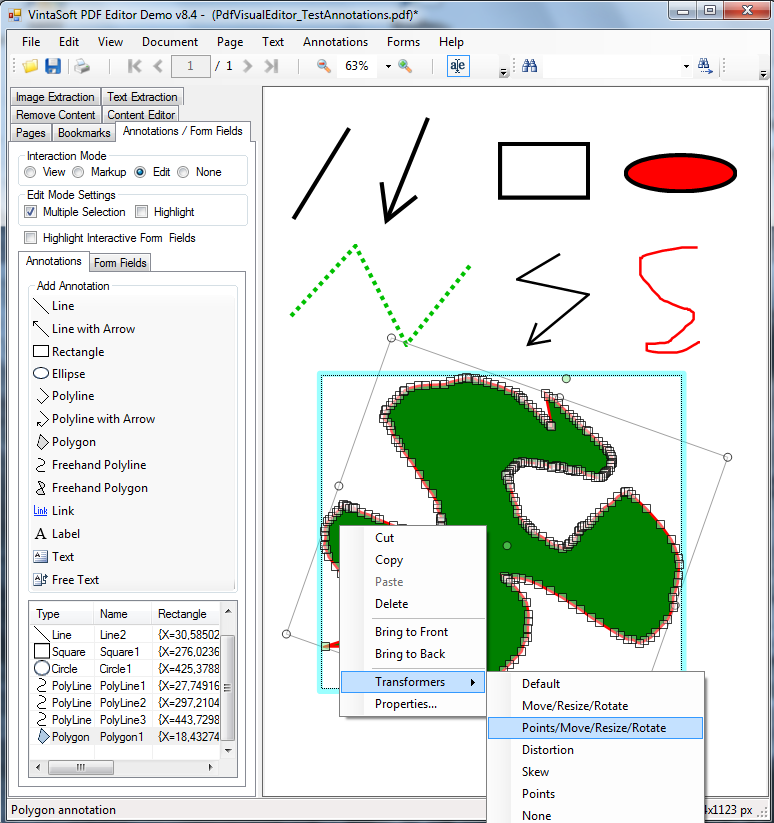
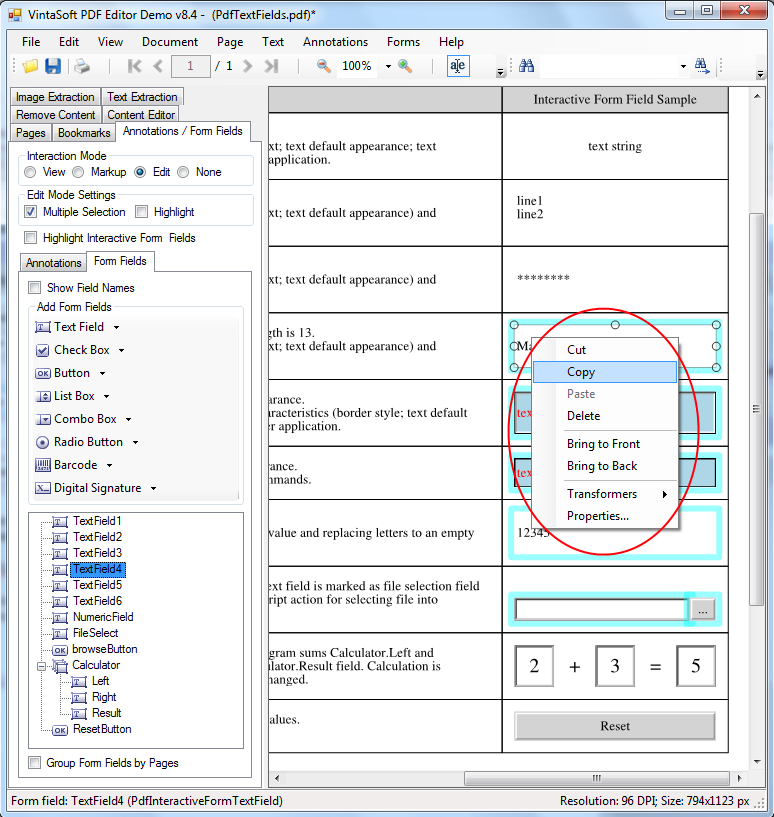
Контекстное меню выделения содержит копирование, удаление, изменение порядка наложения и трансформации. Для произвольных фигур доступны перемещение, масштабирование, поворот, редактирование точек, искажение и наклон. Эти команды следует связывать с одним механизмом транзакций, чтобы отмена возвращала одновременно геометрию, внешний вид и положение в коллекции. Если менять только визуальную рамку и откладывать изменение PDF-объекта до сохранения, легко получить расхождение между экраном и итоговым файлом.
Подключение библиотек к проекту
Базовая PDF-функциональность находится в сборке Vintasoft.Imaging.Pdf и использует общие сборки обработки изображений и инфраструктуры. При добавлении пакета менеджер зависимостей должен подтянуть Vintasoft.Imaging и Vintasoft.Shared. Для визуальной работы нужны дополнительные пакеты интерфейса: WinForms-компоненты находятся в PDF UI-пакете, WPF-компоненты — в WPF UI-пакете, а веб-сценарии используют серверные службы и JavaScript-часть. Не стоит подключать все сборки из каталога наугад: это усложняет публикацию и маскирует отсутствие конкретной лицензии.
Первый тест лучше делать в минимальном проекте: открыть PDF, получить число страниц, визуализировать одну страницу и закрыть документ через using или явный Dispose. После этого добавляют просмотрщик, поиск, редактирование и сохранение. Такой порядок быстро отделяет проблемы загрузки сборок от ошибок интерфейса. Если сразу запускать большой пример со сканированием, OCR, штрихкодами и веб-службой, диагностировать несовпадение платформы, отсутствующий нативный компонент или неверную лицензию значительно труднее.
При работе с современным .NET важно согласовать целевую платформу проекта и выбранные сборки. Для серверной обработки на Linux и macOS применяются кроссплатформенные библиотеки и подходящий графический backend. WinForms и WPF остаются Windows-интерфейсами, поэтому перенос серверной части не означает перенос оконного интерфейса. Если приложение должно иметь одинаковый браузерный интерфейс на разных системах, визуализацию и обработку размещают в ASP.NET Core, а клиентскую часть строят на HTML5 и JavaScript.
Некоторые расширенные действия зависят от дополнительных компонентов. Преобразование PDF в DOCX и редактирование форматированного текста требуют Office-компонента; создание поискового слоя по сканам — OCR-компонента; MRC-сжатие цветных сканов использует Document Cleanup; поля с QR Code, DataMatrix и PDF417 требуют Barcode SDK; JBIG2 и JPEG2000 подключаются отдельными кодеками. Приложение должно проверять наличие нужной функции до показа команды, иначе пользователь увидит пункт меню, который не может завершить операцию.
Лицензионная инициализация выполняется до первого вызова защищённой функции. В тестовой среде лицензия может считываться из пользовательского профиля, а при переносе тестового приложения на другую машину её внедряют в исходный код по инструкции производителя. Не следует помещать лицензионный файл в открытый веб-каталог или отдавать его клиентскому JavaScript. Для веб-приложения проверка выполняется на сервере, а браузер получает только результаты разрешённых операций.
Открытие PDF и первичная диагностика
Документ можно открыть из пути или из потока. Поток нужен, когда файл приходит из базы данных, облачного хранилища, HTTP-запроса или должен быть изменён и сохранён обратно в то же хранилище. Передаваемый поток должен поддерживать операции, которые требуются выбранному сценарию, и оставаться доступным столько, сколько живёт объект документа. Закрытие потока сразу после конструктора часто приводит к ошибке при ленивом чтении страницы или ресурса.
Модуль читает документы, соответствующие PDF 1.0–1.7 и PDF 2.0, варианты PDF/A, защищённые файлы, портфолио и часть повреждённых документов. Поддержка повреждённого файла не означает гарантированное восстановление любого набора байтов: приложение должно перехватывать исключение разбора, записывать имя объекта или номер страницы и предлагать безопасное открытие только для чтения. Для пакетной обработки полезно отделять неверный пароль, неподдерживаемая структура и повреждение потока, а не возвращать общее сообщение не удалось открыть.
Сразу после открытия стоит проверить число страниц, формат, наличие шифрования, интерактивной формы, подписей, вложений и портфолио. Это позволяет заранее выбрать правильный интерфейс. Файл с одной отсканированной страницей требует других команд, чем форма с JavaScript и подписью. Если документ зашифрован, сначала вызывают аутентификацию и анализируют результат авторизации; попытка прочитать содержимое до успешного ввода пароля может породить цепочку вторичных ошибок.
Для диагностики страниц доступны размер, разрешение по умолчанию, признак страницы, состоящей только из изображения, список ресурсов и миниатюра. Эти сведения помогают выбрать алгоритм: текстовый PDF отправляют в текстовый поиск, изображение — в OCR, смешанную страницу — в комбинированный конвейер. Не следует считать отсутствие извлечённого текста доказательством того, что страница является сканом: текст может быть преобразован в кривые, закодирован нестандартным шрифтом или скрыт режимом визуализации.
Объекты документа освобождают детерминированно. Особенно это важно в службах, где обрабатываются сотни файлов: незакрытый документ удерживает поток, кэш страниц, шрифты и изображения. В пакетном цикле документ, визуализированные изображения и кодеки следует создавать внутри ограниченной области видимости. При обработке очень больших файлов полезно вести счётчик памяти до и после каждой стадии и не хранить все страницы в растровом виде одновременно.
Работа с защищёнными и повреждёнными файлами
Для защищённого PDF приложение запрашивает пароль и передаёт его методу аутентификации. Результат различает ошибочный пароль и успешный доступ; затем можно проверить, какие действия разрешены пользователю. Внутренний пароль владельца и пароль открытия имеют разные роли. Интерфейс не должен обещать редактирование только потому, что файл удалось показать: разрешения могут запрещать изменение, копирование текста или печать в высоком разрешении.
Повреждённый файл желательно открывать без автоматического перезаписывания исходного файла. Даже если структура восстановлена в памяти, сохраняйте результат под новым именем, затем повторно откройте его и проверьте число страниц, закладки, вложения и подписи. Полная перепаковка может исправить таблицы ссылок и удалить мусор, но способна изменить двоичное представление и сделать существующие подписи недействительными. Для юридически значимых документов исходник сохраняют неизменным.
Визуализация страниц и масштабирование
Рендерер умеет строить изображение всей страницы или заданной области. Для обычного просмотра разумно визуализировать только видимый прямоугольник с масштабом, соответствующим экрану, а не создавать огромный bitmap полной страницы при каждом прокручивании. При увеличении запрашивается новая область с большим разрешением. Такой плиточный подход снижает задержку и предотвращает резкие скачки памяти на чертежах и плакатах.
Поддерживается промежуточное изображение во время рендеринга, что позволяет показывать прогрессивный результат. Пользователь сначала видит грубый вариант страницы, затем более точный. В интерфейсе важно отменять устаревший запрос, если человек быстро переключил страницу или масштаб: иначе завершившийся позднее рендер старого листа заменит актуальное изображение. Для этого каждому запросу присваивают идентификатор или используют токен отмены.
Текст визуализируется с TrueType, OpenType, CFF, Type0, Type1 и Type3-шрифтами; поддерживаются заливка, обводка, невидимый текст и текст, участвующий в отсечении, а также вертикальное письмо. Изображения могут быть несжатыми или использовать ASCII85, ASCIIHex, CCITT Group 3/4, JPEG, LZW, Run Length и Flate. При расхождении с эталонным просмотрщиком сначала проверяют встроенность шрифта, таблицу кодировки, прозрачность, цветовой профиль и режим наложения.
Рендерер можно наследовать и переопределять отдельные операции. Это позволяет отключить текст, изображения, формы, аннотации, заливки и контуры; изменить строку перед выводом; предварительно обработать изображение; изменить векторный путь или графическое состояние. Практические применения — создание служебного превью без персональных изображений, подсветка определённых ресурсов, печать без аннотаций или анализ того, какой тип объекта вызывает ошибку.
Цветовое управление и прозрачность следует тестировать на реальных документах заказчика. Простая офисная страница редко выявляет проблемы с ICC-профилем, мягкой маской, градиентом или режимом смешивания. Набор регрессионных PDF должен включать полупрозрачные изображения, градиенты, нестандартные шрифты, вертикальный текст, формы XObject и страницы разных размеров. Снимки рендеринга сравнивают с допуском, потому что субпиксельное сглаживание может не совпадать побайтно.
Навигация, поиск и извлечение текста
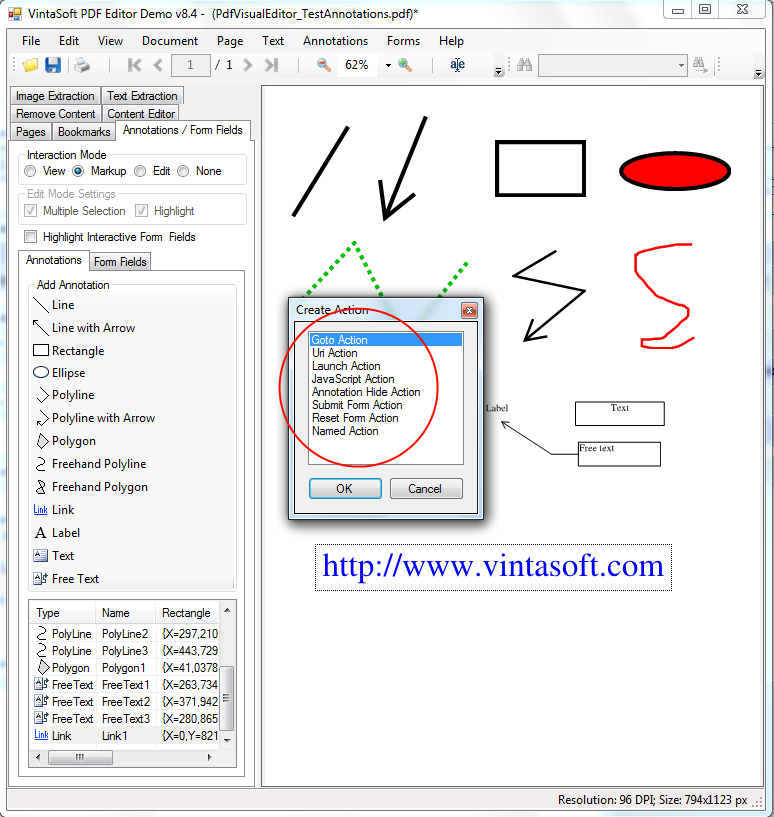
Для навигации используются номер страницы, миниатюры, дерево закладок, ссылки и кнопки. При переходе по закладке нужно учитывать не только страницу, но и целевую область, масштаб и режим позиционирования. Ссылка может вести на другую страницу, внешний ресурс, именованное действие или JavaScript. Перед выполнением внешнего действия приложение должно применить собственную политику безопасности и запросить подтверждение пользователя.
Поиск выполняется по странице или всему документу. Результат содержит текстовую область и координаты, поэтому совпадение можно подсветить в просмотрщике и прокрутить к нему. Для поиска номеров, дат или кодов удобно применять регулярные выражения поверх извлечённых областей. При этом разбиение PDF-текста на фрагменты не всегда совпадает со словами: отдельные символы могут лежать в разных операторах, а визуальный порядок колонок отличаться от порядка объектов в потоке.
Простой поиск подходит для точного текста, а расширенный движок полезен, когда нужно учитывать последовательность регионов и координаты. В многостолбцовой странице результат следует сортировать не только сверху вниз, но и по структуре макета. Для таблиц полезно группировать области по близким координатам строк и столбцов. SDK возвращает базовые текстовые регионы; бизнес-структуру — номер счёта, строку заказа или реквизиты — приложение строит самостоятельно.
Извлечение текста не является OCR. Если страница состоит из изображения, сначала запускают распознавание и создают поисковый слой, используя OCR-компонент. После этого текст можно искать и копировать, сохраняя визуальный фон скана. Качество зависит от разрешения, контраста, ориентации и языка. Перед OCR полезно выровнять страницу, убрать фон и исправить перспективу, но не следует агрессивно уменьшать изображение до завершения распознавания.
Для конфиденциальных документов нельзя ограничиваться поиском и визуальной закраской. Найденный текст может оставаться в содержимом и копироваться, даже если поверх него нарисован чёрный прямоугольник. Поиск лишь определяет координаты; затем нужно применить инструмент удаления содержимого и перепаковать документ. Повторная проверка должна искать удалённую строку в распакованном объектном дереве и в извлечённом тексте.
Страницы и структура документа
Коллекция страниц позволяет создавать пустые листы, добавлять и вставлять страницы, переносить существующую страницу внутри документа, копировать её из другого файла без повторного кодирования, менять порядок и удалять. Операции без повторного кодирования полезны для больших сканов: изображение не теряет качество и не расходует время на JPEG-сжатие. Однако ресурсы страницы могут ссылаться на общие объекты, поэтому копирование следует выполнять API коллекции, а не вручную переносить отдельные словари.
При объединении файлов создают новый документ и добавляют страницы исходников по порядку. Исходные документы держат открытыми, пока страницы не скопированы, затем закрывают. После объединения проверяют закладки, именованные назначения, формы и одинаковые имена полей. Два независимых поля с именем Total могут превратиться в логически связанное поле, если приложение бездумно объединит формы. Для форм полезно предварительно переименовать поля с префиксом документа.
Разделение строится обратным способом: создают один или несколько результатов и распределяют страницы. Важно заранее определить, что делать с общими вложениями, метаданными, закладками и подписью. Цифровая подпись исходного файла не переносится как действительная подпись на новый набор страниц. Если юридическая значимость важна, разделение создаёт производные копии, а исходник хранится вместе с протоколом операции.
Поворот страницы и поворот содержимого — разные действия. Изменение атрибута вращения быстро меняет ориентацию отображения, но координаты объектов остаются в исходной системе. Физическое преобразование содержимого меняет матрицы и области. Для аннотаций, форм и редактирования прямоугольников нужно выбрать один подход и последовательно преобразовать все связанные объекты, иначе поле окажется на другом месте относительно текста.
Обрезка также требует понимания MediaBox, CropBox и других границ страницы. Уменьшение видимой области не удаляет скрытое содержимое за пределами CropBox. Если задача связана с конфиденциальностью или уменьшением файла, после кадрирования нужно удалить объекты вне нужной области и перепаковать документ. Для печатного производства, напротив, TrimBox и BleedBox могут быть значимыми и не должны заменяться одним CropBox.
Шрифты, изображения и повторно используемые ресурсы
Менеджер шрифтов позволяет извлекать шрифты, создавать PDF-шрифт на основе стандартного или TrueType-шрифта, переносить шрифт из другого документа, встраивать внешние и стандартные шрифты, упаковывать их и создавать подмножества. При замене текста недостаточно выбрать похожий системный шрифт: он должен содержать требуемые символы и корректно кодироваться. Для документов на нескольких языках проверяют кириллицу, диакритику, арабское письмо и символы CJK.
Подмножество уменьшает файл, оставляя только использованные глифы. После изменения текста может понадобиться расширить или заменить подмножество, иначе новый символ не появится. Полное встраивание повышает совместимость, но увеличивает размер и может быть запрещено лицензией шрифта. Приложение должно обрабатывать флаг возможности встраивания и не копировать шрифт вопреки его ограничениям.
Изображения можно извлекать, добавлять, удалять, заменять и перекодировать. Доступны None, ASCII85, ASCIIHex, CCITT Group 4, JPEG, LZW, Run Length и ZIP; для JBIG2 и JPEG2000 нужны соответствующие компоненты. Для фотографии обычно подходит JPEG, для чёрно-белого текста — CCITT Group 4 или JBIG2, для схем с прозрачностью — Flate. Универсальная настройка максимальное сжатие часто портит мелкий шрифт, поэтому профили строят по типу изображения.
Один ресурс может использоваться на нескольких страницах или несколько раз на одной странице. Замена самого ресурса изменит все его вхождения. Если нужно изменить только один экземпляр, сначала создают копию ресурса и переназначают конкретный оператор. Это особенно важно для логотипов, фонов и повторяющихся печатей. Аналогичное правило действует для Form XObject, который может содержать целую группу текста и графики.
Закладки, действия, миниатюры и вложения
Закладки можно создавать, добавлять, редактировать, сортировать и удалять. Каждая закладка имеет заголовок и действие, обычно переход к странице. После удаления или перестановки страниц проверяют все цели: ссылка на отсутствующий лист должна быть удалена или переназначена. Оптимизатор умеет удалять некорректные закладки и ссылки, но бизнес-правило лучше применить до упаковки, чтобы не потерять полезную структуру без отчёта.
Действия назначаются документу, аннотациям и полям. Поддерживаются переходы, URI, запуск, JavaScript, отправка и сброс формы, скрытие аннотации и именованные действия. Не все действия из спецификации PDF реализованы: звуковые, видео-, rendition-, переходные, 3D- и rich-media-сценарии отсутствуют. Если входящие документы используют такие объекты, приложение должно хотя бы сохранить их при операции, которая не требует перепаковки, или предупредить о возможной потере поведения.
Миниатюры страниц можно создавать и удалять. Они ускоряют отображение панели страниц, но увеличивают размер файла и могут устареть после изменения содержимого. Если приложение сохраняет встроенные миниатюры, обновляйте их после редактирования; если генерирует динамически, оптимизатор может удалить старые. Для длинных документов миниатюры кэшируют ограниченно и освобождают при переходе к другой части документа.
Вложения поддерживают извлечение, добавление, удаление, изменение описания и сжатия. Портфолио добавляет структуру папок и представление коллекции файлов. При экспорте вложений имена очищают от недопустимых символов и предотвращают выход за целевой каталог через последовательности пути. Содержимое вложений следует проверять антивирусом и не запускать автоматически, даже если действие PDF предлагает открыть файл.
Редактирование содержимого страницы
Содержимое PDF-страницы состоит из команд рисования, текста, изображений, форм и областей отсечения. SDK позволяет менять размер объекта, перемещать и вращать его, удалять, копировать и вставлять, назначать clip path, редактировать изображение, заменять ресурс, менять заливку, обводку, прозрачность, толщину линии, режим смешивания и параметры вывода текста. Это низкоуровневое редактирование: объект не обязательно соответствует абзацу или картинке, которую пользователь видит как единое целое.
Текстовая строка может быть разбита на несколько операторов, отдельные глифы могут позиционироваться вручную, а шрифт — использовать пользовательскую кодировку. Поэтому замена слова начинается с поиска текстовых регионов и сопоставления их с командами содержимого. Если новая строка длиннее, SDK не выполняет автоматическую перевёрстку всего документа как текстовый процессор. Разработчик должен изменить размер, шрифт или позиции соседних объектов либо ограничить ввод.
Для простого добавления данных удобнее рисовать новый текст, изображение или графическую фигуру поверх страницы. Графический API поддерживает линии, прямоугольники, эллипсы, кривые, изображения и текст, а более высокоуровневые фигуры — текстовые блоки, таблицы, панели выравнивания и полигоны. Перед рисованием задают матрицу преобразования, кисть, перо, шрифт и прозрачность. Координаты PDF измеряются снизу вверх, тогда как экранные интерфейсы часто используют начало в левом верхнем углу, поэтому требуется преобразование.
Наложение одной PDF-страницы в прямоугольник другой удобно для бланков, водяных знаков, фирменных подложек и сборки несколько страниц на лист. Важно определить порядок: подложка должна идти до исходного содержимого, штамп — после него. При использовании прозрачности проверяют режим смешивания. Если наложенная страница содержит формы или аннотации, простое рисование её как формы не обязательно переносит интерактивность.
Визуальный редактор связывает объекты содержимого с рамками и манипуляторами. Пользователь может выделять текст, изображения, формы и графику, перемещать, масштабировать, вращать, менять clipping path и заменять изображения. Для форматированного текста используется отдельный редактор и Office-компонент. В собственном интерфейсе полезно показывать тип выбранного объекта и предупреждать, когда изменение затронет повторно используемый ресурс.
Как организовать безопасную отмену изменений
Каждое редактирование следует оформлять как команду с исходным и новым состоянием. Для перемещения достаточно матрицы, для замены изображения нужно хранить ссылку на прежний ресурс, для удаления — позицию в коллекции и зависимости. Снимок всего документа после каждого шага слишком дорог, а сохранение только визуальных координат недостаточно. Демо-проекты можно использовать как ориентир, но собственные бизнес-операции должны иметь отдельный стек undo/redo.
Перед необратимой операцией — упаковкой, применением redaction или преобразованием подписанного документа — полезно сбросить стек отмены или создать контрольную копию. Инкрементальное сохранение сохраняет старые ревизии внутри файла, поэтому отмена после перезапуска возможна только при собственной системе версий или извлечении ревизий, а не через обычный UI-стек.
Аннотации и комментарии
Поддерживаются Link, Popup, File Attachment, Free Text, Circle, Ink, Line, Polygon, Polyline, Stamp, Square, Text, Caret, Highlight, Underline, Strikeout и Squiggly. Для каждого объекта можно читать свойства, добавлять, изменять и удалять его. Внешний вид аннотации записывается в appearance stream, чтобы объект одинаково отображался в других просмотрщиках. Если изменить свойства без обновления appearance, сторонняя программа может показать старый вид или ничего не показать.
В режиме Markup пользователь добавляет линии, стрелки, прямоугольники, эллипсы, многоугольники, свободные линии, текстовые заметки и ссылки. В режиме Edit выделяет существующие объекты, изменяет их геометрию, порядок, свойства и внешний вид. Разделение режимов предотвращает случайное создание объекта при попытке выбрать существующий. Для сенсорного интерфейса стоит увеличить маркеры и разрешить отмену незавершённого рисования жестом Escape или отдельной кнопкой.
Аннотации можно импортировать и экспортировать в XFDF. Это позволяет хранить комментарии отдельно от исходного PDF, обмениваться ими между участниками и применять позже. При импорте проверяют соответствие страниц и координат: если PDF был обрезан, повёрнут или переставлен, старые аннотации могут попасть не туда. Для совместной работы нужен устойчивый идентификатор документа и версия, а не только имя файла.
Комментарии строятся на markup- и popup-аннотациях, поддерживают ответы, цепочки и состояние. При отображении ветки нужно учитывать автора, дату, родительский объект и статус. Удаление родительской аннотации должно обрабатывать ответы предсказуемо. Для интеграции с системой задач можно связывать идентификатор комментария с записью в базе, но PDF остаётся носителем геометрии и визуального контекста.
Офисная аннотация требует Office-компонента и может отображать страницу DOCX внутри аннотации. Это специализированный сценарий, который не следует путать с обычным вложением. При передаче документа стороннему просмотрщику нужно проверить, сохранён ли совместимый appearance, иначе получатель увидит только рамку или статичное изображение.
Интерактивные формы
SDK создаёт и редактирует AcroForm-поля: кнопки, текстовые поля, списки, комбинированные списки, флажки, переключатели, поля подписи и штрихкода. Поле имеет логическое имя, значение, параметры поведения и одно или несколько визуальных представлений на страницах. Несколько виджетов могут относиться к одному полю, поэтому изменение значения обновляет все связанные представления.
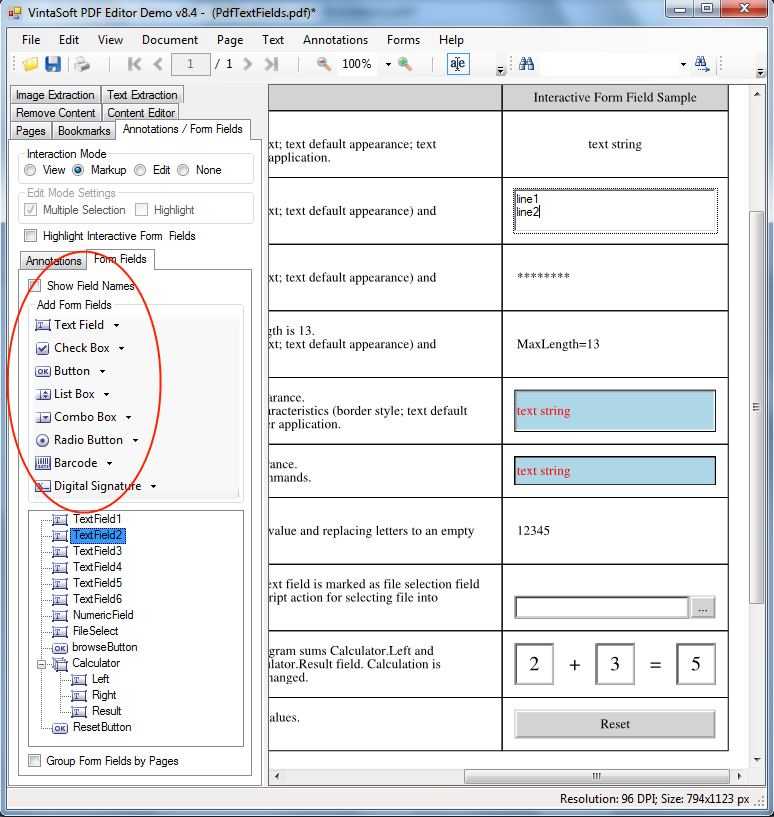
В режиме заполнения пользователь вводит текст, выбирает значения, переключает флажки и нажимает кнопки. Подсветка помогает найти доступные поля, а отдельный стиль может отмечать обязательные. Цвета должны быть контрастными и не скрывать содержимое. Для доступности не полагайтесь только на цвет: добавьте описание, порядок табуляции и понятные сообщения валидации.
В режиме изменения поля можно создавать, копировать, удалять и трансформировать. Контекстное меню управляет вырезанием, копированием, удалением и порядком наложения. При копировании между документами нужно решить, сохранять ли имя поля. Если оставить имя, виджеты могут стать частями одного логического поля; если требуется независимое значение, имя должно быть уникальным.
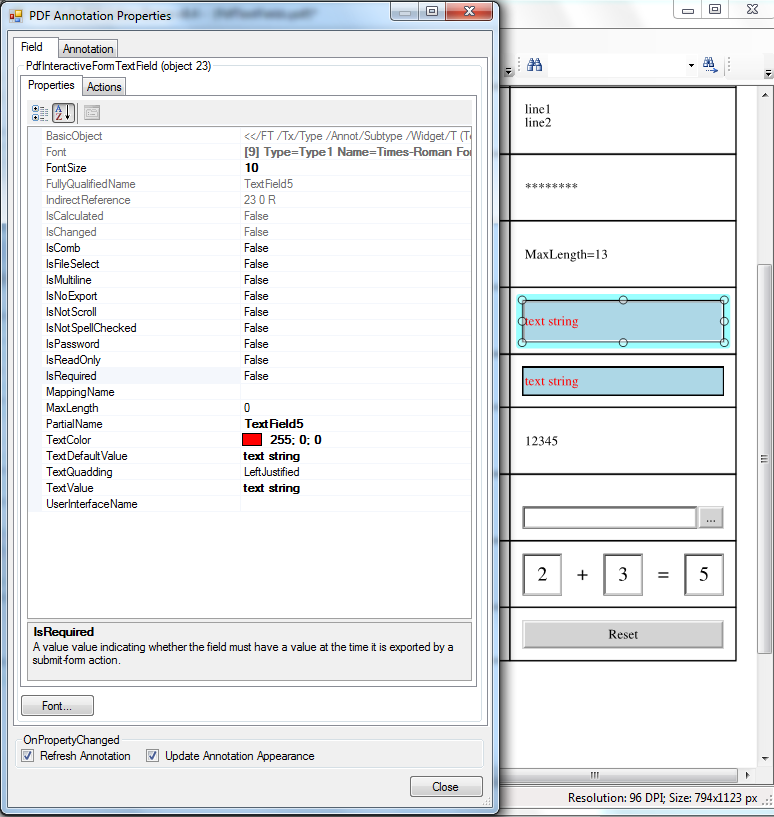
Свойства текстового поля включают имя, значение по умолчанию и текущее значение, максимальную длину, многострочность, парольный режим, запрет экспорта, только чтение, обязательность, проверку орфографии и другие флаги. Интерфейс свойств должен показывать только релевантные параметры выбранного типа. Изменение флага обязательно сопровождается обновлением appearance и повторной проверкой поведения в режиме View.
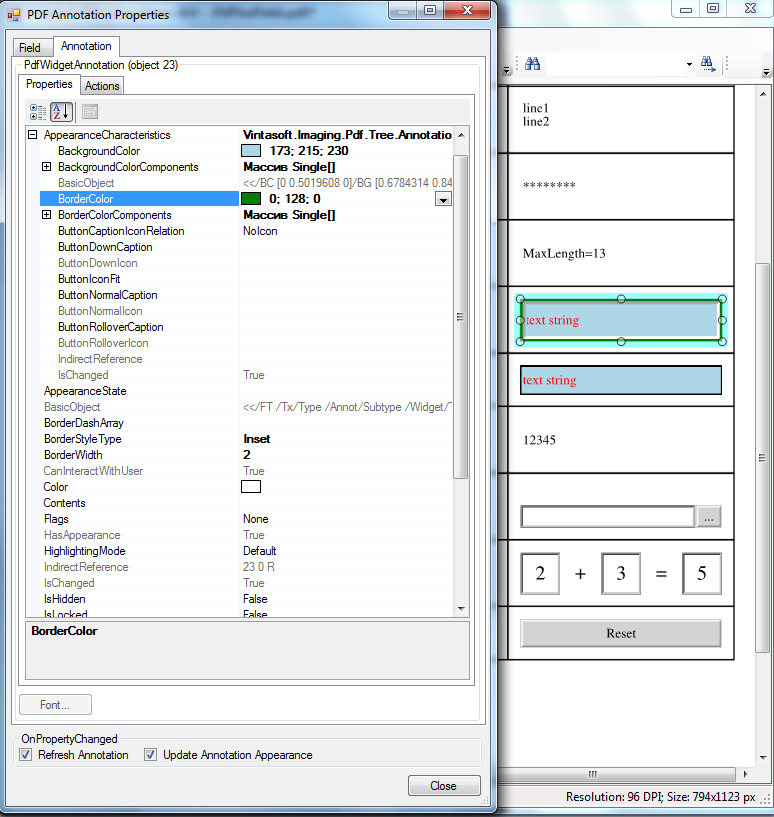
Внешний вид виджета включает фон, границу, толщину, стиль, цвет текста, шрифт и состояния кнопки. В PDF внешний вид может храниться отдельно для normal, rollover и down. Если кнопка меняет вид при наведении и нажатии, приложение должно создать все нужные состояния. Для печати и сторонних просмотрщиков проверяют normal appearance, потому что именно он чаще всего используется при статическом выводе.
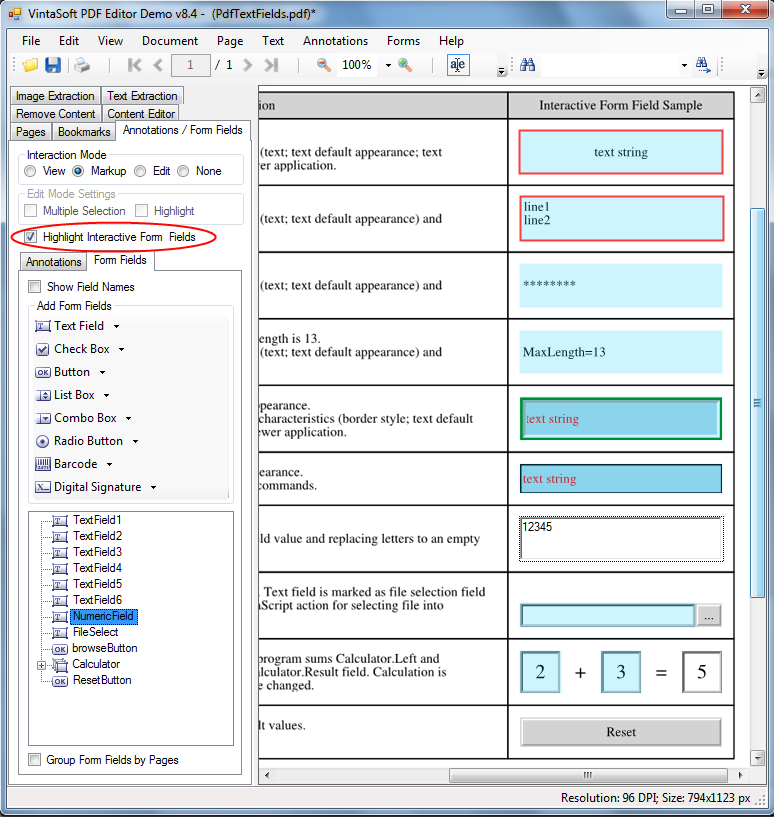
Подсветка интерактивных полей настраивается отдельно от постоянного оформления. В режиме просмотра она показывает зоны ввода и обязательные поля, но не должна записываться в PDF как изменение. В режиме Edit подсветка и рамки выделения показывают даже невидимые виджеты, чтобы их можно было найти и переместить. Перед сохранением убедитесь, что служебные рамки не попали в appearance stream.
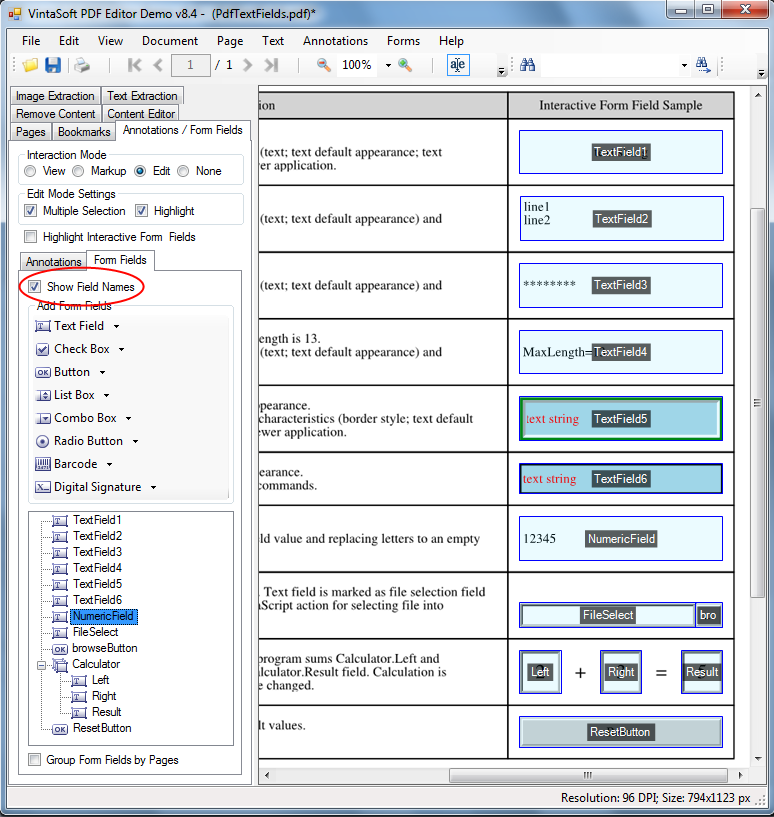
Опция показа имён выводит служебные идентификаторы поверх полей и ускоряет настройку сложной формы. Она полезна при отладке JavaScript, импорте XFDF и сопоставлении с моделью данных. В рабочем режиме имена скрывают, потому что они перекрывают введённые значения. В собственном редакторе можно выводить имя во всплывающей подсказке или боковой панели.
Действия и JavaScript в форме
Полям назначаются действия для Activate, Mouse Up, Mouse Down, Mouse Enter, Mouse Exit, открытия и закрытия страницы, её видимости, нажатия клавиши, форматирования, валидации и вычисления. Одно событие может содержать последовательность действий. В редакторе следует показывать порядок и разрешать перемещение вверх и вниз, потому что результат может зависеть от последовательности.
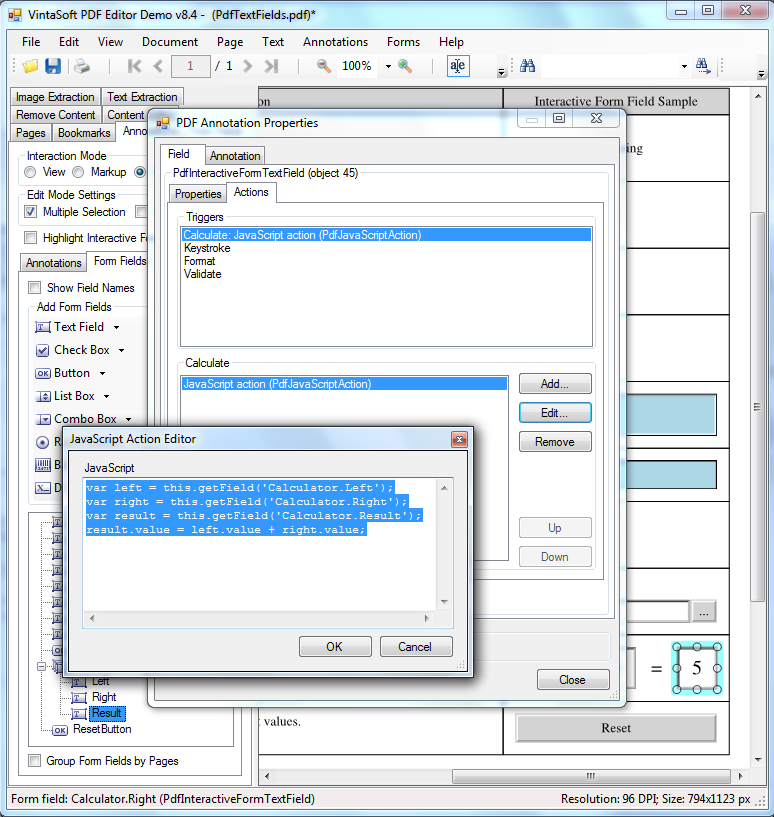
Встроенный интерпретатор выполняет JavaScript, используемый для вычисления и проверки полей. Типичный пример берёт значения двух полей и записывает сумму в третье. Код хранится в действии поля и выполняется при изменении данных. Не следует считать PDF-JavaScript эквивалентом браузерного: доступный объектный API ограничен PDF-средой, а опасные действия должны фильтроваться политикой приложения.
При серверном заполнении можно не исполнять пользовательский скрипт, а вычислить значения собственной бизнес-логикой и записать результат. Это предсказуемее для документов неизвестного происхождения. Если совместимость с существующей формой требует JavaScript, запускайте его в ограниченном контексте, задавайте тайм-аут и не разрешайте доступ к файловой системе или произвольным сетевым ресурсам.
XFA-формы не поддерживаются. Такие документы могут содержать динамическую XML-разметку, которая не представлена обычными AcroForm-полями. Приложение должно обнаружить XFA и сообщить, что редактирование полей недоступно, а не показывать пустой список. Возможный обходной путь — использовать статическое представление, конвертировать документ внешним инструментом или запросить AcroForm-версию у автора формы.
Поля со штрихкодами
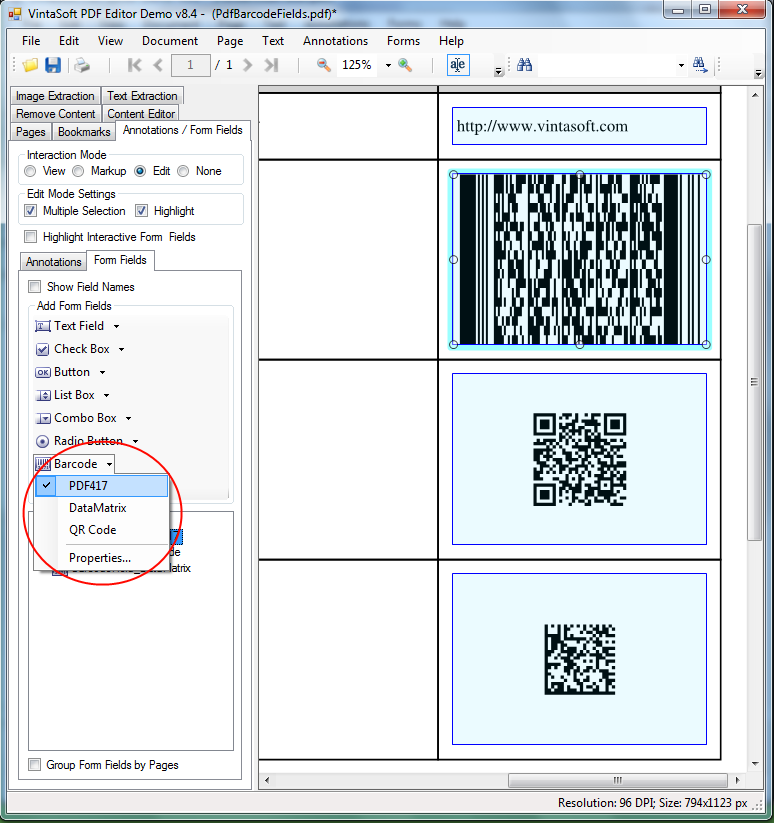
PDF-штрихкод может содержать DataMatrix, PDF417 или QR Code; для генерации нужен Barcode SDK. В редакторе выбирают тип, задают прямоугольник и связывают значение с полем. Для обычных полей штрихкода значение может вычисляться JavaScript-кодом из других элементов формы. Например, строка объединяет реквизиты через разделитель и обновляет символ при изменении любого поля.
Качество штрихкода зависит от размера, quiet zone, коррекции ошибок и масштабирования. Нельзя произвольно растягивать полученный растр произвольно: модуль должен сохранять целое число пикселей или корректную векторную геометрию. Перед выпуском формы тестируют печать на целевом принтере и считывание несколькими устройствами. Длинное значение может не поместиться в выбранный прямоугольник, поэтому интерфейс должен сообщать об ошибке генерации.
Необратимое удаление конфиденциальных данных
Инструмент удаления содержимого предназначен для настоящего необратимого удаления, а не для рисования чёрного прямоугольника. Он может очищать прямоугольник или произвольный контур внутри изображения, удалять изображения и их области, текст и графику. Redaction mark задаёт область и тип удаляемого содержимого, а внешний вид метки может быть чёрной заливкой или пользовательской надписью.
Критическое правило — после применения меток выполнить PdfDocument.Pack. Пока файл сохранён инкрементально, удалённые объекты могут оставаться в предыдущей ревизии и восстанавливаться. Упаковка переписывает структуру и исключает старые данные. Для контроля результат открывают заново, ищут удалённую строку, извлекают изображения, проверяют вложения, метаданные и предыдущие ревизии.
Удаление по координатам должна учитывать поворот и масштаб страницы. Координаты выделения в просмотрщике преобразуются в систему PDF-страницы, затем пересекаются с текстом, изображениями и графикой. Ошибка в матрице может удалить соседнюю строку или оставить часть символа. Для многострочного текста создают отдельные прямоугольники по регионам, а не один грубый блок, если важно сохранить остальную разметку.
Изображение можно очистить без изменения параметров его сжатия, но это не всегда даёт минимальный файл. После большого числа таких операций целесообразно перекодировать ресурс или заменить его новым. Для скана с конфиденциальной областью полезно проверить, не существует ли той же страницы как вложение, миниатюра или скрытый слой. Опциональные группы содержимого также должны быть проверены.
Цифровые подписи после удаления станут недействительными, потому что двоичное содержимое изменяется. Рабочий процесс должен быть таким: получить исходный документ, выполнить разрешённое удаление, проверить результат, затем поставить новую подпись уполномоченного лица. Если исходную подпись нужно сохранить как доказательство, храните исходник отдельно и регистрируйте хеш производной копии.
Пароли, шифрование и разрешения
SDK создаёт защищённые документы с ARC4 или AES, задаёт длину ключа, пользовательский и владельческий пароль и разрешения. Пользовательский пароль открывает документ с ограниченными правами, владельческий позволяет менять параметры защиты. Приложение может разрешить печать в низком или высоком разрешении, копирование, изменение и другие операции согласно набору флагов.
При открытии защищённого файла сначала проверяют IsEncrypted, затем вызывают аутентификацию. Если владельческий пароль не подошёл, можно попробовать пользовательский, но набор разрешений будет другим. Сообщение об ошибке не должно раскрывать, какой пароль ожидается. После нескольких неудачных попыток полезно добавить задержку, особенно в веб-сервисе.
Для изменения пароля или разрешений документ открывают, успешно аутентифицируют и перепаковывают с новой системой шифрования. Чтобы снять защиту, передают отсутствие новой системы шифрования и также выполняют упаковку. Эта операция допустима только при наличии прав владельца и организационного разрешения; техническая возможность не отменяет правовых ограничений.
Пробная лицензия ограничивает защиту 40-битными алгоритмами, поэтому тестовый файл не следует использовать как пример производственной безопасности. В рабочей конфигурации выбирают современный AES-профиль, совместимый с целевыми просмотрщиками. Старое устройство может не открыть новый алгоритм, поэтому совместимость проверяют заранее, а не по факту массовой рассылки.
Кроме шифрования предусмотрена защита текста от извлечения через удаление кодировок и обфускацию шрифтовых программ. Это усложняет копирование, но не заменяет шифрование и контроль доступа: текст можно распознать с изображения или восстановить анализом. Для действительно секретных данных применяют redaction и организационные меры, а не только затруднение извлечения.
Цифровые подписи и проверка ревизий
SDK добавляет, проверяет и удаляет цифровые подписи, поддерживает X509-сертификаты, форматы PKCS#1 и PKCS#7 и вычисление по byte range. Подпись хранится в поле интерактивной формы; для видимого варианта создаётся аннотация с appearance. Документ подписывается во время сохранения, поэтому все содержательные изменения должны быть завершены до этого шага.
Проверка включает четыре отдельные задачи: подпись должна покрывать весь требуемый документ, криптографическое значение должно быть корректным, цепочка сертификатов — доверенной, а отметка времени — валидной, если она присутствует. Нельзя выводить один зелёный значок только по успешной проверке хеша. Пользователь должен видеть, кто подписал, когда, каким сертификатом, были ли изменения после подписи и доверяет ли система корневому центру.
Доверие к цепочке зависит от хранилища корневых сертификатов среды, где выполняется проверка. На сервере контейнер может не иметь тех же корней, что рабочая станция. Для предсказуемости создают собственную политику цепочки, обновляют список доверенных центров и фиксируют время проверки. Сетевая проверка отзыва должна иметь тайм-аут и понятный статус не удалось проверить, отличный от сертификат отозван.
Можно встроить данные долгосрочной проверки LTV, чтобы будущая проверка меньше зависела от доступности внешних служб. Также доступно восстановление ревизии документа на момент подписи. Это полезно, когда в PDF несколько последовательных подписей: приложение показывает каждую ревизию и изменения между ними. Восстановленную ревизию сохраняют как отдельный файл, не перезаписывая исходник.
Удаление подписи означает удаление поля формы и упаковку документа. Это не исправляет документ и не делает его снова подписанным. Если подпись была доказательством, удалённая копия теряет это свойство. В пользовательском интерфейсе команда должна называться однозначно и запрашивать подтверждение.
В пробной среде водяной знак изменяет документ, поэтому при добавлении нескольких подписей только последняя остаётся валидной, а существующие подписи могут стать недействительными. Тестирование рабочего процесса подписи нужно завершать на лицензированной конфигурации и на сертификатах, предназначенных для тестов, прежде чем подключать боевые ключи.
PDF/A, долговременное хранение и проверка соответствия
Документ можно проверять и преобразовывать в PDF/A-1a, PDF/A-2a, PDF/A-3a, PDF/A-1b, PDF/A-2b, PDF/A-3b, PDF/A-2u, PDF/A-3u, PDF/A-4, PDF/A-4e и PDF/A-4f. Буквы отражают разные уровни требований к визуальной воспроизводимости, структуре и Unicode-сопоставлению. Выбирать профиль нужно по требованиям хранилища, а не по принципу самый новый всегда лучше.
Преобразование может потребовать встроить шрифты, привести цвета, удалить запрещённые действия, создать метаданные и изменить структуру. Если исходный шрифт запрещает встраивание или не содержит Unicode-сопоставления, автоматический процесс может завершиться предупреждением или ошибкой. Результат всегда проверяют отдельной операцией conformance и сохраняют отчёт по каждому несоответствию.
PDF/A-3 и PDF/A-4f допускают вложения в определённых сценариях, что используется для электронных счетов. SDK позволяет работать с вложениями и создавать документы типа ZUGFeRD при корректном наборе метаданных и файла данных. Простое добавление XML не делает PDF соответствующим отраслевому стандарту: нужно соблюсти имя, MIME-тип, связь, профиль и XMP-метаданные.
Для файла долговременного хранения важна не только формальная проверка. Следует визуально сравнить страницы, проверить поиск текста, подписи, вложения и закладки. Конвертация может изменить прозрачность, шрифты или цвет. Регрессионный процесс сохраняет исходный и результирующий рендеры и сравнивает их с допустимым порогом.
Если документ уже подписан, преобразование в PDF/A изменяет его и нарушает подпись. Конвейер долговременного хранения обычно выполняет нормализацию до подписания. Если поступил подписанный файл, его сохраняют как оригинал, а PDF/A-копию помечают производной. Встраивание LTV и PDF/A также согласуют с профилем подписи и требованиями хранилища.
Сжатие, очистка и линейзация
Команда компрессии объединяет настройки удаления мусора, перекодирования изображений и изменения структуры. Можно удалить неиспользуемые объекты, сломанные закладки и ссылки, встроенные миниатюры, аннотации, закладки, метаданные и вложения; сжать потоки; выбрать более подходящий алгоритм; снизить разрешение и глубину цвета изображений. Каждая опция меняет содержание, поэтому профиль для долговременного хранения и профиль для отправки по почте должны отличаться.
Удаление дубликатов и неиспользуемых ресурсов уменьшает файл без заметной потери качества. После множества инкрементальных сохранений упаковка может дать существенный эффект, потому что старые объекты остаются в истории. Однако упаковка уничтожает историю ревизий и меняет подписи. Перед ней приложение должно проверить наличие подписей и запросить подтверждение или создать копию.
Перекодирование изображений требует классификации. Цветная фотография переносит умеренное JPEG-сжатие; скан текста чувствителен к артефактам вокруг букв; чёрно-белый растр хорошо сжимается Group 4 или JBIG2; схемы и скриншоты лучше сохранять без потерь. Уменьшение разрешения задают относительно физического размера на странице, а не только пикселей исходника. Для печати 300 dpi может быть оправдано, для экрана достаточно меньше.
MRC делит цветной скан на фон, передний план и маску. Текстовая маска сжимается без потери читаемости, а фон — более агрессивно. Это особенно эффективно для сканов с цветным фоном, печатями и текстом. Для MRC нужен Document Cleanup. Неправильная сегментация может съесть тонкие линии или разделить буквы, поэтому профили проверяют на документах с мелким шрифтом, печатями, рукописными пометками и полутоновыми изображениями.
Сжатая XREF-таблица уменьшает служебные данные, а подмножества шрифтов сокращают объём встроенных программ. Удаление метаданных и вложений допустимо только по политике: в них могут находиться юридически значимые сведения. Компрессор должен формировать отчёт, какие категории удалены и сколько байт сэкономлено, чтобы результат можно было объяснить.
Линеаризация перестраивает PDF для быстрого последовательного открытия через сеть. Первая страница и необходимые ей объекты располагаются так, чтобы просмотр начался до загрузки всего файла. Это полезно для больших документов в веб-просмотрщике и HTTP range-запросов. После любого последующего изменения линейность может нарушиться, поэтому операцию выполняют последней, до публикации и, при необходимости, до подписи по согласованному процессу.
Преобразование PDF и создание новых документов
Новый PDF создают в файле или потоке, добавляют пустые страницы или изображения, рисуют содержимое и выбирают формат. Для документов из сканов коллекцию изображений можно сохранить как многостраничный PDF. При создании PDF/A задают соответствие и обеспечивают требуемые шрифты, цветовые профили и метаданные. Завершение объекта документа фиксирует структуру, поэтому ошибки сохранения нужно перехватывать до удаления временного файла.
PDF преобразуется в многостраничный TIFF и в набор SVG. При TIFF выбирают разрешение, глубину цвета и кодек; для очень большой страницы используют поэтапный рендер, чтобы не создавать гигантский bitmap. SVG сохраняет векторную природу части содержимого, но сложные эффекты могут растрироваться. После преобразования сравнивают размер страницы и ориентацию.
Преобразование в DOCX требует Office-компонента. Оно пытается восстановить редактируемую структуру из фиксированного макета PDF, поэтому результат зависит от шрифтов, колонок, таблиц и порядка текста. Сложный каталог или скан не станет идеальным исходником Word автоматически. Для скана предварительно нужен OCR, а после конвертации — проверка абзацев, таблиц и переносов.
Текстовый файл можно преобразовать в PDF, управляя страницами и шрифтом. Для кириллицы важно выбрать шрифт с нужными символами и корректно встроить его. При больших текстах реализуют разбиение на строки и страницы, поля и межстрочный интервал; простое рисование одной длинной строки выйдет за границы листа.
Поисковый PDF или PDF/A создаётся из изображения после OCR. Обычно фон скана сохраняют, а распознанный текст размещают невидимым слоем с координатами слов. Пользователь видит оригинал, но может искать и копировать. Координаты должны учитывать поворот и deskew, иначе выделение текста будет смещено. Для PDF/A проверяют, допустим ли выбранный способ внедрения шрифта и изображения.
Печать из WinForms, WPF и веб-приложения
Печать может выполняться в растровом или векторном виде. Растровый путь предсказуемее для сложного содержимого, но требует выбрать dpi и расходует память; векторный сохраняет чёткость текста и линий, но зависит от поддержки принтера и лицензии. Для документов с формами и нестандартными appearance-аннотациями проверяют, что печатный класс учитывает все слои.
В WinForms используются классы на основе печатной инфраструктуры System.Drawing, в WPF — соответствующие WPF-механизмы. Перед выводом формируют диапазон страниц, ориентацию, масштаб и поля. Опция вписать меняет масштаб, а фактический размер может обрезать страницу, если область принтера меньше. Предпросмотр должен использовать те же параметры, что итоговая печать.
Если коллекция содержит PDF-страницы и изображения с VintaSoft-аннотациями, рекомендуется печатный класс, который умеет объединить PDF и аннотации. Иначе пользователь увидит пометки на экране, но не на бумаге. Нужно явно решить, печатать ли комментарии, поля, служебную подсветку и redaction-метки до их применения.
В веб-приложении браузер обычно отправляет запрос на сервер, где страницы рендерятся или формируется печатный PDF. Не следует передавать принтеру серверной машины пользовательский документ без явного выбора: чаще нужен файл для печати на клиенте. Большие задания выполняют асинхронно, сообщают прогресс и удаляют временные файлы после выдачи.
Веб-просмотрщик и серверная обработка
Веб-сценарий разделён на JavaScript-интерфейс и серверную .NET-службу. Браузер управляет панелями, масштабом, выделением и командами, а сервер открывает файл, рендерит страницы, ищет текст и сохраняет изменения. Это позволяет использовать один интерфейс на разных клиентских системах, но PDF не должен быть доступен по произвольному пути, переданному пользователем.
Сервер выдаёт документ по внутреннему идентификатору и проверяет права на каждой операции. Идентификатор не должен раскрывать физический путь. Загрузка ограничивается по размеру, типу и времени обработки; имена очищаются; временный каталог изолируется. Для многопользовательского редактирования документ блокируют или применяют версии, чтобы два сохранения не перезаписали друг друга.
Веб-просмотрщик может работать с документом на другом сервере через HTTP range-запросы, не загружая весь файл в приложение сразу. Это полезно для больших PDF, но файловый сервер должен корректно поддерживать диапазоны и стабильный ETag. Если файл изменился между запросами, части могут относиться к разным версиям. Кэш привязывают к ETag или хешу и сбрасывают при изменении.
Для комментариев и аннотаций UI отправляет на сервер геометрию и свойства. Сервер повторно проверяет координаты, тип и права, потому что клиентские данные нельзя считать доверенными. При сохранении полезно возвращать новую версию документа и обновлённые идентификаторы объектов. Ошибка должна содержать код операции и безопасное описание, а не внутренний путь или трассировку.
Долгие задачи — OCR, сжатие, PDF/A и массовое удаление данных — выносят в очередь. Запрос создаёт задание, интерфейс показывает прогресс, результат сохраняется в защищённом хранилище. Отмена должна завершать текущий этап и освобождать документ, изображения и временные файлы. Лимиты CPU и памяти защищают сервер от сложных или специально подготовленных файлов.
Производительность, память и многопоточность
SDK протестирован в однопоточном и многопоточном использовании, но это не означает, что один экземпляр документа следует изменять параллельно без синхронизации. Безопасная схема — отдельный документ на задачу или последовательный доступ к одному объекту. Параллельно можно обрабатывать разные файлы, ограничивая число работников по памяти и ядрам.
Рендер страницы может создать bitmap размером ширина × высота × четыре байта и дополнительные буферы. Страница A0 или карта при высоком dpi занимает сотни мегабайт. Используйте рендер области, плитки и постепенную загрузку. После передачи изображения в UI следите, кто владеет объектом и когда его освобождать; преждевременный Dispose даст пустой кадр, а отсутствие Dispose — утечку.
Кэш страниц ускоряет навигацию, но его размер должен быть ограничен. Практичный вариант хранит текущую страницу, соседние миниатюры и несколько недавно просмотренных кадров, учитывая реальный объём, а не число элементов. При смене масштаба кадры другого разрешения либо удаляют, либо используют временно как размытый фон до завершения нового рендера.
При пакетной конвертации не загружайте все документы и все страницы заранее. Читайте один файл, обрабатывайте страницу или ограниченную группу, сохраняйте и освобождайте. Для объединения без перекодирования страницы можно копировать структурно, что экономит CPU. Для OCR и MRC, напротив, нужны растровые данные; здесь особенно важен лимит параллелизма.
Профилирование проводят на наборе реальных файлов: текстовые отчёты, сканы, чертежи, формы, портфолио, подписанные и повреждённые PDF. Измеряют время открытия, первого кадра, полного рендера, поиска, сохранения и пиковую память. Среднее значение недостаточно: фиксируют 95-й и 99-й процентили, потому что один сложный шрифт или изображение может определять пользовательское впечатление.
Совместимость среды выполнения
Библиотеки используются в приложениях .NET 6, 7, 8, 9 и 10, а также в проектах .NET Framework от 3.5 до 4.8. Разработка поддерживается в Visual Studio, Visual Studio Code, JetBrains Rider и через .NET CLI, на C#, VB.NET и других совместимых языках. Перед обновлением целевой платформы проверяют все UI-, OCR-, Office- и кодек-пакеты, а не только базовую PDF-сборку.
Серверные и консольные приложения могут работать в Windows, Linux и macOS при выборе соответствующих сборок и нативных зависимостей. WinForms и WPF применяются в Windows. Для SkiaSharp-графики на каждой системе нужен соответствующий пакет native assets. Ошибка DllNotFoundException при запуске в контейнере обычно указывает на отсутствующий нативный пакет, несовпадающую архитектуру или системную библиотеку.
При публикации self-contained проверяют, что менеджер публикации не удалил сборки, загружаемые косвенно, и что runtime identifier соответствует x64 или ARM64. В Linux-контейнере устанавливают системные шрифты, необходимые документам или замене шрифтов. Отсутствие шрифта может не вызвать исключение, но изменить переносы и внешний вид.
Веб-проекты на старом .NET Framework могут использовать ASP.NET MVC 5 и WebForms, а современные — ASP.NET Core и варианты с Angular или обычным JavaScript. Не смешивайте клиентские файлы и серверные сборки из разных комплектов: несовпадение протокола проявляется отсутствующими командами, неверной сериализацией или ошибками при сохранении.
При переходе между платформами создают автоматические тесты на один и тот же PDF и сравнивают результаты. Даже при общем управляемом ядре графический backend, шрифты и системные цветовые профили могут дать небольшие различия. Для юридически значимого рендера фиксируют среду, версии шрифтов и контейнер.
Ограничения пробной работы и их влияние на тесты
Оценочная лицензия действует ограниченное время и предназначена только для тестовой разработки. Она добавляет водяные знаки в просмотрщики, печать, сохранённые изображения и рендер PDF-страниц. Поэтому визуальное сравнение и оценка размера файла должны учитывать, что тестовый результат отличается от производственного.
В PDF нельзя изменить часть тегов, защита ограничена 40-битными алгоритмами, а добавление подписи взаимодействует с водяным знаком: несколько подписей не дадут корректно проверить весь сценарий, существующие подписи могут стать недействительными. Эти ограничения нельзя трактовать как свойства рабочей лицензии, но их нужно учитывать при подготовке приемочных испытаний.
Для теста функций сначала подтверждают алгоритм на пробной среде, затем повторяют критические сценарии в лицензированной сборке: подпись, проверку подписи, шифрование, рендер без водяного знака, сравнение размера после компрессии и печать. Контрольный набор и ожидаемые хеши нельзя переносить между оценочным и рабочим результатом.
Если приложение запускается на другой машине, тестовую лицензию внедряют по документированной процедуре. Простое копирование DLL не гарантирует активацию. В CI секрет с лицензией хранится в защищённом хранилище и внедряется на этапе сборки или запуска, не попадая в публичный журнал и репозиторий.
Типичные ошибки и способы устранения
Документ открывается, но текст отображается неверно
Проверьте встроенность и тип шрифта, кодировку, ToUnicode-таблицу и наличие системной замены. Сравните рендер с извлечённым текстом: корректная картинка при неправильном копировании указывает на проблему сопоставления символов, а неправильная картинка — на шрифт или графический backend. Не заменяйте шрифт глобально, пока не выясните, используется ли ресурс на других страницах.
После замены текста появились пустые квадраты
Новый символ отсутствует в подмножестве шрифта или неверно закодирован. Создайте новый PDF-шрифт на основе TrueType/OpenType с нужным набором глифов, встроите его и переназначьте текстовый оператор. Проверьте право на встраивание. Если строка стала длиннее, пересчитайте позиционирование и область.
Изменения не сохраняются в исходный поток
Для изменения и сохранения обратно документ должен быть открыт из подходящего потока, который поддерживает запись и позиционирование. Убедитесь, что поток не закрыт, позиция корректна и нет другого владельца файла. Для безопасной схемы сохраняйте во временный поток, повторно открывайте и только после проверки заменяйте исходный файл.
Удалённый текст всё ещё находится поиском
Вероятно, поверх текста нарисована маска или файл сохранён инкрементально. Примените redaction к реальному содержимому, затем выполните Pack. Проверьте предыдущие ревизии, скрытые слои, вложения и миниатюры. Откройте результат заново и повторите извлечение текста.
Подпись стала недействительной после сохранения
Любое изменение байтов после подписанного диапазона может считаться разрешённым или запрещённым в зависимости от типа подписи, а упаковка почти всегда меняет документ существенно. Выполняйте редактирование до подписи, используйте инкрементальное добавление подписи и не применяйте оптимизацию после неё. Отдельно учитывайте водяной знак тестовой лицензии.
В Linux возникает ошибка загрузки нативной библиотеки
Проверьте runtime identifier, архитектуру контейнера, пакет SkiaSharp NativeAssets для Linux и системные зависимости. Убедитесь, что библиотека скопирована в output и не удалена trimming. Выведите список загруженных сборок и нативных файлов, затем повторите в минимальном консольном проекте.
Поле видно, но не реагирует на ввод
Проверьте режим взаимодействия: в Edit поле выделяется, но его триггеры не выполняются; в View оно заполняется. Убедитесь, что поле не ReadOnly, виджет относится к активной странице, appearance и прямоугольник корректны, а визуальный инструмент назначен просмотрщику. Для обязательного поля подсветка не заменяет возможность ввода.
JavaScript-вычисление не срабатывает
Проверьте событие Calculate или Validate, порядок действий, точные имена полей и доступность интерпретатора. При копировании формы имена могли измениться или несколько виджетов объединиться в одно поле. Запустите выражение на тестовой форме и логируйте значения до вычисления, не выводя конфиденциальные данные.
После объединения значения полей синхронизировались
В исходных документах были одинаковые полные имена. Перед объединением переименуйте поля с уникальным префиксом или осознанно объедините их. Проверьте также кнопки, действия и JavaScript, которые обращаются к старым именам. Простое изменение подписи рядом с полем не меняет его идентификатор.
Компрессия ухудшила мелкий текст
Скан был перекодирован JPEG или уменьшен ниже подходящего dpi. Определите тип изображения, сохраните чёрно-белую маску без потерь, уменьшите агрессивность фона и проверьте MRC-сегментацию. Сравнивайте при масштабе 100% и на печати, а не только по размеру файла.
Страница занимает слишком много памяти
Не рендерьте всю страницу с печатным dpi для экранного просмотра. Запрашивайте видимую область, используйте плитки и ограниченный кэш. Для конвертации огромной страницы в TIFF применяйте поэтапный вывод. Сразу освобождайте временные bitmap и ресурсы страницы.
В другом просмотрщике аннотация выглядит иначе
Обновите appearance stream после изменения свойств и проверьте normal-состояние. Не полагайтесь на то, что сторонняя программа самостоятельно построит внешний вид. Для сложного объекта откройте результат в нескольких независимых просмотрщиках и сравните печать.
Сравнение VintaSoft PDF .NET SDK с аналогами
| Программа | Лучше подходит для | Главное ограничение |
|---|---|---|
| VintaSoft PDF .NET SDK | Приложений с просмотром, визуальным редактированием, формами, аннотациями, подписями и серверной обработкой | Набор функций зависит от лицензий и дополнительных компонентов |
| iText Core | Глубокой программной генерации и изменения PDF, стандартов PDF/A, PDF/UA и цифровых подписей | Для закрытого продукта обычно нужна коммерческая лицензия вместо AGPL |
| PDFsharp | Базового создания, рисования, объединения и разбиения PDF в проектах с permissive-лицензией | Не умеет самостоятельно рендерить PDF-страницы |
| QuestPDF | Генерации отчётов, счетов и документов из C# через декларативный fluent API | Не предназначен для глубокой визуальной правки произвольного существующего PDF |
| DynamicPDF Core Suite | Серверной генерации, объединения, форм, штампов и автоматизации PDF в .NET | Пользовательский визуальный редактор требуется проектировать отдельно |
| ABCpdf | Генерации и преобразования PDF, включая сценарии HTML и низкоуровневое управление | Для части функций нужны дополнительные нативные файлы и движки |
VintaSoft рационален, когда в одном проекте нужны и программные операции, и встроенные визуальные инструменты для WinForms, WPF или веб-интерфейса. iText выбирают для стандартизованных PDF-конвейеров и сложной структуры при приемлемой лицензии. PDFsharp подходит для более узких задач без рендеринга. QuestPDF удобен, когда документ создаётся заново из модели данных. DynamicPDF и ABCpdf стоит рассматривать для серверной генерации и преобразований, если визуальное редактирование не является центральной частью продукта.
Практические архитектуры применения
Корпоративный просмотрщик договоров
Сервер хранит оригинал, браузер запрашивает страницы и текст, а пользователь добавляет комментарии. Аннотации сохраняются либо в копию PDF, либо отдельно в XFDF с версией документа. Поиск выполняется на сервере и возвращает координаты. Скачивание исходника разрешается отдельно от просмотра. Подписи проверяются при загрузке и после каждого изменения.
Сервис обезличивания документов
Конвейер извлекает текст или запускает OCR, находит персональные данные правилами и моделью, показывает оператору предложенные области, затем применяет redaction и упаковку. После сохранения независимый этап повторно ищет строки и проверяет изображения, вложения и метаданные. Исходник и результат получают разные идентификаторы и хеши.
Генератор PDF/A для долговременного хранения
Приложение создаёт документ из данных и изображений, встраивает шрифты, добавляет метаданные и вложения по выбранному профилю, преобразует в PDF/A, запускает проверку соответствия, визуально сравнивает контрольные страницы и ставит подпись. Ошибка любого этапа не должна выдавать файл как завершённый результат.
Редактор интерактивных форм
Пользователь открывает шаблон, включает Edit, размещает поля, задаёт имена, свойства, внешний вид и действия, затем переключается в View и проходит форму как получатель. Отдельная проверка ищет дубли имён, поля вне страницы, отсутствующие appearance, циклические вычисления и XFA. Публикуется только проверенная копия.
Пакетный компрессор сканов
Файлы классифицируются по типу страниц, для фотографий выбирается JPEG, для чёрно-белых листов — Group 4 или JBIG2, для смешанных цветных сканов — MRC. Параллелизм ограничивается памятью. Система сохраняет исходный и итоговый размер, профиль, время и метрики качества на тестовых областях.
Система подписания
Документ формируется, проходит PDF/A-проверку и больше не изменяется. Пользователь выбирает сертификат, видимое поле размещается на нужной странице, добавляется отметка времени и цепочка для LTV. После сохранения документ открывается заново, подпись проверяется, а результат и журнал проверки помещаются в неизменяемое хранилище.
Контрольный список перед выпуском
- Проверить открытие обычных, защищённых, повреждённых, подписанных и очень больших PDF.
- Сравнить рендер на Windows и целевой серверной системе, включая шрифты, прозрачность и цвет.
- Проверить поиск на многостолбцовых страницах, сканах и документах с нестандартной кодировкой.
- Протестировать перестановку, объединение и разделение страниц с формами, закладками и вложениями.
- Убедиться, что замена текста не ломает подмножество шрифта и не выходит за границы.
- Проверить appearance аннотаций и полей в нескольких независимых просмотрщиках.
- Проверить JavaScript формы с ограничениями времени и безопасной политикой действий.
- Для redaction выполнить упаковку и независимый поиск удалённых данных.
- Проверить подписи до и после каждого допустимого действия, цепочки и отметки времени.
- Проверить каждый профиль PDF/A отдельным валидатором и визуальным сравнением.
- Измерить пиковую память на больших страницах и ограничить параллелизм.
- Проверить публикацию x64 и ARM64, наличие нативных зависимостей и системных шрифтов.
- Повторить критические тесты без ограничений оценочной лицензии.
- Логировать операции без паролей, закрытых ключей и содержимого конфиденциальных полей.
Когда набор инструментов оправдан
VintaSoft PDF .NET SDK особенно полезен, когда приложению недостаточно создать новый отчёт: требуется показать существующий PDF, дать пользователю выбрать объект на странице, работать с аннотациями и AcroForm, выполнять редактирование содержимого, удалять данные, проверять подписи и запускать те же операции на сервере. Наличие демонстрационных интерфейсов сокращает путь от API к рабочему прототипу, но архитектуру доступа, хранения версий, отмены и безопасности всё равно проектирует разработчик.
Для узкого генератора счетов более простой декларативный инструмент может дать меньше кода. Для бесплатного объединения страниц без визуализации достаточно лёгкой библиотеки. VintaSoft раскрывается в комплексных системах документооборота, где просмотр, редактирование, формы, безопасность, PDF/A, печать и веб-доступ должны работать согласованно и где команда способна тестировать документы на уровне ресурсов, ревизий и стандартов.
Качественная реализация начинается не с добавления всех кнопок демо-редактора, а с точного списка разрешённых операций и контрольных файлов. Затем подключаются только нужные сборки, определяется модель сохранения, вводятся ограничения памяти и серверные права, а необратимые действия получают отдельную проверку. Такой подход позволяет использовать мощный PDF-движок без неожиданных потерь данных, недействительных подписей и расхождений между экраном и итоговым документом.
