
Zotero Reader помогает читать научные PDF, EPUB и сохранённые веб‑страницы, выделять и подчёркивать фрагменты, оставлять комментарии, рисунки и текстовые пометки, а затем собирать разметку в рабочие заметки с обратными ссылками на нужное место документа. Поиск по содержимому, цветовые метки, теги, вкладки, разделённый просмотр и озвучивание позволяют пройти путь от первичного чтения до цитирования без потери контекста.
Рабочее окно строится вокруг библиотеки и вкладок чтения. В центральной области показывается документ, слева открываются миниатюры страниц или оглавление, а справа — список аннотаций, сведения о выбранной записи и панель заметки. Эти области можно скрывать, поэтому для спокойного чтения остаётся почти вся ширина экрана, а при разборе текста одновременно видны страница, комментарии и конспект.
Обычный рабочий процесс начинается с добавления файла к библиографической записи или с перетаскивания отдельного документа. После получения метаданных пользователь открывает вложение, отмечает аргументы разными цветами, комментирует спорные места, связывает пометки тегами и переносит выбранные фрагменты в заметку. При щелчке по такой вставке ридер возвращает к исходной странице и выделенному предложению.
Скачать Zotero Reader
- Редактирование PDF
- Русский интерфейс
- Просто новичкам
- Нет правки текста PDF
- Разметка хранится в базе
- WebDAV не для групп
Как устроено рабочее пространство
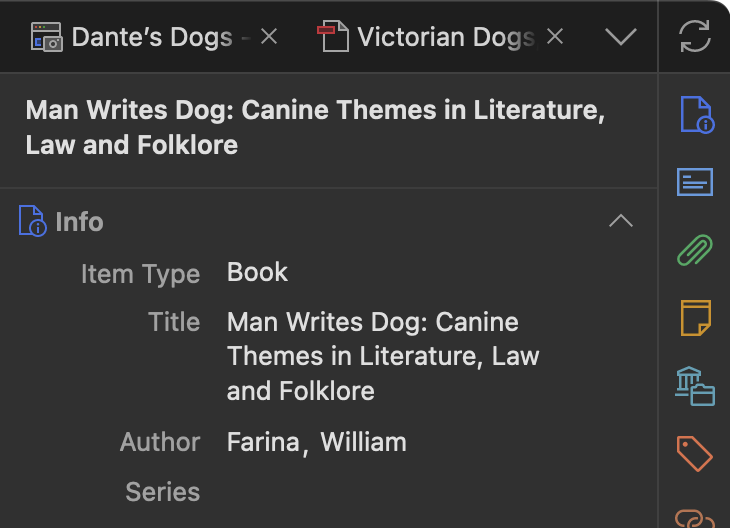
Библиотека остаётся доступной даже при открытом документе: вкладка с PDF располагается рядом со списком записей, а переход обратно не закрывает страницу. Такой подход удобен, когда приходится сверять несколько публикаций, переименовывать вложения или дополнять карточку книги во время чтения. Заголовок вкладки помогает понять, какой файл открыт, а меню вкладок собирает длинную очередь документов, если они перестали помещаться на панели.
Левая боковая область переключается между миниатюрами и структурой документа. Миниатюры полезны для визуального поиска схем, таблиц и страниц с плотной разметкой. Оглавление быстрее приводит к нужной главе, если автор PDF создал закладки. Для сканов без закладок остаются миниатюры, номер страницы и полнотекстовый поиск; автоматически придумывать структуру по внешнему виду заголовков ридер не пытается.
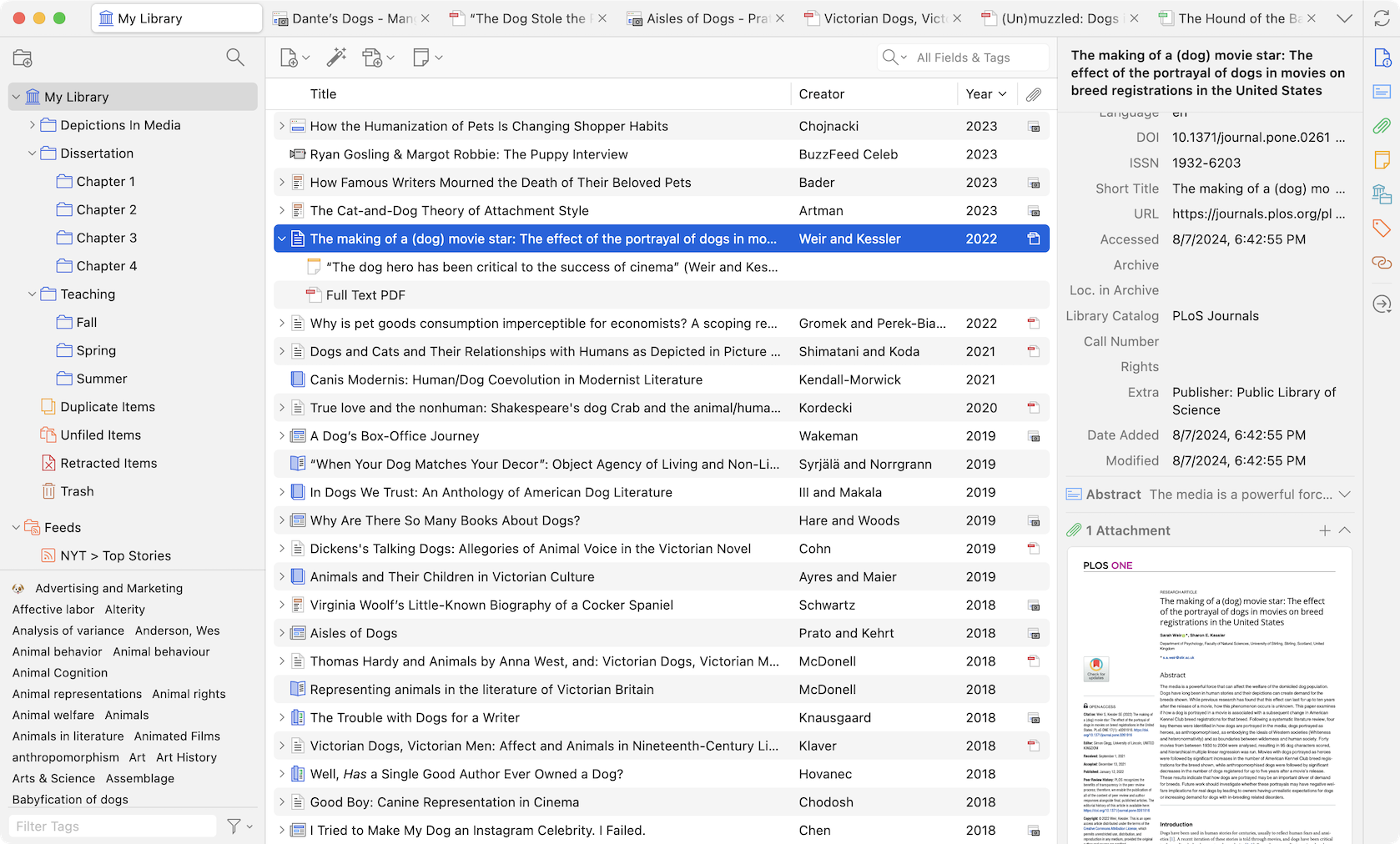
Справа находится панель аннотаций. В ней каждая пометка представлена карточкой с цветом, фрагментом текста, комментарием, тегами и номером страницы. Щелчок по карточке перемещает документ к разметке. Благодаря этому панель работает не только как перечень заметок, но и как тематическая навигация: достаточно отфильтровать цвет или тег и последовательно пройти по всем аргументам одного типа.
Панель заметки открывается рядом с аннотациями и поддерживает форматированный текст, списки, заголовки, цитаты из разметки и библиографические ссылки. Важное отличие от обычного поля комментария состоит в том, что заметка может объединять материалы из нескольких документов. Комментарий объясняет конкретное выделение, а заметка превращает набор выделений в план главы, таблицу доказательств или список вопросов.
Ширину боковых областей можно менять перетаскиванием границ. На небольшом экране разумно временно закрывать одну панель: сначала читать с миниатюрами, затем открыть аннотации и обработать сделанные пометки. На широком мониторе удобно оставить обе области и разделить сам документ на две части, чтобы сопоставлять удалённые страницы без постоянной прокрутки.
Верхняя панель объединяет масштаб, режим прокрутки, расположение страниц, разделение области, оформление текста и инструменты разметки. Набор кнопок меняется по формату: у PDF доступны геометрическая область, рисунок и текстовая вставка, а у EPUB основными остаются выделение и подчёркивание. Это предотвращает появление команд, которые невозможно корректно применить к текущему документу.
Состояние чтения сохраняется: после закрытия вкладки документ открывается примерно на том же месте. При синхронизации позиции можно продолжить чтение на другом устройстве. Для длинных монографий это полезнее простой закладки, поскольку восстанавливается не только страница, но и контекст текущего просмотра.
Добавление PDF и получение библиографических данных
Файл можно перетащить в центральный список библиотеки. Если PDF представляет самостоятельную публикацию, команда получения метаданных пытается найти название, авторов, журнал, год, DOI и другие поля, после чего создаёт родительскую библиографическую запись. Успех зависит от текста и идентификаторов внутри документа; плохо распознанный скан или препринт без устойчивых реквизитов может остаться отдельным вложением.
Когда запись уже существует, PDF лучше перетащить прямо на неё. Тогда вложение наследует смысловой контекст карточки, а будущие заметки и аннотации оказываются рядом с правильными авторами и названием. Ошибочное прикрепление исправляется перетаскиванием вложения к другой записи; перед массовой перестановкой стоит убедиться, что не выбрана целая группа файлов.
Загрузка через браузерный коннектор обычно создаёт запись и пытается сохранить доступный полный текст. Если издатель отдаёт файл только после входа в университетскую сеть, результат зависит от текущей сессии и прав доступа. Когда автоматическое сохранение не сработало, PDF можно загрузить вручную и прикрепить к уже созданной карточке, не создавая дубль описания.
Вложение допускается переименовать по метаданным родительской записи. Единая схема имён полезна за пределами ридера: файлы легче узнавать в резервной копии и при экспорте. Однако изменение отображаемого заголовка вложения и имени файла — разные операции, поэтому после ручной правки следует проверить фактическое имя через команду показа файла.
Несколько PDF у одной записи не конфликтуют. Так можно хранить опубликованную статью, приложение, исправленную рукопись и дополнительные таблицы. Аннотации принадлежат конкретному вложению, поэтому одинаковые номера страниц в разных файлах не смешиваются. Для ясности каждому вложению стоит дать короткое назначение, например основной текст или дополнительные данные.
Если документ прислан без библиографического описания, полезно сначала проверить DOI, ISBN или точное название через поиск по идентификатору, а уже затем прикрепить PDF. Ручная карточка с опечаткой ухудшает создание библиографии и поиск дубликатов. Ридер покажет файл при любом качестве полей, но дальнейший рабочий процесс выигрывает от точных метаданных.
Импорт большого набора файлов лучше выполнять порциями. После каждой порции следует проверить неподтверждённые метаданные, объединить дубли и удалить случайные приложения. Иначе библиотека быстро наполняется похожими карточками, а аннотации распределяются между ними так, что общий конспект становится сложнее собирать.
PDF с ограничениями на открытие или копирование может потребовать пароль. После ввода пароля чтение возможно в пределах разрешений файла, но ридер не снимает защиту и не восстанавливает неизвестный пароль. Если документ повреждён, стоит получить новую копию, поскольку повторное сохранение через сторонний редактор иногда меняет нумерацию и способно нарушить привязку уже существующей разметки.
Навигация по страницам, главам и ссылкам
Поле номера страницы принимает число и сразу переводит к нужному листу. В научных изданиях печатная нумерация может отличаться от внутренней нумерации PDF: обложка и предисловие увеличивают смещение. Ориентироваться следует по номеру, который показывает ридер, а печатный номер учитывать при подготовке цитаты или проверке указателя.
Кнопки назад и вперёд возвращают по истории переходов. Они особенно полезны после щелчка по внутридокументной ссылке, сноске или записи в оглавлении: вместо ручного поиска предыдущего места достаточно вернуться на один шаг. История относится к текущему сеансу вкладки и не заменяет постоянные закладки или аннотации.

Всплывающая карточка библиографической ссылки показывает данные связанной записи, когда ридер распознаёт ссылку и находит соответствующий объект в библиотеке. Из карточки можно перейти к записи, открыть вложение или понять, какая работа скрывается за кратким обозначением в тексте. Распознавание зависит от структуры PDF и качества библиографии, поэтому не каждая ссылка превращается в активную карточку.
Гиперссылки внутри PDF открываются по назначению, но внешние адреса следует проверять так же внимательно, как ссылки на обычной веб‑странице. Ридер не подтверждает надёжность сайта. Для рабочей библиотеки безопаснее переходить к публикации через сохранённый DOI или карточку записи, если адрес в старом документе выглядит сомнительно.
Масштаб можно задавать вручную, подгонять страницу по ширине или показывать целиком. Подгонка по ширине удобна для текста в одну колонку, а целая страница помогает оценить таблицы и компоновку. При двухколоночной статье иногда быстрее увеличить масштаб и читать колонки по очереди, чем постоянно двигать страницу горизонтально.
Режимы прокрутки позволяют листать непрерывно, по страницам или разворотами. Развороты полезны для книг с иллюстрациями на соседних страницах, но на узком экране уменьшают текст. Для статей обычно практичнее непрерывная вертикальная прокрутка, поскольку выделение не прерывается при переходе между страницами.
Разделённый просмотр показывает две области одного документа. В одной можно оставить методику, а во второй открыть таблицу результатов или список литературы. Области прокручиваются независимо, поэтому функция заменяет две копии вкладки и исключает риск разметить не тот файл. Перед закрытием разделения стоит проверить, какая область активна, чтобы следующий переход произошёл в ожидаемой части.
Поиск внутри документа и по библиотеке
Поиск в открытом документе работает по текстовому слою. Он находит точные слова и последовательности символов, подсвечивает совпадения и позволяет переходить между ними. Для сложных терминов полезно пробовать основу слова без окончания, потому что переносы строк, лигатуры и ошибки кодировки способны разделить видимое слово на несколько фрагментов.
В сканированном PDF без распознанного слоя поиск ничего не найдёт, даже если буквы хорошо видны на странице. Ридер не выполняет оптическое распознавание. Такой файл нужно заранее обработать средством OCR, затем заменить вложение или добавить распознанную копию. Перед заменой важно экспортировать или сохранить существующую разметку, если число и порядок страниц могут измениться.
Глобальный быстрый поиск фильтрует записи по заголовку, автору, году, тегам и другим полям. В режиме поиска по всему содержимому он использует индекс вложений, поэтому запрос может найти слово в PDF, EPUB или сохранённой странице, даже если оно отсутствует в карточке. Результат указывает запись, а нужное место затем уточняется поиском уже внутри файла.
Расширенный поиск позволяет комбинировать условия: коллекцию, тип записи, дату, тег, наличие вложения и содержимое. Сохранённый поиск ведёт себя как динамическая подборка и автоматически обновляется. Например, можно собрать статьи с тегом методика, в которых встречается название конкретного теста, и использовать подборку как очередь на повторное чтение.
Индекс создаётся в фоновом режиме, поэтому только что добавленный большой PDF может появиться в результатах не сразу. Состояние индекса проверяется в сведениях о вложении или настройках поиска. Если файл открывается, но слова не находятся глобально, сначала следует дождаться простоя программы, а затем выполнить переиндексацию конкретного вложения.
Текст, извлечённый из сложной вёрстки, иногда читается в неверном порядке. Это заметно в двух колонках, таблицах и формулах: поиск находит термин, но фрагмент в аннотации может быть переставлен. В таком случае комментарий к выделению стоит формулировать своими словами, а для точной цитаты сверять порядок по изображению страницы.
Поиск по аннотациям отличается от поиска по полному тексту: он охватывает выделенные фрагменты, комментарии и теги. Это позволяет быстро найти собственную мысль, даже когда точная формулировка автора забыта. Систему тегов полезно строить на устойчивых понятиях, а ситуативные замечания оставлять в комментариях, иначе список тегов разрастается до трудноуправляемого словаря.
Выделение и подчёркивание текста
Выделение создаётся двумя способами. В обычном режиме пользователь выделяет текст мышью и выбирает цвет во всплывающей панели. В закреплённом режиме инструмент остаётся активным, поэтому последовательные фрагменты размечаются без повторного нажатия кнопки. Первый способ удобен для редких пометок, второй — для внимательного прохода по статье.
Подчёркивание сохраняет вид букв и лучше подходит для плотной страницы, где цветная заливка закрывает мелкие индексы или математические знаки. Оно также помогает визуально отделить дословные цитаты от смысловых фрагментов. Однако различие будет полезным только при устойчивом правиле: случайное чередование типов усложняет последующую обработку.
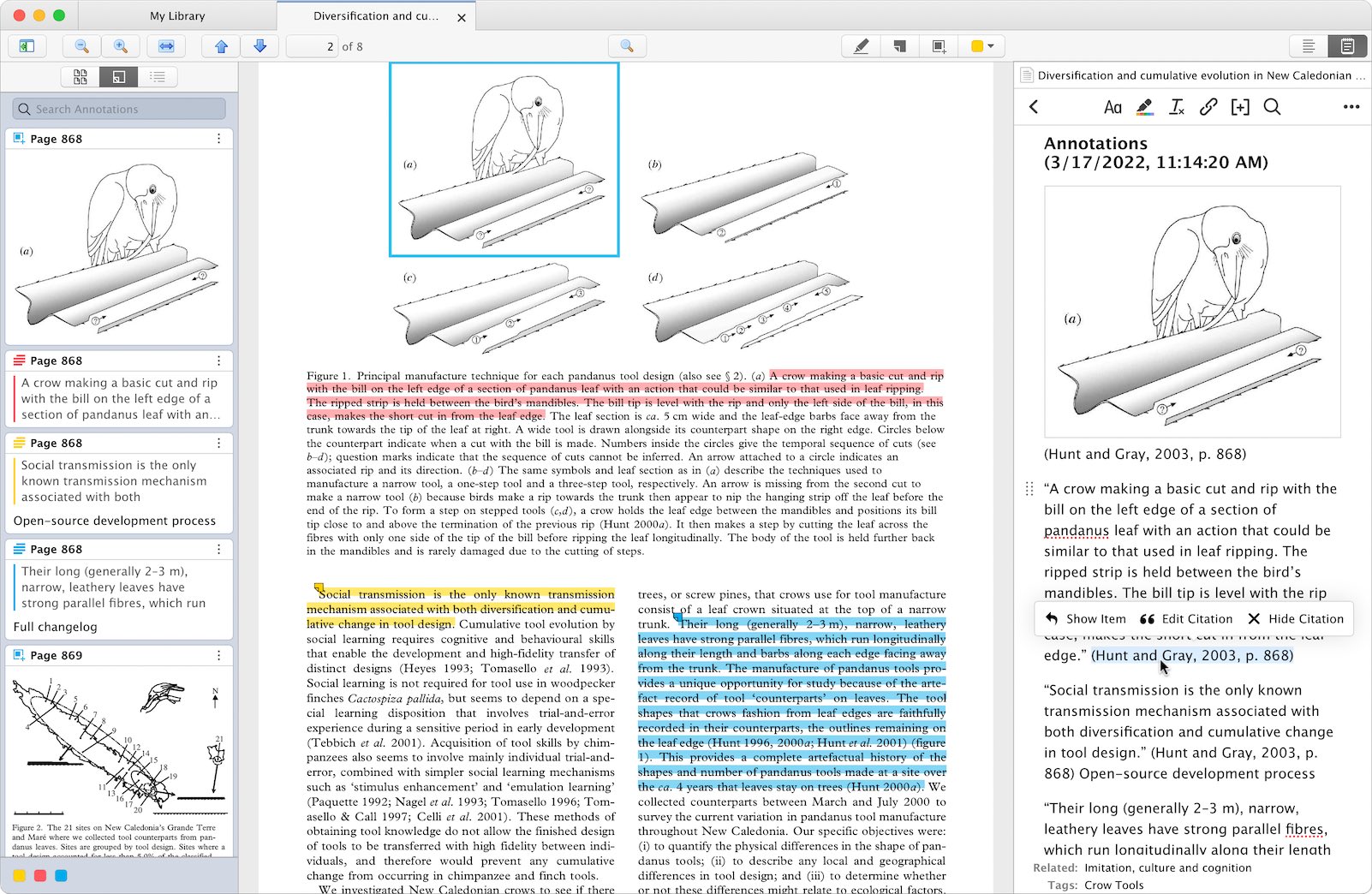
Цвет не обязан означать степень важности. Практичнее закрепить за ним функцию: один цвет для тезисов, другой для методов, третий для числовых результатов, четвёртый для возражений. Тогда фильтр по цвету превращает десятки пометок в готовые тематические группы. Слишком много оттенков заставляет вспоминать легенду и замедляет чтение.
После создания аннотации можно добавить комментарий. Комментарий нужен не для повторения выделенного текста, а для фиксации собственной реакции: почему фрагмент важен, с чем он спорит, куда его использовать и что проверить. Несколько содержательных слов полезнее длинного пересказа, если сам фрагмент уже виден рядом.
Границы выделения можно скорректировать. Это важно, когда курсор захватил номер сноски, заголовок соседней колонки или лишний пробел. Чистая цитата лучше переносится в заметку и корректнее читается средствами озвучивания. На PDF с необычным текстовым слоем изменение границ может вести себя непредсказуемо; тогда проще удалить пометку и создать её заново.
Аннотация получает дату, страницу и привязку к координатам. При переносе в заметку эти данные формируют обратную ссылку. Если страницы PDF были удалены, переставлены или заменены сторонним редактором, координаты могут указывать не туда. Безопаснее выполнять допустимое вращение и удаление отдельных страниц средствами самого ридера либо завершить структурную правку до начала разметки.
Выделения можно создавать с клавиатуры во время озвучивания: команда отмечает текущее предложение выбранным типом. Это удобно при вычитке, когда взгляд следит за страницей, а руки остаются на клавишах. После сеанса такие автоматические пометки всё равно стоит просмотреть и снабдить комментариями, иначе они останутся набором фраз без объяснения.
При работе с цветным фоном и тёмной темой оттенки могут восприниматься иначе, чем на белой странице. Перед печатью или экспортом полезно быстро проверить документ в исходном оформлении. Сам смысловой код должен опираться не только на оттенок: тип разметки, тег и комментарий помогают распознать назначение пометки при любых настройках экрана.
Комментарии, области, рукописные и текстовые пометки
Пометка области захватывает прямоугольный участок страницы как изображение. Она подходит для диаграмм, формул, карт, фрагментов таблиц и иллюстраций, которые нельзя корректно выделить как текст. При переносе в заметку сохраняется визуальный фрагмент и ссылка на страницу, поэтому рисунок остаётся связанным с контекстом публикации.
Перед созданием области стоит увеличить масштаб и аккуратно ограничить полезный фрагмент. Слишком широкий прямоугольник добавляет поля и соседний текст, а слишком тесный обрезает подпись или оси. Если важна связь рисунка с пояснением автора, можно сделать отдельное текстовое выделение подписи и дать обоим объектам одинаковый тег.
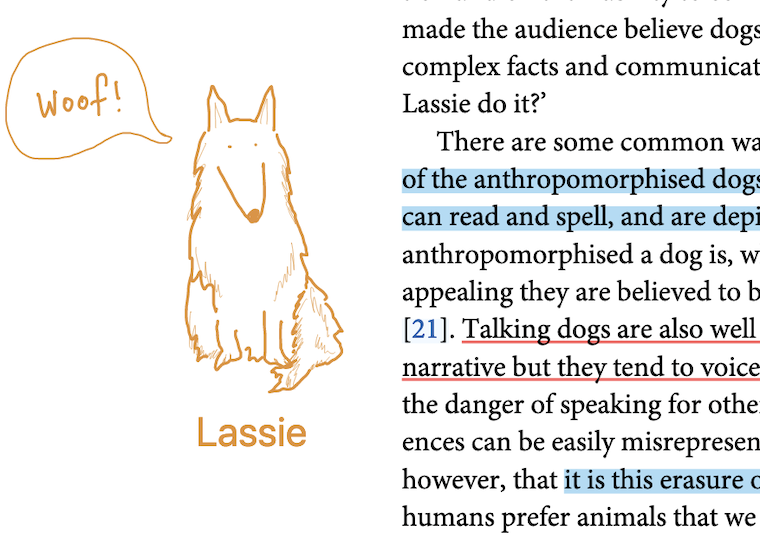
Рукописная разметка предназначена для стрелок, окружностей, схем и свободных линий. На планшете она ощущается естественнее, но мышью тоже можно отметить деталь изображения. Толщину и цвет следует выбирать так, чтобы линия не закрывала данные. Для длинного рукописного текста лучше использовать обычную текстовую пометку или комментарий.
Текстовая вставка размещает короткую надпись непосредственно на странице PDF. Она полезна для условных обозначений, нумерации шагов и кратких пометок рядом с рисунком. Такой текст не заменяет редактирование содержимого документа: исходный абзац не переписывается, шрифт публикации не меняется, а новый объект остаётся аннотацией.
Обычная заметка на странице подходит, когда нужно указать место, но не выделять конкретные слова. Значок можно поставить рядом с формулой, полем таблицы или пустым участком. В панели аннотаций комментарий виден полностью, поэтому значки не перегружают страницу длинными всплывающими блоками.
Каждому типу разметки доступны цвет и комментарий, но набор команд зависит от объекта. У текстового выделения можно менять границы, у области — размер прямоугольника, у рисунка — траекторию и толщину. При массовой обработке лучше сначала создать пометки, а затем последовательно дописать комментарии в правой панели: там меньше риск пропустить объект.
Удаление аннотации из панели сразу убирает её со страницы. Если пометка уже перенесена в заметку, вставленный фрагмент может остаться, но переход к удалённому объекту потеряет смысл. Поэтому перед очисткой разметки следует проверить связанные конспекты. Для временного исключения из анализа безопаснее снять тематический тег или изменить цвет.
Копирование изображения страницы в буфер и создание области — разные действия. Область остаётся частью системы аннотаций, участвует в фильтрах и переносится в заметку с привязкой. Обычная картинка, вставленная вручную, не знает, из какого документа и места она появилась, поэтому требует отдельной подписи и библиографической ссылки.
При экспорте PDF рукописные линии, текстовые вставки и области можно записать в сам файл. Перед отправкой коллегам следует открыть экспортированную копию в другом просмотрщике и проверить толщину линий, шрифты и расположение. Это особенно важно для страниц, которые были повернуты или имеют нестандартный размер.
Панель аннотаций, цвета и теги
Панель аннотаций показывает разметку в порядке страниц и служит основным местом для её обработки. Карточка содержит текст или миниатюру области, собственный комментарий и управляющие элементы. При большом количестве пометок список прокручивается независимо от документа, поэтому можно читать только комментарии, не меняя текущую страницу.
Фильтр по цветам временно скрывает ненужные категории. Например, после чтения можно оставить только пометки результаты и перенести их в таблицу, затем переключиться на ограничения. Фильтр ничего не удаляет и не меняет; он лишь сокращает рабочий набор. Перед созданием общей заметки стоит сбросить фильтр, если в неё должны попасть все категории.
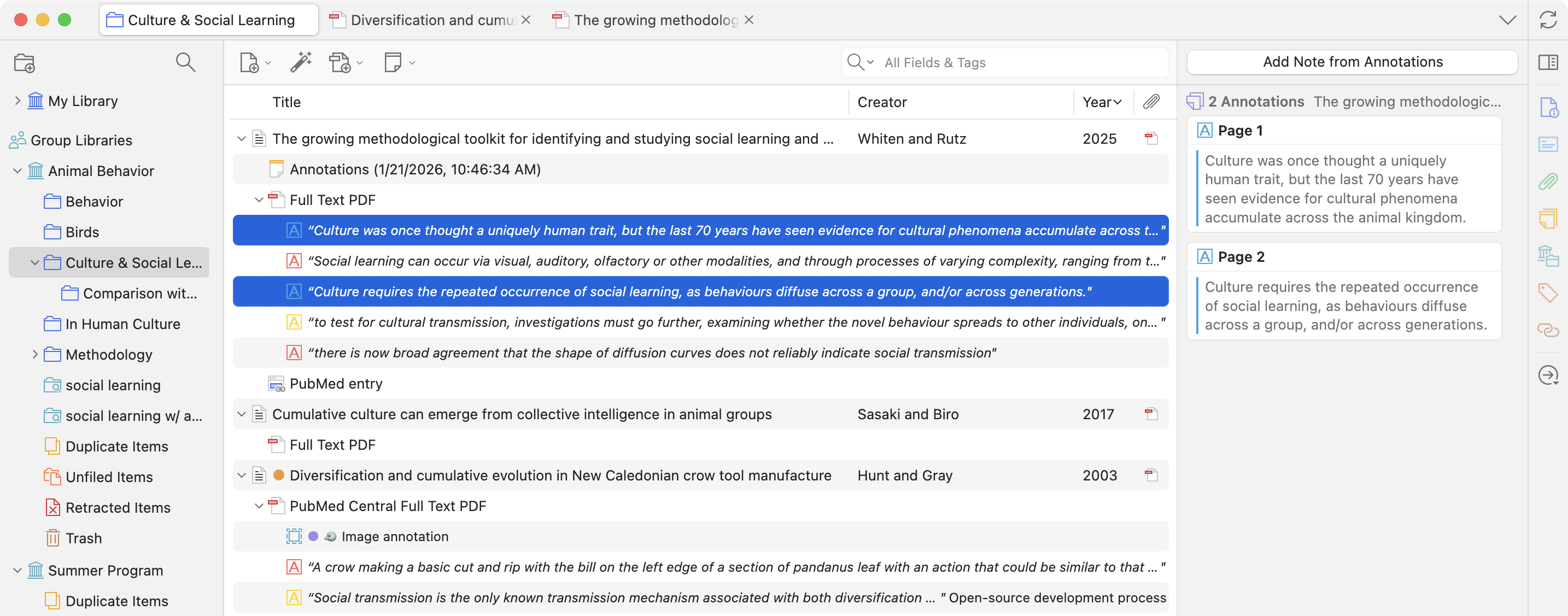
Теги присваиваются отдельным аннотациям. Один и тот же тег может объединять фрагменты из разных публикаций, что полезно для сквозной темы диссертации или обзора литературы. Цвет отвечает на вопрос какую роль играет фрагмент, а тег — к какой теме он относится. Такое разделение уменьшает число оттенков и делает поиск устойчивее.
Теги удобно добавлять сразу после комментария, пока смысл фрагмента свеж. Если отложить классификацию до конца книги, придётся заново перечитывать десятки цитат. При этом не стоит назначать тег каждому существительному: рабочий словарь должен содержать понятия, по которым действительно планируется фильтрация или поиск.
Цвет можно изменить после создания разметки. Это позволяет начать чтение одним нейтральным оттенком, а затем распределить найденные места по функциям. Массовое изменение нескольких аннотаций экономит время, но перед ним нужно убедиться, что выбран правильный набор, особенно когда фильтр скрывает часть списка.
Комментарии и теги синхронизируются как данные библиотеки. Размер изображения страницы при этом не определяет размер записи: сама аннотация хранит координаты, текст и служебные сведения. Для доступа к исходному фрагменту на другом устройстве всё равно нужен соответствующий файл, поэтому синхронизация данных и синхронизация вложений должны быть включены согласованно.
Аннотации могут отображаться прямо в списке элементов библиотеки. Это даёт быстрый просмотр недавно размеченных мест без открытия каждого PDF. Режим полезен для обработки входящей подборки: пользователь видит, какие статьи уже прочитаны, где остались пометки без комментариев и какие цвета преобладают.
При экспорте заметок можно показывать или скрывать цветовые обозначения и библиографические ссылки. Для личного конспекта цвет помогает восстановить схему чтения, а для чистого текста главы он часто мешает. Настройку лучше менять на копии заметки или после проверки результата, чтобы не потерять визуальные подсказки раньше времени.
Создание заметки из аннотаций
Команда создания заметки из аннотаций собирает разметку выбранного вложения в один документ. Она переносит выделенный текст или изображение области, комментарий, цвет и ссылку назад к странице. Порядок обычно соответствует расположению в PDF, поэтому результат становится черновым конспектом, а не случайным набором цитат.
Заметка уровня записи хранится рядом с библиографической карточкой и подходит для разбора одной публикации. Отдельная заметка не привязана к конкретной записи и удобна для тематического синтеза нескольких работ. Выбор следует сделать до активного редактирования: перенос возможен, но продуманная структура библиотеки уменьшает ручную перестановку.
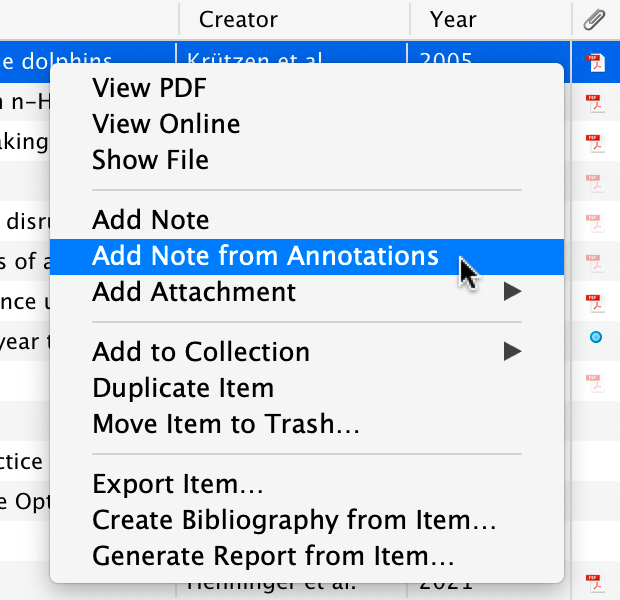
Создать заметку можно из контекстного меню записи, не открывая PDF. Этот путь полезен после завершения чтения, когда все пометки уже снабжены комментариями. Если разметка ещё не обработана, лучше открыть панель аннотаций, проверить цвета и удалить случайные фрагменты, а затем формировать конспект.
Отдельные аннотации перетаскиваются в существующую заметку. Так можно собирать только доказательства для конкретного тезиса, не включая весь документ. Перетаскивание из нескольких вкладок создаёт единое полотно с обратными ссылками на разные файлы; библиографические данные позволяют понять происхождение каждого фрагмента.
Вставленный фрагмент редактируется как часть заметки, но изменение текста не меняет исходную аннотацию. Это позволяет сократить цитату, добавить связующее предложение или перевести фрагмент. Для дословного цитирования следует сохранить точную формулировку и сверить страницу, потому что ручное редактирование может незаметно исказить слова автора.
Обратная ссылка остаётся главным преимуществом такого конспекта. Щелчок открывает вложение на нужной странице и выделяет связанную разметку. При проверке цитаты не приходится заново искать абзац. Если файл был заменён другой копией, ссылка может потерять координаты; замена должна выполняться только после проверки структуры страниц.
Цитаты из аннотаций можно дополнить собственными заголовками, списками и таблицами. Практическая схема для статьи: сначала заголовок исследовательского вопроса, затем блоки метод, результат, ограничение и связь с моей работой. Внутри каждого блока располагаются фрагменты из разных публикаций и короткие выводы между ними.
Заметки поддерживают библиографические ссылки, поэтому собственные выводы можно сразу связывать с записью. Это снижает риск обнаружить в конце работы абзац без понятного происхождения. Однако наличие ссылки не освобождает от проверки страницы, соответствия цитаты и требований выбранного стиля оформления.
Большая заметка со множеством изображений может стать тяжёлой для редактирования. Её лучше делить по главам или вопросам и связывать внутренними ссылками. Короткие тематические заметки быстрее открываются, легче экспортируются и позволяют повторно использовать один блок в разных проектах без копирования всего конспекта.
Перед удалением записи или вложения нужно проверить связанные заметки. Текст в них может сохраниться, но переход к странице перестанет работать. Для окончательной очистки библиотеки разумно сначала найти заметки по названию публикации или цитате, перенести важное содержимое, а затем удалять исходный объект.
Редактор заметок и организация конспекта
Редактор заметок предназначен не только для хранения цитат. В нём можно выстроить иерархию заголовков, маркированные и нумерованные списки, выделить термины, вставить ссылки на записи и оформить простую таблицу. Структура должна отражать будущую задачу: конспект чтения, план статьи и реестр данных требуют разных шаблонов.
Для конспекта одной публикации полезен короткий паспорт: исследовательский вопрос, выборка, метод, основные результаты, ограничения и собственная оценка. Аннотации перетаскиваются под соответствующие заголовки. Такой порядок заставляет отделить слова автора от интерпретации и быстро показывает, какой раздел остался пустым.
Для тематического исследования лучше группировать материал по понятиям, а не по названиям статей. Тогда в одном разделе соседствуют противоречащие результаты разных авторов. Обратные ссылки позволяют вернуться к контексту каждого фрагмента, а библиографические ссылки сохраняют связь с полной карточкой публикации.
Цветные цитаты можно оставить в заметке как визуальный код, но перед переносом текста в рукопись полезно отключить оформление и перечитать связность. Цвет часто скрывает повторения: два одинаковых аргумента выглядят разными из-за оттенков. Чистый вид помогает увидеть логическую структуру и решить, какие цитаты действительно нужны.
Заметки открываются во вкладках рядом с документами. Это удобно при сравнении: одна вкладка содержит PDF, другая — тематический конспект, третья — вторую статью. Меню открытых вкладок помогает перейти к документу, который не помещается на панели. Названия заметок должны быть различимыми, иначе длинный список превращается в ряд одинаковых Без названия.
Внутренние ссылки между заметками создают сеть понятий. Ссылка может вести от краткой карточки термина к подробному конспекту или от плана главы к таблице доказательств. Сеть полезна только при умеренной плотности: десятки ссылок в каждом абзаце мешают чтению и усложняют решение, где находится основная информация.
Копирование заметки в текстовый редактор сохраняет содержимое, но оформление и ссылки могут преобразоваться в зависимости от программы назначения. Для итоговой рукописи надёжнее использовать интеграцию с текстовым процессором для библиографических ссылок, а заметку воспринимать как рабочую среду, не как окончательный макет публикации.
Экспорт заметки подходит для передачи коллеге, который не использует ту же библиотеку. Перед экспортом следует удалить личные пометки, проверить изображения и убедиться, что библиографические ссылки читаемы вне ридера. Обратные переходы к файлам у получателя могут не работать, поэтому важный контекст нужно описывать словами.
Автоматическое сохранение снижает риск потерять несколько последних правок, но не заменяет резервную копию каталога данных. Особенно осторожно нужно работать перед массовым импортом, переносом каталога или установкой расширений. Заметки, аннотации и связи хранятся вместе с базой библиотеки и должны копироваться согласованно.
Когда конспект закончен, полезно провести отдельный проход без открытого PDF: прочитать только собственный текст и цитаты, пометить логические разрывы и вопросы. Затем обратные ссылки используют для точечной проверки. Такой порядок быстрее полного повторного чтения документа и показывает, насколько заметка понятна без визуального контекста страницы.
Одновременная работа с несколькими документами
Вкладки позволяют держать открытыми несколько PDF, EPUB, сохранённых страниц и заметок. Переключение не закрывает файлы и сохраняет позицию. Для сравнительного чтения лучше ограничить число вкладок текущей задачей: десятки открытых документов усложняют поиск и потребляют память, хотя меню вкладок продолжает показывать полный список.
Документ можно открыть в отдельном окне. Это удобно на двух мониторах: библиотека и заметка остаются на одном экране, а крупная таблица или книга — на другом. Перед перетаскиванием аннотации следует убедиться, что целевая заметка относится к нужному проекту, поскольку одинаковые заголовки в разных окнах легко перепутать.
Разделённый просмотр внутри одной вкладки нужен для сопоставления частей одного файла, а два окна — для разных файлов. Выбор зависит от задачи. Если сравниваются методика и результаты одной статьи, разделение экономит место. Если сопоставляются две копии текста, отдельные окна дают независимые вкладки и панели аннотаций.
Недавно прочитанные документы доступны как отдельная подборка, поэтому незакрытый рабочий контекст восстанавливается быстрее. Функция полезна после перерыва, но не должна заменять коллекции и теги: список недавних объектов меняется со временем и не является устойчивой структурой проекта.
При сравнении публикаций разумно создать отдельную заметку и переносить в неё только сопоставимые фрагменты. Простое открытие двух PDF рядом не фиксирует результат сравнения. Заголовки заметки могут соответствовать критериям: выборка, метод измерения, статистика, вывод. Тогда различия видны без повторного листания обоих документов.
Ссылки из заметки открывают нужный файл даже при большом числе вкладок. Если документ уже открыт, используется существующая вкладка, что предотвращает появление множества копий одного PDF. При неожиданном переходе стоит проверить, не открыто ли другое вложение той же записи, например авторская рукопись и издательский макет.
Закрытие вкладки не удаляет аннотации и не вынимает файл из библиотеки. Оно только освобождает рабочее пространство. Разметка записывается по мере работы, но после важных изменений всё равно разумно дождаться завершения синхронизации, прежде чем выключать компьютер или переходить на другое устройство.
Чтение и разметка EPUB
EPUB отображается как потоковый текст, который перестраивается под ширину окна. Размер шрифта, межстрочное расстояние и поля можно подобрать под экран, поэтому книга остаётся читаемой без горизонтальной прокрутки. Номер печатной страницы в таком формате обычно отсутствует; переходы опираются на главу, положение и саму аннотацию.
Оглавление EPUB формируется из структуры файла и позволяет переходить к разделам. Если издатель подготовил книгу небрежно, пункты могут быть неполными или расположенными неверно. Ридер не исправляет содержание контейнера, поэтому проблемный файл лучше заменить качественной копией, а не строить рабочий процесс вокруг сломанной навигации.
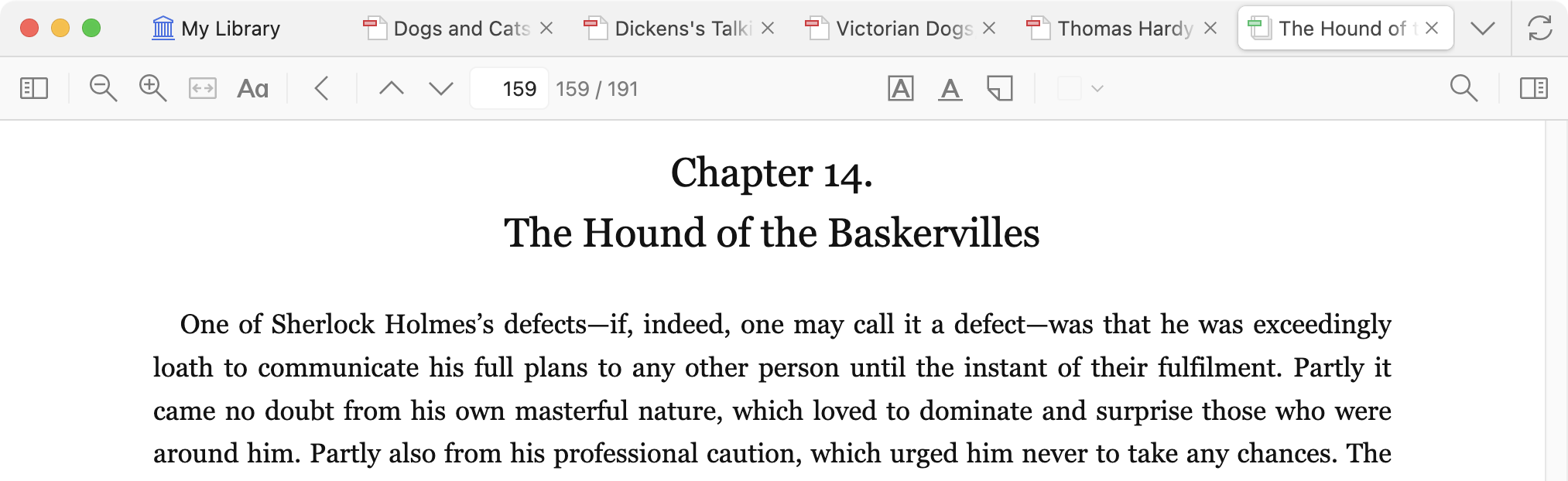
В EPUB доступны текстовое выделение и подчёркивание. Аннотация привязывается к фрагменту текста, а не к фиксированным координатам страницы. Это соответствует изменяемой вёрстке, но сильное изменение самого файла способно нарушить привязку. Не следует заменять размеченную книгу другой сборкой с тем же названием без проверки переходов.
Всплывающие ссылки и сноски позволяют читать пояснение без полного ухода из текущего места, если структура книги поддерживает такой переход. После обычного перехода история назад возвращает к исходному абзацу. Для научной монографии это особенно полезно при частых примечаниях и перекрёстных ссылках.
Темы оформления меняют фон и цвет текста. Сепия снижает контраст на тёплом экране, тёмная тема подходит для слабого освещения, а исходная сохраняет авторский стиль. Пользовательская комбинация должна оставлять достаточную разницу между текстом, ссылками и выделениями; слишком близкие оттенки делают аннотации незаметными.
Фиксированная вёрстка EPUB используется для изданий, где расположение элементов важно. Она ближе к PDF и может требовать масштабирования. В обычной книге предпочтительнее потоковый режим, поскольку он адаптируется к окну и крупному шрифту. Возможность зависит от того, как подготовлен сам файл.
Озвучивание EPUB проходит по предложениям и абзацам. Текущая часть текста подсвечивается, а пользователь может перейти вперёд или назад. При сложной разметке, таблицах и сносках порядок чтения определяется внутренней структурой книги, поэтому визуальная проверка остаётся необходимой.
Экспорт заметок из EPUB сохраняет выделенный текст и обратные ссылки, но ссылка на страницу не всегда совпадает с нумерацией бумажного издания. Для академической цитаты следует использовать данные, предусмотренные выбранным стилем и издателем, а не подменять их положением в ридере.
Сохранённые веб‑страницы и режим чтения
Сохранённая веб‑страница открывается как снимок содержимого. Это фиксирует материал на момент сохранения и позволяет читать его даже после изменения сайта. Для исследовательской работы такой снимок важнее обычной закладки, но дата обращения и библиографические поля всё равно должны быть заполнены корректно.
Режим чтения убирает значительную часть навигации и декоративных блоков, оставляя основной текст. Он облегчает разметку длинной статьи, однако алгоритм может неверно определить границы материала, пропустить подпись или включить боковую колонку. Перед цитированием нужно сравнить фрагмент с исходным видом снимка.
В сохранённых страницах доступны выделение и подчёркивание текста. Пометки попадают в ту же панель аннотаций и могут переноситься в заметки вместе с материалом из PDF и EPUB. Это создаёт единый рабочий процесс для научной статьи, отчёта организации и веб‑публикации.
Динамические элементы сайта, видео, интерактивные диаграммы и содержимое, загружаемое после прокрутки, могут сохраняться неполностью. Снимок области или отдельная заметка с описанием наблюдаемого состояния помогает зафиксировать то, что не вошло в сохранённую страницу. Для критически важного материала стоит проверить копию сразу после захвата.
Ссылки внутри снимка могут вести к внешним страницам или локальным фрагментам. Переход наружу не обновляет сам сохранённый материал. Если требуется собрать цепочку связанных публикаций, каждую значимую страницу лучше сохранять отдельной записью, а отношения описывать заметками и тегами.
Полнотекстовый индекс охватывает сохранённые страницы, поэтому глобальный поиск находит слово в старом снимке, даже если сайт уже изменился. Результат зависит от того, какой текст был фактически сохранён. Если поиск не видит очевидный абзац, следует открыть снимок и проверить, присутствует ли он в сохранённой структуре.
Разметка веб‑снимка полезна для отслеживания утверждений и дат, но не подтверждает неизменность публикации на стороне сайта. В заметке стоит указывать, что анализ относится к сохранённому состоянию. При повторном посещении можно создать новую запись или вложение и сравнить формулировки.
Оформление, тёмная тема и расположение страниц
Панель оформления объединяет режим прокрутки, показ разворотов, разделение области и темы. Она позволяет быстро перейти от обычного чтения к сравнению страниц, не открывая длинное меню. Настройки вида могут сохраняться для конкретного документа, тогда как набор пользовательских тем доступен шире.
Тёмная тема меняет окружение и представление документа так, чтобы уменьшить яркость. Для PDF с прозрачным фоном или сложной графикой преобразование может выглядеть неидеально: изображения, тени и цветовые шкалы требуют проверки. Если точность цвета важна, временно включают исходный вид.
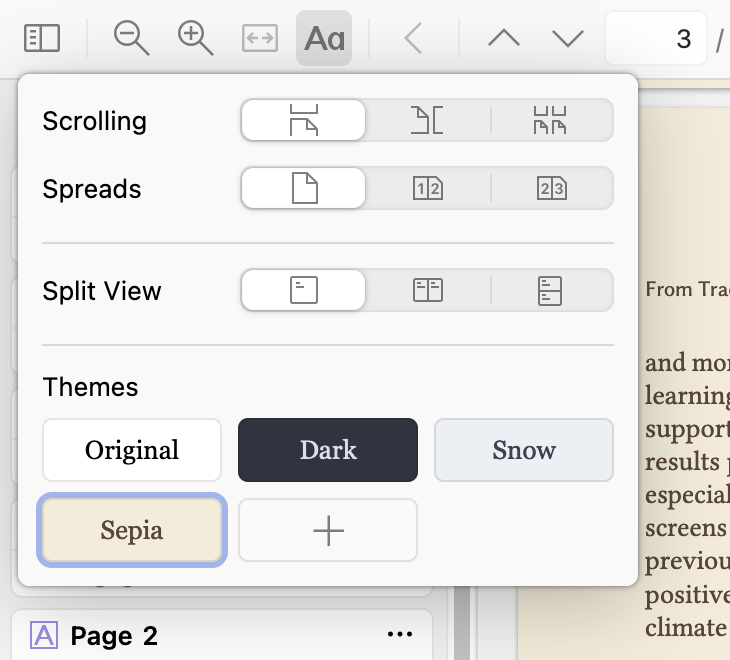
Сепия и снежная тема дают промежуточные варианты между белым и чёрным. Пользовательская тема позволяет задать фон и передний план. При выборе следует учитывать не только комфорт, но и видимость ссылок, пометок и элементов управления. Слабый контраст особенно мешает при мелком шрифте и сниженной яркости экрана.
Плотность интерфейса влияет на размеры строк библиотеки и управляющих элементов. Компактный режим показывает больше записей, а более свободный облегчает попадание курсором и работу на сенсорном экране. Настройка не изменяет масштаб самой страницы; для текста используется отдельное управление масштабом.
Поворот страницы исправляет скан, лежащий боком. Если повернуть страницу средствами ридера, привязка разметки учитывает изменение. Массовое перестроение документа, обрезка полей и изменение содержимого относятся к задачам PDF‑редактора и должны выполняться до активного аннотирования.
Развороты могут начинаться с обложки или с пары страниц, и правильный выбор зависит от книги. Неверное смещение заставляет левые и правые страницы меняться местами, что особенно заметно на иллюстрациях. Переключение не меняет файл, поэтому можно подобрать вид без риска для данных.
Полноэкранный режим убирает отвлекающие элементы и подходит для последовательного чтения. Для анализа с заметками продуктивнее оставить панели. Переключение между режимами следует воспринимать как этапы работы: сначала сосредоточенное чтение, затем классификация аннотаций и сбор конспекта.
Озвучивание PDF, EPUB и сохранённых страниц
Кнопка с наушниками запускает озвучивание. Панель управления содержит воспроизведение, переход по предложениям или абзацам, скорость и дополнительные параметры. Текущий фрагмент подсвечивается на странице, поэтому можно одновременно слушать и следить за текстом.
Озвучивание полезно для вычитки: слух замечает пропущенные слова, повторы и необычный порядок предложений, который взгляд иногда сглаживает. Оно также помогает пройти длинный материал при утомлении. Для формул, таблиц, сносок и многоколоночной вёрстки результат нужно контролировать визуально.
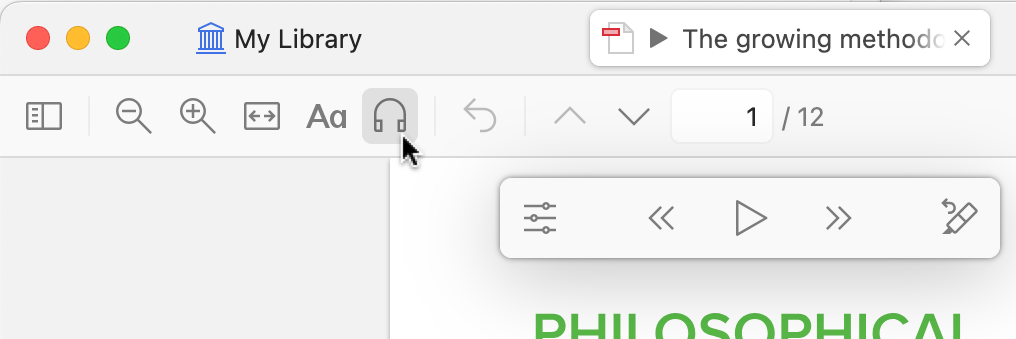
Навигация по предложению перемещает фокус небольшими шагами, а переход по абзацу быстрее проходит знакомый материал. Выбор зависит от задачи. При изучении аргумента лучше двигаться предложениями; при повторном просмотре главы — абзацами. Скорость следует повышать постепенно, иначе теряется смысл сложных терминов.
Во время чтения можно выделить или подчеркнуть текущее предложение с клавиатуры. Команда создаёт обычную аннотацию, которая появится в правой панели и может быть перенесена в заметку. После сеанса важно добавить комментарий, объясняющий, зачем предложение отмечено.
Стандартные голоса зависят от возможностей системы, а более качественные сетевые голоса требуют соединения и учётной записи. Если сеть недоступна, следует выбрать системный голос. Набор языков и произношение различаются, поэтому смешанный текст с именами, формулами и сокращениями может звучать неточно.
Позиция озвучивания связана с текущим местом чтения. При ручной прокрутке далеко от подсвеченного текста воспроизведение может продолжиться по прежней последовательности. Чтобы не потерять контекст, лучше приостановить звук, перейти к нужному разделу и запустить чтение оттуда.
Громкость обычно регулируется средствами системы, а скорость — в панели ридера. При совместной работе через демонстрацию экрана звук может не передаваться автоматически, поскольку это зависит от программы связи. Озвучивание предназначено для личного чтения и не создаёт отдельную аудиодорожку файла.
Если голос произносит текст в неправильном порядке, причина часто находится в текстовом слое PDF. Проверить это можно копированием нескольких строк: если вставленный текст перемешан, ридер получает такую же последовательность. Исправление требует другого PDF или распознавания с корректной структурой.
Управление озвучиванием и разметкой на слух
Всплывающее окно горячих команд показывает действия для текущего предложения: перемещение, изменение цвета, выделение, подчёркивание, удаление и завершение. Подсказка сокращает необходимость запоминать комбинации и особенно полезна в первые сеансы.
Разметка на слух требует более строгого правила, чем обычное чтение. Удобно заранее выбрать один цвет для предложений, которые нужно проверить позже. После прослушивания фильтр по этому цвету формирует очередь на визуальную оценку, уточнение границ и добавление комментариев.
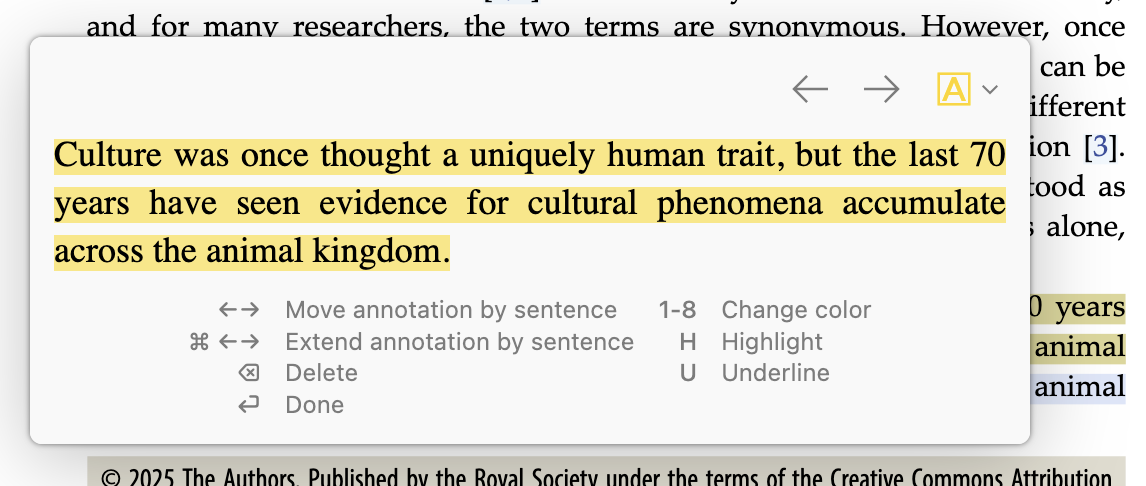
Команда перехода к следующему предложению учитывает структуру извлечённого текста. В колонках или подписи к рисунку она может перескочить неожиданно. При обнаружении ошибки следует остановиться и продолжить вручную с корректного места, а не создавать серию пометок на неверных фрагментах.
Удаление текущей аннотации удобно при случайном нажатии, но оно действует сразу. Если комментарий уже добавлен в панели, перед удалением стоит убедиться, что выбран нужный объект. Для сомнительного фрагмента безопаснее оставить пометку и назначить тег проверить.
Озвучивание не заменяет доступную структурированную копию документа. Для сложной навигации человеку, использующему экранный диктор, важны корректные заголовки, порядок чтения и альтернативные описания изображений в самом PDF или EPUB. Ридер воспроизводит доступную ему структуру, но не создаёт недостающую семантику.
При длительном прослушивании разумно использовать небольшие интервалы и обрабатывать аннотации после каждого раздела. Иначе десятки выделенных предложений накапливаются без контекста. Короткий цикл слушать — комментировать — переносить в заметку лучше сохраняет аргументацию автора.
Импорт внешних аннотаций и экспорт размеченного PDF
Если PDF уже содержит выделения и комментарии, созданные другой программой, ридер показывает их поверх страницы. Такие объекты могут быть доступны только для чтения. Команда импорта аннотаций переносит их в базу библиотеки, после чего они становятся обычными карточками в панели и доступны для редактирования.
Во время импорта внешняя разметка удаляется из представления самого PDF и заменяется внутренними объектами. Это предотвращает двойное отображение, но меняет способ хранения. Перед операцией полезно сохранить копию исходного файла, особенно если документ получен от коллеги и должен остаться в первоначальном виде.
Иногда внешнее выделение уже содержит текст комментария, который дублирует выделенный фрагмент. После импорта панель показывает повтор. Причина находится в том, как другая программа записала объект. Лишний комментарий можно удалить после проверки исходного PDF.
Экспорт PDF записывает внутренние аннотации в новый файл, который читается обычными просмотрщиками. Это подходящий способ передать разметку человеку без доступа к библиотеке. Экспортированная копия должна иметь отличимое имя, чтобы её случайно не принять за чистый оригинал.
При экспорте следует решить, нужны ли все цвета, комментарии и графические объекты. Фильтр панели не обязательно означает, что скрытые пометки исключены из файла, поэтому параметры диалога нужно проверять отдельно. После создания копии полезно открыть её другой программой и просмотреть несколько страниц.
Структурные изменения сторонним редактором — удаление, вставка или перестановка страниц — способны нарушить координаты аннотаций. Если такая правка неизбежна, сначала экспортируют размеченную копию, затем меняют структуру и проверяют результат. Простое вращение отдельных страниц безопаснее выполнять средствами ридера.
Полнотекстовый индекс и большие библиотеки
Индекс позволяет искать содержимое вложений без их последовательного открытия. Он охватывает извлекаемый текст PDF, EPUB, HTML и обычных текстовых файлов. Изображения букв без текстового слоя не индексируются, а формулы и иллюстрации остаются доступными только визуально.
При добавлении большого числа документов индексирование продолжается в фоне. Во время активной работы оно уступает ресурсы интерфейсу, поэтому результат появляется постепенно. Оставить программу открытой на некоторое время обычно полезнее, чем многократно запускать повторную обработку.
Размер индекса зависит от объёма текста и числа вложений. Если каталог данных размещён на медленном или почти заполненном диске, поиск и обновление замедляются. Освобождение места и перенос всего каталога на подходящий диск безопаснее ручного перемещения отдельных служебных файлов.
Для отдельного вложения можно проверить число обработанных страниц и выполнить повторное индексирование. Это помогает, когда один PDF отсутствует в результатах, а остальные находятся нормально. Если извлечённый текст повреждён, повторная операция не исправит исходный слой; понадобится другая копия документа.
Расширенный поиск по содержимому хорошо работает вместе с метаданными. Условие по слову без ограничения на коллекцию может вернуть сотни записей. Добавление типа публикации, периода, автора или тега превращает выдачу в рабочий набор, который можно сохранить как динамическую подборку.
Поиск не оценивает научную значимость совпадения. Термин в списке литературы и термин в выводах выглядят одинаково. Открытие результата и переход по совпадениям остаются обязательными. Аннотации и комментарии затем фиксируют, какое употребление действительно важно для проекта.
Цитирование фрагментов в текстовом процессоре
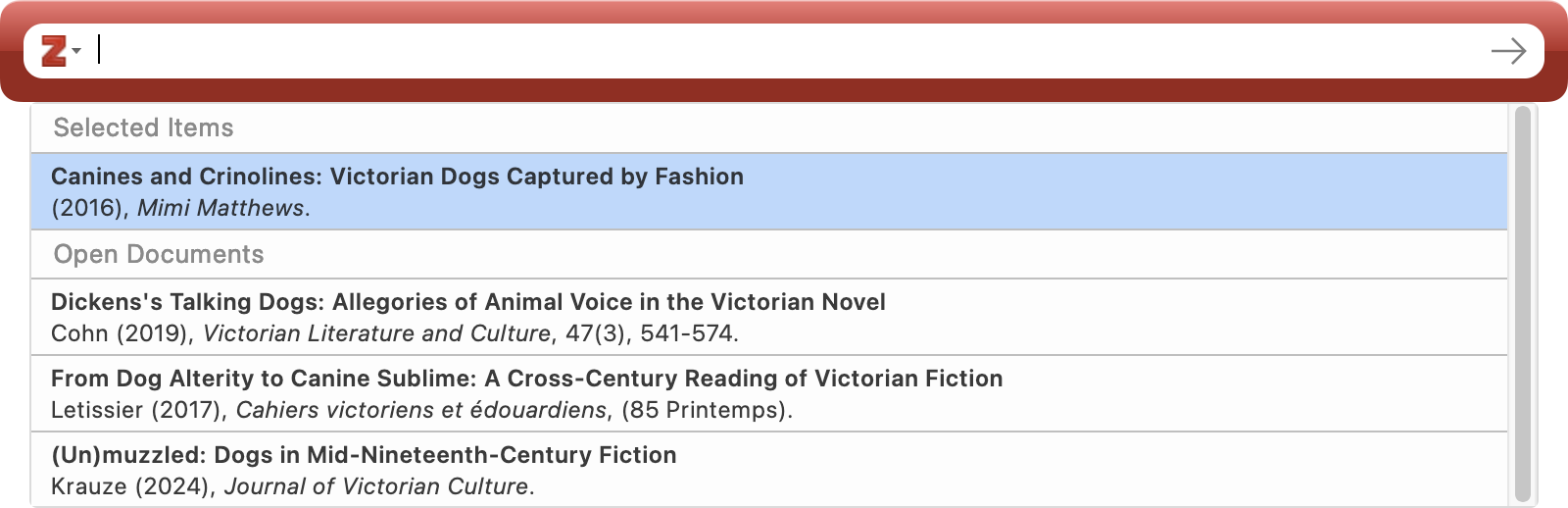
Аннотация содержит связь с библиографической записью и страницей, поэтому её можно использовать при подготовке цитаты. В интеграции с текстовым процессором команда добавления аннотации помогает выбрать размеченный фрагмент из открытых или найденных документов и вставить его вместе с оформленной ссылкой.
Диалог выбора показывает подходящие аннотации и позволяет искать по публикациям. Для надёжного результата у записи должны быть корректные авторы, дата, название и тип. Ошибка в карточке перейдёт в ссылку и список литературы, поэтому метаданные проверяют до окончательного оформления.
Страница, указанная в аннотации, помогает сформировать локатор, но её следует сверять с требованиями стиля. В электронной книге без устойчивой пагинации могут использоваться глава, раздел или иной ориентир. Номер экрана нельзя автоматически подменять формальной страницей.
Вставка текста из заметки и вставка библиографической ссылки — разные операции. Фрагмент можно отредактировать, а поле цитирования остаётся управляемым интеграцией. При окончательной вычитке проверяют кавычки, пропуски, перевод и соответствие слов автора исходной странице.
После смены стиля ссылки и библиография обновляются средствами интеграции. Текст, скопированный вручную как обычные символы, не обладает такой связью. Поэтому финальную рукопись лучше строить на управляемых полях, а заметки использовать для содержания и проверки контекста.
Синхронизация чтения, файлов и аннотаций
Синхронизация данных передаёт библиографические записи, коллекции, теги, заметки и аннотации. Синхронизация файлов отвечает за сами PDF, EPUB и сохранённые страницы. Эти процессы настраиваются отдельно: можно увидеть карточку и список пометок на другом устройстве, но не открыть страницу, если вложение туда не передано.
Положение чтения синхронизируется, поэтому документ продолжается с близкого места. Перед сменой устройства следует дождаться завершения обмена, особенно после длинного сеанса без стабильной сети. Значок синхронизации сообщает состояние; повторное нажатие не ускоряет уже идущую передачу.
Файловое хранилище подходит для личных и групповых библиотек. Бесплатный объём ограничен, поэтому большая коллекция PDF может потребовать выборочной синхронизации или дополнительного пространства. Данные библиографии занимают значительно меньше места, чем вложения, и продолжают передаваться при заполненном файловом лимите.
WebDAV используется как альтернативное файловое хранилище только для личной библиотеки. Групповые вложения через него не передаются. Пользователь, который планирует совместное аннотирование, должен учитывать это заранее, иначе участники увидят записи без файлов или будут обмениваться независимыми копиями.
Конфликт возникает, когда один объект изменён на нескольких устройствах до обмена. Диалог предлагает сравнить варианты и выбрать правильный. Для аннотаций конфликтов меньше, если завершать синхронизацию после сеанса и не править один комментарий одновременно на двух устройствах.
Удаление файла передаётся так же, как добавление. Случайно удалённое вложение может исчезнуть с других устройств после обмена. Перед массовой очисткой стоит сделать резервную копию каталога и проверить корзину библиотеки. Синхронизация согласует состояние, но не хранит все исторические копии.
Групповая библиотека позволяет участникам видеть общие записи и, при соответствующих правах, файлы и разметку. Для обсуждения полезно использовать комментарии и устойчивые теги, а не полагаться только на цвет: разные участники могут трактовать оттенки по‑разному.
Коллекции, теги и очередь чтения
Коллекция организует записи по проекту, курсу или теме, не перемещая их из общей библиотеки. Одна публикация может находиться в нескольких коллекциях без создания копии. Это удобно, когда статья одновременно относится к методике и конкретной главе работы.
Подколлекции создают иерархию, но слишком глубокое дерево замедляет навигацию. Для свойств, которые пересекают проекты, лучше использовать теги. Практическое правило: коллекция отвечает за контекст работы, тег — за содержание или состояние, аннотация — за конкретный фрагмент.
Цветные теги отображаются рядом с записью и назначаются быстрыми клавишами. Их стоит использовать для состояний вроде читать, проверить и цитировать, а не для всех тем. Обычные теги остаются для подробной классификации и поиска.
Очередь чтения можно построить коллекцией или сохранённым поиском. Поле состояния и цветной тег показывают приоритет, а наличие аннотаций помогает отличить начатые документы от непрочитанных. После завершения достаточно сменить состояние, чтобы динамическая подборка обновилась.
Дубликаты библиографических записей следует объединять до интенсивной разметки. Объединение сохраняет вложения и заметки под одной карточкой, но пользователь должен выбрать правильные поля. Если две копии одного PDF уже имеют независимые аннотации, потребуется проверить оба вложения.
Похожие названия не всегда означают дубль: препринт, принятая рукопись и опубликованная статья могут отличаться страницами и содержанием. Их можно связать или хранить отдельно. Для цитирования выбирают подходящую публикацию, а аннотации переносят осторожно, поскольку координаты между файлами не совпадают.
Каталог данных и резервное копирование
База библиотеки хранит записи, заметки, аннотации, связи и служебные параметры, а папка хранения содержит вложения. Надёжная копия должна охватывать весь каталог данных при закрытой программе. Копирование только PDF сохраняет тексты, но теряет комментарии, теги, коллекции и обратные ссылки.
Точное расположение каталога лучше открывать командой из настроек. Перед переносом следует закрыть программу, скопировать весь каталог и проверить права доступа на новом месте. Частичный перенос отдельных подпапок создаёт несогласованное состояние.
Облачная папка общего назначения не подходит для прямого одновременного доступа к базе с нескольких компьютеров. Служба может синхронизировать файл базы во время записи и создать конфликтующую копию. Для обмена используется штатная синхронизация, а облачная копия допустима как резерв при закрытой программе.
Перед крупным импортом, объединением дублей, очисткой вложений или установкой расширения полезно сделать отдельную датированную копию. Она должна находиться на другом носителе или в независимом хранилище. Копия на том же диске не защищает от отказа накопителя.
Восстановление начинают с сохранения текущего повреждённого состояния. Затем закрывают программу и подменяют каталог проверенной копией. После запуска проверяют записи, несколько PDF, заметки и аннотации до включения синхронизации, чтобы ошибочная сторона не перезаписала правильную.
Клавиатура и доступность
Комбинации клавиш ускоряют переход к поиску, библиотеке, заметкам и вкладкам. Список настраивается в отдельной панели, поэтому при конфликте с системной командой назначение можно изменить. Начинать стоит с нескольких действительно частых действий, иначе длинный набор сочетаний не запомнится.
В ридере клавиши навигации листают страницы, перемещают по истории и управляют активными инструментами. Точное действие зависит от фокуса: стрелка в поле комментария двигает курсор, а на странице — просмотр. Если команда не срабатывает, сначала щёлкают по области документа.
Закреплённый инструмент разметки сокращает число кликов, но его легко забыть включённым. После серии выделений следует выйти из режима, иначе следующий щелчок создаст случайную аннотацию. Вид активной кнопки на панели служит подсказкой.
Масштаб интерфейса и текста подбирается отдельно. Увеличение страницы помогает читать мелкий PDF, но боковые панели могут остаться узкими; их ширину регулируют перетаскиванием. В EPUB изменение размера шрифта перестраивает строки и обычно удобнее простого увеличения всей страницы.
Тёмное оформление, контрастные темы и озвучивание улучшают доступность, но качество зависит от структуры документа. Сканы без текста, изображения без описаний и PDF с неверным порядком чтения сохраняют ограничения исходного файла. Для важной публикации стоит искать доступную альтернативу у издателя.
Типовые ошибки и способы их устранения
Если PDF открывается пустой страницей, сначала проверяют файл во внешнем просмотрщике и его размер. Нулевая или неполная загрузка требует повторного получения. Если файл исправен, помогает закрытие вкладки и повторное открытие; постоянная ошибка может быть связана с графическим ускорением или повреждённым профилем.
Когда текст виден, но не выделяется, страница, вероятно, представляет изображение или текстовый слой повреждён. Проверка проста: скопировать слово и вставить в обычное поле. Пустой или бессмысленный результат означает, что требуется OCR или другая копия PDF.
Если полнотекстовый поиск не находит недавно добавленный документ, нужно дождаться фоновой обработки и проверить её состояние. Повторное индексирование помогает при сбое, но не создаёт текст из скана. Для больших файлов полезно оставить программу открытой без активной нагрузки.
Смещение аннотаций после внешней правки указывает на изменение геометрии или порядка страниц. Возвращают прежнюю копию файла либо экспортируют имеющиеся пометки и создают их заново в исправленном документе. Автоматически пересчитать координаты после произвольной перестройки невозможно.
Двойные выделения после импорта обычно означают, что PDF содержит объект и одновременно его текст в поле комментария. Следует проверить одну карточку, удалить повтор и только потом обрабатывать остальные. Массовое удаление без проверки может убрать содержательные заметки.
Если щелчок по цитате в заметке не открывает страницу, проверяют наличие вложения и то, не было ли оно заменено. Затем открывают запись вручную и ищут фрагмент. Сохранённый текст остаётся полезным, но связь восстанавливается только через правильный файл или новую аннотацию.
Медленная прокрутка большого скана часто вызвана высоким разрешением страниц и ограниченной памятью. Закрытие лишних вкладок, уменьшение масштаба и отключение разделённого просмотра снижают нагрузку. Постоянно используемый документ можно оптимизировать PDF‑редактором до начала разметки.
Если синхронизация долго не заканчивается, сначала смотрят сообщение об ошибке и доступное место, затем проверяют соединение и права к файлам. Повторное добавление тех же PDF не решает проблему и приводит к дублям. Перед радикальными действиями делают копию каталога данных.
Неверные символы при копировании из PDF происходят из таблицы шрифтов и кодировки документа. Ридер не может восстановить точный текст по внешнему виду. Для цитирования используют другую публикацию, качественный OCR или вручную сверяют набор с изображением страницы.
Отсутствие оглавления не является ошибкой интерфейса, если в PDF нет закладок. Навигацию строят по миниатюрам, поиску и собственным аннотациям. Добавление постоянных закладок в структуру файла требует PDF‑редактора; ридер хранит рабочие переходы через пометки и историю.
Совместимость и установка
Для Windows требуется Windows 10 или более новая система; доступны отдельные сборки для 64‑разрядных компьютеров и устройств ARM. Выбирать пакет следует по архитектуре системы. Неподходящий установщик либо не запустится, либо предложит использовать другую сборку.
На macOS поддерживаются системы начиная с macOS 10.15. Перед переносом библиотеки со старого компьютера следует обновить резервную копию и проверить свободное место для каталога данных и вложений.
Для Linux предоставляются сборки x86_64 и ARM64. Они требуют библиотек, сопоставимых с современным Firefox. На старом дистрибутиве запуск может не состояться из‑за зависимостей; тогда проверяют требования и журнал запуска.
Библиотека хранится отдельно от программных файлов, поэтому обычное обновление не удаляет записи. Тем не менее перед крупным переходом системы или переносом профиля необходима копия всего каталога данных.
После первого запуска выбирают язык интерфейса, настраивают синхронизацию и открывают тестовый PDF. Полезно создать пометку и заметку, выполнить поиск и убедиться, что файл передаётся ожидаемым способом. Такой тест обнаруживает проблемы раньше массового импорта.
Практические рабочие сценарии
При подготовке обзора литературы создают коллекцию по теме и сохранённый поиск для непрочитанных записей. В каждой статье жёлтым отмечают тезис, синим — метод, зелёным — результат, красным — ограничение. Теги отражают подтемы, а выбранные пометки переносят в общую заметку по исследовательским вопросам.
Для диссертационной главы полезна заметка‑матрица. Строками служат публикации, столбцами — теория, выборка, метод, вывод и критика. Ключевые фрагменты вставляются из аннотаций, а собственное резюме пишется рядом. Обратная ссылка позволяет проверить каждую ячейку перед переносом в текст главы.
При проверке метода сначала находят раздел с выборкой и процедурой, затем делают области для схем и таблиц, а точные формулировки выделяют текстом. Комментарии фиксируют единицы измерения, условия и исключения. Общий тег объединяет подобные фрагменты из разных публикаций.
Для чтения книги в EPUB используют крупный шрифт и оглавление, а заметки делят по главам. Подчёркивание оставляют для терминов, выделение — для аргументов. В конце главы создают краткий вывод своими словами и связывают его с несколькими аннотациями.
Команда исследователей заранее договаривается о значении цветов и минимальном наборе тегов. Комментарий начинается с краткой роли, например вопрос, проверить данные или связать с работой X. Единое правило делает общую панель понятной и сокращает повторное чтение.
При рецензировании рукописи один цвет выделяет фактические ошибки, другой — неясные переходы, третий — удачные формулировки. Перед отправкой экспортируют размеченную копию PDF и проверяют её в другом просмотрщике, не раскрывая личные теги и рабочие заметки.
Перед написанием раздела открывают тематическую заметку, скрывают цвет и читают только собранные доказательства. Повторы удаляют, противоречия формулируют явно, пробелы превращают в поисковые запросы. После этого возвращаются по обратным ссылкам к ключевым страницам и проверяют точность.
Ограничения, которые важно учитывать
Ридер изменяет слой аннотаций, но не переписывает текст и изображения публикации. Исправление опечаток, удаление конфиденциальных данных, объединение файлов и создание форм выполняются другим инструментом. Цветной прямоугольник не удаляет скрытый текст и не подходит для настоящего редактирования.
Распознавание сканов отсутствует. Поиск, выделение и озвучивание работают только при наличии пригодного текстового слоя. OCR следует завершить до серьёзной разметки, потому что замена файла после распознавания может изменить координаты и порядок страниц.
Основные аннотации хранятся в базе, а не записываются автоматически в исходный PDF. Это обеспечивает теги, фильтры и заметки, но требует экспорта для передачи обычного размеченного файла. Пользователь должен различать рабочее вложение и копию для обмена.
Качество навигации, копирования и озвучивания ограничено структурой документа. Ридер не восстанавливает отсутствующее оглавление, неверный порядок текста или описания изображений. Иногда лучшим решением становится поиск доступной копии, а не попытка исправить последствия плохого PDF.
Большое число пометок само по себе не создаёт понимания. Пользователь должен объяснять назначение фрагмента, объединять разметку в заметки и формулировать выводы своими словами. Ридер сохраняет контекст, но оценка качества доказательств остаётся исследовательской задачей.
Сравнение Zotero Reader с аналогами
Выбор зависит от того, является ли главной задачей исследовательский цикл или изменение самого PDF. Zotero Reader сильнее там, где разметку нужно связать с библиографической записью, общей заметкой и будущей цитатой. Редактор PDF лучше справляется с исправлением текста, страниц, форм и распознаванием сканов.
| Программа | Лучше подходит для | Главное ограничение |
|---|---|---|
| Zotero Reader | Чтение исследований, аннотации, заметки и цитирование | Не изменяет исходный текст PDF |
| PDF Commander | Правка текста, страниц, форм и подготовка PDF | Нет библиографической базы |
| Mendeley Reference Manager | Библиотека статей и совместные PDF‑пометки | Основной формат чтения — PDF |
| EndNote | Крупные библиографии и работа с Word | Набор PDF‑разметки уже |
| ReadCube Papers | Поиск статей, чтение и обмен аннотациями | Заметки экспортируются отдельно |
PDF Commander стоит выбирать, когда необходимо исправить опечатку, заменить изображение, собрать страницы, заполнить форму или выполнить OCR до чтения. Zotero Reader уместнее после подготовки файла: он превращает разметку в систему исследовательских заметок и поддерживает переход от цитаты обратно к контексту.
Mendeley Reference Manager подходит командам, уже использующим его библиотеку и облачный обмен PDF. EndNote удобен в организациях с устоявшейся базой и сложными процессами цитирования в Word. ReadCube Papers ориентирован на поиск, чтение и совместное обсуждение публикаций с отдельным экспортом заметок.
Для диплома, диссертации или систематического чтения наиболее последовательным выбором будет Zotero Reader, если важны EPUB и сохранённые страницы, тематические заметки и точные обратные переходы. Для непосредственного изменения содержания документа его следует дополнять PDF‑редактором.
Итоговый подход к работе
Zotero Reader наиболее полезен, когда чтение должно закончиться не набором цветных полос, а проверяемым конспектом: каждая значимая пометка получает комментарий, тематический тег и при необходимости место в заметке. Такой процесс сохраняет связь между собственным выводом, библиографической записью и точным фрагментом документа.
Для устойчивой библиотеки важно разделять задачи. PDF‑редактор подготавливает файл и исправляет его содержимое, OCR создаёт текстовый слой, а ридер отвечает за чтение, разметку, поиск, заметки и цитирование. Структурная правка после десятков аннотаций повышает риск смещения и потери контекста.
Рабочая схема остаётся простой: добавить корректно описанную публикацию, проверить текстовый слой, читать с небольшим набором цветов, объяснять важные фрагменты комментариями, переносить их в тематические заметки, синхронизировать после сеанса и регулярно копировать каталог данных. Тогда даже большая коллекция остаётся пригодной для повторной проверки и дальнейшего письма.
