
Поиск текста в PDF выглядит простой задачей: открыть файл, нажать Ctrl + F, ввести слово и перейти к совпадению. На практике всё сложнее. Один PDF сразу показывает все найденные фразы, другой не реагирует даже на очевидное слово с первой страницы, третий открывается в браузере, но не даёт нормального списка результатов, четвертый состоит из отсканированных страниц и требует распознавания.
Главное правило такое: поиск по PDF документу работает только тогда, когда внутри файла есть текстовый слой. Обычный цифровой PDF хранит буквы как текст, поэтому программа быстро находит слова, фразы, номера договоров, даты, фамилии и названия разделов. Сканированный PDF часто хранит страницы как изображения. Для человека на экране виден текст, но для программы это картинка. Такой файл сначала нужно распознать через OCR, а уже потом искать в нём фразы.
Быстрый способ:
| Устройство или среда | Что нажать | Что произойдет |
|---|---|---|
| Windows | Ctrl + F |
откроется поле поиска по открытому PDF |
| macOS | Command + F |
откроется поиск в приложении или браузере |
| Linux | Ctrl + F |
откроется поле поиска в просмотрщике PDF |
| Android / iPhone | значок лупы | появится строка поиска внутри документа |
| Браузер | Ctrl + F или Command + F |
браузер найдет текст в открытом PDF |
| Папка с PDF | расширенный поиск или индексатор | программа проверит несколько файлов сразу |
Перед выбором программы проверьте сам файл. Выделите мышью слово на странице. Когда текст выделяется посимвольно и копируется в буфер, PDF уже пригоден для поиска. Когда выделяется прямоугольная область или вообще ничего не выделяется, документ является сканом. Для него нужен OCR.
Как сделать поиск слова и фразы в PDF на Windows
PDF Commander
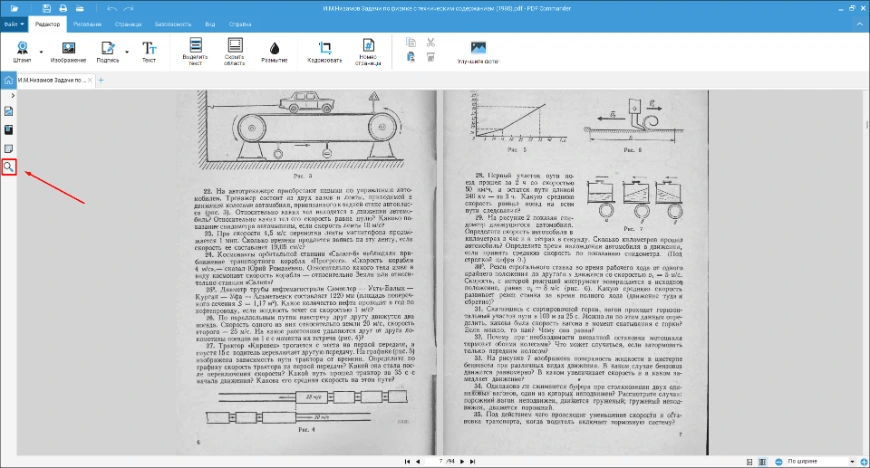
PDF Commander удобен как первый вариант для Windows, потому что это русскоязычный PDF-редактор, а не только просмотрщик. В нём легко открыть документ, найти слово, перейти к нужной странице, проверить найденный фрагмент, выделить его, добавить комментарий, отредактировать текст, распознать скан и сохранить итоговый файл.
Для простого поиска откройте PDF через кнопку Открыть PDF. После загрузки документа нажмите Ctrl + F или используйте поле поиска в интерфейсе. Введите слово, часть слова, номер, фамилию или фразу. Программа подсветит найденные совпадения и позволит переходить между ними. Такой сценарий хорошо подходит для договоров, актов, инструкций, учебных материалов, прайс-листов и сканов после распознавания.
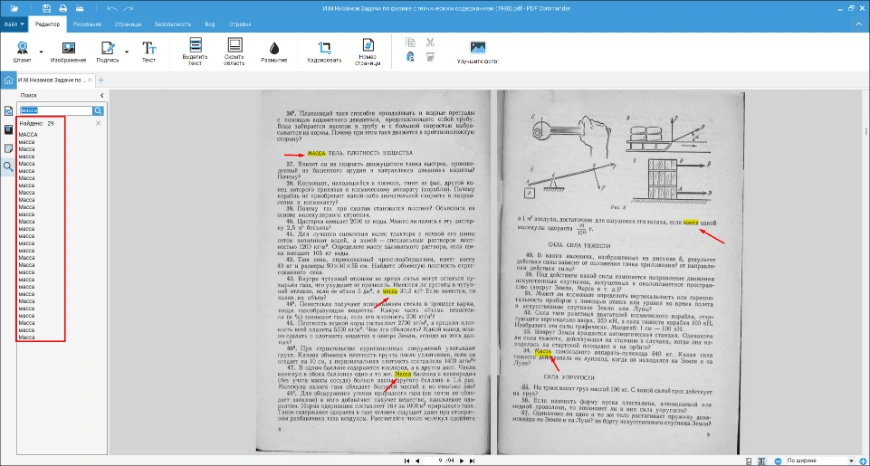
Когда нужно найти точную фразу, вводите её целиком: например, не только оплата, а порядок оплаты. При работе с длинными договорами разумнее искать по редким словам: номеру приложения, названию организации, артикулу, сумме, ИНН, дате, фамилии подписанта. Поиск коротких слов вроде акт, срок, дата дает слишком много совпадений и замедляет разбор документа.
Порядок действий:
-
Запустите PDF Commander.
-
Нажмите
Открыть PDF. -
Выберите файл на компьютере.
-
Нажмите
Ctrl + F. -
Введите слово или фразу.
-
Перейдите к следующему совпадению стрелками в панели поиска.
-
Проверьте страницу целиком, потому что найденное слово часто находится внутри таблицы, колонтитула, примечания или подписи.
-
При необходимости выделите фрагмент, добавьте пометку или внесите исправление.
-
Сохраните копию через
Файл→Сохранить как, чтобы не потерять исходный документ.
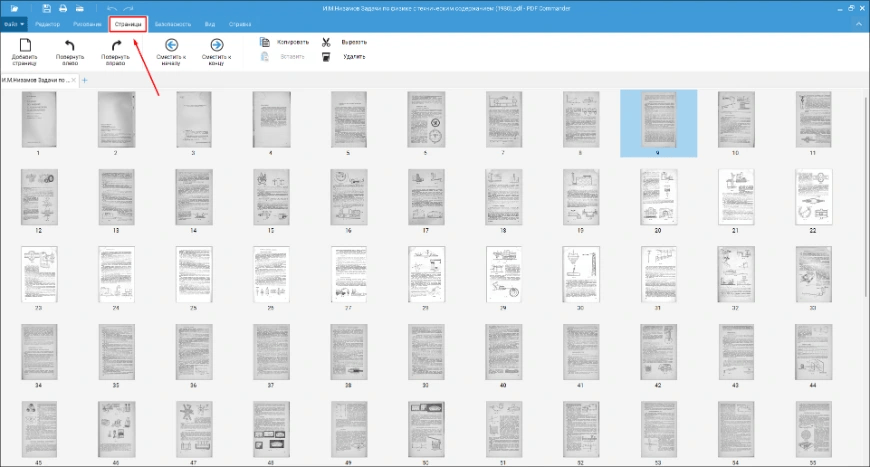
Для сканированных PDF используется распознавание. На стартовом экране и в панели инструментов есть команда Распознать текст. После OCR документ получает текстовый слой: слова начинают выделяться, копироваться и находиться через поиск. Это важно для архивных документов, отсканированных договоров, бумажных актов, заявлений, старых учебников и фото страниц.
Плюсы:
-
русский интерфейс без перегруженной терминологии;
-
есть просмотр, редактирование, OCR, подписи, штампы, печать и работа со страницами;
-
удобно искать текст и сразу исправлять найденный фрагмент;
-
подходит для офисных PDF, сканов, договоров и учебных материалов;
-
не требует отправлять рабочие документы в браузерный сервис.
Минусы:
-
для больших корпоративных архивов с сотнями тысяч файлов лучше использовать отдельные индексаторы;
-
на сканах поиск работает только после OCR;
-
сложные PDF с нестандартными шрифтами требуют проверки результата распознавания вручную.
Лучше всего PDF Commander подходит пользователю, которому нужно не просто найти текст в PDF, а сразу продолжить работу: исправить страницу, поставить подпись, выделить найденное место, распознать скан, объединить документы или подготовить файл к отправке.
Adobe Acrobat Reader и Adobe Acrobat Pro
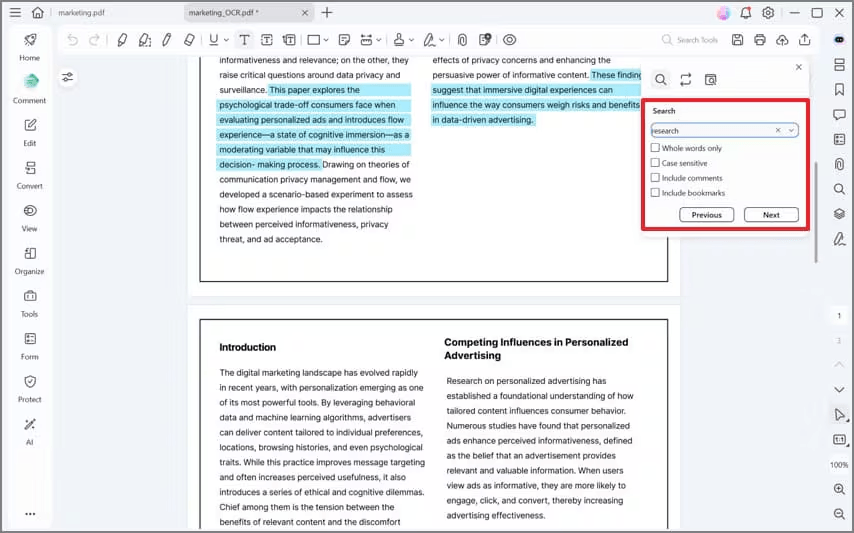
Adobe Acrobat Reader хорошо справляется с обычным поиском по открытому PDF, а Adobe Acrobat Pro добавляет расширенные инструменты: OCR, редактирование, сравнение, подготовку форм и работу с большим количеством документов.
Для одного PDF достаточно открыть файл и нажать Ctrl + F. В верхней части окна появится строка поиска. Введите слово, фразу, номер документа или часть термина. Acrobat подсветит совпадения и покажет количество найденных мест. Переход между результатами выполняется стрелками рядом со строкой.
Расширенный режим открывается через Edit → Advanced Search или сочетание Ctrl + Shift + F. Это уже не просто маленькая строка, а отдельная панель. В ней выбирается область поиска: текущий документ, все открытые документы или папка на диске. Такой режим полезен, когда нужно найти пункт договора в нескольких PDF, проверить архив счетов, найти фамилию в папке с заявлениями или отыскать упоминание продукта в комплекте инструкций.
Порядок работы с расширенным поиском:
-
Откройте PDF в Adobe Acrobat Reader или Adobe Acrobat Pro.
-
Нажмите
Ctrl + Shift + F. -
Выберите область: текущий документ, все открытые файлы или папку.
-
Введите фразу.
-
Включите дополнительные параметры: учет регистра, поиск только целых слов, поиск в закладках или комментариях.
-
Запустите поиск.
-
Откройте нужный результат из списка.
-
Проверьте контекст на странице.
Для сканов лучше использовать Adobe Acrobat Pro. После OCR файл становится пригодным для копирования и поиска. Особенно это помогает с бумажными договорами, бухгалтерскими документами, актами, архивными PDF и страницами, полученными через сканер.
Плюсы:
-
быстрый поиск по текущему документу;
-
расширенный поиск по папке;
-
удобный список результатов;
-
работа с комментариями, закладками и служебными областями PDF;
-
в Pro-версии есть OCR и редактирование.
Минусы:
-
интерфейс перегружен для простого пользователя;
-
OCR и полноценное редактирование относятся к платной версии;
-
на слабых компьютерах большие документы открываются тяжелее, чем в легких просмотрщиках;
-
для простого поиска по одному файлу возможностей слишком много.
Adobe Acrobat Reader хорош для чтения и поиска, а Adobe Acrobat Pro лучше использовать там, где поиск связан с OCR, редактированием, защитой, формами и большим документооборотом.
PDF-XChange Editor
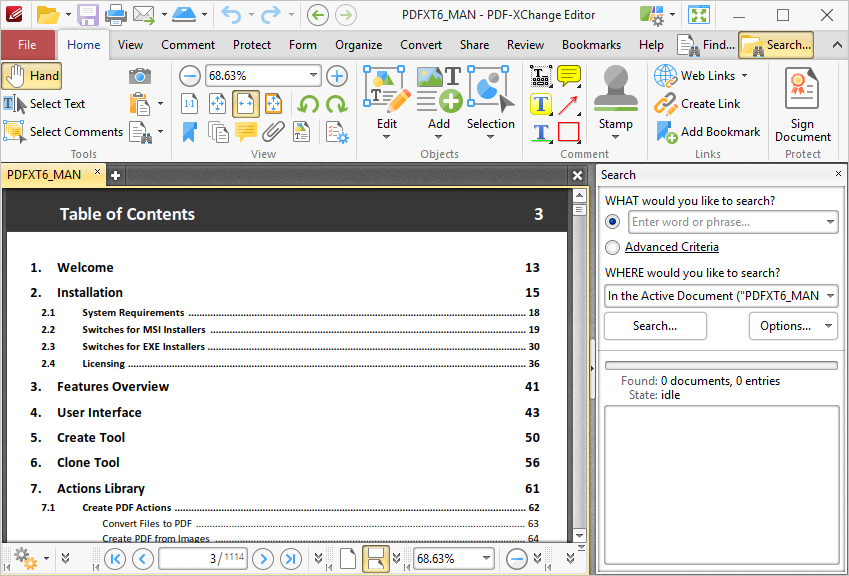
PDF-XChange Editor — один из самых сильных вариантов для Windows, когда нужен не только быстрый поиск, но и точная настройка области проверки. Программа разделяет две команды: Find для поиска внутри текущего документа и Search для расширенного поиска с областью, параметрами и списком результатов.
Быстрый вариант работает через Ctrl + F. В верхней части окна появляется поле Find. Введите слово, нажмите Enter, и программа перейдет к совпадению. Для повторного перехода используйте стрелки или F3. Это удобно при чтении PDF, когда нужно быстро найти главу, термин, фамилию или номер.
Расширенный поиск открывается через Ctrl + Shift + F. Справа появляется панель Search. В ней задается фраза, область и дополнительные настройки. В качестве области выбирается текущий документ, все открытые документы или папка. В настройках включаются варианты вроде учета регистра, поиска целых слов, проверки закладок, комментариев, полей формы, вложений и метаданных.
Пошаговая инструкция:
-
Откройте PDF в PDF-XChange Editor.
-
Для быстрого поиска нажмите
Ctrl + F. -
Для расширенного режима нажмите
Ctrl + Shift + F. -
В поле
What would you like to search?введите фразу. -
В блоке
Where would you like to search?выберите текущий документ, открытые документы или папку. -
В
Optionsвключите нужные параметры. -
Нажмите
Search. -
Откройте найденный результат в нижней части панели.
-
Используйте аннотации, чтобы выделить найденное место.
Сильная сторона PDF-XChange Editor — работа с результатами. Программа не просто переносит к найденному слову, а дает список фрагментов, по которому удобно перемещаться. Для папки с документами это заметно быстрее ручного открытия каждого файла.
Плюсы:
-
есть быстрый и расширенный поиск;
-
поддерживается поиск по открытым документам и папке;
-
много параметров: регистр, целые слова, комментарии, закладки, формы, вложения;
-
результаты удобно просматривать в отдельной панели;
-
подходит для технической документации и больших PDF.
Минусы:
-
интерфейс насыщенный, новичку нужно время;
-
часть функций относится к платным возможностям;
-
OCR и расширенная обработка требуют внимательной настройки;
-
для простого чтения программа избыточна.
PDF-XChange Editor стоит выбирать для длинных PDF, папок с документами, юридических материалов, технических инструкций и случаев, когда нужно искать не только по странице, но и по комментариям, закладкам, вложениям и формам.
Foxit PDF Editor
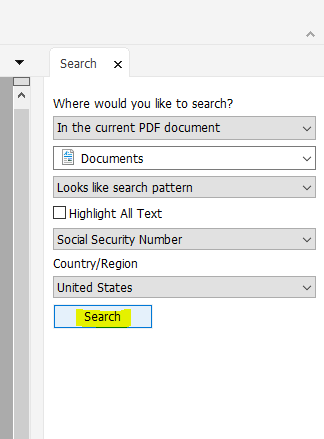
Foxit PDF Editor подходит тем, кто работает с PDF каждый день: ищет фрагменты, комментирует, редактирует, очищает конфиденциальные данные, проверяет формы и готовит документы к отправке. Поиск встроен в обычный режим просмотра и в редакторскую работу, поэтому найденный фрагмент сразу используется дальше: его выделяют, комментируют, заменяют, скрывают через redaction или проверяют в контексте страницы.
Быстрый поиск запускается стандартно — Ctrl + F. Введите фразу, и Foxit подсветит совпадения. Расширенный поиск открывается отдельной панелью. В ней удобно работать с несколькими документами, включать дополнительные параметры и просматривать найденные места списком.
Инструкция:
-
Откройте PDF в Foxit PDF Editor.
-
Нажмите
Ctrl + F. -
Введите слово или фразу.
-
Перейдите по совпадениям.
-
Для расширенного режима откройте панель поиска через инструменты редактора.
-
Укажите область проверки.
-
Просмотрите список найденных фрагментов.
-
Используйте комментарии, подсветку или редакторский инструмент для дальнейшей работы.
В Foxit особенно удобно искать данные, которые затем нужно скрыть перед передачей документа. Например, паспортные номера, реквизиты, номера счетов, фамилии, адреса и внутренние коды. При обычном закрашивании информация остается внутри PDF, а правильная редактура удаляет данные из содержимого файла.
Плюсы:
-
быстрый поиск по документу;
-
расширенные сценарии для профессиональной работы;
-
удобно совмещать поиск, комментарии и редактирование;
-
подходит для подготовки PDF к внешней передаче;
-
сильные инструменты защиты и redaction.
Минусы:
-
для домашнего чтения интерфейс тяжеловат;
-
продвинутые функции требуют платной версии;
-
новичку нужно различать подсветку и настоящее удаление данных;
-
на сканах нужен OCR.
Foxit PDF Editor лучше всего подходит для офисов, юридических отделов, согласования документов и случаев, где поиск связан не только с чтением, но и с последующей правкой или очисткой PDF.
PDFelement Pro
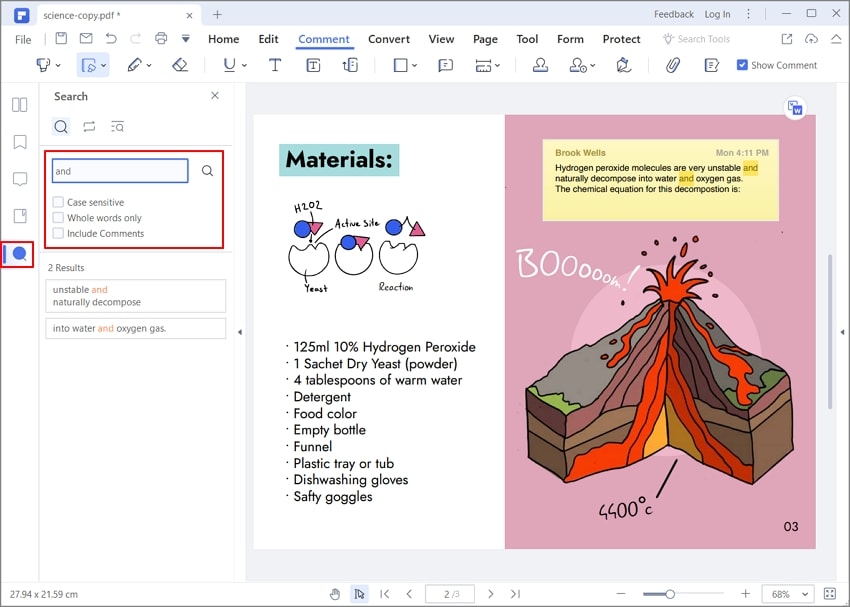
PDFelement Pro удобен для пользователей, которым нужен современный PDF-редактор с поиском, OCR, редактированием текста, аннотациями, формами и конвертацией. Поиск здесь воспринимается как часть общей работы с документом: нашел фразу, перешел к странице, выделил, исправил, экспортировал или распознал скан.
Для обычного поиска откройте PDF, нажмите Ctrl + F и введите слово. Программа подсветит совпадения и покажет навигацию по найденным местам. Для более сложной работы используется расширенный поиск. Он нужен, когда требуется искать несколько фраз, проверять документ по точному совпадению или сразу перейти к результатам списком.
Порядок действий:
-
Откройте файл в PDFelement Pro.
-
Нажмите
Ctrl + F. -
Введите слово или фразу.
-
Используйте стрелки для перехода.
-
Для расширенного режима откройте панель поиска.
-
Проверьте результаты в списке.
-
Для скана запустите OCR.
-
После распознавания повторите поиск.
-
Сохраните файл как новый PDF.
PDFelement Pro хорошо раскрывается на сканах. OCR нужен, когда PDF состоит из изображений. После распознавания документ становится доступным для поиска, копирования и редактирования. Это полезно для учебников, архивных копий, счетов, договоров, анкет и бумажных бланков.
Плюсы:
-
понятный современный интерфейс;
-
есть поиск, расширенный поиск и OCR;
-
удобно редактировать найденный фрагмент;
-
есть аннотации, формы, конвертация и работа со страницами;
-
подходит для цифровых PDF и сканов.
Минусы:
-
часть возможностей доступна в платной версии;
-
на слабых ПК тяжелее легких просмотрщиков;
-
OCR требует проверки на сложных сканах;
-
при массовом поиске по огромному архиву удобнее индексатор.
PDFelement Pro хорошо выбирать, когда поиск в PDF связан с дальнейшим редактированием, конвертацией и распознаванием.
Icecream PDF Editor
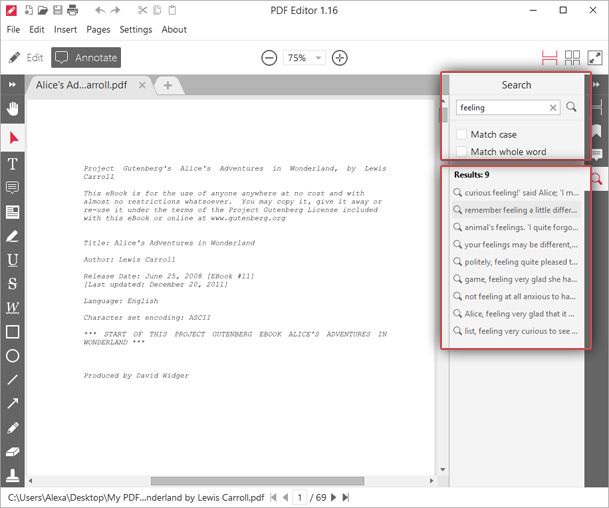
Icecream PDF Editor — простой вариант для Windows, где поиск не перегружен лишними режимами. Программа удобна для домашней работы, учебных PDF, небольших инструкций, бланков и документов, которые нужно быстро открыть, найти нужное место и внести простую правку.
После открытия PDF нажмите Ctrl + F или активируйте режим поиска через интерфейс. Введите слово. Найденные совпадения появятся в документе, а переход выполняется стрелками. Когда совпадений нет, проверьте два момента: правильно ли введена фраза и является ли PDF текстовым. Скан без OCR не даст результата.
Порядок действий:
-
Запустите Icecream PDF Editor.
-
Откройте файл.
-
Активируйте поиск.
-
Введите фразу.
-
Перейдите к найденному месту.
-
Используйте инструменты редактирования или аннотаций.
-
Сохраните изменения.
Для сложных PDF с большим количеством страниц программа подходит хуже, чем Acrobat или PDF-XChange, но для быстрого поиска в одном файле работает удобно. Особенно это заметно в бытовых сценариях: найти пункт в инструкции, слово в учебном материале, номер раздела, дату или фамилию.
Плюсы:
-
простой интерфейс;
-
быстрый вход в поиск;
-
подходит для небольших PDF;
-
есть базовое редактирование;
-
не перегружает пользователя профессиональными панелями.
Минусы:
-
слабее в работе с большими архивами;
-
меньше параметров расширенного поиска;
-
OCR не является главным направлением программы;
-
для сложных корпоративных файлов лучше использовать более мощный редактор.
Icecream PDF Editor стоит выбирать, когда нужен простой редактор для одного документа и быстрый поиск без долгого изучения интерфейса.
Sumatra PDF

Sumatra PDF — легкий просмотрщик для Windows. Его сильная сторона — скорость. Программа быстро открывает PDF, EPUB, DjVu, XPS и другие документы, не отвлекает стартовыми окнами и держит поле Find прямо на панели.
Для поиска нажмите Ctrl + F, введите слово и используйте Enter, F3 или стрелки для перехода. В интерфейсе есть поле Find:, поэтому поиск запускается быстро даже без меню. Это удобно при чтении инструкций, технических описаний, книг и PDF-статей.
Порядок действий:
-
Откройте PDF в Sumatra PDF.
-
Нажмите
Ctrl + F. -
Введите слово.
-
Перейдите к следующему совпадению через
F3. -
Для возврата к предыдущему используйте
Shift + F3. -
При необходимости включите отображение оглавления и переходите по разделам.
Sumatra PDF не предназначен для OCR и глубокого редактирования. Документ должен быть текстовым. Сканированный файл нужно предварительно распознать в другой программе, а затем открыть в Sumatra для быстрого чтения.
Плюсы:
-
очень быстрый запуск;
-
минимальный интерфейс;
-
поле поиска всегда под рукой;
-
хорошо работает на слабых ПК;
-
удобен для чтения длинных документов.
Минусы:
-
нет OCR;
-
нет полноценного редактирования PDF;
-
мало параметров расширенного поиска;
-
не подходит для поиска по папке с документами.
Sumatra PDF лучше всего подходит для чтения и быстрого поиска по одному текстовому PDF.
ABBYY FineReader
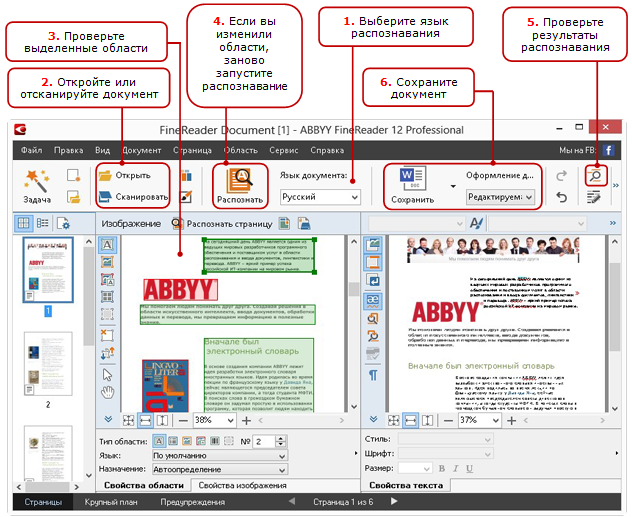
ABBYY FineReader нужен там, где обычный поиск не помогает: сканы, фотографии страниц, старые архивные документы, распечатанные договоры, бумажные таблицы, инструкции без текстового слоя. Это не просто просмотрщик, а OCR-система и PDF-редактор. Сначала программа превращает изображение страницы в распознанный текст, затем по этому тексту уже работает поиск.
Сценарий выглядит так:
-
Откройте PDF в ABBYY FineReader.
-
Для цифрового PDF используйте обычный поиск.
-
Для скана откройте OCR Editor или запустите распознавание.
-
Укажите язык документа.
-
Проверьте области распознавания: текст, таблицы, изображения.
-
Запустите распознавание.
-
Проверьте спорные символы.
-
Сохраните документ как searchable PDF.
-
Откройте сохраненный файл и выполните поиск по нужной фразе.
Для поиска в сканах особенно важен язык. Русский документ нужно распознавать с русским языком, англоязычный — с английским, смешанный — с несколькими языками сразу. Неправильный выбор языка приводит к ошибкам: похожие буквы путаются, цифры распознаются неверно, фамилии и сокращения искажаются.
ABBYY FineReader полезен и для больших архивов. После OCR сканы становятся пригодными для индексирования. Это значит, что по ним ищутся номера, суммы, даты, адреса, названия организаций и фразы из текста.
Плюсы:
-
сильное OCR для сканов и фотографий документов;
-
создание searchable PDF;
-
распознавание таблиц и сложной верстки;
-
проверка спорных символов;
-
подходит для архивов, договоров, счетов, актов и учебных материалов.
Минусы:
-
программа тяжелее простых просмотрщиков;
-
требует времени на распознавание;
-
сложные сканы нужно проверять вручную;
-
для разового поиска по обычному PDF избыточна.
ABBYY FineReader — лучший вариант из этой подборки для ситуации, когда PDF выглядит как текст, но поиск ничего не находит.
SeekFast: поиск сразу по папке с PDF
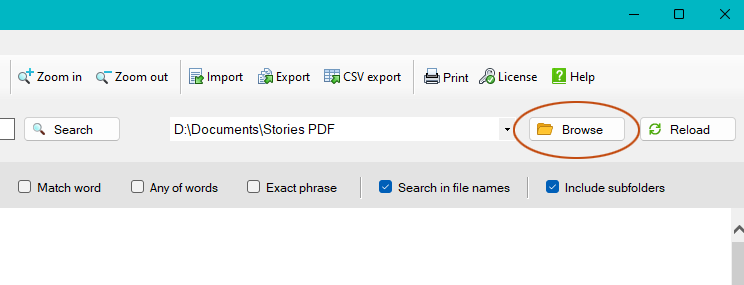
SeekFast удобен для поиска по папке, где лежат десятки или сотни PDF, DOCX, TXT и других документов. Это уже не сценарий чтения одного PDF, а быстрый поиск по набору файлов. Программа показывает найденные строки и дает перейти к документу.
Порядок работы:
-
Выберите папку с документами.
-
Введите слово или фразу.
-
Запустите проверку.
-
Просмотрите список файлов.
-
Откройте фрагмент с совпадением.
-
Перейдите к исходному документу.
SeekFast особенно полезен для юристов, бухгалтеров, студентов, сотрудников отдела закупок и специалистов, которые хранят материалы в папках: договоры, приложения, счета, спецификации, инструкции, акты. Вместо ручного открытия каждого PDF используется единая выдача найденных строк.
Плюсы:
-
удобный поиск по папке;
-
отображает фрагменты текста;
-
подходит для смешанных архивов документов;
-
быстрее ручного открытия каждого PDF;
-
полезен для рабочих коллекций файлов.
Минусы:
-
не заменяет PDF-редактор;
-
сканы требуют предварительного OCR;
-
для очень больших архивов нужен продуманный порядок папок;
-
не подходит для редактирования найденных документов.
SeekFast стоит использовать как дополнение к PDF-редактору, когда нужно найти текст не в одном файле, а во всей рабочей папке.
Как выполнить поиск в PDF на Mac
Просмотр
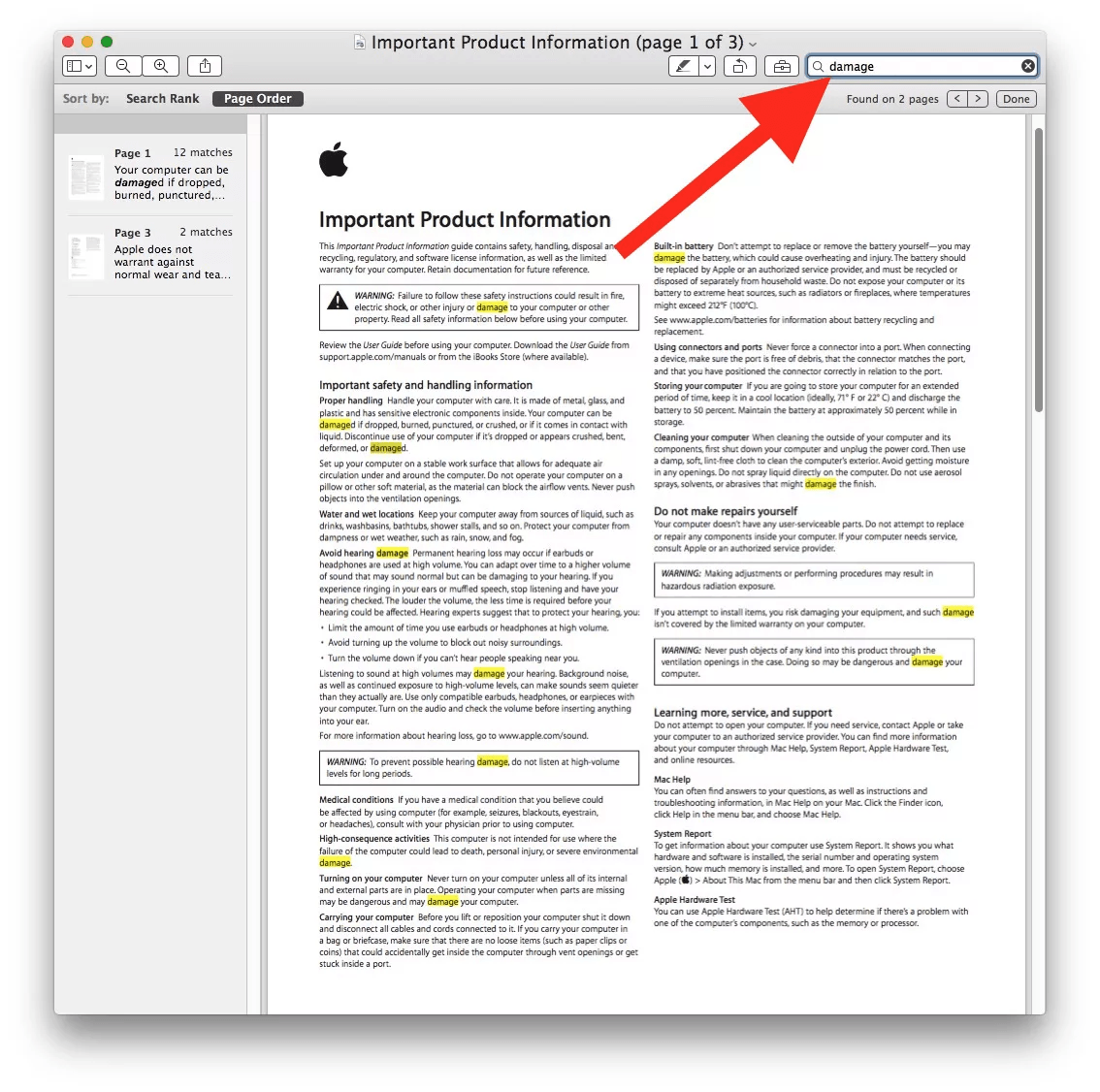
Просмотр — стандартное приложение macOS для PDF и изображений. Для обычного поиска оно закрывает большую часть повседневных задач без установки дополнительных программ. Откройте PDF двойным щелчком, нажмите Command + F, введите слово или фразу. Совпадения появятся в боковой области и на страницах документа.
В Просмотре удобно искать по длинным документам, потому что результаты связаны со страницами. Можно быстро увидеть, где встречается слово, и перейти к нужному месту. Для учебников, инструкций, договоров и статей этого достаточно.
Порядок действий:
-
Откройте PDF в Просмотре.
-
Нажмите
Command + F. -
Введите фразу.
-
Откройте нужное совпадение в списке.
-
Проверьте страницу.
-
При необходимости используйте разметку: выделение, фигуры, заметки, подпись.
Ограничение стандартное: скан без текстового слоя не ищется. Для такого PDF нужен OCR в Acrobat Pro, ABBYY, PDFelement или онлайн-инструменте.
Плюсы:
-
уже встроен в macOS;
-
быстрый поиск через
Command + F; -
удобный список совпадений;
-
есть разметка, подписи и базовая работа со страницами;
-
не требует установки.
Минусы:
-
нет полноценного OCR;
-
нет поиска по папке с PDF;
-
мало профессиональных параметров;
-
для сложных сканов нужен отдельный инструмент.
Просмотр — лучший стартовый вариант для Mac, когда PDF уже текстовый.
Adobe Acrobat Reader на Mac
На macOS Adobe Acrobat Reader работает похожим образом: быстрый поиск через Command + F, расширенный — через меню поиска. Для одного файла достаточно маленькой строки. Для папки с документами удобнее расширенный режим.
Порядок действий:
-
Откройте PDF.
-
Нажмите
Command + F. -
Введите слово.
-
Переключайтесь между найденными местами.
-
Для поиска по нескольким файлам откройте расширенный режим.
-
Выберите папку и запустите проверку.
Плюсы:
-
одинаковая логика на Windows и macOS;
-
есть быстрый и расширенный поиск;
-
удобно искать по нескольким документам;
-
хорошо подходит для рабочих PDF;
-
Pro-версия добавляет OCR.
Минусы:
-
тяжелее стандартного приложения Просмотр;
-
OCR и редактирование относятся к расширенной версии;
-
интерфейс сложнее для разового чтения;
-
для обычного текстового PDF часто достаточно Preview.
Google Chrome, Safari и Microsoft Edge на macOS
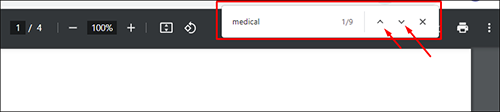
Браузерный просмотр PDF удобен, когда файл уже открыт из письма, облака или сайта. В Chrome, Safari и Edge поиск запускается через Command + F. Введите слово, и браузер подсветит совпадения в документе.
Браузер хорошо подходит для коротких PDF, инструкций, чек-листов и файлов, которые не нужно редактировать. Его главное ограничение — слабая работа со сканами и отсутствие глубокой обработки результатов. Когда документ важный, большой или сканированный, лучше скачать его и открыть в нормальной PDF-программе.
Порядок действий:
-
Откройте PDF в браузере.
-
Нажмите
Command + F. -
Введите слово или фразу.
-
Перейдите по найденным совпадениям.
-
Скачайте PDF, когда нужно распознавание, разметка или сохранение изменений.
Плюсы:
-
ничего не нужно устанавливать;
-
быстро работает с файлами из интернета;
-
поиск запускается привычным сочетанием;
-
удобно для просмотра вложений и инструкций;
-
подходит для коротких документов.
Минусы:
-
нет OCR;
-
нет полноценного редактирования;
-
список результатов менее удобен, чем в PDF-редакторах;
-
большие документы лучше открывать отдельно.
Как найти нужное слово в тексте PDF на Linux
Okular
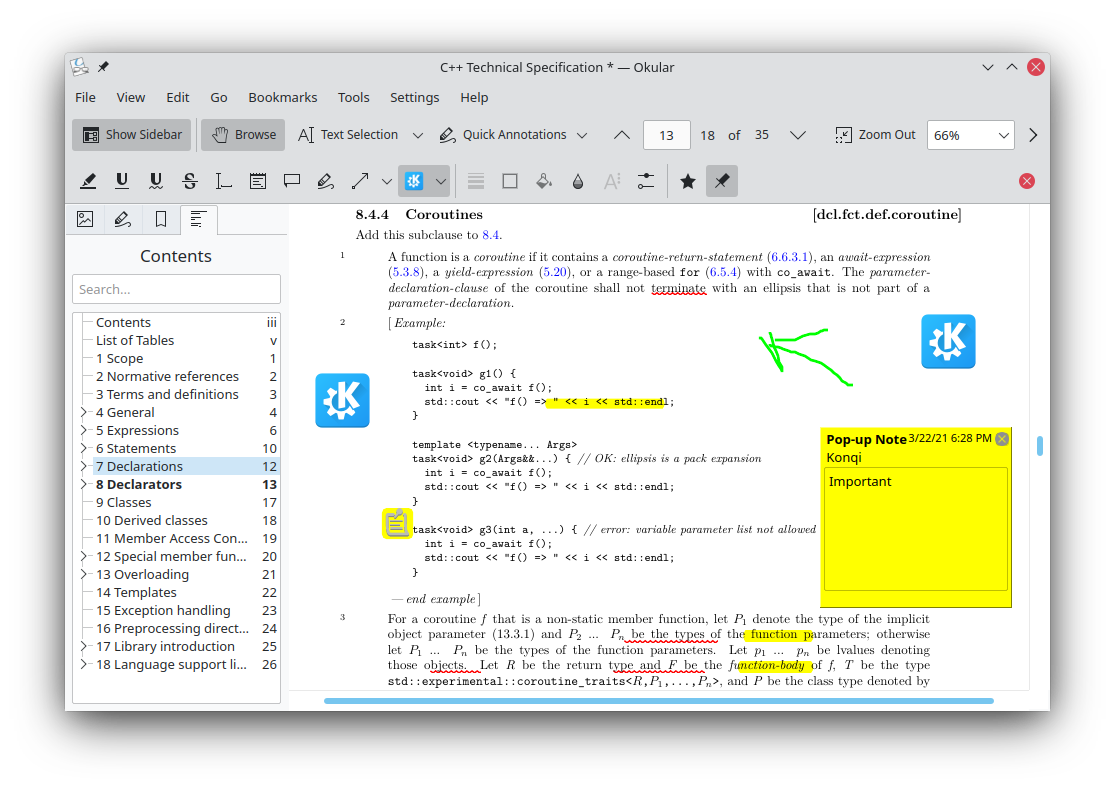
Okular — сильный просмотрщик документов для Linux. Он подходит для PDF, DjVu, EPUB, комиксов, изображений и других форматов. В PDF удобно искать текст, работать с оглавлением, миниатюрами, закладками и аннотациями.
Поиск запускается через Ctrl + F. Введите слово, и Okular подсветит найденные места. Боковая панель помогает ориентироваться в длинных документах: миниатюры, содержание, закладки и аннотации позволяют быстро перемещаться между разделами. Для учебных и технических PDF это очень удобно.
Порядок действий:
-
Откройте PDF в Okular.
-
Нажмите
Ctrl + F. -
Введите слово.
-
Перейдите по найденным местам.
-
Откройте боковую панель для навигации.
-
Используйте аннотации для выделения фрагмента.
Okular работает с текстовым слоем. Для сканов нужен OCR заранее. После распознавания Okular удобно использовать для чтения, разметки и проверки результата.
Плюсы:
-
удобный просмотрщик для Linux;
-
быстрый поиск;
-
сильная боковая панель;
-
есть аннотации;
-
подходит для длинных документов.
Минусы:
-
нет полноценного встроенного OCR для типового пользователя;
-
не является редактором PDF уровня Acrobat;
-
некоторые функции зависят от сборки и окружения;
-
сканы нужно готовить отдельно.
Evince

Evince — легкий просмотрщик документов для GNOME и других Linux-сред. Он хорошо подходит для чтения PDF, быстрого поиска, печати, простых аннотаций и работы с оглавлением. Интерфейс проще, чем у Okular, поэтому программа удобна тем, кто хочет открыть документ и сразу найти нужный фрагмент.
Поиск запускается через Ctrl + F. Введите слово, просмотрите совпадения и перейдите к нужной странице. В длинных документах удобно использовать боковую панель с миниатюрами и оглавлением.
Порядок действий:
-
Откройте PDF в Evince.
-
Нажмите
Ctrl + F. -
Введите фразу.
-
Перейдите к найденным местам.
-
Проверьте контекст на странице.
-
Используйте оглавление для перехода между разделами.
Плюсы:
-
легкий интерфейс;
-
быстро открывает PDF;
-
поиск запускается привычным сочетанием;
-
хорошо подходит для GNOME;
-
удобен для чтения и печати.
Минусы:
-
меньше инструментов, чем у Okular;
-
нет глубокого редактирования;
-
сканы без OCR не ищутся;
-
мало параметров расширенного поиска.
Evince лучше выбирать для простого чтения и быстрого поиска по одному PDF.
pdfgrep: поиск по PDF из терминала
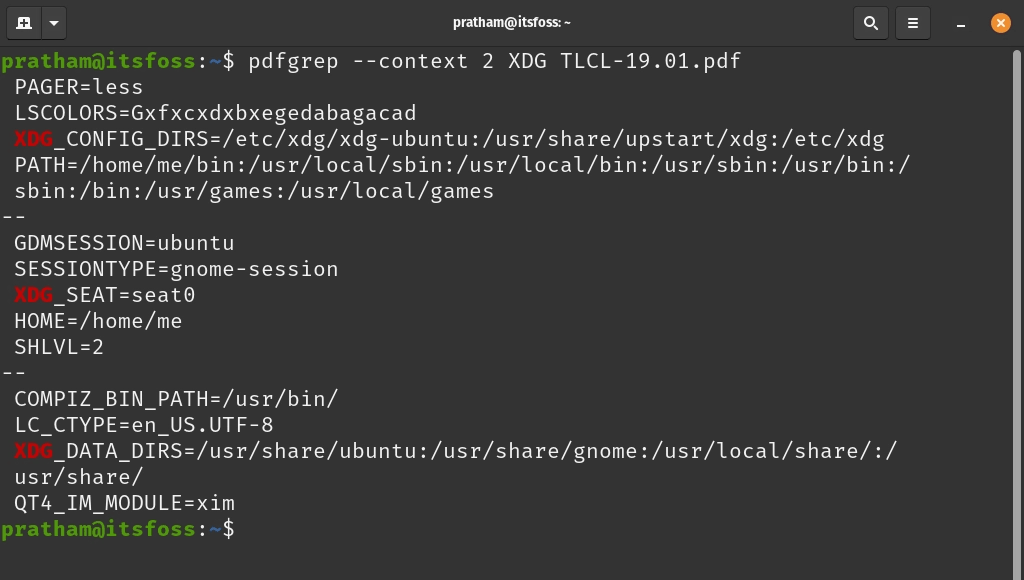
pdfgrep нужен тем, кто работает в терминале и хочет искать текст в PDF без графического интерфейса. Инструмент особенно полезен на Linux-серверах, в папках с документацией, в технических архивах и в сценариях автоматической проверки файлов.
Примеры команд:
pdfgrep "порядок оплаты" договор.pdf
pdfgrep -n "гарантия" инструкция.pdf
pdfgrep -i "invoice" *.pdf
pdfgrep -r "серийный номер" ./documents
Параметр -n показывает номер страницы, -i отключает различие между прописными и строчными буквами, -r проверяет папку рекурсивно. Для сканов pdfgrep не работает без предварительного OCR, потому что он читает текстовый слой PDF.
Плюсы:
-
быстрый поиск из терминала;
-
удобно проверять папки;
-
подходит для автоматизации;
-
легко сочетать с shell-скриптами;
-
не нужен графический интерфейс.
Минусы:
-
не подходит новичкам;
-
сканы требуют OCR;
-
не показывает визуальный контекст страницы;
-
результаты нужно открывать в просмотрщике отдельно.
pdfgrep стоит использовать для технических задач, когда нужно быстро найти текст в PDF-файлах через командную строку.
Как искать по тексту PDF онлайн
Smallpdf
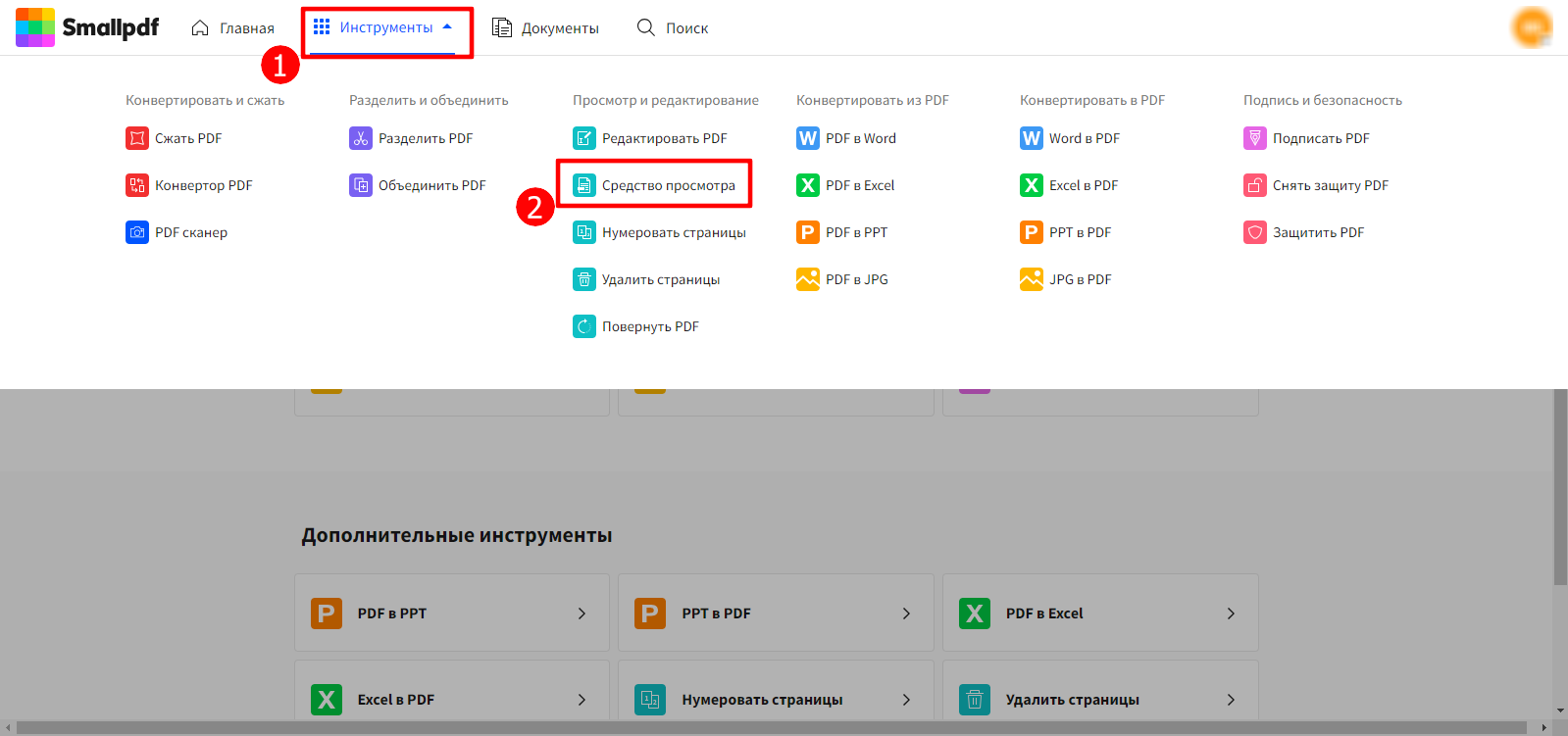
Smallpdf подходит для разовой работы в браузере: открыть PDF, найти фразу, выполнить простую обработку, конвертировать, сжать или подготовить документ. Онлайн-формат удобен, когда на компьютере нет PDF-редактора или нужно быстро проверить файл с чужого устройства.
Для поиска откройте PDF в просмотрщике сервиса и используйте встроенное поле или поиск браузера. Для сканов сначала понадобится OCR или конвертация в формат с текстовым слоем. После распознавания документ становится пригодным для поиска.
Порядок действий:
-
Откройте Smallpdf.
-
Загрузите PDF.
-
Откройте документ в просмотрщике.
-
Запустите поиск.
-
Введите фразу.
-
Перейдите к совпадению.
-
При необходимости выполните OCR, конвертацию или сохранение копии.
Плюсы:
-
работает в браузере;
-
не требует установки;
-
удобен для разовых задач;
-
есть дополнительные инструменты для PDF;
-
подходит для коротких документов.
Минусы:
-
конфиденциальные файлы лучше обрабатывать локально;
-
зависит от интернета;
-
для сканов нужен отдельный шаг OCR;
-
большие файлы удобнее разбирать в настольной программе.
Smallpdf хорош для быстрых бытовых задач, но для договоров, персональных данных и корпоративных архивов лучше использовать офлайн-программу.
iLovePDF
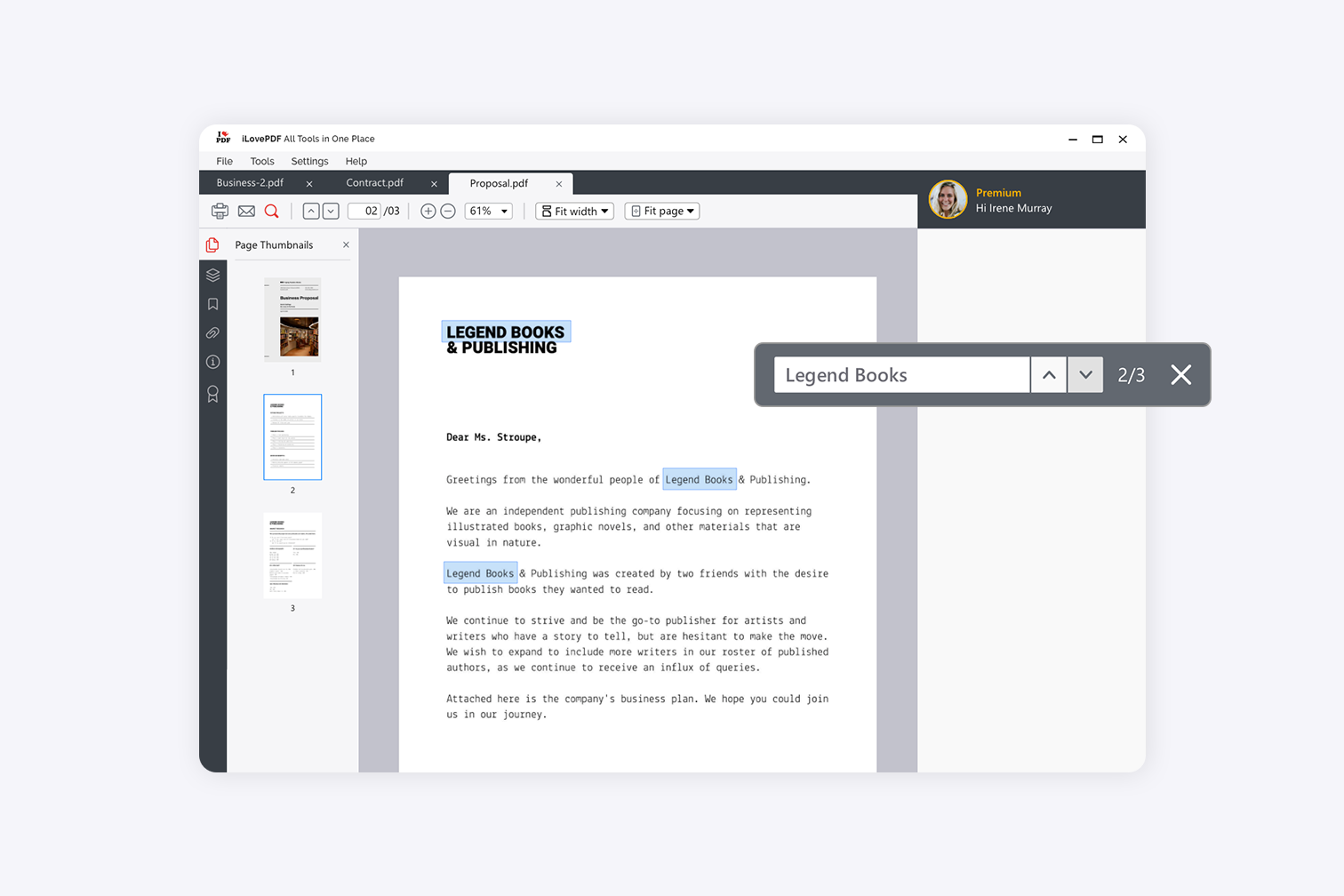
iLovePDF удобен как набор онлайн-инструментов: просмотр, объединение, разделение, сжатие, конвертация, OCR и редактирование. Для поиска по текстовому PDF достаточно открыть файл и использовать поле поиска в просмотрщике или сочетание браузера Ctrl + F.
Для сканированного PDF применяйте OCR. После обработки сервис создает файл с текстовым слоем, и по нему уже работает поиск. Это полезно для одной-двух страниц, сканов из мессенджера, учебных материалов и документов без конфиденциальных данных.
Порядок действий:
-
Откройте iLovePDF.
-
Загрузите PDF.
-
Откройте файл в нужном инструменте.
-
Для текстового документа используйте поиск.
-
Для скана сначала выполните OCR.
-
Скачайте обработанный файл.
-
Откройте его и повторите поиск.
Плюсы:
-
много PDF-инструментов в одном месте;
-
подходит для разовых задач;
-
есть OCR-сценарии;
-
работает на разных устройствах;
-
не требует установки.
Минусы:
-
рабочие и личные документы лучше не загружать без необходимости;
-
нужен интернет;
-
большие файлы обрабатываются дольше;
-
для регулярной офисной работы удобнее настольный редактор.
Sejda PDF Editor
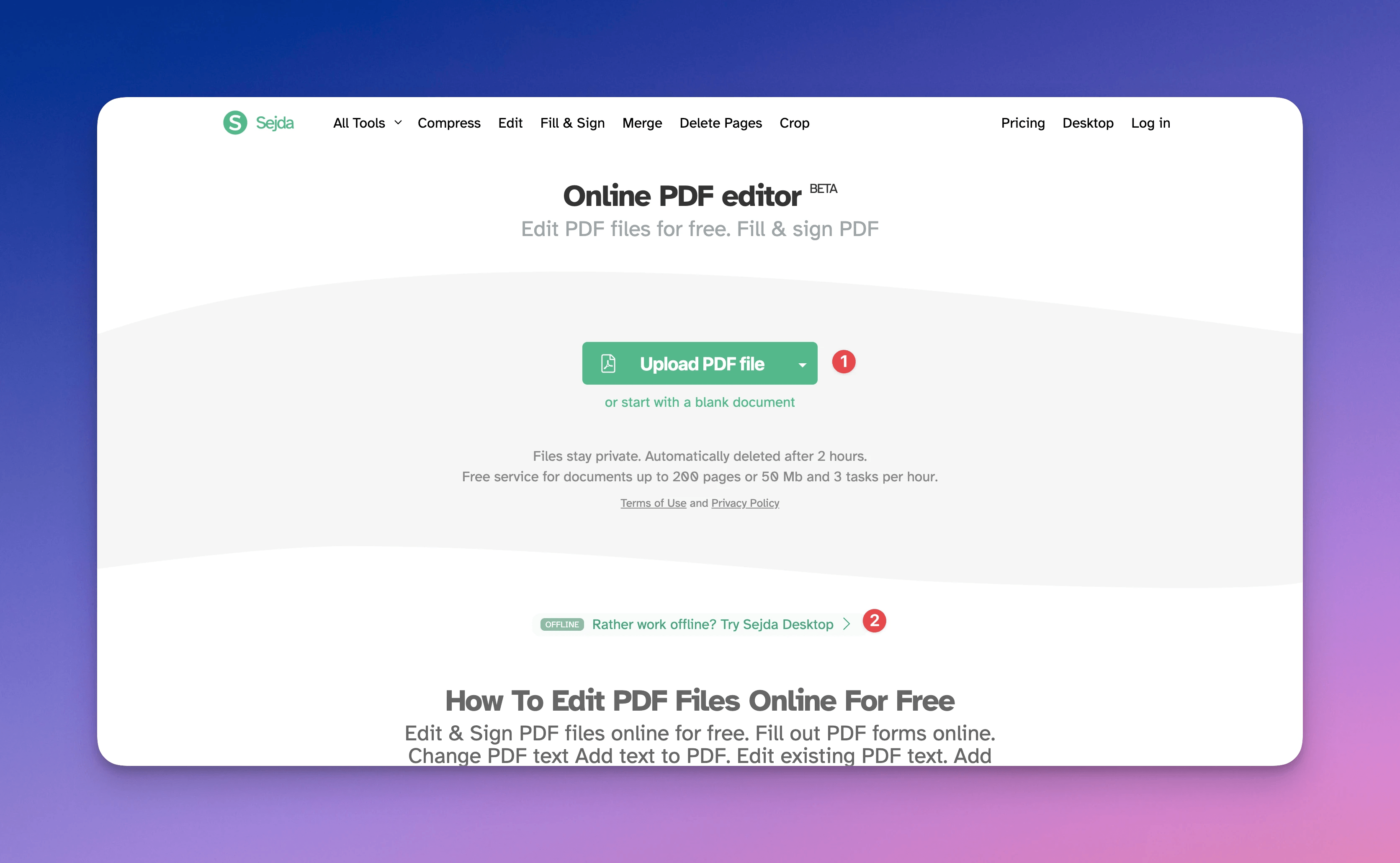
Sejda PDF Editor подходит для быстрого редактирования PDF в браузере. Поиск используется как часть правки: найти слово, перейти к странице, добавить текст, выделить фрагмент, внести исправление или сохранить копию.
Порядок действий:
-
Загрузите PDF в Sejda PDF Editor.
-
Откройте документ.
-
Запустите поиск в просмотрщике или через браузер.
-
Перейдите к совпадению.
-
Внесите правку или добавьте аннотацию.
-
Сохраните обработанный файл.
Плюсы:
-
удобное браузерное редактирование;
-
подходит для быстрых правок;
-
есть работа с текстом и аннотациями;
-
не требует установки;
-
хорош для коротких PDF.
Минусы:
-
есть ограничения бесплатного режима;
-
конфиденциальные документы лучше обрабатывать локально;
-
не лучший вариант для крупных архивов;
-
сканы требуют OCR.
PDF Candy
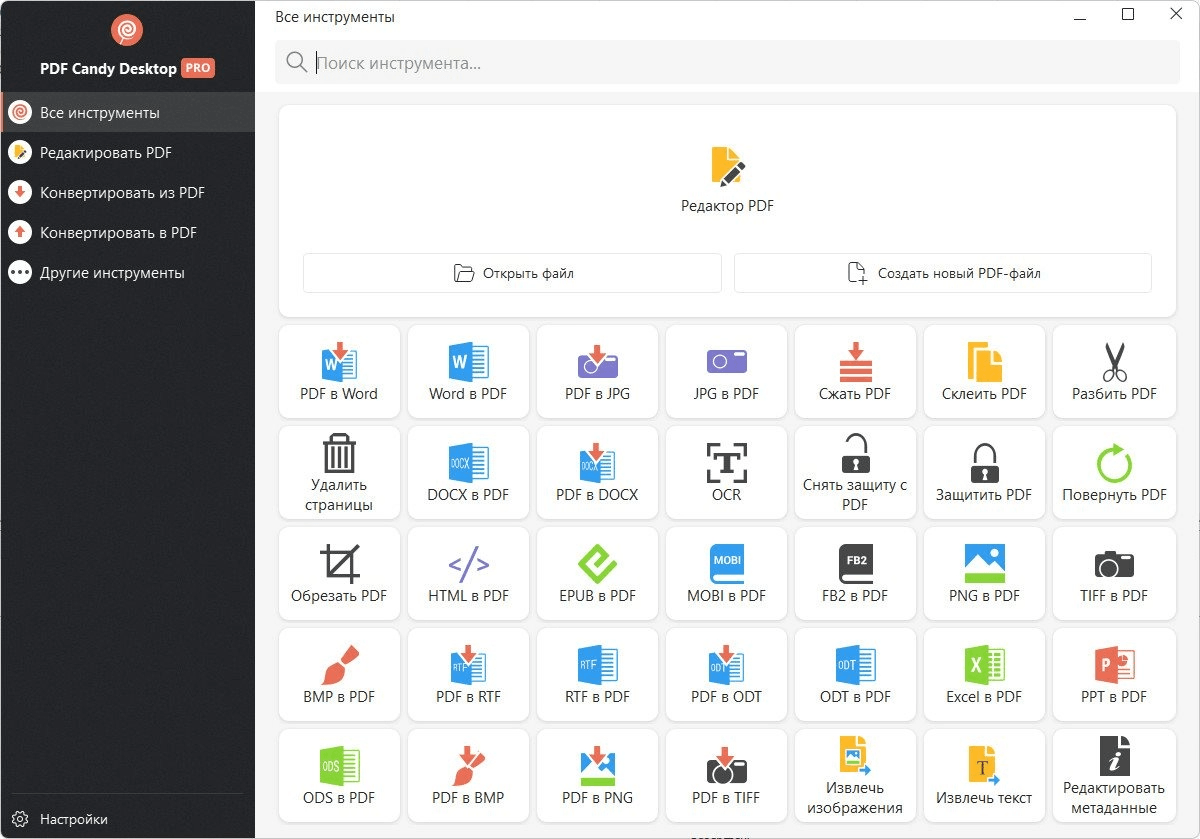
PDF Candy удобен для обработки PDF через браузер: конвертация, OCR, разделение, объединение, сжатие и другие операции. Для поиска по скану полезен именно OCR: сначала создается PDF с текстовым слоем, затем в документе ищутся слова.
Порядок действий:
-
Откройте PDF Candy.
-
Выберите OCR или нужный PDF-инструмент.
-
Загрузите файл.
-
Выполните обработку.
-
Скачайте PDF.
-
Откройте его в просмотрщике.
-
Найдите фразу через
Ctrl + F.
Плюсы:
-
много инструментов для PDF;
-
удобен для сканов и конвертации;
-
работает в браузере;
-
не требует установки;
-
подходит для разовой подготовки searchable PDF.
Минусы:
-
нужен интернет;
-
большие файлы обрабатываются дольше;
-
личные документы лучше распознавать офлайн;
-
для ежедневной работы удобнее настольная программа.
AvePDF
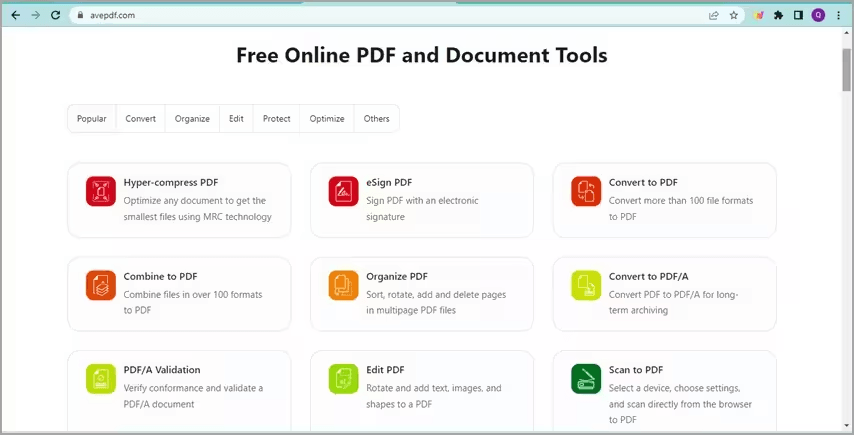
AvePDF полезен как онлайн-инструмент для обработки PDF, включая OCR. Его удобно использовать, когда нужно сделать скан доступным для поиска без установки программы.
Порядок действий:
-
Откройте AvePDF.
-
Выберите OCR.
-
Загрузите сканированный PDF.
-
Укажите язык.
-
Запустите распознавание.
-
Скачайте результат.
-
Проверьте поиск через
Ctrl + F.
Плюсы:
-
удобен для OCR в браузере;
-
подходит для разовых сканов;
-
работает на разных системах;
-
не требует установки;
-
помогает создать PDF с текстовым слоем.
Минусы:
-
зависит от интернета;
-
не заменяет полноценный редактор;
-
важные документы лучше обрабатывать локально;
-
результат OCR нужно проверять.
Как искать нужную фразу в тексте PDF на Android, iPhone и iPad
Adobe Acrobat Reader на мобильных устройствах
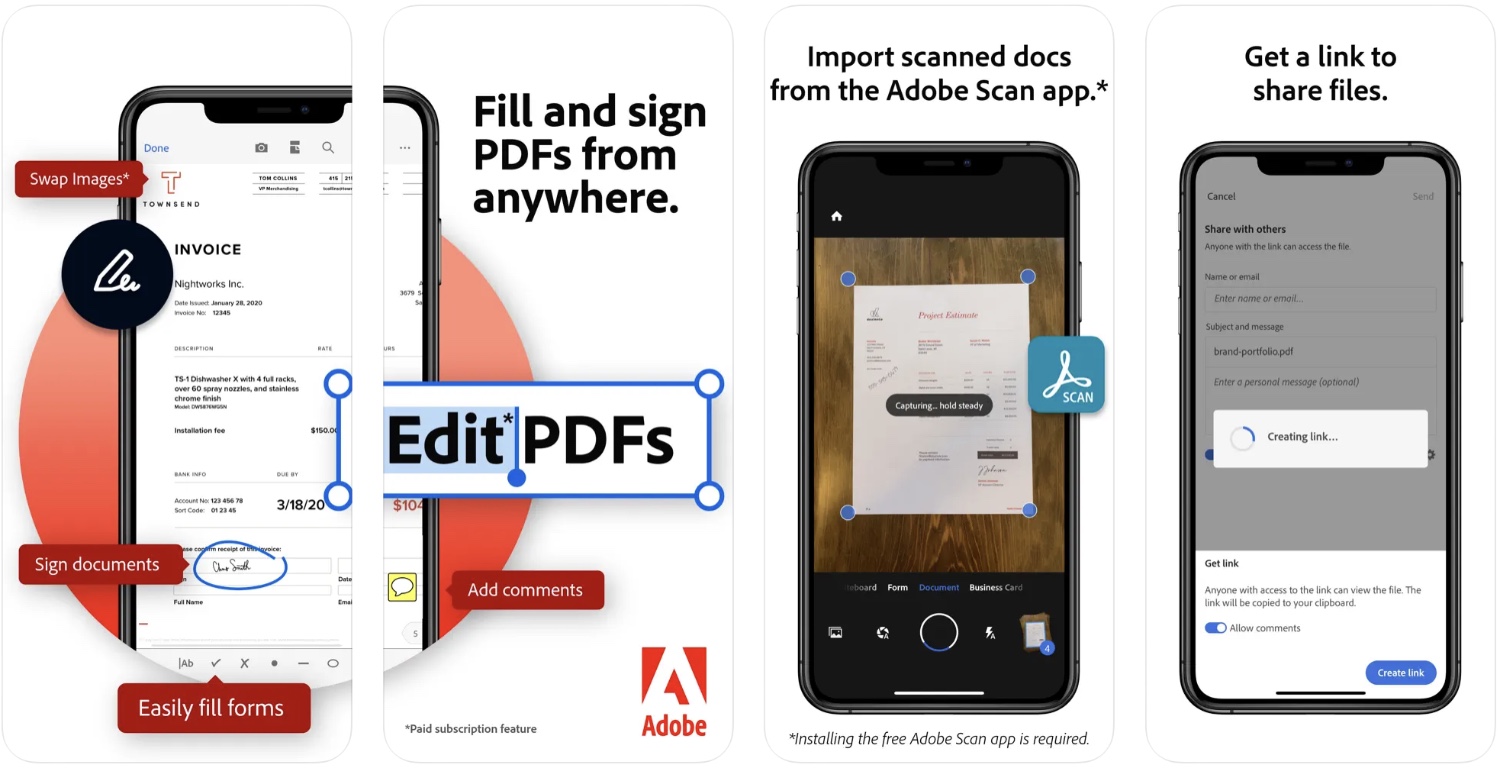
На телефоне поиск по PDF чаще всего нужен для учебных материалов, билетов, договоров, инструкций, чеков, презентаций и рабочих вложений. В Adobe Acrobat Reader откройте файл, нажмите значок лупы, введите слово и переходите по совпадениям.
Порядок действий:
-
Откройте PDF в Adobe Acrobat Reader.
-
Нажмите значок лупы.
-
Введите слово или фразу.
-
Откройте найденное совпадение.
-
Используйте стрелки для перехода.
-
При необходимости поставьте комментарий или выделение.
На телефоне особенно важно искать не длинную фразу целиком, а устойчивую часть: фамилию, номер, термин, сумму, название раздела. Маленький экран хуже подходит для просмотра длинного списка совпадений, поэтому фраза должна быть достаточно точной.
Плюсы:
-
работает на Android и iOS;
-
понятный значок поиска;
-
удобно для учебных и рабочих файлов;
-
есть комментарии и выделение;
-
файлы легко открываются из почты и облака.
Минусы:
-
на больших PDF маленький экран неудобен;
-
сканы без OCR не ищутся;
-
сложную работу лучше делать на компьютере;
-
расширенный поиск по папкам ограничен.
Xodo PDF Reader
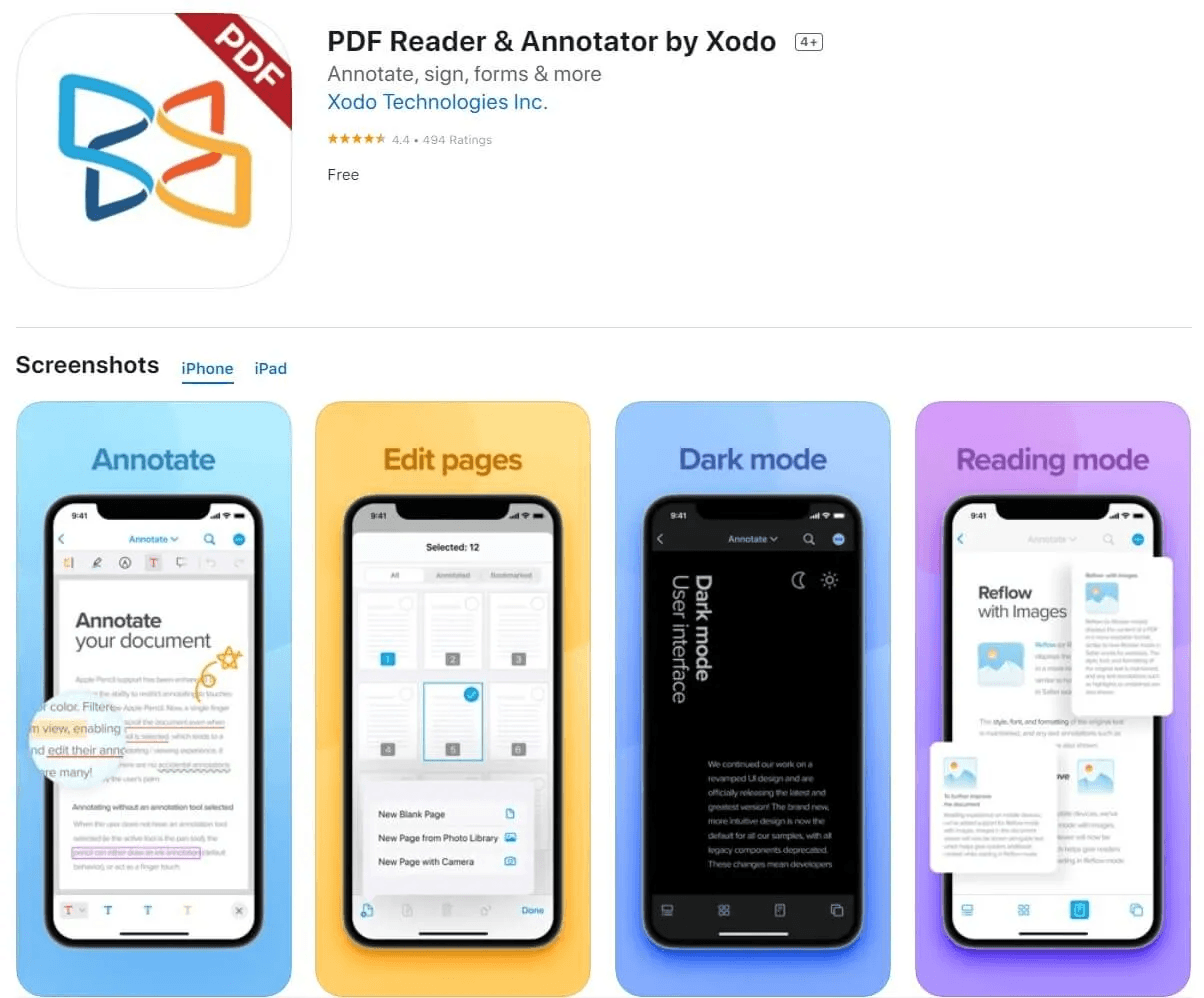
Xodo PDF Reader удобен для мобильной разметки PDF. Поиск здесь связан с чтением и аннотациями: нашли нужный абзац, выделили, подчеркнули, добавили заметку, подписали форму или отправили файл дальше.
Порядок действий:
-
Откройте PDF в Xodo PDF Reader.
-
Нажмите значок поиска.
-
Введите слово.
-
Перейдите к найденному месту.
-
Используйте выделение, рукописную пометку или комментарий.
-
Сохраните документ.
Плюсы:
-
удобен для чтения и разметки на телефоне;
-
хорошо подходит для учебы;
-
есть аннотации, подписи, формы;
-
удобно работать со стилусом на планшете;
-
есть мобильные и браузерные сценарии.
Минусы:
-
глубина функций зависит от версии и платформы;
-
сложное редактирование лучше делать на ПК;
-
сканы требуют OCR;
-
на маленьком экране неудобно проверять длинные документы.
WPS Office
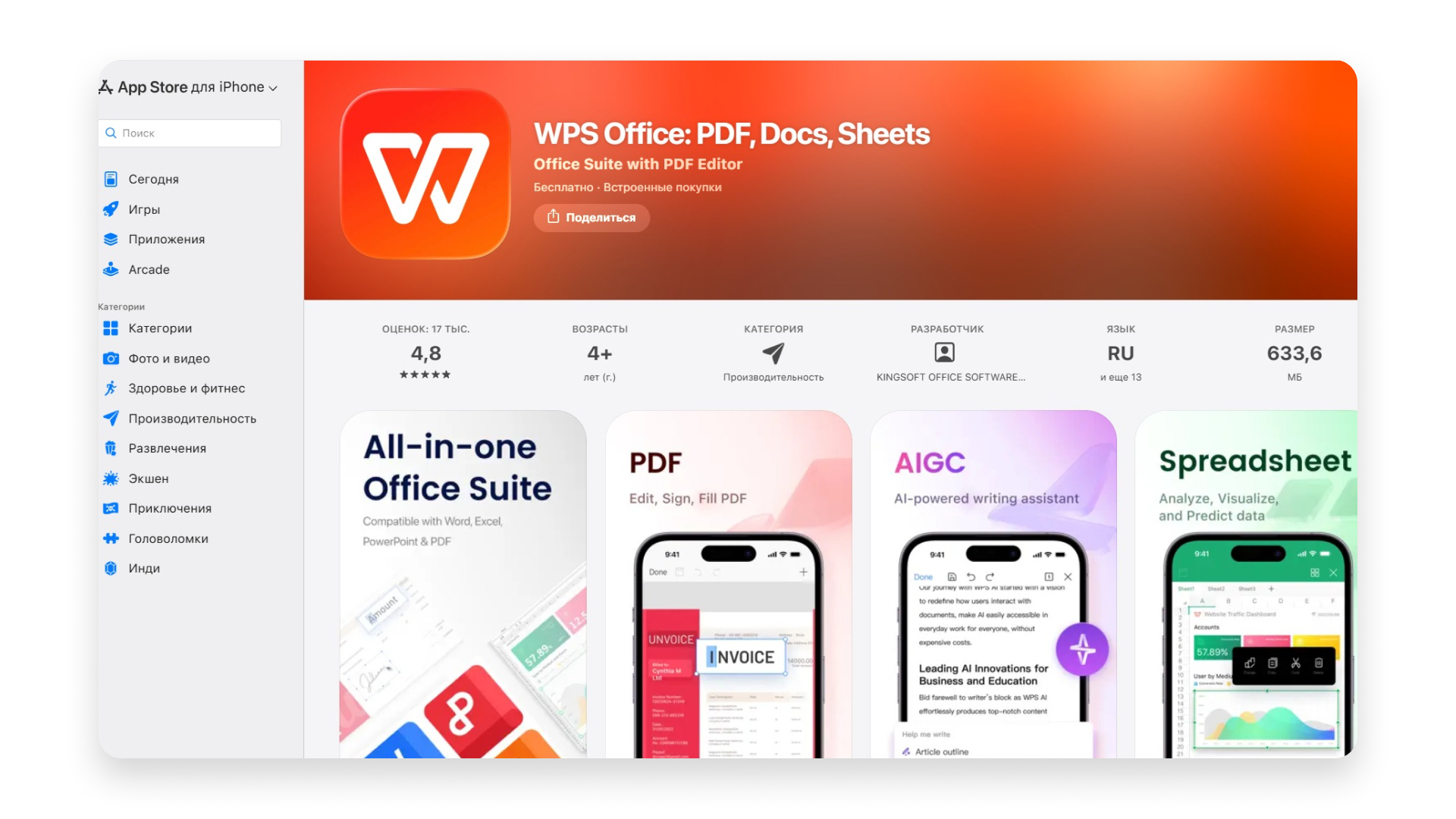
WPS Office часто используют на телефоне как универсальный офисный пакет. Он открывает PDF и позволяет быстро искать текст через значок лупы. Это удобно, когда документ пришел в мессенджер или лежит в памяти телефона.
Порядок действий:
-
Откройте PDF в WPS Office.
-
Нажмите значок поиска.
-
Введите слово.
-
Перейдите к найденному месту.
-
Используйте просмотр, комментарии или экспорт.
Плюсы:
-
удобно как универсальное приложение;
-
открывает PDF и офисные документы;
-
поиск доступен прямо на телефоне;
-
подходит для быстрых проверок;
-
полезен при работе с вложениями.
Минусы:
-
PDF-функции уступают специализированным редакторам;
-
сканы без OCR не ищутся;
-
интерфейс перегружен офисными инструментами;
-
для серьезной работы лучше отдельный PDF-редактор.
Почему PDF не ищет текст
Самая частая причина — файл является сканом. Внутри нет букв, только изображение страницы. Решение — OCR. После распознавания документ получает текстовый слой, и поиск начинает работать.
Вторая причина — текст закодирован нестандартно. Такое бывает в старых PDF, файлах после плохой конвертации, документах с необычными шрифтами. Внешне страница читается, но копирование дает странные символы. Решение — распознать документ заново или экспортировать его через PDF-редактор.
Третья причина — переносы строк и дефисы. Фраза порядок оплаты не находится, потому что в документе она разорвана переносом или стоит как порядок- оплаты. В таком случае ищите по одному устойчивому слову или по части слова.
Четвертая причина — разные формы слова. Поиск в большинстве PDF-программ ищет точное совпадение символов. Слово договор не всегда найдет договора, договором, договору. Для русского языка лучше проверять несколько форм или искать корень слова без окончания, когда программа это допускает.
Пятая причина — текст находится не в основном слое страницы, а в комментарии, закладке, форме, вложении или метаданных. Для таких случаев нужен расширенный поиск в Acrobat, PDF-XChange, Foxit или ABBYY.
Как искать точную фразу в PDF
Точная фраза хорошо работает в текстовых PDF, где слова стоят подряд. Введите выражение целиком: акт выполненных работ, порядок расторжения договора, срок поставки товара. Когда совпадений слишком много, добавьте более редкую часть: номер, дату, наименование организации, адрес, артикул.
Для длинных фраз используйте часть предложения. PDF часто хранит переносы, разрывы строк и специальные пробелы. Фраза на экране выглядит цельной, но внутри файла она разделена. Поэтому вместо полного предложения лучше искать устойчивый фрагмент из двух-трех слов.
Полезная тактика:
-
сначала искать редкое слово;
-
затем искать словосочетание;
-
затем проверить соседние страницы;
-
при нулевом результате убрать окончания;
-
при работе со сканом выполнить OCR;
-
при плохом OCR изменить язык распознавания и повторить обработку.
Как найти слово сразу в нескольких PDF
Для папки с PDF обычный Ctrl + F не подходит: он проверяет только открытый файл. Нужен расширенный поиск или индексатор.
Лучшие варианты:
| Инструмент | Где использовать | Что удобно |
|---|---|---|
| Adobe Acrobat Reader | Windows, macOS | поиск по папке через расширенный режим |
| PDF-XChange Editor | Windows | поиск по открытым документам и папкам |
| SeekFast | Windows | быстрый список фрагментов из разных файлов |
| pdfgrep | Linux | поиск из терминала |
| Recoll | Linux | индексирование больших архивов |
| Windows Search | Windows | поиск по проиндексированным документам |
| Spotlight | macOS | системный поиск по содержимому файлов |
Сканы перед массовым поиском нужно распознать. Иначе папка будет выглядеть пустой по содержанию: файлы есть, страницы есть, а текста для поиска нет.
Как сделать сканированный PDF доступным для поиска
Самый надежный порядок такой:
-
Откройте скан в OCR-программе.
-
Укажите язык документа.
-
Проверьте ориентацию страниц.
-
Устраните перекос.
-
Запустите распознавание.
-
Проверьте результат на фамилиях, цифрах, суммах и датах.
-
Сохраните файл как searchable PDF.
-
Откройте новый PDF.
-
Нажмите
Ctrl + FилиCommand + F. -
Проверьте поиск по нескольким словам из разных страниц.
Для OCR подходят PDF Commander, ABBYY FineReader, Adobe Acrobat Pro, PDFelement Pro, PDF Candy, AvePDF и онлайн-инструменты вроде iLovePDF.
Сравнение способов
| Способ | Платформа | По одному PDF | По папке | OCR | Лучше всего подходит |
|---|---|---|---|---|---|
| PDF Commander | Windows | да | нет | да | поиск, OCR, редактирование, офисные документы |
| Adobe Acrobat Reader | Windows, macOS, мобильные | да | да | нет | чтение и расширенный поиск |
| Adobe Acrobat Pro | Windows, macOS | да | да | да | OCR, редактирование, профессиональная работа |
| PDF-XChange Editor | Windows | да | да | да | точный расширенный поиск |
| Foxit PDF Editor | Windows, macOS | да | да | да | поиск, правки, защита данных |
| PDFelement Pro | Windows, macOS | да | частично | да | поиск плюс OCR и редактирование |
| Icecream PDF Editor | Windows | да | нет | ограниченно | простые PDF |
| Sumatra PDF | Windows | да | нет | нет | быстрый просмотр |
| ABBYY FineReader | Windows, macOS | да | да | да | сканы и архивы |
| Просмотр | macOS | да | нет | нет | быстрый поиск на Mac |
| Okular | Linux | да | нет | нет | чтение, поиск, аннотации |
| Evince | Linux | да | нет | нет | простой просмотр |
| Smallpdf | онлайн | да | нет | частично | разовые браузерные задачи |
| iLovePDF | онлайн | да | нет | да | OCR и обработка через браузер |
| PDF Candy | онлайн | да | нет | да | подготовка сканов |
| AvePDF | онлайн | да | нет | да | OCR без установки |
| Xodo PDF Reader | Android, iOS, веб | да | нет | зависит от версии | поиск и разметка на телефоне |
| WPS Office | Android, iOS, Windows | да | нет | ограниченно | быстрый просмотр вложений |
Что выбрать
Для Windows первым вариантом логично взять PDF Commander: он дает поиск, русскоязычный интерфейс, редактирование и OCR в одном приложении. Для расширенного поиска по папкам сильнее подходят Adobe Acrobat Reader и PDF-XChange Editor. Для сканов лучше выбирать ABBYY FineReader, PDF Commander, Adobe Acrobat Pro или PDFelement Pro.
На Mac самый быстрый старт — Просмотр. Для больших задач — Acrobat или ABBYY. На Linux удобны Okular, Evince и pdfgrep. На телефоне проще всего искать через Adobe Acrobat Reader или Xodo PDF Reader.
Главная диагностика всегда одна: выделяется ли текст на странице. Когда выделяется — используйте обычный поиск. Когда не выделяется — сначала OCR. После этого PDF превращается из картинки в полноценный документ, по которому нормально ищутся слова, фразы, номера и нужные страницы.

Чтобы оставить комментарий, авторизуйтесь или зарегистрируйтесь.