
Adobe After Effects — это профессиональная среда для композитинга, моушн-дизайна и визуальных эффектов (VFX), где вся логика построена вокруг композиций, слоёв и точного управления временем. В отличие от монтажных программ, After Effects не пытается быть таймлайном для сборки фильма — он заточен под анимацию параметров, склейку и совмещение слоёв, трекинг, ключинг, ротоскопинг, работу с 3D-слоями и экспорт финальных сцен/шотов.
Если коротко: это инструмент, который удобно использовать там, где нужно оживить графику, собрать сложный кадр из нескольких источников, пришить элементы к движению камеры, вырезать объект, сделать титры и заставки, подготовить шаблоны и довести кадр до кинематографического состояния за счёт слоёв, эффектов и точной анимации.
Коротко о программе и сценариях использования
After Effects чаще всего открывают, когда задача звучит так:
-
Сделать моушн-дизайн: анимированные титры, lower thirds, заставки, лого-анимация, инфографика, интерфейсные элементы.
-
Собрать композит: наложить несколько видео/рендеров, добавить дым/частицы/свет, масками и маттами соединить слои.
-
Сделать VFX-задачи: green screen/blue screen (Keylight), замена экрана (screen replacement), удаление объектов, стабилизация, трекинг.
-
Подготовить сцену для монтажа: отдать шот в ProRes/EXR/PNG sequence и уже в монтажке собрать выпуск/ролик.
-
Анимировать графику по аудио: простые реактивные анимации (амплитуда → свойства), титры под бит, визуализации.
Важная особенность: After Effects думает композициями (Composition) и слоями (Layers). Вы не режете клип как в монтажке по дорожкам — вы раскладываете элементы слоями, а любые изменения во времени делаете через ключевые кадры (keyframes), Time Remapping, маркеры и инструментальную анимацию.
Скачать Adobe After Effects
- Профессиональный монтаж видео
- Эффекты и анимация
- Подходит для студий
- Платная лицензия
- Сложно новичкам
- Требует мощный ПК
Установка, запуск, первые шаги
После запуска After Effects вы обычно попадаете на стартовый экран с выбором недавних проектов и быстрых действий. Ключевая логика дальнейших шагов всегда одинаковая:
-
Создаёте проект (Project).
-
Импортируете материалы в панель Project.
-
Создаёте композицию (Composition → New Composition) или собираете её из импортированного материала.
-
Работаете в композиции: добавляете слои, эффекты, ключи, делаете превью.
-
Выводите результат через Render Queue или Add to Adobe Media Encoder Queue.
С самого начала удобно держать в голове простую связку:
-
Project panel — это ваша библиотека (файлы, папки, композиции).
-
Composition panel — окно кадра (просмотр результата).
-
Timeline panel — время и слои (где вы реально строите сцену).
Интерфейс After Effects: панельная логика и ключевые элементы
After Effects — панельная система. Вы можете перетаскивать панели, закреплять их, создавать рабочие пространства и сбрасывать их в исходное состояние. Базовые точки входа:
-
Window — список всех панелей.
-
Window → Workspace — переключение рабочих пространств (например, Standard/Animation и т. п.).
-
Window → Workspace → Reset … to Saved Layout — быстрый способ починить интерфейс, если панели разъехались.
Ниже — основные панели, которыми вы будете пользоваться постоянно.
Project panel (панель Project)
Здесь живёт всё, что вы импортировали и создали:
-
файлы видео/аудио/графики;
-
композиции (comps);
-
папки для организации проекта;
-
прокси и интерпретация футажа.
Типовой рабочий приём: держать в Project отдельные папки под Footage, Precomps, Renders, Solids — так проекты проще поддерживать, особенно если в них десятки элементов.
Composition panel (панель Composition)
Это видоискатель композиции. Здесь вы:
-
смотрите итоговый кадр;
-
включаете/выключаете оверлеи (гайды, безопасные поля, рамки);
-
двигаете слои инструментами Selection Tool и трансформационными контролами;
-
контролируете качество предпросмотра (Full/Half/Third/Quarter) и масштаб (Fit/100% и т. п.).
Частая практика для ускорения работы: на этапе сборки и анимации держать качество просмотра ниже (например, Half/Quarter), а перед финальным рендером проверять критичные кадры на Full.
Timeline panel (панель Timeline)
Сердце программы. В Timeline вы управляете:
-
порядком слоёв (что выше — то ближе к зрителю);
-
временем (длительность слоя, вход/выход, обрезка);
-
параметрами слоя (Transform: Anchor Point/Position/Scale/Rotation/Opacity);
-
ключевыми кадрами;
-
режимами наложения (Blend Modes) и трек-маттами (Track Matte);
-
переключателями слоя (Motion Blur, 3D Layer, Adjustment Layer, Solo/Lock/Shy и т. д.).
Внизу Timeline есть важная кнопка Toggle Switches / Modes — она переключает отображение между Switches (переключатели) и Modes (режимы наложения, Track Matte). Когда новичок не видит Blend Modes или Track Matte — почти всегда дело именно в этом переключателе.
Effects & Presets и Effect Controls
-
Effects & Presets — каталог эффектов и пресетов, с поиском.
-
Effect Controls — панель управления эффектами, где вы настраиваете параметры применённых эффектов на выбранном слое.
Схема простая: эффект добавили → на слое он появился → параметры крутите в Effect Controls.
Preview, Info, Audio
-
Preview — управление предпросмотром (play, loop, skip frames и т. п.).
-
Info — контекстная информация (координаты, значения).
-
Audio — если работаете с озвучкой/музыкой, удобно следить за уровнями.
Render Queue
Классическая панель вывода. Именно здесь вы видите:
-
Render Settings (например, Best Settings, настройка диапазона времени),
-
Output Module (формат/кодек/альфа),
-
Output To (куда сохранится).
Импорт и подготовка материалов
Импорт в After Effects начинается с меню:
-
File → Import → File…
-
File → Import → Multiple Files…
-
File → Import → Folder…
После импорта материалы появляются в Project panel. Дальше обычно делается два шага:
-
Проверка интерпретации материала (Interpret Footage), если есть сомнения по FPS/альфе.
-
Создание композиции или добавление материала в уже созданную композицию.
Импорт PSD/AI со слоями
Если вы импортируете PSD/AI, After Effects может:
-
импортировать как единый футаж (одним слоем),
-
либо как Composition со слоями.
Часто выбирают Composition – Retain Layer Sizes, чтобы каждый слой получил свой размер и якорь (Anchor Point) был более предсказуемым. Это облегчает анимацию: слой вращается вокруг себя, а не вокруг огромного холста.
Организация проекта
Пока проект маленький, кажется, что папки не нужны. Но как только появляется:
-
несколько композиций,
-
несколько версий шота,
-
десятки пререндеров,
-
наборы графики и текстов,
папки в Project panel начинают экономить реальное время. Это напрямую влияет на скорость работы: вы быстрее находите нужную композицию, быстрее заменяете исходники, меньше рискуете случайно анимировать не тот слой.
Композиции и слои: базовая архитектура проектов
Создание композиции
Композиция создаётся через:
-
Composition → New Composition…
В окне Composition Settings важны:
-
Width/Height — размер кадра,
-
Frame Rate — частота кадров (важна для плавности анимации и синхронизации),
-
Duration — длительность,
-
Background Color — только цвет фона предпросмотра, не настоящий слой.
Композицию можно редактировать в любой момент через:
-
Composition → Composition Settings…
Типы слоёв и зачем они нужны
After Effects работает со слоями разных типов. Самые используемые:
-
Footage layer — видео/изображение/последовательность кадров.
-
Solid — цветная подложка (Layer → New → Solid…). Удобна для фонов, масок, эффектов.
-
Adjustment Layer — корректирующий слой (Layer → New → Adjustment Layer). Всё, что на нём, влияет на слои ниже.
-
Null Object — пустышка для управления (Layer → New → Null Object). Часто используется как контроллер для родительства (Parenting) и сложных связей.
-
Text — текстовый слой (Layer → New → Text).
-
Shape Layer — векторные фигуры (инструменты фигур и Layer → New → Shape Layer).
-
Camera и Light — для 3D-сцен (Layer → New → Camera / Light).
Трансформации слоя
У любого слоя есть блок Transform:
-
Anchor Point
-
Position
-
Scale
-
Rotation
-
Opacity
Это фундамент для анимации. В After Effects вы почти всегда анимируете либо Transform, либо параметры эффектов, либо Shape-свойства.
Parent & Link (родительство)
Родительство — это быстрый способ привязать один слой к другому. Например:
-
текст к движущемуся объекту,
-
несколько элементов интерфейса к одному контроллеру,
-
камера/свет к Null для удобного управления.
В Timeline это делается через столбец Parent & Link (Pick Whip и выпадающий список).
Pre-compose
Layer → Pre-compose… — одна из главных функций для наведения порядка. Precompose нужен, когда:
-
вы хотите собрать несколько слоёв в один контейнер;
-
вам нужно применить эффект как к одному слою (например, общий Blur/Glow на группу);
-
вы хотите изолировать анимацию, чтобы Timeline не превращался в простыню.
Ключевой момент в окне Pre-compose — выбор, что делать с атрибутами:
-
Leave all attributes in … (оставить атрибуты снаружи),
-
Move all attributes into the new composition (перенести внутрь).
В большинстве случаев для упаковать группу выбирают перенос атрибутов внутрь.
Анимация: keyframes, easing, Graph Editor
Как появляются keyframes
Ключевые кадры ставятся через секундомер (Stopwatch) рядом со свойством. Логика простая:
-
включили секундомер → After Effects начал записывать изменения свойства во времени;
-
поменяли значение в другом времени → появился новый keyframe.
На Timeline keyframes выглядят как ромбики.
Keyframe Assistant и Easy Ease
Для более живой анимации редко оставляют ключи линейными. Самый быстрый базовый приём:
-
выделить ключи → Keyframe Assistant → Easy Ease.
Это сглаживает вход/выход по скорости. Для типовых движений (появления, слайды, масштабирование) Easy Ease уже даёт заметный прирост качества.
Graph Editor: контроль скорости и формы движения
Graph Editor — место, где анимация становится управляемой по-настоящему. Он позволяет править:
-
либо Value Graph (как меняется значение),
-
либо Speed Graph (как меняется скорость).
Практический подход:
-
если вы делаете ускорение/торможение — вам почти всегда нужен Speed Graph;
-
если вы строите точную кривую значения (например, экспоненциальный рост) — удобнее Value Graph.
Motion Blur
Для ощущения реального движения важны две вещи:
-
включить Motion Blur у слоя (переключатель с иконкой размытых кружков в Timeline),
-
включить общий Enable Motion Blur в верхней части переключателей Timeline.
Если включить только одно — эффекта может не быть.
Time-инструменты: Time Remapping и скорость
After Effects позволяет анимировать скорость внутри слоя через:
-
Layer → Time → Enable Time Remapping
После включения появляется свойство Time Remap с ключами. На этой базе делают:
-
ускорения/замедления,
-
speed ramp,
-
стоп-кадры (Hold keyframe),
-
подгонку анимации под ритм.
Текст и моушн-типографика
Текст в After Effects — это не одна кнопка титров, а полноценный слой со своим набором инструментов:
-
создание: Layer → New → Text
-
редактирование шрифта/размера/трекинга: панели Character и Paragraph (Window → Character / Paragraph)
Анимация текста через Text Animator
Внутри текстового слоя есть блок Animate (Text Animator). Он позволяет создавать процедурную анимацию без ручной расстановки ключей на каждом символе.
Типовая схема:
-
Выделить текстовый слой.
-
В Timeline раскрыть слой → Text → нажать Animate → выбрать, например, Position или Opacity.
-
Появится Animator 1 и Range Selector 1.
-
Двигать параметры Animator (например, Position) и управлять областью воздействия Range Selector (Start/End/Offset).
Это базовый механизм для:
-
печатной анимации,
-
поочерёдного появления символов,
-
волн, дрожания, каскадных движений.
Presets для текста
В Effects & Presets есть папка Animation Presets, где много готовых текстовых пресетов. Полезный способ ускорения:
-
применить пресет,
-
затем разобрать его структуру в Timeline и адаптировать под свой дизайн.
Shape Layers и работа с вектором
Shape Layers — мощный блок для моушн-дизайна. Векторные фигуры в After Effects:
-
легко масштабируются без потери качества,
-
анимируются не только трансформами, но и параметрами формы,
-
позволяют строить сложные элементы интерфейса и инфографику.
Базовые инструменты: Fill/Stroke, Rectangle/Ellipse/Polygon
Фигуры создаются инструментом фигур (Rectangle Tool и т. п.) и попадают в Timeline как Shape Layer со структурой:
-
Contents
-
Shape 1 (например, Rectangle 1)
-
Fill 1 / Stroke 1
-
Transform: Shape 1
Trim Paths
Один из самых популярных операторов:
-
добавляется внутрь фигуры как Add → Trim Paths,
-
позволяет анимировать прорисовку линий (Start/End/Offset).
Repeater
Add → Repeater — быстрый способ размножить элемент с контролем:
-
количества (Copies),
-
смещения (Transform: Repeater),
-
вращения и масштаба.
На Repeater строятся:
-
радиальные элементы,
-
динамические паттерны,
-
шкалы и индикаторы.
Merge Paths
Add → Merge Paths позволяет объединять/вычитать формы внутри одного Shape Layer. Это удобно для:
-
вырезов,
-
сложных знаков,
-
компоновки логотипных элементов.
Маски, трек-матты и режимы наложения
Маски
Маска — это контур на слое. Её рисуют Pen Tool. У каждой маски есть:
-
Mask Path
-
Feather
-
Opacity
-
Expansion
-
режим (Add/Subtract/Intersect и т. п.)
Маски используют для:
-
локального проявления слоя,
-
частичного удаления объектов,
-
изоляции зон под эффекты,
-
сложной компоновки.
Track Matte
Track Matte — это маска от другого слоя. Чтобы использовать Track Matte:
-
у слоя, который нужно вырезать, в столбце Track Matte выбирают:
-
Alpha Matte / Alpha Inverted Matte
-
Luma Matte / Luma Inverted Matte
-
-
слой-матт обычно должен быть выше в списке слоёв.
Если вы не видите Track Matte в Timeline — включите отображение режимов кнопкой Toggle Switches / Modes.
Blend Modes (режимы наложения)
Режимы наложения позволяют смешивать слои (Multiply, Screen, Add и т. п.). Их часто используют для:
-
засветов, бликов, глоу-слоёв,
-
дым/пыль/частицы,
-
цветовых текстур,
-
композитинга элементов поверх футажа.
Ключинг (хромакей) и чистка краёв
After Effects хорошо справляется с keying-задачами через Keylight (1.2). Эффект добавляется так:
-
Effect → Keying → Keylight (1.2)
Типовой пайплайн:
-
Применить Keylight (1.2) к слою с хромакеем.
-
В Effect Controls выбрать Screen Colour (пипетка) и кликнуть по зелёному/синему фону.
-
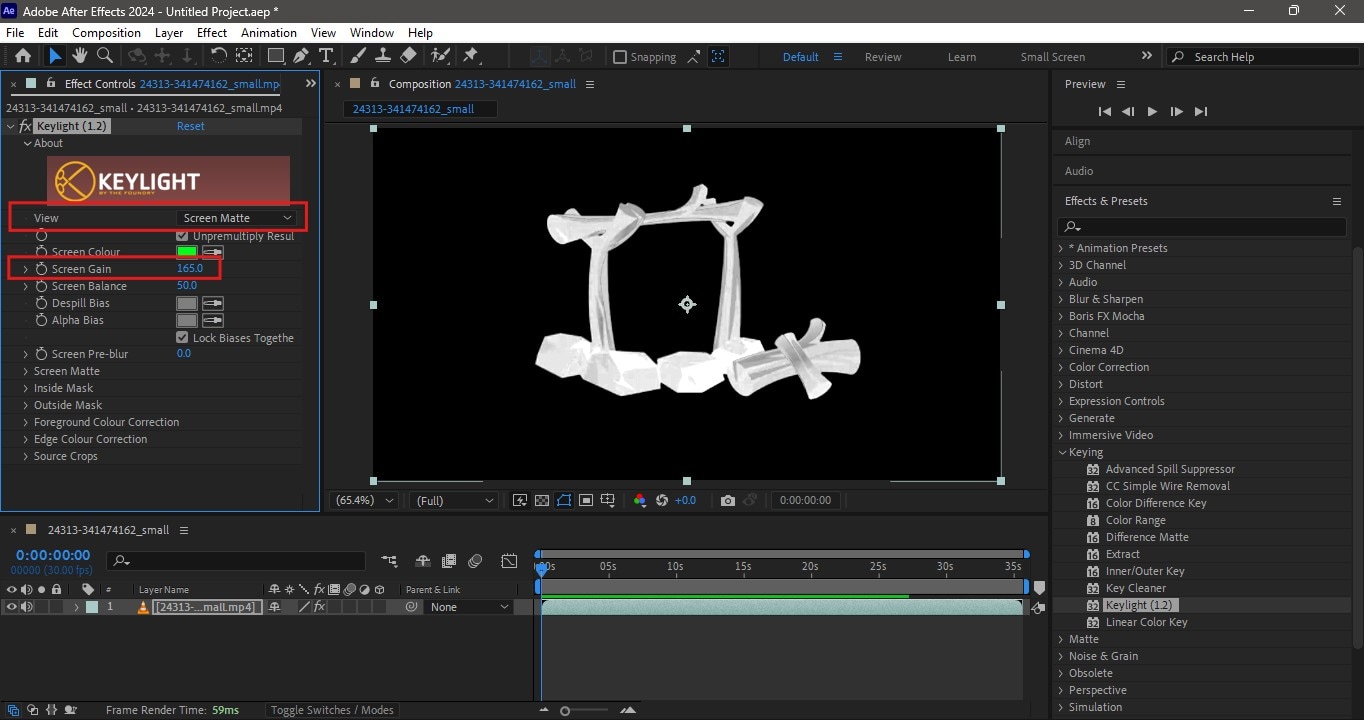
Переключиться в параметре View на Screen Matte, чтобы увидеть маску.
-
Настроить блок Screen Matte (Clip Black/Clip White) до чистого силуэта.
-
Убрать паразитный оттенок через Despill Bias и связанные параметры.
-
При необходимости добавить лёгкий Matte Choker, Refine Soft Matte или аккуратный Blur по матту (в зависимости от материала).
-
Вернуть View в Final Result.
Скриншот: Keylight (1.2) и режим Screen Matte в Effect Controls
Пара практических замечаний, которые реально помогают в After Effects:
-
Сначала добейтесь правильной матте, и только потом красоты. Если силуэт грязный, любые цветокоррекции будут выглядеть как попытка спрятать проблему.
-
Не гоните Clip Black слишком агрессивно — можно съесть полупрозрачные края (волосы, дымка).
-
Если фон неравномерный, иногда проще сделать двухэтапный key: один ключ на основную область, второй — на проблемные зоны, затем объединить масками/маттами.
Ротоскопинг и выделение объектов (Roto Brush & Refine Edge)
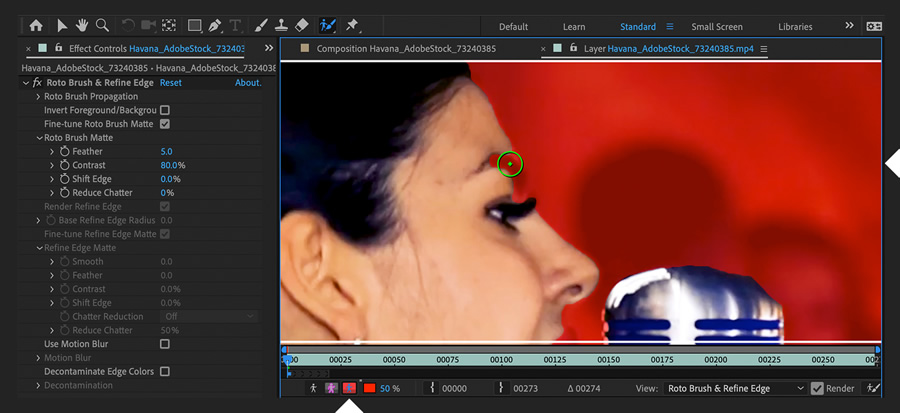
Когда хромакея нет или он снят плохо, After Effects часто спасает через Roto Brush & Refine Edge. Это инструмент, который работает в Layer panel (то есть вы открываете слой отдельно и выделяете объект прямо по кадру).
Типовой сценарий:
-
Дважды кликнуть по футажу в Timeline — он откроется в Layer panel рядом с Composition.
-
Выбрать Roto Brush Tool (в верхней панели инструментов).
-
Зелёной кистью пометить область объекта, красной — вычесть лишнее.
-
Пройтись по таймлайну слоя, чтобы After Effects распространил выделение по кадрам (propagation).
-
Уточнить края через Refine Edge Tool на сложных участках.
-
Нажать Freeze (заморозка) — это фиксирует расчёт.
Скриншот: панель Roto Brush & Refine Edge и параметры уточнения матта
Что особенно важно помнить именно в After Effects:
-
Ротоскопинг лучше идёт на футаже с читаемым контрастом по краю объекта.
-
Не пытайтесь вылизать выделение на первом кадре до идеала — чаще эффективнее быстро получить основу, а затем править, когда видите, где реально плывёт.
-
Freeze — обязательный шаг, если вы не хотите, чтобы при следующем открытии проекта пересчёт заново отъедал время.
Трекинг: стабилизация, 2D/3D-трекинг и Mocha-подход
Warp Stabilizer VFX
Стабилизация в After Effects чаще всего начинается с эффекта:
-
Effect → Distort → Warp Stabilizer VFX
Его применяют к слою, после чего начинается анализ. В параметрах вы управляете:
-
степенью сглаживания,
-
методами (Position/Position, Scale, Rotation и т. п.),
-
кадрированием (Crop/Auto-scale),
-
сохранением движения (или жёсткой фиксацией).
Tracker panel и команды трекинга
Панель трекинга включается через:
-
Window → Tracker
В ней обычно работают с:
-
Track Motion (2D-трекинг отдельных свойств),
-
Track Camera (3D Camera Tracker / анализ движения камеры),
-
а также запуском Mocha-сценариев, если нужен планарный трекинг.
3D Camera Tracker: приклеить текст/объект в сцену
3D Camera Tracker — это когда After Effects анализирует сцену и создаёт набор трек-точек. После анализа вы:
-
выбираете группу точек на плоскости,
-
создаёте Null и Camera,
-
привязываете к Null текст/графику/пре-комп.
Запуск делается прямо из меню:
-
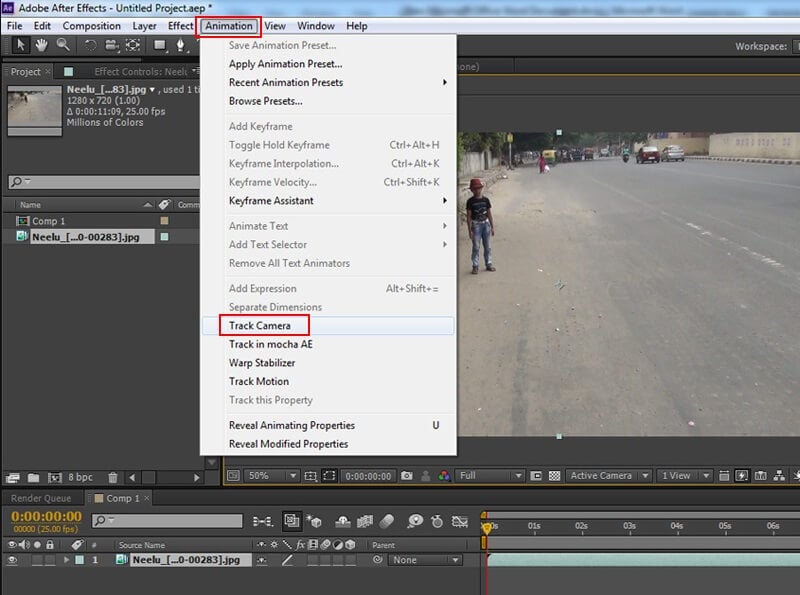
Animation → Track Camera
Скриншот: запуск Track Camera из меню Animation
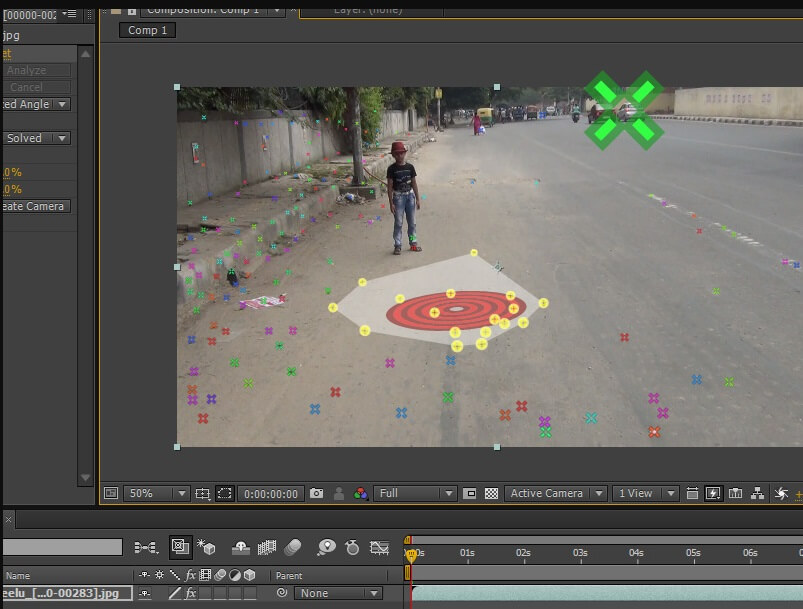
После анализа вы увидите множество цветных трек-точек и сможете выбрать область на плоскости.
Скриншот: выбор трек-точек и формирование плоскости
Дальше — контекстное меню по выбранным точкам и команда, которую используют чаще всего:
-
Create Null and Camera
Скриншот: Create Null and Camera
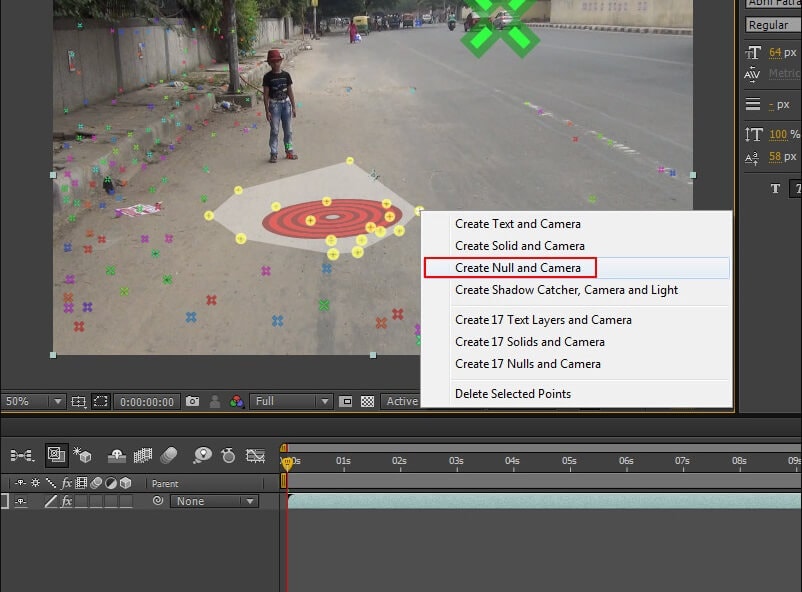
Это один из самых удобных способов вклеить графику в кадр без отдельного 3D-пакета: вы создаёте Null, делаете слой 3D (3D Layer), привязываете его к Null и получаете устойчивую привязку к движению камеры.
3D-слои, камеры и свет
After Effects поддерживает 3D-слои на уровне композиций: вы включаете 3D-флажок (иконка кубика) у слоя и получаете координату Z, а также оси вращения по X/Y/Z.
Camera
Камера создаётся через:
-
Layer → New → Camera…
Дальше управляются:
-
Focal Length / Zoom (в зависимости от типа),
-
Depth of Field (если включаете),
-
параметры диафрагмы/размытия (для кинематографического DOF).
Практический приём: часто камеру сажают на Null (Parent), чтобы вращать и двигать сцену более предсказуемо.
Light
Свет создаётся через:
-
Layer → New → Light…
Типы света обычно включают:
-
Point
-
Spot
-
Parallel
-
Ambient
Свет в AE полезен, когда:
-
вы делаете 3D-текст/экструдированные элементы (в зависимости от пайплайна),
-
хотите подчеркнуть объём,
-
делаете сцену с параллаксом из нескольких слоёв.
Параллакс-сцена
Один из самых применимых 3D-приёмов в After Effects:
-
разбить картинку/сцену на несколько планов (foreground/mid/background),
-
разнести по Z,
-
добавить Camera,
-
сделать медленный проезд — получить ощущение глубины.
Эффекты и пресеты: как не утонуть в возможностях
After Effects силён тем, что эффектов много, но ещё сильнее — тем, что их можно выстраивать цепочкой, анимировать параметры и применять к группам через Adjustment Layer.
Adjustment Layer как корректирующий слой
Корректирующий слой создаётся:
-
Layer → New → Adjustment Layer
Всё, что вы кладёте на Adjustment Layer, влияет на слои ниже. Это идеальная точка для:
-
общей цветокоррекции (например, Lumetri Color),
-
стилизации (Glow, Blur, Sharpen),
-
шум/грейн,
-
виньетки.
Порядок эффектов
Порядок в Effect Controls важен: эффекты применяются сверху вниз. Это позволяет строить управляемую обработку:
-
сначала key/матт,
-
потом цвет и чистка,
-
потом стилизация,
-
затем финальные резкости/зерно.
Эффекты, которые реально используются постоянно
Без воды, по практическим задачам:
-
Gaussian Blur — мягкое размытие (фон, глубина, маски).
-
Curves / Levels — точная тональная правка.
-
Lumetri Color — быстрый комплексный цвет (если так удобнее в пайплайне).
-
Glow — свечение для графики и бликов.
-
Turbulent Displace — органическая деформация (дымка, живые края).
-
CC Light Sweep — световой пробег по объекту (логотип, титры).
-
Fractal Noise — генерация текстуры (дым, туман, маски).
-
Motion Tile — повтор и зацикливание текстур/анимаций по краям.
Expressions и автоматизация
Expressions в After Effects — это способ связать параметры и автоматизировать анимацию. В интерфейсе это делается так:
-
Alt/Option + клик по Stopwatch у свойства → появляется поле expression.
На практике expressions используют для:
-
циклов (loopOut()), чтобы повторять анимацию без копирования ключей,
-
дрожания (wiggle()) для живости,
-
связей параметров (например, один слайдер управляет несколькими свойствами),
-
авто-нумерации, счётчиков, привязки к аудио.
Слайдер-контроль через Null
Очень частый рабочий паттерн:
-
создать Null Object,
-
добавить ему Effect → Expression Controls → Slider Control,
-
привязать нужные свойства слоёв к этому Slider через expressions.
Так проект становится управляемым: вы меняете один параметр и сразу перестраивается анимация.
Производительность и стабильность: кэш, предпросмотр, аккуратные привычки
After Effects любит порядок и предсказуемость. Три вещи, которые сильнее всего влияют на комфорт работы:
1) Preview и качество предпросмотра
В Composition panel вы регулируете разрешение предпросмотра (Full/Half/Third/Quarter). В тяжёлых сценах это критично: лучше работать быстро на Quarter и периодически проверять ключевые моменты на Full, чем пытаться тащить Full постоянно и терять время на лаги.
2) Disk Cache и очистка
Кэш — это причина, почему один проект летает, а другой внезапно начинает тормозить. В After Effects есть привычные действия:
-
очистка через Edit → Purge (в том числе варианты очистки памяти/кэша),
-
управление дисковым кэшем в Preferences (Media & Disk Cache).
Правильная привычка: если предпросмотр ведёт себя странно или проект внезапно стал тяжёлым, сначала проверяют кэш и только потом начинают подозревать мистику.
3) Чистота таймлайна: precompose, отключение лишнего
After Effects быстрее и стабильнее, когда:
-
сложные группы упакованы в precomp,
-
слои, которые не участвуют, выключены (иконка глаза),
-
тяжёлые эффекты применены осознанно и не дублируются на каждом слое.
Экспорт и рендер: Render Queue и Adobe Media Encoder
After Effects даёт два основных пути вывода:
Render Queue
Классический вариант:
-
Composition → Add to Render Queue
После этого открывается Render Queue, где вы настраиваете:
-
Render Settings (включая диапазон времени: Entire Composition или Work Area),
-
Output Module (формат и опции),
-
Output To (путь и имя файла).
Важный момент: Output Module — это не формальность. Именно там выбирают, нужен ли:
-
конкретный контейнер,
-
конкретный кодек/параметры.
Adobe Media Encoder Queue
Второй вариант:
-
Composition → Add to Adobe Media Encoder Queue
Это удобно, когда вы хотите быстро получить дистрибутивный файл под публикацию или набор версий под разные площадки.
Практический подход, который хорошо работает в проектах:
-
мастер-рендер делать чистым и надёжным форматом (под монтаж/архив),
-
а публикационные версии — кодировать уже через Media Encoder.
Интеграция с экосистемой Adobe
After Effects особенно силён, когда он стоит в связке:
-
с Premiere Pro (обмен композициями/графикой, быстрые правки титров),
-
с Photoshop (слои PSD, обновление графики),
-
с Illustrator (вектор, логотипы, шейпы и трассировка),
-
с Media Encoder (пакетный вывод, очереди, разные пресеты).
Главное, что здесь ценят в After Effects — скорость итераций: вы правите графику/анимацию и быстро получаете обновлённый результат без ручного пересбора.
Сравнение с аналогами
Ниже — сравнение After Effects с несколькими реальными альтернативами, которые часто рассматривают под те же задачи: композитинг, моушн-дизайн, трекинг, VFX.
| Программа | Основной подход | Сильные стороны относительно After Effects | Где After Effects обычно удобнее |
|---|---|---|---|
| Blackmagic Fusion (в DaVinci Resolve / Fusion Studio) | Нодовый композитинг | Узловая логика для сложных композитов, наглядные деревья, сильный композитинг-подход | Моушн-дизайн из коробки, скорость типографики, огромная экосистема пресетов/шаблонов |
| Foundry Nuke | Нодовый композитинг | Индустриальный стандарт для VFX-пайплайнов, сложные композиты, масштабируемость | Быстрые графические ролики, титры, дизайн-анимация, быстрее собрать сцену из слоёв |
| Apple Motion | Моушн-графика | Очень быстрый для типовых титров/анимаций на macOS, удобная работа с шаблонами под FCP | Универсальность VFX-инструментов, широта эффектов, трекинг/ротоскопинг в рамках одного проекта |
| Blender (Compositor) | Ноды + 3D-связка | Бесплатно, сильная связка с 3D, мощный узловой подход | Быстрее вход в 2D/VFX для видео, проще типографика, привычная слойная модель |
| VEGAS Effects (если вы в экосистеме VEGAS) | Слойный VFX/моушн | Интеграция с VEGAS, понятная логика для пользователей VEGAS | Глубина инструментария, рынок плагинов, привычные пайплайны студий и фриланса |
Практический вывод по выбору очень простой:
-
если вы делаете моушн-дизайн, титры, рекламную графику, сборку слоёв и VFX для видео — After Effects закрывает это максимально широко;
-
если у вас упор в тяжёлый нодовый композитинг с пайплайнами и большим количеством шотов — чаще смотрят в сторону Fusion/Nuke;
-
если важна скорость титров и шаблонов под Final Cut — Apple Motion может быть быстрее именно в этой нише.
Практические мини-инструкции (с интерфейсными ориентирами)
Ниже — несколько живых сценариев, которые реально делают в After Effects постоянно: базовая анимация, keying, трекинг. Формулировки — с точными названиями панелей и пунктов меню.
1) Создаём композицию и анимируем объект: keyframes → Easy Ease → Graph Editor
Шаг 1. Создать композицию
-
Composition → New Composition…
Задайте размер, Frame Rate, Duration. Нажмите OK.
Шаг 2. Добавить слой
-
Импортируйте картинку/видео в Project panel (File → Import → File…),
-
перетащите материал на Timeline или в Composition panel.
Шаг 3. Включить анимацию Position и Scale
-
Выделите слой в Timeline.
-
Раскройте Transform (стрелка слева от слоя).
-
Нажмите Stopwatch у Position и Scale на первом кадре.
Шаг 4. Поставить второй ключ
-
Переместите Current Time Indicator на нужное время (например, 01:00).
-
Измените Position/Scale — After Effects поставит новые keyframes.
Шаг 5. Сгладить движение
-
Выделите ключи → Keyframe Assistant → Easy Ease.
Уже на этом этапе анимация перестанет быть деревянной.
Шаг 6. Довести в Graph Editor
-
Откройте Graph Editor на Timeline (кнопка Graph Editor).
-
Переключитесь на Edit Speed Graph, чтобы управлять ускорением/торможением.
-
Подтяните усы кривых, добиваясь аккуратного разгона и мягкой остановки.
Ключевой принцип: в After Effects дорого выглядит не сам факт движения, а то, как распределена скорость.
2) Делаем хромакей через Keylight (1.2) и чистим края
Шаг 1. Импорт и размещение в композиции
-
File → Import → File…
-
Перетащите клип в Timeline.
Шаг 2. Применить Keylight (1.2)
-
Выделить слой → Effect → Keying → Keylight (1.2)
Откроется настройка в Effect Controls.
Шаг 3. Выбрать Screen Colour
-
В параметре Screen Colour нажмите пипетку и кликните по фону.
Шаг 4. Перейти в Screen Matte
-
В параметре View выбрать Screen Matte.
Теперь вы видите чёрно-белую маску.
Шаг 5. Настроить чистоту маски
-
Раскрыть Screen Matte и настроить Clip Black и Clip White, чтобы:
-
фон стал максимально чёрным,
-
объект стал максимально белым,
-
край остался естественным.
-
Шаг 6. Вернуть Final Result и убрать зелёный отлив
-
View → Final Result
-
Подправить Despill-параметры (если нужно) и довести край дополнительными инструментами.
3) Трекинг движения камеры: Track Camera → Create Null and Camera → привязка текста
Шаг 1. Подготовить слой
-
Поместите футаж в композицию, убедитесь, что слой не масштабирован вручную до анализа (лучше анализировать исходный размер композиции под футаж).
Шаг 2. Запустить трекинг камеры
-
Animation → Track Camera
После анализа появятся трек-точки.
Шаг 3. Выбрать плоскость из точек
-
Кликните по группе точек так, чтобы появилась плоскость (рамка/контур на поверхности).
Шаг 4. Создать Null и Camera
-
Правой кнопкой по выбранным точкам → Create Null and Camera
Шаг 5. Добавить текст и приклеить к треку
-
Layer → New → Text
-
Включите 3D у текстового слоя (кубик).
-
В Timeline в Parent & Link привяжите текст к созданному Null (Pick Whip на Null).
Теперь текст будет следовать движению камеры — это один из самых практичных способов интеграции графики в живой кадр прямо в After Effects.
Плюсы и минусы
Плюсы
-
Очень сильная база для композитинга After Effects и моушн-дизайна: слои, матты, эффекты, текст, шейпы.
-
Гибкая анимация: keyframes, Graph Editor, easing, expressions — всё в одной среде.
-
Полный набор задач для VFX: Keylight (1.2), Roto Brush, 3D Camera Tracker, стабилизация.
-
Продуманная панельная архитектура: можно собрать рабочее пространство под свою роль (motion/VFX/титры).
-
Удобная схема вывода: Render Queue для мастер-рендера + Media Encoder для версий.
Минусы
-
Порог входа: много панелей и логики, без понимания композиции/слоёв легко утонуть.
-
Тяжёлые проекты требуют дисциплины: precompose, порядок эффектов, контроль кэша.
-
Если пытаться использовать After Effects как монтажку, работа становится медленнее: программа раскрывается именно в задачах анимации и композитинга.
Кому After Effects подходит, а кому нет
After Effects отлично подходит, если вы:
-
делаете моушн-дизайн и анимированные титры;
-
собираете VFX-шоты и композиты;
-
работаете с трекингом, масками, keying и ротоскопингом;
-
хотите управлять анимацией точно (Graph Editor, expressions);
-
готовите графику и визуальные эффекты для монтажа.
After Effects не лучший выбор, если вам нужна:
-
быстрая нарезка длинных роликов как основной сценарий,
-
работа в логике монтажных дорожек без сложной анимации,
-
простой редактор вырезать-склеить-экспортировать без слоя/композитинга.
Итоги
Adobe After Effects — это рабочая станция для тех, кому важны моушн-дизайн, анимация параметров, композитинг и VFX. Он силён там, где ролик собирается не из клипов по дорожкам, а из слоёв, масок, трек-маттов и эффектов, где каждое движение контролируется ключевыми кадрами и кривыми скорости. Если ваша задача — титры, графика, трекинг, keying, ротоскопинг и досборка кадра до профессионального вида, After Effects закрывает это уверенно и на уровне, который годами остаётся стандартом в индустрии.
