
ALLPlayer — это плеер, который в первую очередь заточен под просмотр фильмов и сериалов как надо: с быстрым управлением, удобным контекстным меню, автоматической работой с субтитрами и набором функций, которые всплывают ровно тогда, когда нужны. В нём нет ощущения комбайна ради комбайна — большинство действий делается через правый клик по окну воспроизведения и через единое окно ALLPlayer Settings, где всё разложено по вкладкам: Subtitles, Subtitles servers, Subtitles editor, Dubbing / Speech Synthesizer, AI Voiceover и другим.
Если вам важны субтитры (поиск, переключение, синхронизация), быстрый доступ к настройкам видео/аудио и возможность превратить телефон в пульт — ALLPlayer выглядит как целостное решение, а не просто ещё один проигрыватель.
Скачать ALLPlayer
- Проигрывает видео и аудио
- Поддержка форматов
- Прост в использовании
- Платная версия
- Сложная настройка субтитров
- Только Windows
Установка и первый запуск без лишних действий
ALLPlayer ставится как обычное Windows-приложение: стандартный мастер установки, выбор языка интерфейса, путь установки, создание ярлыков. Важный момент — уже с первых минут плеер ведёт себя как медиапроигрыватель для кино: после запуска вы не ищете по менюшкам, где субтитры или аудиодорожка — основная логика спрятана в правом клике по окну и в понятных пунктах настроек.
После установки имеет смысл сразу открыть любой фильм и проверить две вещи:
-
как вам удобнее управлять — кнопками на нижней панели или горячими клавишами;
-
как вы хотите, чтобы работали субтитры: автоматически или по запросу (это настраивается в ALLPlayer Settings → Subtitles).
Интерфейс: главное окно, нижняя панель и правый клик как центр управления
Главное окно ALLPlayer строится вокруг трёх элементов:
-
область видео (на ней же появляются подсказки, OSD-информация, уведомления о доступных действиях);
-
нижняя панель управления (Play/Pause, перемотка, шкала времени, громкость, полноэкранный режим);
-
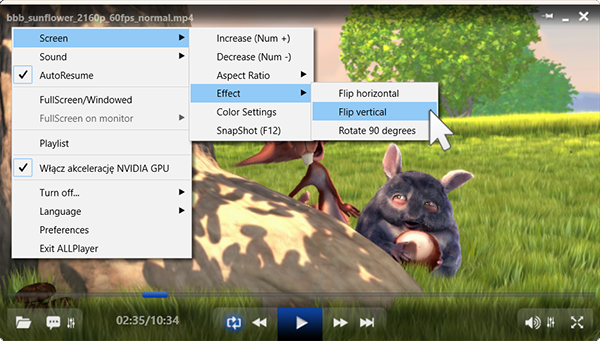
контекстное меню по правому клику, в котором живут быстрые настройки — экран, звук, эффекты, скриншот, язык, preferences, выход.
Характерная деталь: многие функции не требуют отдельного меню наверху — вы кликаете правой кнопкой прямо по фильму и выбираете нужный пункт (например, Sound, Color Settings, Image, SnapShot (F12), AutoResume, FullScreen/Windowed, Preferences).
Поддержка форматов и реальное поведение на файлах
ALLPlayer рассчитан на повседневное воспроизведение распространённых контейнеров и кодеков — MKV, MP4, AVI, видео с несколькими аудиодорожками и встроенными субтитрами, а также музыку. В практике он особенно хорошо проявляет себя на сериальном сценарии: кинул папку с эпизодами в плейлист — смотришь дальше без постоянных ручных действий.
Из заметных возможностей, которые встречаются именно в ALLPlayer, — работа с некоторыми нестандартными сценариями вроде воспроизведения содержимого архивов RAR (когда файл упакован) и дополнительных вариантов воспроизведения медиаконтента (включая дисковые сценарии).
Базовые сценарии: открыть видео, собрать очередь, быстро управлять просмотром
Открытие файла и папки
Открывать видео в ALLPlayer удобно двумя способами:
-
перетащить файл в окно;
-
открыть через стандартный диалог (или контекстным действием из проводника).
С точки зрения пользователя важнее другое: как быстро вы начинаете управлять просмотром. Здесь ALLPlayer предлагает короткую дорожку — горячие клавиши + правый клик.
Горячие клавиши, которые реально запоминаются
В ALLPlayer есть набор сочетаний, которые закрывают 80% задач:
-
SPACE — Play/Pause
-
Right Arrow / Left Arrow — перемотка вперёд/назад на выбранный шаг
-
Up / Down Arrow — громче/тише
-
[ — медленнее
-
] — быстрее
-
< — субтитры на 1 секунду раньше
-
> — субтитры на 1 секунду позже
-
F — полноэкранный режим без смены разрешения
-
B / N — предыдущий / следующий файл в плейлисте
Если вы смотрите сериалы или длинные фильмы с субтитрами, сочетания < / > и [ / ] становятся рабочими инструментами: одним нажатием чините рассинхрон субтитров или подстраиваете скорость под свой ритм.
Субтитры: сильнейшая сторона ALLPlayer
Субтитры в ALLPlayer — это не доп. функция, а полноценный режим работы плеера. Здесь есть три слоя:
-
быстрые действия (включить/выключить, выбрать дорожку, скачать);
-
настройки отображения (шрифт, размер, позиция, фон, тень);
-
умное поведение (Intelligent Subtitles и редактор синхронизации).
Быстрое управление субтитрами через правый клик
Ключевой сценарий: вы запускаете фильм, нажимаете правой кнопкой по окну, заходите в Subtitles stream и управляете тем, что именно выводится на экран. Отдельно выделяется ветка интеграции с OpenSubtitles.org, где доступны действия вроде поиска совпадающих субтитров и отправки/оценки найденных вариантов.
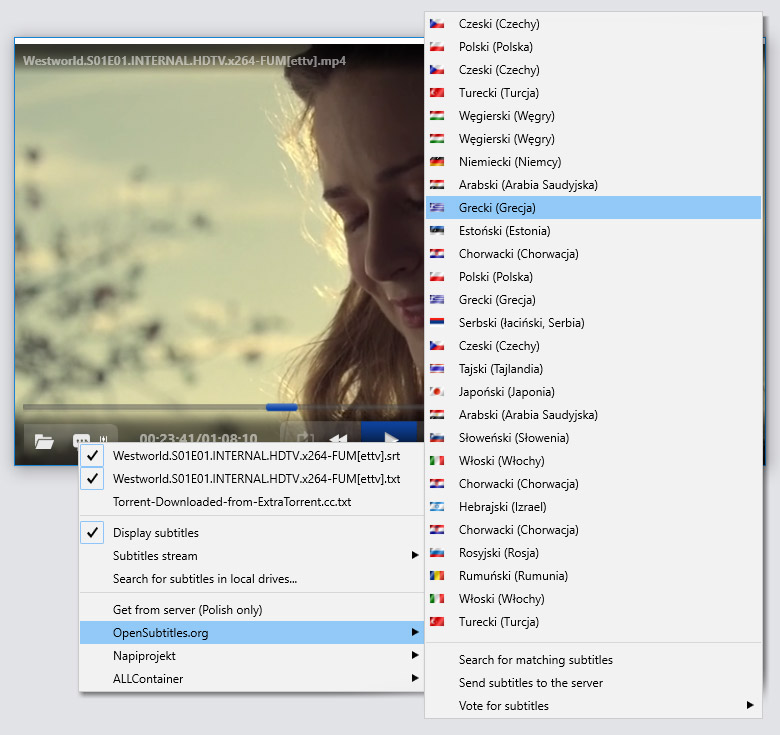
Что удобно именно в этой логике:
-
вы не прыгаете по отдельным окнам — всё делается прямо поверх видео;
-
плеер показывает список доступных субтитров (встроенные, подгруженные, найденные рядом);
-
переключение языка занимает секунды, потому что выбор идёт по понятному списку.
Окно ALLPlayer Settings → Subtitles: точная настройка отображения
Для тех случаев, когда нужно довести картинку до идеала, используется вкладка Subtitles в окне ALLPlayer Settings. Здесь задаются:
-
Font name (например, Arial)
-
Font size (с привязкой к высоте окна — удобно для разных мониторов)
-
Show subtitles automatically (автопоказ)
-
блок Intelligent subtitles и параметр скорости чтения (How fast do you read?)
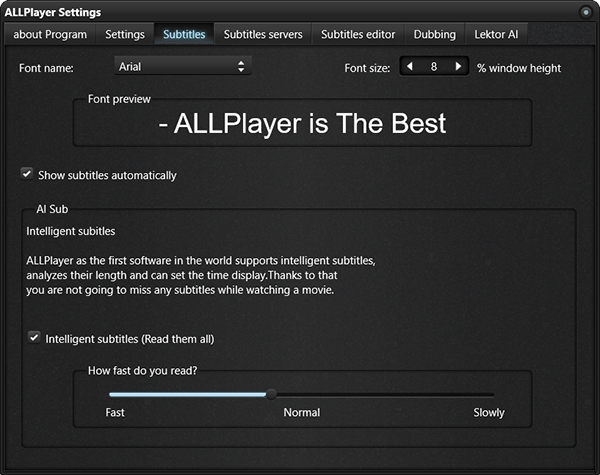
В этом же разделе настраиваются вещи, которые особенно важны при просмотре на ярком фоне или с двойными субтитрами (когда одни наложены на другие):
-
фон субтитров (Subtitle Background),
-
цвет,
-
размер тени,
-
позиция и масштаб.
Intelligent Subtitles: субтитры по вашему темпу
Функция Intelligent Subtitles в ALLPlayer работает очень прагматично: плеер анализирует длину строки и держит её на экране столько, сколько реально нужно, чтобы успеть прочитать — даже если в самом файле субтитров тайминги слишком короткие. Скорость чтения задаётся в настройках, а дальше плеер сам растягивает показ там, где это необходимо.
На практике это спасает два типовых случая:
-
субтитры сделаны впритык, и на диалогах вы не успеваете;
-
у вас крупный шрифт (для дивана/TV-монитора), и на чтение нужно чуть больше времени.
Редактор субтитров: сдвиг, быстрые правки и пересчёт под FPS
В ALLPlayer Settings есть отдельная вкладка Subtitles editor, где решаются проблемы субтитров без сторонних программ:
-
сдвиг вперёд/назад на секунду (плюс быстрые клавиши < и >);
-
редактирование отдельных строк;
-
пересчёт времени под другой FPS (например, 23.976 ↔ 25).
Если вы регулярно смотрите материалы из разных источников, наличие встроенного редактора — это минус один отдельный инструмент в системе.
Звук: выбор аудиодорожки, устройство вывода и быстрый доступ из правого нижнего угла
ALLPlayer грамотно разруливает сценарий, когда в одном файле лежат две и больше аудиодорожки (оригинал, дубляж, комментарии). Самый быстрый путь к аудио-настройкам — правый клик по видео → Sound.
Внутри Sound находятся три критически важные ветки:
-
Audio Track — выбор дорожки фильма
-
Audio output — выбор устройства вывода (наушники/колонки/цифровой выход)
-
Audio Visualisations — визуализации (актуально для музыки/радио)
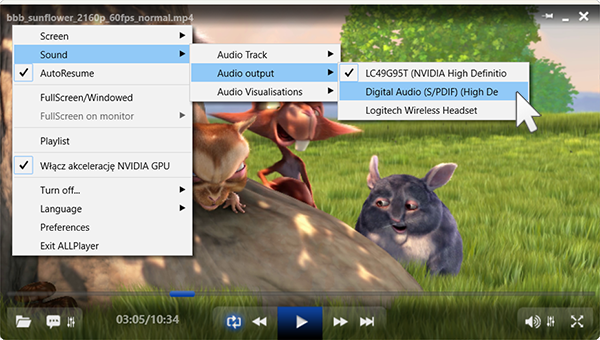
Как переключить аудиодорожку (быстро и без ошибок)
-
Запустите фильм.
-
Кликните правой кнопкой по окну.
-
Откройте Sound → Audio Track.
-
Выберите нужную дорожку (например, original / dubbing).
Визуальный плюс: вы сразу видите, что именно выбираете — это не скрытая настройка, а обычный пункт меню поверх фильма.
Выбор выхода (Audio output) — полезно для Bluetooth и цифрового вывода
Если звук внезапно пошёл не туда (например, после подключения Bluetooth-наушников или HDMI), вы открываете Sound → Audio output и явно указываете устройство. Там же встречаются варианты вроде цифрового выхода (например, Digital Audio (S/PDIF)), если он доступен в системе.
Быстрый доступ к звуку из нижнего правого угла
У ALLPlayer предусмотрены и мелкие удобства: в правом нижнем углу есть значки, где один вызывает слайдер громкости (иконка динамика), а соседний открывает то же меню Sound, что и через правый клик. Плюс остаются горячие клавиши, включая M (Mute) и стрелки вверх/вниз для громкости.
Видео и изображение: Color Settings, Image, эффекты и настройка OSD
Видеонастройки ALLPlayer выстроены так, как удобно пользователю: не закопаны в глубину, а вынесены в правый клик по окну воспроизведения.
Color Settings: яркость, контраст, насыщенность
Чтобы подстроить картинку под монитор (или под тёмный/пересвеченный рип), вы делаете:
правый клик → Color Settings
Внутри доступны ползунки:
-
Brightness
-
Contrast
-
Saturation
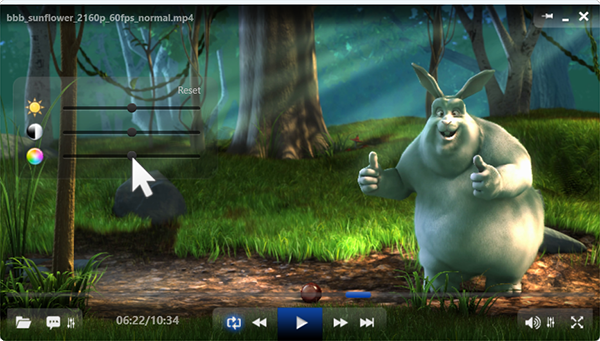
Здесь же заметна простая, но важная деталь: в окне цветокоррекции есть Reset, поэтому вы не боитесь перекрутить картинку — вернуться к дефолту можно одним нажатием.
Image: масштаб, пропорции и специальные эффекты
Рядом с Color Settings живёт пункт Image, который отвечает за геометрию и визуальные режимы:
-
увеличение/уменьшение (в том числе через Num + и Num -),
-
Aspect Ratio (пропорции),
-
эффекты и повороты (например, поворот на 90°, отражение).
На практике это полезно, когда:
-
видео записано с неверной ориентацией,
-
файл растянут и нужно быстро вернуться к правильным пропорциям,
-
вы смотрите материал на нестандартном экране и хотите подогнать размер/заполнение.
OSD-информация: статус плеера и время там, где вам удобно
ALLPlayer показывает поверх видео два типа OSD-информации:
-
статус воспроизведения (Play/Stop/Volume и т. п.)
-
индикатор времени (текущее, оставшееся, часы)
Оба элемента можно перемещать по экрану и настраивать по размеру/цвету — удобно, если вы смотрите на большом телевизоре или просто не хотите, чтобы подсказки перекрывали субтитры.
Озвучивание субтитров: Speech Synthesizer и читка текста голосом
В ALLPlayer есть режим, который решает конкретную задачу: не читать субтитры глазами, а слушать их. Он полезен в трёх сценариях:
-
когда вы смотрите на расстоянии и не хотите напрягать зрение;
-
когда субтитры слишком мелкие/быстрые;
-
когда фильм идёт фоном, но вы хотите понимать смысл.
Настройка делается в ALLPlayer Settings на вкладке, где включается режим чтения (Read subtitles) и выбирается голос, громкость и скорость чтения.
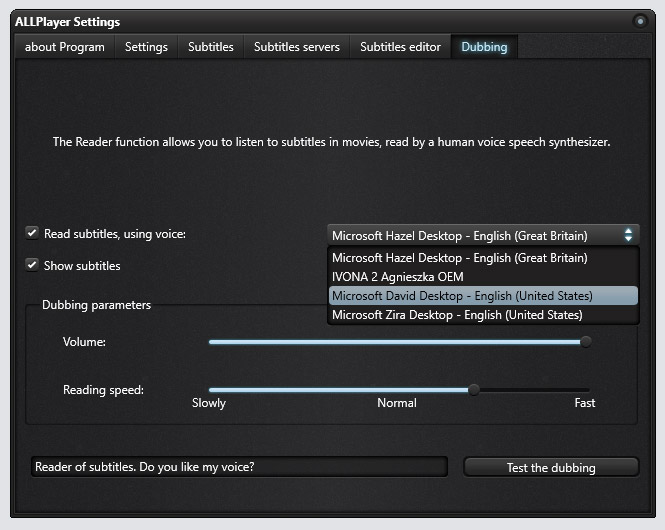
Что здесь важно с практической точки зрения:
-
включение режима делается чекбоксом Read subtitles;
-
выбор голоса — обычный выпадающий список (вы выбираете, какой голос вам комфортнее);
-
скорость чтения регулируется слайдером Reading speed;
-
есть кнопка Test the dubbing, чтобы проверить, как звучит выбранная связка голос + скорость до просмотра.
AI Voice-Over: отдельная дорожка озвучки, создаваемая из субтитров
Если Speech Synthesizer озвучивает субтитры на лету, то AI Voice-Over в ALLPlayer — это другой подход: плеер предлагает создать полноценную озвученную дорожку и подключить её как отдельный аудиотрек. В интерфейсе это сделано максимально наглядно: во время просмотра появляется уведомление AI Voiceover Available – Download, и вы запускаете процесс прямо из окна воспроизведения.
Дальше ALLPlayer открывает ALLPlayer Settings с активной вкладкой AI Voiceover, где ключевые элементы управления уже на месте:
-
статус подключения (ONLINE),
-
поля email и The code,
-
кнопка Check,
-
основная кнопка Download AI Voiceover,
-
опции создания файла с дополнительной дорожкой и загрузки образца голоса (если используете свой голос),
-
выбор языка.
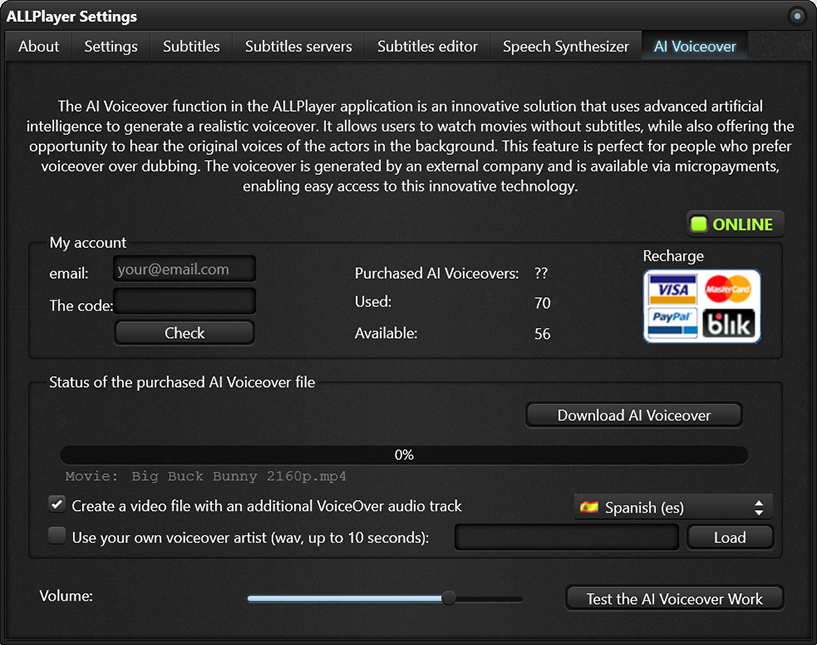
Практический смысл AI Voice-Over в ALLPlayer — в удобстве: вы получаете вариант, когда фильм можно смотреть как с озвучкой, но при этом исходная аудиодорожка остаётся доступной. Для работы AI Voice-Over ALLPlayer использует субтитры SRT и опирается на вкладку Settings → AI Voice-Over, где всё запускается через Download AI Voice-Over.
Радио в ALLPlayer: тематические станции и быстрый фон для работы
Радио в ALLPlayer — не декоративная галочка. Оно встроено так, что воспринимается как отдельный режим: вы открываете список станций, выбираете канал и используете плеер как удобный радиоплеер с визуальной оболочкой.
Особенность — подборки не ограничены парой станций: в списке есть десятки вариантов, включая тематические направления.
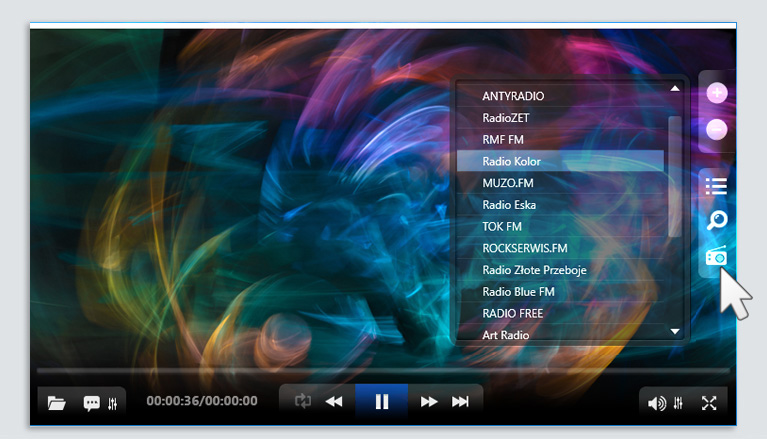
В интерфейсе радио заметны два удобных момента:
-
список станций отображается прямо поверх основного окна, не ломая привычную структуру плеера;
-
есть отдельная боковая панель действий (по скриншоту видно набор кнопок для быстрых операций и навигации).
Радио хорошо ложится в повседневный сценарий: включили фоном, свернули, управляете громкостью стрелками/слайдером, а если захотели переключиться — возвращаетесь к списку станций.
Управление со смартфона: ALLPlayer Remote как пульт, тачпад и клавиатура
ALLPlayer Remote — это связка компаньона на ПК и приложения на Android, которая превращает телефон в универсальный пульт. Важно, что Remote не ограничивается кнопками Play/Pause: он даёт три режима управления, которые реально используются.
1) Пульт для проигрывателя (кнопки, перемотка, громкость, fullscreen)
В приложении Remote есть классический пульт: центральная зона управления воспроизведением, кнопки навигации, громкость, полноэкранный режим. Это ровно тот сценарий, когда вы смотрите с дивана и не хотите тянуться к мышке/клавиатуре.
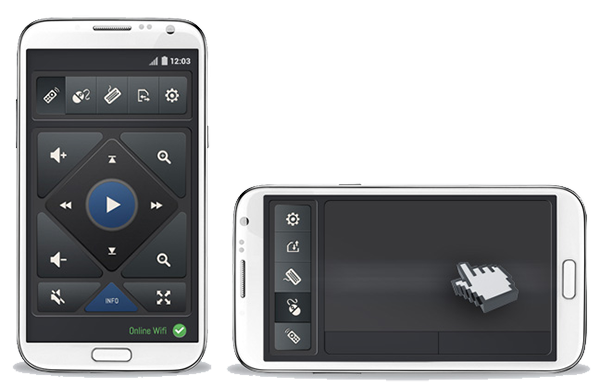
2) Touchpad: телефон как трекпад
Второй режим — Touchpad: вы управляете курсором как на ноутбуке. Это особенно полезно, если вы одновременно переключаетесь между плеером и браузером/стримингом на ПК — Remote не запирает вас внутри одного приложения, он управляет компьютером в целом.
3) Keyboard: ввод текста с телефона
Третий режим — Keyboard: вы вводите текст на телефоне привычной Android-клавиатурой, а он печатается на ПК. В реальности это часто используется для поиска названий фильмов, ввода паролей, поиска в браузере — всё без физической клавиатуры.
Передача файлов между телефоном и ПК
Remote умеет передавать файлы в обе стороны. Самый настольный сценарий — открыть на ПК окно помощника Remote и просто перетащить файл в него: отправка на Android происходит автоматически.
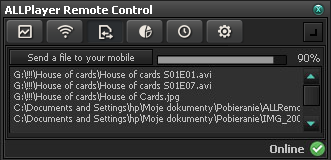
В обратную сторону работает ещё проще: на телефоне вы выбираете файл и отправляете через Поделиться в ALLPlayer Remote — и он оказывается на компьютере (в типовом сценарии — на рабочем столе).
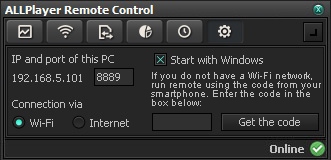
Настройки соединения: Wi-Fi и Internet-режим
Remote показывает IP и порт ПК, а также режим соединения (Wi-Fi или Internet) прямо в окне настроек. Это удобно, когда вы хотите вручную проверить параметры и быстро восстановить связь без угадываний.
Parental Control: пароль на видео прямо во время просмотра
Функция Parental Control в ALLPlayer решает конкретную задачу: поставить пароль на файл и сделать так, чтобы без пароля его нельзя было нормально открыть. Включение сделано максимально просто: во время просмотра нажимаете F10, задаёте пароль и подтверждаете. При следующей попытке открыть этот фильм ALLPlayer попросит пароль.
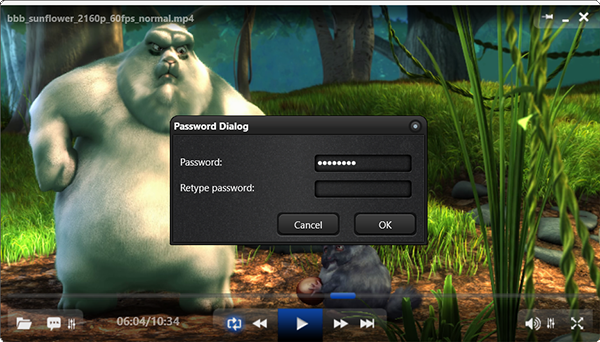
Деталь, которая делает эту функцию действительно полезной: защищённый файл в других плеерах выглядит как повреждённый, то есть открыть его в обход простым выбором другого проигрывателя не получится.
Сценарии, где Parental Control оправдан:
-
общий компьютер в семье;
-
рабочая машина, где есть личные видеозаписи;
-
коллекция контента, к которому нужен ограниченный доступ.
Полезные мелочи, которые быстро входят в привычку
AutoResume: продолжить с места остановки
AutoResume в ALLPlayer — это привычка, которую быстро начинаешь ценить. Плеер запоминает позицию и позволяет продолжать просмотр после закрытия, а в правом клике это вынесено отдельным пунктом AutoResume (видно в контекстном меню).
SnapShot (F12): быстро сохранить кадр
Снимок кадра в ALLPlayer вынесен в контекстное меню как SnapShot (F12) — не нужно искать отдельные панели или плагины: сделал кадр — пошёл дальше.
Preferences и Language — когда нужно под себя
В контекстном меню присутствуют пункты Language и Preferences, поэтому смена языка интерфейса и доступ к общим настройкам не требуют раскопок по интерфейсу.
Полноэкранный режим на нужном мониторе
Если у вас два экрана или телевизор как второй дисплей, в меню есть Fullscreen on monitor — это удобнее, чем вручную перетаскивать окно и ловить правильный экран.
Плюсы и минусы (по делу)
Что у ALLPlayer получается особенно хорошо
-
Субтитры как основной сценарий: быстрый доступ через правый клик, интеграция поиска, отдельные настройки отображения и Intelligent Subtitles.
-
Контекстное меню вместо перегруженных панелей: Sound, Color Settings, Image, SnapShot, AutoResume и т. д. находятся в одном клике.
-
Выбор аудиодорожки и выхода без боли: Sound → Audio Track / Audio output решает типичные проблемы почему не тот язык и почему звук ушёл в другое устройство.
-
Радио встроено как полноценный режим, а не случайная кнопка.
-
Remote с нормальными режимами управления: пульт + touchpad + keyboard + передача файлов.
-
Parental Control (F10) реально защищает файл от открытия в сторонних плеерах.
Где ALLPlayer может не понравиться
-
Если вы принципиально не используете субтитры и не нуждаетесь в дополнительных режимах (радио/remote/защита), часть сильных сторон плеера останется непристроенной.
-
AI Voice-Over — это отдельный большой функциональный пласт; если вам нужен только классический просмотр, вы просто не будете туда заходить (и это нормально).
Сравнение с аналогами
Ниже — сравнение ALLPlayer с реальными альтернативами, которые чаще всего выбирают в качестве основного видеоплеера на Windows: VLC media player, PotPlayer, MPC-HC, KMPlayer, GOM Player.
| Критерий | ALLPlayer | VLC media player | PotPlayer | MPC-HC | KMPlayer / GOM Player |
|---|---|---|---|---|---|
| Автосубтитры и быстрый поиск | Сильный акцент на субтитрах, быстрые действия из контекстного меню, отдельные настройки и Intelligent Subtitles | Субтитры поддерживает отлично, но автоматизация под кино обычно строится через настройки/доп. решения | Поддержка субтитров богатая, настроек много, но логика больше тонкая настройка, чем сразу работает | Базовая поддержка субтитров без умного режима и без упора на автоматический сценарий | Поддержка есть, но общий UX чаще строится вокруг стандартных функций плеера |
| Intelligent Subtitles (по темпу чтения) | Есть, с настройкой скорости чтения | Нет как отдельной умной функции | Нет как отдельной функции такого типа | Нет | Нет |
| Выбор Audio Track / Audio output (быстро) | Правый клик → Sound → Audio Track / Audio output | Есть, но чаще через верхние меню/настройки | Есть, гибко настраивается | Есть, но без надстроек | Есть |
| Настройка видео (Color Settings / Image) | Правый клик → Color Settings / Image; яркость/контраст/насыщенность, эффекты, пропорции | Функции есть, но логика доступа другая | Очень много настроек и фильтров | Минималистично | Есть, зависит от сборки/версии |
| Radio внутри плеера | Встроенное радио со списком станций | Не является штатным режимом плеера | Обычно не основной сценарий | Нет | Иногда встречается, но не как ключевая фишка |
| Управление со смартфона | ALLPlayer Remote: пульт, touchpad, keyboard, file transfer | Есть варианты удалённого управления, но чаще это вне коробки | Варианты есть, но зависят от окружения | Как правило, без штатного remote | Часто есть дистанционные функции, но качество и удобство зависят от конкретной версии |
| Parental Control (пароль на видео) | Встроено, включение F10, запрос пароля при открытии | Не основной штатный сценарий | Не основной штатный сценарий | Нет | Зависит от версии/функций, но редко так же просто реализовано |
Как это читается вживую:
-
ALLPlayer выигрывает у большинства конкурентов именно там, где важны субтитры, быстрые настройки в один клик и дополнительные режимы вроде радио/пульта/защиты файла.
-
VLC — универсальная машина, когда нужно всё и сразу, особенно для нестандартных потоков и форматов, но он меньше заточен под сценарий субтитров из коробки.
-
PotPlayer берут за глубину настроек и гибкость, но в повседневном использовании он часто требует больше ручной доводки.
-
MPC-HC хорош, когда нужен максимально лёгкий классический плеер без надстроек.
-
KMPlayer/GOM Player обычно выбирают за сочетание привычного интерфейса и набора функций, но ALLPlayer заметно сильнее именно по субтитрам и сценариям для кино.
Итог
ALLPlayer — это плеер, который особенно хорошо раскрывается в реальной бытовой задаче: быстро запустить фильм, получить субтитры, настроить их под себя, управлять просмотром горячими клавишами и не тратить время на лишние окна. Его сильные стороны — в конкретных деталях интерфейса: Sound → Audio Track/Audio output, Color Settings, Image, SnapShot (F12), AutoResume, встроенное радио, Parental Control (F10) и связка ALLPlayer Remote со смартфоном.
