
KMPlayer — это мультимедийный проигрыватель для Windows, рассчитанный не на режим запустил и посмотрел, а на полноценную работу с видео и аудио. У него широкий набор встроенных кодеков, поддержка большого количества контейнеров и дорожек, аппаратное ускорение, гибкие настройки изображения, управление субтитрами, захват кадров, работа с плейлистами, A-B повтор, URL-воспроизведение и набор быстрых меню, которые позволяют менять ключевые параметры прямо во время просмотра. Внутри линейки для ПК используются две редакции: обычный KMPlayer и KMPlayer 64X. Первая ориентирована на максимально широкую совместимость и типичные задачи воспроизведения, вторая — на 64-битные системы, высокие разрешения, 8K, GIF Capture, Quick Button и более чистый сценарий работы без рекламных вставок.
Если смотреть на KMPlayer как на конкретную программу, а не как на абстрактный класс медиаплееров, его сильная сторона — не один какой-то режим, а именно сочетание возможностей. В одном окне можно открыть тяжёлый локальный файл, переключить аппаратное декодирование, выбрать другую аудиодорожку, подстроить субтитры, ускорить или замедлить воспроизведение, зеркально развернуть картинку, зациклить фрагмент, снять скриншот кадра и при необходимости собрать GIF. За счёт этого KMPlayer особенно хорошо подходит для фильмов, сериалов, аниме, обучающих роликов, лекций, музыкальных клипов, танцевальных разборов и любой медиатеки, где недостаточно базовых кнопок Play/Pause.
Скачать KMPlayer
- Запись экрана
- Захват со звуком
- Просто новичкам
- Не пишет экран
- Есть реклама
- Лишние функции
Что из себя представляет KMPlayer на Windows
Для Windows KMPlayer существует в двух основных вариантах:
| Редакция | Для чего подходит лучше всего | Ключевой акцент |
|---|---|---|
| KMPlayer | Универсальное локальное воспроизведение на широком диапазоне ПК | 4K/UHD, 3D, 360 VR, URL playback, внешние кодеки, захват видео |
| KMPlayer 64X | Современные 64-битные системы и более тяжёлые сценарии просмотра | 8K/UHD/60FPS, Quick Button, GIF Capture, bookmark, subtitle settings, play speed settings, screen adjustment, audio synchronization |
На практике это означает следующее. Если пользователю нужен просто надёжный видеоплеер KMPlayer для Windows с очень широкой совместимостью форматов, стандартная редакция закрывает базовые и продвинутые задачи сразу. Если же важны именно 64-битная сборка, работа с 8K, быстрые кнопки переключения декодирования, дорожек и захвата, а также более современная логика интерфейса, интереснее смотрится KMPlayer 64X. Обе редакции продолжают общую идею программы: это не минималистичный плеер, а настраиваемый медиаплеер с глубокой ручной регулировкой воспроизведения.
Сильная сторона KMPlayer не в красивом стартовом экране и не в декоративных функциях. Главное здесь — воспроизведение почти любого файла без отдельной возни с кодеками. Плеер понимает популярные контейнеры вроде MP4, MKV, AVI, MOV, WMV, TS, FLV, OGM, WEBM, VOB, RMVB, а также длинный список аудиоформатов и субтитров. Для пользователя это выглядит просто: файл открывается, дорожки распознаются, внешние субтитры подключаются, плейлист работает, а сложные параметры не вынесены в отдельные утилиты — они уже внутри интерфейса программы.
Интерфейс KMPlayer: как он устроен и почему это важно
На первый взгляд KMPlayer может показаться обычным видеоплеером: область видео, нижняя панель управления, таймлайн, кнопки паузы и перемотки, регулятор громкости. Но его настоящая логика раскрывается не на нижней панели, а в контекстном меню по правому клику и в окне Preferences / Options. Именно там лежит большая часть точных инструментов, ради которых программу и ставят.
Главное окно
Главное окно KMPlayer обычно состоит из четырёх рабочих зон:
-
Область воспроизведения — здесь выводится видео, субтитры и служебные элементы OSD.
-
Нижняя панель управления — таймлайн, текущее и общее время, базовые кнопки, громкость, часть быстрых функций.
-
Левая нижняя зона / служебные кнопки — в зависимости от режима здесь могут быть вызовы списка, плейлиста, режимов повтора, визуализации и дополнительных команд.
-
Контекстное меню — открывается правым кликом и фактически превращает KMPlayer в полнофункциональный комбайн по работе с воспроизведением.
У KMPlayer нет ощущения запертого интерфейса. Видео можно не просто смотреть, а регулировать буквально на лету: менять скорость, аспект, поворот, рендерер, субтитры, повтор, режим захвата, дорожки и часть декодирования. За счёт этого медиаплеер удобен не только для просмотра кино, но и для практических задач — например, когда нужно изучать фрагмент лекции, репетировать движения по ролику, сравнивать перевод в нескольких субтитрах или быстро сохранить нужный кадр.
Почему контекстное меню здесь важнее, чем в большинстве плееров
Во многих программах правый клик — это второстепенная вещь. В KMPlayer всё наоборот. Правый клик открывает доступ к основным разделам вроде Playback, Subtitles, Video(Basic), Video(Advanced), Audio, Capture, Options, Playlist, Control Box, Media Info и другим меню. Это означает, что пользователю не нужно идти в отдельный сложный мастер настроек ради каждого действия. Самые востребованные функции доступны по месту, поверх воспроизведения.
Именно по этой причине KMPlayer особенно ценят пользователи, которым нужны точные действия, а не только запуск файла. Когда программа даёт маршрут вроде Right click → Playback → A-B Section Repeat → Set starting point A, она становится инструментом, а не просто оболочкой для клика по видео.
Первый запуск и общее впечатление от работы
KMPlayer не пытается выглядеть простым до примитивности. Он довольно быстро показывает, что умеет больше среднего. Уже при первом запуске становится заметно, что у программы сильный упор на ручное управление воспроизведением. В обычном сценарии пользователь открывает файл и сразу получает доступ к:
-
перемотке;
-
изменению скорости;
-
выбору дорожек;
-
внешним субтитрам;
-
настройкам картинки;
-
захвату кадров;
-
плейлисту;
-
аппаратному ускорению;
-
дополнительным меню рендера и постобработки.
Визуально KMPlayer не стремится быть ультраминималистичным, как некоторые современные медиаплееры. Зато у него хорошо выражена утилитарная сторона: каждая кнопка нужна для конкретной задачи. Именно поэтому программу часто выбирают не по красоте интерфейса, а по тому, насколько быстро она позволяет добраться до полезной команды и сделать нужное действие без установки сторонних дополнений.
Как KMPlayer выглядит в реальной работе
Ниже — типичный пример того, как KMPlayer организует доступ к функциям прямо в окне воспроизведения. Важный момент: интерфейс плеера не ограничивается нижней полосой управления. Большая часть сильных возможностей открывается из контекстного меню.
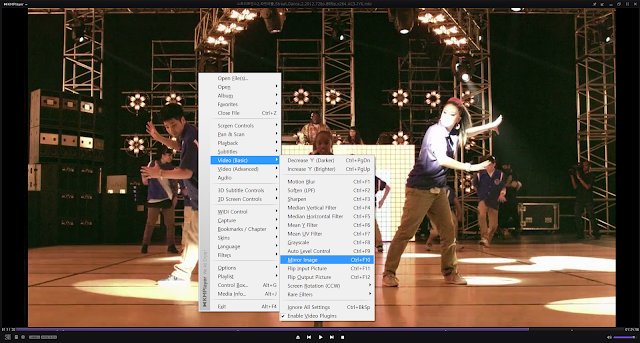
На таком устройстве интерфейса держится весь характер программы. KMPlayer удобен не тем, что умеет много, а тем, что эти возможности разложены по логичным веткам. Когда нужно быстро перевернуть видео, подстроить повтор или поменять скорость, не возникает ощущения поиска по лабиринту из случайных кнопок.
Какие задачи реально решает KMPlayer
У KMPlayer есть чёткая прикладная ценность. Ниже — не маркетинговый список, а набор задач, которые эта программа действительно закрывает без внешних дополнений.
Просмотр фильмов и сериалов с несколькими дорожками
KMPlayer подходит для локальной медиатеки, где у одного файла может быть несколько аудиодорожек и несколько вариантов субтитров. Это особенно полезно для фильмов в MKV-контейнерах, аниме-релизов, сериалов, DVD/Blu-ray-рипов и обучающих видео. В 64X для этого существуют отдельные quick menu для audio track и subtitle track, так что переключение дорожек вынесено в быстрый доступ, а не спрятано глубоко в настройках.
Работа с тяжёлыми файлами
KMPlayer воспроизводит не только стандартные MP4 и AVI, но и тяжёлые контейнеры, UHD-файлы, Blu-ray/DVD-контент, а в случае 64X — видео вплоть до 8K и 60FPS. Встроенные кодеки HEVC/H.265, H.264 и VP9, плюс аппаратное ускорение, делают программу пригодной для видео высокого разрешения без постоянного упора в CPU.
Просмотр видео с точной ручной подстройкой
Не каждый плеер удобно позволяет:
-
изменить скорость воспроизведения;
-
зациклить конкретный отрезок;
-
отразить изображение зеркально;
-
повернуть видео;
-
скорректировать экран;
-
подстроить синхронизацию аудио и субтитров;
-
быстро снять кадр;
-
сделать GIF из видео.
В KMPlayer это встроено в рабочий сценарий. Он рассчитан не только на пассивный просмотр, но и на ситуации, когда пользователь взаимодействует с материалом.
Изучение видео, обучение и репетиции
KMPlayer особенно хорош там, где видео нужно не просто смотреть, а разбирать. На практике это:
-
танцевальные ролики и разбор хореографии;
-
спортивные упражнения;
-
языковые уроки;
-
стенограммы лекций;
-
музыкальные партии и учебные записи;
-
монтажный просмотр фрагментов;
-
сравнение разных субтитров.
Здесь помогают сразу три вещи: Mirror Image, Speed Control и A-B Section Repeat. Они превращают обычное видео в материал для точного повторения фрагментов.
Использование как аудиоплеера
KMPlayer не ограничен видео. У него есть режим воспроизведения аудио с плейлистом, equalizer, repeat, shuffle, A-B repeat и visualization. Это не просто плеер умеет открыть MP3, а именно самостоятельный сценарий использования для музыки, фоновых сборников, репетиций и длинных аудиозаписей.
Поддерживаемые форматы: одна из главных причин выбрать KMPlayer
Поддержка форматов — сильнейшая сторона программы. Именно она чаще всего определяет, будет пользователь ставить отдельные кодеки или нет. В случае с KMPlayer в этом обычно нет необходимости, потому что плеер уже включает большой набор встроенных кодеков и понимает огромное число контейнеров.
Видео
KMPlayer работает с популярными и полунишевыми форматами видео, среди которых:
-
MP4
-
MKV
-
AVI
-
MOV
-
WMV
-
TS
-
FLV
-
OGM
-
WEBM
-
VOB
-
M2TS
-
RMVB
-
3GP
-
IFO
-
MPG/MPEG
-
OGV
Для пользователя это означает простую вещь: медиатека из старых AVI-файлов, сериалов в MKV, клипов в MP4, DVD-структур и тяжёлых TS-потоков не требует отдельного специального плеера под каждый тип контента. KMPlayer закрывает все эти случаи одной программой.
Аудио
Поддержка аудио тоже очень широкая:
То есть KMPlayer работает не только как видеопроигрыватель, но и как вполне пригодный аудиоплеер для локальных файлов. Особенно это чувствуется, когда включается playlist, repeat, shuffle и эквалайзер.
Субтитры
Поддержка субтитров включает основные форматы, с которыми сталкивается пользователь на практике:
-
SRT
-
ASS
-
SSA
-
SMI
-
SUB
-
IDX
-
LRC
-
TXT
-
SUP
-
USF
-
SSF
-
SMIL
-
MKS
Это даёт две вещи. Во-первых, KMPlayer нормально работает с обычными внешними субтитрами. Во-вторых, он подходит для более сложных случаев, когда в контейнере уже лежит несколько вариантов субтитров или нужно подключать дополнительные файлы вручную.
Плейлисты
Поддержка плейлистов тоже широкая: M3U, M3U8, PLS, ASX, KPL, WMX, WAX, WVX и другие. Это полезно не только для музыки. Плейлист в KMPlayer годится и для последовательного просмотра лекций, сериалов, видеокурсов, клипов и презентаций.
Встроенные кодеки
Если смотреть глубже, важен не только список форматов, но и набор встроенных кодеков. В KMPlayer используются встроенные H.264, H.265/HEVC, VP9 и другие декодеры. На практике именно это даёт нормальную совместимость с современным видео, где старые плееры часто спотыкаются на HEVC или нестандартных сочетаниях контейнера и дорожек.
Воспроизведение видео: где KMPlayer действительно раскрывается
Поддержка 4K, UHD, 8K и 60FPS
Если нужен видеоплеер KMPlayer для современного видео высокого разрешения, программа вполне подходит под этот сценарий. Обычная Windows-редакция ориентирована на 4K/UHD и 3D, а 64X прямо рассчитан на 8K, UHD и 60FPS. За счёт 64-битной архитектуры, аппаратного ускорения и современного набора кодеков KMPlayer 64X лучше раскрывается на более мощных системах и при тяжёлых файлах.
Но важен не только сам факт запуска 4K или 8K. В реальной жизни значение имеет стабильность перемотки, корректная работа таймлайна, быстрая смена дорожек и возможность не терять плавность воспроизведения в многозадачном режиме. Здесь KMPlayer смотрится убедительно, потому что оптимизация воспроизведения связана не с одной-двумя галочками, а со всем стеком: встроенными кодеками, hardware acceleration, быстрым переключением HW/SW decoding и возможностью настройки рендера.
Изменение скорости воспроизведения
Скорость воспроизведения — одна из самых практичных функций KMPlayer. Она нужна не только для лекций. Это полезно для:
-
танцевальных и спортивных роликов;
-
музыкальных разборов;
-
долгих стримов;
-
ускоренного просмотра курсов;
-
покадрового анализа движения;
-
проверки дубляжа и тайминга.
В KMPlayer путь к функции понятный: Right Click → Playback → Fast / Slow. Один шаг изменения скорости меняет воспроизведение на 5%, поэтому можно тонко подстраивать темп вместо грубых прыжков. Это удобнее, чем в плеерах, где изменение скорости спрятано далеко или ограничено несколькими пресетами.
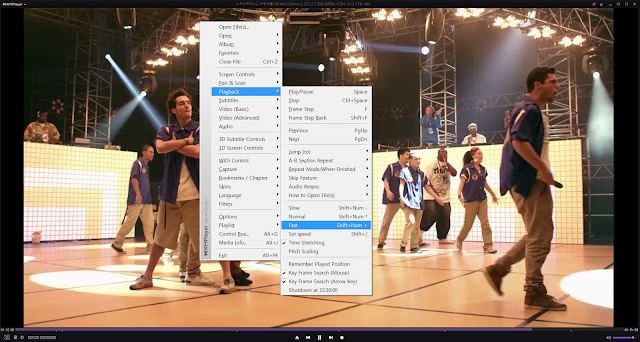
В практическом использовании speed control особенно ценен тем, что работает как часть общей логики просмотра. Можно уменьшить скорость, сразу включить A-B repeat, затем при необходимости отзеркалить изображение — и всё это внутри одного проигрывателя, без экспорта фрагмента или передачи файла в другой софт.
A-B Section Repeat: одна из самых полезных функций KMPlayer
Если нужно повторять один и тот же отрезок видео, KMPlayer делает это очень удобно. Путь такой:
-
Right Click → Playback → A-B Section Repeat → Set starting point A
-
затем
-
Right Click → Playback → A-B Section Repeat → Set ending point B
После этого повтор включается автоматически. Чтобы выключить циклическое повторение, используется команда [Playback] → [A-B Section Repeat] → [On/Off]. При необходимости можно открыть A-B repeat dialog box и уже там детально регулировать параметры повторения: участок, количество циклов, временные настройки.
Это одна из тех функций, которые в простом описании звучат не очень впечатляюще, а в реальном использовании оказываются чрезвычайно полезными. Сценариев здесь много:
-
разучивание танца;
-
отработка произношения в иностранном языке;
-
повтор сложной музыкальной фразы;
-
анализ движения или жеста;
-
проверка точного монтажа;
-
сравнение двух вариантов перевода;
-
внимательный просмотр короткого эпизода.
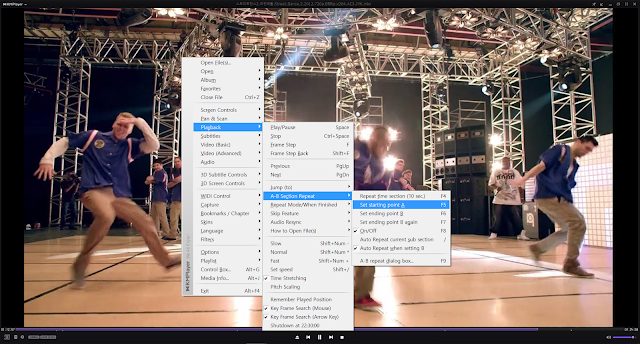
Дополнительное преимущество KMPlayer в том, что A-B repeat здесь не выглядит побочной функцией. Для него есть отдельный диалог, где можно менять режим повтора более тонко, а значит программа подходит не только для случайного пересмотра отрывка, но и для регулярной практики.
Mirror Image и экранные настройки
Зеркальный разворот в KMPlayer вызывается через Right click → Video(Basic) → Mirror Image. На первый взгляд это нишевая функция, но в реальности она нужна намного чаще, чем кажется. Это один из лучших инструментов для повторения движений по видео — особенно в танцах, фитнесе, йоге, боевых искусствах и любой обучающей записи, где удобнее видеть движение как в зеркале.
Кроме зеркалирования, у KMPlayer есть и более широкая логика screen adjustment: изменение масштаба, поворота, положения, коррекция картинки и дополнительные параметры рендера. В 64X эта часть выделена как отдельный набор возможностей, наряду с noise reduction и audio synchronization. За счёт этого KMPlayer полезен не только при идеальном видео, но и при проблемных источниках, где нужно подстраивать отображение вручную.
Постобработка и контроль вывода
У обычного KMPlayer есть важный упор на post-processing effects, resizing, codec configuration и video capture with customizable output. На практике это означает, что программа не ограничивает пользователя простой сменой масштаба. При необходимости можно глубже вмешиваться в логику вывода изображения, подбирать параметры рендера и подстраивать воспроизведение под конкретный материал. Это одна из причин, почему KMPlayer часто интереснее базовых проигрывателей Windows, которые просто открывают файл, но почти не дают точного контроля над тем, как он воспроизводится.
Субтитры: одна из самых сильных сторон KMPlayer
Для многих пользователей именно работа с субтитрами становится причиной выбрать KMPlayer вместо более простого плеера. Здесь важно не только то, что проигрыватель поддерживает SRT, ASS, SSA, SMI, IDX/SUB и другие форматы. Важнее другое: KMPlayer даёт инструменты управления субтитрами, а не просто функцию их отображения.
Что можно делать с субтитрами в KMPlayer
В реальной работе с плеером можно:
-
загружать внешние субтитры;
-
включать и скрывать их;
-
выбирать subtitle track;
-
менять размер шрифта;
-
менять позицию;
-
регулировать эффекты отображения;
-
править синхронизацию;
-
работать сразу с несколькими субтитрами.
Для пользователя это означает, что KMPlayer подходит не только для фильма с одним SRT-файлом рядом. Он удобен и для более сложных сценариев: аниме с ASS-субтитрами, языковых занятий, сравнения переводов, просмотра видео с несколькими дорожками и контейнеров, где уже встроены разные варианты субтитров.
Быстрое переключение subtitle track
В KMPlayer 64X часть субтитров вынесена в Quick Button, и это очень важное улучшение. Быстрое переключение subtitle track позволяет не открывать полное меню каждый раз, когда нужно сменить дорожку или проверить другой вариант перевода. Вместе с quick menu для audio track и HW/SW decoding это делает плеер намного удобнее на практике.
Ниже — пример quick area, где доступны быстрые действия по переключению декодирования, аудио и субтитров.
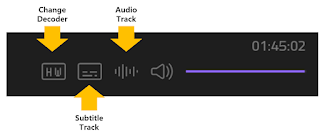
Для обычного просмотра это ускоряет работу с релизами, где внутри контейнера несколько языков. Для аниме и сериалов это ещё полезнее, потому что можно быстро проверить, где лучше тайминг, какой вариант перевода точнее и какие субтитры удобнее по оформлению.
Загрузка второго и третьего субтитра
У KMPlayer есть интересная возможность: программа умеет работать сразу с несколькими субтитрами. Для второго файла используется маршрут [Right click] → [Subtitles] → [Subtitle Languages] → [2nd Subtitle] → [Load Subtitle]. Аналогично можно подгрузить и третий. Такой сценарий особенно полезен для изучения языков, когда на экране одновременно нужны, например, оригинал, перевод и вспомогательная языковая дорожка.
Ниже — реальный пример того, как меню загрузки второго субтитра выглядит в KMPlayer.
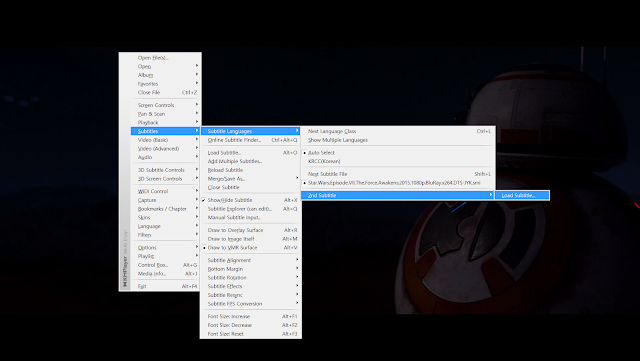
Этот режим в KMPlayer особенно ценен тем, что он не выглядит искусственным экспериментом. При правильной настройке на экране реально можно держать сразу несколько строк на разных позициях и использовать плеер как рабочий инструмент для языковой практики.
Настройка оформления и синхронизации
KMPlayer 64X отдельно выделяет subtitle settings и audio synchronization, а обычная редакция позволяет глубоко работать с выводом субтитров через контекстное меню и расширенные настройки. На практике это означает, что плеер подходит для проблемных субтитров: слишком мелких, неудачно расположенных, слегка отстающих или, наоборот, спешащих.
Для фильмов и сериалов это важно сразу по нескольким причинам:
-
разные источники часто имеют разный FPS и тайминг;
-
одни субтитры рассчитаны под TV-версию, другие — под Blu-ray;
-
у ASS/SSA нередко нестандартное оформление;
-
пользователь может смотреть с большого телевизора, маленького ноутбука или внешнего монитора, где оптимальный размер текста будет разным.
KMPlayer даёт здесь именно тот уровень контроля, который и ждёшь от серьёзного медиаплеера: не включить субтитры, а настроить субтитры под конкретный материал и конкретный экран.
Захват кадров, изображения и GIF: практические инструменты внутри плеера
Захват кадра — это функция, которая в простых проигрывателях часто реализована формально. В KMPlayer она сделана полезно. В 64X есть отдельный Capture Quick Menu, а также расширенные параметры сохранения. Снимок можно сделать прямо во время воспроизведения, а затем проверить папку и формат вывода через Mouse right button → Option → Capture.
Когда захват в KMPlayer действительно нужен
Практических сценариев много:
-
сохранить сцену из фильма;
-
сделать иллюстрацию для обзора;
-
сохранить момент из лекции или презентации;
-
зафиксировать титры, схему, диаграмму, код на видео;
-
вырезать референс из клипа или анимации;
-
быстро отправить кадр без запуска видеоредактора.
Важно, что KMPlayer не ограничивается кнопкой сделать скриншот. В параметрах захвата можно выбирать формат сохранения и работать с изображением как с осмысленным результатом, а не случайным снимком экрана.
Ниже — окно параметров Capture, где видны путь сохранения, формат и качество JPEG.
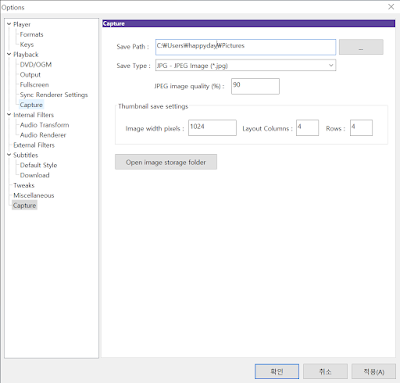
GIF Capture в KMPlayer 64X
Если обычный скриншот — это уже хороший бонус, то GIF capture function выводит KMPlayer 64X на более интересный уровень. Возможность делать анимированные GIF прямо из видео полезна для:
-
инструкций;
-
визуальных заметок;
-
демонстрации интерфейсов;
-
примеров движений;
-
коротких реакционных и мемных фрагментов;
-
рабочих подборок для дизайнеров и монтажёров.
Здесь KMPlayer превращается из просто плеера в небольшой вспомогательный инструмент контент-работы. Для повседневного пользователя GIF Capture может быть не критичен, но если регулярно приходится вытаскивать короткие фрагменты из видео, функция экономит время.
Quick Button и быстрые команды: одно из лучших решений в KMPlayer 64X
У 64X-версии есть очень важная вещь — Quick Button. Это один из тех элементов интерфейса, которые сильно влияют на общее впечатление от программы. Быстрые команды нужны не ради красоты, а ради сокращения лишних движений. Вместо входа в полное меню KMPlayer позволяет сразу переключать:
-
HW / SW decoding
-
subtitle track
-
audio track
-
capture
-
часть 3D-настроек
В теории это выглядит как небольшое удобство. На практике — как разница между плеером с кучей функций и плеером, которым реально удобно пользоваться каждый день. Когда дорожки и декодирование меняются одним нажатием, программа перестаёт ощущаться перегруженной. Наоборот, она становится быстрее именно в тех действиях, которые чаще всего нужны пользователю.
Это особенно ценно при проблемных файлах. Например, если пользователь видит, что на конкретном ролике лучше переключиться между software decoding и hardware decoding, наличие quick menu решает задачу сразу. Не нужно заново искать глубоко запрятанный параметр, сбрасывать воспроизведение или ковыряться в системных настройках.
Работа со звуком: KMPlayer как аудиоплеер
Один из недооценённых аспектов программы — её поведение в роли аудиоплеера. KMPlayer может использоваться не только для видеофайлов, но и как полноценный проигрыватель музыки и аудиоподборок. У него есть playlist, equalizer, repeat, shuffle, A-B repeat и visualization. Причём это не теоретический функционал для галочки — интерфейс действительно перестраивается под сценарий аудиопрослушивания.
Playlist
Плейлист в KMPlayer нужен не только для музыки. Он удобен и для:
-
последовательного просмотра лекций;
-
уроков и видеокурсов;
-
просмотра нескольких эпизодов подряд;
-
фонового воспроизведения концертов и аудиозаписей;
-
черновой проверки серии роликов.
В аудиорежиме список треков быстро вызывается через значок списка внизу интерфейса. Это делает KMPlayer пригодным для тех, кто хранит локальную библиотеку музыки и не хочет ограничиваться потоковыми сервисами.
Equalizer
Эквалайзер в KMPlayer встроен в саму логику аудиопрослушивания. Это важно, потому что для локального проигрывателя корректировка звучания часто не менее значима, чем поддержка форматов. Если файл сам по себе записан плоско, тихо или наоборот с перегруженными частотами, equalizer помогает быстро привести звук к более комфортному виду.
Repeat и Shuffle
Повтор и перемешивание — базовые функции, но в KMPlayer они реализованы как часть удобного аудиосценария. Это важно для фонового прослушивания, длинных подборок, тренировок и изучения материала. Особенно полезен здесь именно repeat в связке с A-B repeat: обычный повтор подходит для целого трека, а A-B repeat — для конкретного участка.
Visualization
Отдельно стоит визуализация. В KMPlayer её можно включать через Right click → Visualization → Visualization On/Off. Это не ключевая функция для всех пользователей, но приятное дополнение для аудиорежима. Плеер поддерживает разные варианты визуального отображения, включая frequency-based режимы, простой экран, slideshow и варианты с увеличенной обложкой/thumbnail. Для музыки это может быть декоративно, а для домашнего использования на втором мониторе или телевизоре — вполне уместно.
Ниже — пример того, как выглядит KMPlayer в сценарии аудиоплеера с вызванным плейлистом.
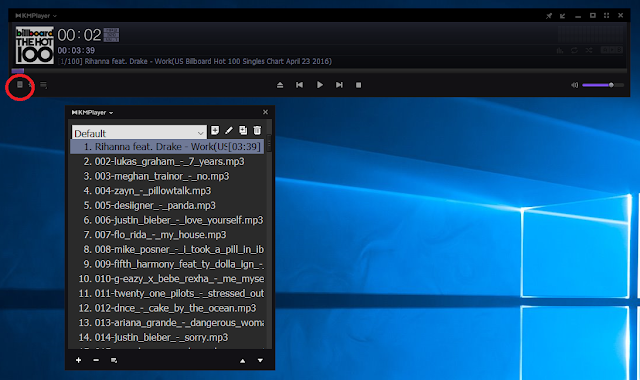
Аппаратное ускорение и производительность
Для современного видеоплеера поддержка hardware acceleration уже не опция, а норма. В KMPlayer это реализовано на хорошем уровне. Обычная редакция ориентирована на снижение нагрузки на CPU при воспроизведении, а KMPlayer 64X дополнительно даёт быстрый переключатель между hardware decoding и software decoding.
Что это даёт на практике
Аппаратное ускорение в KMPlayer важно в трёх основных случаях:
-
Высокое разрешение — 4K, UHD, 8K, 60FPS.
-
Слабый или загруженный процессор — когда параллельно открыты браузер, редактор, мессенджеры и другие программы.
-
Сложные кодеки и тяжёлые контейнеры — HEVC/H.265, VP9 и похожие сценарии.
Если говорить просто, аппаратное ускорение нужно не для галочки в настройках, а для того, чтобы видео реально шло плавно. Особенно это заметно на ноутбуках и рабочих системах, где пользователь смотрит что-то параллельно с другой нагрузкой. KMPlayer в таких условиях ощущается взрослее обычных встроенных проигрывателей.
Когда лучше обычный KMPlayer, а когда 64X
Здесь всё довольно прозрачно:
-
обычный KMPlayer лучше подходит как универсальный видеоплеер на широкой массе Windows-систем, включая менее мощные конфигурации;
-
KMPlayer 64X интереснее для 64-битных систем, более тяжёлого видео и тех случаев, когда важны 8K, GIF Capture, Quick Button, отсутствие рекламы и современная логика быстрого управления.
Именно поэтому при выборе между редакциями имеет смысл смотреть не на новее/старее, а на собственный сценарий использования. Если нужна просто совместимость с множеством форматов и широкий набор настроек — обычная сборка уже хороша. Если нужен именно акцент на high-end playback и ускоренном управлении, предпочтительнее 64X.
Системные требования
KMPlayer 64X рассчитан на Windows 10 64-bit как рекомендуемую среду и поддерживает Windows 11; минимально для него указан Windows Vista 64-bit. Для обычного KMPlayer рекомендуемая среда включает Windows 10 32/64-bit, а минимальная — Windows Vista 32-bit. Оба варианта используют DirectX 9 или выше и требуют порядка 150 МБ пространства. Эти требования не выглядят завышенными, но 64X по своей природе всё же ближе к современным системам, тогда как стандартный KMPlayer гибче по части совместимости.
Точные сценарии использования: как делать конкретные вещи в KMPlayer
Ниже — набор практических мини-инструкций. Они важны потому, что ценность KMPlayer раскрывается именно в реальных действиях.
Как отзеркалить видео
-
Открыть файл.
-
Щёлкнуть правой кнопкой мыши по области воспроизведения.
-
Перейти в Video(Basic).
-
Выбрать Mirror Image.
Этот режим удобен для тренировочных роликов, танцев, фитнеса и любой инструкции, где движение проще повторять зеркально.
Как замедлить или ускорить воспроизведение
-
Правый клик по видео.
-
Открыть Playback.
-
Выбрать Fast или Slow.
Шаг изменения скорости составляет 5%, поэтому регулировка получается аккуратной, без грубых скачков. Это особенно полезно для занятий языком и покадрового разбора движений.
Как зациклить нужный фрагмент
-
Дойти до нужной точки.
-
Выбрать Playback → A-B Section Repeat → Set starting point A.
-
Дойти до конца нужного отрезка.
-
Выбрать Playback → A-B Section Repeat → Set ending point B.
-
Для отключения — Playback → A-B Section Repeat → On/Off.
Если нужен более точный контроль, открывается A-B repeat dialog box.
Как быстро снять кадр
В KMPlayer 64X можно использовать кнопку захвата через Capture Quick Menu, а затем проверить параметры и место сохранения через Mouse right button → Option → Capture. Это удобный вариант, когда нужно быстро сохранить изображение из видео без системного скриншота всего экрана.
Как загрузить второй субтитр
-
Правый клик.
-
Subtitles.
-
Subtitle Languages.
-
2nd Subtitle.
-
Load Subtitle.
Аналогично подключается третий субтитр. Это редкая и очень полезная возможность для тех, кто изучает языки или сравнивает переводы.
Как включить визуализацию в аудиорежиме
-
Открыть аудиофайл или набор треков.
-
Щёлкнуть правой кнопкой.
-
Перейти в Visualization.
-
Выбрать Visualization On/Off.
После этого можно использовать разные варианты отображения.
Дополнительные возможности, которые часто недооценивают
URL playback и online streaming
KMPlayer умеет работать с URL-воспроизведением и онлайн-контентом. Это полезно не как замена браузеру, а как дополнительный способ открыть поток напрямую в плеере и работать с ним уже в привычной среде KMPlayer. Для части пользователей это не основной сценарий, но если нужен именно контроль воспроизведения, а не просто просмотр в браузерном окне, такая возможность выглядит уместно.
Работа с повреждёнными и неполными файлами
Одна из сильных сторон KMPlayer — способность открывать не только идеальные файлы, но и проблемные: повреждённые, неполные AVI и locked media files. Это не универсальная магия, но в реальных сценариях весьма полезно. Например, когда файл скачан не до конца, повреждён на накопителе или взят из старого архива, KMPlayer иногда оказывается удобнее более капризных проигрывателей.
3D, 360 VR и расширенное управление выводом
Обычный KMPlayer рассчитан на 3D и 360 VR. Это не массовая функция для всех пользователей, но для коллекций 3D-контента, VR-роликов и специальных файлов такой режим остаётся актуальным. В сочетании с настройками вывода и рендера KMPlayer превращается в более гибкий инструмент, чем типовой видеоплеер из коробки.
Плюсы KMPlayer
Очень широкая совместимость с форматами
KMPlayer — один из тех проигрывателей, которые ставят один раз и потом долго не вспоминают о проблемах с контейнерами, кодеками и субтитрами. Поддержка MP4, MKV, AVI, MOV, WMV, FLV, TS, OGM, WEBM, SRT, ASS, SSA, SMI и множества других форматов делает его действительно универсальным медиаплеером для Windows.
Сильная работа с субтитрами
Поддержка внешних и встроенных субтитров, настройка отображения, quick switching subtitle track, возможность подключать второй и третий субтитр — всё это делает KMPlayer очень удобным для фильмов, сериалов, аниме и языкового обучения.
Полезные инструменты прямо внутри плеера
Mirror Image, Speed Control, A-B Section Repeat, Capture, GIF Capture, audio synchronization, screen adjustment — это не декоративные опции, а рабочие инструменты. Именно они превращают KMPlayer в программу для активного взаимодействия с видео.
Аппаратное ускорение и хороший контроль воспроизведения
Плеер подходит для современного видео и не требует от пользователя вручную собирать кодек-паки. При работе с UHD/HEVC/VP9 это особенно заметно.
Умеет быть и видеоплеером, и аудиоплеером
Playlist, equalizer, repeat, shuffle, visualization и A-B repeat делают KMPlayer пригодным не только для фильмов, но и для локального аудио.
Минусы KMPlayer
Интерфейс нельзя назвать простым для новичка
У KMPlayer очень много функций, и это одновременно его преимущество и слабое место. Если человек привык к минималистичным проигрывателям, первое знакомство с программой может показаться перегруженным. Здесь много веток меню, настроек и служебных пунктов, поэтому без привыкания часть возможностей будет скрыта за избыточной, на первый взгляд, глубиной. Это не баг, а плата за функциональность.
Некоторые сильные функции разделены между обычной и 64X-версией
KMPlayer как продукт целостный, но внутри Windows-линейки есть разница между редакциями. Например, 8K, GIF Capture и отсутствие рекламы акцентированы именно в 64X. Из-за этого при первом знакомстве важно понимать, что под названием KMPlayer скрываются немного разные сценарии использования.
Обычная редакция не так чиста по UX, как 64X
У 64X подчёркнуто отсутствие рекламы, тогда как стандартная редакция воспринимается более компромиссной именно по чистоте интерфейса и общему ощущению от UX. Для части пользователей это станет аргументом в пользу 64X, особенно если нужен плеер поставил и работаешь без лишнего визуального шума.
Сравнение с аналогами
KMPlayer редко выбирают в вакууме. Обычно его сравнивают с VLC media player, PotPlayer и GOM Player. Это логично: все три — реальные и узнаваемые альтернативы, но акценты у них разные.
VLC media player
VLC media player — это бесплатный open-source проигрыватель, который умеет работать с большинством мультимедийных файлов, DVD, Audio CD и streaming protocols. У VLC сильные стороны — универсальность, простая репутация ставится и работает, открытый код и мощная работа с потоками, фильтрами и subtitle synchronisation.
На фоне VLC у KMPlayer выигрывает там, где нужен именно глубокий пользовательский контроль внутри окна воспроизведения. В KMPlayer лучше ощущается сценарий ручной настройки: mirror mode, A-B repeat, быстрые переключения аудио и субтитров, захват, GIF, экранные параметры и более ярко выраженная ориентация на практическое взаимодействие с видеофайлом. VLC тоже очень функционален, но философия у него чуть другая: это универсальный мультимедийный инструмент, тогда как KMPlayer сильнее сфокусирован на персональной настройке просмотра.
Если свести разницу к сути:
| Параметр | KMPlayer | VLC |
|---|---|---|
| Работа с локальными видеофайлами | Очень сильная | Очень сильная |
| Субтитры и ручная настройка | Сильный акцент | Хорошо, но менее плотно в интерфейсе |
| Потоки и сетевые протоколы | Есть URL/streaming | Очень сильная сторона VLC |
| A-B repeat / зеркало / быстрые кнопки | Сильная прикладная сторона | Есть много функций, но меньше упор на такой сценарий |
| Open-source | Нет | Да |
Если нужен именно максимально нейтральный и универсальный проигрыватель с мощной сетевой частью, VLC остаётся отличным выбором. Если нужен видеоплеер KMPlayer с сильной работой по месту, где часто приходится трогать субтитры, скорость, повтор и изображение, KMPlayer обычно удобнее.
PotPlayer
PotPlayer — один из самых близких аналогов KMPlayer по духу. Он тоже ориентирован на расширенную кастомизацию, поддерживает hardware acceleration, 3D, различные subtitle formats и открывает довольно много пространства для ручных настроек.
Именно поэтому сравнение KMPlayer и PotPlayer — это не про один умеет, другой нет, а про нюансы интерфейса и привычек. Потенциально обе программы закрывают похожий класс задач: просмотр сложных локальных файлов, управление дорожками, настройка вывода, аппаратное ускорение, работа с субтитрами. Но KMPlayer смотрится чуть более цельно как продукт с отдельным акцентом на quick actions, захват и пользовательские сценарии вроде mirror mode + A-B repeat + subtitle management внутри одного рабочего потока. PotPlayer нередко воспринимается ещё более техничным и тонко настраиваемым, зато KMPlayer проще воспринимать именно как готовый мощный проигрыватель, а не как поле для бесконечной донастройки.
По сути:
| Параметр | KMPlayer | PotPlayer |
|---|---|---|
| Глубина настроек | Высокая | Очень высокая |
| Быстрые прикладные сценарии | Сильная сторона | Тоже сильный, но чуть более техничный |
| Субтитры | Очень хорошо | Очень хорошо |
| 3D / аппаратное ускорение | Есть | Есть |
| Общее ощущение | Сильный универсальный медиаплеер | Очень мощный, местами более инженерный |
Если нужен плеер с продвинутым характером, оба варианта достойные. Но KMPlayer проще рекомендовать тем, кто хочет много функций без ощущения, что программа создана только для самых терпеливых энтузиастов.
GOM Player
GOM Player позиционируется как free video player с поддержкой более 100 форматов, external codec, auto subtitle search, sync adjustment и 360-degree VR video playback. Это делает его сильным массовым конкурентом, особенно для пользователей, которые хотят сочетание широкой совместимости и удобной работы с субтитрами.
На этом фоне KMPlayer выглядит сильнее по части ручной точечной работы с воспроизведением. У него более развито ощущение операционного контроля над видео: A-B repeat, mirror image, quick switching tracks, screen adjustment, audio sync, capture, GIF и богатое контекстное меню. GOM Player удобен как массовый плеер с хорошим набором функций, но KMPlayer ощущается именно как более многослойный инструмент, если пользователь регулярно выходит за пределы базового просмотра.
Сравнение можно свести так:
| Параметр | KMPlayer | GOM Player |
|---|---|---|
| Базовый просмотр | Отлично | Отлично |
| Субтитры | Очень сильная сторона | Тоже сильная сторона |
| Тонкая ручная настройка | Более глубокая | Чуть более массовый подход |
| 360 VR | Есть | Есть |
| Захват / GIF / A-B / mirror | Сильный набор внутри плеера | Менее выраженный акцент |
Если нужен плеер попроще по ощущению, GOM Player может понравиться больше. Если важна именно расширенная интерактивная работа с видео, у KMPlayer больше аргументов.
Для кого KMPlayer подходит лучше всего
KMPlayer особенно хорошо подходит следующим пользователям.
Тем, кто хранит локальную видеотеку
Если медиатека состоит из разных контейнеров, дорожек и субтитров, KMPlayer показывает себя очень хорошо. Он удобен для фильмов, сериалов, концертов, аниме и старых архивов, где встречаются и MP4, и MKV, и AVI, и OGM, и субтитры в нескольких форматах.
Тем, кто часто работает с субтитрами
Если нужны внешние субтитры, несколько дорожек, тонкая настройка текста или даже второй и третий subtitle file, KMPlayer — один из самых интересных вариантов среди массовых Windows-плееров.
Тем, кто не просто смотрит, а разбирает видео
Танцы, спорт, язык, музыка, монтаж, лекции, хореография, пошаговые инструкции — для всех таких сценариев сочетание Mirror Image, Speed Control и A-B Section Repeat делает KMPlayer особенно полезным.
Тем, кому нужен универсальный медиаплеер на каждый день
KMPlayer хорош не только как специализированный инструмент. Он также вполне подходит в роли ежедневного проигрывателя музыки и видео, если пользователь готов освоить его интерфейс и получить за это намного больше контроля, чем дают базовые решения Windows.
Кому KMPlayer может не подойти
Есть и обратная сторона. KMPlayer не лучший вариант для пользователей, которым нужен максимально упрощённый интерфейс без погружения в настройки. Если человек хочет буквально две кнопки и ноль дополнительных пунктов, программа покажется избыточной. Точно так же она может быть не первой рекомендацией для тех, кому важнее open-source экосистема и сетевые сценарии VLC, либо для тех, кто уже привык к философии PotPlayer и не хочет менять стиль работы.
Итог
KMPlayer — это мощный медиаплеер для Windows, который ценен не одним рекламным пунктом, а совокупностью практических возможностей. Он хорошо работает с локальными файлами, поддерживает огромное число форматов, уверенно обращается с субтитрами, умеет воспроизводить 4K/UHD, а в 64X — и 8K/60FPS, предлагает аппаратное ускорение, быстрые переключатели дорожек и декодирования, захват кадров, GIF Capture, audio synchronization, screen adjustment, A-B repeat и продвинутый контроль воспроизведения.
Главная причина выбрать KMPlayer — не абстрактная многофункциональность, а то, что он помогает решать конкретные задачи: смотреть сложные файлы, настраивать субтитры, повторять участки, замедлять видео, зеркалить изображение, сохранять кадры и работать с контентом более внимательно, чем это позволяют простые проигрыватели. Именно поэтому обзор программы KMPlayer почти всегда сводится к одной мысли: это не минималистичный плеер на один вечер, а рабочий инструмент для тех, кто хочет контролировать воспроизведение, а не просто запускать файл.
