
Kdenlive (KDE Non-Linear Video Editor) — это полноценный нелинейный видеоредактор, где работа строится вокруг проектов, медиатеки (Project Bin), таймлайна с дорожками, эффектов/композиций и финального рендера. В Kdenlive удобно собирать ролики под ключ: от черновой нарезки и синхронизации звука до титров, автосубтитров, базовой цветокоррекции и экспорта в распространённые форматы.
Сильная сторона Kdenlive — практичный, монтажный подход: большинство операций делается прямо на таймлайне и в двух мониторах (Clip Monitor и Project Monitor), а повторяемые действия ускоряются режимами вставки/перезаписи, зонами In/Out, маркерами и прокси-клипами. Если вам нужен бесплатный видеоредактор для монтажа видео в Kdenlive без привязки к подпискам — это один из самых функциональных вариантов.
Скачать Kdenlive
- Монтаж видео открытый исходный код
- Поддержка форматов HD/4K
- Подходит новичкам и студиям
- Сложный интерфейс
- Требует мощный ПК
- Ограниченные эффекты
Первый запуск и создание проекта
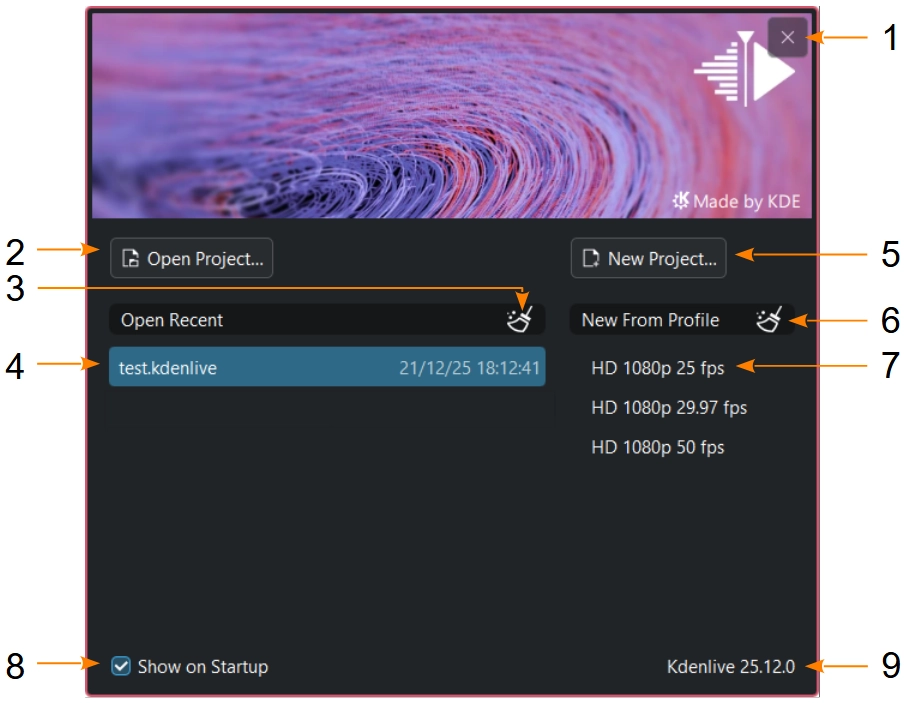
При запуске Kdenlive показывает Welcome Screen. Здесь сразу видны ключевые кнопки, которые ускоряют старт:
-
Open Project… — открыть существующий проект.
-
New Project… — создать новый проект.
-
Open Recent — список последних проектов.
-
New From Profile — создание проекта на базе недавнего профиля (например, HD 1080p 25 fps).
Это важно: Kdenlive любит правильный профиль проекта (разрешение/частота кадров). Если начать монтаж на неверном профиле, потом можно выправить, но точнее и быстрее сразу задать основу.
Что нужно настроить в New Project
При создании нового проекта вы выбираете профиль (например, HD 1080p 25 fps или HD 1080p 29.97 fps). Внутри Kdenlive это определяет:
-
таймкод на таймлайне,
-
базовую частоту кадров для рендера,
-
размер кадра для мониторов и титров,
-
поведение некоторых эффектов и интерполяции.
Дальше — обычный рабочий цикл: загрузить материалы в Project Bin, собрать монтаж на Timeline, добавить эффекты/титры/субтитры, и вывести через File → Render….
Интерфейс Kdenlive: логика панелей и рабочие пространства
Kdenlive выглядит профессионально уже из коробки, но при этом интерфейс легко перестраивается под этап задачи: черновая нарезка, титры, звук, цвет.
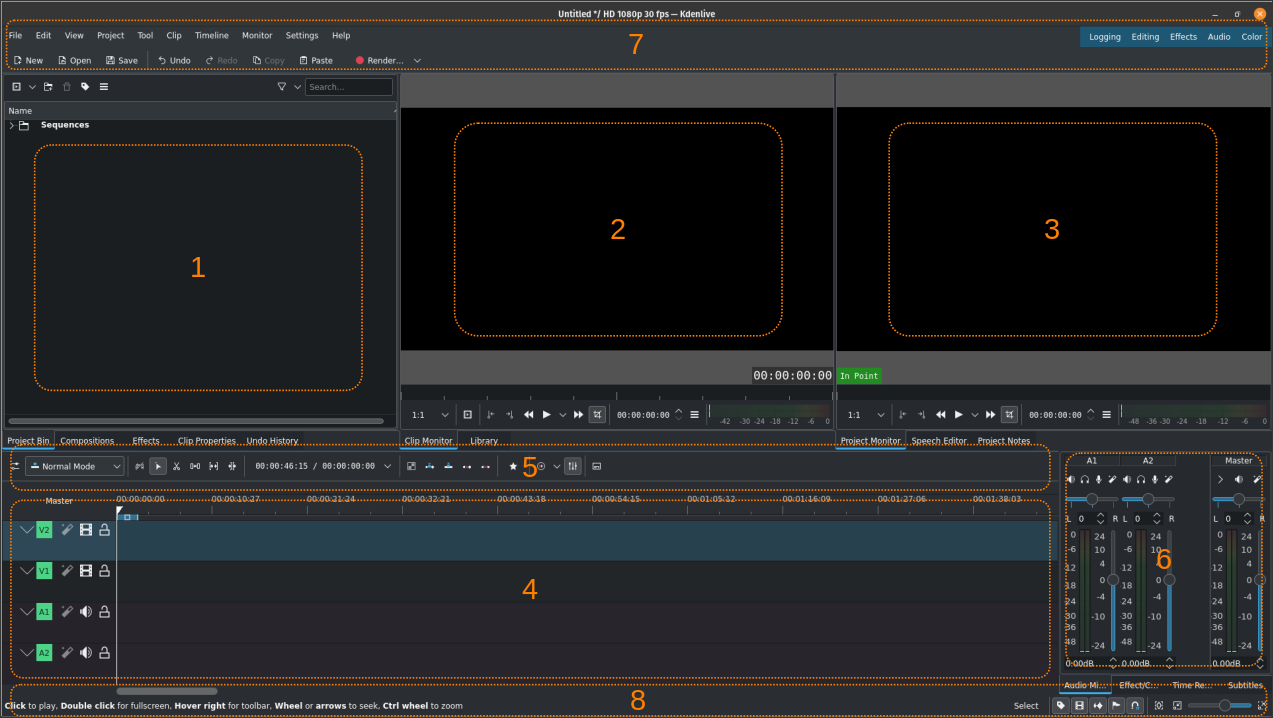
Типовая раскладка (Editing view) делится на крупные зоны:
-
Project Bin (медиатека и структура проекта),
-
Clip Monitor (исходник),
-
Project Monitor (результат с таймлайна),
-
Timeline (дорожки, клипы, композиции, ключевые кадры),
-
Audio Mixer (микшер),
-
вкладки эффектов/композиций и стеков.
Меню и панели: что реально трогают каждый день
В верхней части — привычная строка меню: File, Edit, View, Project, Tool, Clip, Timeline, Monitor, Settings, Help. Она отвечает за всё верхнего уровня: проекты, импорт/экспорт, настройки, включение виджетов.

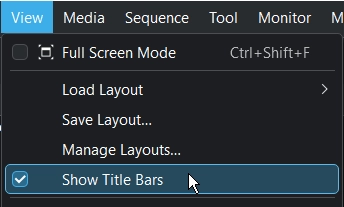
Быстрое управление виджетами через View
Kdenlive построен на докируемых виджетах. Практическая схема такая:
-
нужно больше места таймлайну — отключаете лишние виджеты в View;
-
нужно работать с субтитрами — включаете окно субтитров/менеджер;
-
нужно сводить звук — открываете Audio Mixer.
Отдельно полезная вещь для кастомных раскладок — отображение заголовков у доков. Тогда виджеты проще перетаскивать и фиксировать.
Полезная привычка: несколько раскладок под разные этапы
В Kdenlive удобно держать минимум две раскладки:
-
Editing — максимум места таймлайну и мониторам.
-
Audio/Effects — микшер, стек эффектов, списки эффектов и скопы (Scopes).
Так вы не воюете с интерфейсом: Kdenlive подстраивается под задачу.
Project Bin: медиатека проекта и порядок в материалах
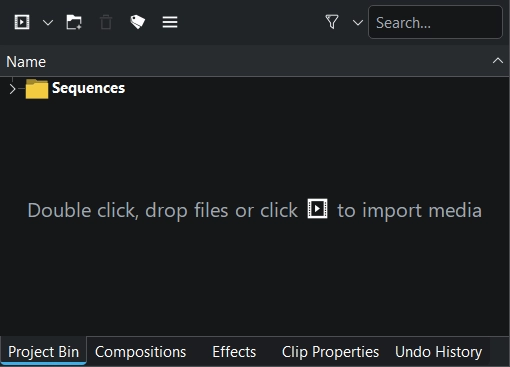
Project Bin — это не просто список файлов. В Kdenlive это центр управления активами: видео, аудио, изображения, image sequence, титры, генераторы, а также Sequences (для вложенных монтажей/подпоследовательностей).
Когда проект пустой, Project Bin показывает подсказку импорта: можно двойным кликом, перетаскиванием файлов или кнопкой импорта добавить медиа.
Как организовывать материалы в Kdenlive, чтобы не утонуть
Если проект больше пары клипов, порядок в Project Bin экономит часы:
-
создавайте папки по смыслу:
VIDEO,AUDIO,B-ROLL,MUSIC,SFX,GRAPHICS,TITLES; -
используйте поиск в Project Bin (строка Search справа сверху);
-
держите отдельные сборки как Sequences, если ролик длинный: интро, основная часть, аутро.
Media Browser: импорт без отдельного файлового менеджера
Виджет Media Browser позволяет ходить по папкам прямо внутри Kdenlive и перетаскивать файлы:
-
в Project Bin,
-
или сразу в Timeline (если дорожки готовы).
Такой способ удобен, когда вы собираете проект из нескольких папок и не хотите постоянно переключаться между окнами.
Прокси-клипы (Proxy Clips): плавный монтаж тяжёлого материала
Прокси — одна из ключевых причин, почему Kdenlive подходит не только для домашнего видео, но и для сложных проектов. Идея простая: редактор делает облегчённые копии медиа, чтобы таймлайн и предпросмотр не задыхались на 4K/10-bit/сложных кодеках.
Где включаются прокси
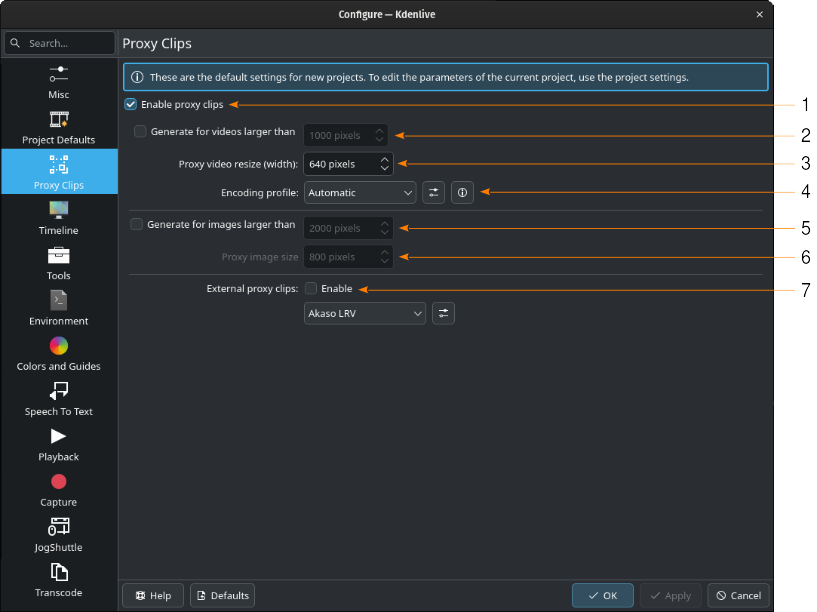
В Kdenlive прокси включаются в настройках приложения: Settings → Configure Kdenlive → Proxy Clips. Дальше вы управляете логикой генерации:
-
Enable proxy clips — главный переключатель.
-
Generate for videos larger than — автогенерация для крупных файлов.
-
Proxy video resize (width) — ширина прокси (типично 640 px как компромисс между скоростью и читаемостью).
-
Encoding profile — профиль кодирования прокси.
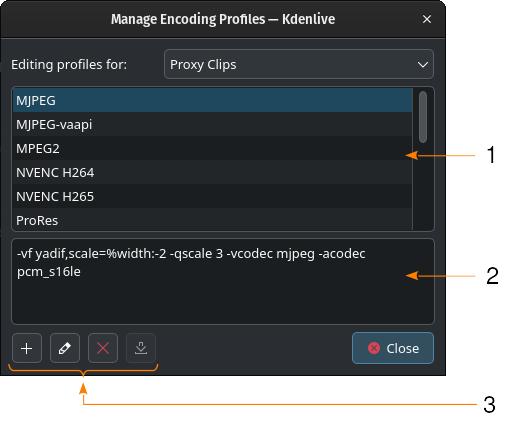
Профили кодирования прокси: когда имеет смысл править
Кнопка управления профилями открывает список доступных профилей. Здесь можно:
-
выбрать быстрый профиль для слабого ПК,
-
сделать чуть качественнее, если прокси нужны не только для монтажа, но и для проверки мелких деталей кадра,
-
подобрать профиль под ваш тип материала.
Практическая схема работы с Proxy Clips
-
Включите Enable proxy clips и задайте автогенерацию.
-
Импортируйте материал в Project Bin.
-
Дайте Kdenlive создать прокси (это фоновые jobs).
-
Монтаж делайте уже на прокси — таймлайн Kdenlive становится заметно отзывчивее.
Важный момент: прокси — это про скорость редактирования. Для финального качества решает исходник и настройки рендера. Прокси можно использовать даже на экспорте, если вам нужен быстрый черновик для проверки монтажа.
Таймлайн Kdenlive: дорожки, режимы, инструменты
Дорожки и их смысл
Timeline в Kdenlive состоит из видео- и аудиодорожек. Именно здесь собирается структура ролика, делаются резки, смещения, переходы, композиции и ключевые кадры эффектов.
Есть несколько вещей, которые стоит настроить под себя:
-
отображение миниатюр на видеодорожках,
-
отображение аудиоволн,
-
высота дорожек (чтобы удобно попадать мышкой),
-
режим смешанного/раздельного отображения аудио.
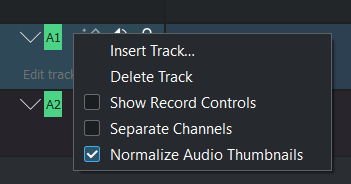
Контекстное меню аудиодорожки: быстрые настройки
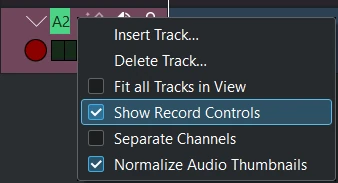
Правый клик по заголовку аудиодорожки открывает полезные переключатели:
-
Show Record Controls — запись звука прямо в дорожку,
-
Separate Channels — раздельные каналы (стерео/5.1),
-
Normalize Audio Thumbnails — нормализация отображения волн (это влияет на превью формы волны, а не на сам звук).
Timeline Toolbar: панель скорости
Timeline Toolbar управляет тем, как именно вы редактируете. Здесь находятся:
-
режимы вставки/перезаписи,
-
инструменты (выделение, лезвие, раздвижка и т.д.),
-
переключатели предпросмотра, микшера, субтитров,
-
элементы для работы с зонами и кэшем.

Нюанс, который быстро чувствуется на практике: если вы начинаете активно пользоваться режимами Insert/Overwrite и зонами, монтаж ускоряется сильнее, чем от любых магических плагинов.
Нарезка, тримминг и точная сборка: как это делается в Kdenlive
Базовая механика монтажа на таймлайне
Kdenlive поддерживает привычные для NLE операции:
-
перетаскивание клипов между дорожками,
-
подрезка по краям клипа (trim) мышью,
-
разрезание клипа в позиции плейхеда,
-
удаление и закрытие дыр (ripplе-логика зависит от операции),
-
групповое выделение и группировку клипов.
Cut Clip: точный разрез там, где стоит плейхед
Самый простой способ резать клип:
-
Поставьте плейхед в нужную позицию.
-
Выделите клип на таймлайне.
-
Выполните Cut Clip (в контекстном меню или через команды таймлайна).
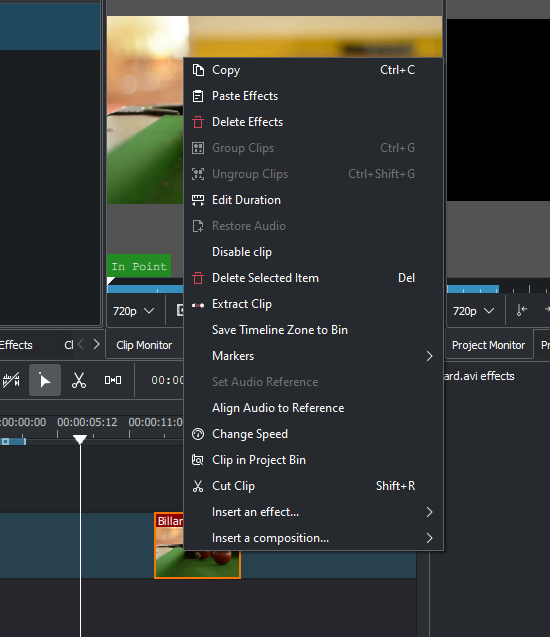
Правый клик по клипу: контекстный центр Kdenlive
Контекстное меню клипа на таймлайне — это набор ежедневных команд:
-
Paste Effects / Delete Effects — перенос/снятие эффектов.
-
Group Clips / Ungroup Clips — группировка.
-
Edit Duration — точная длительность/позиция.
-
Disable clip — выключить клип из предпросмотра и рендера (клип остаётся на месте).
-
Change speed — скорость/реверс/компенсация высоты тона.
-
Cut Clip — разрез в текущей позиции.
-
быстрые вставки эффектов/композиций через Insert an effect… и Insert a composition….
Контекстное меню пустого места: управление пространством
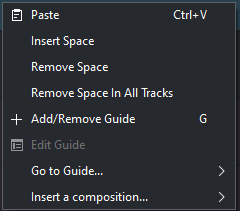
Если кликнуть правой кнопкой по пустому месту дорожки, появляются команды, которые полезны для расчистки:
-
Insert Space — вставить пространство,
-
Remove Space — убрать промежутки,
-
Remove Space in All Tracks — убрать промежутки во всех дорожках,
-
Add/Remove Timeline Marker и переходы по маркерам,
-
быстрые вставки композиций.
Edit Duration: когда нужна математика, а не мышка
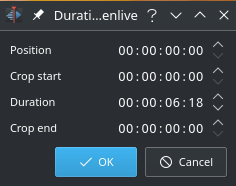
Иногда нужно точно: клип должен быть 6 секунд 18 кадров. В Kdenlive для этого используется окно длительности/кадрирования, которое вызывается из Edit Duration.
Зоны In/Out: основа быстрого трёхточечного монтажа
Kdenlive активно использует зоны:
-
в мониторе клипа (для исходника),
-
на таймлайне (для участка, с которым работаете).
Ключевая идея: вы задаёте In и Out (обычно клавиши I и O) и затем выбираете способ вставки:
-
вставить (Insert) — сдвигая материал вправо,
-
перезаписать (Overwrite) — заменяя участок.
Это та часть, где Kdenlive ощущается как настоящий NLE: вы меньше двигаете мышью и чаще работаете зоной, целевыми дорожками и режимами вставки.
Эффекты и композиции: что где применяется и как не запутаться
В Kdenlive удобно разделять два понятия:
-
Effects (эффекты) — применяются к клипам или дорожкам и изменяют изображение/звук (Transform, Brightness, Blur, Color Correction).
-
Compositions (композиции/переходы) — отвечают за сведение слоёв (верхний/нижний трек), режимы смешивания, маски, wipe-переходы.
Главное правило, которое стабильно спасает от сюрпризов: эффекты в стеке обрабатываются сверху вниз. Если наверху стоит Transform (двигает/масштабирует), а ниже — размытие, результат будет один; если поменять местами — другой.
Motion Tracker: трекинг, блюр лица и перенос ключевых кадров
Motion Tracker в Kdenlive закрывает сразу две практические задачи:
-
быстро скрыть объект (лицо/номер/логотип) через blur/pixelate по движению;
-
снять ключевые кадры движения и приклеить к ним другой элемент (текст/картинку) через Transform.
Быстрый сценарий: заблюрить лицо
-
На таймлайне выделите клип.
-
Добавьте эффект Motion Tracker.
-
В Project Monitor выделите рамкой область (например, лицо).
-
Выберите алгоритм (по умолчанию часто хватает KCF; если объект срывается — пробуют CSRT или другие).
-
Нажмите Analyze — Kdenlive рассчитает движение.
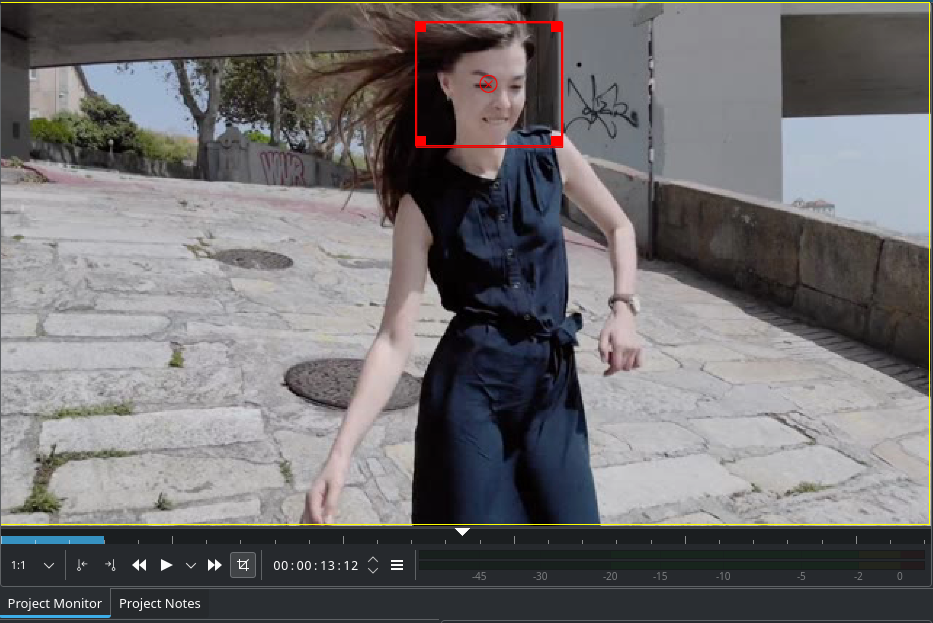
В самом Motion Tracker можно выбрать Blur type: например Gaussian Blur или Pixelate. Это превращает эффект в трекер + скрытие в один шаг.
Сценарий текст следует за объектом: перенос keyframes
Если вы хотите, чтобы титр ехал за объектом:
-
Оттрекали объект в Motion Tracker.
-
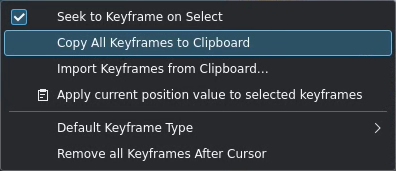
Откройте меню параметров Motion Tracker (кнопка application-menu в настройках эффекта).
-
Выберите Copy All Keyframes to Clipboard.
-
Добавьте эффект Transform на нужный клип/титр.
-
Вставьте keyframes в Transform и при необходимости добавьте второй Transform для аккуратного офсета (это удобнее, чем портить ключи).
Цветокоррекция и скопы: Waveform, RGB Parade, Lift/Gamma/Gain и LUT
Kdenlive даёт всё необходимое для базовой и средней по сложности цветокоррекции: колёса, кривые, уровни, баланс, LUT, а также скопы для контроля.
Scopes: когда глаз привыкает и начинает обманывать
Скопы в Kdenlive — это способ опираться не на ощущение, а на измерение. Самые полезные:
-
Waveform — яркостная карта по горизонтали кадра.
-
RGB Parade — раздельные каналы R/G/B, полезно для баланса и поиска клиппинга.
-
Vectorscope — оттенок/насыщенность и поиск цветовых перекосов.
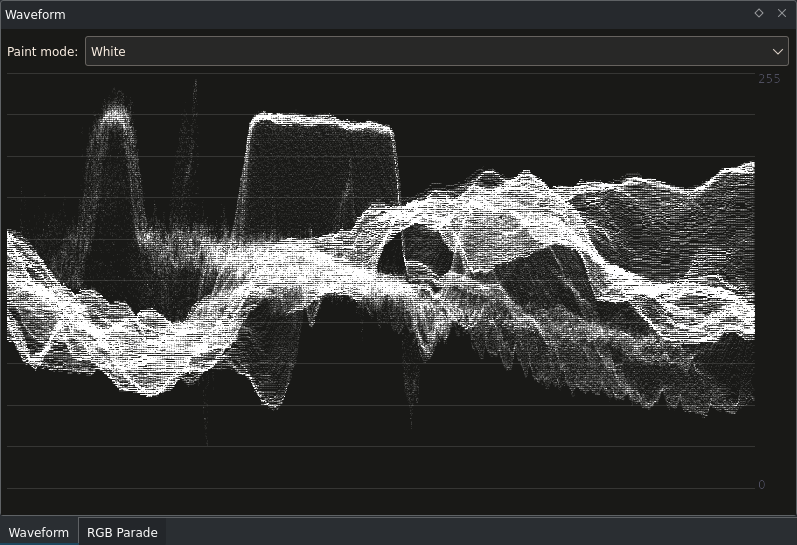
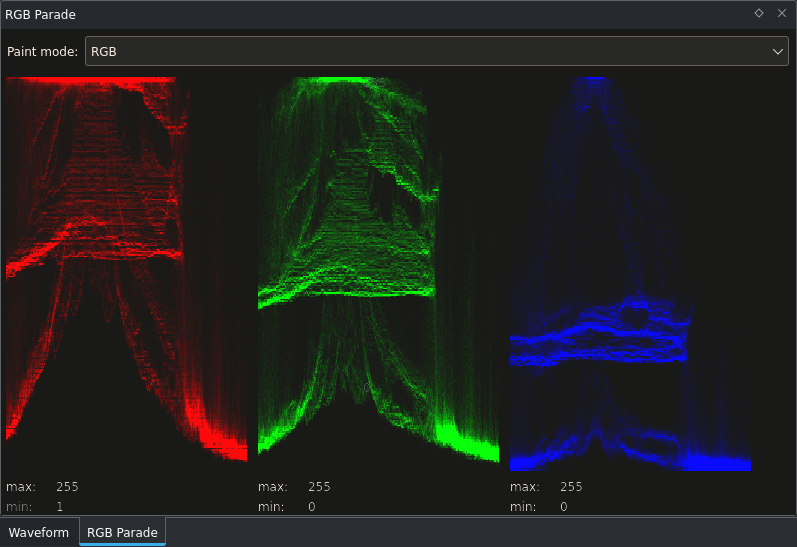
Практика: если два кадра на глаз похожи, но RGB Parade показывает разную базу по каналам — вы быстро поймёте, где перекос (например, синит тень или краснит кожа).
Lift/Gamma/Gain: быстрая коррекция тонов
Эффект Lift/Gamma/Gain — классическая логика:
-
Lift — тени (shadows),
-
Gamma — средние тона (midtones),
-
Gain — света (highlights).
В Kdenlive он удобен тем, что позволяет быстро выровнять клипы по уровню и затем тонко поправить оттенок. Типовой рабочий порядок:
-
выровнять экспозицию по Waveform (не давить в чёрный и не клиппить в белый),
-
поправить баланс по RGB Parade,
-
затем подстроить оттенок кожи/общий тон.
Apply LUT: быстрый вид ролика
Эффект Apply LUT применяется как обычный видеоэффект. Его находят в списке эффектов в категории Color and Image Correction, после чего перетаскивают на клип на таймлайне. В параметрах выбирается LUT-файл и режим интерполяции (часто используется Tetrahedral).
Поддерживаются популярные форматы LUT: .cube, .3dl, .dat, .m3d — этого достаточно, чтобы использовать LUT-паки и приводить клипы к общему виду.
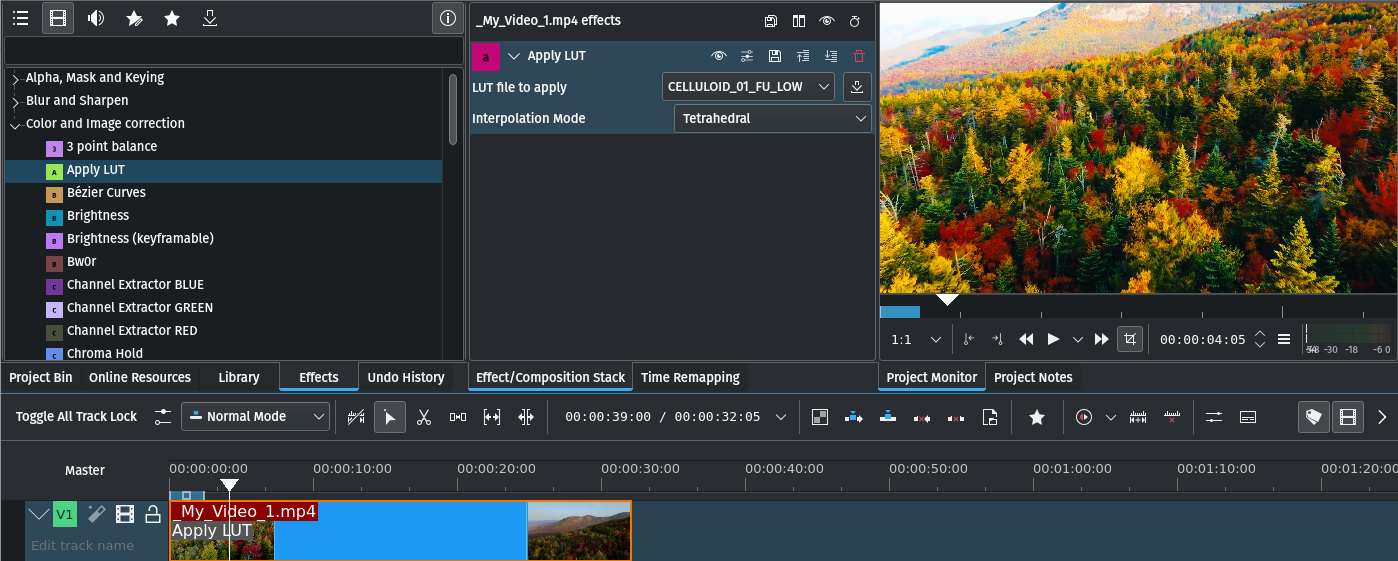
Важно понимать роль LUT в Kdenlive: LUT лучше работает, когда клипы уже примерно совпадают по экспозиции и балансу. Иначе LUT подчёркивает разницу между сценами, вместо того чтобы склеить ролик визуально.
Титры и графика: Title Clips и встроенный Titler
Kdenlive делает титры через отдельный тип клипа — Title Clip. Это удобно: титр становится таким же элементом проекта, как видео или изображение:
-
его можно класть на отдельную видеодорожку,
-
применять эффекты (Transform, Blur, Motion Tracker),
-
копировать и использовать повторно,
-
собирать шаблоны для серийных роликов.
Как создать Title Clip
Есть два быстрых пути:
-
в Project Bin открыть Add Clip or Folder и выбрать Add Title Clip;
-
или ПКМ по пустому месту в Project Bin → Add Title Clip.
После этого открывается отдельное окно Titler (его нельзя свернуть в фоне, пока не закроете — фокус остаётся на титрах).
Что внутри Titler: инструменты и зоны безопасности
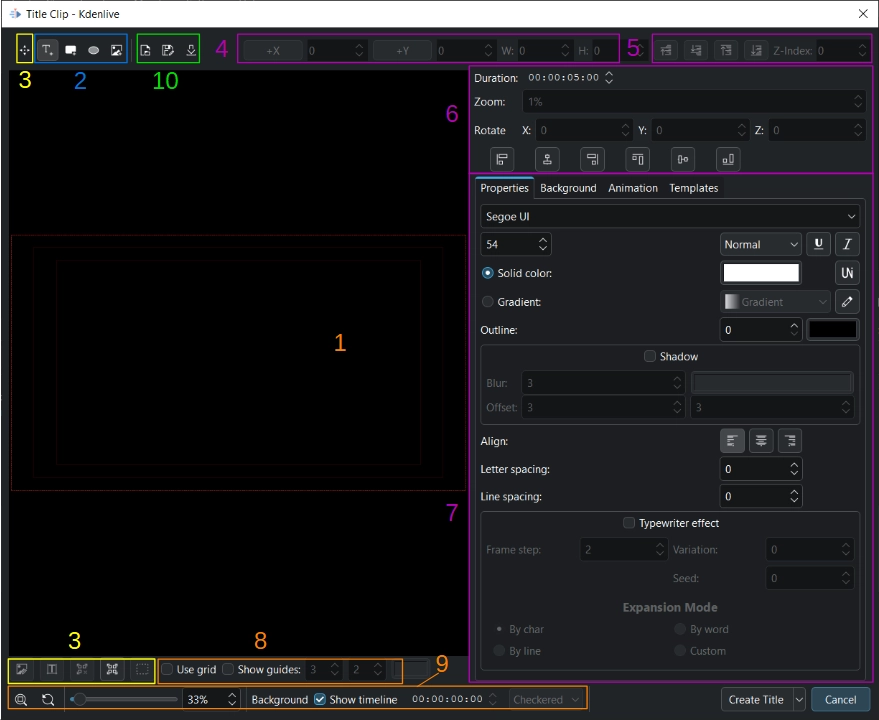
Окно титров делится на:
-
рабочее поле (canvas),
-
панели добавления объектов (текст, фигуры, изображение),
-
инструменты выравнивания/позиционирования,
-
панель свойств (шрифты, обводка, фон, шаблоны, Z-index).
Горячие клавиши Titler (которые реально экономят время)
-
Alt+T — добавить текст (Insert Text), затем клик по canvas создаёт текстовое поле.
-
Alt+R — прямоугольник (Rectangle).
-
Alt+E — эллипс (Ellipse).
-
Alt+I — вставить изображение (Insert Image).
После создания титра нажимается Create Title — и клип появляется в Project Bin. Если вы редактируете уже существующий титр, завершение правок делается кнопкой Update Title: Kdenlive обновляет все вхождения этого титра в таймлайне, что удобно для серийного монтажа.
Практический приём: титр как графический слой
Если вы делаете lower-third или callout:
-
кладёте Title Clip на дорожку выше видео,
-
подгоняете длительность титра на таймлайне,
-
добавляете Transform для анимации (въезд/выезд),
-
при необходимости — Motion Tracker для привязки к объекту.
Так Kdenlive превращает титры в управляемый, повторяемый элемент проекта.
Субтитры и Speech-to-Text: ручной ввод, стили, автогенерация
Субтитры в Kdenlive — это отдельный слой на таймлайне (subtitle track) плюс окно управления и менеджер файлов/слоёв/стилей.
Быстро добавить субтитры
Kdenlive даёт несколько способов:
-
добавление субтитра через меню проекта (команда Add Subtitle),
-
быстрый ввод клавишами (в практике часто используется добавление и правка на таймлайне),
-
включение/выключение дорожки субтитров через кнопку Edit Subtitle Tool на Timeline Toolbar.
Subtitle Manager: несколько файлов субтитров и управление
Kdenlive позволяет держать несколько subtitle-файлов (переключая активный), дублировать, удалять и управлять стилями.
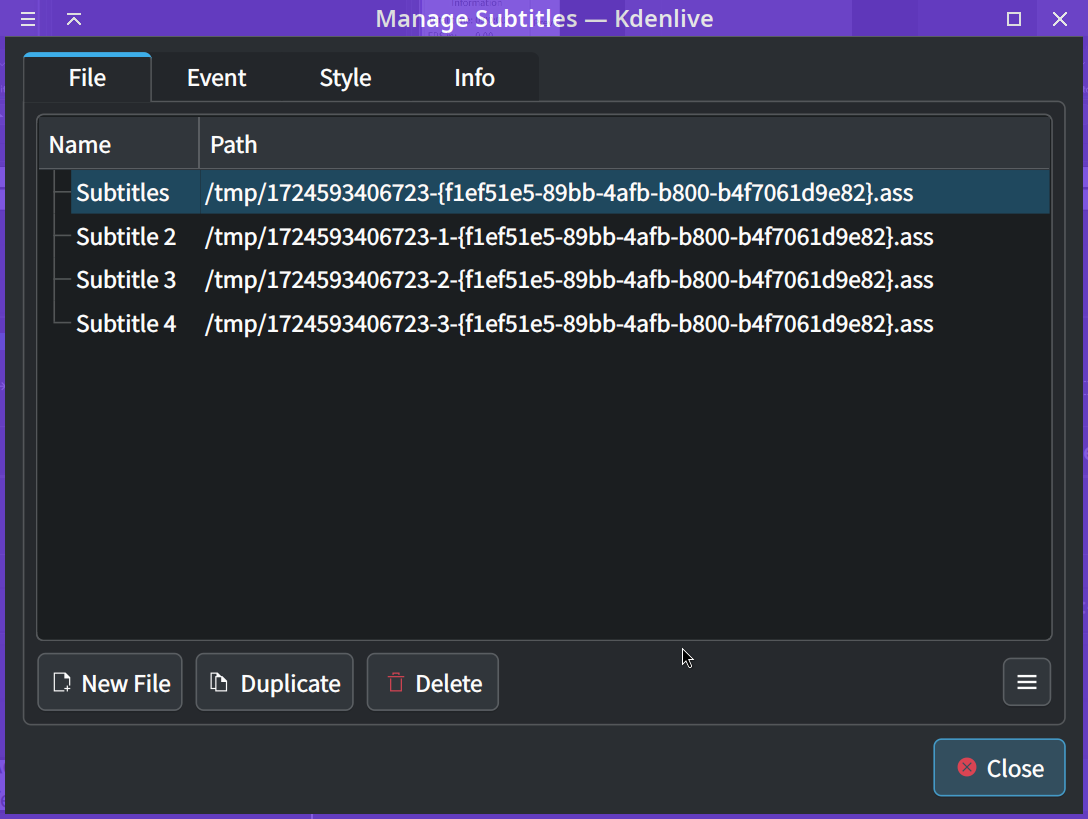
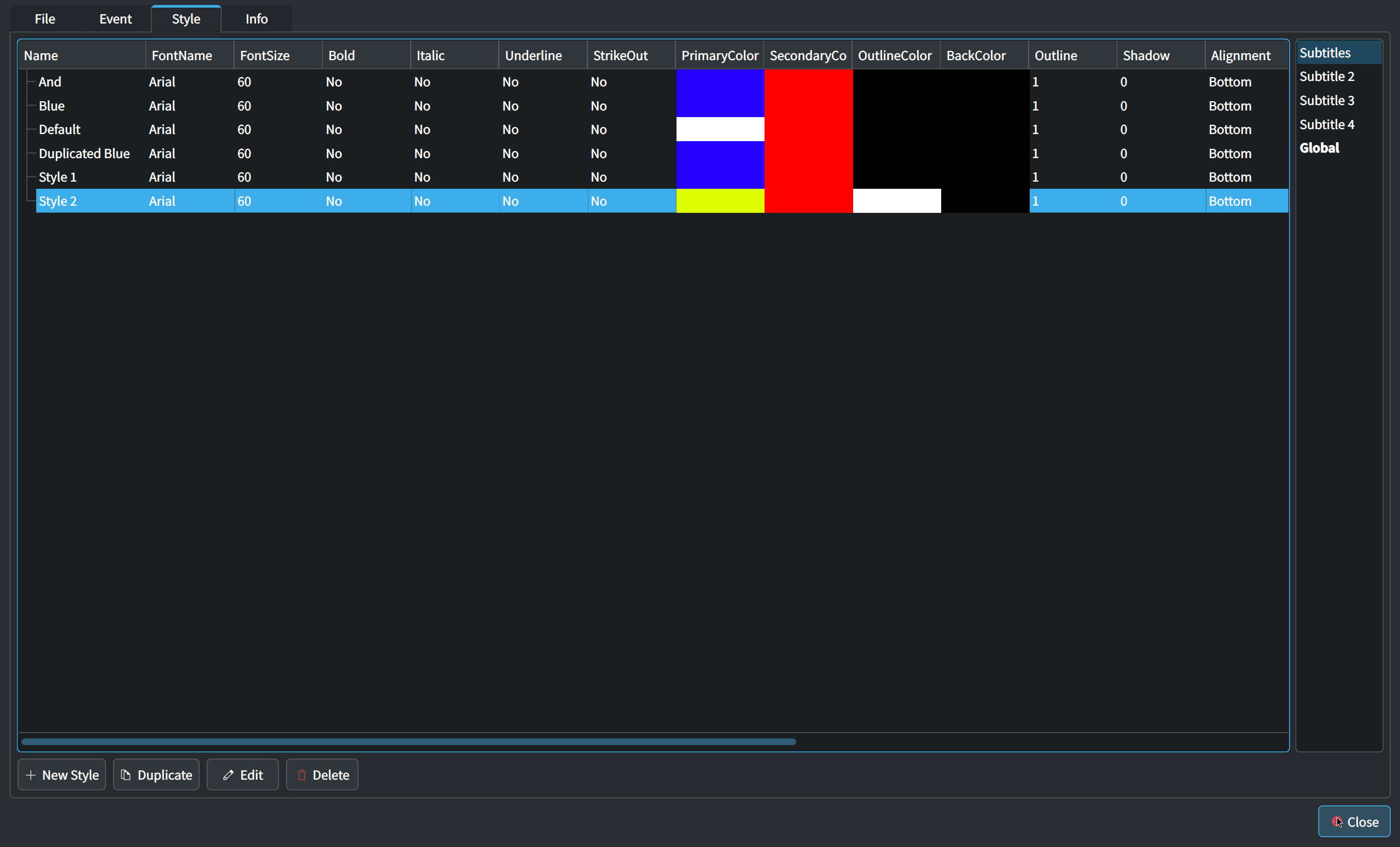
Из практики: удобно держать отдельные файлы/слои, если в ролике несколько языков, либо нужно разделять реплики спикеров по стилям.
Автосубтитры через Speech recognition
Kdenlive умеет автоматическую генерацию субтитров: вы выбираете движок распознавания речи в Settings → Configure Kdenlive → Speech to Text, а затем в интерфейсе автосубтитров:
-
выбираете модель языка (Model),
-
выбираете, какую часть анализировать (весь проект, зона таймлайна, выбранный клип),
-
нажимаете Process.
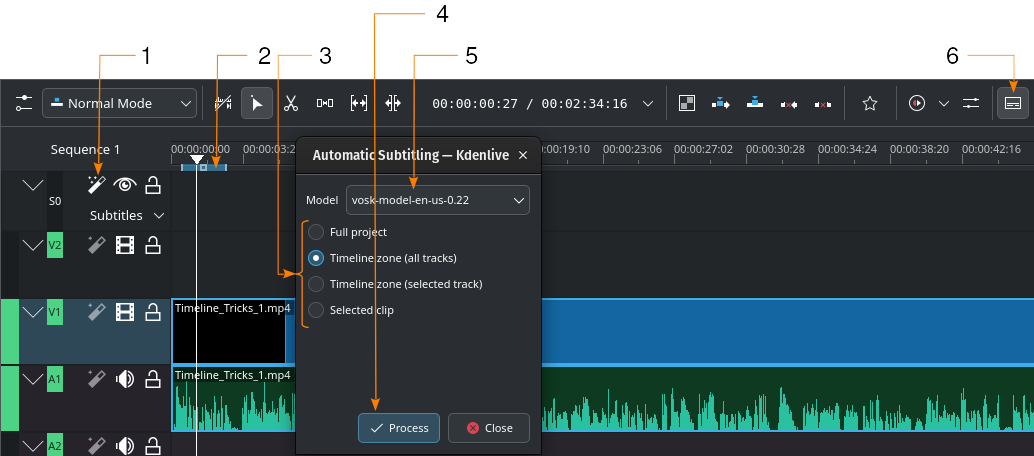
На длинных интервью и лекциях это меняет скорость работы радикально: вы получаете черновые субтитры, а дальше редактируете текст и тайминги, вместо того чтобы набивать всё с нуля.
Импорт/экспорт субтитров
Kdenlive поддерживает распространённые форматы:
-
импорт: ASS/SRT/VTT/SBV,
-
экспорт: ASS/SRT.
Это удобно, если вы делаете финальную доводку в специализированном софте или отправляете субтитры в другой пайплайн.
Аудио в Kdenlive: микшер, запись прямо в таймлайн и контроль уровней
Kdenlive не сводит звук как полноценная DAW, но для монтажа, подкастов и роликов YouTube возможностей достаточно: микшер, эффекты на дорожках, запись голоса, мониторинг уровней.
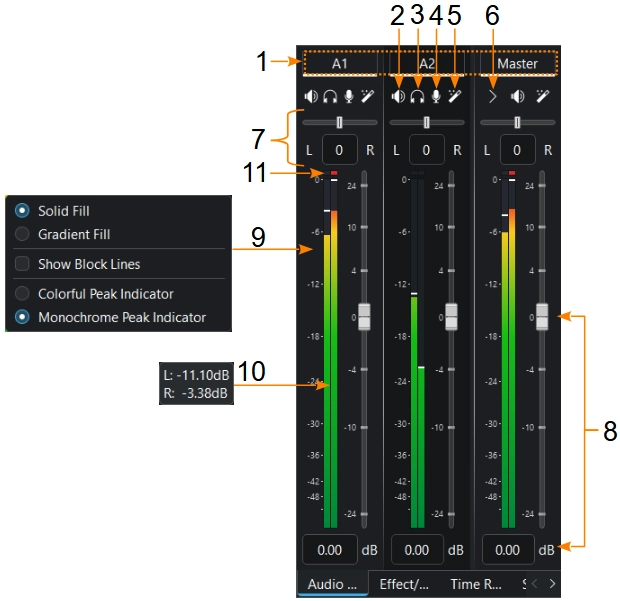
Audio Mixer: что делает каждый элемент
Audio Mixer показывает:
-
каналы дорожек и мастер,
-
Mute (выключить дорожку),
-
Solo (оставить только эту дорожку),
-
Record (запись прямо в соответствующую дорожку),
-
быстрый доступ к effect stack дорожки,
-
баланс (панорама) и уровень громкости.
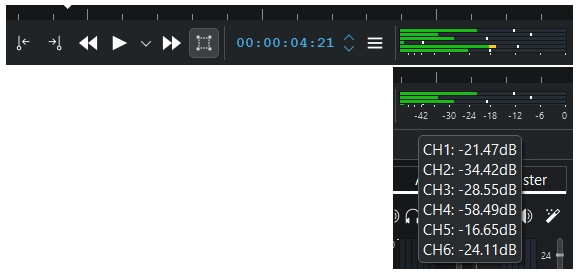
Контроль уровней в мониторах
Kdenlive показывает уровни звука прямо в мониторной панели, что удобно для проверки клиппинга и общего баланса.
Запись голоса прямо в дорожку: Show Record Controls
В Kdenlive запись делается очень монтажно: вы включаете запись на дорожке, пишете фрагмент — и он появляется как клип в таймлайне и в Project Bin.
-
ПКМ по заголовку аудиодорожки → включить Show Record Controls.
-
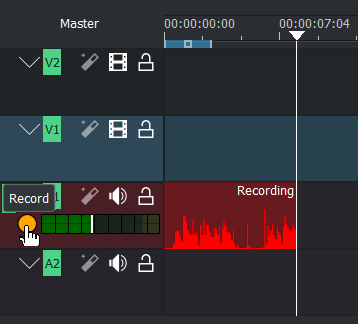
На дорожке появляется кнопка записи.
Во время записи видно состояние и формирование волны.
По управлению это ощущается как дикторская дорожка внутри видеоредактора: быстро, без лишних экспортов/импортов.
Экспорт и рендер: Render… (Ctrl+Enter), пресеты и зоны
В Kdenlive экспорт называется рендером и открывается через File → Render… или горячей клавишей Ctrl+Enter. Это один из самых мощных диалогов программы: здесь и пресеты, и очередь задач, и параметры качества.
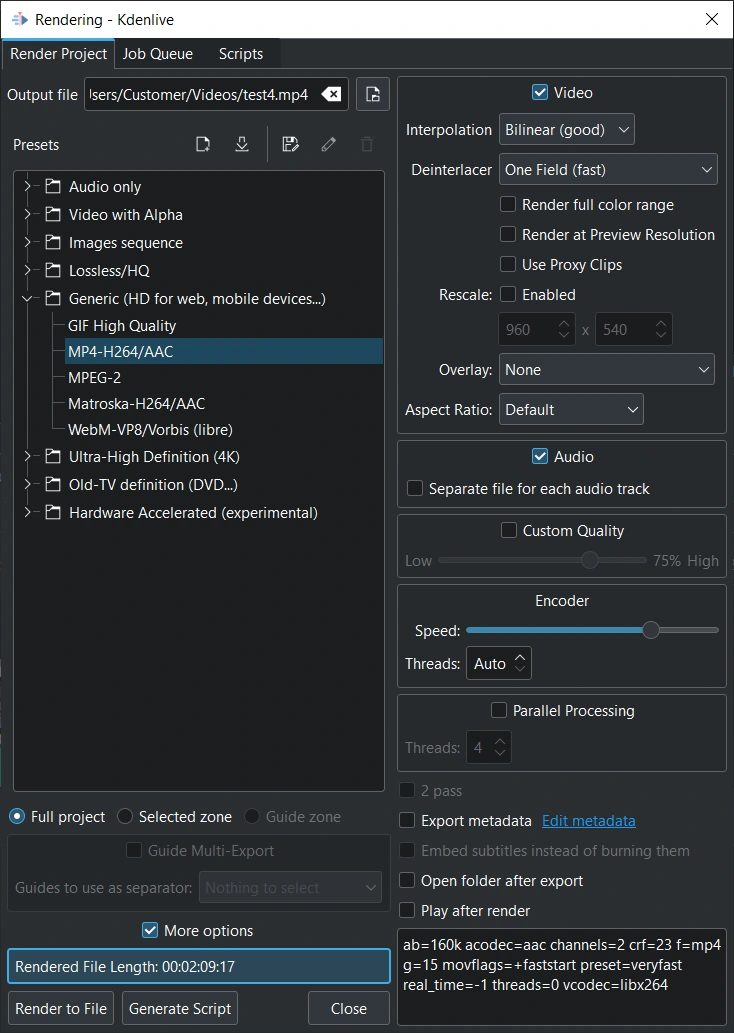
Как устроено окно Render
Слева — дерево пресетов (категории вроде Audio only, Images sequence, Lossless/HQ, Generic (HD for web, mobile devices…) и т.д.). Внутри часто выбирают практичные варианты типа MP4-H264/AAC для универсальной совместимости.
Сверху — Output file: путь и имя файла.
Справа — параметры видео/аудио и дополнительные опции:
-
Video / Audio — что включать в вывод,
-
Interpolation — интерполяция,
-
Deinterlacer — деинтерлейс,
-
Render full color range — полный диапазон,
-
Render at Preview Resolution — быстрый черновой вывод,
-
Use Proxy Clips — рендер на прокси (удобно для проверки),
-
Rescale — вывод в другом разрешении,
-
блок Encoder (скорость, потоки и т.п.),
-
опции вроде открыть папку после экспорта и т.д.
Снизу слева — что рендерить:
-
Full project (весь таймлайн),
-
Selected zone (только зона),
-
Guide zone (участок по гайд/маркерам),
и кнопка Render to File.
Рендер по зонам и итеративная проверка монтажа
Если вы делаете монтаж видео в Kdenlive и часто пересматриваете кусок, удобнее:
-
выставить In/Out на таймлайне,
-
рендерить Selected zone в черновом качестве или с Render at Preview Resolution,
-
проверять монтаж/тайминги/стыки и только потом запускать финальный экспорт.
Так Kdenlive используется как монтажный станок, где рендер — часть процесса, а не финальная кнопка на удачу.
Сравнение с аналогами
Kdenlive часто сравнивают с другими NLE, и смысл сравнения здесь не в абстрактных лучше/хуже, а в том, как программы ведут себя в реальном рабочем потоке.
DaVinci Resolve
Resolve обычно выигрывает там, где нужен серьёзный постпродакшн: глубокая цветокоррекция, мощная работа со светом/кожей, развитые инструменты для мастеринга звука, большие проекты и индустриальные пайплайны. При этом Kdenlive проще входом именно как монтажный редактор: быстрее стартовать, легче держать проект в руках, проще компоновка под свои привычки. Для типичных задач YouTube/обучающих роликов Kdenlive закрывает нужный минимум быстрее, без ощущения сверхсложной станции.
Shotcut
Shotcut похож по философии свободный, кроссплатформенный, универсальный. Разница чаще ощущается в интерфейсе и логике сборки: в Kdenlive сильнее выражены NLE-паттерны — Project Bin, два монитора, работа зонами, привычная модель таймлайна, стек эффектов и композиций. Shotcut многим нравится за простоту отдельных операций, но в больших проектах Kdenlive обычно комфортнее за счёт организации медиатеки, прокси-клипов и более монтажного подхода.
OpenShot
OpenShot часто выбирают за максимально лёгкий порог входа и простую схему перетащил — смонтировал. Kdenlive при этом ощутимо богаче: режимы вставки/перезаписи, работа зонами, Subtitle Manager, Speech-to-Text, Motion Tracker и более взрослый контроль на таймлайне. Если вы быстро выросли из простого редактора и хотите больше точности, Kdenlive даёт следующий уровень без перехода в тяжёлую профессиональную экосистему.
Adobe Premiere Pro
Premiere Pro обычно берут за совместимость с индустриальными проектами, плагины, интеграцию с другими продуктами, совместную работу и знакомый стандарт для многих студий. Kdenlive выигрывает прозрачностью рабочего процесса и независимостью от подписок. По практике монтажа (резка, сборка, базовые эффекты, титры, экспорт) Kdenlive ощущается уверенно, но если вам критичны интеграции, продвинутые панели, корпоративные пайплайны и общий язык с постпродакшн-командами — Premiere Pro остаётся сильнее именно как часть экосистемы.
Final Cut Pro
Final Cut Pro особенно хорош на macOS за счёт оптимизации и собственного подхода (магнитный таймлайн, высокая отзывчивость на больших проектах). Kdenlive более универсален по платформам и привычнее по классической монтажной модели. Если вы работаете только на Mac и цените скорость всё внутри одной системы, Final Cut Pro часто приятнее. Если же нужен кроссплатформенный, понятный NLE с прокси, субтитрами, титрами и экспортом — Kdenlive закрывает задачу без привязки к одной платформе.
Короткая таблица сравнения по рабочим критериям
| Критерий | Kdenlive | DaVinci Resolve | Shotcut | OpenShot | Premiere Pro | Final Cut Pro |
|---|---|---|---|---|---|---|
| Порог входа | средний (но логичный) | высокий | средний | низкий | средний/высокий | средний |
| Прокси-клипы | есть, гибко | есть | есть | ограниченно | есть | есть |
| Субтитры + менеджер | сильная сторона | зависит от версии/пайплайна | проще | проще | развито (через экосистему) | развито |
| Speech-to-Text | встроено | есть инструменты/решения | обычно внешними путями | редко | часто через плагины/сервисы | встроенные/сервисы |
| Motion Tracking (прикладной) | есть (Motion Tracker) | очень мощно | ограниченно | нетипично | через плагины/AE | ограниченно/плагины |
| Цветокоррекция | базовая/средняя | очень сильная | базовая | базовая | сильная | сильная |
| Стоимость | бесплатный | условно бесплатный/платный | бесплатный | бесплатный | подписка | платный |
Плюсы и минусы Kdenlive
Что особенно удаётся
-
Понятная модель NLE: Project Bin → Timeline → Effects/Compositions → Render.
-
Прокси-клипы: реальное спасение для тяжёлого материала.
-
Субтитры и Speech-to-Text: сильный набор инструментов внутри редактора.
-
Titler: титры — это полноценные клипы с эффектами и переиспользованием.
-
Motion Tracker: практичный трекинг для блюра и анимаций по движению.
-
Гибкий интерфейс: виджеты, раскладки, включение/отключение панелей под задачу.
Что стоит учитывать
-
Kdenlive требует дисциплины проекта: профиль, организация медиатеки и аккуратность с эффектами на длинных участках дают максимальную стабильность и скорость.
-
Глубокий киношный грейдинг и сложные композитные сцены лучше делать в специализированных решениях, а Kdenlive использовать как монтажную основу (сильная сторона именно в сборке и управлении проектом).
Итог
Kdenlive — это взрослый видеоредактор, который уверенно закрывает реальный монтаж: нарезку, сборку, работу с таймлайном, эффектами, титрами, субтитрами и экспортом. Он особенно хорош там, где важны контроль, скорость сборки и повторяемость действий: прокси-клипы, зоны In/Out, контекстные команды таймлайна, Subtitle Manager и встроенный Titler превращают Kdenlive в удобный рабочий инструмент, а не пробную игрушку.
Если вам нужен видеоредактор Kdenlive для регулярной работы — ролики, интервью, лекции, подкасты, монтаж с субтитрами и аккуратным экспортом — это один из самых разумных выборов в своём классе.
