OpenShot Video Editor — это бесплатный кроссплатформенный видеоредактор, рассчитанный на понятный монтаж на таймлайне: импортируете видео/музыку/картинки в Project Files, раскладываете по дорожкам на Timeline, добавляете переходы из вкладки Transitions, эффекты из Effects, при необходимости анимируете свойства по keyframes, а затем выводите готовый файл через File → Export Video. Главная сила OpenShot — сочетание простого входа и взрослых инструментов (многодорожечность, анимация по ключевым кадрам, ретайминг, 3D Animated Titles), которые обычно ожидают от более тяжёлых NLE.
Ниже — подробный обзор именно OpenShot Video Editor, с акцентом на реальные элементы интерфейса, меню и конкретные задачи, которые в нём удобно решать.
Быстрый итог: что OpenShot делает лучше всего и где его потолок
Что в OpenShot получается особенно уверенно:
-
быстрый базовый монтаж: расстановка клипов, подрезка по краям, разрезание на части (Slice / Razor Tool), удаление зазоров (Remove Gap / Remove All Gaps), экспорт в MP4;
-
слоёвый монтаж: неограниченное число дорожек, прозрачность и наложения (логика слоёв как в графическом редакторе);
-
эффектные простые анимации (появления/уезды, зум, панорама, перемещения) через Transform и Clip Properties с keyframes;
-
титры: SVG-шаблоны через Title → Title, плюс 3D-шаблоны через Title → Animated Title (после настройки пути к Blender в Edit → Preferences).
Где чаще всего упираются:
-
тяжёлые проекты (много эффектов, высокое разрешение, длинные таймлайны) требуют дисциплины по предпросмотру: разумный профиль проекта, кэш, аккуратные эффекты, своевременная очистка данных waveforms/кэша;
-
продвинутая цветокоррекция уровня киношной постобработки проще делается в DaVinci Resolve, а OpenShot использовать как монтажную площадку;
-
логика keyframes очень мощная, но требует привычки: OpenShot привязывает создание ключевых кадров к позиции playhead, поэтому важно контролировать Play-head перед любыми изменениями свойств.
Скачать OpenShot
- Открытый исходный код
- Монтаж видео HD/4K
- Прост для новичков
- Ограниченные эффекты
- Иногда нестабильная работа
- Только Windows
Установка и первый запуск: что важно понять сразу
После установки OpenShot открывается одним главным окном. При первом запуске появляется встроенный пошаговый туториал: это полезные подсказки по зонам интерфейса. Переключение шагов идёт кнопкой Next, а вернуться к обучению можно в любой момент через Help → Tutorial.
С точки зрения дальнейшей работы важно решить две вещи ещё до активного монтажа:
-
Профиль проекта (Project Profile)
OpenShot монтирует и предварительно просматривает видео в рамках текущего профиля (разрешение/частота кадров/соотношение сторон). По умолчанию часто стоит профиль уровня HD 720p. Если вы точно знаете, что итог — 1080p 30fps или 1080p 60fps, лучше переключить профиль сразу, чтобы:
-
предпросмотр был максимально похож на итог,
-
анимации и масштабирование в кадре выглядели предсказуемо,
-
экспорт не растягивал картинку и не добавлял лишние полосы.
Профиль выбирается кнопкой Choose Profile (в панели инструментов) или через пункт Choose Profile в контекстном меню файла в Project Files.
-
Автосохранение и восстановление
OpenShot умеет Autosave и Recovery. Если вы планируете длинные сессии монтажа, достаточно один раз открыть Edit → Preferences → Autosave, убедиться, что автосохранение включено, и оставить интервал в районе нескольких минут. Это снижает риск потери правок при сбое.
Интерфейс OpenShot: что где находится и как называется
OpenShot построен вокруг единого центра управления: большинство задач решается в нескольких постоянных блоках.
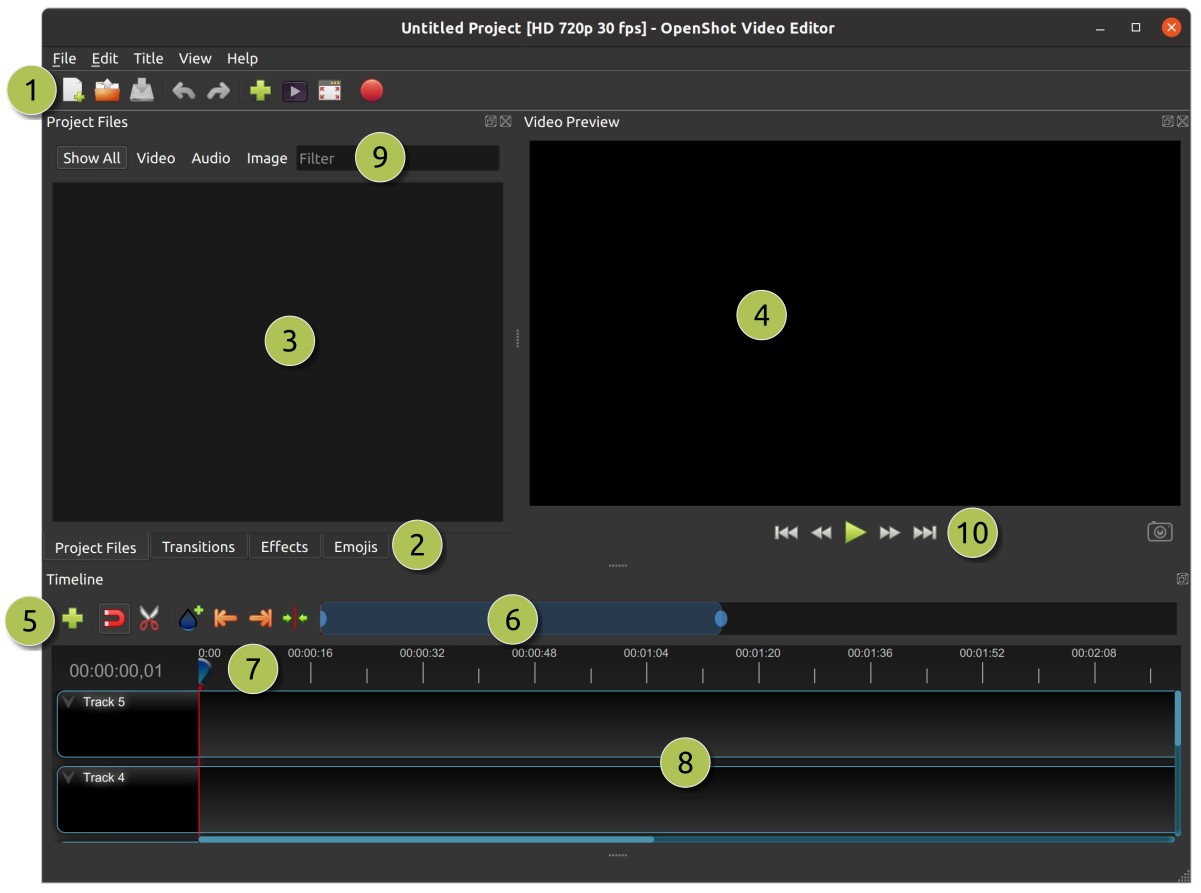
Главные элементы окна (по логике работы)
1) Main Toolbar (верхняя панель инструментов)
Это кнопки быстрых действий: создание/открытие/сохранение проекта, undo/redo, импорт (зелёная +), выбор профиля (Choose Profile), экспорт (Export Video). Даже если вы предпочитаете меню, панель экономит время — особенно на импорт и экспорт.
2) Function Tabs (вкладки функций)
Четыре ключевые вкладки:
-
Project Files — медиатека проекта (видео/аудио/картинки/титры);
-
Transitions — переходы, которые перетаскиваются на клипы/стыки;
-
Effects — эффекты (видео и аудио), которые накидываются на клипы;
-
Emojis — коллекция эмодзи/иконок, которые можно использовать как оверлеи (например, для простых роликов, обучающих подсказок, лайков и т. п.).
3) Project Files (панель файлов проекта)
Здесь живёт вся база исходников и производных элементов (титры SVG, рендеры Animated Title, файлы из буфера обмена). Над списком есть фильтры типа Show All / Video / Audio / Image, а также строка фильтра (быстрый поиск по имени).
4) Preview Window (окно предпросмотра)
Показывает текущий кадр и воспроизведение. Важный момент: предпросмотр — это не финальный рендер, а оперативное отображение. На слабых машинах можно увидеть упрощённую картинку/пропуски кадров — это настраивается в Edit → Preferences (кэш, производительность, параметры предпросмотра).
5) Timeline + Timeline Toolbar
Таймлайн — место, где собирается ролик. А Timeline Toolbar — отдельная панель над дорожками с инструментами:
-
Add Track
-
Snapping
-
Timing Tool
-
Razor Tool
-
Add Marker
-
Previous Marker / Next Marker
-
Center Timeline on Playhead
-
Zoom Slider (управление масштабом таймлайна)
Эта панель в OpenShot реально рабочая: именно тут включается монтажный темп.
View: режимы отображения и доки
OpenShot позволяет быстро менять компоновку окна через View → Views:
-
Simple View — более лёгкая компоновка,
-
Advanced View — больше панелей/доков,
-
Freeze View — фиксирует компоновку,
-
Show All — показывает все доки разом.
Отдельно полезен View → Docks — включение/выключение панелей: Project Files, Properties, Transitions, Effects, Emojis, Video Preview, Captions. Это важно, когда вы хотите оставить на экране только то, что нужно в конкретной фазе (например, только Project Files + Properties + Timeline).
Импорт материалов и организация проекта
Импорт в OpenShot делается несколькими способами — и почти каждый удобен в своей ситуации.
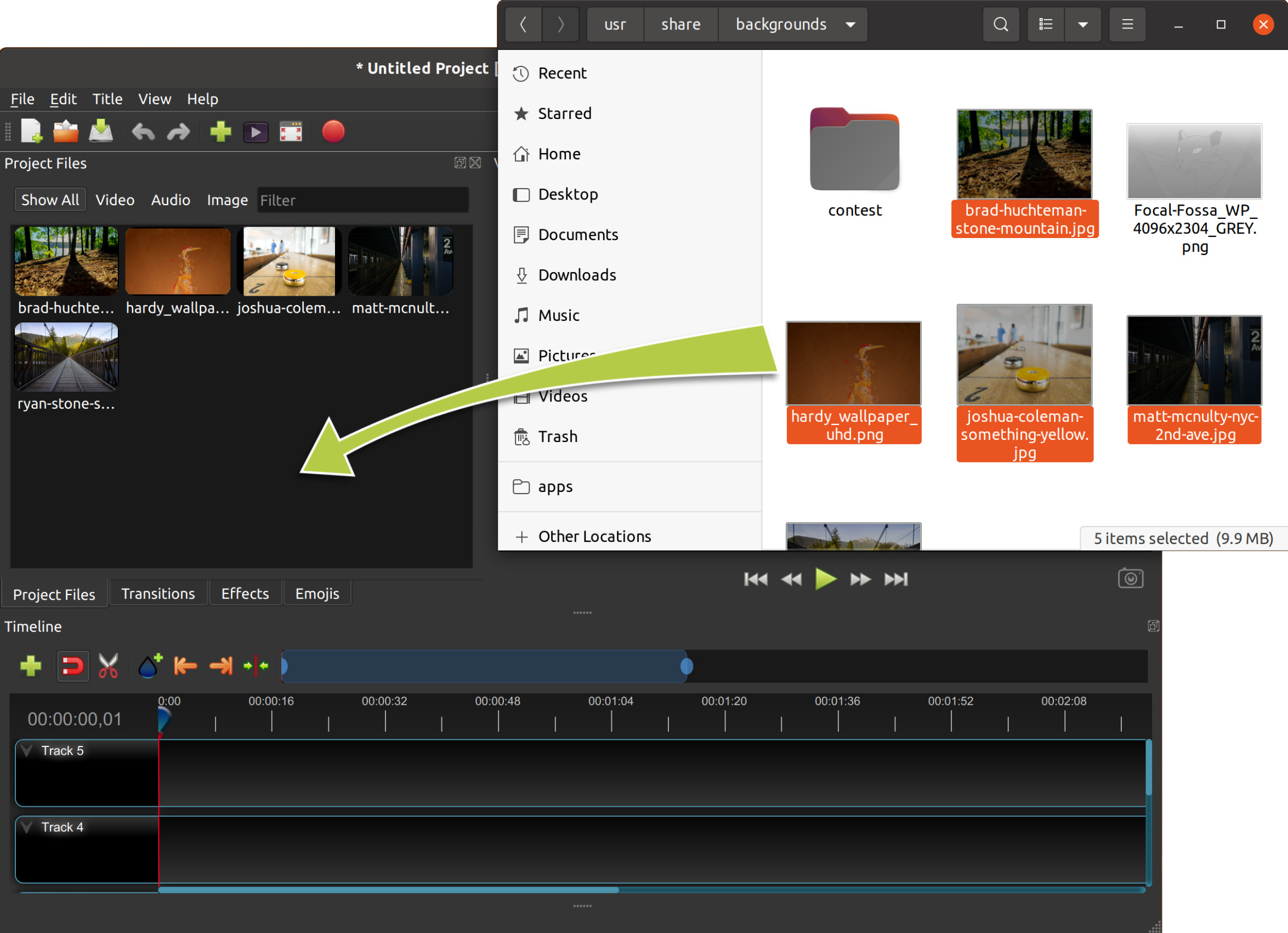
Способы импорта, которые реально экономят время
-
Drag & Drop
Самый быстрый способ: перетащить файлы из проводника/файлового менеджера прямо в Project Files. -
File → Import Files
Классический путь через меню, когда нужно выбрать набор файлов и проверить список. -
Кнопка + в Main Toolbar
Зелёная + — быстрый вызов импорта без похода в меню. -
Контекстное меню в Project Files → Import Files…
Если вы уже в медиатеке и не хотите тянуться к верхнему меню. -
Вставка из буфера (Paste from Clipboard)
OpenShot умеет вставлять как файлы (скопированные в файловом менеджере), так и медиа-данные (например, изображение, скопированное в браузере). После вставки новый элемент появляется в Project Files и становится полноценным ассетом проекта.
Как держать порядок в Project Files
Практика для больших проектов:
-
переименовывайте файлы на стороне файловой системы до импорта (OpenShot отображает имена как есть);
-
используйте фильтры Video / Audio / Image — это ускоряет навигацию;
-
пользуйтесь строкой Filter над списком — особенно в вкладках Effects и Transitions, где поиск по первым буквам экономит десятки кликов.
Контекстное меню файлов: полезные функции
Правый клик по элементу в Project Files открывает меню, где есть важные пункты:
-
Preview File — быстро посмотреть, что это за клип, не таща его на таймлайн;
-
Split File — нарезать большой файл на сегменты ещё до монтажа (удобно для длинных записей);
-
Add to Timeline — массовая раскладка выбранных файлов на таймлайн (с вариантами переходов/затуханий);
-
Choose Profile — выставить профиль проекта по выбранному файлу (идеально, чтобы совпали FPS и размер кадра);
-
File Properties — посмотреть параметры файла (размер, FPS и т. д.);
-
Remove from Project — убрать ассет из проекта, не удаляя оригинал с диска.
Базовый монтаж на таймлайне: клипы, дорожки, точная подрезка
Таймлайн OpenShot строится по знакомой NLE-логике: время слева направо, дорожки сверху вниз, верхние дорожки перекрывают нижние (как слои).
Дорожки и слои: как правильно раскладывать материалы
Удобная дисциплина для реальных роликов:
-
нижние дорожки — основание (главное видео, фон, базовый звук),
-
верхние дорожки — оверлеи (титры, картинки, стикеры, дополнительные видео-вставки),
-
ещё выше — эффекты-оверлеи и графические акценты (стрелки, подсветки, эмодзи).
OpenShot позволяет добавлять дорожки кнопкой Add Track на Timeline Toolbar. Новые проекты часто стартуют с несколькими дорожками (обычно хватает 5), но если вы делаете сложный ролик с несколькими слоями — добавляете столько, сколько нужно.
Подрезка (Trim) — базовый инструмент, который используется постоянно
Самый быстрый способ укоротить клип:
-
наведите мышь на левый или правый край клипа на таймлайне,
-
потяните край внутрь (или наружу в пределах доступной длительности файла).
Это тот случай, когда OpenShot ведёт себя предсказуемо: вы всегда видите длину клипа и легко убираете лишнее с начала или с конца.
Разрезание (Slice) и монтаж по точкам
OpenShot даёт сразу несколько способов резать клип на части.
1) Slice Selected (на клипе)
-
поставьте Play-head (красная вертикальная линия) точно на место разреза;
-
правый клик по клипу → Slice;
-
выберите вариант:
-
Keep Both Sides — оставить обе части,
-
Keep Left Side — оставить только левую,
-
Keep Right Side — оставить только правую.
-
2) Slice All (на playhead)
Если playhead пересекает несколько клипов на разных дорожках (например, видео+отдельная аудиодорожка), правый клик по playhead → Slice All режет всё пересечённое одновременно. Это ускоряет работу, когда вы синхронизируете несколько слоёв.
3) Slice Selected (Ripple)
Это вариант монтажного удаления без дырки: вы режете клип в позиции playhead и сразу закрываете зазор на текущей дорожке. На практике это похоже на быстрое вырезать и подтянуть для чернового монтажа.
Razor Tool: разрез клика по клипу
Инструмент Razor Tool включается на Timeline Toolbar. После включения вы просто кликаете по клипу в нужной точке — и OpenShot делит его на два клипа. Это удобно, когда вы режете на лету и не хотите каждый раз открывать контекстное меню.
Удаление клипов и закрытие зазоров
После удаления куска часто остаётся пустое пространство. OpenShot решает это двумя быстрыми путями:
-
Remove Gap — правый клик по пустому месту между клипами → убрать конкретный зазор;
-
Remove All Gaps — правый клик по названию дорожки → убрать все зазоры на дорожке (идеально для слайдшоу или плотной нарезки).
Дополнительно есть быстрое удаление с подтяжкой через Ripple Delete (когда вы удаляете элемент и всё справа автоматически сдвигается влево).
Переходы (Transitions): как работают и как ставить аккуратно
В OpenShot переходы представлены как синие скруглённые прямоугольники на таймлайне. Важная особенность: переходы создаются автоматически, когда два клипа перекрываются по времени (overlap). Это делает монтаж быстрым: вы просто слегка наезжаете одним клипом на другой — и переход появляется сам.
Два рабочих сценария
Сценарий 1: авто-переход через перекрытие
-
положите два клипа на одну дорожку вплотную;
-
сдвиньте второй клип немного влево, чтобы клипы перекрылись;
-
на месте перекрытия появляется переход;
-
длина перехода равна длине перекрытия.
Сценарий 2: ручной переход из вкладки Transitions
-
откройте вкладку Transitions;
-
найдите нужный вариант (по списку или через строку фильтра);
-
перетащите переход на клип на таймлайне (чаще всего — на начало или конец клипа);
-
настройте длительность, подрезав переход как обычный элемент на таймлайне.
Переходы и звук
Ключевой момент: переходы в OpenShot обычно работают по изображению, а не по аудио. Для звука используются либо отдельные аудио-фейды (через Volume), либо грамотная нарезка с раздельными аудиоклипами.
Эффекты (Effects): применение, свойства, порядок и типовые задачи
Эффекты в OpenShot добавляются перетаскиванием из вкладки Effects прямо на клип. После применения на клипе появляется небольшой цветной значок с буквой (первая буква названия эффекта). Дальше самое важное: свойства эффекта редактируются через Properties.
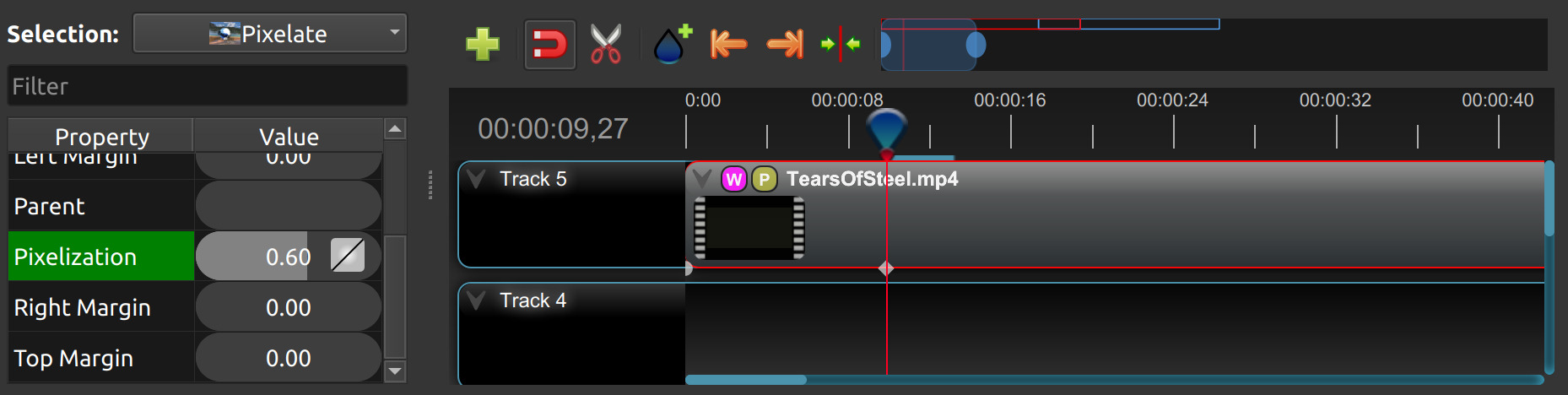
Как открыть настройки эффекта правильно
-
добавьте эффект перетаскиванием на клип;
-
правый клик по значку эффекта на клипе → Properties;
-
панель Properties показывает параметры эффекта (по алфавиту), сверху есть фильтр.
Если вы не видите Properties — включите панель через View → Docks → Properties.
Как в OpenShot меняются свойства (и почему это важно)
OpenShot использует единый подход:
-
грубая настройка — перетаскивание ползунка,
-
точная настройка — двойной клик по числу и ввод значения,
-
выбор из списка — правый клик/двойной клик для нечисловых параметров.
И самое главное: изменение свойства эффекта создаёт keyframe в текущей позиции playhead. Поэтому перед настройкой на весь клип ставьте playhead в начало клипа (или левее клипа).
Эффекты, которые чаще всего нужны в реальных проектах
-
Chroma Key (Greenscreen) — замена выбранного цвета на прозрачность (быстрый хромакей);
-
Crop — обрезка части кадра (например, убрать лишнее по краям);
-
Blur / Pixelate — скрыть лицо/номер/персональные данные;
-
Brightness & Contrast, Hue, Color Saturation — базовая коррекция картинки;
-
Color Map / Lookup — работа с LUT в формате
.cube, когда нужно быстро придать тон; -
Stabilizer — стабилизация, если исходник дрожит;
-
Sharpen — чуть добавить резкости (с осторожностью);
-
Caption — текстовые подписи прямо как эффект на клипе;
-
Parametric EQ, Compressor, Noise — базовая обработка звука (выравнивание, чистка, подчёркивание речи);
-
Tracker и Object Detector — эффекты для задач следить за объектом/распознавать (полезно в обучающих и тех-роликах, когда надо подсветить объект).
Порядок эффектов и Apply Before Clip Keyframes
OpenShot применяет эффекты в определённой последовательности. По умолчанию многие эффекты обрабатывают сырой кадр клипа до трансформаций (масштаб/поворот/позиция), что логично для коррекции изображения. Но у эффектов есть свойство Apply Before Clip Keyframes: переключая его, вы решаете, обрабатывать ли эффект до анимации клипа или после. Это спасает в кейсах, когда вы:
-
сначала анимируете клип (например, зум и движение),
-
а затем хотите наложить маску/обрезку/эффект уже на движущийся результат.
Анимация и keyframes: как OpenShot делает движение, масштаб, прозрачность и звук
OpenShot силён в анимации: вы можете анимировать как свойства клипа (позиция, масштаб, прозрачность, громкость), так и свойства эффектов. Логика построена вокруг playhead и ключевых кадров.
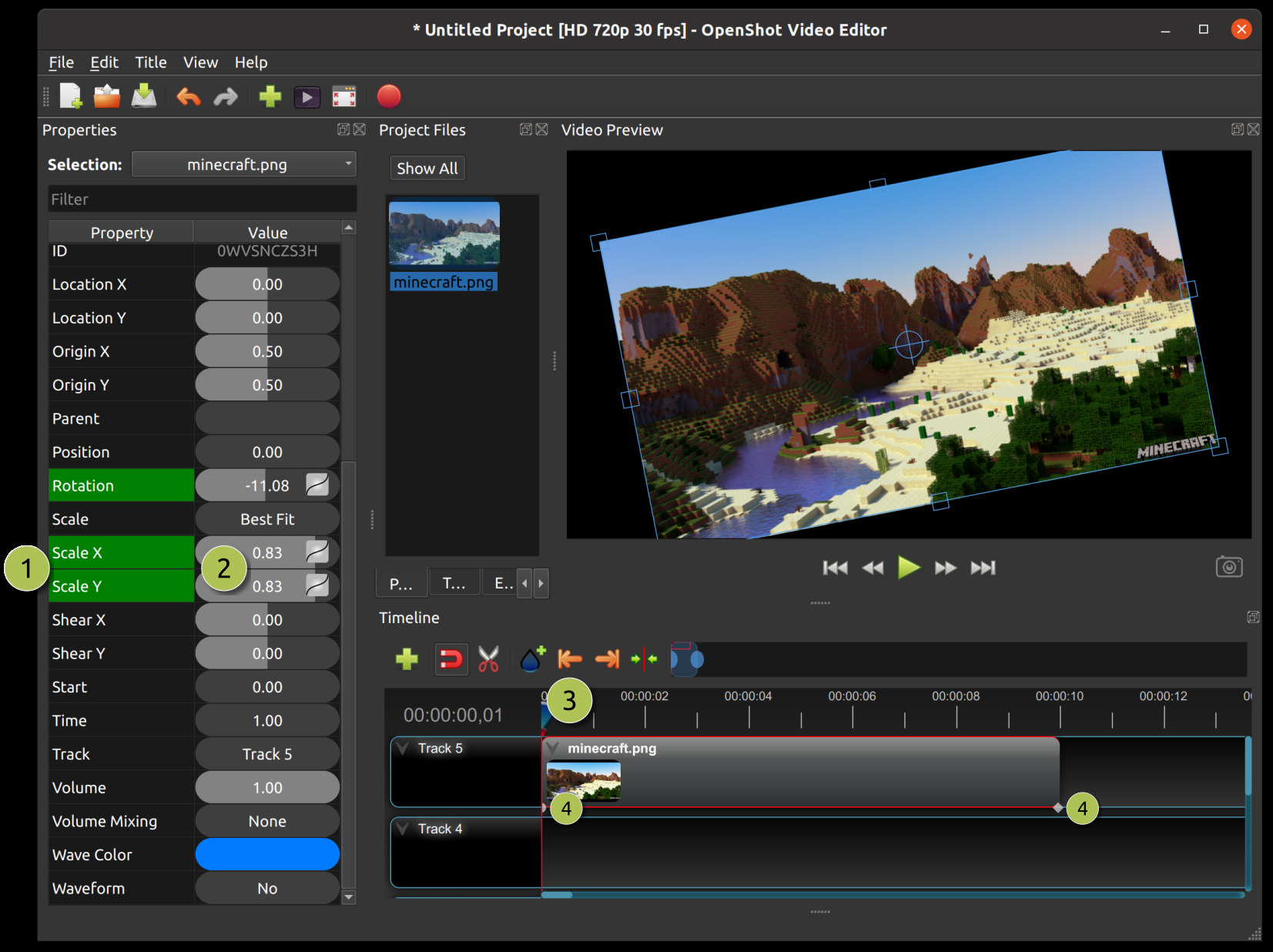
Базовый принцип: где стоит playhead — там создаётся ключ
Чтобы создать keyframe:
-
поставьте Play-head на нужный момент времени поверх клипа;
-
измените свойство в Properties или через Transform-ручки;
-
OpenShot создаст ключевой кадр.
В OpenShot свойства подсвечиваются:
-
зелёным, когда playhead стоит точно на keyframe,
-
синим, когда вы на промежуточном значении между ключами (интерполяция).
На нижней границе клипа появляются маркеры ключей:
-
круг — Bézier (плавные ускорения/замедления),
-
ромб — Linear (линейное),
-
квадрат — Constant (ступенчатое).
Интерполяция: где переключается и зачем
У каждого ключевого свойства рядом есть маленький значок графика. Правый клик по нему — и вы выбираете режим интерполяции:
-
Bézier — естественные ease-in / ease-out (идеально для движения и зума),
-
Linear — ровное изменение без ускорений,
-
Constant — скачок (полезно для переключений/включений).
Навигация по ключам: Previous Marker / Next Marker
На Timeline Toolbar есть кнопки Previous Marker и Next Marker. В OpenShot они используются не только для обычных маркеров таймлайна, но и как способ быстро прыгать по ключевым точкам выбранного объекта (клип/эффект/переход). Это превращает правки анимации в быстрый цикл: прыгнул → поправил значение → прыгнул дальше.
Transform: самый быстрый путь к анимации
OpenShot делает трансформации максимально визуальными:
-
выделяете клип на таймлайне,
-
в Preview Window появляются ручки трансформации (контур, углы/точки),
-
вы двигаете, масштабируете, вращаете прямо в кадре.
Ключевая деталь: если playhead стоит внутри клипа, любое движение создаёт keyframe. Если вы хотите статичное положение без анимации — поставьте playhead в начало клипа или левее перед трансформацией.
Типовые анимации, которые удобно делать в OpenShot
1) Плавный зум (Ken Burns) на фото
-
положите фото на таймлайн (обычно на дорожку выше фона);
-
в начале клипа задайте масштаб чуть меньше/больше;
-
в конце клипа задайте другой масштаб и лёгкий сдвиг по X/Y;
-
интерполяцию оставьте Bézier — получится мягкое движение.
2) Появление титра снизу (Lower Third)
-
создайте титр через Title → Title (SVG);
-
добавьте его на дорожку выше видео;
-
на первом ключе: титр ниже кадра (location_y), alpha = 0–1 по необходимости;
-
на втором ключе через 10–15 кадров: титр в нужной позиции, alpha = 1.
3) Плавное приглушение музыки под речь
-
выделите аудиоклип;
-
через контекстное меню Volume сделайте:
-
Start of Clip — начальный уровень,
-
ключ в момент начала речи — уменьшение,
-
ключ в момент окончания речи — возврат.
-
Титры, текст и графика: Title Editor и Animated Title
OpenShot подходит тем, кто хочет сделать титры прямо в редакторе, без перехода в сторонние пакеты.
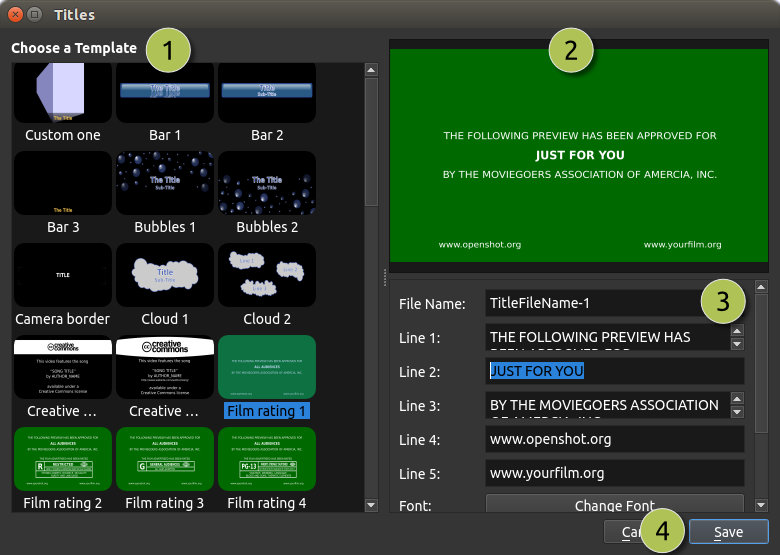
Обычные титры (SVG): Title → Title
Открываете Title → Title — и попадаете в Title Editor, где интерфейс строится вокруг четырёх зон:
-
Choose a Template — список SVG-шаблонов (бар, нижняя треть, рамки, стикеры, фоны и т. п.)
-
Preview Title — предпросмотр результата
-
Title Properties — текст, шрифт, размер, цвета, фон
-
Save — сохранить и добавить титр в проект
После сохранения титр попадает в Project Files как SVG-файл. Дальше вы работаете с ним как с обычным клипом: перетаскиваете на таймлайн, задаёте длительность, анимируете положение/масштаб/прозрачность.
Практический совет: титры почти всегда кладут на дорожку выше основного видео — чтобы прозрачность корректно показывала картинку снизу.
3D Animated Titles: Title → Animated Title
Если нужно интро или динамическая заставка, в OpenShot есть Animated Title:
-
выбираете 3D-шаблон,
-
настраиваете текст и параметры,
-
нажимаете Render — и OpenShot добавляет готовый рендер в проект.
В результате вы получаете полноценный видеофрагмент (или последовательность), который монтируется так же, как любой клип: можно подрезать, ускорять, накладывать эффекты.
Импорт текста как графики
OpenShot отлично работает с прозрачными PNG и SVG. Для стабильного результата в проектах чаще используют PNG с альфа-каналом:
-
вы создаёте текст/графику в любом редакторе,
-
сохраняете PNG с прозрачностью,
-
импортируете в OpenShot и кладёте на верхнюю дорожку.
Производительность: предпросмотр, кэш, Autosave и гигиена проекта
OpenShot делает много вещей в реальном времени: декодирование видео, эффекты, наложения, анимации. Поэтому производительность зависит от грамотной настройки и привычек.
Edit → Preferences: что там действительно важно
В Edit → Preferences (на macOS — через меню приложения) OpenShot раскладывает настройки по вкладкам. Из практики чаще всего трогают:
-
General
-
Default Theme (Light/Dark/другие темы) — влияет на удобство длительной работы;
-
User Interface Scale — полезно на 4K/HiDPI мониторах (масштаб интерфейса);
-
пути для внешних инструментов (Blender/Inkscape), если используете Animated Title и advanced editor для SVG.
-
-
Preview
-
Default Video Profile — профиль предпросмотра и базовых значений экспорта;
-
настройки аудио предпросмотра (буфер, устройство, sample rate) — полезно, если ловите рассинхрон/задержку.
-
-
Autosave
-
включение и интервал автосохранения;
-
лимиты истории undo/redo и количества копий восстановления.
-
-
Cache / Performance
-
параметры кэша кадров и поведения предпросмотра;
-
если предпросмотр сыпется на сложных местах, именно тут выравнивают работу, подбирая баланс между плавностью и нагрузкой.
-
-
Keyboard
-
OpenShot отлично ускоряется на горячих клавишах: Play/Pause, Next/Previous Marker, Razor Toggle, Preferences и т. п.
-
Простая формула стабильного предпросмотра
-
выставьте правильный профиль проекта с самого начала;
-
не закидывайте на один клип сразу пачку тяжёлых эффектов — лучше минимально необходимое;
-
если много слоёв — периодически проверяйте, что вы не держите лишние невидимые дорожки/оверлеи;
-
используйте Remove All Gaps и упорядоченный таймлайн — хаос на дорожках почти всегда приводит к ошибкам и долгой навигации.
Полезные очистки, которые реально уменьшают мусор
В OpenShot есть команды очистки данных истории и кеша отображения waveforms. Они нужны, когда:
-
проект становится тяжёлым и медленно открывается,
-
вы активно экспериментировали и оставили много следов в истории,
-
waveforms/превью-данные разрослись.
Экспорт (Export Video): простая вкладка для большинства и Advanced для контроля
Экспорт в OpenShot начинается с File → Export Video или кнопки Export Video на верхней панели. Внутри окна экспорта есть две ключевые модели: Simple и Advanced.
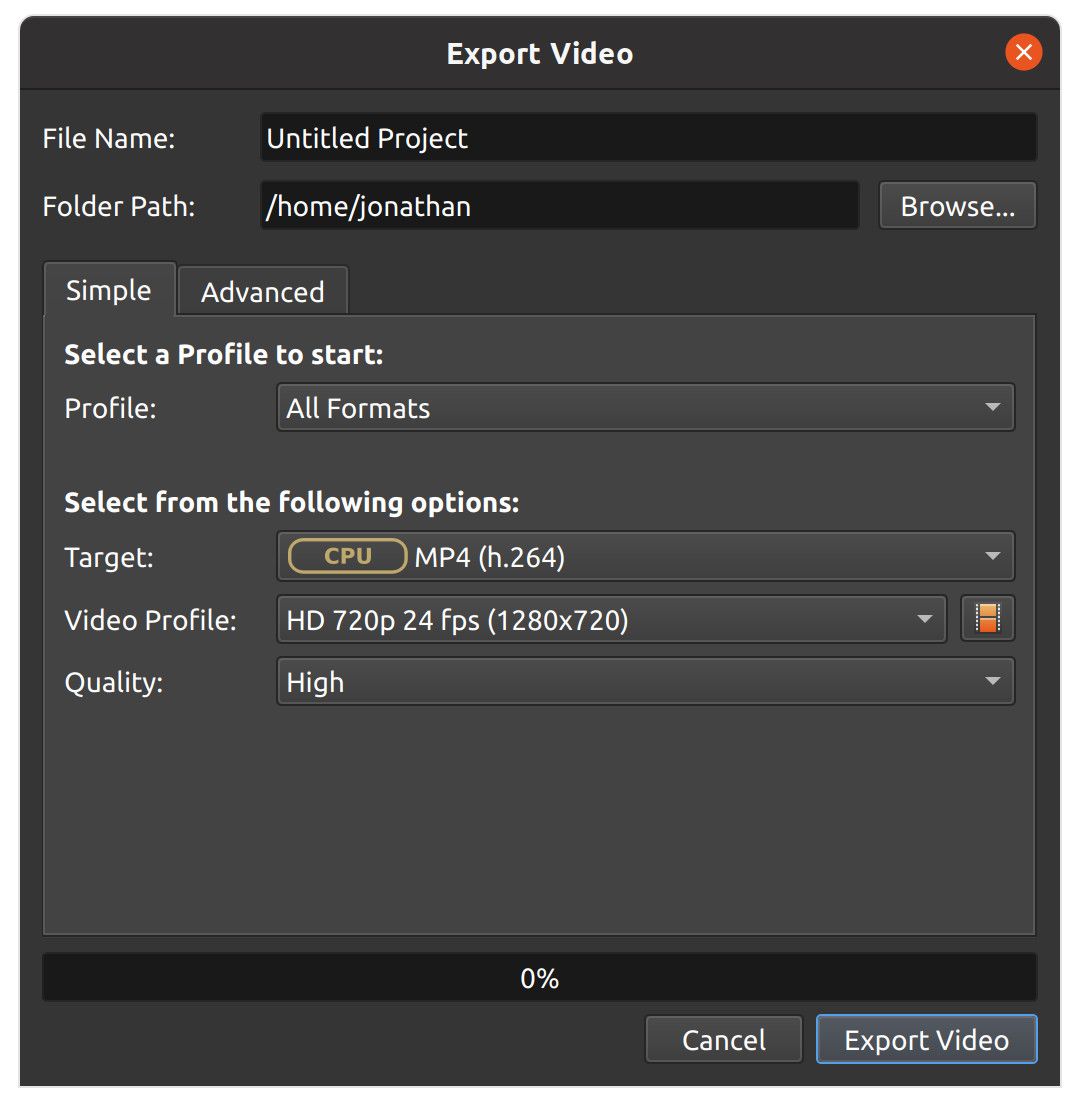
Simple Mode: быстрый и безопасный путь
В Simple-режиме OpenShot прячет сложность кодирования и предлагает понятные поля:
-
Profile — набор пресетов (категории вроде Web и др.)
-
Target — конкретная цель экспорта (контейнер/кодеки/типичный сценарий)
-
Video Profile — разрешение и FPS (профиль)
-
Quality — Low/Med/High (уровни битрейта и качества)
Если вы делаете ролик для YouTube, сайта или чтобы просто играло везде, Simple-режим закрывает 95% задач: выбираете профиль, проверяете Video Profile, ставите качество и запускаете экспорт.
Advanced Mode: когда нужен контроль
Advanced нужен в трёх типовых случаях:
-
Точный битрейт/качество
Например, вы хотите удержать размер файла или, наоборот, выжать максимум качества. -
Другой кодек/контейнер
OpenShot позволяет выбирать контейнеры типа mp4/mov/avi/webm и разные кодеки. -
Экспорт диапазона
В Advanced можно задать Start Frame и End Frame, то есть вывести не весь таймлайн, а фрагмент (удобно для тестов, превью, коротких версий).
В Advanced также есть параметр Export To: экспорт видео+аудио, только аудио, только видео или даже последовательность изображений.
Практический чек-лист перед экспортом
-
профиль экспорта соответствует соотношению сторон проекта (иначе появляются растяжения/полосы/кроп);
-
таймлайн заканчивается ровно там, где нужно (нет случайного хвоста);
-
громкость клипов адекватна (музыка не прибивает речь);
-
если в проекте есть Animated Title — он отрендерен и нормально проигрывается в Preview.
Сравнение с аналогами
OpenShot чаще всего сравнивают с бесплатными кроссплатформенными NLE и с условно-бесплатными редакторами для Windows. Ниже — разбор по реальным сценариям, а не общие слова.
Shotcut
Shotcut обычно выбирают, когда важны скорость работы, стабильность на тяжёлых исходниках и фильтровый подход. Он хорошо держит большие файлы, предлагает гибкую систему фильтров и часто быстрее в предпросмотре на средних ПК.
OpenShot выигрывает у Shotcut по анимационной части: keyframes в OpenShot встроены в философию (свойства клипов/эффектов легко анимируются), плюс удобная работа с титрами SVG и 3D Animated Titles. Если вы делаете много простых анимаций (зум/пан/движение элементов, появление титров, динамичные оверлеи), OpenShot ощущается более прямолинейным.
Kdenlive
Kdenlive сильнее как монтажная станция для длинных проектов: много профессиональных инструментов, мощная экосистема эффектов, чаще удобнее работа с аудио и техническими форматами.
OpenShot проще по интерфейсу и быстрее в освоении: вы меньше тонете в настройках и быстрее доходите до результата. При этом OpenShot даёт богатый набор встроенных эффектов (включая chroma key, стабилизацию, LUT .cube, трекер) и очень понятную многодорожечность. Если цель — обучающие ролики, семейные видео, простые промо и YouTube-нарезки без тяжёлого грейдинга — OpenShot закрывает задачу быстрее.
DaVinci Resolve
DaVinci Resolve — это другой уровень по глубине: профессиональная цветокоррекция, продвинутый звук, мощная система страниц (Cut/Edit/Fusion/Color/Fairlight/Deliver). Но за это платят сложностью и требованиями к железу.
OpenShot выигрывает по лёгкости: меньше порог входа, понятнее с нуля, легче собрать ролик без изучения отдельной философии интерфейса. В реальном потоке работы нередко делают так: базовый монтаж и сборка в OpenShot, а если нужен серьёзный цвет — уводят финальные клипы в Resolve. Если же ваша цель — быстро собрать видео, добавить эффекты/титры/анимацию и экспортировать, OpenShot будет прямее.
VSDC Free Video Editor
VSDC привязан к Windows и часто нравится тем, кто делает эффектные ролики с большим количеством фильтров и готовых решений, но его интерфейс и логика могут ощущаться менее таймлайновыми в классическом смысле.
OpenShot берёт универсальностью (Windows/macOS/Linux) и чистой NLE-логикой: дорожки, клипы, переходы, keyframes. Если вам важна кроссплатформенность и понятная шкала времени — OpenShot практичнее.
Сводная таблица по ключевым параметрам
| Параметр | OpenShot Video Editor | Shotcut | Kdenlive | DaVinci Resolve | VSDC Free |
|---|---|---|---|---|---|
| Кроссплатформенность | Windows / macOS / Linux | Windows / macOS / Linux | Windows / Linux (и др. сборки) | Windows / macOS / Linux | Только Windows |
| Порог входа | Низкий–средний | Средний | Средний | Высокий | Средний |
| Таймлайн и многодорожечность | Очень наглядно, слои | Нормально, но фильтрово | Профессионально, богато | Очень мощно | Специфично |
| Анимация (keyframes) | Сильная сторона | Есть, но иначе устроено | Сильная, но сложнее | Очень мощно (Fusion) | Есть, но другой подход |
| Титры | SVG Title + Animated Title (3D) | Обычные титры | Сильные титры/шаблоны | Сильный композитинг | Много эффектов |
| Экспорт | Simple + Advanced, профили | Гибко | Гибко | Максимально гибко | Гибко |
| Лучший сценарий | быстрый монтаж + анимации + титры | устойчивый монтаж, фильтры | длинные проекты, монтажно-профи | киношный цвет/звук/композитинг | Windows-ролики с эффектами |
Плюсы и минусы OpenShot после реального монтажа
Плюсы
-
Понятный интерфейс одного окна: вкладки Project Files / Transitions / Effects / Emojis логично разделяют задачи.
-
Сильная анимация через keyframes: свойства клипов и эффектов анимируются единым способом — через Properties и playhead.
-
Удобные пресеты в контекстном меню клипа: Fade, Animate, Rotate, Layout, Time, Volume, Separate Audio, Slice, Transform, Display — это рабочий набор инструментов для ежедневных задач без ручной рутины.
-
Timeline Toolbar действительно полезен: Snapping, Timing Tool, Razor Tool, маркеры, центрирование по playhead — всё в одном месте.
-
Экспорт с двумя уровнями сложности: Simple-режим для большинства и Advanced для контроля диапазона, кодеков и битрейта.
-
Титры встроены в поток: Title Editor (SVG) и Animated Title (3D) дают заметный визуальный бонус без отдельного софта.
Минусы
-
Требовательность к дисциплине playhead: если вы меняете свойства, стоя в середине клипа, OpenShot создаёт keyframe — и иногда пользователи получают неожиданную анимацию. Решение простое: контролировать позицию playhead и использовать прыжки по маркерам.
-
Тяжёлые проекты требуют настройки предпросмотра: много слоёв + эффекты + высокое разрешение = нужно аккуратно работать с кэшем/производительностью.
-
Продвинутый цвет и композитинг удобнее делать в специализированных решениях (Resolve/Fusion), если задача выходит за рамки монтаж + эффекты + титры.
Кому стоит ставить OpenShot, а кому лучше выбрать другое
OpenShot — отличный выбор, если вы:
-
делаете YouTube-ролики, нарезки, обзоры, обучающие видео;
-
собираете семейные видео и хотите аккуратные переходы, подписи, лёгкие анимации;
-
делаете слайдшоу с музыкой и хотите быстро раскидать фото через Add to Timeline;
-
хотите бесплатный видеоредактор, который одинаково работает на Windows/macOS/Linux;
-
цените понятную шкалу времени, эффекты перетяни и настрой и быстрый экспорт в MP4.
Лучше смотреть в сторону аналогов, если:
-
вам нужна профессиональная цветокоррекция и сложная постобработка — тогда DaVinci Resolve;
-
вам важна максимальная монтажная глубина на длинных проектах — часто удобнее Kdenlive;
-
вы хотите фильтровый подход и часто монтируете тяжёлые исходники на среднем ПК — Shotcut нередко ощущается быстрее;
-
вы строго в Windows и предпочитаете специфические сценарии VSDC — тогда VSDC может быть привычнее.
Заключение
OpenShot Video Editor — это редкий случай, когда бесплатный видеоредактор не ограничивается порезать и склеить, а даёт полноценную NLE-связку: многодорожечный монтаж, Transitions, Effects, keyframes-анимацию, тайминг/ретайминг, титры SVG и 3D Animated Titles, плюс понятный экспорт через Export Video (Simple/Advanced). Он особенно хорош как рабочий инструмент для роликов, где важны скорость сборки, наглядность таймлайна и простая, но выразительная графика.
Если держать порядок в Project Files, правильно выставить профиль проекта и привыкнуть контролировать playhead при правке свойств — OpenShot становится уверенным инструментом для ежедневного монтажа.
