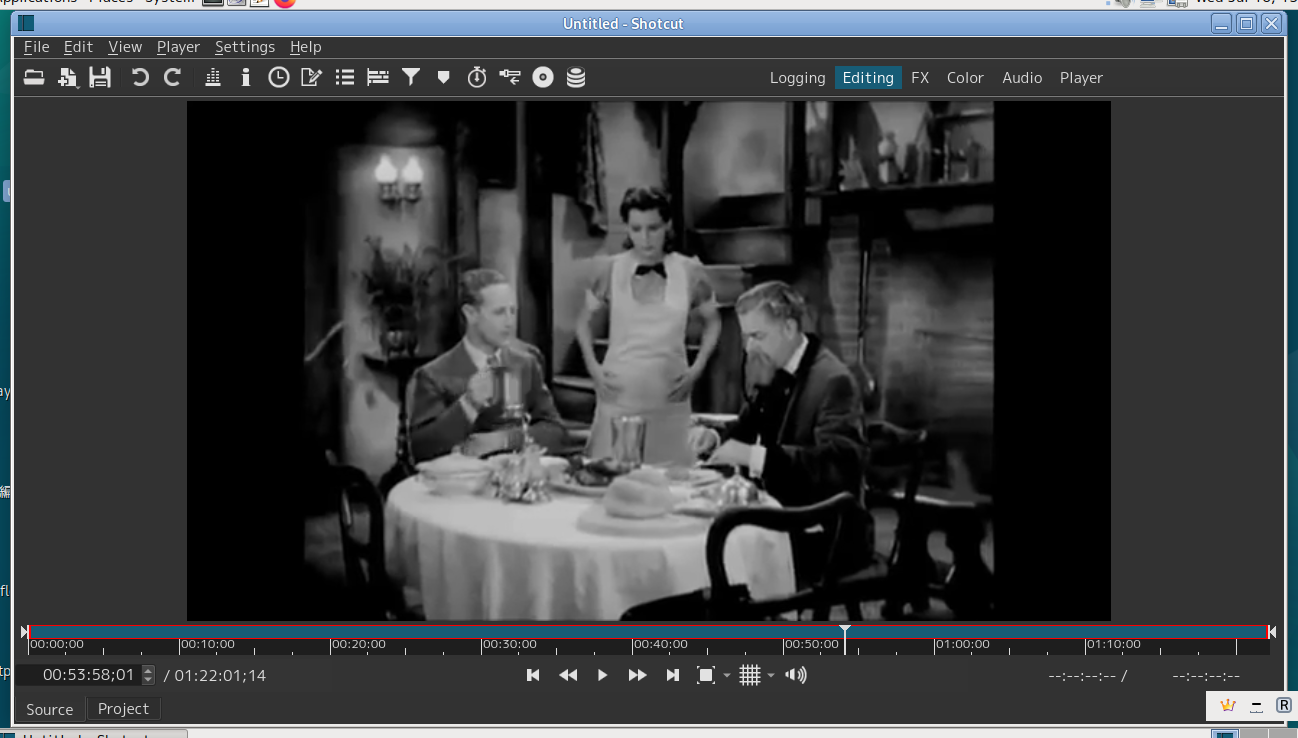
Shotcut — это видеоредактор, который ценят за рабочую логику: импортировал материал, разложил по дорожкам, нарезал, добавил фильтры, настроил звук и вывел готовый файл через Export. Здесь нет ставки на шаблоны, автосборки и готовые клиповые стили одним кликом — вместо этого Shotcut даёт классический нелинейный монтаж, понятный таймлайн и большую библиотеку видео- и аудиофильтров.
Сильная сторона Shotcut — универсальность. Он спокойно берёт разные форматы, позволяет комбинировать клипы с разными параметрами в одном проекте, поддерживает прокси-монтаж для тяжёлых исходников и даёт достаточно инструментов, чтобы собрать ролик под YouTube, вертикальный формат 9:16, учебное видео, подкаст с видеорядом или домашний клип. При этом интерфейс остаётся сухим: Playlist, Timeline, Filters, Properties, Export, Jobs — всё разложено по панелям, и почти любая операция укладывается в понятную цепочку действий.
Что такое Shotcut и чем он отличается по подходу
Shotcut построен вокруг идеи монтажа без лишних шагов. В нём нет отдельного медиа-браузера на половину экрана, нет обязательного этапа создания медиабиблиотеки и долгого импорта. Открыл файлы — они уже готовы к работе. Дальше вы сами решаете, где вы будете редактировать:
-
Source (просмотр исходника) — удобно ставить точки входа/выхода и брать только нужный кусок.
-
Project (просмотр результата) — контроль того, что реально попадает в финальный экспорт.
-
Playlist — список исходников и заготовок (включая генераторы типа Color/Text).
-
Timeline — основная сборка по дорожкам.
За счёт этого Shotcut часто выбирают те, кто ценит монтаж по делу: без навязанных шаблонов, но с возможностью быстро собрать проект даже на слабом компьютере, если правильно настроить Preview Scaling и прокси.
Скачать Shotcut
- Открытый исходный код
- Монтаж видео HD/4K
- Подходит новичкам и студиям
- Интерфейс сложноват
- Иногда нестабильная работа
- Только Windows
Первый запуск и создание проекта без лишних шагов
После запуска Shotcut логика простая: создаёте новый проект и сразу определяете его рамку, чтобы дальше не воевать с масштабированием и частотой кадров.
На стартовом окне New Project обычно задаются:
-
Project Name — имя проекта (оно отображается в заголовке окна).
-
Project Folder — рабочая папка проекта (куда Shotcut будет складывать служебные файлы проекта и, при необходимости, прокси).
-
Video Mode — режим проекта (разрешение и FPS).
Практический совет: если вы делаете ролик под конкретную площадку, сначала выставьте Video Mode, а уже потом начинайте монтаж. Например:
-
для обычного YouTube-ролика — 1080p и 30/60 fps;
-
для вертикального видео — режим из группы Settings > Video Mode > Non-Broadcast (вертикальные пресеты);
-
для клипов со смартфона — выбирайте FPS, который совпадает с исходником (чаще 30 или 60).
Если начать проект как попало, а потом пытаться подогнать экспорт — чаще всего вы получите лишний пересчёт кадров, неожиданные рывки движения или странную резкость/мыльность на финале.
Интерфейс Shotcut: что где находится и за что отвечает
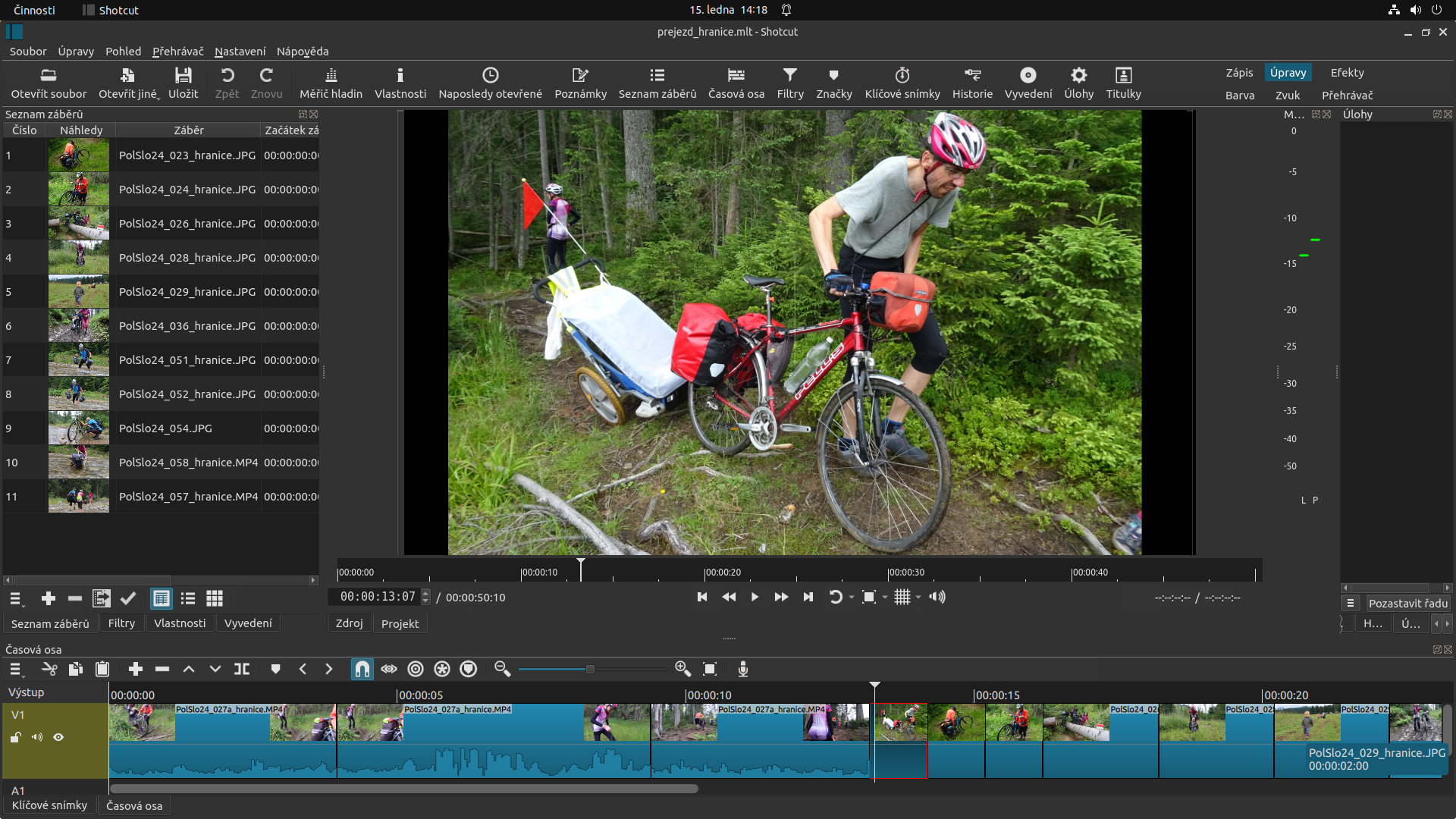
Shotcut удобно разбирать не по кнопкам, а по рабочим зонам. В реальной работе вы будете постоянно переключаться между Playlist, Timeline и Filters, а Export и Jobs подключаются в момент вывода.
Центральный плеер: Source и Project
В центре находится окно предпросмотра. Под ним обычно видны вкладки:
-
Source — показывает выбранный клип/источник.
-
Project — показывает результат, то есть то, что будет экспортироваться из Timeline.
Именно эта пара вкладок помогает избежать типичной ошибки новичка: человек смотрит красивую картинку в Source и думает, что она уже в проекте, хотя на Timeline клипа ещё нет.
Playlist: ваша корзина исходников
Панель Playlist — это список файлов проекта. Сюда попадают видео, аудио, изображения, а также генераторы через Open Other (например, Color или Text).
Playlist важен по двум причинам:
-
он ускоряет навигацию — вы можете держать десятки исходников и быстро переключаться;
-
он помогает собирать проект аккуратно: вы сначала добавляете материал в Playlist, а уже потом перетягиваете нужное на Timeline.
Timeline: многодорожечный монтаж
Timeline — нижняя часть окна, где клипы лежат на дорожках. Слева у дорожек есть заголовки с типичной маркировкой (например, V1, A1 и т.д.), кнопки управления (скрыть/приглушить/заблокировать), а сверху над таймлайном — панель инструментов (добавление дорожек, режимы редактирования, привязка и т.п.).
Filters и Properties: точка, где делается картинка и звук
-
Properties показывает свойства выбранного клипа (и часть параметров, которые удобно менять без фильтров).
-
Filters — главный раздел эффектов: цветокоррекция, трансформации, кейфреймы, маски, хромакей, аудиообработка и т.д.
В Filters ключевая кнопка — + (добавление фильтра). Там же обычно есть поиск по списку, вкладки/категории (Favorites, Video, Audio, Sets) и управление пресетами фильтра.
Export и Jobs: вывод и очередь рендера
-
Export — панель, где выбирается пресет, формат, кодек и параметры качества.
-
Jobs — очередь задач. Как только вы нажимаете Export File, задача появляется в Jobs, и вы видите прогресс.
Скриншот интерфейса Shotcut (Playlist + Timeline + панели)
Логика работы: Playlist → Timeline (и почему это экономит время)
Самый стабильный рабочий маршрут в Shotcut выглядит так:
-
Добавили исходники в Playlist (чтобы всё было под рукой).
-
Двойным кликом открыли нужный клип в Source.
-
При необходимости — выставили In/Out (чтобы взять только нужный фрагмент).
-
Перетянули клип из Playlist на Timeline или добавили через контекстное действие (в духе Add to Timeline).
-
На Timeline сделали монтаж: нарезка, перестановка, переходы.
-
Применили фильтры через Filters.
-
Настроили экспорт через Export и отправили задачу в Jobs.
Почему так удобнее, чем тащить всё сразу на таймлайн:
-
Timeline остаётся чистым, вы не превращаете проект в свалку дублей.
-
Любой исходник легко найти по Playlist (особенно если включены миниатюры/колонки).
-
Source используется как черновая монтажка для выборки нужных отрезков.
Настройки проекта: Video Mode и контроль параметров
В Shotcut настройки проекта живут в меню Settings. Главная точка — Settings > Video Mode.
Что важно понимать: Video Mode влияет на то, как будет выглядеть финальный Project preview и какой каркас получит экспорт по умолчанию. Если у вас исходники:
-
разные по разрешению,
-
разные по FPS,
-
часть клипов горизонтальные, часть вертикальные,
то Shotcut всё равно даст смонтировать это в одном проекте, но вам придётся внимательно следить за масштабом (через фильтры трансформации) и тем, как программа пересчитывает частоту кадров на экспорте.
Практический алгоритм выбора Video Mode:
-
если вы делаете ролик под YouTube — ориентируйтесь на итоговое разрешение (чаще 1920×1080) и на FPS основной камеры;
-
если вы монтируете вертикальный формат — выбирайте вертикальный пресет в Non-Broadcast и сразу проверяйте, что Project preview соответствует 9:16;
-
если исходники плавают по FPS (например, смешали 30 и 60) — задайте Video Mode под тот FPS, который хотите видеть в результате, и не забывайте контролировать Frames/sec при экспорте.
Импорт медиа: Open File, drag-and-drop и Open Other
В Shotcut импорт обычно идёт через:
-
Open File — открыть один или несколько файлов (видео/аудио/изображения).
-
Перетаскивание файлов мышью прямо в окно (они попадают в Playlist).
-
Open Other — генераторы и специальные источники.
Open Other: почему это важно
Меню Open Other часто недооценивают, а оно делает Shotcut заметно удобнее. Через него вы добавляете служебные клипы:
-
Color — цветная плашка (включая прозрачную), удобно как фон под титры или как подложка под графику.
-
Text — текстовый клип (полезно для статичных вставок).
-
В некоторых сборках встречаются дополнительные варианты генераторов.
Фишка Shotcut: любой такой объект можно положить в Playlist и использовать как заготовку — например, сделать один раз аккуратную плашку с тенью/анимацией и потом копировать её по проекту.
Монтаж на таймлайне: базовые операции, которые закрывают 80% задач
Дорожки: добавление и структура
На Timeline вы работаете с видео- и аудиодорожками. Типовая практика:
-
держать основное видео на V1,
-
музыку на A2,
-
голос/озвучку на A1,
-
дополнительные вставки (картинка-в-картинке, титры, стикеры) — на V2/V3.
Если нужно добавить дорожку, обычно используется кнопка + в панели Timeline или контекстные команды вида Add Video Track / Add Audio Track (название зависит от версии и раскладки интерфейса).
Разрезание (Split) и чистая нарезка
Самая частая операция — разрезать клип на фрагменты. В Shotcut это делается быстро:
-
ставите плейхед в точку реза,
-
используете команду Split (на панели или через горячую клавишу, если назначена),
-
удаляете лишний кусок.
Важно: в Shotcut легко получить дыры на таймлайне (пустые промежутки). Поэтому сразу освоить два приёма:
-
Ripple Delete (удаление с подтягиванием последующих клипов),
-
режимы риппл-редактирования (когда клипы автоматически поджимаются при перемещениях).
Если вы режете ролик под музыку или под динамичный темп, Ripple Delete экономит десятки минут на ручном сдвиге клипов.
In/Out на таймлайне: экспорт фрагмента без разрезов
Shotcut позволяет выделить отрезок проекта через In/Out прямо на Timeline:
-
поставили плейхед в начало и нажали I (In),
-
поставили плейхед в конец и нажали O (Out),
-
экспортируете из Timeline — и получаете только выбранный диапазон.
Это удобно, когда нужно отдать заказчику кусок на согласование или сделать несколько версий без физического дробления проекта.
Привязка (Snapping) и точность стыков
Чтобы клипы стыковались в ноль без микроскопических зазоров, в Shotcut используется привязка (snapping). Обычно она включается кнопкой с характерной иконкой на панели Timeline. С привязкой:
-
клипы цепляются к границам соседних клипов,
-
плейхед легко ставится ровно в край,
-
проще синхронизировать звук и картинку.
Точные правки: как в Shotcut добиваются аккуратного темпа
Черновая нарезка через Source
Многие операции быстрее делать до таймлайна:
-
двойной клик по исходнику в Playlist — он открывается в Source;
-
выставляете In/Out;
-
добавляете на Timeline только нужный кусок.
Так вы не таскаете по проекту лишний хвост клипа и не тратите время на чистку.
Перемещение и дублирование фрагментов
Shotcut нормально справляется с повторяющимися блоками (интро, перебивки, заставки):
-
делаете один раз оформленный фрагмент на Timeline,
-
копируете и вставляете его по мере необходимости,
-
если нужно изменить оформление — правите один типовой кусок и переносите логику на остальные через копирование фильтров (об этом ниже).
Фильтры Shotcut: где находятся эффекты и как ими управлять
В Shotcut почти вся работа с картинкой и звуком делается в Filters. Логика неизменная:
-
выделили клип (или дорожку, если фильтр применяется к треку),
-
открыли Filters,
-
нажали +,
-
выбрали нужный фильтр.
Почему порядок фильтров важен
Фильтры в Shotcut работают цепочкой. Например:
-
сначала вы кадрируете/масштабируете (Size, Position & Rotate),
-
потом делаете цвет (Color Grading / Brightness / Contrast),
-
затем добавляете виньетку или резкость.
Если поменять местами, результат может отличаться. Поэтому Shotcut хорошо приучает держать эффекты по слоям: сначала геометрия, затем цвет, потом стилизация.
Трансформации и кадрирование
Для практического монтажа чаще всего используются:
-
Size, Position & Rotate — масштаб, позиция, поворот (основа для кадрирования и 9:16).
-
Фильтры crop/trim (если нужно жёстко обрезать рамку).
-
Вспомогательные сетки/направляющие в плеере (для ровного кадрирования и выравнивания горизонта).
Сценарий сделать вертикальное из горизонтального почти всегда решается так:
-
проект в вертикальном Video Mode,
-
на клип — Size, Position & Rotate,
-
подгоняете масштаб и смещение, чтобы главный объект оставался в безопасной зоне.
Цветокоррекция и приведение клипов к одному виду
Shotcut даёт нормальный набор базовых инструментов:
-
яркость/контраст,
-
насыщенность,
-
баланс,
-
LUT (если вы используете .cube, это рабочий путь для быстрого стиля),
-
точечные корректировки через комбинации фильтров.
Практический подход: не пытаться собрать киношный грейд из десятка фильтров на каждом клипе. Гораздо стабильнее:
-
выбрать 1–2 ключевых фильтра для цвета,
-
сделать один клип эталоном,
-
копировать набор фильтров на остальные клипы и подправлять только мелочи.
Маски, хромакей, блюр
Shotcut удобен тем, что многие сложные задачи решаются без плагинов:
-
хромакей — фильтры из группы Chroma Key (в зависимости от сборки: Simple/Advanced),
-
маски — через Mask-фильтры,
-
блюр — размытием + маской (чтобы размывать только лицо/номер/логотип).
Типовой рабочий шаблон размыть лицо:
-
клип на Timeline,
-
в Filters добавляете blur,
-
добавляете mask и ограничиваете область,
-
при необходимости — включаете keyframes и двигаете маску по кадрам.
Keyframes: анимация параметров без отдельного модуля
Shotcut умеет анимировать параметры фильтров. Для этого используется панель Keyframes (обычно вкладка рядом с Timeline). Логика:
-
выбрали клип,
-
добавили фильтр,
-
включили режим кейфреймов для параметра,
-
поставили ключевые точки на шкале времени,
-
изменили значение параметра в разных точках.
На практике keyframes чаще всего используют для:
-
плавного зума (push-in),
-
появления текста,
-
движения плашек,
-
перемещения маски,
-
анимации непрозрачности (fade).
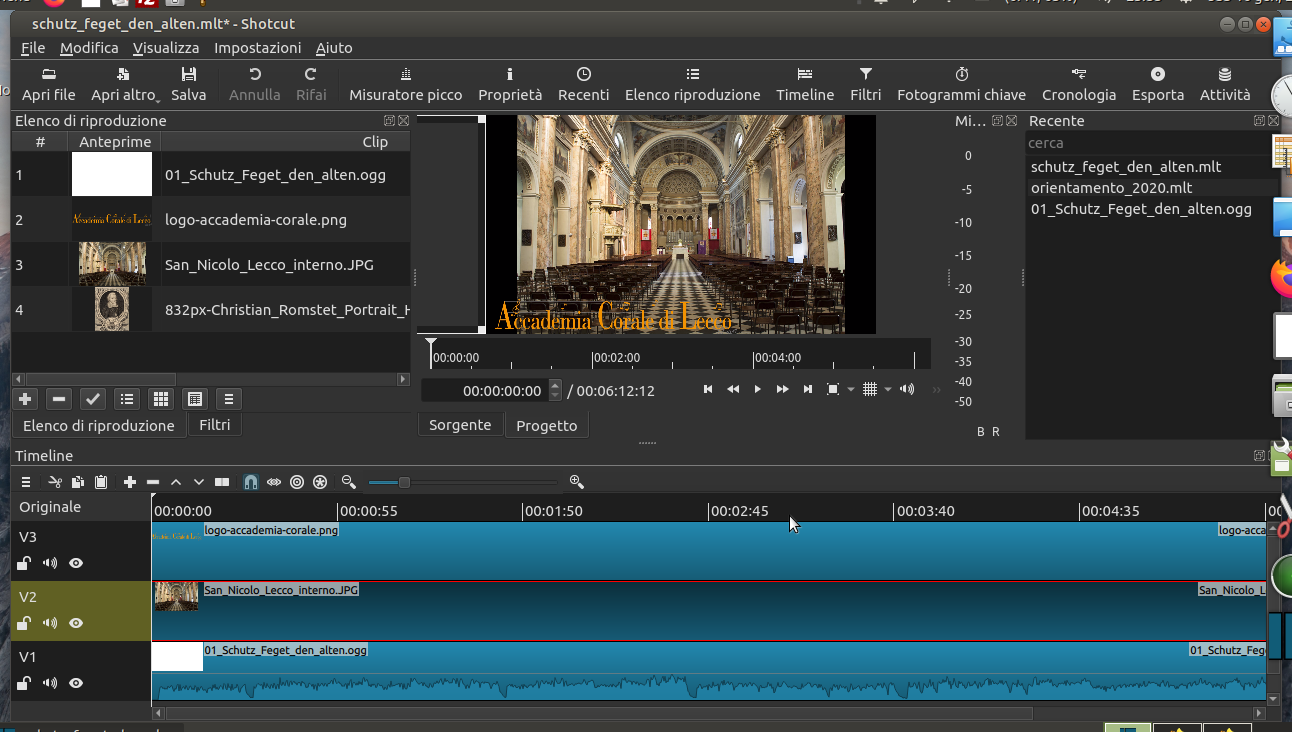
Скриншот интерфейса Shotcut (пример проекта с таймлайном и панелями)
Титры и текст: как делается надпись по-человечески
В Shotcut текст чаще всего добавляют через фильтры на клип или через генераторы (Open Other). Практически удобнее держать текст как отдельный слой на видеодорожке:
Вариант 1: текст как клип/объект
-
создаёте текстовый/цветной объект через Open Other (например, Color как подложка),
-
добавляете его в Playlist,
-
переносите на Timeline на верхнюю видеодорожку (V2/V3),
-
на этот объект навешиваете текстовый фильтр (Text: Simple / Text: Rich / Text: HTML и т.п.).
Плюсы:
-
текст живёт отдельно от видео,
-
проще двигать и менять длительность,
-
можно копировать готовые плашки.
Вариант 2: текст как фильтр на видеоклипе
-
выделили клип,
-
Filters → + → текстовый фильтр,
-
настроили шрифт, размер, позицию.
Плюсы:
-
быстрый способ подписать кадр,
-
удобно для простых аннотаций.
Минус — если у вас много текстовых вставок, видеоклип превращается в набор фильтров, и проект сложнее поддерживать.
Размещение текста и анимация
Для позиционирования текста Shotcut обычно предлагает параметры внутри фильтра (позиция/масштаб/отступы). Для появления/движения:
-
используйте keyframes на Position/Size/Opacity,
-
либо комбинируйте текстовый фильтр с Size, Position & Rotate на отдельном объекте.
Работа со звуком: уровни, нормализация, компрессия
Shotcut — это не полноценная аудиостанция, но для монтажа ролика его инструментов хватает, если действовать правильно.
Быстрая настройка громкости
В базовом монтаже важно:
-
выровнять голос так, чтобы он не проваливался,
-
прижать пики, чтобы не было клиппинга,
-
сделать фейды на музыке.
Это решается комбинацией:
-
регулировка громкости клипа (через Properties/аудиопараметры),
-
фильтры Normalize (1 Pass) / Normalize: Two Pass (для выравнивания),
-
Compressor (чтобы сжать динамику и сделать речь плотнее),
-
лимитер (если используете, чтобы не вылетать за 0 dB),
-
Fade In / Fade Out на аудио.
Normalize 1 Pass и Two Pass — когда какой
-
Normalize (1 Pass) удобен, когда вы хотите быстро привести уровень на слух и добиться стабильной громкости без отдельного анализа.
-
Normalize: Two Pass подходит, когда нужен более предсказуемый результат по целевому уровню: сначала анализ, потом применение.
Компрессор для речи и подкастов
Компрессор в Shotcut — это рабочий инструмент для типовой задачи сделать голос ровнее. На практике вы:
-
снижаете пики (громкие места перестают выстреливать),
-
подтягиваете тихие места (речь становится читаемее),
-
затем аккуратно поднимаете общую громкость.
Если вы делаете ролики с озвучкой, связка Compressor + Normalize (или наоборот, в зависимости от исходника) — это самый быстрый путь к собранному звуку без внешних программ.
Производительность: прокси, предпросмотр и комфорт на слабом ПК
Shotcut хорошо раскрывается, когда вы не пытаетесь тянуть тяжёлые исходники в лоб на предпросмотре.
Proxy editing (прокси-монтаж)
Прокси — это облегчённые копии исходников. Вы монтируете на прокси, а экспорт делается из оригиналов. В Shotcut прокси обычно включаются через настройки (и в интерфейсе видно состояние Proxy is ON…).
Прокси особенно полезны, если:
-
исходники тяжёлые (4K, высокий битрейт, HEVC),
-
на таймлайне много слоёв,
-
вы активно используете фильтры и keyframes.
Preview Scaling и плавность предпросмотра
Если предпросмотр начинает дёргаться, Shotcut обычно лечится снижением качества предпросмотра через Settings > Preview Scaling. Это не ухудшает финальный экспорт, но делает монтаж комфортнее.
Экспорт: как в Shotcut получить правильный файл и не потеряться в настройках
Экспорт в Shotcut начинается с панели Export. Там есть:
-
список Presets (пресеты под форматы/площадки),
-
блок From (обычно Timeline),
-
вкладки параметров (Video/Codec/Audio/Other — состав зависит от версии),
-
кнопки Export File, Reset, Advanced.
Ключевые правила Shotcut-экспорта:
-
Сначала выбирайте пресет, а потом лезьте в Advanced.
Потому что пресет выставляет базовые параметры (контейнер, кодек, профили), и вы не ломаете конфигурацию вручную. -
Если экспериментировали и получили странности — нажмите Reset.
Это быстро возвращает экспорт к нормальному состоянию. -
После нажатия Export File задача уходит в Jobs.
Именно Jobs показывает прогресс. Это удобно: можно поставить экспорт в очередь и продолжать работу (или хотя бы видеть, что процесс живой).
Экспорт фрагмента проекта
Если вы выставили In/Out на Timeline (I/O), экспортируйте из Timeline — Shotcut аккуратно выведет только диапазон.
Частые сценарии экспорта
-
H.264 в MP4 — самый универсальный вариант для проигрывается везде.
-
YouTube-пресеты — быстрый путь без ручного подбора битрейта.
-
Lossless/архивные варианты — если вы делаете мастер-файл для дальнейшего монтажа.
Скриншот: Export + Jobs в одном окне (видно очередь и настройки)
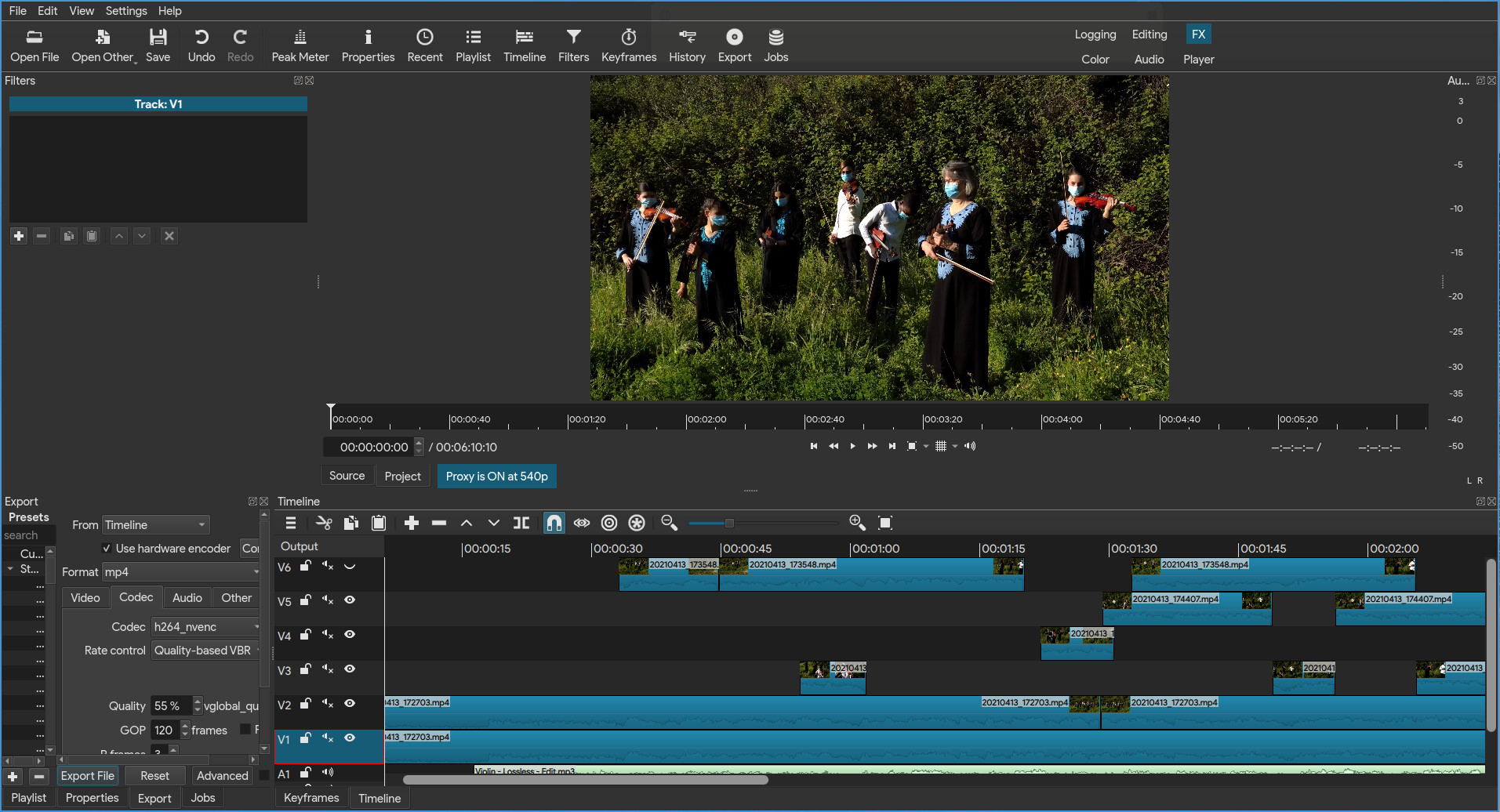
Практические сценарии: что реально удобно делать в Shotcut
1) Быстрая нарезка ролика + музыка + титр + экспорт 1080p
-
Open File → добавьте исходники (видео и музыку).
-
Проверьте Settings > Video Mode, чтобы проект соответствовал вашему исходнику (например, 1080p 30 fps).
-
На Timeline:
-
видео на V1,
-
музыка на A2,
-
голос/оригинальный звук на A1 (если нужен).
-
-
Сделайте нарезку:
-
плейхед в точку → Split,
-
удалите лишнее,
-
используйте Ripple Delete, чтобы не оставлять пустоты.
-
-
Добавьте титр:
-
через Open Other → Color (как подложка) → на V2,
-
Filters → + → Text (Rich/Simple) → настройте шрифт, размер, позицию.
-
-
Звук:
-
на музыку — Fade In / Fade Out,
-
на голос — Normalize или Compressor.
-
-
Export:
-
Presets → выберите подходящий (Default/H.264),
-
Export File → задача появится в Jobs.
-
2) Вертикальное видео 9:16 для Shorts/Reels
-
Settings > Video Mode → выберите вертикальный пресет (Non-Broadcast).
-
Положите клип на Timeline (V1).
-
Filters → + → Size, Position & Rotate.
-
Увеличьте Scale и сместите кадр так, чтобы главный объект был по центру вертикального формата.
-
Если нужно плавающее кадрирование — включайте keyframes и ведите объект по кадру.
-
Export:
-
проверьте, что итоговое разрешение вертикальное,
-
при необходимости — Reset и выбор правильного пресета заново.
-
3) Привести разные клипы к одному цвету
-
Выберите клип-эталон (тот, который выглядит как надо).
-
На него добавьте набор фильтров цвета (например, Brightness/Contrast + Saturation + LUT).
-
Скопируйте фильтры на другие клипы (через интерфейс Filters — копирование набора).
-
На каждом клипе корректируйте минимально: экспозицию, температуру, насыщенность.
4) Размыть лицо/номер/логотип
-
Filters → + → Blur (видеоразмытие).
-
Добавьте Mask-фильтр и ограничьте область размытия.
-
Если объект движется — включите keyframes и перемещайте маску по времени.
Плюсы и минусы Shotcut в реальной работе
Плюсы
-
Удобная логика Playlist → Timeline → Filters → Export → Jobs: быстро привыкаешь и меньше путаешься.
-
Большая коллекция фильтров: цвет, трансформации, маски, хромакей, работа со звуком.
-
Нормальный многодорожечный монтаж: можно делать и простые ролики, и проекты со слоями, вставками, озвучкой.
-
Прокси и Preview Scaling реально помогают комфортно монтировать тяжёлые исходники.
Минусы
-
Вход может показаться сухим тем, кто привык к шаблонным редакторам: здесь больше ручных действий.
-
Многое завязано на правильный порядок: Video Mode, фильтры, экспорт — если игнорировать логику, можно получить неожиданный результат.
-
Для сложных композитных сцен и продвинутого саунд-дизайна лучше подходят специализированные решения (об этом ниже в сравнении).
Сравнение с аналогами
Shotcut чаще всего сравнивают с редакторами, которые тоже дают полноценный монтаж без обязательной подписки и ориентированы на классический таймлайн.
| Критерий | Shotcut | DaVinci Resolve | Kdenlive | OpenShot | VSDC Free Video Editor | Lightworks |
|---|---|---|---|---|---|---|
| Порог входа | Средний: нужно понять панели и логику | Выше среднего: много модулей (Cut/Edit/Color/Fairlight) | Средний: похожая NLE-логика, но свои нюансы | Низкий: проще стартовать | Средний: свой подход к объектам | Выше среднего: профессиональный стиль NLE |
| Таймлайн и дорожки | Полноценный многодорожечный монтаж | Очень мощный таймлайн | Сильный таймлайн, удобная нарезка | Базовый монтаж, проще эффекты | Монтаж нестандартный по ощущениям | Мощный таймлайн, ориентирован на скорость |
| Фильтры/эффекты | Много фильтров, удобные кейфреймы | Максимум возможностей, особенно цвет | Много эффектов, переходов, есть плагины | Эффектов меньше, но проще | Эффекты есть, но интерфейс специфический | Сильный монтаж, эффекты зависят от версии |
| Цветокоррекция | Практичная базовая + LUT | Один из лучших грейдов на рынке | Достаточная для любительского уровня | Скорее базовая | Достаточно инструментов, но другой workflow | Есть инструменты, но не уровень Resolve |
| Работа со звуком | Нормализация, компрессор, фильтры | Fairlight — мощная аудиосекция | Хорошо для базового монтажа | Базово | Есть возможности, но специфично | Ориентирован на монтаж, звук зависит от задач |
| Прокси/производительность | Прокси и Preview Scaling реально помогают | Очень тяжёлый, но мощный | Прокси используется часто | Обычно легче, но проще функционал | Windows-ориентирован, зависит от проекта | Требователен, рассчитан на монтажный workflow |
| Для каких задач лучше всего | Монтаж роликов, учебные видео, YouTube/Shorts, универсальный рабочий редактор | Большие проекты, цвет, постпродакшн, серьёзные задачи | Хорошая бесплатная альтернатива с NLE-логикой | Самый простой старт и лёгкий монтаж | Windows-проекты с упором на эффекты и экспорт | Быстрый монтаж в стиле профессиональной монтажки |
Если нужен бесплатный видеоредактор с акцентом на цвет и большой постпродакшн-конвейер — чаще уходят в DaVinci Resolve. Если хочется похожий по духу NLE на Linux и не только — часто выбирают Kdenlive. Если важнее всего простота и минимум настроек — OpenShot проще. Shotcut при этом остаётся золотой серединой: он заметно мощнее простых редакторов, но не требует той дисциплины и железа, как тяжёлые профессиональные станции.
Кому Shotcut подходит лучше всего
Shotcut — удачный выбор, если нужен:
-
бесплатный видеоредактор без подписки и ограничений;
-
монтаж на таймлайне с дорожками и нормальной нарезкой;
-
понятные Filters и возможность делать анимации через keyframes;
-
универсальный экспорт через Export + контроль процесса через Jobs;
-
поддержка прокси и настройка предпросмотра для комфортной работы.
Если вы привыкли к шаблонному монтажу (готовые интро, автосубтитры, эффекты пачкой одним кликом) — Shotcut покажется более ручным. Но именно эта ручная логика делает его сильным: вы контролируете проект на каждом шаге и получаете предсказуемый результат.
Дополнительный скриншот интерфейса Shotcut (пример вкладок и верхней панели)