Lightworks — это нелинейный видеоредактор, который рассчитан на монтаж по-взрослому: с раздельными рабочими вкладками (логирование материала, монтаж, VFX, звук), точным триммингом на стыках, продуманной работой с таймлайном и понятной логикой экспорта. Его ценят за скорость сборки и за то, что он не навязывает один-единственный правильный способ монтажа: можно работать через просмотр исходников, можно собирать черновик перетаскиванием из медиатеки, можно делать точную подгонку по кадрам на стыках, а потом уже доводить цвет и эффекты.
Lightworks часто выбирают под такие сценарии:
-
быстрый монтаж роликов для YouTube и соцсетей (с нормальными пресетами экспорта, выбором региона вывода и управлением разрешением);
-
монтаж интервью/подкастов (аккуратная работа со звуком, фейды, микшер, запись озвучки прямо в проект);
-
сборка клипов/репортажей (скоростной тримминг, перемещение стыков, скольжение внутри клипа, маркеры);
-
проекты, где нужно совместить монтаж + базовые VFX + базовую цветокоррекцию, не уходя в отдельный софт.
Дальше — подробный разбор по реальным блокам интерфейса и тем задачам, которые Lightworks решает ежедневно.
Первый запуск и создание проекта: что важно выставить сразу
После запуска Lightworks вы попадаете в стартовый сценарий работы с проектами. Ключевая мысль: в Lightworks проект — это контейнер для медиатеки (bins), последовательностей (sequences) и настроек вывода, поэтому аккуратная стартовая настройка экономит время на финале.
На этапе создания проекта обычно фиксируют три вещи:
-
Название проекта — желательно так, чтобы оно отражало выпуск/дату/версию (это удобно, когда рядом несколько монтажей).
-
Частота кадров (Frame rate / FPS) — выбирается под исходники и под площадку публикации. Если вы снимаете 25 fps, логичнее держать проект в 25; если 30/29.97 — держать в 29.97, чтобы не получить плавающую динамику при пересчёте.
-
Рабочий формат проекта под монтаж — это влияет на ощущения от таймлайна и на то, насколько предсказуемо ведут себя переходы/скорость/экспорт.
Важно: в Lightworks удобно сначала сделать скелет: создать проект, закинуть медиа, собрать черновой монтаж, и только потом открывать тяжёлые VFX/цвет. Так интерфейс остаётся отзывчивым, а вы меньше отвлекаетесь.
Быстрый старт: маршрут от исходников до готового ролика
Если описать работу в Lightworks в одной логической цепочке, она выглядит так:
-
Импорт исходников в проект и раскладка по bins (папкам/контейнерам).
-
Просмотр и разметка материала в viewer: поиск удачных фраз/дублей, выставление In/Out, создание субклипов при необходимости.
-
Сборка на таймлайне в sequence: черновик, затем чистовой монтаж.
-
Точная подгонка стыков (трима) и микроритм (паузы, дыхание, реакция).
-
Переходы + базовые эффекты (VFX), если нужно: стабилизация/трансформации/картинка-в-картинке/кейинг.
-
Цветокоррекция: выравнивание камер, контраст, насыщенность, кривые, при желании LUT.
-
Звук: уровни, фейды, микшер, при необходимости запись voice over.
-
Экспорт: выбор формата, разрешения и региона (весь ролик или выделенный фрагмент).
У Lightworks сильная сторона именно в том, что эти шаги привязаны к рабочим вкладкам/зонам интерфейса — и вы меньше прыгаете по меню.
Скачать Lightworks
- Профессиональный монтаж видео
- Эффекты и переходы
- Подходит студиям и новичкам
- Платная версия Pro
- Сложный интерфейс
- Требует мощный ПК
Интерфейс Lightworks: рабочие вкладки и ключевые панели
Lightworks не пытается уместить всё в одну вкладку. Основные рабочие зоны разделены по смыслу: вы переходите туда, где сосредоточены нужные инструменты текущего этапа. В типовой раскладке сверху располагаются вкладки вроде LOG, EDIT, VFX, AUDIO (а также рабочие режимы сборки/подготовки последовательности, которые в ряде раскладок видны отдельно). Такое деление делает программу быстрее в освоении: вы не ищете цветокоррекцию там, где она случайно оказалась у конкурентов — она живёт в логичном месте.
Что важно понимать про интерфейс Lightworks:
-
Bins / Content Manager — это медиатека проекта. Тут вы раскладываете клипы, аудио, изображения и последовательности.
-
Viewer (Source/Sequence viewer) — окно просмотра. В нём вы либо смотрите исходник (source), либо готовую последовательность (sequence). По поведению viewer можно быстро понять, что именно вы сейчас правите.
-
Timeline / Sequence — монтажная линия. Это место, где происходят нарезка, стыки, переходы, работа с дорожками и синхронизация.
-
Панели действий (экспорт, микшер, настройки эффектов) — появляются рядом с viewer/таймлайном и обычно закреплены в предсказуемых областях.
Ниже — практический взгляд: как вы реально взаимодействуете с клипами в интерфейсе.
Загрузка клипа в viewer: два быстрых способа
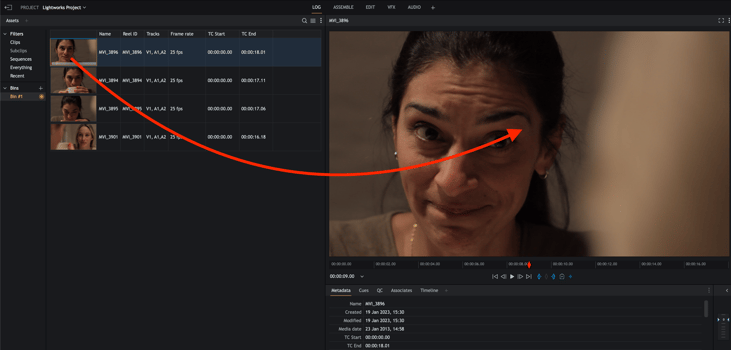
В Lightworks клип можно открыть в source viewer буквально за секунду: двойной клик по миниатюре или перетаскивание миниатюры в viewer. Это не мелочь: когда вы просматриваете десятки дублей, порог клика решает.
Чтобы не держать всё в голове, запомните ориентир: у загруженного клипа имя отображается сверху viewer, а сам viewer визуально показывает режим исходника/последовательности.
Управление воспроизведением и навигацией внутри viewer
В viewer есть привычные элементы управления воспроизведением: кнопка Play во время проигрывания меняется на Stop, можно перетаскивать маркер по шкале времени и прыгать кликом по линейке таймкода. Для быстрого реверса удобно поведение с модификатором: удержание SHIFT при воспроизведении запускает проигрывание в обратную сторону — это полезно, когда вы ищете точный момент перед репликой или ударом бита.
Полноэкранный режим viewer
Когда нужно оценить фокус, шум, мелкие артефакты или титры, удобнее включить полноэкранный просмотр. В Lightworks он переключается горячей клавишей (по умолчанию F12 = Toggle Full Screen), а выйти можно повторным переключением или кликом по X в правом верхнем углу полноэкранного режима.
Импорт и организация материалов: bins, фильтры, порядок
Сильный монтаж начинается с порядка в медиатеке. В Lightworks логика простая: клипы лежат в bins, а bins можно организовать под проект, камеры, сцены или этапы работы.
Практический вариант структуры bins:
-
01_Footage_CAM_A
-
02_Footage_CAM_B
-
03_Audio_Rec
-
04_Music_SFX
-
05_Graphics_Logo
-
06_Sequences
-
07_Exports (если вы храните промежуточные рендеры рядом)
Такой порядок снижает шанс перепутать исходники и готовые версии.
Разметка и подготовка материала
В Lightworks есть привычная схема работы с отсмотром: вы открываете клип в source viewer, ищете нужный фрагмент и дальше либо монтируете его напрямую, либо делаете субклип/выделение. Важно, что метаданные клипа можно просматривать рядом с viewer, а часть полей допускает редактирование (комментарии, условные сцена/дубль) — это полезно, если вы ведёте монтаж как редактор, а не просто режете.
Монтаж на таймлайне: последовательности, дорожки, базовые операции
В Lightworks монтаж строится вокруг sequence. Sequence — это ваш таймлайн: здесь вы собираете ролик, настраиваете дорожки, переходы, звук и эффекты.
Дорожки: видео и аудио как отдельные слои
На таймлайне обычно видно:
-
видео-дорожки (условно V1/V2 и выше);
-
аудио-дорожки (A1/A2 и выше), где удобно разносить речь, музыку, атмосферу, SFX.
С практической точки зрения это даёт контроль:
-
речь на отдельной дорожке проще выравнивать по громкости;
-
музыку легче утопить под реплики;
-
SFX можно держать отдельно и быстро отключать/включать.
Нарезка и перемещение клипов
Базовые действия в Lightworks делаются максимально монтажно:
-
клип можно перетащить на таймлайн из bin;
-
фрагмент можно подвинуть влево/вправо;
-
стыки можно подгонять мышью на границе клипов или через тримминг-режимы.
Важно: Lightworks хорошо ощущается именно в коротких, повторяющихся операциях — когда вы делаете десятки правок по кадру, интерфейс не заставляет каждый раз открывать отдельное окно.
Тримминг и точная подгонка: сильная сторона Lightworks
Если вы монтируете интервью, репортажи или клипы под музыку, решает точность стыков. Lightworks предлагает несколько режимов тримминга, которые закрывают весь проф набор: trim in/out, move cut, slip, slide.
Trim In / Trim Out: подрезка входа и выхода
Суть:
-
Trim In меняет начало входящего клипа на стыке.
-
Trim Out меняет конец исходящего клипа на стыке.
Запускается это несколькими способами: подвести курсор к границе клипа до появления белых скобок, либо через контекстное меню Trim > Trim In / Trim Out, либо через горячие клавиши тримминга. При входе в режим на клипе появляются жёлтые скобки, показывающие, что стык разъединён и готов к правке.
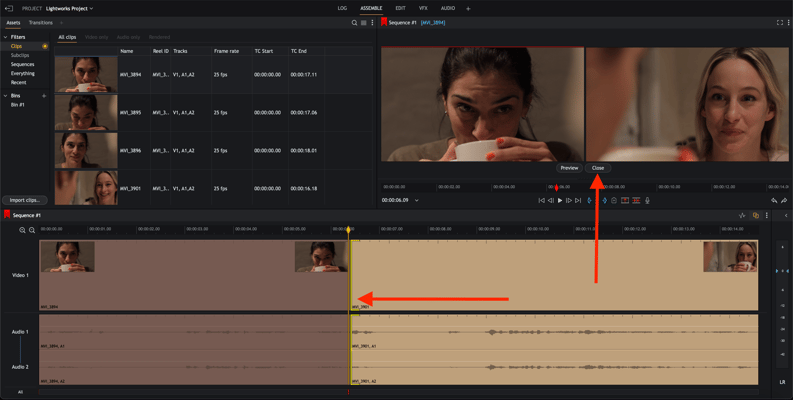
После входа в тримминг вы меняете точку стыка:
-
движением мыши влево/вправо;
-
проигрыванием (Play) и остановкой на нужном кадре;
-
покадровым шагом вперёд/назад (удобно для тонкой синхронизации).
Важная мелочь: при тримминге можно быстро проверять, как звучит стык — включили проигрывание, услышали удар/дыхание/слово, сдвинули на кадр, проверили снова. Lightworks именно под такую петельную работу и заточен.
Move Cut: сдвиг стыка между двумя клипами
Move Cut — это когда вы двигаете границу так, чтобы один клип удлинялся, а соседний укорачивался. Это идеальный инструмент для интервью: вы можете съесть паузу, но не ломать синхронизацию и общую длительность фрагмента.
В Lightworks move cut вызывается, в том числе, горячей клавишей U (и при этом в режиме показываются скобки по обе стороны стыка).
Slip и Slide: точная работа внутри клипа и между клипами
Два режима, которые отличают точный монтаж от перетаскивания:
-
Slip — меняет содержимое клипа (кадры внутри), но оставляет его положение и длительность на таймлайне.
-
Slide — двигает клип по таймлайну, сохраняя его длительность, но перераспределяя стыки вокруг.
В Lightworks это вынесено в контекстное меню (например, Trim > Slip) и в отдельные горячие клавиши: Y = Slip, T = Slide.
Если вы монтируете под музыку, Slip — ваш лучший друг: клип стоит в ритме, но вы прокручиваете внутри него более удачный момент (взгляд, жест, пик движения).
Переходы: быстрые склейки и аккуратные фейды
Переходы в Lightworks применяются там, где это действительно нужно:
-
мягкая склейка между дублями (dissolve/crossfade);
-
аудио-кроссфейд на стыке речи и подложки;
-
простые закрывающие переходы между сценами.
Правильный подход: сначала сделать монтаж в ноль на чистых склейках, а затем добавить переходы ровно в тех местах, где они помогают восприятию (смена времени/локации, перелистывание смысла, скрытие jump cut).
VFX и эффекты: DVE, трансформации, keying, композиция
В Lightworks эффекты не воспринимаются как отдельный мир. Они встроены в монтажный процесс: вы собираете сцену, потом заходите во вкладку VFX и подключаете нужные модули.
Один из центральных наборов эффектов — DVE (Digital Video Effects). Это базовые инструменты трансформации изображения (позиция, масштаб, поворот, обрезка, прозрачность), а также полезные пресеты: flip/flop, picture-in-picture, split screen.
2D DVE: позиция, масштаб, crop и прозрачность
2D DVE в Lightworks — это рабочая лошадка для типовых задач:
-
подвинуть кадр (X/Y);
-
подмасштабировать (Master scale);
-
вытянуть по X или по Y;
-
обрезать по сторонам (Crop Left/Right/Top/Bottom);
-
добавить мягкость края (Edge Softness) и управлять непрозрачностью (Opacity).
Это закрывает большинство задач без отдельного композитинга: подрезать вертикалку под горизонтальный проект, сделать лёгкий зум на акцент, собрать коллаж картинка + экран.
3D DVE: поворот, оси, Z-zoom и pivot
3D DVE добавляет глубину управления:
-
Rotation по X/Y/Z (с контролом в градусах и возможностью вводить значения вручную);
-
Position по X/Y/Z (Z удобно использовать как зум);
-
Pivot для смещения точки вращения;
-
crop/shadow/opacity — как в 2D.
Практика: 3D DVE удобно использовать для карточек (наклонённые вставки), для имитации движения камеры на статичном материале и для подчистки геометрии, когда кадр чуть косит.
Flip и Flop
В DVE-наборе есть простые эффекты:
-
Flip — переворот по горизонтальной оси.
-
Flop — зеркальное отражение (переворот по вертикальной оси).
Это полезно, когда исходник снят вверх ногами или когда нужно зеркалировать кадр (например, чтобы взгляд героя смотрел в сторону текста в титре).
Keying: chromakey и работа с зелёным/синим фоном
Lightworks поддерживает key-эффекты, включая chromakey. Логика традиционная: выбираете цвет пипеткой (eyedropper), затем регулируете диапазоны по hue/saturation/luminance, добиваясь чистого вырезания фона и сохранения деталей по краям.
Цветокоррекция: базовая коррекция, каналы, HSV и кривые
Lightworks закрывает классическую задачу привести картинку в порядок прямо внутри проекта: выравнять экспозицию, подкрутить баланс, поправить насыщенность, сделать мягкий контраст и удержать кожу.
Цветовой блок в Lightworks устроен как панель с вкладками:
-
Main — базовые настройки изображения;
-
Balance — работа с тремя опорными цветами (по умолчанию чёрный/белый/серый);
-
RGB — раздельная коррекция каналов (gamma/contrast/brightness/gain по R/G/B);
-
HSV — hue/saturation/value;
-
Curves — кривые по RGB и luminance.
Ключевая деталь для живого монтажа: практически везде есть keyframe button, чтобы включить ключевые кадры по конкретному параметру и менять цвет во времени (например, если в кадре меняется свет или камера поворачивается к окну).
Практический сценарий: выравнивание двух камер
Если интервью снято на две камеры, типовая проблема — разный баланс белого и разный контраст. В Lightworks удобно идти так:
-
Находите нейтральный кадр (лицо + фон без цветных неоновых источников).
-
В Balance корректируете опорные точки так, чтобы кожа выглядела естественно.
-
В RGB и/или Curves доводите контраст (не пережимая белое).
-
В HSV прибираете излишнюю насыщенность (часто это красный или зелёный оттенок в тенях).
Этот подход даёт понятный, повторяемый результат: вы не крутите всё подряд, а идёте от базовых опор.
LUT: стилизация без долгой ручной работы
В Lightworks есть эффект 3D LUT: выбираете LUT из выпадающего списка и регулируете Amount (силу применения).
На практике LUT лучше использовать как слой вкуса поверх нормальной базовой коррекции — тогда картинка остаётся живой и не превращается в пластик.
Аудио в Lightworks: микшер, уровни, соло/мьют и баланс
Звук — это то, что зритель прощает меньше всего. Lightworks относится к аудио серьёзно: весь звук маршрутизируется через Audio Mixer, а микшер доступен либо на вкладке Audio, либо прямо рядом с таймлайном на Edit.
Audio Mixer: как устроен и что в нём главное
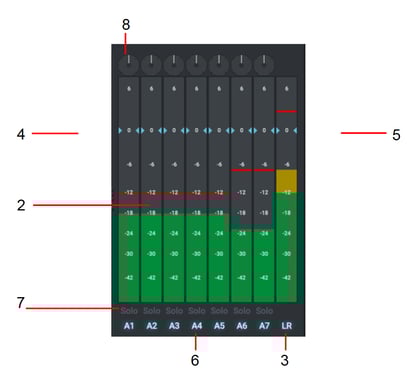
Микшер показывает все аудио-дорожки проекта. Для каждой дорожки есть:
-
индикатор уровня;
-
регулятор громкости (синий фейдер);
-
кнопка Solo (прослушивать одну дорожку, отключая остальные);
-
управление балансом (панорамирование вправо/влево);
-
управление включением/выключением вывода дорожки.
Общий выход микшера обозначается как LR — это мастер-уровень. Его удобно держать под контролем, чтобы не клипповать финальный микс и не пережимать звук на экспорте.
Практический совет по монтажу речи:
-
держите речь на отдельной дорожке (например, A1/A2),
-
музыку отдельно (A3/A4),
-
SFX/атмосферу отдельно (A5/A6).
Тогда вы можете быстро сolo проверить только речь, отдельно — музыку, отдельно — общий микс.
Режим редактирования уровней прямо на таймлайне
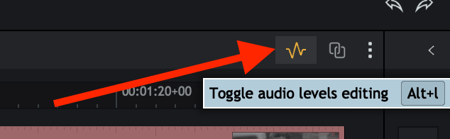
Lightworks умеет включать редактирование уровней на таймлайне через кнопку Toggle audio levels editing. Когда режим включён, вы фокусируетесь именно на уровнях, а не на перемещении клипов — это защищает от случайного сдвига монтажа во время работы со звуком.
Быстро развернуть микшер на все дорожки
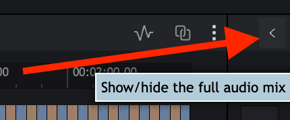
Когда дорожек много, важна мелочь: в микшере есть стрелка/иконка раскрытия, которая разворачивает полный список треков — вы не теряете время на прокрутку и видите уровни целиком.
Запись озвучки (Voice Over) прямо в проекте
Озвучка — частая задача для обучающих роликов и обзоров. В Lightworks она решается без обходных путей: вы ставите маркер в нужное место, открываете запись и пишете voice over в выделенную дорожку.
Пошаговый сценарий выглядит так:
-
Откройте последовательность и поставьте timeline marker в точку старта озвучки.
-
При необходимости временно отключите звук дорожек (клик по заголовкам A1, A2, A3…), чтобы вам не мешал оригинальный звук.
-
Нажмите Microphone icon под viewer — откроется диалог записи.
-
В Device drop-down list выберите микрофон (Internal Microphone / External Microphone или другое устройство).
-
Нажмите Record — кнопка переключится на End, а статус покажет запись.
-
По завершении нажмите End — дорожка озвучки появится на таймлайне.
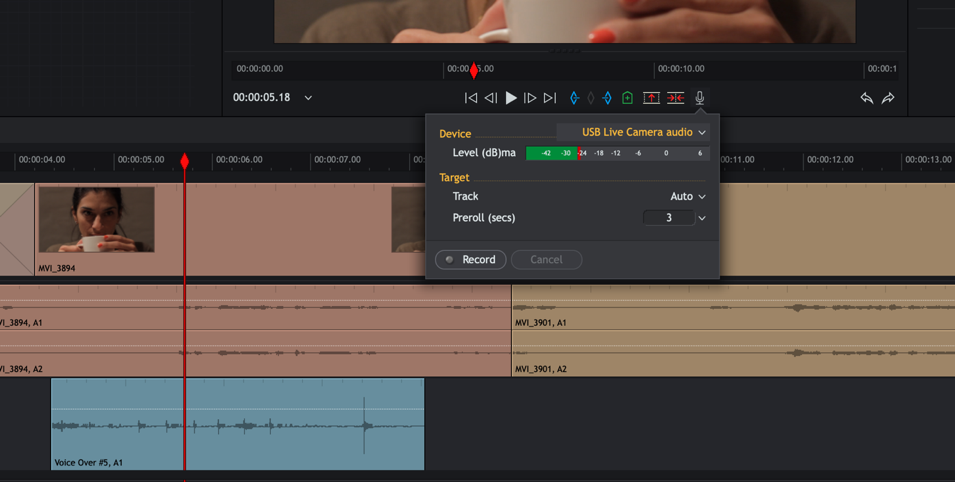
Такой подход удобен тем, что озвучка сразу ложится в контекст монтажа: вы тут же видите волну, можете подрезать дыхание, сделать фейд и отрегулировать уровень в микшере.
Титры и текст: Title, Roll, Crawl и практические применения
Титры в Lightworks — это не один текстовый инструмент, а несколько типов, ориентированных на разные задачи:
-
Title — статичный текст (подпись, заголовок, нижняя треть).
-
Roll — вертикальная прокрутка (классические финальные титры).
-
Crawl — горизонтальная бегущая строка.
Почему это удобно: вы не имитируете ролл вручную ключевыми кадрами — вы выбираете правильный тип текста и управляете его параметрами.
Нижняя треть (Lower Third) в Lightworks
Типовой рецепт нижней трети:
-
Создаёте Title.
-
Выставляете положение в безопасной зоне (обычно нижняя часть кадра).
-
Добавляете простую подложку (если нужно) через VFX/shape или через второй слой.
-
Делаете появление/исчезновение через короткие фейды или лёгкий сдвиг (по вкусу).
Lightworks позволяет держать титры как часть монтажной структуры: отдельная дорожка под графику, анимация и правки — без разрушения основного таймлайна.
Производительность: прокси, транскодирование и живой монтаж
Даже сильный компьютер можно положить тяжёлыми кодеками или многослойным таймлайном. Lightworks решает это двумя практиками: proxy editing и transcoding.
-
Прокси помогают, когда железо не тянет оригинальное разрешение/кодек и нужно обеспечить плавное воспроизведение при монтаже.
-
Транскодирование полезно, когда вы хотите привести материал к удобному монтажному формату или организовать работу с медиа (особенно если исходники с карт памяти/съёмочных дисков).
В реальной работе это выглядит так: вы делаете прокси под монтаж, собираете ролик быстро и без лагов, а перед финальным экспортом переключаетесь на оригинальные файлы для максимального качества.
Экспорт: форматы, пресеты, регион вывода и загрузка на платформы
Экспорт в Lightworks сделан по принципу всё рядом с монтажом. Панель Export расположена в правой верхней части рабочих вкладок сборки/монтажа, и её можно открыть не только кликом по панели, но и через контекстное меню: правый клик по клипу/субклипу/sequence/timeline → Export.
Внутри выбора формата вы увидите категории, которые структурируют экспорт под задачу:
-
User Presets
-
Targets
-
Backup
-
Interchange
-
Media files
-
Camera formats
Экспорт под YouTube: что настраивается в самой панели
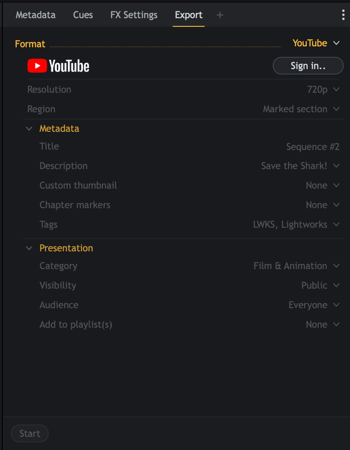
При выборе формата можно взять профиль YouTube (в группе социальных форматов). Дальше у вас появляются конкретные параметры:
-
Format (YouTube)
-
кнопка Sign In (для прямой загрузки)
-
выбор Resolution/Size
-
выбор Region:
-
Marked section (вывод только выделенного диапазона по Mark In/Out)
-
Whole sequence (вся последовательность целиком)
-
Ignore leading/trailing black (без пустых чёрных участков в начале/конце)
-
Отдельно стоит помнить про ограничение версии Free: максимальное разрешение экспорта — 720p.
Практический сценарий: экспорт только фрагмента (Marked section)
Это одна из самых полезных функций, если вы делаете:
-
тизеры из большого ролика,
-
отрывок для согласования,
-
короткий клип для соцсетей без полного рендера.
Как делается:
-
На таймлайне выставляете Mark In и Mark Out на нужный диапазон.
-
В Export выбираете Region → Marked section.
-
Выставляете размер/разрешение и запускаете экспорт.
В результате Lightworks рендерит только выбранный кусок, экономя время.
Горячие клавиши и ускорение монтажа: что реально экономит часы
Lightworks хорошо раскрывается, когда вы перестаёте ездить мышкой туда-сюда. Даже если вы не любите учить шорткаты, в этой программе есть несколько вещей, которые окупаются почти мгновенно:
-
покадровое смещение и точная подгонка на стыках (для микроритма);
-
режимы тримминга (move cut/slip/slide) — они превращают правку стыков в контролируемый процесс;
-
быстрый переход между вкладками (LOG/EDIT/VFX/AUDIO), чтобы не терять контекст.
В Lightworks монтаж ощущается как профессиональная рутина: чем чаще вы повторяете короткие операции, тем больше выигрываете от привычки к клавиатуре.
Плюсы и минусы Lightworks по итогам реальной работы
Что у Lightworks получается особенно хорошо
-
Точный тримминг: trim in/out, move cut, slip, slide — полный набор для монтажёра, который любит контролировать стык по кадру.
-
Раздельные рабочие вкладки: легче держать в голове этап процесса и не искать нужный инструмент по всем меню.
-
Экспорт с выбором региона: marked section/whole sequence/ignore black — удобно для нарезок и быстрых версий.
-
Аудио-микшер и voice over прямо в проекте: это закрывает типовые задачи для YouTube-роликов и обучающих материалов.
-
DVE и базовые VFX: трансформации, flip/flop, picture-in-picture, split screen, keying — без ухода в сторонние инструменты.
Что может не понравиться
-
Порог входа выше, чем у совсем бытовых редакторов: Lightworks дружелюбен, но требует привыкнуть к логике workspaces и к тому, что точный монтаж здесь — не ножницами по клипу, а через режимы.
-
Ограничения версии Free по экспорту: 720p — это нормально для черновиков и части задач, но для полноценной публикации часто хочется больше.
-
Эффекты и цвет — практичные, но не максималистские: для сложной киношной цветокоррекции или глубокой композитной графики всё равно чаще выбирают специализированные экосистемы (ниже — в сравнении).
Сравнение с аналогами
Ниже — сравнение Lightworks с реальными конкурентами, не по классу, а по тому, как вы будете монтировать и сдавать результат.
DaVinci Resolve
Resolve — это мощнейшая экосистема монтаж + цвет + Fusion + звук Fairlight в одном корпусе. Если ваша работа крутится вокруг продвинутой цветокоррекции, сложных масок, трекинга и композитинга — Resolve объективно сильнее.
Lightworks выигрывает в ощущении монтажной скорости и в том, как быстро вы добираетесь до точного стыка и правите его без лишних панелей. Если ваш основной хлеб — нарезка, интервью, репортажи, YouTube, то Lightworks часто даёт более прямолинейный путь: открыл, собрал, подчистил, экспортировал.
Adobe Premiere Pro
Premiere Pro — индустриальный стандарт с огромной экосистемой плагинов, интеграцией с After Effects и общим адобовским конвейером. Он удобен, когда вы работаете в команде, обмениваетесь проектами, используете сторонние расширения, шаблоны, динамические ссылки.
Lightworks берёт другим: он не требует обвязки из сервисов и расширений, а его логика работы с триммингом и вкладками часто воспринимается как более монтажная, чем универсально-комбайновая. Для одиночного монтажёра или небольших проектов Lightworks нередко проще держать в тонусе: меньше лишнего, больше прямых действий.
VEGAS Pro
VEGAS Pro славится быстрым монтажом на таймлайне, удобной работой со звуком и эффектами здесь и сейчас. Он хорош, если вы любите всё делать прямо на линии, не переключаясь между философиями.
Lightworks предлагает более структурированную модель: логирование → монтаж → VFX → звук → экспорт. Это дисциплинирует и помогает не превращать таймлайн в свалку, особенно в длинных проектах.
Final Cut Pro
Final Cut Pro — один из лучших вариантов для пользователей macOS, особенно если вы любите магнитную таймлинию и высокий уровень оптимизации под железо Apple.
Lightworks интереснее тем, что одинаково работает на разных платформах и даёт классическую многодорожечную модель, привычную тем, кто пришёл из традиционного монтажа.
Kdenlive и Shotcut
Kdenlive и Shotcut — сильные бесплатные альтернативы для базового монтажа, особенно если вы не готовы к платной подписке. Они закрывают нарезку, переходы, простые эффекты и экспорт.
Lightworks в сравнении чаще выигрывает качеством профессиональной механики: режимы тримминга, организация рабочего процесса по вкладкам, микшер и ощущение управляемости в длинном проекте. Если вы монтируете много и регулярно, разница в удобстве начинает ощущаться буквально на уровне скорости рук.
Сводная таблица по практическим критериям
| Критерий | Lightworks | DaVinci Resolve | Premiere Pro | VEGAS Pro | Kdenlive / Shotcut |
|---|---|---|---|---|---|
| Порог входа | Средний: нужно понять вкладки и тримминг | Средний/высокий: много модулей | Средний | Средний | Низкий/средний |
| Сильная сторона | Точный монтаж, тримминг, структурный workflow | Цвет, композитинг, постпродакшн в одном | Экосистема и индустриальные пайплайны | Быстрый таймлайн, эффекты | Бесплатность и достаточный набор базовых функций |
| VFX | Практичные DVE/кейинг/композиция | Fusion — мощно | Через AE/плагины | Встроенные эффекты | Есть, но чаще проще |
| Цвет | База + кривые + LUT | Один из лучших модулей на рынке | Есть, часто через Lumetri | Есть | Есть, но базово |
| Аудио | Микшер, уровни, voice over | Fairlight — мощно | Хорошо, но по-адобовски | Сильная сторона | Достаточно для простых задач |
| Экспорт | Пресеты + регион вывода | Богатые настройки | Богатые настройки | Богатые настройки | Зависит от сборки/кодеков |
Кому Lightworks подходит лучше всего
Lightworks стоит выбирать, если вам важно:
-
монтировать быстро и аккуратно, с нормальной механикой тримминга и стыков;
-
держать проект структурно (bins/sequence/workspaces), а не всё на одном таймлайне;
-
делать ролики для YouTube/соцсетей с предсказуемым экспортом и возможностью выводить только выделенный фрагмент;
-
иметь под рукой базовые VFX и цветокоррекцию без переезда в другой софт;
-
работать со звуком не на глаз, а через микшер, уровни и соло.
Lightworks — видеоредактор, который раскрывается в регулярной работе: чем больше вы монтируете, тем сильнее чувствуется его ориентир на скорость, точность и понятный процесс от логирования материала до финального файла.
