Pinnacle Studio 26 Ultimate — это видеоредактор, который заточен под монтаж всё в одном: от быстрого клипа из телефона до многодорожечного проекта с титрами, масками, трекингом и аккуратной цветокоррекцией. Здесь логика работы максимально приземлённая: сверху — рабочие вкладки Import / Edit / Export, внутри — библиотека медиа, предпросмотр (Player) и таймлайн, а редактирование эффектов, цвета и звука вынесено в понятные панели. В итоге программа подходит тем, кто хочет делать монтаж регулярно (YouTube-ролики, семейные видео, обзоры, обучалки), но при этом упирается в возможности упрощённых редакторов.
Что важно: Pinnacle Studio не пытается быть киношной студией с бесконечными страницами сложных панелей. Она даёт профессиональные инструменты (мультикамерный монтаж до 6 камер, Motion Tracking, маски, Blend Modes, keyframes), но оставляет управление достаточно прямым — клики по вкладкам, настройки в Editor panel, работа по дорожкам на Timeline.
Редакции и логика Ultimate: что вы реально получаете в старшей версии
В линейке Pinnacle Studio есть базовая редакция и Ultimate. В повседневном монтаже разница ощущается не по количеству эффектов, а по доступу к инструментам, которые экономят время и расширяют диапазон задач:
-
Multi-Camera Editor до 6 камер — удобно для интервью, концертов, съёмки мероприятий, подкастов и обучающих видео, где есть несколько ракурсов.
-
Smart Object Tracking — трекинг объектов по смыслу (маска держится на человеке/машине/животном и т. п.), что особенно полезно для текста за объектом, блюра лица или номерного знака.
-
Расширенный блок Color Grading (колёса, LUT, scopes/видеоскопы, включая Selective Vectorscope в Ultimate).
-
Набор продвинутых функций по монтажу: Video Masking, Blend Modes, Track Transparency, Time Remapping, Stop Motion Animation и др.
Если задача — просто склеить клипы, порезать, добавить музыку и вывести MP4, хватит и базовой версии. Но если вы регулярно делаете ролики под публикацию (картинка должна быть стабильной, звук ровный, цвет аккуратный, титры и графика — современными), Ultimate ощущается как рабочий инструмент без постоянных упёрся в лимит.
Скачать Pinnacle Studio
- Монтаж видео с эффектами
- Поддержка HD/4K
- Прост для новичков
- Платная версия
- Сложно новичкам
- Требует мощный ПК
Установка и первый запуск: что имеет смысл настроить сразу
На практике комфорт в Pinnacle Studio начинается не с эффектов, а с трёх вещей: параметры проекта, ускорение экспорта и дисциплина по папкам (куда складываются медиа, рендеры и выходные файлы).
1) Создайте проект с правильными параметрами под исходники
Типовой сценарий: вы снимаете на телефон (30/60 fps) или камеру (25/50 fps). В Pinnacle Studio проще всего держать один принцип: частота кадров проекта должна совпадать с основной частью исходников. Так на таймлайне меньше микро-дёрганий и лишних пересчётов.
2) Включите адекватное ускорение экспорта
В Pinnacle Studio это делается через Control Panel > Export and Preview, где в зоне Hardware Acceleration выбирается вариант в выпадающем списке Type. Это не магическая кнопка скорости, но при H.264/HEVC экспорт становится ощутимо комфортнее.
3) Сразу договоритесь с собой о папках проекта
Pinnacle Studio любит порядок: один корень под проект, внутри подпапки Footage / Audio / Graphics / Exports. Вы экономите время на релинке и меньше рискуете потерять файлы.
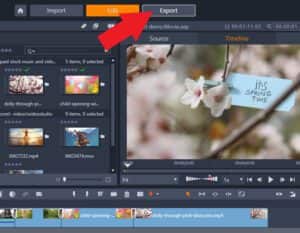
Интерфейс Pinnacle Studio: как устроены вкладки и где что искать
У Pinnacle Studio удачная модель: интерфейс разбит на вкладки по этапам работы.
-
Import — импорт и подготовка материала (просмотр, захват кадров, первичная раскладка).
-
Edit — основной монтаж: библиотека, таймлайн, эффекты, титры, цвет, звук.
-
Export — вывод проекта в файл или на диск, пресеты, маркеры In/Out для частичного экспорта.
Ниже — реальный вид рабочей зоны с верхними вкладками и таймлайном (это тот самый центр управления, в котором вы проведёте 90% времени).
Панели, которые нужно прочувствовать в первые 30 минут
-
Library: медиатека проекта (видео, фото, аудио, генераторы, шаблоны).
-
Player (Preview pane): предпросмотр — либо исходника из библиотеки, либо результата на таймлайне.
-
Timeline: монтаж по дорожкам (A/V tracks, титры, звук, voice-over).
-
Editor panel: настройки выбранного клипа — эффекты, цвет, параметры аудио, ключевые кадры.
Когда вы понимаете, что всё редактирование живёт в Editor panel, монтаж становится заметно быстрее: вы выделяете клип на таймлайне → открываете нужную вкладку в Editor → правите.
Импорт и организация медиа: как не утонуть в файлах
Import: быстрый разбор материала и правильная подготовка
Вкладка Import рассчитана на сценарий принёс много материала и хочу быстро понять, что годится. Здесь удобно:
-
просматривать клипы до того, как вы начнёте монтаж,
-
захватывать кадры (snapshots),
-
отправлять выбранное в Library.
Snapshots: кадр из видео без скриншотов вручную
В Importer есть конкретная логика: при просмотре видео в центральной области нажимаете Capture Frame, а кадры попадают в Image Tray. Когда набрали нужное — жмёте Import Captured Frames, и кадры уходят в библиотеку проекта.
Это удобно для:
-
обложек,
-
превью-картинок,
-
статичных вставок до/после,
-
иллюстраций в обучающих роликах.
Library: порядок в проекте важнее супер-эффектов
В Pinnacle Studio дисциплина по проектам решает половину задач. Если вы храните медиа хаотично, вы тратите время на поиск. Если раскладываете по коллекциям/папкам, монтаж становится линейным:
-
сначала черновая сборка,
-
потом чистка,
-
затем цвет/звук,
-
финал — экспорт.
Монтаж на таймлайне: резка, точность, дорожки и контроль
Storyboard vs Timeline
Для быстрых клипов можно начать со Storyboard-логики (упорядочить фрагменты). Но как только появляются:
-
отдельная музыка,
-
озвучка,
-
титры,
-
B-roll поверх основного видео,
вам нужен Timeline — и Pinnacle Studio как раз сильна в дорожечном монтаже.
Как правильно резать: Split Clips и аккуратные удаления
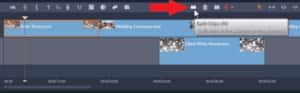
Самая частая операция — разрезать клип на таймлайне и удалить ненужное. В Pinnacle Studio это делается инструментом Split Clips (иконка разреза на панели таймлайна):
-
выделяете клип, который хотите резать,
-
ставите playhead в нужное место,
-
нажимаете Split Clips — и клип становится двумя отдельными фрагментами.
Вот как выглядит Split Clips на панели:
Удаление и закрытие дыр
После удаления фрагмента часто остаётся пустое место. В Pinnacle Studio это закрывается командой Close Gap (правый клик по пустому месту на таймлайне → Close Gap).
Важная деталь: если вы нажимаете Split Clips без выделения конкретного клипа, программа может разрезать все дорожки на позиции playhead — удобно, когда вы режете синхронно видео+титры+звук, но опасно, если вы этого не планировали.
Тримминг по краю и Trim Mode для многодорожечных правок
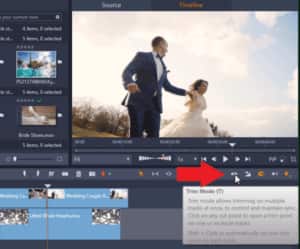
Обычная подрезка делается так: подводите курсор к краю клипа, ждёте появления линии со стрелкой, и тянете внутрь/наружу.
Но в многодорожечных проектах удобнее Trim Mode — он открывает Trim Editor, где вы видите стык и можете править кадр-в-кадр. В Trim Editor есть шаговые стрелки:
-
внешние — на 10 кадров,
-
внутренние — на 1 кадр,
и отдельная кнопка Loop Play для быстрого предпросмотра стыка.
Маркеры: навигация по проекту, которая реально ускоряет монтаж
Если проект длинный, маркеры — спасение. В Pinnacle Studio маркер ставится на текущем кадре кнопкой маркера на панели или клавишей M; на кадр допускается один маркер. Перемещение — Ctrl-клик и перетаскивание влево/вправо.
Практический подход:
-
маркеры Интро, Глава 1, Музыка старт, Титры, Финал,
-
маркеры под синхронизацию с битом,
-
маркеры под места, где надо поставить B-roll.
3-point и 4-point editing: точная вставка клипа в таймлайн
Pinnacle Studio умеет монтаж по точкам, когда вы задаёте Mark In / Mark Out для источника и/или таймлайна и вставляете ровно в нужное место. In-точка задаётся кнопкой Mark In или клавишей I, Out-точка — Mark Out или O.
Эта техника особенно хороша, когда вы монтируете:
-
иллюстрации под дикторский текст,
-
подборки под музыку,
-
динамичные нарезки, где важны точные попадания.
Переходы, эффекты и композитинг: как делать богаче, а не ярче
Переходы: дозировано и по смыслу
В Pinnacle Studio легко накидать переходы везде, но лучше держать правило:
-
склейка — по умолчанию,
-
переход — когда меняется место/время/состояние,
-
эффектный переход — только как акцент.
Эффекты и ключевые кадры: не бойтесь анимации параметров
Сильная сторона Pinnacle Studio — управление параметрами через keyframes: позиция, масштаб, непрозрачность, скорость, параметры эффектов. На практике это даёт:
-
плавные появления/исчезновения,
-
акцент на объекте (лёгкий zoom-in),
-
аккуратные движения титров и плашек,
-
управляемые маски и трекинг.
Blend Modes, Track Transparency, Video Masking
Когда нужен композитинг (наложения и слои), Pinnacle Studio закрывает типовые задачи:
-
режимы наложения (Blend Modes) для света/текстур/стилизации,
-
прозрачность дорожки (Track Transparency) для работы слоями,
-
Video Masking для эффектов в зоне (размыть, затемнить, вырезать).
Главное правило: любой эффект должен быть подчинён задаче (скрыть лишнее, направить взгляд, улучшить читаемость), а не просто потому что можно.
Цвет: Color Grading, LUT и контроль через scopes
Цвет в Pinnacle Studio устроен по-взрослому: вы можете сделать быстрые корректировки, а можете открыть полный Color Grading и работать с колёсами, LUT и видеоскопами.
Базовый рабочий порядок, который даёт стабильный результат
-
White Balance (если кадр уехал в зелень/синеву/тепло).
-
экспозиция/контраст (чтобы картинка не была плоской).
-
насыщенность и работа с отдельными диапазонами (если нужно).
-
LUT — как стилизация, а не как костыль.
Selective Vectorscope в Ultimate: контроль кожи и насыщенности без догадок
В Pinnacle Studio Ultimate удобно проверять цвет через Selective Vectorscope:
-
выделяете клип на таймлайне,
-
переходите в Editor panel → Color tab,
-
включаете Show Video Scope,
-
в выпадающем списке выбираете Vector – Color.
Дальше в ход идут инструменты выделения:
-
Selection Brush — чтобы ограничить анализ конкретной областью (например, кожей лица),
-
Eraser — чтобы убрать лишнее из выделения,
-
Brush Size — размер кисти,
-
Clear Selection — сброс.
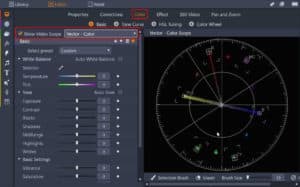
Практический смысл: вы не угадываете, нормальная ли кожа и не выбили ли вы цвет в клиппинг по насыщенности — вы это видите. Это же полезно для согласования цвета между двумя клипами, снятыми в разном освещении.
Титры и графика: Title Editor как инструмент, а не шаблонный генератор
Pinnacle Studio сильна тем, что титры здесь — полноценные слои с настройками, а не просто текст поверх видео. В Title Editor вы работаете как в маленьком графическом редакторе: слои, порядок, эффекты, движение.
Быстрые титры из пресетов и точная доводка
Если вам нужно быстро:
-
lower thirds,
-
плашки,
-
интро/аутро,
вы берёте шаблон и правите его под свой стиль (шрифт, размер, цвет, отступы, анимация).
Продвинутая работа со слоями: текст + фигуры + изображения
На практике самый дорогой вид дают не сложные 3D-эффекты, а аккуратные слои: текст на плашке, лёгкая тень, правильная дистанция от краёв, адекватная длительность.
В Pinnacle Studio это делается прямолинейно:
-
двойной клик по титру на A/V Track 1 открывает Title Editor,
-
кнопка Add Text Layer добавляет новый текстовый слой,
-
справа в Text Settings выбираете шрифт и параметры,
-
фигуры добавляются через Shape tool icon, цвет — через Look Settings (например, Face → Fill → Apply),
-
порядок слоёв — правый клик по слою Order → Bring to Front.
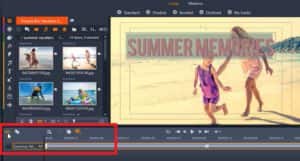
Анимация: Motions, Enter и контроль длительности
Чтобы титр въезжал или появлялся красиво:
-
сверху открываете вкладку Motions,
-
выбираете Enter,
-
жмёте Play для предпросмотра.
На мини-таймлайне титра появится линия движения; удалить движение можно кликом по X внутри элемента движения. Длительность регулируется перетаскиванием края участка.
Эффекты для титров: FX → 2D-3D → Turbulent Edges
Если нужен спецэффект именно на текст:
-
нажимаете FX icon,
-
выбираете категорию 2D-3D,
-
перетаскиваете эффект (например, Turbulent Edges) на титр,
-
правый клик по титру → Effect > Edit > Turbulent Edges,
-
в Effect Editor правите параметры (например, Gain и Scale), подтверждаете.
Эти эффекты легко испортить перекрутом, поэтому держите правило: один заметный эффект на титр — максимум, остальное делает типографика и движение.
Звук: микшер, озвучка, ключевые кадры громкости и ScoreFitter
В Pinnacle Studio звук — не после монтажа, а часть процесса. Для видео, которое смотрят без раздражения, нужны три вещи:
-
ровный уровень речи,
-
музыка ниже речи,
-
отсутствие кликов, перегруза и внезапных скачков.
Audio Mixer: быстрый контроль уровней
На таймлайне есть кнопка Audio Mixer, которая открывает расширенную область контроля громкости. Ниже заголовков дорожек виден master playback level indicator (индикатор уровней), а общий уровень правится жёлтым ползунком (или точным значением в dB).
Keyframing громкости: точная музыка под речь
В микшере можно Turn on Keyframing и рисовать громкость прямо по времени. Практический сценарий:
-
музыка громче в начале,
-
на речи — уходит вниз,
-
на перебивке — поднимается,
-
в финале — плавный фейд.
Panner и окружение (если вы делаете многоканальные проекты)
Кнопка Panner tool открывает панорамирование и настройки (включая параметры для окружения с keyframes).
Voice Over Tool: запись озвучки без лишних кругов
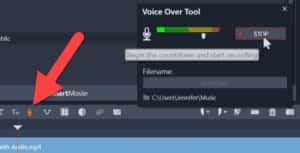
Озвучка делается через Voice Over Tool:
-
нажимаете кнопку инструмента,
-
в окне жмёте Record,
-
завершили — дорожка автоматически попадает на Voice Over track.
ScoreFitter Music (SoundStage): музыка под длину ролика
Кнопка SoundStage даёт доступ к ScoreFitter-музыке — смысл в том, что трек автоматически подстраивается под длину вашего материала на таймлайне.
Продвинутые функции Ultimate: инструменты, которые реально расширяют задачи
Multi-Camera Editor до 6 камер
Multi-Camera Editor работает по логике мини-режиссёрской аппаратной: вы видите несколько потоков одновременно и кликами переключаете ракурс по ходу проигрывания. В Pinnacle Studio 26 Ultimate доступно до шести камер, и это действительно меняет подход к монтажу событий: вы не режете вручную каждую склейку — вы переключаете как в прямом эфире, а потом точечно правите стыки и добавляете переходы.
Практические применения:
-
интервью на 2–3 камеры,
-
подкаст (общий план + крупные),
-
концерт (общий + детали),
-
обучающие видео (камера + экран).
Motion Tracking: маски, текст, скрытие лиц и номеров
Motion Tracking в Pinnacle Studio закрывает типовую задачу: объект движется, а вы хотите, чтобы вместе с ним двигалась маска или графика. Пример — блюр лица, мозаика на номер, закрытие логотипа, подсказка-стрелка, которая держится на предмете.
Smart Object Tracking: умный трекинг по объекту
Smart Object Tracking экономит время на масках: вы задаёте маску по объекту, а дальше она удерживается на нём по ходу сцены. Особенно полезно для:
-
текста за объектом (объект перекрывает надпись),
-
аккуратного удаления/скрытия деталей,
-
эффектов, которые должны прилипнуть к предмету.
MultiCam Capture Lite: запись экрана и камеры в один клик
Для обучающих роликов полезна связка экран + вебкамера. MultiCam Capture Lite позволяет записывать одновременно два видеопотока, системный звук и микрофон, а затем монтировать это как мультикамерный материал.
Time Remapping и стоп-моушен
Если вы делаете динамику, Pinnacle Studio даёт Time Remapping (управление скоростью по времени) и Stop Motion Animation для покадровых роликов. Это не развлечения, а реальные инструменты для контента: акценты, ускорения, замедления, эффект ритма под музыку.
Экспорт: вкладка Export, пресеты, точный контроль и частичный вывод
Экспорт в Pinnacle Studio устроен понятно: вы переходите на вкладку Export и видите три зоны:
-
слева Export Settings,
-
справа Preview pane с кнопкой Play,
-
в центре параметры вывода.
File или Disc: два главных направления
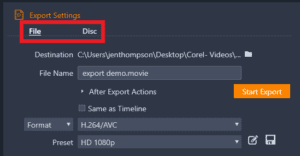
В Export Settings выбираете:
-
File — создание видеофайла (MP4 и др.),
-
Disc — вывод под диск (DVD/Blu-ray).
Destination, File Name и After Export Actions
Для вывода в файл последовательность выглядит так:
-
Destination — нажимаете иконку папки и выбираете место сохранения,
-
задаёте File Name,
-
раскрываете After Export Actions и выбираете, что делать после экспорта (например, Sound Audio Alarm, Shut Down PC, Open in Windows Explorer).
Same as Timeline: самый безопасный вариант для большинства роликов
Кнопка/флажок Same as Timeline — это сделай как на таймлайне. Для повседневного монтажа это часто лучший выбор: вы избегаете случайной смены fps/разрешения и получаете предсказуемый результат.
Format / Extension / Preset: когда нужно управлять выводом вручную
Если снять Same as Timeline, открываются ручные варианты:
-
Format — выбор формата вывода,
-
Extension — конкретное расширение файла,
-
Preset — качество/разрешение (например, HD 1080p или 4K),
-
Customize — тонкая настройка параметров и сохранение собственного пресета.
Частичный экспорт: Mark In / Mark Out
Когда нужно вывести только фрагмент:
-
ставите начало кнопкой Mark In,
-
конец — Mark Out,
-
чтобы сбросить — Clear Mark In/Mark Out,
и экспортируете только выделенную часть.
Это полезно, когда:
-
вы делаете несколько коротких вариантов из одного проекта,
-
проверяете качество на кусочке,
-
нужно быстро отдать черновой отрывок.
Производительность и стабильность: как собрать проект так, чтобы он не тормозил
Pinnacle Studio комфортнее всего работает, когда вы держите проект чистым:
-
Не смешивайте в одном проекте слишком разные fps без нужды.
-
Эффекты ставьте после черновой сборки. Сначала структура, потом красота.
-
Тяжёлые блоки (трекинг, сложный цвет, маски) делайте по этапам.
-
Маркеруйте сложные места и возвращайтесь к ним, когда основа готова.
Экспорт ускоряется и становится стабильнее, когда вы заранее выбрали подходящий вариант в Control Panel > Export and Preview → Hardware Acceleration → Type.
Сравнение с аналогами
Ниже — сравнение Pinnacle Studio 26 Ultimate с реальными альтернативами, которые чаще всего выбирают для тех же задач: Adobe Premiere Pro, DaVinci Resolve, VEGAS Pro, CyberLink PowerDirector, Corel VideoStudio Ultimate, MAGIX Movie Edit Pro.
| Критерий | Pinnacle Studio 26 Ultimate | Adobe Premiere Pro | DaVinci Resolve | VEGAS Pro | PowerDirector | VideoStudio Ultimate | MAGIX Movie Edit Pro |
|---|---|---|---|---|---|---|---|
| Порог входа | Низко-средний: вкладки Import/Edit/Export, прямой монтаж | Средний: мощно, но требует привычки | Средний-высокий: комбайн по модулям | Средний: быстро по таймлайну, много нюансов | Низкий: дружелюбный старт | Низко-средний | Низко-средний |
| Монтаж по дорожкам | Сильная сторона: логичный таймлайн | Сильная сторона | Сильная сторона | Сильная сторона | Сильная сторона | Сильная сторона | Хорошо, но проще |
| Мультикамерный монтаж | До 6 камер (Ultimate) | Есть, гибко | Есть, мощно | Есть | Есть | Зависит от версии | Есть, но проще |
| Color Grading | Развитый блок + scopes, Selective Vectorscope (Ultimate) | Глубоко (часто в связке с Lumetri) | Эталон по цвету | Хорошо, но иначе устроено | Достаточно для большинства | Хорошо для любителей | Базово-средне |
| Трекинг/маски | Motion Tracking + Smart Object Tracking | Есть, но экосистема шире | Есть, очень мощно | Есть | Есть | Частично | Ограниченно |
| Титры | Сильный Title Editor со слоями, motions, FX | Гибко, но часто в связке с AE | Fusion/титры — мощно, но сложнее | Хорошо | Хорошо | Хорошо | Нормально |
| Лицензирование (ощущение) | Часто выбирают как разовая покупка под задачу | Подписка | Есть бесплатная версия + Studio | Чаще разовая | Чаще разовая | Чаще разовая | Чаще разовая |
Где Pinnacle Studio выигрывает
-
Баланс умения / простота: много инструментов уровня продвинутый монтаж, но рабочий процесс не превращается в лабиринт.
-
Сильный набор для контента: мультикамерность, трекинг, маски, цвет, титры — всё в одной логике вкладок и Editor panel.
-
Понятный Export: File/Disc, Destination, Same as Timeline, After Export Actions — экспорт настраивается быстро и без сюрпризов.
Где разумнее смотреть в сторону конкурентов
-
Если вы живёте в экосистеме Adobe и вам нужен монтаж + графика/композитинг по максимуму, Premiere Pro логичнее как часть связки.
-
Если цвет — ваш главный фокус и вы строите пайплайн под серьёзную пост-обработку, DaVinci Resolve остаётся самым мощным вариантом.
-
Если вы любите монтаж на скорости и вам привычна философия VEGAS с его темпом и подходом, VEGAS Pro может лечь в руку быстрее.
Плюсы и минусы Pinnacle Studio 26 Ultimate (по реальной работе)
Плюсы
-
Быстрый вход: вкладки Import / Edit / Export задают понятную структуру.
-
Таймлайн-монтаж без лишних усложнений: Split Clips, Close Gap, Trim Mode и точная правка.
-
Сильные титры: слои, Motions, эффекты, управление через Title Editor.
-
Color Grading не игрушечный: LUT, scopes, Selective Vectorscope в Ultimate.
-
Мультикамерный монтаж до 6 камер — реальный инструмент, а не галочка.
-
Продуманная часть по звуку: Audio Mixer, Voice Over Tool, keyframing уровней, ScoreFitter.
Минусы
-
При сложных проектах дисциплина по этапам обязательна: сначала сборка, потом эффекты и цвет, иначе легко перегрузить таймлайн.
-
Мощные инструменты (трекинг/маски/сложный цвет) требуют аккуратности: результат отличный, но на автомате идеала не будет.
Итог: кому Pinnacle Studio 26 Ultimate подходит лучше всего
Pinnacle Studio 26 Ultimate — это крепкий выбор, если вам нужен видеомонтаж на Windows с нормальным таймлайном, удобной логикой вкладок и набором инструментов, который закрывает реальные задачи контент-производства: мультикамерность, Motion Tracking, Smart Object Tracking, аккуратные титры, Color Grading и вменяемый Export.
Если вы делаете ролики регулярно и хотите один редактор под всё, Pinnacle Studio ощущается как рабочая среда, в которой не приходится каждый раз придумывать велосипед: основные операции (резка, подрезка, закрытие дыр, маркеры, точный экспорт) делаются быстро и одинаково, а продвинутые функции подключаются по мере роста задач.
