Выбор между Lightroom и Photoshop почти всегда портят двумя ошибками. Первая — их сравнивают как одинаковые фоторедакторы. Вторая — пытаются найти одного безусловного победителя. На практике это разные инструменты с разной логикой работы. Lightroom строится вокруг каталога, отбора, RAW-проявки и пакетной обработки. Photoshop строится вокруг слоёв, масок, точной ретуши, композитинга и пиксельного контроля. Именно поэтому вопрос что лучше Lightroom или Photoshop правильно решать не по громкости бренда, а по вашему сценарию работы.
Короткий ответ без лишней воды
Lightroom лучше, когда нужно быстро разобрать большую съёмку, отметить лучшие кадры, выровнять цвет и свет на серии, применить пресет, сделать локальные маски, убрать мелкие дефекты и выгрузить результат в нескольких форматах. Photoshop лучше, когда нужна глубокая ретушь кожи, сложные выделения, работа с текстом, монтаж из нескольких изображений, рекламная графика, предметная доводка и послойный контроль. Связка Lightroom + Photoshop остаётся сильнейшим вариантом для фотографа, который снимает много и хочет не только быстро проявлять RAW, но и доводить избранные кадры до максимально чистого результата.
Главная разница между Lightroom и Photoshop
Самое точное различие звучит так:
-
Lightroom — это система управления фотопотоком.
-
Photoshop — это система точного редактирования изображения.
В Lightroom Classic ядром работы выступают Catalog, Import, Folders, Collections, Library Filter, Smart Collections, Develop, Export и связанный с ними поток от отбора до выдачи результата. В Photoshop ядром работы выступают Layers, Layer Mask, Smart Object, Smart Filters, Adjustments, Select and Mask, Object Selection Tool, Quick Selection Tool, Clone/Healing-инструменты и полноценная работа с текстом, графикой и монтажом.
Сравнение Lightroom и Photoshop по ключевым критериям
| Критерий | Lightroom | Photoshop |
|---|---|---|
| Импорт и организация архива | Сильная сторона | Вторично |
| Работа с большими сериями | Отлично | Слабо |
| RAW-проявка | Основная задача | Через Camera Raw и смежный поток |
| Локальные маски | Есть, удобно и быстро | Есть, глубже и точнее |
| Слои | Нет классической слоевой логики | Основа всей работы |
| Ретушь кожи | Хорошо для базовых задач | Лучший вариант |
| Удаление сложных объектов | Средне | Отлично |
| Коллажи и композитинг | Почти не для этого | Основной сценарий |
| Текст, баннеры, карточки товаров | Ограниченно | Отлично |
| Пакетная обработка | Сильнейшая сторона | Неудобно |
| Работа новичка | Легче освоить для фото-потока | Сложнее |
| Когда нужен один инструмент для всего | Не всегда закрывает задачи | Закрывает почти всё, кроме нормального каталога |
Эта таблица важна, потому что она сразу показывает: Lightroom vs Photoshop — это не спор про лучший интерфейс, а спор про лучший инструмент под конкретную работу.
Lightroom: когда он действительно лучший выбор
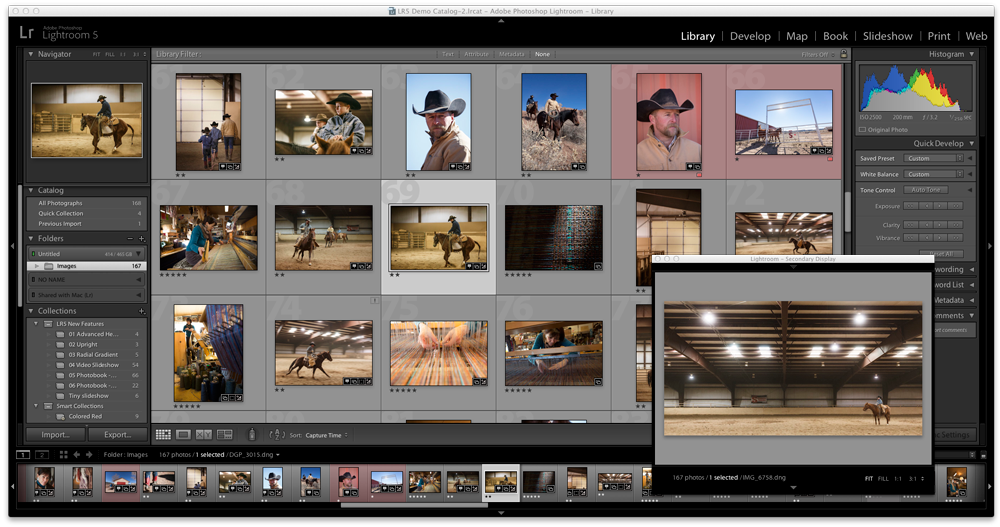
Lightroom Classic — это настольная версия Lightroom с каталогом и модульной логикой Library / Develop / Map / Book / Slideshow / Print / Web. Он создавался не как «редактор одной картинки», а как среда, в которой фотограф постоянно импортирует, сортирует, оценивает, группирует, проявляет и экспортирует большие объёмы материала. Здесь удобно вести архив съёмок, быстро отбирать кадры через флаги, звёзды и цветовые метки, создавать коллекции и Smart Collections, а затем выравнивать серии через пакетную обработку и синхронизацию настроек.
Что в Lightroom работает особенно хорошо
В Lightroom логика очень последовательная. Вы начинаете с Import, где выбираете Source, режим Copy as DNG / Copy / Move / Add, настраиваете File Handling, Build Previews, Build Smart Previews, Apply During Import, метаданные и keywords. Потом переходите в Library, где работаете с папками, коллекциями, фильтрами, стеками и отбором. После этого — Develop, где находятся Histogram, Basic, Tone Curve, HSL/Color, Color Grading, Detail, Lens Corrections, Transform, Effects, Calibration, а также инструменты кадрирования, ретуши и масок. Важно ещё одно: в Lightroom итог не сохраняют в привычном смысле, а именно экспортируют через Export или сервисы публикации.
Какие задачи Lightroom закрывает лучше Photoshop
Lightroom выигрывает там, где у фотографа есть поток. Свадьба на 1200 кадров, репортаж на 600 снимков, предметная серия на каталог, travel-съёмка, семейный архив, контент для блога, серия фото для маркетплейса — во всех этих сценариях Lightroom экономит часы. Вы можете быстро пройтись по серии в Filmstrip, присвоить Pick/Reject, поставить Star Rating, использовать Color Labels, собрать шорт-лист в Collections, а затем синхронизировать настройки по всей серии. Photoshop для такого сценария неудобен просто по архитектуре.
Как выглядит реальная обработка серии в Lightroom
Нормальный рабочий сценарий выглядит так:
-
Library → Import…
Вы добавляете RAW-файлы с карты памяти, выбираете Copy или Copy as DNG, задаёте папку назначения и сразу включаете Build Smart Previews, когда планируется мобильная работа с архивом. -
Library → Flags / Stars / Color Labels
На первом проходе вы отбиваете технический брак, на втором ставите рейтинг, на третьем собираете коллекции под задачу. -
Develop → Basic
Сначала выставляете WB: Temp/Tint, затем Exposure, Highlights, Shadows, Whites, Blacks. Только после этого переходите к Texture, Clarity, Dehaze, Vibrance, Saturation. -
Develop → Tone Curve / HSL / Color Grading
Здесь вы уже формируете стиль серии: мягкая кривая, спокойный зелёный, тёплые света, холодные тени, приглушённый синий, более аккуратный красный. -
Masking / Healing / Remove
Локально вы правите небо, лицо, одежду, фон, световые участки, мелкие дефекты на коже, пыль на матрице, случайный мусор. -
Sync / Copy Settings / Presets
Когда первый кадр доведён, вы синхронизируете настройки на похожие изображения. -
Export
Настраиваете размер, формат, sharpening под экран или печать, качество и папку назначения.
Где Lightroom начинает проигрывать
Как только работа уходит в сложную ретушь, Lightroom начинает упираться в границы своей архитектуры. Он не даёт классической слоевой системы, сложного монтажа, свободной работы с текстом, точной композиции из нескольких источников и гибкой схемы корректирующих слоёв. Удалить мелкую пыль или случайный провод можно. Собрать качественный рекламный композит с несколькими масками, тенями, рефлексами, типографикой и отдельной чисткой по слоям — уже нет. Именно здесь Lightroom лучше не мучить, а передавать кадр в Photoshop.
Плюсы Lightroom
-
очень сильный импорт и каталог;
-
лучший сценарий для больших фотосессий;
-
удобная пакетная обработка;
-
логичная RAW-проявка;
-
быстрые коллекции, метки, фильтры и Smart Collections;
-
хорошая локальная коррекция и базовая ретушь;
-
понятный экспорт под разные задачи.
Минусы Lightroom
-
нет полноценной слоевой архитектуры;
-
ограничен в сложной ретуши;
-
неудобен для баннеров, коллажей и текстовой графики;
-
слабее в глубоком монтаже и пиксельной доработке;
-
многие сложные задачи всё равно заканчиваются переходом в Photoshop.
Adobe Photoshop: когда без него уже не обойтись
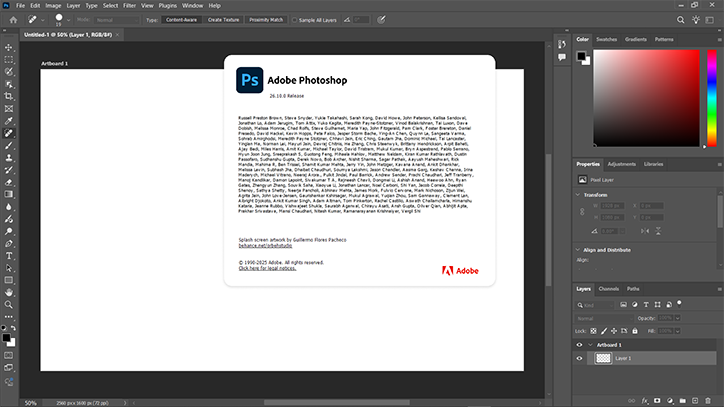
Photoshop — это профессиональный растровый редактор, который закрывает ретушь, монтаж, рекламную графику, композитинг, подготовку веб-изображений, баннеров, превью, обложек, карточек товаров и почти любые задачи, где нужен контроль над пикселем. Его главный принцип — не «покрутить фото», а построить редактирование как систему из слоёв, масок, корректирующих слоёв, смарт-объектов, смарт-фильтров, выделений и локальных доработок. Именно поэтому Photoshop не заменяет Lightroom в потоке, но часто побеждает в качестве финального кадра.
Что важно в интерфейсе Photoshop
После запуска у вас на практике постоянно работают Home, File → Open, Window → Layers, Properties, Adjustments, History, Navigator, левый Tools panel и верхняя Options bar. В ежедневной работе всё держится на пяти опорных зонах: верхнее меню, панель параметров инструмента, инструменты слева, холст по центру и панели справа. Это выглядит тяжелее, чем в Lightroom, но даёт совсем другой уровень контроля.
Почему Photoshop сильнее в точечной работе
Photoshop нужен там, где вы правите не «фото как единое целое», а конкретные фрагменты, уровни, зоны, края и материалы. Его сила — это Layers, Layer Mask, Clipping Mask, Smart Object, Smart Filters, Adjustment Layers, Blend Modes, Opacity, Fill, Layer Styles, а также инструменты выделения вроде Object Selection Tool, Quick Selection Tool, Magic Wand, Lasso и рабочая среда Select and Mask. Добавьте сюда Clone Brush, Healing Brush, Spot Healing, Crop Tool, Free Transform, текст, фигуры и работу с PSD — и станет ясно, почему Photoshop остаётся стандартом для сложной доводки.
Какие задачи Photoshop закрывает лучше Lightroom
Photoshop выигрывает в пяти типах работы:
-
Портретная ретушь
Кожа, частотное разделение, чистка волосков, пластика, контраст по зонам, точечная ручная работа. -
Сложные выделения
Волосы, шерсть, полупрозрачные края, одежда, предметка на сложном фоне. -
Композитинг
Замена неба, склейка нескольких кадров, рекламный монтаж, тени, отражения, текстуры. -
Дизайн и текст
Баннеры, карточки товаров, постеры, обложки, заставки, превью, подписанные инструкции. -
Финальная пиксельная доводка
Там, где уже важен каждый край, каждый блик, каждый локальный тон.
Как выглядит реальная работа в Photoshop
Типичный рабочий сценарий финальной ретуши выглядит так:
-
File → Open
Открываете TIFF, PSD или исходник из Lightroom через передачу в Photoshop. -
Window → Layers
Сразу строите слоёвую структуру: исходник, копия, ретушь, цвет, эффекты, финал. -
Selection / Select and Mask
Если нужен новый фон или локальная правка по объекту, сначала делаете выделение через Object Selection Tool или Quick Selection Tool, а потом доводите край в Select and Mask. -
Retouch
Мелкие дефекты закрываете через Spot Healing Brush Tool, сложные — через Clone или более контролируемую точечную работу. -
Adjustment Layers
Цвет и тон удобнее править не напрямую, а через Curves, Levels, Hue/Saturation, Black & White, Color Balance и маски. -
Text / Shape / Export
Для веба, карточек и рекламы добавляете текст, фигуры, подложки, иконки, а финал выводите в нужный формат.
Где Photoshop проигрывает Lightroom
Photoshop не любит массовую рутинную обработку больших съёмок. У него нет нормальной логики каталога на уровне Lightroom, он не так удобен для отбора через рейтинги и цветовые метки, не так естественно работает с библиотекой, коллекциями и длинным архивом. Если вы после фотосессии открываете 800 RAW и пытаетесь вести весь процесс в Photoshop, работа быстро превращается в перегруженный ручной труд.
Плюсы Photoshop
-
лучший контроль над слоями и масками;
-
сильнейшая точечная ретушь;
-
сложные выделения и монтаж;
-
текст, фигуры, стили слоя и дизайн;
-
удобен для рекламной графики и карточек товаров;
-
сильный финальный контроль изображения.
Минусы Photoshop
-
неудобен для длинного фотоархива;
-
слабее в пакетной обработке больших серий;
-
дольше осваивается;
-
легко перегрузить проект без дисциплины слоёв;
-
не заменяет Lightroom в массовом потоке.
Когда брать Lightroom, а когда Photoshop
Lightroom берите сразу, когда:
-
вы снимаете много серий и работаете с каталогом;
-
нужен быстрый отбор и сортировка;
-
важнее скорость проявки RAW, чем глубокий монтаж;
-
требуется выдать клиенту большую обработанную серию;
-
вы постоянно делаете одинаковый или похожий цвет на серии.
Photoshop берите сразу, когда:
-
вы ретушируете портреты и бьюти;
-
часто меняете фон;
-
собираете коллажи;
-
делаете баннеры, карточки товаров, обложки, превью;
-
вам нужен текст, графика и послойная логика;
-
один кадр важнее скорости всей серии.
Связку Lightroom + Photoshop берите, когда:
-
у вас поток из RAW, но финальные кадры требуют ручной доводки;
-
нужно быстро отсортировать и проявить серию, а лучшие изображения отправить в ретушь;
-
вы снимаете свадьбы, коммерцию, рекламу, студийный портрет или предметку;
-
важно не выбирать один редактор против другого, а собрать рабочую схему без потери качества.
Пять реальных сценариев выбора
1. Свадебная съёмка на 1500 RAW
Побеждает Lightroom. Сначала Import, затем флаги, звёзды, коллекции, синхронизация цвета, экспорт. Photoshop подключается только для обложки, пары крупных портретов и сложных кадров.
2. Студийный портрет для журнала
Побеждает Photoshop. Lightroom можно использовать как стартовую проявку, но вся серьёзная ретушь должна идти по слоям.
3. Карточки товаров для маркетплейса
Если нужно быстро выровнять свет и цвет на серии — Lightroom. Если нужно ещё вырезать объект, заменить фон, добавить текст, иконки и графику — Photoshop.
4. Большой семейный архив
Lightroom удобнее. Он держит библиотеку, фильтры, ключевые слова, метаданные, рейтинги и повторяемый экспорт.
5. Постеры, баннеры, превью, мемы, обложки
Photoshop удобнее, потому что там нормально устроены слои, текст, фигуры, стили и композиция.
Лучшие альтернативы Lightroom и Photoshop
Ниже — большой список программ, который полезен не как формальный рейтинг, а как карта реальных замен под разные задачи. У всех карточек одна логика: для кого программа, что в ней делать, где она сильнее, где слабее, и какой рабочий сценарий в ней самый разумный.
ФотоМАСТЕР
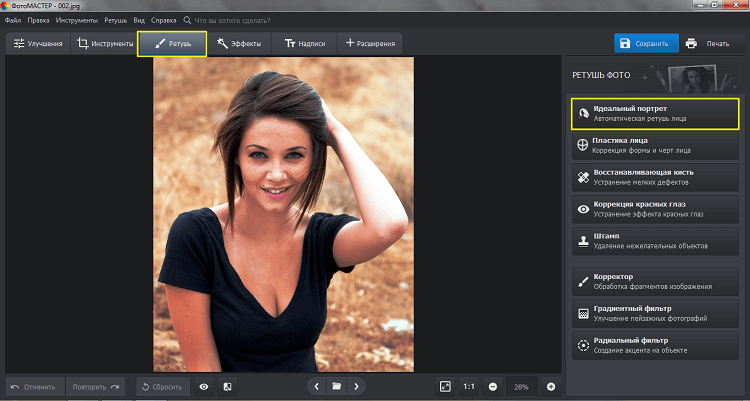
ФотоМАСТЕР — одна из самых удобных альтернатив для Windows, когда человеку нужен не академический комбайн, а понятный редактор с нормальной ретушью, цветокоррекцией, заменой фона и пакетной обработкой. Внутри всё разложено по читаемым разделам: «Улучшения», «Инструменты», «Ретушь», «Эффекты», «Надписи», «Расширения». Для повседневной обработки это огромный плюс: функция ищется по смыслу, а не по догадке. Важные инструменты собраны в правой панели, а многие сценарии заканчиваются одной понятной кнопкой Применить. На странице программы отдельно показаны модули Идеальный портрет, Восстанавливающая кисть, Градиентный фильтр, Радиальный фильтр, Замена фона и отдельный режим Пакетная обработка.
Какой сценарий здесь самый сильный
Открываете фото, идёте в Ретушь, включаете Идеальный портрет или Восстанавливающую кисть, потом через Инструменты → Замена фона меняете задник, а затем сохраняете результат или прогоняете серию через Пакетную обработку. Для новичка это проще, чем связка Lightroom и Photoshop, потому что важные действия видны сразу и не требуют долгого привыкания.
Плюсы
-
очень понятный русский интерфейс;
-
быстрый вход без долгого обучения;
-
сильная бытовая и портретная ретушь;
-
удобная замена фона;
-
есть пакетная обработка;
-
логично подписанные инструменты.
Минусы
-
слабее Photoshop в сложном монтаже;
-
не даёт такого уровня слоевой архитектуры;
-
меньше подходит для очень тяжёлого коммерческого композитинга.
Capture One Pro
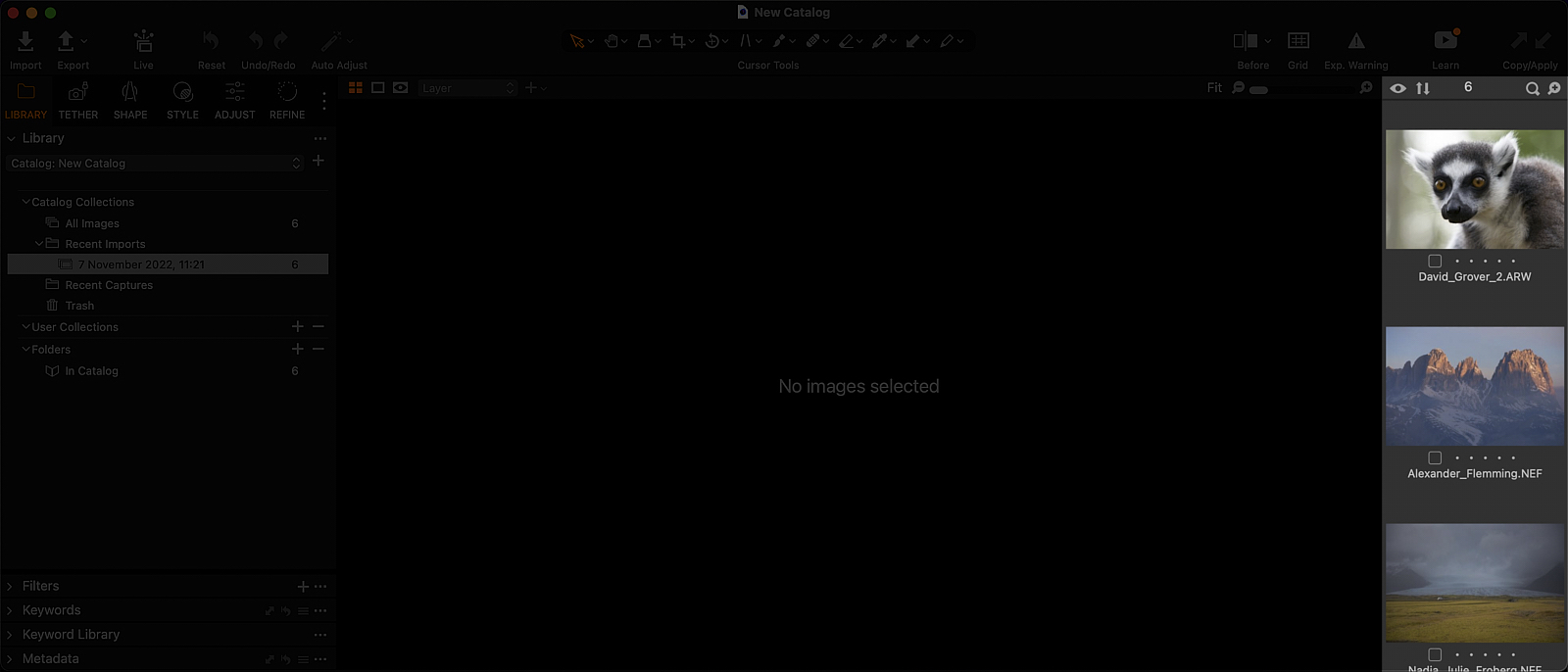
Capture One Pro — сильный выбор для фотографа, которому важны качественная RAW-проявка, точный цвет, каталогизация и tethering. Интерфейс построен вокруг Tool Tabs, Viewer, Image Browser и курсорных инструментов. В реальной работе это означает быстрый доступ к вкладкам Library, Tether/Capture, Lens, Color, Exposure, Details. Capture One особенно хорошо чувствует себя в студии, каталожной съёмке, предметке и портрете, где важны управляемый цвет и работа с подключённой камерой.
Какой сценарий здесь самый сильный
Открываете съёмку через Library, делаете отбор, потом переходите во вкладку Color для тонкой правки оттенков и кожи, а если снимаете в студии — используете Tether/Capture для съёмки прямо в каталог с контролем следующего кадра. Это не лучший вариант для сложного дизайна, зато один из сильнейших для профессиональной цветокоррекции и студийного потока.
Плюсы
-
очень сильный цвет;
-
хороший выбор для студии и tethering;
-
удобная логика вкладок;
-
сильная RAW-проявка;
-
подходит для серьёзного коммерческого потока.
Минусы
-
выше порог входа;
-
не лучший вариант для баннеров и графики;
-
тяжёлый для того, кто ищет просто лёгкий фоторедактор.
Affinity Photo
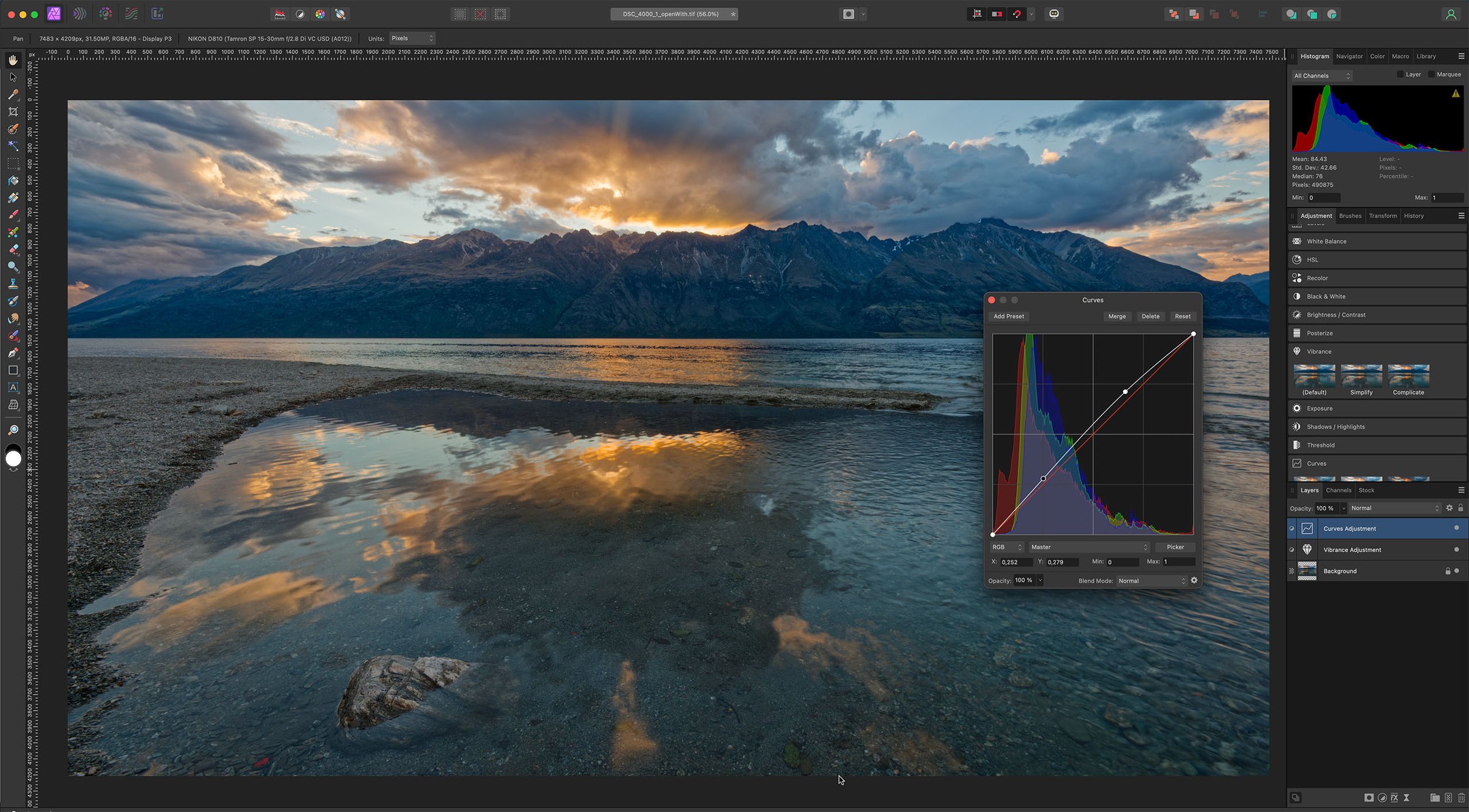
Affinity Photo — одна из самых сильных альтернатив Photoshop для тех, кто не хочет подписку, но хочет слои, ретушь, маски, RAW-обработку и монтаж. Программа работает в нескольких режимах Personas: Photo, Develop, Liquify, Tone Mapping, Export. Эта модель реально полезна: в Develop Persona удобно проявлять RAW, в Photo Persona — ретушировать и собирать монтаж, в Export Persona — выпускать версии под разные размеры и форматы. Также в программе есть Curves, Adjustments, Live Filters, Mask Layer, Object Selection Tool, Select Subject (ML), HDR Merge и Focus Merge.
Какой сценарий здесь самый сильный
RAW сначала открывается в Develop Persona, затем кадр переводится в Photo Persona, где вы строите слоевой проект, правите цвет через корректирующие слои, делаете выделение объекта и при необходимости экспортируете несколько версий через Export Persona. Это очень сильный вариант для тех, кому нужен Photoshop-подобный подход без подписочной модели.
Плюсы
-
мощная альтернатива Photoshop;
-
полноценные слои, маски, корректирующие слои;
-
хорошая RAW-проявка;
-
логичная работа через Personas;
-
сильный экспорт ассетов.
Минусы
-
менее привычен тем, кто годами сидел в Photoshop;
-
новичку всё равно потребуется время на освоение;
-
каталог и массовый фотопоток слабее Lightroom-подхода.
ON1 Photo RAW
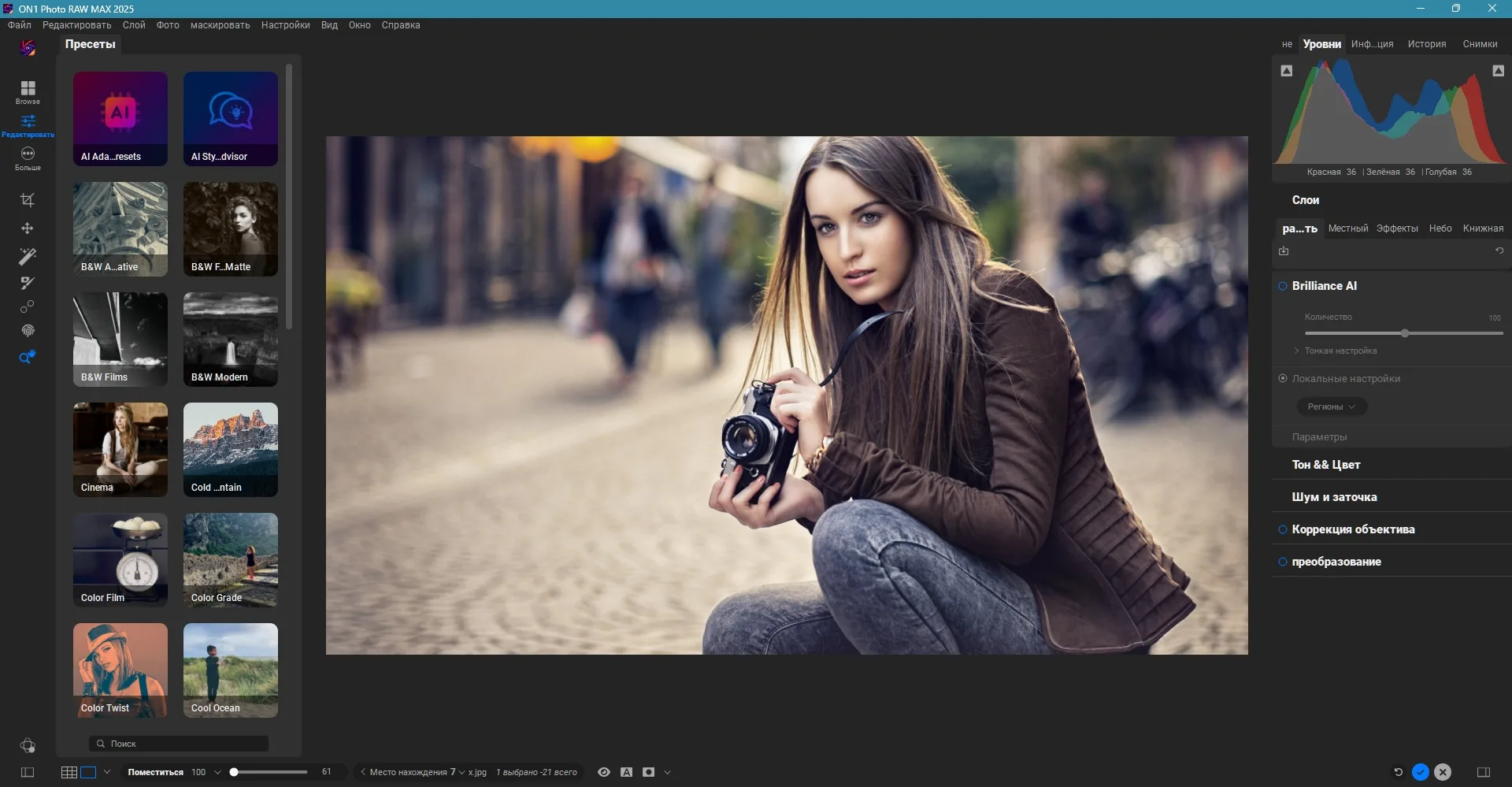
ON1 Photo RAW интересен тем, что пытается объединить каталог, RAW-конвертацию, пресеты, AI-инструменты, локальные маски и даже слои в одной программе. Внутри видна зрелая структура: Browse для организации архива, Edit для ручной обработки и Presets для быстрого стилизованного старта. На странице программы отдельно описаны Crop, Transform, Super Select AI, Quick Mask AI Brush, Healing Brush, Generative Eraser, Clone Stamp, Liquify, Albums, Smart Albums, Keyword AI, Brilliance AI и связка вкладок Tools / Edits. Это редкий случай, когда одна программа реально старается закрыть и поток, и ручную правку.
Какой сценарий здесь самый сильный
Вы открываете папку или каталог в Browse, делаете отбор, применяете стартовый стиль во вкладке Presets, а затем в Edit доводите кадр вручную: Develop, Enhance/Brilliance AI, цвет, шум, геометрию, локальные маски и чистку. Это хороший вариант для тех, кому тесно в Lightroom, но не хочется постоянно прыгать между несколькими программами.
Плюсы
-
очень широкий набор возможностей в одном окне;
-
есть каталог, пресеты, маски, AI-инструменты и слои;
-
подходит для универсального фото-потока;
-
сильная библиотечная логика без жёсткой привязки к одному сценарию.
Минусы
-
перегружен для новичка;
-
требует мощного ПК;
-
по отдельным задачам уступает узкоспециализированным лидерам.
DxO PhotoLab
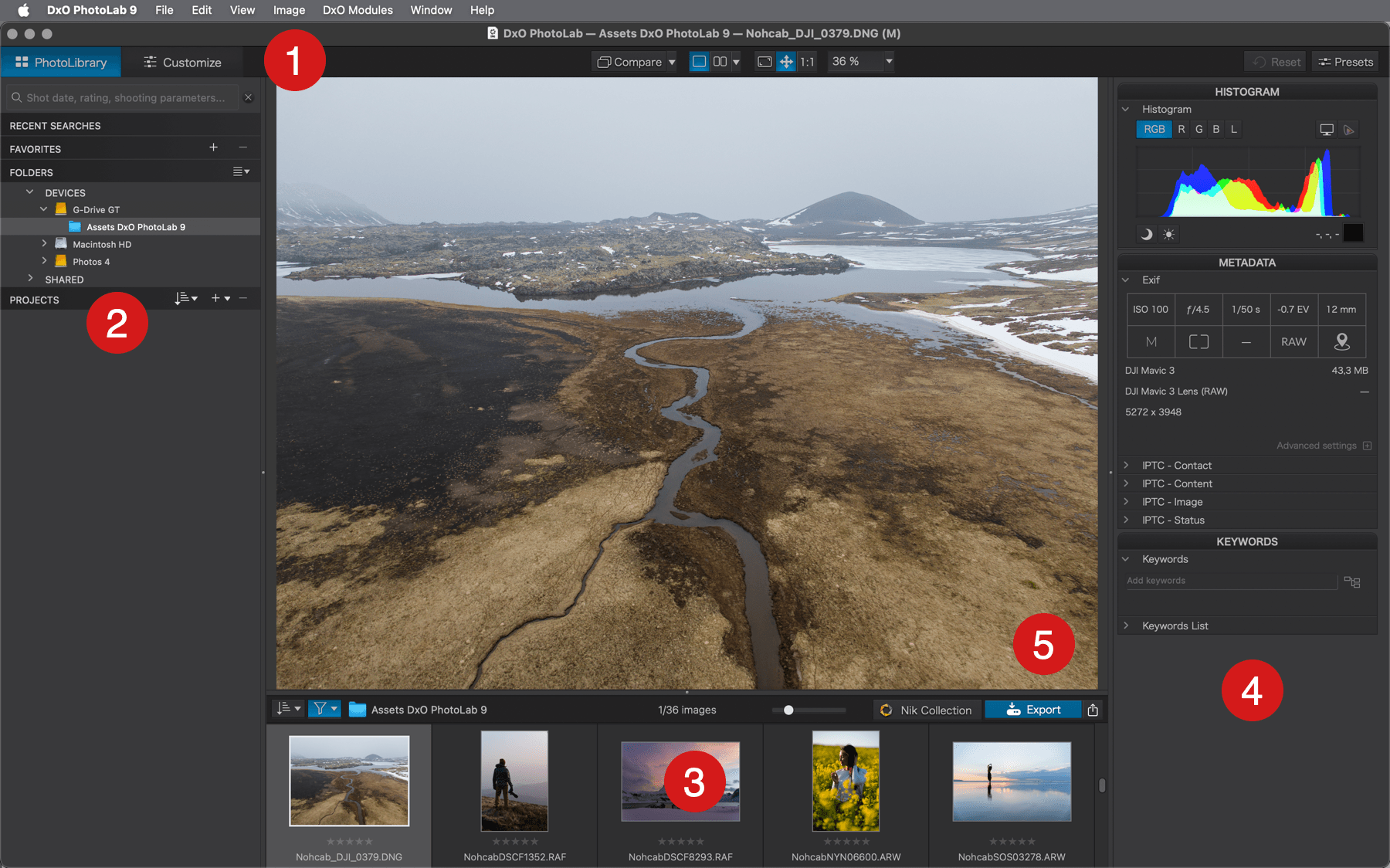
DxO PhotoLab — сильнейший вариант для тех, кто ставит на первое место качество RAW-проявки, оптические профили и мощное шумоподавление. Программа построена вокруг PhotoLibrary, Customize и системы Export, а ключевые технологии — DxO Optics Modules, Smart Lighting, ClearView Plus и линейка DeepPRIME. Она не навязывает тяжёлый импорт: работа идёт с папками на диске, проектами, рейтингами, цветными метками и XMP-синхронизацией. Отдельно удобны Projects, поиск по палитрам через Search for corrections…, экспорт в Lightroom и другие программы.
Какой сценарий здесь самый сильный
Файл открывается в Customize, программа подхватывает оптический модуль под камеру и объектив, затем вы проходите через Smart Lighting, Selective Tone, цвет, DeepPRIME, локальные корректировки, после чего экспортируете JPEG, TIFF или DNG. Для съёмки на высоких ISO, сложной оптики и сюжетов, где критично чистое изображение, DxO PhotoLab очень силён.
Плюсы
-
выдающаяся работа с шумом и оптикой;
-
сильная RAW-проявка;
-
удобные локальные корректировки;
-
хороший инструмент для фотографа, а не для дизайнера.
Минусы
-
меньше подходит для слоевого монтажа;
-
не заменяет Photoshop в рекламе и композитинге;
-
для новичка логика палитр может быть тяжёлой.
Luminar
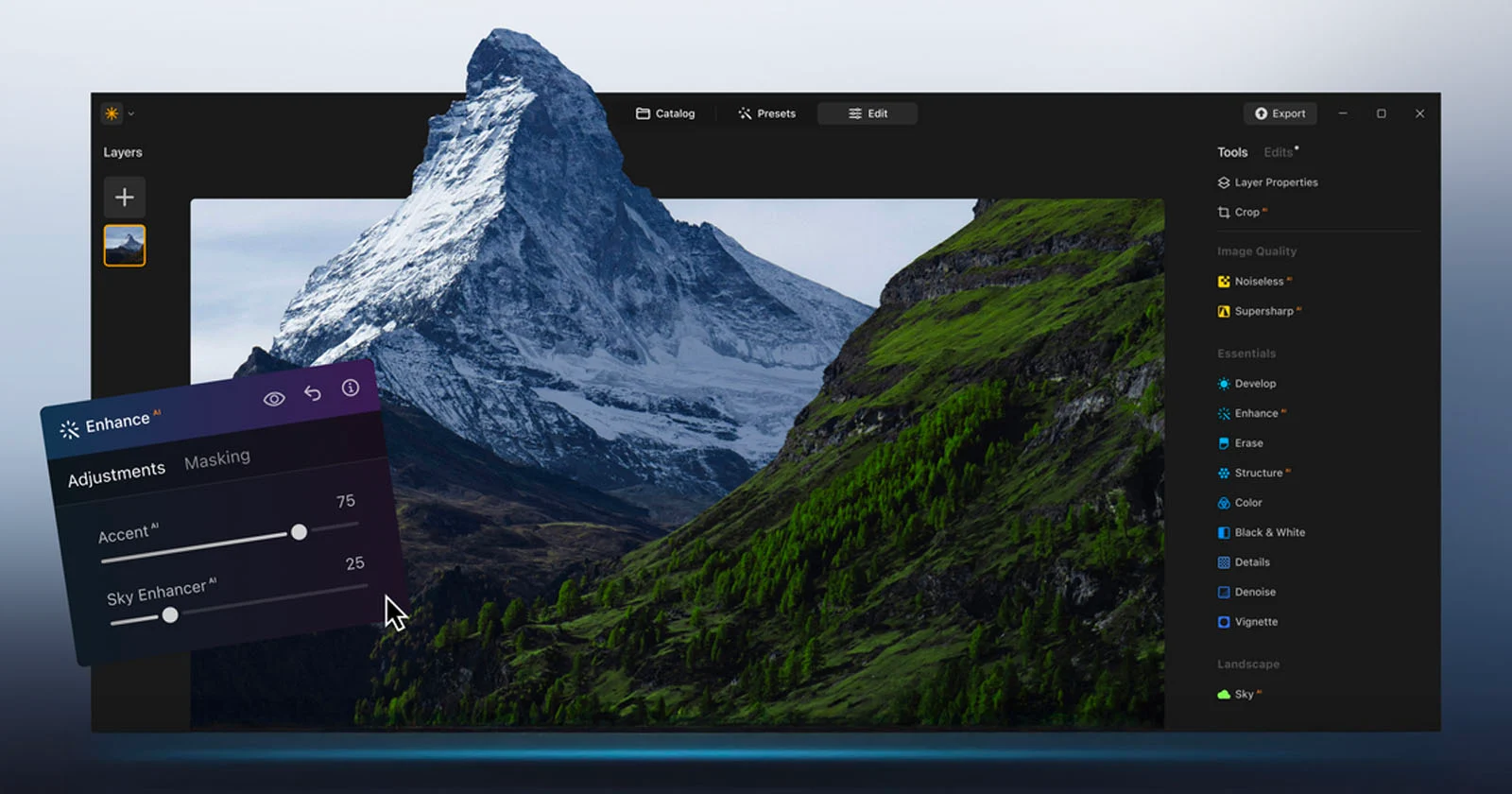
Luminar Neo делает ставку на быстрые AI-инструменты, библиотеку, пресеты и очень наглядный модуль Edit. Внутри постоянно используются три верхние зоны: Catalog, Presets, Edit. На странице программы отдельно перечислены Sky AI, Relight AI, Noiseless AI, Supersharp AI, генеративные GenErase / GenExpand / GenSwap, вкладки Tools / Edits, меню Actions → Save as Preset, а также работа с импортом через Add Folder with Images и Edit Single Image. Это не Photoshop по глубине, но очень сильный инструмент для быстрого и визуально эффектного результата.
Какой сценарий здесь самый сильный
Открываете кадр в Catalog, применяете стартовый стиль во вкладке Presets, потом переходите в Edit и быстро доводите кадр через Enhance AI, Develop, Color, Sky AI, Relight AI и маски. Для человека, которому нужен быстрый и красивый результат без долгой ручной ретуши, Luminar очень удобен.
Плюсы
-
быстрые AI-инструменты;
-
удобная логика Catalog / Presets / Edit;
-
подходит для пейзажа, travel и быстрой стилизации;
-
удобен как дополнительный редактор рядом с Lightroom и Photoshop.
Минусы
-
не заменяет глубокий Photoshop;
-
для тяжёлой коммерческой ретуши ограничен;
-
на слабом ПК может работать тяжело.
Darktable
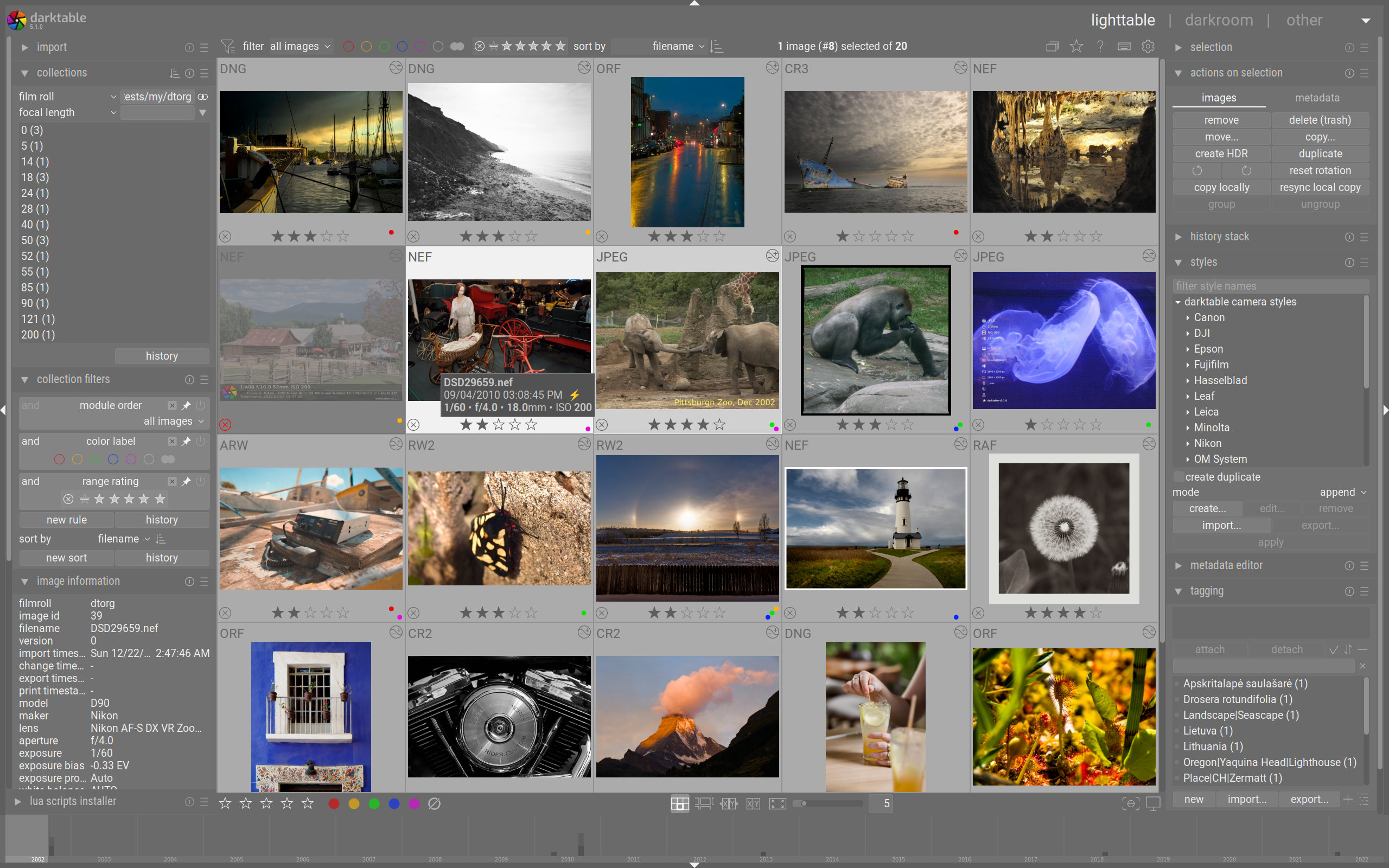
Darktable — сильная бесплатная альтернатива Lightroom для тех, кто готов освоить более техничный интерфейс. Внутри всё вращается вокруг режимов Lighttable и Darkroom, а также XMP-sidecar, базы библиотеки, пакетной обработки и модульной RAW-проявки. Программа поддерживает Windows, macOS и Linux, умеет работать с OpenCL-ускорением, использует рейтинги, цветовые метки, фильтры, коллекции, стили и экспорт. На практике это уже не просто бесплатный конвертер, а полноценный производственный инструмент для фотопотока.
Какой сценарий здесь самый сильный
Через Lighttable импортируете серию, распределяете по звёздам и цветным меткам, собираете коллекции, затем переходите в Darkroom и проявляете RAW через профильный модульный стек. Это вариант для тех, кто хочет Lightroom-подход без подписки и не боится более плотного интерфейса.
Плюсы
-
бесплатный;
-
сильная RAW-проявка;
-
есть библиотека и пакетная логика;
-
поддерживает большой фотопоток;
-
подходит как полноценная альтернатива Lightroom.
Минусы
-
высокий порог входа;
-
интерфейс сложнее для новичка;
-
для пиксельного монтажа это не замена Photoshop.
RawTherapee
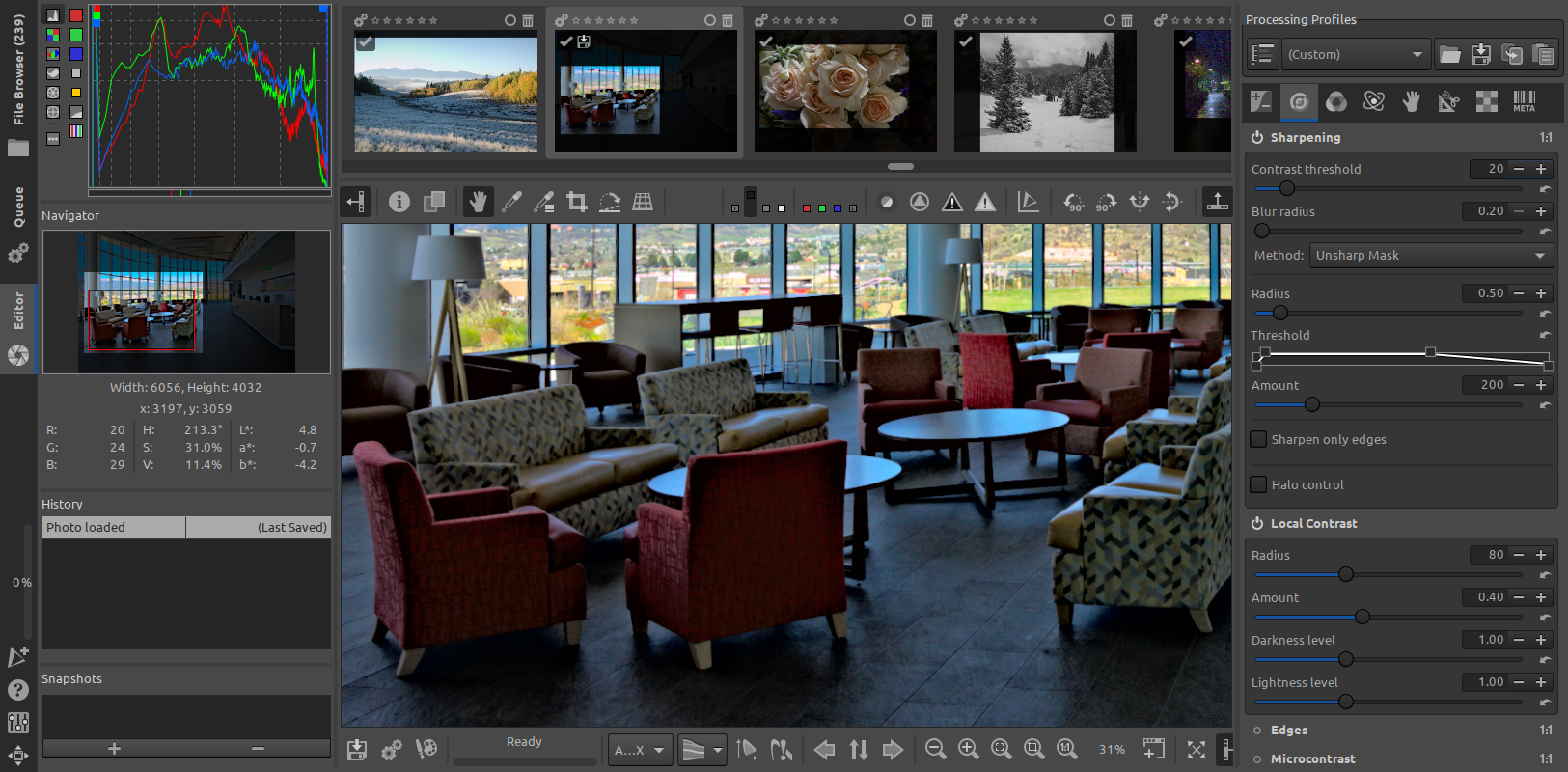
RawTherapee — бесплатный RAW-конвертер для тех, кому важны техническая глубина, контроль профилей обработки и неразрушающее редактирование через PP3 sidecar-файлы. Важнейшая зона программы — Editor, где справа расположен Toolbox с вкладками Exposure, Detail, Color, Advanced, Selective Editing, Transform, Raw, Metadata, а слева — History и Snapshots. Это инструмент не для эффектов, а для детальной работы с RAW-данными и аккуратной тональной доводки.
Какой сценарий здесь самый сильный
Открываете RAW в Editor, выбираете или создаёте Processing Profile, работаете через Exposure, Tone Mapping, Detail, цвет и локальный контроль, а затем сохраняете результат, не трогая исходник. Особенно полезен тем, кто хочет технически глубоко выжимать RAW, а не просто быстро стилизовать изображение.
Плюсы
-
бесплатный;
-
очень сильная техническая RAW-обработка;
-
неразрушающее редактирование через PP3;
-
удобен для вдумчивой работы с деталями и профилями.
Минусы
-
интерфейс выглядит сложнее многих конкурентов;
-
слабее в организации архива, чем Lightroom и Darktable;
-
не предназначен для дизайна и композитинга.
GIMP
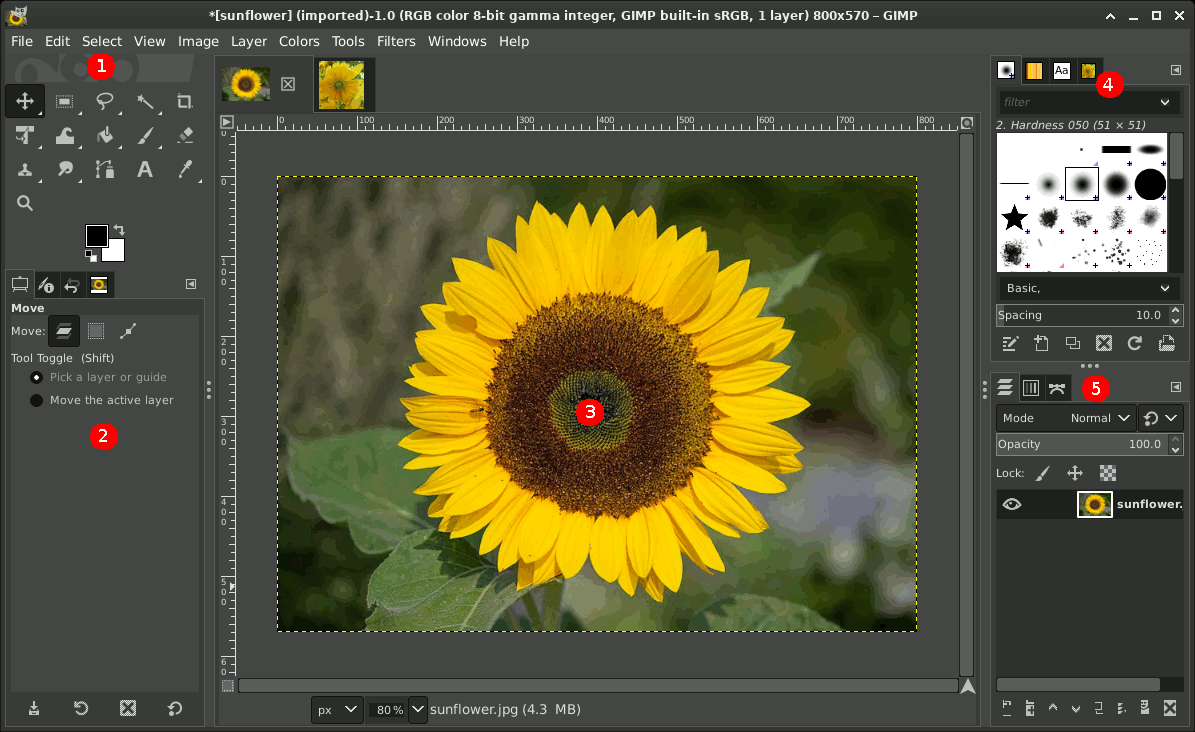
GIMP — бесплатный пиксельный редактор, который ближе по философии к Photoshop, чем к Lightroom. На странице программы отдельно показаны главное окно, Layers dialog, Channels, Paths, Add Layer Mask, Layer Effects, инструменты кадрирования и поворота. Это хороший выбор, когда нужен редактор со слоями, масками, кистями и выделениями, но без покупки коммерческого софта. Для банальных пакетных RAW-задач он не лучший, зато для бесплатного послойного редактирования остаётся очень полезным.
Какой сценарий здесь самый сильный
Открываете изображение, строите работу через Layers dialog, создаёте маски, выделяете объект, используете Crop Tool и Rotate Tool, а затем доводите кадр или макет послойно. Это хороший вариант для простой ретуши, коллажей, веб-графики и учебного входа в слоевой редактор.
Плюсы
-
бесплатный;
-
есть слои, маски и развитая ручная обработка;
-
подходит для монтажа и базового дизайна;
-
хороший учебный вариант вместо Photoshop.
Минусы
-
не заменяет Lightroom в потоке RAW;
-
местами менее удобен и отполирован, чем коммерческие конкуренты;
-
сложные профессиональные пайплайны проходят медленнее.
Photopea
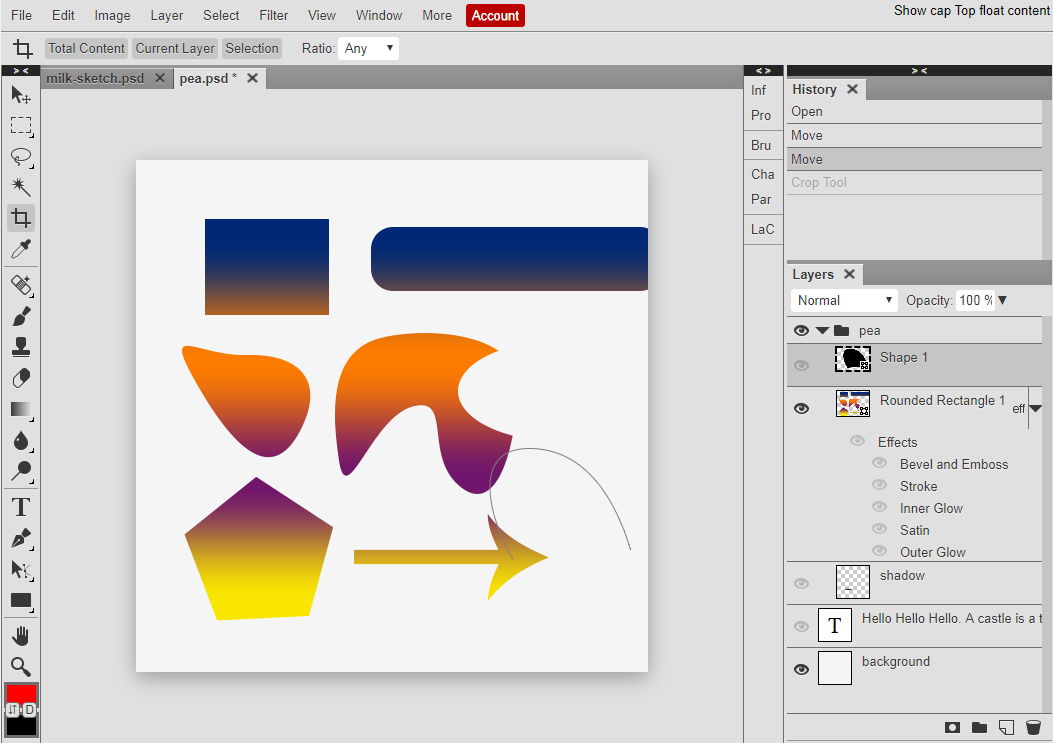
Photopea — браузерный редактор с очень сильной Photoshop-подобной логикой. Он умеет работать со слоями, масками, стилями слоёв, Smart Objects и множеством форматов: PSD, AI, INDD, XCF, Sketch, XD, FIG, SVG, EPS, PDF, PDN, CDR, а также с PNG, JPG, GIF, WebP, AVIF, HEIC, TIFF и RAW. Для многих задач это лучший вариант, когда не хочется ничего ставить на компьютер, а нужен привычный интерфейс и нормальная ручная работа с изображением прямо в браузере.
Какой сценарий здесь самый сильный
Вы открываете файл через File → Open, делаете быстрые правки, используете Quick Selection, Magic Wand, Select → Refine Edge, маски, слои и экспортируете готовый результат через File → Export As. Это отличный вариант для срочных задач, работы с чужими PSD и быстрого монтажа без установки программы.
Плюсы
-
работает в браузере;
-
близок к Photoshop по логике;
-
открывает очень много форматов;
-
удобен для быстрых правок и макетов.
Минусы
-
тяжёлые проекты упираются в браузерную среду;
-
не лучший вариант для больших фотосессий;
-
библиотека и каталог тут вторичны.
PaintShop Pro
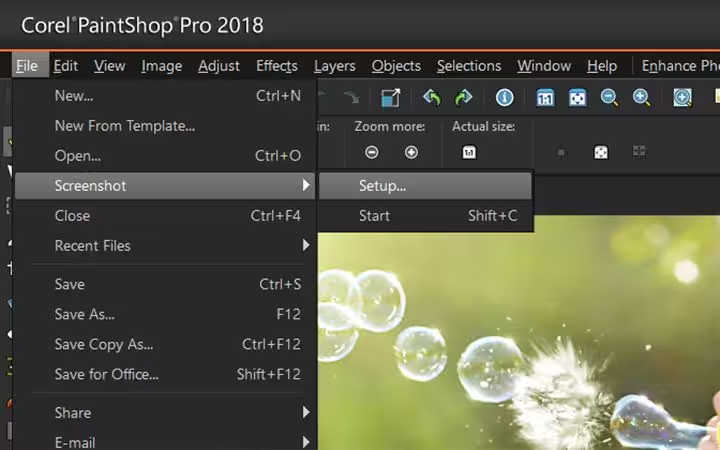
PaintShop Pro занимает очень удачную нишу между простыми бытовыми фоторедакторами и тяжёлыми профессиональными пакетами. В программе есть несколько рабочих пространств Photography, Essentials, Complete, вкладки Manage, Adjust, Edit, библиотечная логика через Collections и Computer, а в редакторской части — слои, маски, текст, векторные объекты, RAW, пакетная обработка, One Step Photo Fix, Smart Photo Fix, Straighten, White Balance, AI Denoise, Focus Stacking, Magic Fill, SmartClone, Object Remover и другие инструменты. Для Windows это один из самых практичных универсальных вариантов.
Какой сценарий здесь самый сильный
Сначала идёте во вкладку Manage и разбираете серию, потом во вкладку Adjust делаете быстрые правки, а когда начинается серьёзная работа — переходите в Edit и продолжаете уже со слоями, масками, текстом и монтажом. Именно такая связка делает PaintShop Pro удобным не только для фото, но и для простого дизайна.
Плюсы
-
удачный баланс между фото и графикой;
-
есть библиотека, быстрые правки и полноценный Edit-режим;
-
хорошие инструменты для повседневной ретуши;
-
удобен для карточек, баннеров и инструкций.
Минусы
-
слабее Photoshop в верхнем сегменте композитинга;
-
не так силён в каталоге, как Lightroom;
-
не лучший вариант для самого глубокого RAW-потока.
Какой инструмент лучше для конкретных задач
Для фотографа, который снимает серии RAW
Lightroom или Capture One Pro.
Lightroom — если важнее универсальный каталог и привычный поток.
Capture One — если важнее цвет и студийная работа.
Для ретушёра
Photoshop.
Дальше уже идут Affinity Photo и GIMP как альтернативы под разный бюджет и уровень требований.
Для новичка на Windows
ФотоМАСТЕР.
Он быстрее приводит к результату, чем тяжёлый Lightroom-поток или многослойный Photoshop.
Для тех, кто не хочет подписку
Affinity Photo, PaintShop Pro, ФотоМАСТЕР, ON1 Photo RAW, DxO PhotoLab.
Дальше уже выбор зависит от того, что важнее: слои, каталог, AI или RAW-качество.
Для бесплатного RAW-потока
Darktable или RawTherapee.
Darktable ближе к Lightroom-подходу.
RawTherapee ближе к техничному RAW-конвертеру.
Для браузера
Photopea.
Если нужен именно браузерный редактор с логикой, похожей на Photoshop, это самый сильный вариант из практических.
Для быстрого красивого результата через AI
Luminar.
Когда задача — быстро вытянуть кадр, усилить небо, свет, атмосферу, а не строить сложный послойный проект, он очень удобен.
Для чистого изображения, сложной оптики и высоких ISO
DxO PhotoLab.
Для шума, оптических профилей и аккуратной RAW-проявки он один из сильнейших.
Что в итоге выбрать
Выбирайте Lightroom, когда вам нужен порядок
Lightroom — это лучший вариант, когда фотографий много, их нужно сортировать, маркировать, раскладывать по коллекциям, быстро проявлять и выгружать сериями. Он хорошо подходит фотографу, контент-мейкеру, предметнику, репортажнику, свадебному фотографу и всем, у кого поток важнее ручного пиксельного перфекционизма.
Выбирайте Photoshop, когда вам нужен контроль
Photoshop нужен тогда, когда вопрос уже не в том, как быстро обработать съёмку, а в том, как идеально довести конкретный кадр. Ретушь, маски, сложные края, тексты, карточки товаров, баннеры, фотомонтаж, коллажи, рекламные сцены — здесь он сильнее.
Выбирайте связку, когда хотите и скорость, и качество
Самая практичная схема для многих выглядит так:
Lightroom — импорт, каталог, отбор, цвет, серия, экспорт черновиков.
Photoshop — финальная ретушь и сложная доводка лучших кадров.
Именно эта связка чаще всего даёт лучший баланс между скоростью и качеством.
Выбирайте альтернативу, когда требования уже понятны
-
нужен вход без боли — ФотоМАСТЕР;
-
нужен цвет и студийность — Capture One Pro;
-
нужна замена Photoshop без подписки — Affinity Photo;
-
нужен гибрид каталога, AI и ручной обработки — ON1 Photo RAW;
-
нужен максимум по шуму и оптике — DxO PhotoLab;
-
нужен бесплатный Lightroom-подход — Darktable;
-
нужен бесплатный техничный RAW — RawTherapee;
-
нужен бесплатный слоевой редактор — GIMP;
-
нужен браузерный Photoshop-подобный сервис — Photopea;
-
нужен универсальный Windows-редактор — PaintShop Pro;
-
нужен быстрый AI-результат — Luminar.
Финальный вывод
Спор Lightroom или Photoshop часто заводит не туда, потому что люди ищут одну программу вместо правильной рабочей схемы. Lightroom лучше как центр фото-потока. Photoshop лучше как инструмент глубокой доводки и сложной графики. Если вы фотограф и обрабатываете большие серии, Lightroom даст больше пользы уже в первый день. Если вы ретушёр, дизайнер или человек, которому нужны идеальные маски, текст и монтаж, Photoshop окажется сильнее. А если нужна реальная универсальность, самый здравый путь — не выбирать между ними как между врагами, а понимать, где заканчивается сила одного и начинается сила другого.
