
CyberLink YouCam — это программа, которая превращает обычную веб-камеру в полноценный рабочий инструмент для видеосвязи, записи роликов, презентаций и прямых эфиров. Она не ограничивается простым выводом изображения с камеры: в ней есть виртуальная камера для видеосервисов, замена и размытие фона, улучшение лица в реальном времени, декоративные эффекты, текстовые и графические наложения, запись видео, фото и режимы для презентаций. За счет этого YouCam закрывает сразу несколько задач: сделать картинку чище, выглядеть аккуратнее в кадре, оформить трансляцию и не переключаться между несколькими утилитами ради каждого мелкого действия.
Главная сильная сторона YouCam в том, что программа работает не как абстрактный редактор для камеры, а как практичный webcam software для реальных сценариев: Zoom, Google Meet, Microsoft Teams, OBS Studio, XSplit, Wirecast, YouTube Live, Twitch и обычные записи с ноутбучной или USB-камеры. В одном окне здесь собраны улучшение внешности, фоновая обработка, эффекты, оверлеи, запись и вывод изображения как virtual camera. Именно поэтому YouCam удобна не только для домашних звонков, но и для вебинаров, онлайн-уроков, консультаций, презентаций, стримов и коротких видеороликов для соцсетей.
Еще один важный момент: YouCam не пытается быть полноформатной студией уровня OBS Studio с десятками источников, сложной маршрутизацией и многослойными сценами. Ее логика другая. Это программа для веб-камеры Windows, которая делает основной поток работы быстрее: открыть камеру, быстро улучшить картинку, включить Background Blur, выбрать фон, добавить текст, выровнять свет, подправить лицо, запустить запись или отдать обработанное видео в стороннее приложение. Для большинства пользователей именно такой подход оказывается полезнее, чем перегруженный продакшн-интерфейс.
Скачать CyberLink YouCam
- Запись экрана
- Русский интерфейс
- Просто для новичков
- Платная версия
- Требует ресурсы
- Много лишних функций
Что умеет CyberLink YouCam
Если убрать маркетинговые формулировки и посмотреть на программу по рабочим задачам, набор функций у YouCam выглядит так:
-
вывод веб-камеры как виртуальной камеры в сервисы видеосвязи и стриминга;
-
замена фона веб-камеры и background blur;
-
улучшение лица в реальном времени: Skin Smoothing, Makeup, Auto Lighting;
-
наложение текста, картинок, логотипов и промо-элементов поверх видео;
-
набор real-time video effects, AR-эффектов, animoji, фильтров и декоративных элементов;
-
запись видео, создание снимков с веб-камеры и burst-съемка;
-
презентационный режим с PiP и side-by-side для слайдов и экранного контента;
-
автоцентрирование лица и автоматический зум;
-
базовые инструменты обработки фото и подрезки материалов в библиотеке захвата;
-
дополнительные возможности вроде Face Login и Face-out для сценариев безопасности.
Из этого списка видно главное: YouCam — не софт с фильтрами, а универсальный центр управления веб-камерой. Для пользователя это означает простую вещь: если задача связана с тем, как вы выглядите в кадре, какой у вас фон, как на видео ложатся надписи, логотипы и эффекты, и как этот поток уйдет в видеоконференцию или трансляцию, YouCam почти всегда дает готовый инструмент без перехода в другое приложение.
Интерфейс YouCam и логика работы
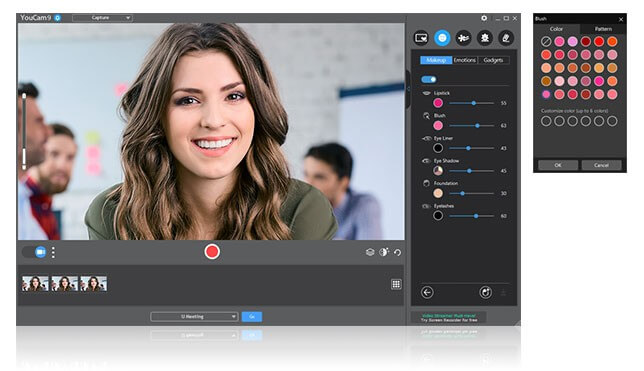
Интерфейс программы устроен вокруг центрального окна предпросмотра. В середине находится live preview, ниже — блок записи и быстрых действий, справа или в боковой панели — набор инструментов обработки: Makeup, эффекты, улучшения, оверлеи и вспомогательные модули. В зависимости от сценария YouCam переключается между захватом, эффектами, записью и показом материалов, но базовая логика у нее остается одной и той же: сначала вы видите камеру, затем включаете нужные улучшения, после чего либо записываете поток, либо отдаете его в сторонний сервис как virtual webcam.
В интерфейсе особенно важно то, что многие ключевые действия названы прямо и без лишней абстракции. Для макияжа используется вкладка Makeup, для работы с фоном и видеозвонками — блок Meetings, для массовых снимков — Capture & Snapshot Settings, для автоматического зума — Auto face detection и Manual zoom, для быстрого редактирования материала в библиотеке — Edit Photo/Video, для наблюдения по движению — Utilities и Surveillance, для текстовых и графических наложений — Overlay. Это не косметика интерфейса, а важная причина, почему в YouCam легче ориентироваться новичку, чем в более тяжелых стриминговых пакетах.
Ниже — характерный пример окна программы, где видно, как YouCam совмещает просмотр камеры, панель захвата, переключение режимов и правую рабочую зону с настройками макияжа.
Пример интерфейса CyberLink YouCam с активной панелью Makeup.
Как YouCam ведет себя в реальной работе
У YouCam правильная последовательность действий для повседневного использования. Вы запускаете программу, убеждаетесь, что камера определилась, включаете нужные эффекты и уже после этого выбираете YouCam как источник видео в Zoom, Google Meet, Microsoft Teams, OBS Studio или другой программе. В результате собеседник или зритель видит не сырой поток камеры, а уже обработанную картинку с размытым фоном, улучшением света, макияжем, текстом и любыми выбранными эффектами. Именно так YouCam используется как virtual camera.
Такой подход особенно полезен в двух случаях. Первый — когда штатная камера ноутбука дает слишком плоское, шумное или тусклое изображение. Второй — когда нужно быстро получить аккуратный эфир без возни со сценами, слоями и дополнительными плагинами. YouCam в этом плане хороша тем, что большая часть косметики включается буквально в пару переключателей, а не собирается вручную.
Улучшение изображения: Auto Lighting, Skin Smoothing, TrueTheater и Denoise
Для большинства пользователей именно этот блок является ядром программы. YouCam заметно сильнее всего там, где нужно сделать человека в кадре визуально более собранным без долгой постобработки. В программе есть улучшение кожи, автоматическая коррекция освещения, повышение резкости, подавление визуального шума и набор facial beautification tools для более точной косметической правки. Это тот случай, когда webcam software реально компенсирует слабую матрицу камеры и посредственный домашний свет.
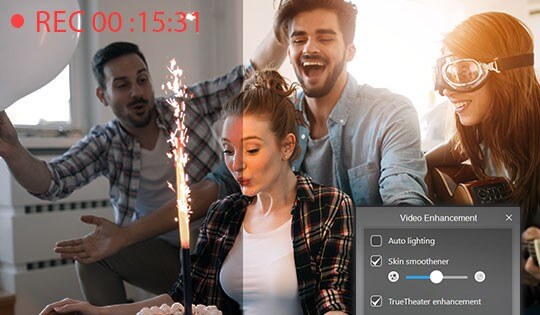
В панели Video Enhancement используются понятные опции: Auto lighting, Skin smoothener и TrueTheater enhancement. Если включить их умеренно, картинка становится чище: лицо меньше шумит, кожа выглядит ровнее, пересветы и провалы по теням смягчаются, а сама веб-камера перестает казаться дешевой. При этом YouCam хорошо раскрывается именно на умеренных значениях. Если выкрутить сглаживание слишком сильно, лицо получает пластиковый вид, а вместе с ним исчезает естественная текстура кожи. Для рабочих созвонов и консультаций лучше удерживать Skin smoothener на среднем уровне, а Auto lighting использовать как базовую коррекцию, а не как агрессивный эффект.
Отдельно полезен режим Lighting, Sharpness & Denoise Adjustments. Он нужен в ситуациях, когда комната темная, камера шумит, а изображение разваливается по мелким деталям. Веб-камера сама по себе редко справляется с таким сценарием; YouCam же позволяет быстро вытянуть читаемость лица и сделать кадр более пригодным для видеозвонка или записи. Для домашнего офиса это одна из самых ценных функций программы.
Ниже показан пример того, как YouCam работает с улучшением видео и панелью Video Enhancement.
Пример панели улучшения изображения в CyberLink YouCam.
Замена фона и размытие заднего плана
Функция Replace or Blur Backgrounds — одна из тех возможностей, ради которых YouCam ставят чаще всего. Она решает сразу две типовые проблемы. Первая — беспорядок за спиной. Вторая — домашняя обстановка, которую не хочется показывать в рабочем звонке, интервью или учебной сессии. YouCam умеет как размывать фон, так и подменять его картинкой, поэтому ее удобно использовать и для приватности, и для стилизации кадра.
Логика включения здесь прямолинейная. В YouCam для видеозвонков используется раздел Meetings, и именно там включается Background Blur или выбирается замена фона. После этого обработанный поток уходит в сервис видеосвязи как виртуальная камера. Такой сценарий удобнее, чем настраивать фон в каждом приложении отдельно: эффект один раз задается в YouCam, а дальше уже работает в любом совместимом клиенте, где программа выбрана как источник видео.
Практически лучше всего YouCam показывает себя в трех сценариях. Во-первых, на рабочем созвоне, когда нужно быстро убрать комнату из кадра. Во-вторых, на консультациях и обучении, когда нейтральный фон делает подачу материала спокойнее и собраннее. В-третьих, в стриминге, когда подложка используется как часть оформления канала. При этом размытый фон обычно выглядит естественнее и чище, чем подмена на яркое изображение: он меньше выдает ошибки сегментации и не спорит с фигурой человека в кадре.
Для хорошего результата с background replacement важно следить за контрастом между человеком и фоном, не сидеть в полутьме и не выходить плечом или волосами в очень сложные контуры — например, на фоне жалюзи, растений или ярко подсвеченных окон. YouCam справляется с задачей уверенно, но, как и любая программа этого класса, сильнее любит понятный силуэт и стабильный свет, чем хаотичное освещение. Размытие фона в этом смысле надежнее, чем полная подмена: оно менее требовательно к границам объекта и лучше выглядит на обычной ноутбучной камере.
Ниже — наглядный пример того, как YouCam обрабатывает задний план.
Пример работы Replace or Blur Backgrounds в CyberLink YouCam.

Как использовать эту функцию на практике
-
Откройте YouCam и перейдите в раздел Meetings.
-
Включите режим размытия фона или выберите подмену заднего плана.
-
Подберите фон, который не конфликтует по цвету с одеждой и лицом. Для рабочих звонков лучше нейтральные офисные и интерьерные варианты.
-
В Zoom, Teams, Meet или другом сервисе выберите YouCam как источник камеры.
-
Проверьте края волос, плеч и очков. Если контур начинает плыть, уменьшите контровой свет или перейдите с подмены на blur.
Live Makeup и face beautifier
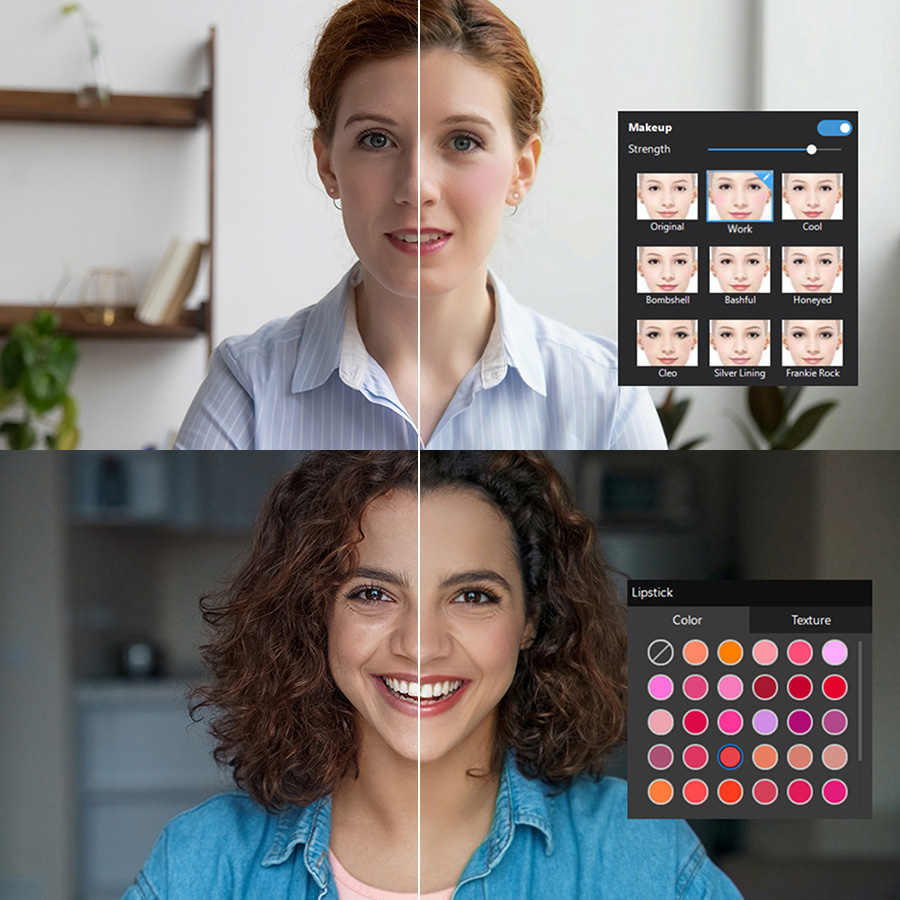
Если фон — это функция для приватности, то Live Makeup и Face Beautification Tools — это функции для презентабельного вида в кадре. YouCam использует распознавание лица и может накладывать макияж, корректировать тон кожи, убирать несовершенства, ослаблять морщинки и выравнивать изображение в реальном времени. Причем это не просто один общий фильтр, а более детализированный набор настроек. В панели Makeup доступны отдельные параметры вроде Lipstick, Blush, Eye Liner, Eye Shadow, Foundation, Eyelashes, а также готовые пресеты.
Практический смысл у этого блока есть не только для гламурного использования. Он полезен всем, кто регулярно проводит видеозвонки с камеры посредственного качества. Дешевые ноутбучные камеры часто делают лицо серым, неровным и визуально уставшим. YouCam сглаживает этот эффект: лицо становится чуть живее, тон выравнивается, губы и глаза читаются лучше, а общая подача выглядит собраннее. В деловом формате особенно хорошо работают мягкие пресеты и невысокая сила эффекта. Они не превращают человека в кукольную маску, а просто возвращают кадру аккуратность.
Важный нюанс здесь в том, что YouCam лучше использовать как инструмент деликатной коррекции. Сильный виртуальный макияж заметен сразу: губы становятся слишком ровными, кожа — слишком гладкой, а глаза и ресницы начинают выглядеть наложенными поверх лица. Для видеосвязи хороший результат обычно лежит в диапазоне чуть лучше, чем без обработки, а не максимально эффектно. Именно тогда Live Makeup помогает, а не мешает.
Ниже — пример интерфейса, где как раз видно, насколько детально YouCam позволяет управлять макияжем и отдельными facial adjustments.
Пример панели Live Makeup в CyberLink YouCam.
А вот более общий пример того, как выглядят макияж и beautification-режим на уровне результата.
Пример работы Live Makeup и beautification в CyberLink YouCam.
Как работать с Makeup без перегиба
-
Откройте боковую панель эффектов и перейдите во вкладку Makeup.
-
Включите макияж и сначала выберите один из готовых пресетов, а не собирайте образ с нуля.
-
Снизьте интенсивность так, чтобы эффект был заметен только вам, а не собеседнику с первого взгляда.
-
Для рабочих созвонов делайте упор на Foundation, мягкий Blush и умеренный Lipstick. Eye Shadow и яркие цвета в деловой видеосвязи обычно избыточны.
-
Если кожа уже сглаживается через Video Enhancement, не поднимайте одновременно слишком высоко и Makeup, и Skin smoothener. Иначе лицо потеряет фактуру.
Real-time video effects, animoji и декоративные элементы
YouCam традиционно сильна в области эффектов для веб-камеры. Программа умеет накладывать real-time video effects, фильтры, стикеры, эмодзи, AR-элементы, анимированные украшения и прочие визуальные вставки прямо на живой видеопоток. В более развлекательном формате это одна из самых насыщенных программ в классе: в ней есть 200+ встроенных эффектов, а также дополнительные материалы для загрузки.
Этот набор полезен не только для шуток в видеозвонке. Он может работать и как инструмент удержания внимания в образовательном или стриминговом контенте. Например, при общении с детьми или в неформальном эфире фильтры и animated emojis действительно оживляют кадр. Но здесь нужно трезво оценивать формат. Для деловой конференции такие эффекты почти всегда лишние. Для YouTube Live, Twitch, коротких разговорных роликов или легкого обучающего контента — вполне уместные. YouCam в этом смысле хороша тем, что позволяет держать эти вещи под рукой, но не заставляет использовать их всегда.
Отдельный плюс в том, что AR-эффекты и анимированные элементы работают как часть живого потока, а не как постобработка после записи. Это удобно, когда нужно сразу показать зрителю нужное настроение, а не монтировать мелкие украшения позже в отдельном редакторе. Для блогера-новичка, преподавателя, ведущего онлайн-занятий или автора развлекательных стримов это экономит время.
Overlay: титры, логотипы и изображения поверх видео
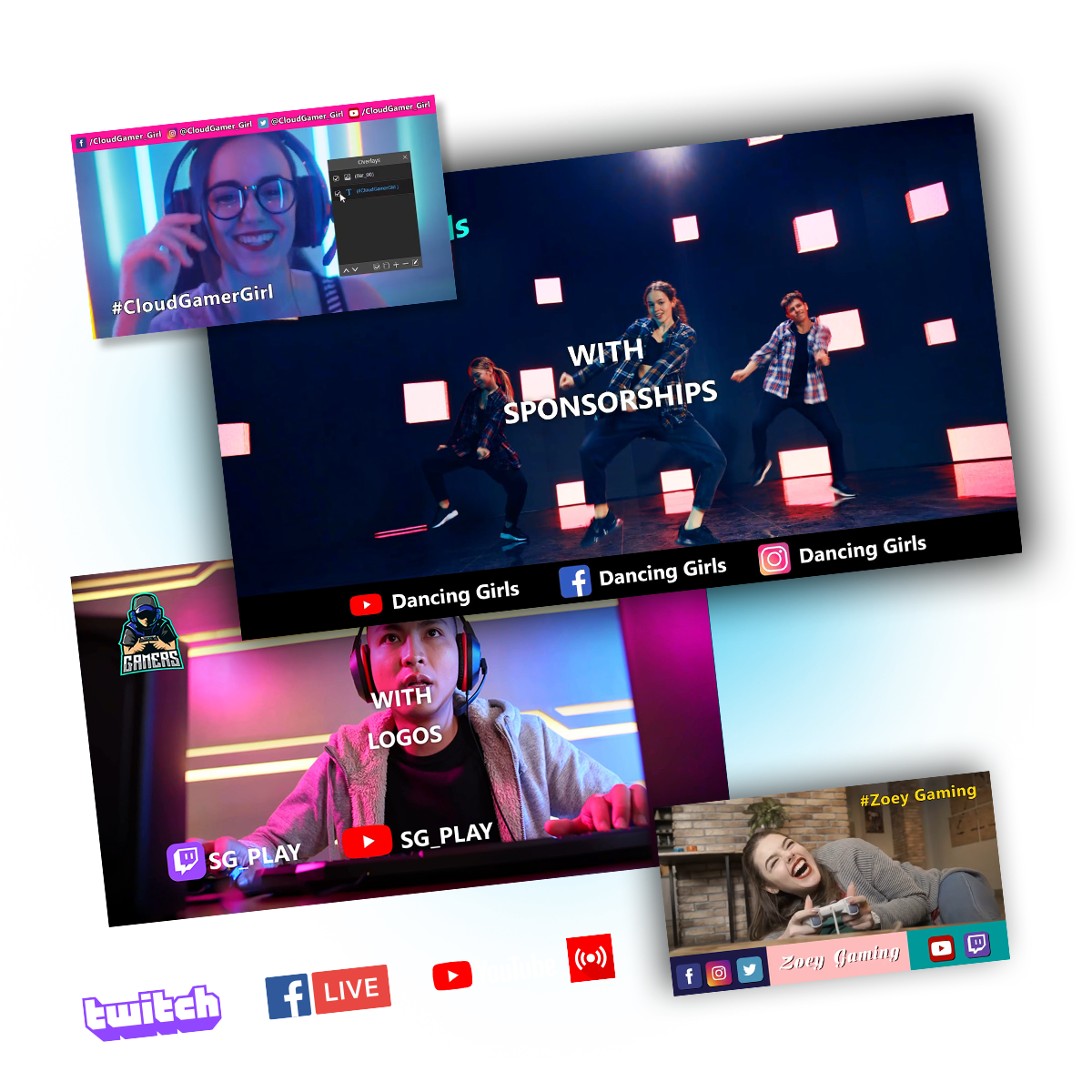
Один из самых практичных инструментов YouCam — это Overlay. Он намного полезнее, чем может показаться по названию. С его помощью можно добавлять поверх видео надписи, логотипы, простые графические элементы, промо-сообщения и визуальные маркеры. Для стриминга это очень удобно: не нужно открывать отдельную монтажную программу только ради того, чтобы вывести в кадр название канала, короткий заголовок, акцию, CTA или идентификатор ведущего.
По шагам инструмент работает просто: в окне программы открывается панель Overlay, после чего в Preview добавляется текст или картинка, а дальше элемент настраивается и подтверждается. На практике это превращает YouCam в легкий инструмент брендирования эфира. Вы можете вывести имя докладчика, тему эфира, шаг инструкции, промо-сообщение, логотип компании, подпись эксперта или подсказку для зрителя. Для вебинаров, прямых эфиров в соцсетях и продуктовых демонстраций это одна из наиболее ценных возможностей программы.
Важное достоинство Overlay в том, что этот инструмент рассчитан именно на живой видеопоток. В отличие от больших стриминговых студий, здесь не нужно разбираться со сценами и источниками, чтобы повесить на видео простой текстовый слой. YouCam позволяет сделать это намного быстрее. Именно поэтому она особенно хороша там, где человеку нужно не строить студию, а за пару минут привести эфир в приличный вид.
Ниже — пример того, как YouCam использует наложения поверх видео.
Пример инструмента Overlay и текстовых вставок в CyberLink YouCam.

Стриминг и работа как virtual camera
YouCam хорошо чувствует себя в роли промежуточного слоя между веб-камерой и стриминговым сервисом. Для этого она отдает обработанный поток в другие приложения и сервисы как virtual camera. На практике это означает, что вы можете включить фон, бьютификацию, текст, логотип, эффекты и уже после этого отправить картинку в OBS Studio, XSplit, Wirecast или видеосервис. Такой подход удобен, когда нужен не сложный продакшн, а быстрое улучшение видео с веб-камеры перед трансляцией.
В стриминге у YouCam есть два самых удачных сценария. Первый — простой одиночный эфир, где нужен аккуратный кадр, подписи, фон и базовые эффекты без сложной режиссуры. Второй — использование YouCam как предварительной обработки камеры перед OBS, когда сам OBS отвечает за сцены и источники, а YouCam — за лицо, фон и живые наложения. Такая связка часто удобнее, чем пытаться добиться того же результата силами одной только стриминговой студии.
При этом надо понимать границы программы. YouCam не создана для тяжелых многоисточниковых постановок, где одновременно крутятся веб-камеры, экраны, браузеры, захват игр, RTMP, аудиомаршрутизация и внешние плагины. Это ее отличает от OBS Studio и ManyCam. Но если у вас центр работы — именно веб-камера, а не сложная сцена, YouCam оказывается быстрее и проще в повседневном использовании.
Ниже — типичный пример того, как YouCam использует титры, логотипы и оформление в прямом эфире.
Пример оформления стрима средствами CyberLink YouCam.
Автоматический зум и слежение за лицом
Для веб-камеры это не самая очевидная функция, но на практике она полезнее, чем кажется. В YouCam есть автоматическое отслеживание лица и зум, благодаря чему человек остается в более собранном кадре, даже если сидит не строго по центру или немного двигается. В настройках используется режим Auto face detection, а для ручной подстройки предусмотрен Manual zoom со слайдером. Такой подход особенно удобен при съемке на широкоугольную камеру ноутбука, которая часто дает слишком воздушный кадр с лишним пространством по краям.
Автозум в YouCam лучше всего работает не как агрессивное приближение, а как мягкая автоцентрировка. В рабочих созвонах это создает более уверенное впечатление: лицо остается ближе к центру, взгляд читается лучше, а общий кадр выглядит менее случайным. В презентациях и консультациях это тоже полезно, потому что зритель меньше отвлекается на пустое пространство вокруг человека.
Ниже — пример работы Auto Zoom Face Tracking.
Пример Auto Zoom Face Tracking в CyberLink YouCam.

Запись видео, фото и захват материалов
YouCam — это не только программа для звонков, но и удобный инструмент для быстрого видеозахвата. В ней есть запись роликов, снимки с веб-камеры, burst-съемка и библиотека материалов. Если нужно быстро записать обращение, сделать короткую инструкцию, снять фрагмент урока или просто зафиксировать видео с камеры без отдельного видеоредактора, YouCam справляется с этим напрямую.
Для фото здесь тоже есть не один сценарий. В Capture & Snapshot Settings можно задать параметры захвата, а burst-серия включается через Burst snapshots number — если установить значение больше 1, программа делает несколько снимков подряд. Это полезно там, где нужен удачный кадр с живой мимикой, а не один единственный жестко зафиксированный снимок. Результаты отображаются в библиотеке, откуда их потом удобно просматривать и сортировать.
После захвата материалов YouCam позволяет открыть ролик или изображение через Edit Photo/Video. Для видео доступна подрезка: в редакторе запускается режим trim, после чего можно двигать маркеры начала и конца клипа и быстро убрать лишнее. Это, конечно, не монтажная система уровня PowerDirector, но для коротких веб-камерных роликов и простых правок инструмент достаточно удобен.
Для фотографий YouCam тоже не ограничивается одной кнопкой Snapshot. В программе есть кисти, цветовые настройки, простое рисование по кадру, обрезка, поворот и набор photo editing presets. То есть программа умеет не только захватить изображение, но и сразу привести его в более пригодный вид без перехода в отдельный редактор. Для автора обучающего контента или человека, который делает инструкции и скриншотные пояснения, это действительно полезно.
Презентации, захват экрана и показ материалов
Один из недооцененных блоков YouCam — презентационный режим. Программа умеет работать с desktop recording, поддерживает показ рабочего стола и презентационных материалов, а также layouts с PiP и side-by-side. Это значит, что вы можете одновременно показывать слайды и свое лицо в кадре, не собирая такую композицию вручную в большом стриминговом пакете. Для преподавателя, консультанта, спикера или менеджера продукта это очень удобный формат.
С практической точки зрения это один из самых сильных бизнес-сценариев YouCam. Когда нужно записать презентацию, человек обычно хочет три вещи: видеть свои слайды, оставаться лицом в кадре и иметь возможность выделять важные зоны. В YouCam для этого как раз есть набор инструментов: PiP, side-by-side, эффекты, свободное рисование и запись движения курсора для акцентирования важных участков. Для видеоуроков, внутренних инструкций, коротких explainers и презентаций продукта это вполне рабочая конструкция.
Ниже — пример того, как YouCam оформляет запись презентации.
Пример режима записи презентации в CyberLink YouCam.

Дополнительные функции: Surveillance, Face Login и Face-out
В YouCam есть и менее очевидные инструменты. Например, режим наблюдения по движению запускается через Utilities и Surveillance, где открывается Video Surveillance Settings. Это уже сценарий не для видеозвонков, а для простого контроля пространства перед камерой. Полноценную систему видеонаблюдения программа не заменяет, но для бытовых задач такая функция вполне полезна.
Также в программе есть блок, связанный с лицевой авторизацией: Face Login и Face-out. Первый режим может использовать лицо как способ входа, второй — блокировать компьютер, когда лицо больше не находится перед камерой. Это не центральные возможности YouCam, и мало кто ставит ее именно ради них, но как дополнительный функциональный слой они хорошо показывают общую идею программы: использовать веб-камеру не только как источник картинки, но и как инструмент взаимодействия с системой.
Как использовать YouCam в Zoom, Microsoft Teams, Google Meet и других сервисах
С точки зрения пользователя логика всегда одна и та же. Сначала вы настраиваете картинку в самой программе: фон, blur, lighting, beauty, overlays, filters. Затем открываете сервис видеосвязи и выбираете CyberLink YouCam как камеру. После этого сервис получает уже готовый обработанный поток. Такой подход работает с популярными платформами видеосвязи и видеоконференций, а также со стриминговыми программами и сервисами.
У этого метода есть несколько преимуществ. Во-первых, вы не зависите от встроенных инструментов конкретного сервиса. Во-вторых, один и тот же пресет оформления переносится между приложениями. В-третьих, YouCam часто позволяет добиться более собранной картинки, чем штатные эффекты самой платформы, потому что сочетает сразу несколько типов обработки: background blur, skin smoothing, makeup, lighting, overlays и декоративные элементы. Для тех, кто прыгает между Zoom, Teams, Meet и OBS, это удобно.
Производительность, системные требования и ограничения
YouCam не относится к числу сверхлегких программ. Для уверенной работы ей нужен 64-bit Windows, процессор уровня Intel Core i5 или AMD Ryzen, 8 ГБ оперативной памяти, а для Background Blur требуется поддержка Direct3D 9.3. Для видео 720p и выше также важна аппаратная H.264/AVC-акселерация. Это объясняет, почему на совсем старых ноутбуках тяжелые визуальные функции могут работать хуже, чем базовый вывод камеры.
Практически это означает следующее. Если вы используете только виртуальную камеру и легкие улучшения лица, программа обычно ведет себя предсказуемо. Но как только вы одновременно включаете blur background, эффекты, автоулучшение картинки, макияж и еще пытаетесь вести запись, нагрузка на систему растет заметно. В YouCam это не скрыто: фоновые и beautify-алгоритмы действительно требуют ресурсов, особенно на слабых офисных машинах. Поэтому если ноутбук старый, лучше выбирать либо background blur, либо тяжелые facial effects, а не накручивать все сразу.
Еще одно ограничение связано уже не с железом, а с природой самой задачи. Замена фона и украшения лица всегда зависят от условий съемки. Если вы сидите в темноте, лицо ловит пересвет с монитора, камера шумит, а за спиной мелькают сложные детали, никакая программа не даст студийного качества. YouCam умеет улучшать картинку, но не отменяет базовую физику камеры и света. Поэтому лучший результат получается тогда, когда программа дополняет нормальные условия съемки, а не пытается полностью их заменить.
Сильные стороны CyberLink YouCam
Главный плюс YouCam — концентрация на веб-камерном workflow. Программа хорошо понимает, что именно нужно человеку перед звонком или эфиром: поправить фон, улучшить лицо, добавить подпись, выбрать источник и быстро начать запись или конференцию. В отличие от тяжеловесных решений с упором на продакшн, здесь нет ощущения, что ради одной правки вы запускаете полустудию.
Вторая сильная сторона — сочетание utility-функций и декоративных инструментов. В YouCam соседствуют действительно полезные вещи вроде Background Blur, Auto Lighting и virtual camera с более развлекательными блоками вроде animoji, filters и stickers. За счет этого программа подходит и для строго рабочих задач, и для более живого контента. Ее не хочется описывать только как бизнес-утилиту или только как развлекательный софт — она находится между этими двумя полюсами и за счет этого охватывает широкую аудиторию.
Третья сильная сторона — низкий порог входа в сравнении с классическими стриминговыми пакетами. YouCam проще, быстрее и понятнее. Если задача звучит как мне нужно нормально выглядеть в кадре и быстро включить текст, фон, лого, она решается без ощущения, что пользователь должен учиться режиссуре, сценам и маршрутизации источников. Именно поэтому программа так уместна для преподавателей, консультантов, онлайн-продавцов, офисных сотрудников и стримеров-новичков.
Слабые стороны CyberLink YouCam
У программы есть и ограничения. Первое — она не заменяет полноформатный live production software. Если человеку нужны десятки источников, переходы между сценами, тонкая настройка аудио, сложные композиции, глубокая интеграция с потоковыми сценариями и полноценная режиссура эфира, YouCam быстро упрется в потолок. Тогда уже нужны OBS Studio или ManyCam.
Второе ограничение — часть функций по своей природе декоративная и легко переходит грань уместности. Virtual makeup, aggressive skin smoothing, animated emojis и AR-эффекты полезны не во всех форматах. Если использовать их без чувства меры, программа начинает удешевлять впечатление от кадра, а не улучшать его. Это не недостаток реализации как таковой, а вопрос того, как именно пользователь применяет возможности YouCam. Но учитывать это нужно.
Третье — производительность. YouCam не запредельно тяжелая, но и не игрушечная по нагрузке. Функции обработки фона, лица и живых эффектов требуют нормального железа, а значит на слабых ноутбуках лучше работать аккуратно и не пытаться включить весь набор возможностей одновременно.
Сравнение с аналогами
ManyCam
ManyCam заметно сильнее там, где важна именно многослойная видеосцена. У него есть multiple video sources, media source switcher, layers, picture-in-picture, web sources, RTMP, IP camera, NDI, green screen, desktop screencasting, video recording и даже работа с большим числом источников. По сути, ManyCam ближе к легкой студии для многокомпонентного live video, чем к чистому webcam enhancer.
YouCam на этом фоне выглядит проще, но и быстрее в типовом повседневном сценарии. Если человеку нужно прежде всего улучшить лицо, размыть фон, наложить логотип, включить webcam software для Zoom или Teams и при необходимости сделать запись, YouCam удобнее. Если же приоритет — сложная живая композиция из разных источников, презентаций, браузерных вставок, RTMP и многокамерной логики, ManyCam объективно мощнее.
NVIDIA Broadcast
NVIDIA Broadcast — это другой подход к задаче. Он делает ставку на AI-обработку: virtual background, auto frame, video noise removal, eye contact и улучшение аудио. В сильном железе с RTX это очень мощный набор, особенно для тех, кому важны именно нейросетевые улучшения качества и очистка сигнала.
YouCam выигрывает в другом. Она предлагает более широкую визуальную экосистему вокруг веб-камеры: макияж, skin smoothing, текст, картинки, overlays, AR effects, presentation mode, фото и запись. То есть NVIDIA Broadcast — это в первую очередь AI-апгрейд для камеры и микрофона, а YouCam — более универсальная программа для веб-камеры, где рядом с качеством сигнала стоят оформление, захват и презентационные сценарии. Если вам нужен именно строгий AI-апгрейд картинки и звука, Broadcast сильнее. Если нужен комбайн для видеозвонков, вебинаров, стримов и визуального оформления, YouCam обычно практичнее.
OBS Studio
OBS Studio — это стандарт для записи и прямых эфиров. У него есть сцены, источники, продвинутый захват, гибкость маршрутизации и встроенная Virtual Camera, которая позволяет отдавать сцену OBS в Zoom, Skype, Discord и другие приложения. По мощности и расширяемости OBS Studio стоит выше YouCam.
Но в качестве everyday webcam software OBS далеко не всегда удобнее. Чтобы просто улучшить лицо, фон и включить надпись, в OBS часто приходится строить сцену вручную и продумывать цепочку обработки. YouCam работает проще: она изначально заточена под живую работу с веб-камерой. Поэтому в чистом сценарии быстрый звонок, быстрая запись, быстрый эфир с веб-камеры YouCam комфортнее. В сценарии мне нужна большая студия записи и вещания выигрывает OBS.
SplitCam
SplitCam делает акцент на virtual webcam и multistreaming. Он удобен тем, что позволяет транслировать поток сразу на несколько сервисов и при этом позиционируется как решение с невысоким влиянием на CPU и GPU. Для некоторых пользователей это существенный аргумент.
Однако по части визуальной персонализации YouCam выглядит богаче. У нее сильнее блок facial beautification, лучше развита история с live makeup, есть внятный presentation mode, фоновые инструменты, video overlays и широкий пласт эффектов для webcam workflow. SplitCam хорош как легкий стриминговый инструмент и виртуальная камера, но в роли программы для улучшения человека в кадре и оформления потока YouCam воспринимается более цельно.
Краткая практическая сводка
| Сценарий | Логичнее выбрать |
|---|---|
| Быстро улучшить веб-камеру для звонков, занятий и консультаций | YouCam |
| Сделать красивую картинку лица, фон и простое оформление без сложной сцены | YouCam |
| Собрать многослойный эфир из множества источников | ManyCam или OBS Studio |
| Получить сильные AI-эффекты для камеры и микрофона на RTX | NVIDIA Broadcast |
| Вести multistream и использовать простую virtual webcam-логику | SplitCam |
| Полноценная режиссура, сцены, источники, запись и стриминг без потолка | OBS Studio |
Эта сводка — не перечень победителей, а нормальное разделение по задачам. YouCam хороша там, где центром всей работы остается веб-камера и человек в кадре, а не сложная видеопостановка.
Кому CyberLink YouCam подойдет лучше всего
Прежде всего программа подойдет тем, кто много работает лицом в кадре. Это преподаватели, консультанты, эксперты, онлайн-продавцы, специалисты поддержки, рекрутеры, менеджеры, спикеры и все, кто проводит регулярные видеозвонки. Для них YouCam полезна не за счет вау-эффектов, а потому что позволяет быстро привести картинку к аккуратному, профессионально приемлемому виду. Background blur, makeup, skin smoothing, auto lighting и virtual camera в таком сценарии окупаются буквально с первых созвонов.
Хорошо программа подходит и стримерам-новичкам. Если человек еще не хочет жить внутри OBS Studio и не собирает сложную студию, YouCam помогает быстро запустить приличный эфир: сделать фон, поправить лицо, добавить логотип или текст, выдать обработанную камеру в стриминговый сервис. Для старта этого часто более чем достаточно.
Еще одна удачная аудитория — владельцы ноутбуков со слабой камерой. Именно на таких устройствах YouCam раскрывается особенно наглядно, потому что разница между голой веб-камерой и обработанным потоком становится заметной сразу. Если встроенная камера мылит, шумит и делает лицо уставшим, YouCam реально помогает.
Кому лучше выбрать другое решение
Если вам нужна полноценная стриминговая режиссура, лучше сразу идти в OBS Studio или ManyCam. YouCam не плоха, просто у нее другой фокус. Она создана вокруг веб-камеры и быстрого оформления потока, а не вокруг сложных сцен и большого числа источников.
Если у вас есть RTX-видеокарта и основной интерес — именно AI-улучшение сигнала, шумоподавление, auto frame, eye contact и нейросетевые эффекты для камеры и аудио, тогда NVIDIA Broadcast может оказаться более точным выбором.
Если же вы хотите прежде всего multistream и простую раздачу потока сразу на несколько площадок, стоит присмотреться к SplitCam.
Итог
CyberLink YouCam — сильная, практичная и на удивление многослойная программа для веб-камеры. Ее главная ценность в том, что она объединяет полезные инструменты видеосвязи и записи в одном месте: virtual camera, background blur, замену фона, live makeup, skin smoothing, lighting adjustments, overlays, захват видео, фото и презентационные режимы. Это делает ее намного полезнее, чем просто приложение с фильтрами.
Лучше всего YouCam проявляет себя в тех сценариях, где человеку нужно быстро и без сложной подготовки хорошо выглядеть в кадре, аккуратно оформить видео и отправить его в конференцию, запись или эфир. Для этой задачи программа действительно удобна: она дает точечные инструменты там, где другие решения либо слишком бедны, либо слишком громоздки.
Если смотреть на YouCam честно, без рекламной пены, вывод простой: это не замена большой студии вещания и не магическая кнопка, которая чинит любой свет и любую камеру. Но как webcam software для Windows, ориентированная на видеозвонки, стриминг, презентации и повседневную работу с веб-камерой, программа собрана очень грамотно. Для тех, кому нужен именно такой набор задач, CyberLink YouCam остается одним из самых удобных и цельных решений в своем классе.
