Программа для веб-камеры нужна не только для проверки изображения перед звонком. Через такие приложения записывают обучающие ролики, делают фото с камеры ноутбука, выводят лицо поверх записи экрана, заменяют фон, добавляют фильтры, подключают телефон как веб-камеру для ПК и собирают домашнее видеонаблюдение. В этой подборке программы разделены по платформам: Windows, macOS, онлайн-сервисы и мобильные решения.
Как выбрать программу для веб-камеры
Обычное приложение камеры подходит только для фото и короткой записи. Для нормальной работы нужна программа, которая закрывает конкретную задачу:
| Задача | Что искать в программе |
|---|---|
| Видеозвонки | виртуальная камера, фон, шумоподавление, коррекция света |
| Запись уроков | запись экрана и камеры, микрофон, экспорт MP4 |
| Стриминг | сцены, источники, наложения, микшер звука |
| Фото с веб-камеры | быстрый снимок, таймер, сохранение в папку |
| Видеонаблюдение | детектор движения, архив, расписание, IP-камеры |
| Телефон вместо камеры | USB/Wi-Fi-подключение, драйвер для ПК, выбор объектива |
| Улучшение картинки | яркость, контраст, баланс белого, шумоподавление, автофрейминг |
Для видеосвязи важнее стабильность виртуальной камеры, для записи — кодек и управление микрофоном, для наблюдения — детектор движения и архив событий. Универсальная лучшая программа для веб камеры выбирается по задаче, а не по количеству эффектов.
Лучшие программы для веб-камеры на Windows
1. ВидеоМОНТАЖ

ВидеоМОНТАЖ стоит ставить первым, когда запись с веб-камеры не заканчивается на сыром файле. Программа закрывает следующий этап: обрезку ролика, склейку фрагментов, добавление титров, заставки, музыки, переходов и экспорт в формат, удобный для отправки или публикации. Это не виртуальная камера для Zoom, а рабочий видеоредактор для тех, кто снимает объяснения, обращения, инструкции, домашние видео и короткие ролики с лицом в кадре.
Платформа: Windows
Главная задача: монтаж записанного видео
Подходит для: уроков, обращений, роликов для соцсетей, домашних записей
Сложность: низкая
Тип работы: после записи, на этапе обработки
Что можно сделать в ВидеоМОНТАЖ:
-
обрезать начало и конец записи с веб-камеры;
-
удалить паузы, ошибки, лишние фрагменты;
-
добавить заставку, титры, субтитры и поясняющие надписи;
-
наложить музыку и отрегулировать громкость;
-
вставить переходы между частями;
-
улучшить ролик перед публикацией;
-
экспортировать видео в популярный формат.
Как обработать запись с веб-камеры:
-
Запустите ВидеоМОНТАЖ.
-
Нажмите Добавить видео и фото.
-
Выберите файл, записанный через камеру, OBS, Windows Camera, Bandicam или другую программу.
-
Перетащите клип на таймлайн.
-
Откройте инструмент обрезки и удалите лишние участки.
-
Перейдите к разделу Текст или Титры и добавьте подписи.
-
Во вкладке Музыка добавьте звуковую дорожку.
-
Откройте Сохранить видео.
-
Выберите формат MP4 и задайте качество.
Плюсы:
-
понятный интерфейс для новичков;
-
удобно дорабатывать записи с камеры;
-
есть обрезка, титры, музыка и переходы;
-
подходит для роликов после вебинара, урока или видеозвонка;
-
не требует сложной настройки сцен и источников.
Минусы:
-
не заменяет виртуальную веб камеру;
-
не предназначен для прямого вывода изображения в Zoom;
-
запись самой камеры выполняется в другом приложении;
-
для сложного многокамерного стриминга лучше брать OBS Studio.
ВидеоМОНТАЖ выбирают не для живого эфира, а для финальной сборки материала. Сначала записывается видео с веб камеры, затем ролик приводится в нормальный вид: убираются паузы, добавляется заголовок, выравнивается звук и подготавливается файл для публикации.
2. ManyCam
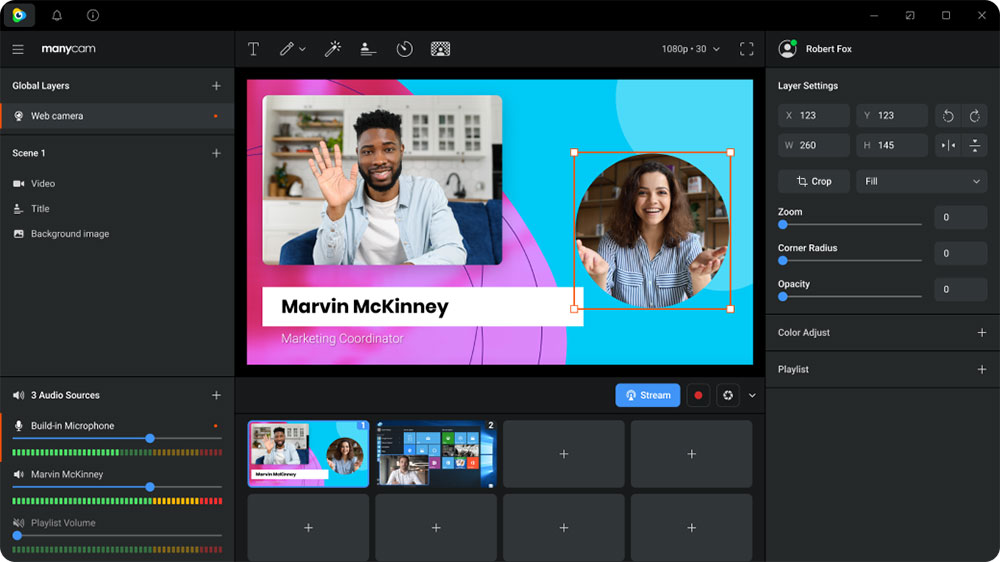
ManyCam — программа для веб камеры на компьютер, которая работает как виртуальная камера. Она принимает изображение с реальной камеры, добавляет сцены, эффекты, фон, надписи, картинки, видеофайлы и отдаёт готовый поток в Zoom, Skype, Discord, Teams, OBS и другие приложения. В ManyCam есть Chroma Key для удаления и замены фона, а виртуальный видеовыход используется в программах, которые принимают обычную веб-камеру.
Платформа: Windows, macOS
Главная задача: виртуальная веб камера и эффекты
Подходит для: видеозвонков, уроков, стримов, презентаций
Сложность: средняя
Тип работы: живой видеопоток
Что можно сделать в ManyCam:
-
вывести веб-камеру в несколько приложений;
-
заменить фон через Chroma Key;
-
добавить изображение, текст, часы, логотип или видео;
-
сделать сцену с камерой и презентацией;
-
переключаться между пресетами;
-
записывать видео;
-
использовать виртуальную камеру в Zoom и Teams.
Как настроить ManyCam для видеозвонка:
-
Откройте ManyCam.
-
В блоке источника нажмите Add Video Source.
-
Выберите Cameras и укажите свою веб-камеру.
-
В разделе Presets создайте сцену для звонка.
-
Откройте Effects или Backgrounds и добавьте фон, размытие или фильтр.
-
Запустите Zoom, Teams или Skype.
-
В настройках камеры выберите ManyCam Virtual Webcam.
-
Проверьте кадр, звук и задержку перед встречей.
Плюсы:
-
мощная виртуальная камера;
-
удобное переключение сцен;
-
есть работа с фоном и визуальными элементами;
-
подходит для презентаций и онлайн-уроков;
-
выводит один видеопоток в разные приложения.
Минусы:
-
на слабом ПК нагружает процессор;
-
часть функций находится в платных версиях;
-
при избытке эффектов картинка выглядит перегруженной;
-
перед важным звонком требуется тест камеры и микрофона.
ManyCam подходит тем, кому обычная программа для настройки веб камеры уже тесна. Здесь удобно собрать рабочий кадр: лицо, фон, презентация, подпись и дополнительный источник.
3. CyberLink YouCam
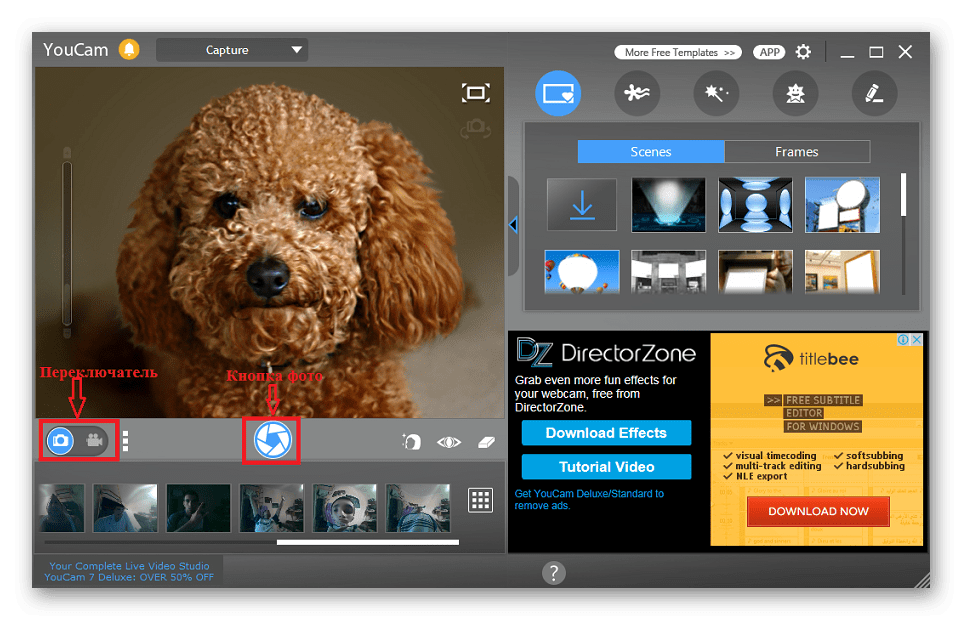
CyberLink YouCam — программа для записи с веб камеры, видеозвонков и улучшения изображения. Она рассчитана на пользователей, которым нужны эффекты, рамки, коррекция лица, запись видео, снимки и презентационные элементы без сложной схемы OBS. YouCam хорошо ложится в сценарий: подключить камеру, выбрать эффект, сделать фото или записать обращение.
Платформа: Windows
Главная задача: запись, фото, эффекты и улучшение лица
Подходит для: видеозвонков, коротких роликов, фото с камеры
Сложность: низкая
Тип работы: камера, эффекты, запись
Что можно сделать в CyberLink YouCam:
-
сделать фото с веб камеры;
-
записать видео;
-
применить рамки и эффекты;
-
улучшить изображение лица;
-
использовать камеру в видеочате;
-
добавить элементы оформления;
-
подготовить ролик для отправки.
Как записать видео в YouCam:
-
Откройте YouCam.
-
Выберите камеру в настройках устройства.
-
Проверьте микрофон.
-
Перейдите в режим Capture.
-
Нажмите кнопку записи видео.
-
Остановите запись красной кнопкой Stop.
-
Откройте библиотеку записей.
-
Сохраните файл или отправьте его в редактор.
Плюсы:
-
простая работа с камерой;
-
удобные эффекты для видеозвонков;
-
есть фото и запись видео;
-
подходит новичкам;
-
не требует сборки сцен.
Минусы:
-
меньше гибкости, чем в OBS Studio;
-
эффекты быстро смотрятся устаревшими при деловой встрече;
-
расширенные функции зависят от версии;
-
программа ориентирована на камеру, а не на полноценный монтаж.
YouCam выбирают для быстрой работы с камерой: включить, улучшить картинку, записать видео или сделать снимок. Для сложной трансляции с несколькими источниками лучше использовать OBS Studio.
4. OBS Studio
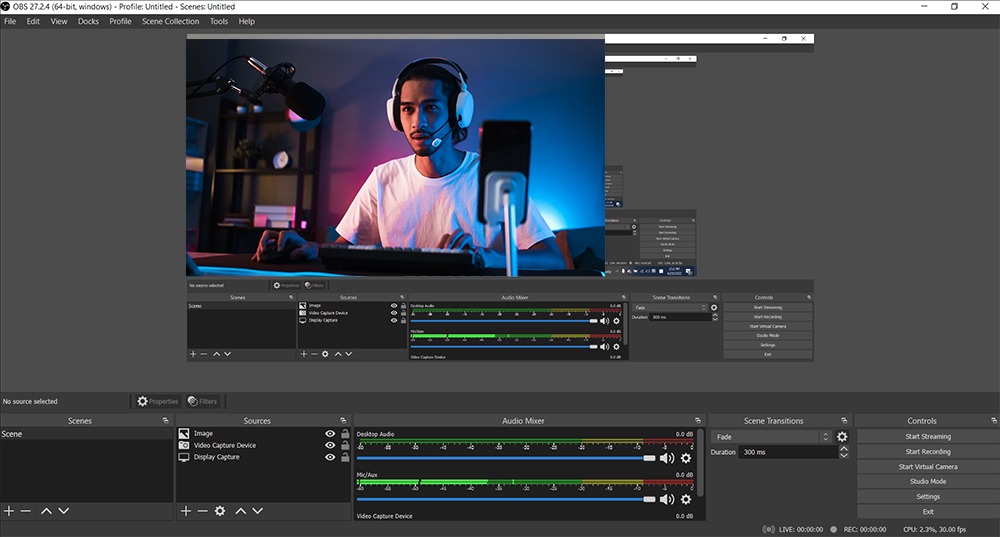
OBS Studio — самая гибкая программа для записи веб-камеры, экрана, звука и стриминга. В ней работают сцены и источники: камера, экран, окно приложения, изображение, браузер, медиадорожка, микрофон. Виртуальная камера OBS передаёт собранную сцену в приложения видеосвязи, включая Zoom, Skype и Discord.
Платформа: Windows, macOS, Linux
Главная задача: запись, стриминг, виртуальная камера
Подходит для: уроков, стримов, вебинаров, демонстраций экрана
Сложность: средняя
Тип работы: сцены и источники
Что можно сделать в OBS Studio:
-
записать экран и лицо одновременно;
-
наложить камеру поверх презентации;
-
создать несколько сцен;
-
настроить микрофон и системный звук;
-
запустить виртуальную камеру;
-
отправить сцену в Zoom или Teams;
-
вести трансляцию.
Как записать экран и веб-камеру:
-
Запустите OBS Studio.
-
В блоке Scenes нажмите плюс и создайте сцену.
-
В блоке Sources нажмите плюс.
-
Выберите Display Capture для записи экрана.
-
Снова нажмите плюс и выберите Video Capture Device.
-
Укажите веб-камеру.
-
Перетащите рамку камеры в нужный угол.
-
В Audio Mixer проверьте уровень микрофона.
-
Нажмите Start Recording.
-
По завершении нажмите Stop Recording.
Как включить виртуальную камеру:
-
Соберите сцену с камерой, экраном и надписями.
-
Нажмите Start Virtual Camera.
-
Откройте приложение видеосвязи.
-
В списке камер выберите OBS Virtual Camera.
-
Проверьте картинку в предпросмотре встречи.
Плюсы:
-
бесплатная программа без водяного знака;
-
гибкая работа со сценами;
-
есть виртуальная камера;
-
подходит для стриминга и записи уроков;
-
поддерживает плагины и тонкую настройку звука.
Минусы:
-
новичку требуется время на настройку;
-
неправильные параметры записи дают тяжёлый файл;
-
при большом количестве источников растёт нагрузка на ПК;
-
нет встроенного простого видеоредактора.
OBS Studio — лучший выбор для записи видео с экрана и камеры. Для обычного фото с веб-камеры программа избыточна, но для уроков, стримов и демонстраций она работает надёжнее простых рекордеров.
5. AlterCam
AlterCam — виртуальная веб камера для Windows с эффектами, наложениями, записью и выводом изображения в приложения видеосвязи. Программа берёт реальный видеопоток, изменяет его и отдаёт в Zoom, Teams, OBS и другие приложения как отдельную камеру. В AlterCam есть AI-фоны, фильтры, оверлеи и демонстрация экрана.
Платформа: Windows
Главная задача: виртуальная камера, фон, эффекты
Подходит для: видеозвонков, уроков, развлечений, записи обращений
Сложность: низкая
Тип работы: живой поток и запись
Что можно сделать в AlterCam:
-
добавить эффекты на веб-камеру;
-
заменить фон;
-
наложить изображение или текст;
-
записать видео;
-
транслировать видеофайл как камеру;
-
вывести обработанную картинку в мессенджер.
Как подключить AlterCam к Zoom:
-
Откройте AlterCam.
-
В списке устройств выберите свою веб-камеру.
-
Добавьте фон или фильтр.
-
Настройте положение кадра.
-
Запустите Zoom.
-
Откройте Settings.
-
Перейдите в Video.
-
В Camera выберите AlterCam Virtual Camera.
Плюсы:
-
простой интерфейс;
-
быстро подключается к видеосвязи;
-
есть эффекты и фон;
-
поддерживает запись;
-
удобно проверять результат в одном окне.
Минусы:
-
бесплатная версия ограничена;
-
эффекты требуют умеренного использования;
-
меньше возможностей сцен, чем у OBS;
-
полезность зависит от мощности компьютера.
AlterCam подходит тем, кому нужна программа для эффектов веб камеры без сложного стримингового интерфейса. Для деловой встречи достаточно настроить фон, яркость и аккуратный кадр.
6. Logitech Capture
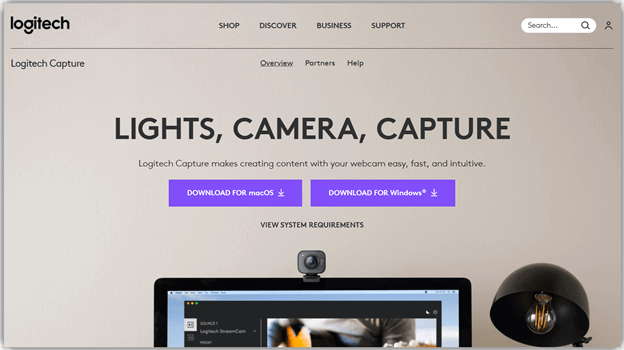
Logitech Capture рассчитана на фирменные камеры Logitech. Программа помогает записывать видео, выбирать раскладку, менять кадрирование и управлять картинкой с камеры. Она полезна владельцам Logitech C920, C922, Brio и других моделей, которым нужен более удобный контроль, чем стандартные настройки Windows.
Платформа: Windows, macOS
Главная задача: запись и настройка камер Logitech
Подходит для: видеоблогов, уроков, простых записей
Сложность: низкая
Тип работы: фирменная камера и запись
Что можно сделать в Logitech Capture:
-
выбрать камеру Logitech;
-
записать видео;
-
настроить кадр и композицию;
-
включить вертикальный формат;
-
добавить текстовый слой;
-
выбрать качество записи;
-
вывести камеру в другие приложения.
Как записать ролик:
-
Подключите камеру Logitech.
-
Запустите Logitech Capture.
-
Выберите источник Camera 1.
-
Настройте кадрирование.
-
Выберите разрешение и частоту кадров.
-
Проверьте микрофон.
-
Нажмите Record.
-
Сохраните готовый файл.
Плюсы:
-
хорошая связка с камерами Logitech;
-
простой режим записи;
-
подходит для блогов и уроков;
-
удобное кадрирование;
-
есть базовая настройка изображения.
Минусы:
-
ориентирована на устройства Logitech;
-
не заменяет профессиональный видеомикшер;
-
не подходит для сложного видеонаблюдения;
-
развитие фирменного ПО Logitech сместилось в сторону Logi Tune.
Logitech Capture выбирают владельцы фирменных камер, которым нужно быстро настроить кадр и записать видео без OBS.
7. Logi Tune
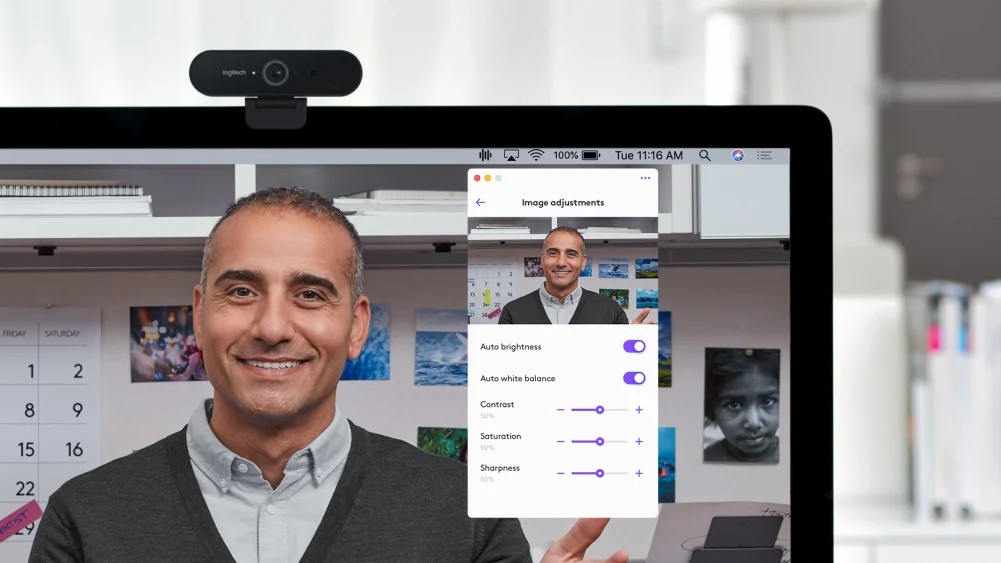
Logi Tune — современная утилита для управления устройствами Logitech. Она полезна для видеозвонков: позволяет настроить камеру, поправить кадр, выбрать параметры изображения и обновить устройство. Это не видеоредактор и не программа для эффектов веб камеры, а центр управления камерой и гарнитурой.
Платформа: Windows, macOS
Главная задача: настройка камеры Logitech
Подходит для: офисных встреч, удалённой работы, переговоров
Сложность: низкая
Тип работы: параметры устройства
Что можно сделать в Logi Tune:
-
выбрать камеру Logitech;
-
настроить угол обзора;
-
изменить масштаб;
-
поправить яркость и цвет;
-
обновить прошивку устройства;
-
управлять гарнитурой;
-
подготовить камеру к звонку.
Как настроить камеру:
-
Подключите камеру Logitech.
-
Запустите Logi Tune.
-
Выберите устройство в списке.
-
Откройте параметры камеры.
-
Настройте Zoom, Field of View, Brightness и Contrast.
-
Проверьте кадр в предпросмотре.
-
Откройте Zoom или Teams.
-
Выберите камеру Logitech в настройках видеосвязи.
Плюсы:
-
удобная настройка фирменных камер;
-
подходит для деловой видеосвязи;
-
помогает быстро выровнять кадр;
-
не перегружает пользователя эффектами;
-
работает как центр устройств.
Минусы:
-
не предназначена для монтажа;
-
нет сложных сцен;
-
полезна в основном владельцам Logitech;
-
для записи уроков лучше использовать OBS или Bandicam.
Logi Tune подходит для тех, кто проводит много видеозвонков и хочет один раз привести камеру в порядок: кадр, свет, цвет, масштаб и обновления.
8. NVIDIA Broadcast
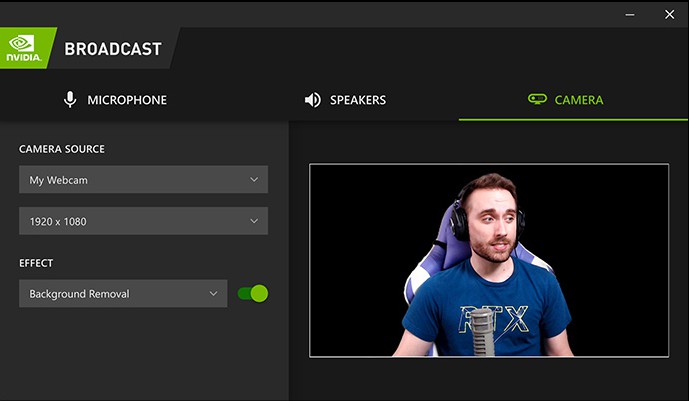
NVIDIA Broadcast превращает компьютер с видеокартой RTX в студию для видеозвонков и стримов. В программе есть шумоподавление, удаление эха, размытие и замена фона, автофрейминг и видеоэффекты на базе ИИ. Она рассчитана не на запись как таковую, а на улучшение камеры и микрофона в реальном времени.
Платформа: Windows
Главная задача: улучшение видео и звука
Подходит для: звонков, стримов, подкастов, удалённой работы
Сложность: низкая
Тип работы: обработка в реальном времени
Что можно сделать в NVIDIA Broadcast:
-
убрать шум клавиатуры и вентиляторов;
-
убрать комнатное эхо;
-
размыть фон;
-
заменить фон;
-
включить автофрейминг;
-
улучшить вид камеры;
-
вывести обработанную камеру в Zoom, OBS и Teams.
Как настроить камеру:
-
Запустите NVIDIA Broadcast.
-
Откройте вкладку Camera.
-
В Camera Source выберите веб-камеру.
-
Добавьте эффект Background Blur, Background Replacement или Auto Frame.
-
Перейдите во вкладку Microphone.
-
Включите Noise Removal.
-
Откройте приложение видеосвязи.
-
В списке камер выберите NVIDIA Broadcast.
Плюсы:
-
сильное шумоподавление;
-
качественное размытие фона;
-
автофрейминг удерживает лицо в кадре;
-
удобно для видеозвонков;
-
хорошо работает с OBS и программами связи.
Минусы:
-
требуется видеокарта NVIDIA RTX;
-
нет полноценного монтажа;
-
не подходит для старых ноутбуков без дискретной графики RTX;
-
чрезмерная обработка лица и фона создаёт неестественный вид.
NVIDIA Broadcast — хорошая программа для улучшения качества веб камеры, когда главные проблемы — шум, тёмная комната, неудачный фон и нестабильное положение лица в кадре.
9. SplitCam
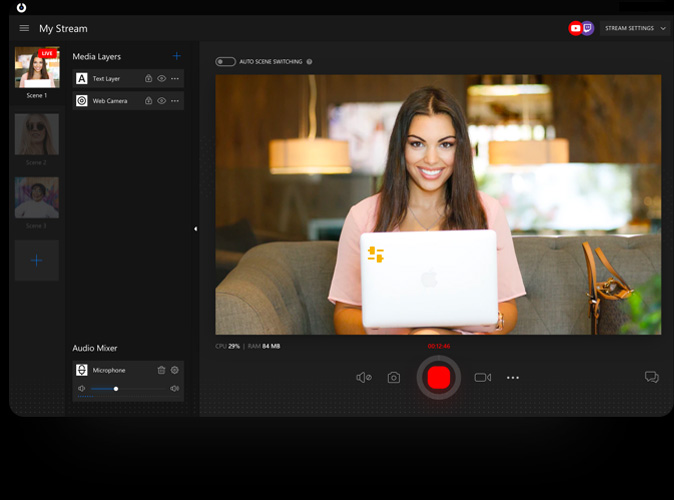
SplitCam работает как виртуальная камера и помогает использовать один видеопоток в разных приложениях. Программа добавляет эффекты, работает с источниками и подходит для видеочатов, демонстраций и простых трансляций.
Платформа: Windows, macOS
Главная задача: разделение видеопотока и виртуальная камера
Подходит для: видеосвязи, трансляций, простых эффектов
Сложность: средняя
Тип работы: живой поток
Что можно сделать в SplitCam:
-
вывести веб-камеру в разные программы;
-
добавить эффекты;
-
использовать виртуальную камеру;
-
комбинировать источники;
-
вести простую трансляцию;
-
выбрать разрешение видеопотока.
Как использовать SplitCam:
-
Запустите SplitCam.
-
Добавьте источник Webcam.
-
Выберите нужную камеру.
-
Настройте размер кадра.
-
Добавьте эффект или сцену.
-
Откройте приложение видеосвязи.
-
В настройках видео выберите SplitCam Video Driver.
Плюсы:
-
помогает разделить камеру между приложениями;
-
есть виртуальный видеодрайвер;
-
поддерживает эффекты;
-
подходит для простых трансляций;
-
интерфейс проще, чем у OBS.
Минусы:
-
меньше профессиональных настроек;
-
эффекты подходят не для всех рабочих встреч;
-
качество зависит от выбранного разрешения;
-
на старых ПК появляется задержка.
SplitCam нужен пользователям, которым важна виртуальная веб камера, но не нужна вся сложность OBS Studio.
10. WebcamMax
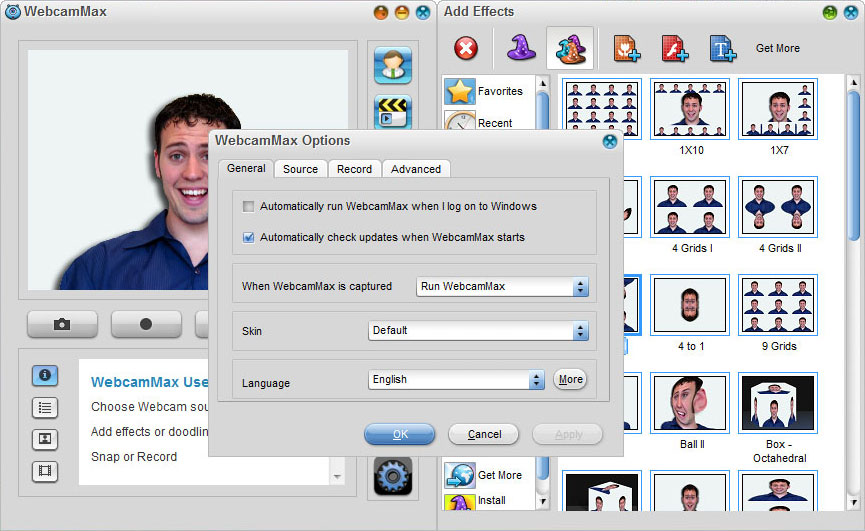
WebcamMax — программа для эффектов веб камеры. Она добавляет рамки, анимацию, маски, надписи, фоновые элементы и отдаёт обработанную картинку в видеочаты. Сейчас её уместнее рассматривать как развлекательный инструмент и простую виртуальную камеру.
Платформа: Windows
Главная задача: эффекты и украшение видео
Подходит для: неформальных звонков, развлечений, старых видеочатов
Сложность: низкая
Тип работы: обработка видеопотока
Что можно сделать в WebcamMax:
-
добавить маски и рамки;
-
наложить анимацию;
-
вывести картинку как виртуальную камеру;
-
записать видео;
-
использовать эффекты в мессенджерах;
-
сделать нестандартный кадр.
Как включить эффект:
-
Запустите WebcamMax.
-
Выберите камеру.
-
Откройте список Effects.
-
Выберите рамку, маску или анимацию.
-
Проверьте результат в предпросмотре.
-
В видеочате выберите WebcamMax Capture.
Плюсы:
-
много визуальных эффектов;
-
простой запуск;
-
подходит для развлечений;
-
есть виртуальная камера;
-
не требует долгой настройки.
Минусы:
-
интерфейс выглядит устаревшим;
-
эффекты не подходят для деловой связи;
-
качество картинки уступает современным решениям;
-
для серьёзной записи лучше выбрать OBS или YouCam.
WebcamMax стоит брать для весёлых видеочатов и простых эффектов. Для рабочего созвона аккуратнее смотрятся NVIDIA Broadcast, Camo или Logi Tune.
11. MyCam
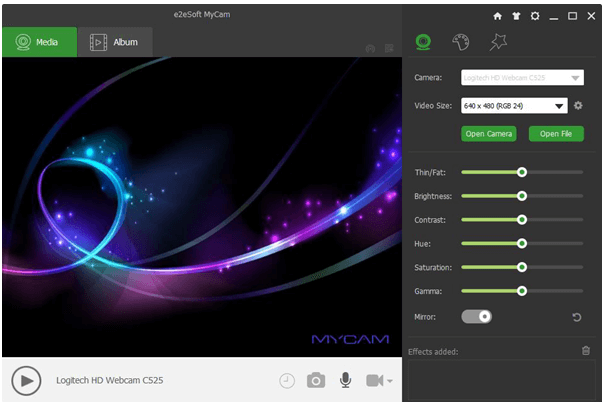
MyCam — простая программа для записи с веб камеры и создания снимков. Её задача — быстро открыть камеру, сделать фото, записать короткий ролик и сохранить файл. Сложных сцен, виртуальной камеры и монтажа здесь нет.
Платформа: Windows
Главная задача: фото и запись с камеры
Подходит для: быстрых снимков, коротких видео, проверки камеры
Сложность: низкая
Тип работы: локальная запись
Что можно сделать в MyCam:
-
посмотреть изображение с камеры;
-
сделать фото;
-
записать видео;
-
сохранить файл;
-
проверить работу камеры и микрофона;
-
быстро записать обращение.
Как записать видео:
-
Откройте MyCam.
-
Выберите веб-камеру.
-
Проверьте изображение.
-
Нажмите кнопку записи.
-
Остановите запись.
-
Откройте папку сохранения.
-
Проверьте файл.
Плюсы:
-
простой интерфейс;
-
быстрый запуск;
-
подходит для проверки камеры;
-
есть фото и видео;
-
не требует сложной настройки.
Минусы:
-
нет продвинутой обработки;
-
нет сцен и виртуальной камеры;
-
мало настроек изображения;
-
не подходит для стриминга.
MyCam — вариант для пользователей, которым нужна лёгкая программа для записи с веб камеры без лишних функций.
12. LiveWebCam
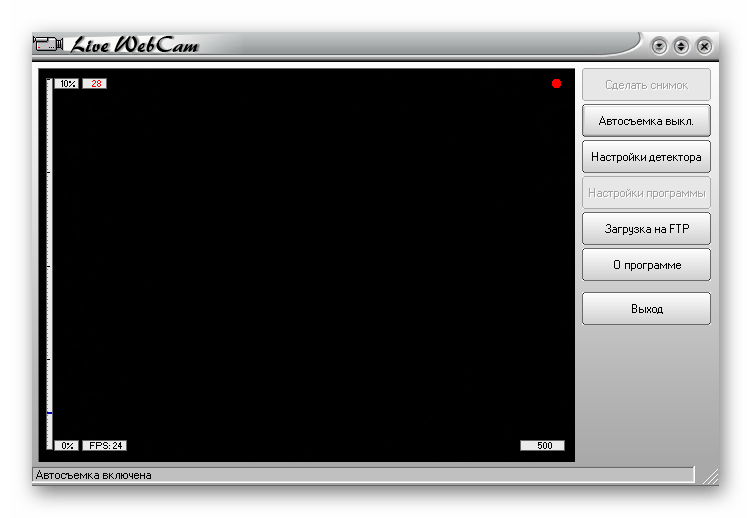
LiveWebCam — утилита для захвата изображения, снимков и базового мониторинга через камеру. Она ближе к простым программам наблюдения, чем к видеочатам с эффектами. Её используют для периодических снимков, контроля помещения и быстрой записи.
Платформа: Windows
Главная задача: снимки, запись, мониторинг
Подходит для: простого наблюдения, проверки камеры, снимков
Сложность: низкая
Тип работы: локальная камера
Что можно сделать в LiveWebCam:
-
делать снимки с камеры;
-
сохранять кадры через заданные промежутки;
-
записывать видео;
-
контролировать помещение;
-
использовать камеру ноутбука для простого наблюдения.
Как сделать снимок:
-
Запустите LiveWebCam.
-
Выберите устройство камеры.
-
Настройте папку сохранения.
-
Задайте интервал снимков.
-
Нажмите Start.
-
Проверьте сохранённые кадры.
Плюсы:
-
понятная логика работы;
-
подходит для простого мониторинга;
-
делает снимки с камеры;
-
не перегружена эффектами;
-
работает на слабых компьютерах.
Минусы:
-
интерфейс устаревший;
-
мало инструментов улучшения изображения;
-
нет нормального монтажа;
LiveWebCam подходит для базовых задач: посмотреть камеру, сделать снимок, включить простое наблюдение.
13. Bandicam
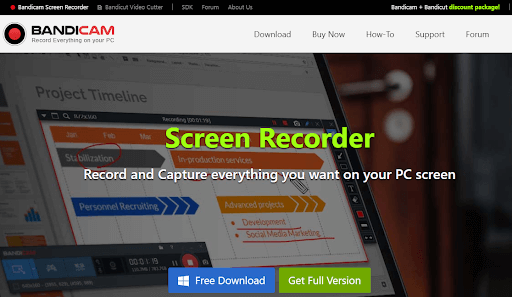
Bandicam — программа для записи экрана, игр и веб-камеры. Её сильная сторона — facecam: лицо накладывается поверх записи экрана или игры. В режиме записи экрана веб-камеру передвигают по кадру, а при необходимости раскрывают на весь экран.
Платформа: Windows
Главная задача: запись экрана с камерой
Подходит для: уроков, летсплеев, обзоров, инструкций
Сложность: низкая
Тип работы: запись экрана и камеры
Что можно сделать в Bandicam:
-
записать экран;
-
записать игру;
-
наложить веб-камеру поверх видео;
-
записать голос;
-
включить эффекты мыши;
-
настроить область записи;
-
экспортировать готовый файл.
Как включить веб-камеру поверх экрана:
-
Запустите Bandicam.
-
Выберите Screen Recording Mode.
-
Откройте настройки Webcam Overlay.
-
Включите Add webcam overlay to video.
-
Выберите камеру.
-
Укажите положение facecam.
-
Проверьте микрофон.
-
Нажмите REC.
Плюсы:
-
удобная запись экрана и лица;
-
хорошо подходит для уроков;
-
простое управление записью;
-
есть запись системного звука и микрофона;
-
webcam overlay настраивается быстро.
Минусы:
-
это не виртуальная камера для видеозвонков;
-
бесплатная версия имеет ограничения;
-
монтаж после записи выполняется отдельно;
-
для сложных сцен OBS гибче.
Bandicam выбирают для записи обучающих роликов и игр, где камера нужна как маленькое окно с лицом автора.
14. Debut Video Capture
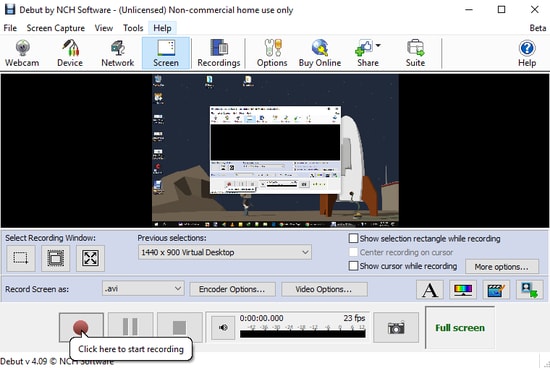
Debut Video Capture записывает видео с веб-камеры, экрана и внешних устройств. Программа подходит для тех, кому нужен рекордер без сложного стримингового комбайна. В ней удобно выбирать источник, формат файла, область захвата и параметры записи.
Платформа: Windows, macOS
Главная задача: запись камеры, экрана и внешних источников
Подходит для: архивной записи, уроков, оцифровки, простых роликов
Сложность: низкая
Тип работы: видеозахват
Что можно сделать в Debut:
-
записать веб-камеру;
-
записать экран;
-
захватить внешнее устройство;
-
выбрать формат записи;
-
добавить подпись;
-
настроить папку сохранения;
-
сделать снимок.
Как записать веб-камеру:
-
Запустите Debut Video Capture.
-
Выберите Webcam.
-
Укажите устройство камеры.
-
Настройте формат вывода.
-
Выберите папку сохранения.
-
Проверьте звук.
-
Нажмите Record.
-
После остановки откройте список записей.
Плюсы:
-
поддерживает разные источники видео;
-
подходит для записи с камеры и экрана;
-
не требует сложной сцены;
-
есть настройки формата;
-
работает как универсальный рекордер.
Минусы:
-
интерфейс менее современный;
-
для стриминга лучше OBS;
-
для украшения камеры не хватает эффектов;
-
часть функций зависит от редакции.
Debut Video Capture нужен тем, кто записывает разные источники и хочет держать всё в одном рекордере.
15. Windows Camera
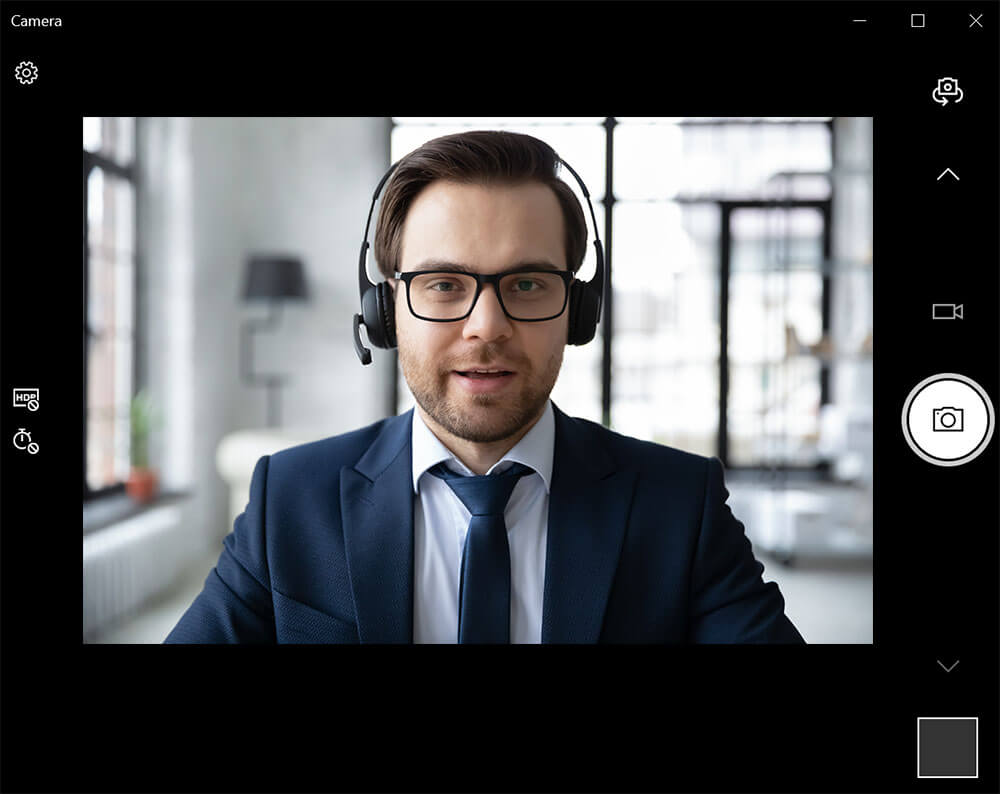
Windows Camera — встроенное приложение Windows для фото, видео, сканирования документов и QR-кодов при поддержке камеры. В интерфейсе есть отдельные кнопки Photo, Video, Barcode и Document; запись видео запускается кнопкой Take video, затем останавливается красной Stop.
Платформа: Windows 10, Windows 11
Главная задача: фото и простая запись
Подходит для: проверки камеры, снимков, коротких видео
Сложность: минимальная
Тип работы: встроенная камера
Что можно сделать в Windows Camera:
-
сделать фото;
-
записать видео;
-
посмотреть работу камеры;
-
открыть последний снимок;
-
сканировать QR-код;
-
сканировать документ при поддержке устройства.
Как записать видео:
-
Откройте меню Пуск.
-
Введите Камера.
-
Запустите приложение Camera.
-
Переключитесь на Video.
-
Нажмите Take video.
-
Остановите запись кнопкой Stop.
-
Откройте миниатюру в Camera Roll.
Плюсы:
-
уже встроена в Windows;
-
подходит для проверки камеры;
-
очень простой интерфейс;
-
есть фото и видео;
-
не нужна установка.
Минусы:
-
нет виртуальной камеры;
-
нет эффектов и сцен;
-
мало настроек качества;
-
для уроков и стримов функциональности мало.
Windows Camera — базовый вариант для быстрых задач. Для записи с экрана и камеры переходите к OBS или Bandicam, для фона и улучшения изображения — к NVIDIA Broadcast, ManyCam или AlterCam.
Программы для видеонаблюдения через веб-камеру на Windows
16. ContaCam
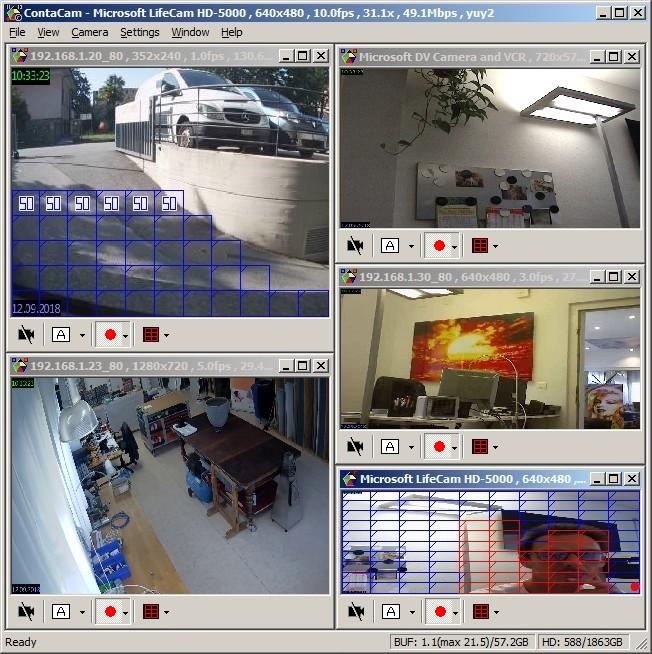
ContaCam — программа для видеонаблюдения через веб камеру и IP-камеры. Она поддерживает запись по движению, непрерывную запись, просмотр событий через браузер, отправку уведомлений и запуск внешних действий. Программа работает на Windows 7–11 и имеет русский язык интерфейса.
Платформа: Windows
Главная задача: видеонаблюдение
Подходит для: дома, офиса, склада, контроля входа
Сложность: средняя
Тип работы: запись по движению и архив
Что можно сделать в ContaCam:
-
подключить веб-камеру;
-
подключить IP-камеру;
-
включить Motion detection REC;
-
вести непрерывную запись;
-
смотреть события через веб-интерфейс;
-
отправлять email при движении;
-
хранить архив.
Как включить запись по движению:
-
Запустите ContaCam.
-
Откройте Capture.
-
Выберите камеру.
-
Перейдите в Camera Basic Settings.
-
Выберите Motion detection REC.
-
Настройте чувствительность.
-
Укажите папку архива.
-
Проверьте сохранение событий.
Плюсы:
-
полноценное видеонаблюдение;
-
есть запись по движению;
-
поддерживает локальные и сетевые камеры;
-
есть веб-просмотр событий;
-
подходит для длительной работы.
Минусы:
-
интерфейс выглядит техническим;
-
настройка сложнее обычной камеры;
-
нужны права на запись в выбранную папку;
-
для красивых видеозвонков не подходит.
ContaCam выбирают для практической задачи: оставить камеру включённой и записывать события по движению.
17. Xeoma
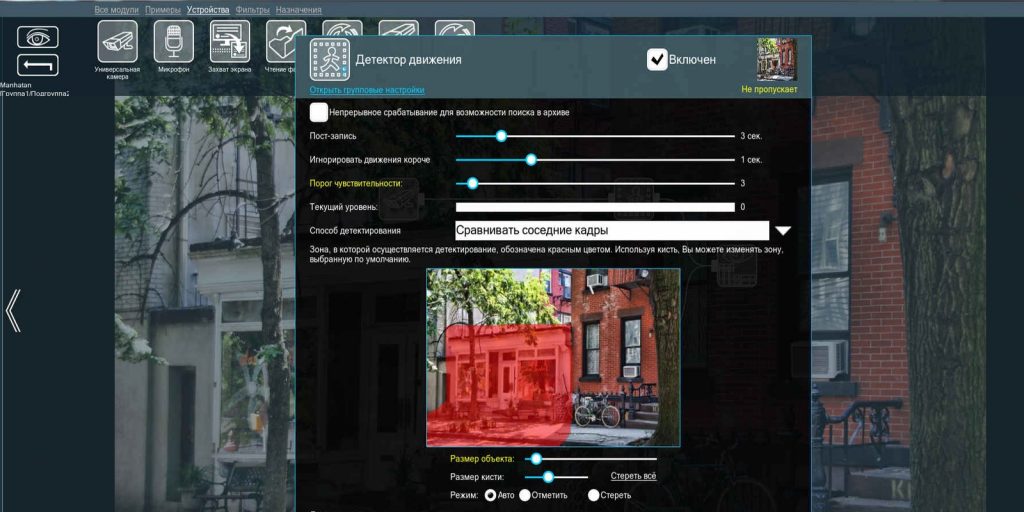
Xeoma — модульная система видеонаблюдения. В ней цепочки строятся из блоков: камера, детектор движения, расписание, архив, уведомление, просмотр. Детектор движения позволяет задавать зоны любой формы, чувствительность, размер объекта, предзапись и продолжение записи после события.
Платформа: Windows, macOS, Linux, мобильные платформы
Главная задача: видеонаблюдение и видеоаналитика
Подходит для: дома, офиса, охраны, сетевых камер
Сложность: средняя
Тип работы: модульные цепочки
Что можно сделать в Xeoma:
-
подключить веб-камеру;
-
подключить IP-камеру;
-
настроить зоны детекции;
-
включить архив;
-
задать расписание;
-
настроить уведомления;
-
использовать видеоаналитику.
Как создать простую схему наблюдения:
-
Запустите Xeoma.
-
Добавьте модуль Camera.
-
Подключите веб-камеру или IP-адрес камеры.
-
Добавьте Motion Detector.
-
Выделите зону наблюдения.
-
Добавьте Preview and Archive.
-
Настройте глубину архива.
-
Проверьте срабатывание на движении.
Плюсы:
-
гибкая модульная структура;
-
продвинутый детектор движения;
-
работает с разными типами камер;
-
подходит для систем видеонаблюдения;
-
есть масштабирование под сложные задачи.
Минусы:
-
новичку требуется разобраться в модулях;
-
для простой записи интерфейс избыточен;
-
расширенные функции завязаны на редакцию;
-
для видеозвонков программа не нужна.
Xeoma — выбор для тех, кто строит наблюдение, а не просто записывает лицо с камеры.
18. iSpy / Agent DVR
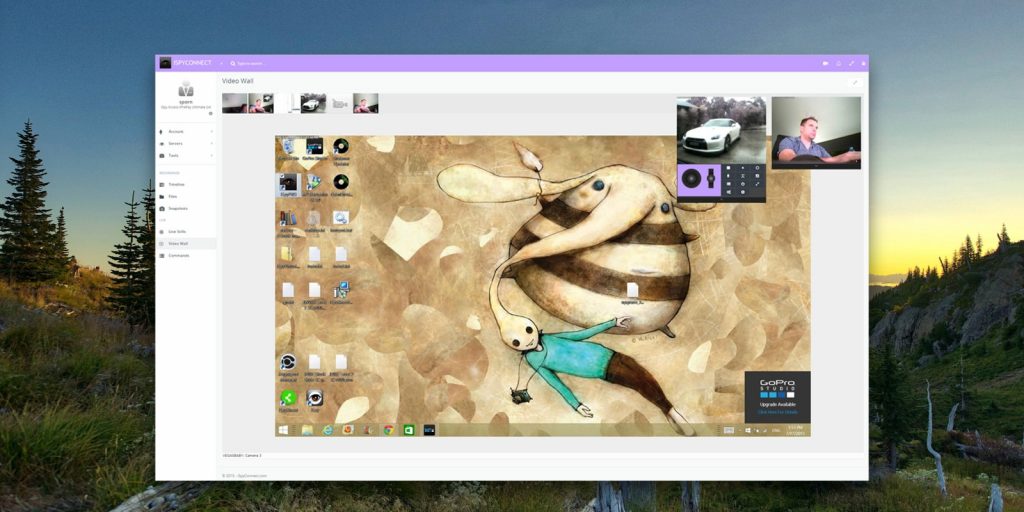
iSpy и Agent DVR — решения для видеонаблюдения с детекторами, зонами, событиями, ONVIF-камерами и удалённым управлением. В Agent DVR детектор движения настраивается через зоны, а в списке возможностей есть простые детекторы, области, ONVIF-события, trip wires, отслеживание объектов, тепловые карты и звуковое обнаружение.
Платформа: Windows, Linux, macOS через Agent DVR
Главная задача: видеонаблюдение
Подходит для: охраны, удалённого контроля, IP-камер
Сложность: высокая
Тип работы: сервер наблюдения
Что можно сделать в iSpy / Agent DVR:
-
подключить веб-камеру;
-
подключить IP-камеры;
-
настроить зоны движения;
-
включить запись событий;
-
получать уведомления;
-
работать с ONVIF;
-
использовать удалённый доступ.
Как настроить детектор движения в Agent DVR:
-
Откройте Agent DVR.
-
Добавьте камеру.
-
Откройте редактирование камеры.
-
Перейдите в Detector.
-
Выберите Zone.
-
Нарисуйте область контроля.
-
Настройте чувствительность.
-
Проверьте событие в архиве.
Плюсы:
-
мощная система наблюдения;
-
поддерживает сложные сценарии;
-
есть зоны и события;
-
подходит для сетевых камер;
-
широкие возможности автоматизации.
Минусы:
-
сложнее ContaCam;
-
требуется время на настройку;
-
для обычной записи веб-камеры избыточен;
-
удалённый доступ требует аккуратной настройки безопасности.
iSpy / Agent DVR стоит выбирать для серьёзного наблюдения с несколькими камерами, детекторами и событиями.
19. IP Camera Viewer
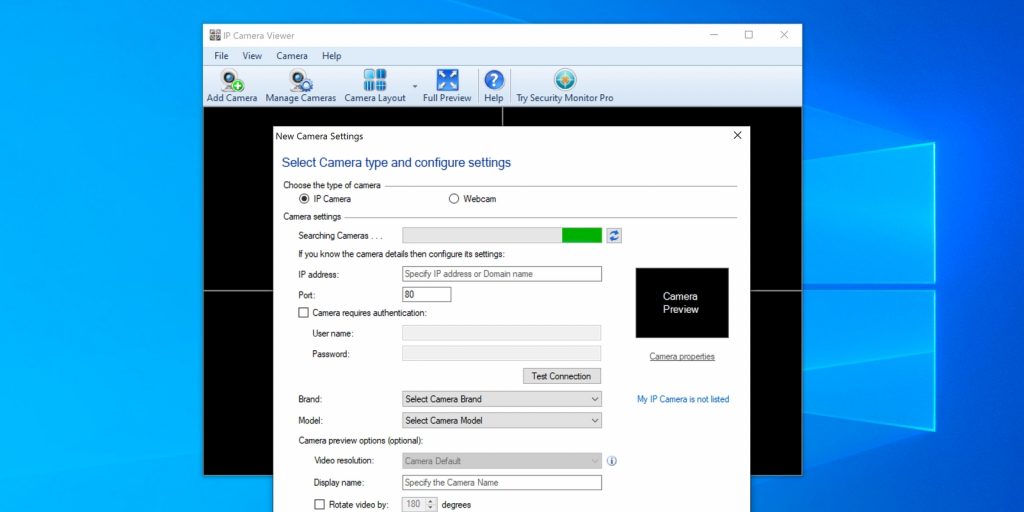
IP Camera Viewer — программа для просмотра нескольких IP-камер и веб-камер на одном экране. Она удобна для мониторинга, когда нужно вывести изображение с разных устройств без сложного сервера наблюдения.
Платформа: Windows
Главная задача: просмотр камер
Подходит для: IP-камер, локального мониторинга, вывода сетки камер
Сложность: низкая
Тип работы: просмотр видеопотоков
Что можно сделать в IP Camera Viewer:
-
добавить IP-камеру;
-
добавить USB-камеру;
-
вывести несколько камер;
-
настроить расположение окон;
-
изменить параметры изображения;
-
наблюдать за помещением в реальном времени.
Как добавить камеру:
-
Запустите IP Camera Viewer.
-
Нажмите Add Camera.
-
Выберите IP Camera или USB Camera.
-
Укажите адрес, логин и пароль для сетевой камеры.
-
Проверьте предпросмотр.
-
Добавьте камеру в сетку.
-
Повторите действия для других устройств.
Плюсы:
-
удобен для просмотра нескольких камер;
-
проще больших систем наблюдения;
-
подходит для IP-камер;
-
быстро настраивается;
-
не перегружен лишними эффектами.
Минусы:
-
слабее Xeoma и Agent DVR по автоматизации;
-
нет полноценного монтажа;
-
не предназначен для видеозвонков;
-
возможности записи ограничены выбранной сборкой.
IP Camera Viewer нужен для просмотра, а не для украшения картинки. Он закрывает задачу мониторинга.
20. WebCam Monitor
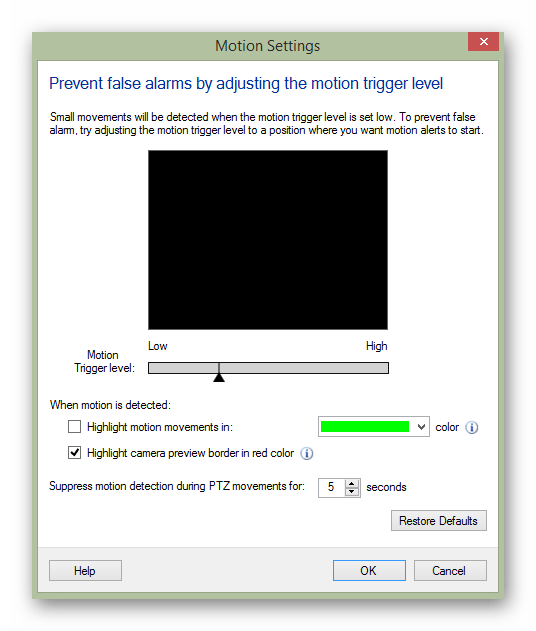
WebCam Monitor — программа для наблюдения через веб-камеру. Она ориентирована на запись событий, контроль движения и уведомления. Это вариант для пользователей, которым нужна камера безопасности без перехода к сложным промышленным системам.
Платформа: Windows
Главная задача: наблюдение через веб-камеру
Подходит для: дома, офиса, контроля рабочего места
Сложность: средняя
Тип работы: запись событий
Что можно сделать в WebCam Monitor:
-
подключить веб-камеру;
-
включить наблюдение;
-
задать реакцию на движение;
-
записывать события;
-
отправлять уведомления;
-
сохранять снимки и видео.
Как включить наблюдение:
-
Откройте WebCam Monitor.
-
Выберите камеру.
-
Настройте область контроля.
-
Включите детекцию движения.
-
Выберите действие: запись, снимок или уведомление.
-
Укажите папку архива.
-
Запустите мониторинг.
Плюсы:
-
рассчитан именно на наблюдение;
-
есть реакция на движение;
-
поддерживает запись событий;
-
удобен для локального контроля;
-
проще сложных серверных систем.
Минусы:
-
не подходит для стриминга;
-
интерфейс технический;
-
для большого числа камер лучше Xeoma или Agent DVR;
-
качество результата зависит от освещения.
WebCam Monitor — рабочий вариант для одной или нескольких камер, когда требуется запись по событиям.
21. Yawcam
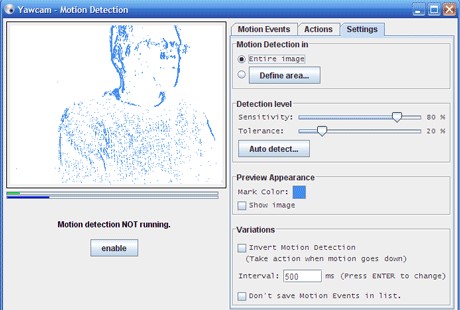
Yawcam — лёгкая утилита для камеры с веб-трансляцией, снимками, детектором движения и загрузкой кадров. Она выглядит старомодно, но закрывает базовые задачи: показать поток, сделать снимок, включить обнаружение движения и отправить картинку.
Платформа: Windows
Главная задача: веб-поток и простое наблюдение
Подходит для: старых ПК, базового мониторинга, снимков
Сложность: средняя
Тип работы: поток, снимки, детектор
Что можно сделать в Yawcam:
-
смотреть поток с камеры;
-
сделать снимок;
-
включить motion detection;
-
опубликовать поток;
-
сохранять кадры;
-
использовать расписание.
Как запустить камеру:
-
Откройте Yawcam.
-
Перейдите в Settings.
-
Выберите Device.
-
Укажите веб-камеру.
-
В главном окне включите Preview.
-
Активируйте Motion или Output.
-
Проверьте сохранение снимков.
Плюсы:
-
лёгкая программа;
-
подходит для слабых ПК;
-
есть детектор движения;
-
поддерживает веб-поток;
-
быстро запускается.
Минусы:
-
устаревший интерфейс;
-
мало инструментов улучшения картинки;
-
настройка веб-доступа требует внимания;
-
для современных видеозвонков не подходит.
Yawcam выбирают для технических задач, где важна простота и низкая нагрузка.
Лучшие программы для веб-камеры на macOS
22. Camo Studio
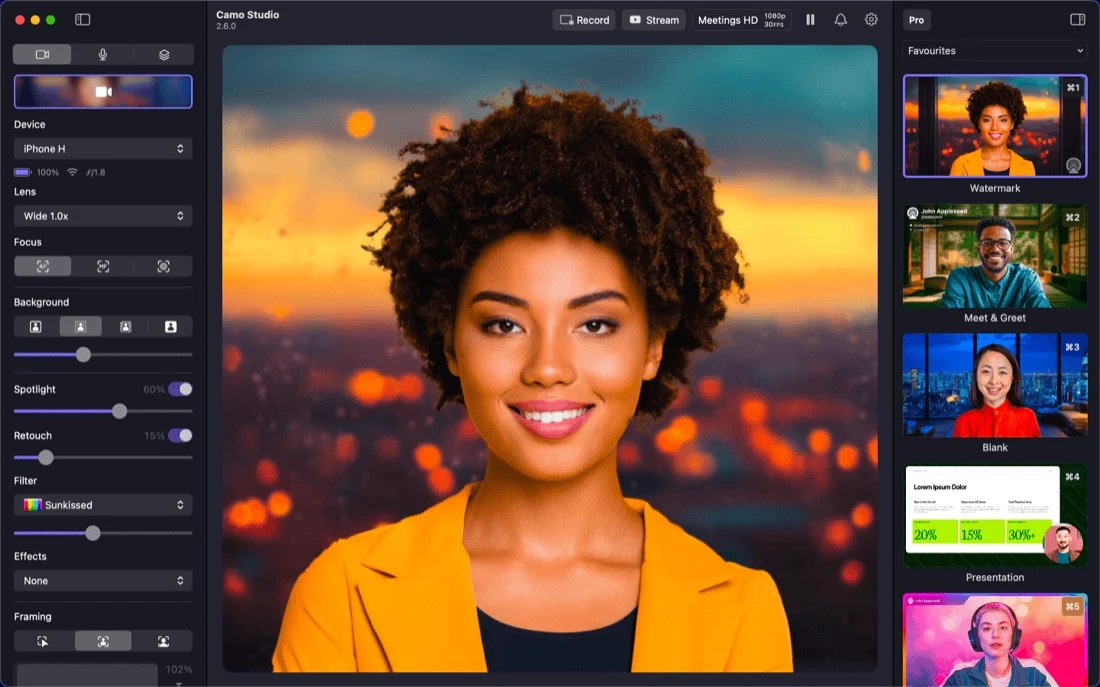
Camo Studio превращает телефон, встроенную камеру, DSLR, экшн-камеру или другую подключённую камеру в качественный источник для видеозвонков, стримов и записи. Camo работает с камерами, подключёнными к компьютеру, а Camo Camera на iOS и Android передаёт видео со смартфона в Camo Studio.
Платформа: macOS, Windows, iOS, Android
Главная задача: телефон или камера как качественная веб-камера
Подходит для: созвонов, записей, стримов, презентаций
Сложность: низкая
Тип работы: улучшенная камера
Что можно сделать в Camo Studio:
-
использовать телефон как веб-камеру;
-
настроить кадр;
-
управлять фокусом и экспозицией;
-
менять объектив;
-
корректировать изображение;
-
выводить камеру в Zoom, Teams, Meet и OBS;
-
записывать и стримить.
Как подключить телефон:
-
Установите Camo Studio на Mac или Windows.
-
Установите Camo Camera на телефон.
-
Подключите телефон по кабелю или беспроводным способом.
-
Откройте Camo Studio.
-
Выберите устройство.
-
Настройте кадр, фокус и экспозицию.
-
В Zoom или Teams выберите Camo Camera.
Плюсы:
-
сильно повышает качество картинки за счёт камеры смартфона;
-
удобное управление кадром;
-
подходит для Mac и Windows;
-
хорошо работает для видеозвонков;
-
поддерживает разные источники.
Минусы:
-
нужен телефон или совместимая камера;
-
для максимального качества лучше использовать кабель;
-
часть возможностей зависит от версии;
-
это не классический видеоредактор.
Camo Studio — один из лучших вариантов для тех, кому веб камера на ноутбуке даёт слабое изображение.
23. OBS Studio для macOS
OBS Studio на macOS закрывает те же задачи, что и версия для Windows: сцены, источники, запись, стриминг и виртуальная камера. На Mac его часто используют для вебинаров, онлайн-курсов, записи презентаций и вывода готовой сцены в видеосвязь.
Платформа: macOS
Главная задача: сцены, запись, стриминг
Подходит для: уроков, презентаций, трансляций
Сложность: средняя
Тип работы: видеомикшер
Что можно сделать в OBS Studio на Mac:
-
добавить камеру FaceTime HD или внешнюю камеру;
-
записать экран;
-
добавить микрофон;
-
сделать сцену с презентацией;
-
вывести OBS Virtual Camera;
-
вести трансляцию.
Как сделать сцену с камерой и презентацией:
-
Создайте Scene.
-
Добавьте Display Capture или Window Capture.
-
Добавьте Video Capture Device.
-
Выберите камеру.
-
Уменьшите окно камеры и поставьте его поверх презентации.
-
Настройте микрофон в Audio Mixer.
-
Нажмите Start Recording или Start Virtual Camera.
Плюсы:
-
бесплатная программа;
-
гибкая работа со сценами;
-
подходит для записи уроков;
-
есть виртуальная камера;
-
работает с внешними микрофонами.
Минусы:
-
требует настройки;
-
на слабом Mac ресурсоёмкие сцены тормозят;
-
нет простого монтажа;
-
начинающим проще начать с QuickTime или Camo.
OBS Studio на Mac стоит выбирать для серьёзных записей, где камера сочетается с экраном, презентацией и несколькими источниками.
24. QuickTime Player

QuickTime Player — встроенный инструмент macOS для воспроизведения и записи. Он подходит для простой записи с камеры без эффектов и сложных сцен. Пользователь открывает новую запись фильма, выбирает камеру и микрофон, нажимает кнопку записи и получает файл.
Платформа: macOS
Главная задача: простая запись камеры
Подходит для: быстрых обращений, тестов, черновиков
Сложность: минимальная
Тип работы: запись файла
Что можно сделать в QuickTime:
-
записать видео с камеры;
-
выбрать микрофон;
-
записать экран;
-
сохранить файл;
-
быстро проверить внешний источник.
Как записать видео с камеры:
-
Откройте QuickTime Player.
-
В верхнем меню выберите File.
-
Нажмите New Movie Recording.
-
Откройте стрелку рядом с кнопкой записи.
-
Выберите камеру и микрофон.
-
Нажмите Record.
-
Остановите запись.
-
Сохраните файл через File → Save.
Плюсы:
-
встроен в macOS;
-
очень простой запуск;
-
подходит для быстрых записей;
-
не требует установки;
-
сохраняет чистое видео без лишних элементов.
Минусы:
-
нет виртуальной камеры;
-
нет эффектов и фона;
-
нет полноценного монтажа;
-
для записи экрана с камерой лучше OBS.
QuickTime — лучший вариант на Mac для ситуации, когда нужно быстро записать себя на камеру и получить файл без настроек.
25. ManyCam для macOS
ManyCam на Mac нужен для виртуальной камеры, фона, сцен и вывода обработанного изображения в видеосвязь. По логике он похож на Windows-версию: пользователь выбирает источник, собирает сцену, включает фон или эффекты и выбирает ManyCam Virtual Webcam в приложении звонка.
Платформа: macOS
Главная задача: виртуальная веб камера
Подходит для: уроков, звонков, презентаций
Сложность: средняя
Тип работы: живой видеопоток
Что можно сделать в ManyCam на Mac:
-
вывести камеру в видеозвонок;
-
добавить фон;
-
собрать сцену с презентацией;
-
использовать текст и графику;
-
переключать пресеты;
-
записывать видео.
Как подключить к видеосвязи:
-
Откройте ManyCam.
-
Добавьте камеру как Video Source.
-
Настройте сцену.
-
Добавьте фон или подпись.
-
Откройте приложение видеосвязи.
-
Выберите ManyCam Virtual Webcam.
-
Проверьте кадр перед встречей.
Плюсы:
-
удобная виртуальная камера;
-
есть сцены и фон;
-
подходит для презентаций;
-
работает на Mac;
-
полезен для онлайн-уроков.
Минусы:
-
требует ресурсов;
-
часть функций платная;
-
для простой записи QuickTime проще;
-
избыток эффектов ухудшает деловой вид.
ManyCam для macOS стоит использовать там, где нужно не просто записать камеру, а собрать полноценный кадр для видеозвонка.
Онлайн-сервисы для веб-камеры
26. Webcam Toy
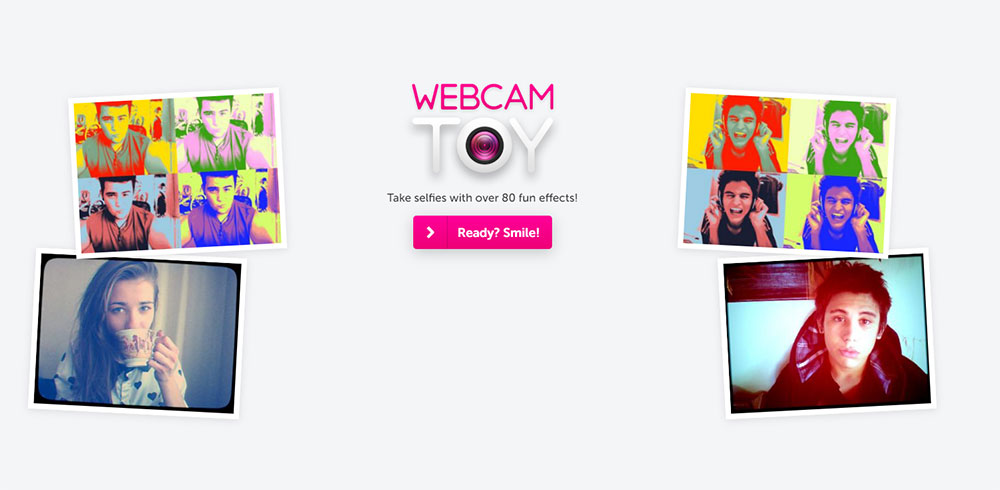
Webcam Toy — онлайн веб камера для быстрых фото в браузере. Сервис открывает камеру, показывает предпросмотр, даёт эффекты и сохраняет снимок. Установка программы не нужна, но браузеру требуется разрешение на доступ к камере.
Платформа: браузер
Главная задача: фото с веб-камеры
Подходит для: быстрых снимков, аватарок, простых эффектов
Сложность: минимальная
Тип работы: онлайн-фото
Что можно сделать в Webcam Toy:
-
сделать фото с веб камеры;
-
применить эффект;
-
сохранить снимок;
-
проверить камеру в браузере;
-
быстро получить изображение без установки ПО.
Как сделать фото:
-
Откройте Webcam Toy в браузере.
-
Разрешите доступ к камере.
-
Выберите эффект.
-
Нажмите кнопку камеры.
-
Проверьте снимок.
-
Сохраните изображение.
Плюсы:
-
работает без установки;
-
простой интерфейс;
-
есть эффекты;
-
подходит для быстрых фото;
-
удобен на чужом компьютере.
Минусы:
-
не подходит для серьёзной записи видео;
-
зависит от браузера и разрешений;
-
нет полноценного монтажа;
-
не заменяет OBS или ManyCam.
Webcam Toy — сервис для моментального снимка, а не программа для стриминга.
27. Clipchamp
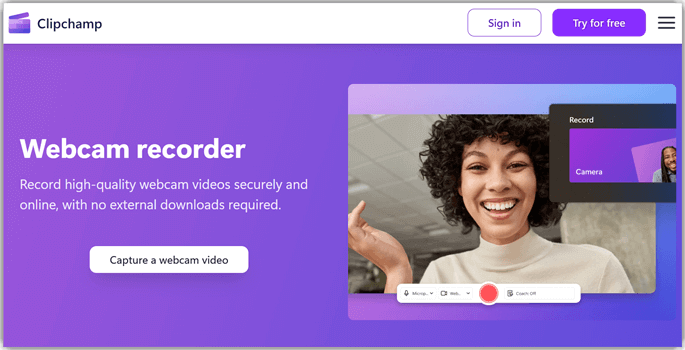
Clipchamp — онлайн-редактор и рекордер, встроенный в современную экосистему Windows и Microsoft. Он подходит для записи камеры, экрана и дальнейшего монтажа в браузерном интерфейсе. Clipchamp удобен, когда нужно записать объяснение, обрезать ролик, добавить текст, музыку и экспортировать готовое видео.
Платформа: браузер, Windows
Главная задача: запись и онлайн-монтаж
Подходит для: уроков, презентаций, коротких роликов
Сложность: низкая
Тип работы: запись и редактирование
Что можно сделать в Clipchamp:
-
записать камеру;
-
записать экран и камеру;
-
обрезать ролик;
-
добавить текст;
-
вставить музыку;
-
подготовить видео для соцсетей;
-
экспортировать MP4.
Как записать камеру:
-
Откройте Clipchamp.
-
Создайте новый проект.
-
Перейдите к записи.
-
Выберите камеру и микрофон.
-
Разрешите доступ браузеру.
-
Нажмите Record.
-
Остановите запись.
-
Перетащите клип на таймлайн.
-
Обрежьте и экспортируйте видео.
Плюсы:
-
запись и монтаж в одном сервисе;
-
не требует сложной установки;
-
удобен для коротких роликов;
-
есть шаблоны и текст;
-
подходит для обучения и презентаций.
Минусы:
-
зависит от браузера и аккаунта;
-
для тяжёлых проектов лучше настольный редактор;
-
виртуальную камеру не заменяет;
-
скорость экспорта зависит от проекта и подключения.
Clipchamp хорош, когда запись с камеры сразу нужно превратить в готовый ролик.
28. Canva

Canva подходит для записи презентаций и видеообращений. В редакторе есть функция записи себя через камеру: она находится в Uploads → Record yourself, а для презентаций используется Present and record. В процессе выбираются камера и микрофон, после записи ролик добавляется в дизайн.
Платформа: браузер, Windows, macOS, мобильные приложения
Главная задача: запись внутри дизайна и презентации
Подходит для: презентаций, обучающих видео, соцсетей
Сложность: низкая
Тип работы: дизайн плюс запись
Что можно сделать в Canva:
-
записать себя через камеру;
-
записать презентацию с лицом;
-
добавить запись в макет;
-
оформить обложку;
-
добавить подписи и графику;
-
экспортировать видео.
Как записать себя в Canva:
-
Откройте дизайн.
-
Перейдите в Uploads.
-
Нажмите Record yourself.
-
Выберите камеру и микрофон.
-
Нажмите Record.
-
Остановите запись.
-
Разместите видео на странице.
-
Экспортируйте проект.
Плюсы:
-
запись сразу попадает в дизайн;
-
удобно для презентаций;
-
много шаблонов;
-
легко добавить текст и графику;
-
работает в браузере.
Минусы:
-
не заменяет профессиональный рекордер;
-
при слабом интернете работа замедляется;
-
виртуальная камера не является главной задачей;
-
точная цветокоррекция камеры ограничена.
Canva стоит выбирать для оформленных роликов, где важны слайды, шаблоны и визуальная подача.
Приложения для вебкамеры на Android и iOS
29. DroidCam
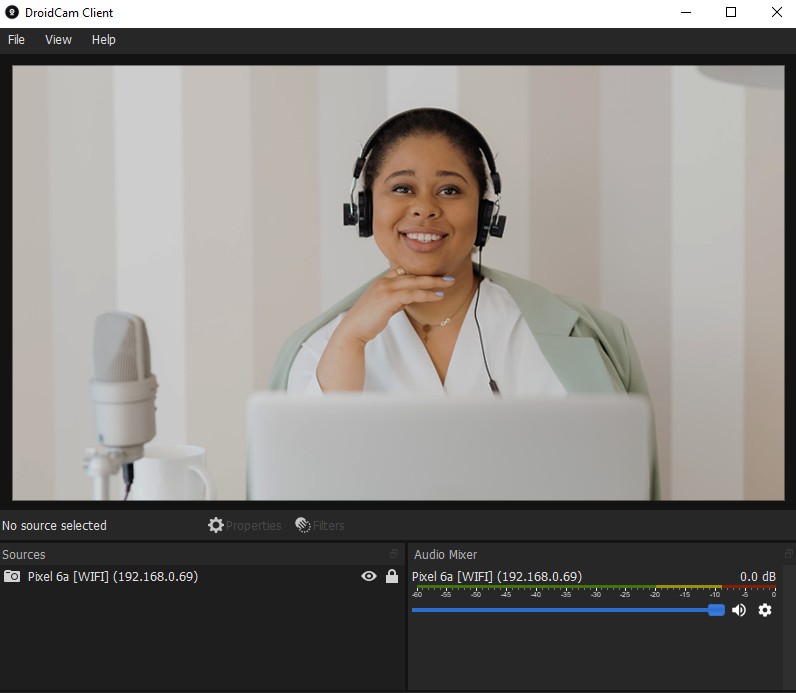
DroidCam превращает смартфон в веб-камеру для ПК. Такой способ полезен, когда встроенная камера ноутбука даёт тёмное, шумное и низкое по детализации изображение. Телефон подключается к компьютеру, после чего камера смартфона выбирается в Zoom, Skype, OBS или другом приложении.
Платформа: Android, iOS, Windows, Linux
Главная задача: телефон как веб-камера
Подходит для: видеозвонков, уроков, стримов, временной замены камеры
Сложность: средняя
Тип работы: смартфон плюс клиент на ПК
Что можно сделать в DroidCam:
-
использовать камеру телефона на компьютере;
-
подключиться по USB или Wi-Fi;
-
выбрать камеру смартфона;
-
использовать микрофон телефона;
-
вывести поток в видеосвязь;
-
улучшить качество по сравнению со встроенной камерой ноутбука.
Как подключить DroidCam:
-
Установите приложение на телефон.
-
Установите клиент DroidCam на компьютер.
-
Подключите телефон и ПК к одной сети или используйте USB.
-
Запустите приложение на телефоне.
-
Откройте клиент на ПК.
-
Выберите способ подключения.
-
Нажмите Start.
-
В Zoom или OBS выберите DroidCam Source.
Плюсы:
-
смартфон часто снимает лучше веб-камеры ноутбука;
-
есть USB и Wi-Fi-подключение;
-
подходит для видеозвонков;
-
помогает быстро заменить сломанную камеру;
-
не требует покупки отдельной веб-камеры.
Минусы:
-
Wi-Fi даёт задержку при слабой сети;
-
телефон нужно закрепить на штативе;
-
при долгой работе смартфон разряжается;
-
стабильность зависит от кабеля, сети и драйвера.
DroidCam — практичный вариант, когда нужна веб камера для видеозвонков без покупки нового устройства.
30. iVCam
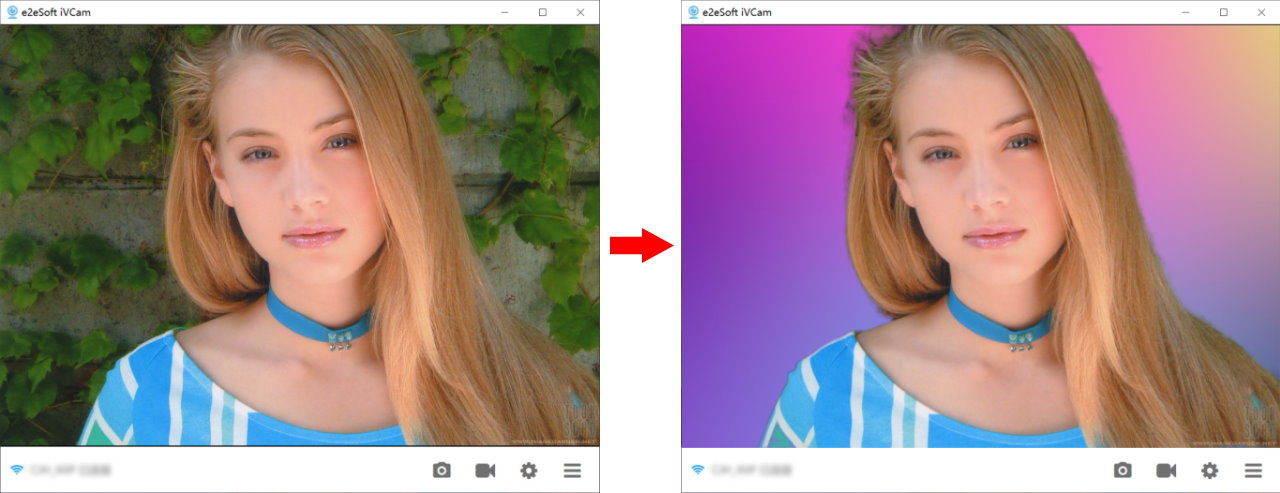
iVCam тоже превращает смартфон в камеру для Windows. Приложение удобно для тех, кто хочет использовать основной модуль телефона, выбрать разрешение и получить более чёткую картинку в видеосвязи.
Платформа: Android, iOS, Windows
Главная задача: смартфон как веб-камера для ПК
Подходит для: созвонов, стримов, записи уроков
Сложность: средняя
Тип работы: мобильная камера на компьютере
Что можно сделать в iVCam:
-
подключить телефон как камеру;
-
использовать переднюю или основную камеру;
-
выбрать качество;
-
передать звук;
-
вывести изображение в Zoom, Skype, OBS;
-
заменить встроенную веб-камеру ноутбука.
Как подключить iVCam:
-
Установите iVCam на смартфон.
-
Установите клиент iVCam на Windows.
-
Подключите телефон к той же сети или используйте USB.
-
Запустите приложение на обоих устройствах.
-
Дождитесь соединения.
-
В программе видеосвязи выберите e2eSoft iVCam.
-
Настройте ориентацию и качество.
Плюсы:
-
хорошая картинка за счёт камеры смартфона;
-
поддерживает разные режимы подключения;
-
удобно для ноутбуков со слабой камерой;
-
работает с популярными программами связи;
-
быстро запускается после первичной настройки.
Минусы:
-
нужен клиент на компьютере;
-
беспроводной режим зависит от сети;
-
телефон греется при долгой трансляции;
-
для постоянной студии удобнее отдельная веб-камера.
iVCam подходит для пользователей Windows, которым нужна камера лучше встроенной, но без покупки отдельного устройства.
31. Camo Camera
Camo Camera работает в связке с Camo Studio и выводит камеру смартфона на Mac или Windows. Сильная сторона — управление качеством изображения: кадр, объектив, экспозиция, резкость, цвет и вывод в приложения связи.
Платформа: iOS, Android, Windows, macOS
Главная задача: смартфон как качественная веб-камера
Подходит для: деловых встреч, записи курсов, стримов
Сложность: низкая
Тип работы: мобильная камера с настройками
Что можно сделать в Camo Camera:
-
использовать iPhone или Android как камеру;
-
управлять кадром с компьютера;
-
выбирать объектив;
-
улучшать изображение;
-
выводить поток в Zoom, Teams, Meet, OBS;
-
записывать видео с более чистой картинкой.
Как использовать Camo Camera:
-
Установите Camo Camera на телефон.
-
Установите Camo Studio на компьютер.
-
Соедините устройства.
-
Выберите телефон в Camo Studio.
-
Настройте кадр и параметры изображения.
-
Откройте приложение видеосвязи.
-
Выберите Camo Camera как источник видео.
Плюсы:
-
высокое качество изображения;
-
удобные настройки с компьютера;
-
работает на Windows и macOS;
-
подходит для деловых звонков;
-
хорошо заменяет слабую камеру ноутбука.
Минусы:
-
требуется установка двух частей;
-
для длительных созвонов нужен штатив;
-
телефон желательно держать на зарядке;
-
продвинутые функции зависят от версии.
Camo Camera — самый аккуратный вариант для замены веб-камеры смартфоном, особенно при регулярных звонках и записи обучающих материалов.
Сравнительная таблица программ
| Программа | Платформа | Главная задача | Запись видео | Виртуальная камера | Эффекты | Наблюдение | Новичку подходит |
|---|---|---|---|---|---|---|---|
| ВидеоМОНТАЖ | Windows | монтаж записей | да, через импорт файла | нет | да, на этапе монтажа | нет | да |
| ManyCam | Windows, macOS | виртуальная камера | да | да | да | нет | да |
| CyberLink YouCam | Windows | камера, фото, эффекты | да | да | да | нет | да |
| OBS Studio | Windows, macOS, Linux | запись и стриминг | да | да | через фильтры | нет | средне |
| AlterCam | Windows | эффекты и фон | да | да | да | нет | да |
| Logitech Capture | Windows, macOS | камеры Logitech | да | частично | базово | нет | да |
| Logi Tune | Windows, macOS | настройка устройств | нет | нет | нет | нет | да |
| NVIDIA Broadcast | Windows | улучшение видео и звука | нет | да | да | нет | да |
| SplitCam | Windows, macOS | разделение потока | да | да | да | нет | средне |
| WebcamMax | Windows | эффекты | да | да | да | нет | да |
| MyCam | Windows | простая запись | да | нет | мало | нет | да |
| LiveWebCam | Windows | снимки и мониторинг | да | нет | нет | базово | да |
| Bandicam | Windows | экран плюс камера | да | нет | нет | нет | да |
| Debut Video Capture | Windows, macOS | видеозахват | да | нет | базово | нет | да |
| Windows Camera | Windows | фото и видео | да | нет | нет | нет | да |
| ContaCam | Windows | видеонаблюдение | да | нет | нет | да | средне |
| Xeoma | Windows, macOS, Linux | наблюдение и аналитика | да | нет | нет | да | средне |
| Agent DVR | Windows, Linux, macOS | видеонаблюдение | да | нет | нет | да | нет |
| IP Camera Viewer | Windows | просмотр камер | ограниченно | нет | нет | да | да |
| WebCam Monitor | Windows | наблюдение | да | нет | нет | да | средне |
| Yawcam | Windows | поток и снимки | да | нет | нет | да | средне |
| Camo Studio | Windows, macOS | смартфон как камера | да | да | да | нет | да |
| QuickTime Player | macOS | простая запись | да | нет | нет | нет | да |
| Webcam Toy | браузер | фото | нет | нет | да | нет | да |
| Clipchamp | браузер, Windows | запись и монтаж | да | нет | да | нет | да |
| Canva | браузер, приложения | запись презентаций | да | нет | да | нет | да |
| DroidCam | Android, iOS, ПК | телефон как камера | нет | да | нет | нет | средне |
| iVCam | Android, iOS, Windows | телефон как камера | нет | да | нет | нет | средне |
| Camo Camera | Android, iOS, ПК | телефон как камера | да | да | да | нет | да |
Что выбрать под конкретную задачу
Для записи видеоуроков
Лучше всего подходят OBS Studio, Bandicam, Debut Video Capture и Clipchamp. OBS даёт максимальную гибкость: камера, экран, презентация, микрофон, сцены. Bandicam проще для записи экрана и лица в углу. Clipchamp удобен, когда ролик сразу нужно обрезать и оформить в браузере.
Для обычных видеозвонков
Для звонков подойдут Logi Tune, NVIDIA Broadcast, Camo Studio, ManyCam и AlterCam. Logi Tune хорошо настраивает камеры Logitech. NVIDIA Broadcast убирает шум и фон. Camo Studio повышает качество за счёт смартфона или внешней камеры. ManyCam и AlterCam добавляют виртуальную камеру и оформление.
Для стриминга
Основной выбор — OBS Studio. Для упрощённых сценариев подходят SplitCam и ManyCam. OBS удобен для сцен, источников, микшера звука и вывода трансляции. ManyCam полезен, когда нужен быстрый визуальный слой без сложной настройки.
Для улучшения качества веб-камеры
NVIDIA Broadcast, Camo Studio, Logi Tune и CyberLink YouCam закрывают разные стороны улучшения. NVIDIA Broadcast работает с шумом, фоном и автофреймингом. Camo Studio даёт качественный источник через смартфон. Logi Tune помогает настроить фирменные камеры Logitech. YouCam добавляет косметические улучшения и эффекты.
Для замены фона
ManyCam, AlterCam, NVIDIA Broadcast и Camo Studio подходят лучше остальных. Для аккуратного делового размытия фона берите NVIDIA Broadcast. Для сцен, картинок и креативных фонов — ManyCam. Для простого эффекта в Windows — AlterCam.
Для видеонаблюдения
ContaCam, Xeoma, Agent DVR, WebCam Monitor, IP Camera Viewer и Yawcam закрывают наблюдение. ContaCam хорош для записи по движению. Xeoma и Agent DVR подходят для сложных систем. IP Camera Viewer удобен для просмотра нескольких камер. Yawcam годится для лёгкого мониторинга.
Для слабого компьютера
Начинайте с Windows Camera, MyCam, LiveWebCam, Yawcam или QuickTime на Mac. Эти программы не требуют тяжёлой сцены и большого количества эффектов. OBS, ManyCam и NVIDIA Broadcast дают больше функций, но требуют больше ресурсов.
Для телефона вместо веб-камеры
DroidCam, iVCam и Camo Camera решают эту задачу напрямую. Самый аккуратный вариант для регулярной работы — Camo. Для быстрого подключения на Windows подойдут DroidCam и iVCam.
Пошаговые инструкции для частых задач
Как записать видео с веб-камеры на Windows
-
Для простой записи откройте Windows Camera.
-
Переключитесь на Video.
-
Нажмите Take video.
-
Остановите запись кнопкой Stop.
-
Откройте файл в Camera Roll.
-
Для обрезки импортируйте запись в ВидеоМОНТАЖ или Clipchamp.
Как записать экран вместе с веб-камерой
-
Откройте OBS Studio.
-
Создайте сцену.
-
Добавьте Display Capture.
-
Добавьте Video Capture Device.
-
Выберите веб-камеру.
-
Разместите окно камеры в углу.
-
Проверьте микрофон.
-
Нажмите Start Recording.
Как подключить виртуальную камеру в Zoom
-
Откройте ManyCam, AlterCam, OBS Studio, Camo Studio или NVIDIA Broadcast.
-
Настройте камеру и фон.
-
Запустите Zoom.
-
Откройте Settings.
-
Перейдите в Video.
-
В списке Camera выберите виртуальную камеру выбранной программы.
-
Проверьте изображение в предпросмотре.
Как улучшить картинку с веб-камеры
-
Поставьте источник света перед лицом.
-
Поднимите камеру на уровень глаз.
-
Откройте программу настройки: Logi Tune, Camo Studio, NVIDIA Broadcast или YouCam.
-
Отрегулируйте яркость, контраст, баланс белого и кадрирование.
-
Отключите лишние фильтры.
-
Проверьте изображение в приложении видеосвязи.
Как использовать телефон как веб-камеру
-
Установите DroidCam, iVCam или Camo Camera на телефон.
-
Установите клиент на компьютер.
-
Подключите телефон по USB или Wi-Fi.
-
Запустите приложение на обоих устройствах.
-
Выберите смартфон как источник.
-
В Zoom, OBS или Teams укажите новую камеру.
-
Закрепите телефон на штативе.
Как настроить веб-камеру для наблюдения
-
Выберите ContaCam, Xeoma, WebCam Monitor или Agent DVR.
-
Подключите камеру.
-
Настройте зону движения.
-
Выберите запись по движению.
-
Укажите папку архива.
-
Включите уведомления.
-
Проверьте ложные срабатывания.
-
Настройте чувствительность.
Частые ошибки и решения
Программа не видит камеру
Закройте Zoom, Teams, Skype, браузер и другие приложения, которые уже используют камеру. Затем откройте настройки конфиденциальности Windows и проверьте доступ приложений к камере. После этого перезапустите программу.
Камера занята другим приложением
Одновременно камеру часто захватывает только одно приложение. При работе через ManyCam, AlterCam, OBS Virtual Camera или NVIDIA Broadcast в видеосвязи выбирается именно виртуальная камера, а реальная камера остаётся внутри программы обработки.
Нет звука с микрофона
Проверьте микрофон в системных настройках Windows или macOS. В OBS откройте Audio Mixer. В Bandicam проверьте Primary Sound Device и Microphone. В браузере проверьте разрешение на доступ к микрофону.
Картинка тёмная
Добавьте свет спереди, отключите яркое окно за спиной, увеличьте яркость в Logi Tune, Camo Studio, YouCam или настройках драйвера камеры. Для камер Logitech удобно использовать Logi Tune.
Видео тормозит
Уменьшите разрешение с 1080p до 720p, снизьте FPS, отключите лишние эффекты, закройте тяжёлые приложения. В OBS проверьте Settings → Video и Settings → Output.
Виртуальная камера не появляется
Перезапустите программу после установки, затем перезапустите Zoom или Teams. В OBS нажмите Start Virtual Camera. В ManyCam и AlterCam проверьте, что виртуальный видеодрайвер установлен.
Изображение зеркалится
В приложениях видеосвязи зеркалирование часто видно только вам. Для записи проверьте настройки Flip или Mirror в программе камеры. В OBS переворот задаётся через Transform → Flip Horizontal.
Фон вырезается с артефактами
Поставьте равномерный свет, уберите пёстрый фон, увеличьте расстояние до стены, отключите сложные узоры на одежде. Для лучшего результата используйте NVIDIA Broadcast, Camo Studio или ManyCam с аккуратной настройкой.
Итоговый выбор
Для Windows первым вариантом после записи стоит использовать ВидеоМОНТАЖ: он помогает довести ролик с веб-камеры до готового видео. Для записи экрана и камеры берите OBS Studio или Bandicam. Для видеозвонков с фоном и эффектами подходят ManyCam, AlterCam, NVIDIA Broadcast и Camo Studio. Для видеонаблюдения выбирайте ContaCam, Xeoma или Agent DVR. Для Mac подойдут Camo Studio, OBS Studio и QuickTime Player. Для браузера удобны Webcam Toy, Clipchamp и Canva. Для замены встроенной камеры ноутбука смартфоном используйте DroidCam, iVCam или Camo Camera.
