
ManyCam — это не просто улучшатель веб-камеры и не просто очередная virtual webcam. Программа объединяет сразу несколько ролей: виртуальная камера для видеосвязи, live video software для прямых эфиров, упрощённый video switcher для переключения между сценами и многослойный инструмент для сборки кадра из разных источников. В реальной работе это означает одну простую вещь: вместо того чтобы по отдельности запускать приложение для камеры, отдельный захват экрана, отдельные титры и отдельный инструмент для фона, здесь всё собирается в одном окне и затем передаётся дальше как ManyCam Virtual Webcam.
За счёт этого ManyCam особенно хорошо раскрывается там, где нужно быстро получить аккуратную картинку без тяжёлой режиссуры: онлайн-уроки, вебинары, рабочие созвоны, демонстрация интерфейсов, продуктовые презентации, простые стримы, записи инструкций, консультации, интервью по видеосвязи и любые сценарии, где в одном кадре сочетаются лицо спикера, экран, слайды, титры и дополнительный визуальный слой. В этом и заключается главный смысл программы: она не требует строить полноценную студию, но даёт гораздо больше, чем обычная камера из Zoom, Teams или браузера.
При этом обзор ManyCam имеет смысл писать именно как обзор конкретной программы, а не класса ПО. У неё есть собственная логика интерфейса, свои сильные стороны, свои ограничения и свой характер работы. ManyCam не пытается быть полной заменой тяжёлым production-решениям вроде vMix, но и не сводится к набору игрушечных фильтров. Это вполне серьёзный рабочий инструмент, который сделан вокруг сцены, слоёв, источников, виртуального выхода и быстрой передачи итогового изображения в сторонние приложения.
Что собой представляет ManyCam на практике
Если описывать программу без рекламных формулировок, то ManyCam — это оболочка, в которой вы собираете итоговый видеокадр из нескольких источников, настраиваете его, добавляете звук, оформление, фон, текст, а затем отправляете этот кадр дальше — в приложение для видеозвонков, на стриминговую платформу или в запись. Источниками могут быть обычная веб-камера, экран компьютера, окно программы, мобильное устройство, IP-камера, NDI-поток, PDF-файл, презентация PowerPoint, медиафайл, YouTube URL, web source URL и RTMP input.
Ключевое отличие ManyCam от просто стримингового софта в том, что интерфейс программы изначально заточен под живую камеру и прикладное использование виртуального выхода. Главная рабочая точка здесь — Main Live Window, а рядом с ним находятся сцены, слои, панель быстрого доступа к функциям, пресеты, звук и прямые действия вроде Stream, Record и Snapshot. В результате пользователь не теряется в десятках производственных панелей и быстрее выходит на рабочий сценарий: камера, экран, фон, звук, титр, вывод.
ManyCam хорошо подходит тем, кому нужен управляемый кадр, но не нужен тяжёлый продакшен. Если задача — провести вебинар с презентацией, показать приложение, вывести себя в Picture-in-Picture, добавить lower thirds, размыть фон и параллельно записать всё локально, ManyCam закрывает это без привлечения отдельного набора программ. Если же нужен сложный эфир с большим количеством входов, многокамерной режиссурой, удалёнными гостями, replay, внешними пультами и глубокой маршрутизацией, тогда уже логичнее смотреть в сторону vMix или расширенного OBS-сценария.
Скачать ManyCam
- Монтаж видео
- Эффекты и титры
- Просто новичкам
- Платная версия
- Водяной знак
- Нагружает систему
Интерфейс ManyCam: как устроено рабочее пространство
В основе программы лежит Main Live Window. Это центральная область, где видно итоговое изображение, которое и уходит в приложение, выбравшее ManyCam Virtual Webcam как источник видео. Всё, что вы видите в этом окне — выбранный источник, наложенные слои, эффекты, фон, текст, титры, обрезка, положение и оформление — и есть финальный результат.
Слева находится рабочая зона Scenes. Она отвечает не просто за список сцен в привычном понимании, а за организацию пресетов, слоёв и текущего состава сцены. Ниже располагается блок Audio Sources, где можно управлять микрофоном, системным звуком и аудиоплейлистом. Это очень важная деталь интерфейса: звук в ManyCam не вынесен в отдельный далёкий раздел, а встроен прямо в логику сцены. Благодаря этому программу удобно использовать в ситуациях, где нужно быстро включать и выключать разные звуковые источники.
Сверху рядом с главным окном находятся быстрые действия: Stream, Record, Snapshot, настройка разрешения и FPS. Справа размещается вертикальная Realtime Toolbar — быстрый доступ к тексту, рисованию, эффектам, времени, титрам и Virtual Background. Отдельно есть режим Overlay, который сворачивает основные функции в компактную панель и особенно полезен, когда нужно управлять сценой во время демонстрации экрана или презентации, не занимая всё пространство интерфейсом программы.
Под Main Live Window расположены миниатюры пресетов. Они играют сразу две роли: позволяют быстро переключать содержимое кадра и выступают как точки хранения заранее подготовленных раскладок. Между ними можно переключаться через TRANS или CUT. Первый даёт переход с эффектом, второй делает мгновенную смену. Для человека, который ведёт прямой эфир один, это очень удобная система: она не требует полноценного Studio Mode в производственном стиле, но всё равно даёт управляемое переключение между заранее собранными вариантами кадра.

На уровне повседневной работы интерфейс ManyCam ощущается как связка из трёх сущностей: финальный кадр, список сцен/слоёв и быстрое действие над источником. Это удачный компромисс между простотой и гибкостью. Программа не заставляет строить продакшн с нуля, но и не ограничивает одним видеопотоком. Именно поэтому ManyCam так хорошо подходит для вебинаров, уроков, продуктовых демонстраций и деловых видеозвонков, где нужна аккуратная картинка и быстрые действия, а не телевизионный пульт режиссёра.
Первый запуск и базовая настройка
После запуска ManyCam логика работы очень прямолинейная: сначала выбирается главный видеосource, затем настраивается разрешение, кадр в секунду, звук и только после этого начинают добавляться декоративные или функциональные элементы — фон, текст, Picture-in-Picture, захват экрана и прочее. Такой порядок не просто удобен, он правильный. В ManyCam сначала нужно добиться чистого базового сигнала, а уже потом усложнять сцену.
Выбор камеры происходит через Main Live Window или через соответствующую сцену. В списке видеоисточников камеры идут первыми, а после подключения с ними можно выполнять типовые действия: менять resolution, FPS, zoom, цветовые параметры и другие свойства через Properties. Это важный момент: ManyCam не запирает камеру как чёрный ящик, а позволяет корректировать её поведение прямо в рамках сценового рабочего процесса.
Звук настраивается через Audio Sources и раздел Audio Settings. У программы есть отдельная логика для микрофонов, Audio Playback Device, Audio Monitoring, system sound и маршрутизации итогового звука в сторонние приложения через ManyCam Virtual Microphone. Поэтому базовая настройка в ManyCam — это не только выбрать камеру, но и сразу проверить, какой именно микрофон используется, не задвоился ли системный звук, нужен ли monitoring и не требуется ли Sync Offset для коррекции задержки.
С точки зрения качества картинки первым делом стоит определить выходное разрешение и FPS. В ManyCam именно эти настройки заметно влияют и на внешний вид кадра, и на нагрузку на систему. Для большинства рабочих сценариев 30 fps остаются оптимальной точкой: движения выглядят плавно, но компьютер не уходит в лишнюю нагрузку. Если проект не требует высокой плавности, снижение FPS и разрешения даёт очень ощутимый выигрыш по стабильности.
Наконец, уже на базовом этапе имеет смысл включить или проверить Hardware Acceleration. В ManyCam эта настройка влияет не формально, а действительно помогает при тяжёлых функциях вроде desktop sharing и background processing. Если система начинает тормозить, программа прямо подсказывает основные рычаги: hardware acceleration, lower resolution, lower FPS, очистка неиспользуемых пресетов, аппаратный encoder для RTMP и записи, а также асинхронная передача кадров.
Источники видео: чем ManyCam сильна на практике
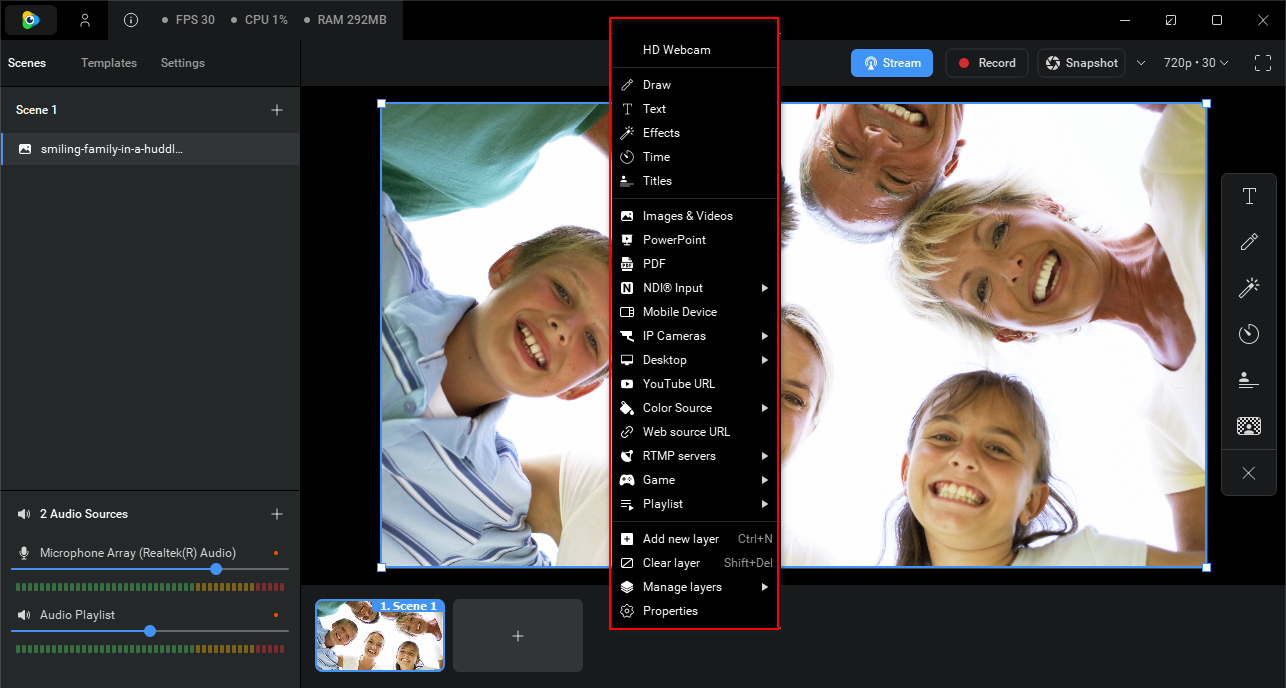
Сильная сторона ManyCam — не просто виртуальная камера как таковая, а именно богатый список источников, которые можно использовать внутри одной сцены. Программа умеет брать сигнал с webcam, mobile device, IP camera, NDI input, RTMP server, desktop, media files, PowerPoint, PDF, web source URL, YouTube URL и даже blank image/color source. За счёт этого ManyCam удобно использовать не только для звонков, но и для презентационных и обучающих задач, где в кадре приходится постоянно чередовать разные типы контента.
Desktop Screencasting в ManyCam реализован не как примитивный скринкаст на весь экран, а как более гибкая система: можно захватывать весь монитор, выбранную область, отдельное приложение, скрытые окна и участок под курсором. Это делает программу полезной для инструкций, продажных демо, онбординга, техподдержки и обучающих записей. Когда нужно показать интерфейс программы и одновременно оставить себя в кадре, ManyCam делает это буквально без дополнительных инструментов.
Очень полезен источник Mobile Device. Он превращает телефон в дополнительную камеру: можно подключить смартфон как вторую точку съёмки, вывести крупный план товара, показать рабочий стол сверху, организовать вертикальный источник или просто использовать более качественную мобильную камеру вместо дешёвой вебки. В практике преподавателя, консультанта, стримера или обзорщика техники это один из самых прикладных сценариев ManyCam.
IP Cameras в ManyCam — это уже переход от обычной веб-камеры к более техническим сценариям. Такая функция полезна для мониторинга, удалённых показов, демонстрации помещения, складов, стендов, мероприятий и любых задач, где источник находится не рядом с пользователем. Добавление IP-камеры выполняется через IP Cameras > Add new, после чего она становится обычным видеоисточником внутри сцены и может комбинироваться с другими слоями.
Серьёзный плюс программы — NDI. ManyCam умеет принимать NDI-compatible software and hardware как источник видео и сама может выступать как NDI Output с low-latency-поведением. Это сразу переводит программу из софта для видеозвонков в более профессиональную зону, где сцену можно вписывать в сетевой видеопоток, передавать её в другую совместимую систему и использовать в гибридных сетапах. Для небольшой студии, образовательной площадки или корпоративной трансляции это очень полезная функция.
Отдельно стоит отметить Presentation и PDF. ManyCam умеет выводить PowerPoint и PDF как самостоятельные видеосources, а не только как что-то показанное через screen share. Это принципиально удобнее: слайды и документы живут как управляемый элемент сцены. В случае презентации можно переключать слайды и запускать слайдшоу прямо внутри рабочего процесса ManyCam, а PDF удобно использовать как стабильный источник для лекций, демонстраций документов и пошаговых материалов.
В результате ManyCam оказывается особенно сильной там, где видеокадр состоит не из одного сигнала, а из чередования разных типов контента. Именно источники превращают её из простой webcam-программы в рабочий видеокомбайн для онлайн-коммуникации и live presentation.
Сцены, пресеты и слои
ManyCam строит работу вокруг presets и layers, и это один из самых удачных элементов её архитектуры. Пресет — это готовая раскладка кадра, которую можно быстро активировать, переключить через TRANS/CUT, заранее подготовить и держать под рукой. Слой — это отдельный элемент внутри этой раскладки: камера, экран, текст, картинка, презентация, фон или другой объект. За счёт такого разделения программа хорошо подходит для повторяющихся сценариев. Например, можно держать отдельные пресеты для приветствия, основной лекции, демонстрации экрана, Q&A и финального блока.
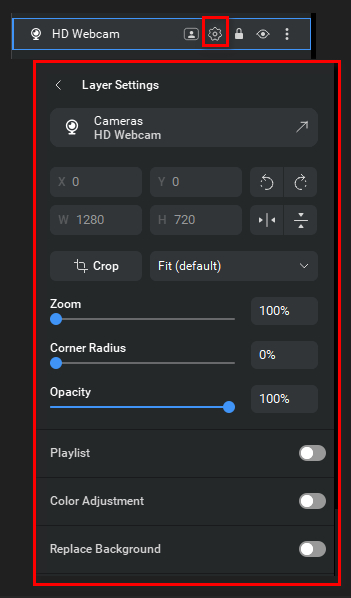
Когда в выбранной сцене несколько слоёв, они отображаются под SCENE, а каждый слой можно настраивать отдельно через Properties и Layer Settings. Здесь доступны координаты, ширина и высота, crop, zoom, flip, rotate, opacity, corner radius, playlist-режим, color adjustment и replace background. То есть ManyCam позволяет не просто наложить окно поверх окна, а действительно формировать композицию кадра.
Важная деталь — режим Preview and edit. Неактивный пресет можно открыть в режиме предпросмотра, настроить без вывода в эфир, а затем переключить его в финальный поток только тогда, когда он полностью готов. По смыслу это упрощённый аналог безопасной предварительной подготовки сцены. Для одиночного ведущего, который сам управляет кадром, такая логика очень полезна: она снижает шанс случайно показать полуготовый экран или неотрегулированный источник.
Если на одном слое несколько видеосources, ManyCam ведёт их как элементы Video Playlist. Это даёт ещё один уровень гибкости: внутри одной сцены можно не только совмещать, но и чередовать материалы. Для вебинара или обучающего видео это удобно: не надо держать десятки отдельных сцен, если задача сводится к поочерёдной подаче медиа внутри одной логики кадра.
ManyCam в целом очень хорошо переносит повторяющуюся работу. Пресеты и проекты можно экспортировать и импортировать, сохраняя их как *.mcbox и *.mcpro. Благодаря этому подготовленный сетап легко переносится на другую машину, архивируется или используется как шаблон для серии вебинаров, уроков или презентаций. Если источник в проекте исчез, программа предлагает заменить его на источник того же типа, что особенно удобно при переносе рабочего окружения.
Picture-in-Picture и многослойная компоновка
Режим Picture-in-Picture — одна из ключевых причин, почему обзор ManyCam почти всегда выходит за рамки обычной webcam software. Программа умеет строить кадр из нескольких слоёв, менять их порядок, отправлять слой на передний или задний план, масштабировать, блокировать, очищать и подгонять под размер источника. Это даёт нормальную многослойную композицию, а не просто маленькое окошко в углу.
На практике Picture-in-Picture в ManyCam особенно полезен в четырёх сценариях. Первый — камера поверх захвата экрана при обучении или показе интерфейса. Второй — камера поверх презентации. Третий — основная камера плюс мобильный телефон как вторая точка. Четвёртый — комбинация лица, документа и вспомогательной графики в одном кадре. Во всех этих сценариях ManyCam работает быстро, потому что не заставляет пользователя строить продакшн-сцену заново: слой просто добавляется, позиционируется и при необходимости правится через Layer Settings.
Важное преимущество ManyCam в том, что слой можно двигать и ресайзить непосредственно мышью в окне предпросмотра. Кроме того, у видеослоёв есть собственные элементы управления — например, отключение аудио у слоя, loop для видеоконтента, блокировка положения и вызов контекстного меню управления. Это делает программу удобной не только для статической раскладки, но и для живой работы по ходу эфира или урока.
Если сравнивать с OBS Studio, то ManyCam здесь выглядит проще и быстрее именно для вебкам-first задач. OBS предлагает мощные сцены и sources, Studio Mode и Multiview, но по ощущениям это уже студийный инструмент общего назначения. ManyCam быстрее приводит пользователя к готовому Picture-in-Picture-кадру для созвона, вебинара или записи инструкции. OBS выигрывает в глубине продакшна, ManyCam — в скорости построения прикладной сцены вокруг камеры и экрана.
Virtual Backgrounds, blur и Chroma Key
ManyCam давно перестала быть программой, где фон — это просто декоративный эффект. Здесь Virtual Background встроен в сам рабочий цикл и доступен из Realtime Toolbar. Программа позволяет выбрать blur, transparent background, заменить фон на изображение или видео из коллекции либо добавить собственный image/video, а также работать в режиме с физическим green screen. Это делает функцию не игрушечной, а действительно практичной.
Для обычных видеозвонков и дистанционных уроков чаще всего лучше работает Background Blur или замена без зелёного экрана. Такой вариант быстрее настроить, он достаточно аккуратен для делового фона и не требует отдельного студийного места. Если же нужен более предсказуемый контур и чистая интеграция человека в композицию, тогда уже выигрывает Chroma Key с реальным однотонным фоном. ManyCam поддерживает оба подхода, и в этом её сильная сторона: программа не ограничивает пользователя только AI blur или только green screen.
Особенно полезно то, что замена фона в ManyCam сочетается с многослойной сценой. Можно не просто скрыть комнату, а сразу встроить камеру ведущего в презентационный layout: справа презентация, слева человек на вырезанном или размытом фоне, сверху титр, внизу текстовая подпись. В таком режиме virtual background перестаёт быть изолированной функцией и становится частью общей композиции кадра.
Нужно учитывать и обратную сторону: виртуальный фон относится к тяжёлым операциям и прямо зависит от hardware acceleration и общей мощности системы. Поэтому ManyCam здесь ведёт себя честно: если компьютер слабоват, лучше не перегружать сцену одновременно высоким FPS, несколькими источниками и тяжёлым background processing. В противном случае начнутся просадки плавности.
Эффекты, текст, титры, Draw & Text и Overlay
ManyCam не сводится к фону и PiP. В программе есть полноценный набор инструментов оформления кадра: Text, Draw, Titles, Effects, Time и режим Overlay. Важно то, что эти элементы встроены в Realtime Toolbar и доступны в живой работе, а не только на этапе предварительной подготовки. Это превращает ManyCam в удобный инструмент для объяснения материала, аннотирования экрана и оформления эфиров.
Инструмент Draw Tool позволяет рисовать поверх видео, добавлять формы, работать кистью, заливкой, штампами и ластиком, менять цвет, толщину, насыщенность и прозрачность, а также размывать отдельные области кадра. Для образовательных задач и демонстрации интерфейса это очень практично: можно прямо поверх экрана выделить важную кнопку, обвести проблемный участок или скрыть чувствительные данные локальным blur.
Titles (Lower Thirds) в ManyCam сделаны не как формальная подпись, а как отдельный управляемый инструмент. Можно выбрать стиль титра, добавить несколько разных title-блоков, задать heading и subtitle, поменять шрифты, цвета, анимацию и время скрытия. Для вебинаров, интервью, демонстраций и записанных уроков этого более чем достаточно: имя спикера, должность, название темы или пометка к текущему блоку вставляются быстро и выглядят аккуратно.
Overlay — одна из самых практичных особенностей ManyCam. Это компактная панель быстрого доступа к Presets, Drawing, Live Streaming, Recording, Snapshots, Audio Inputs management, Background replacement и Live Preview controls. Когда пользователь показывает экран или работает в полноэкранном режиме, Overlay позволяет не возвращаться постоянно в основное окно ManyCam. Именно в таких мелочах и ощущается, что программа проектировалась под живую работу в реальном звонке или эфире.
Если говорить честно, визуальные эффекты в ManyCam бывают разного уровня полезности. Часть из них действительно помогает оформлению кадра, часть больше подходит для неформального общения. Но именно деловые и прикладные функции — lower thirds, draw & text, background replacement, time tools, overlays и control over layers — делают программу серьёзным рабочим инструментом, а не просто развлечением для веб-камеры.
Работа со звуком
Звук в ManyCam организован неожиданно грамотно для программы, которую многие воспринимают прежде всего как virtual webcam. Внизу панели SCENE находится Audio Sources, где можно управлять микрофонами, Audio Playlist и system sound. Из этой же области открываются настройки звука с доступом к Audio playback device и audio monitoring. Такой подход делает звук частью сценовой логики, а не отдельным скрытым системным меню.
ManyCam умеет не только брать микрофон, но и направлять итоговый аудиопоток в сторонние приложения через ManyCam Virtual Microphone. Это очень важная возможность: при грамотной настройке можно подать в Zoom, Teams или браузер не только обработанную картинку, но и правильный итоговый микс. Например, голос ведущего плюс системный звук с демонстрации приложения или видеофрагмента.
Для корректной синхронизации в программе предусмотрен Sync Offset. Эта настройка помогает компенсировать audio delay, если голос начинает заметно расходиться с видео. Кроме того, в Audio Settings доступны playback device control, equalizer presets для аудиоустройств, noise suppression и monitoring. То есть ManyCam не заменяет DAW или полноценный аудиомикшер, но для большинства задач видеосвязи, вебинаров и инструкций её звукового набора хватает с запасом.
Отдельный плюс — System Sound. Для инструкций, разборов интерфейса, обучения и стриминга это критично. Можно не костылить звук через сторонние драйверы, а добавить системный аудиосource прямо в ManyCam и дальше управлять им из общей сцены. В этом плане программа выглядит значительно взрослее, чем типичные webcam-утилиты, где звук остаётся второстепенной функцией.
Стриминг, RTMP, запись и локальные материалы
ManyCam умеет работать не только как виртуальная камера для сторонних приложений, но и как инструмент прямого вещания через RTMP Streaming. Встроенный RTMP-механизм позволяет вести трансляцию напрямую на платформы, для которых есть сервер и stream key, а также настраивать custom server. В Settings есть отдельный раздел RTMP Streaming, где задаются параметры кодирования, включая software video encoder и hardware video encoder, если система это поддерживает.
Параллельно существует и обратный сценарий — RTMP Input. ManyCam позволяет добавить RTMP Server как видеосource: задаётся имя сервера, IP-адрес, порт и private stream key, после чего внешний поток появляется внутри программы как обычный источник. Это делает ManyCam очень удобным промежуточным узлом между внешним видеопотоком и видеосвязью. Например, можно принять картинку от внешнего энкодера, встроить её в сцену и отправить дальше через ManyCam Virtual Webcam или в RTMP-выход.
Кнопка Record в ManyCam не выглядит второстепенной функцией. Программа умеет записывать live feed с подключёнными видео- и аудиоисточниками, а параметры записи находятся в Settings → Recordings. Если пользователю нужно быстро записать урок, демо, консультацию, туториал или весь вебинар без переключения на отдельный recorder, ManyCam справляется сама.
Кнопка Snapshot полезна не только для случайных скриншотов. В обучающих и презентационных сценариях она позволяет быстро сохранять стоп-кадры из готовой сцены, а сами снимки и записи складываются в Gallery — в альбомы My snapshots и My recordings. Это удобно, когда один и тот же материал нужно потом переиспользовать в отчёте, инструкции или архиве мероприятия.
С практической точки зрения ManyCam особенно хороша там, где пользователь хочет не выбирать между записью, звонком и стримом, а держать все три сценария внутри одной среды. Можно собрать сцену один раз и дальше использовать её как основу: выводить в Zoom, локально записывать, а в другой день отправить тот же пресет в RTMP. Это резко повышает производительность в повторяющихся задачах.
ManyCam для конкретных рабочих сценариев
Для видеозвонков и деловых встреч
В контексте созвонов ManyCam работает прежде всего как прослойка между реальной камерой и приложением связи. Пользователь получает не сырую вебку, а собранный кадр: нормальный crop, корректный фон, титр, дополнительный источник, захват экрана, а при необходимости и системный звук. Для Zoom, Skype, Discord и других приложений, принимающих webcam input, это принципиальное улучшение качества подачи. OBS тоже умеет выводить virtual camera, но ManyCam ощущается здесь быстрее и прямолинейнее.
Для онлайн-обучения
Образовательный сценарий — одна из лучших сфер для ManyCam. Программа объединяет экран, лицо спикера, draw & text, lower thirds, presentation source, PDF source и запись занятия. Когда преподавателю нужно одновременно говорить, показывать интерфейс, выводить себя в Picture-in-Picture, выделять важные зоны и не тратить время на сложную режиссуру, ManyCam работает очень убедительно.
Для вебинаров и продуктовых демонстраций
Вебинарный формат обычно требует минимум трёх вещей: красивого кадра спикера, управляемого переключения между контентом и уверенного локального контроля. ManyCam закрывает это за счёт пресетов, переходов TRANS/CUT, Overlay, аудиоисточников, virtual background, Picture-in-Picture и локальной записи. При этом пользователь не уходит в тяжёлый эфирный продакшн, а остаётся внутри понятного интерфейса.
Для быстрых стримов
Если задача — не построить сложную студию, а быстро выйти в эфир с несколькими источниками, ManyCam тоже выглядит хорошо. RTMP, layered scene, webcam, desktop, NDI, mobile device и локальная запись позволяют собрать прямой эфир без перехода в более тяжёлые программы. При этом если стрим становится сложнее, ManyCam можно использовать как часть большей цепочки благодаря NDI и RTMP input/output.
Для демонстрации ПО и инструкций
Это вообще один из самых естественных сценариев для ManyCam. Desktop capture, системный звук, PiP, draw tool, snapshot, record и lower thirds складываются в практически идеальный набор для записи обучающих роликов и пошаговых обзоров программ. В такой роли ManyCam конкурирует не только с webcam tools, но и с рядом screen recording решений.
Производительность и стабильность
ManyCam довольно требовательна к ресурсам, если использовать её по максимуму: виртуальный фон, несколько источников, desktop sharing, запись, RTMP, высокое разрешение и повышенный FPS. Но плюс программы в том, что она хорошо показывает, где именно лежат основные рычаги производительности. Это не абстрактные советы, а конкретные настройки: Hardware Acceleration, buffer size, снижение resolution, снижение FPS, очистка inactive presets, аппаратные encoders и асинхронная передача кадров.
Практически это означает следующее. Если ManyCam начинает тормозить, чаще всего помогает не один волшебный переключатель, а грамотное упрощение сцены. Не держать лишние неиспользуемые пресеты, не ставить заведомо избыточное разрешение, не поднимать FPS без необходимости, не комбинировать тяжёлый background replacement с большим количеством дополнительных источников и сразу включить hardware acceleration, если железо поддерживает такой режим.
Для большинства рабочих задач комфортной базой остаются 720p или 1080p при 30 fps. Это даёт адекватную чёткость для звонков, уроков и вебинаров. Более высокие значения нужны не всегда, а перегрузить систему ими очень легко. Особенно это чувствуется при одновременной записи, screen capture и обработке фона.
В этом плане ManyCam нельзя назвать лёгкой игрушкой, но и тяжеловесом она не является. Программа честно даёт инструменты для балансировки качества и скорости, а пользователь уже решает, что для него важнее в конкретной задаче: максимальная детализация кадра или абсолютная плавность и надёжность.
Экспорт, импорт и перенос рабочих проектов
Для постоянной работы очень полезна возможность сохранять результат не только в голове, но и в файле. ManyCam умеет экспортировать и импортировать пресеты, а также сохранять весь проект как единый файл. Это кажется мелочью, пока не появляется повторяющийся сценарий: серия уроков, еженедельные встречи, шаблонный формат вебинара, продающая презентация или набор одинаковых сцен для команды. В этот момент экспорт/импорт резко ускоряет работу.
Хорошо и то, что при переносе проекта программа не просто ругается на отсутствующий source, а предлагает заменить недостающий элемент на источник того же типа. Благодаря этому ManyCam подходит не только для разовой ручной настройки, но и для нормальной эксплуатационной работы, где сцены хранятся, архивируются и переезжают между устройствами.
Пошаговый сценарий: как собрать рабочую сцену в ManyCam
Ниже — типовая схема, как из пустой ManyCam получить готовую сцену для вебинара, созвона, демонстрации программы или онлайн-урока.
1. Выберите основную камеру
Откройте Main Live Window и назначьте webcam главным видеосource. Сразу проверьте, что картинка читаемая, нет неправильного кадрирования, а источник не занят другой программой. При необходимости откройте Properties и подстройте изображение.
2. Задайте выходное разрешение и FPS
В верхней части интерфейса выберите resolution и frame rate. Для большинства сценариев логично стартовать с 1080p или 720p при 30 fps, а дальше отталкиваться от стабильности системы.
3. Настройте микрофон в Audio Sources
Внизу панели SCENE проверьте, что выбран правильный microphone. Если нужен системный звук, добавьте System sound. Если потом планируется вывод в приложение связи, подготовьте и ManyCam Virtual Microphone как итоговый audio input.
4. Добавьте захват экрана или окна программы
Через меню источников выберите Desktop и задайте нужный режим: весь экран, область или приложение. В демонстрациях ПО лучше использовать захват конкретного окна или области, чтобы не показывать лишний рабочий стол.
5. Включите Picture-in-Picture
Добавьте новый layer и расположите себя поверх экрана или презентации. Размер блока со спикером лучше держать таким, чтобы лицо читалось, но не перекрывало важные элементы интерфейса. При необходимости отрегулируйте layer через Layer Settings: position, crop, zoom, opacity, corner radius.
6. Подготовьте фон
Если пространство вокруг вас мешает, откройте Virtual Background. Для делового созвона чаще всего достаточно blur, для презентации — replace background, а для аккуратного композитинга — green screen mode. Не перегружайте сцену, если компьютер начинает терять плавность.
7. Добавьте титр
Откройте Titles, выберите стиль lower third, впишите имя, должность, тему эфира или название демонстрируемого блока. Для делового применения лучше использовать короткие подписи и спокойные цвета.
8. Подготовьте вспомогательную сцену
Создайте второй preset: например, только экран без камеры, или наоборот — крупный план спикера без захвата рабочего стола. Подготовьте его через Preview and edit, а затем переключайте по мере надобности через TRANS или CUT.
9. Сохраните сцену как проект
Когда композиция готова, сохраните её как проект, чтобы не собирать всё заново перед каждым созвоном или вебинаром.
10. Выберите ManyCam в целевом приложении
В Zoom, Teams, браузере или другом сервисе укажите ManyCam Virtual Webcam как источник видео, а при необходимости и ManyCam Virtual Microphone как источник звука. После этого уже не отдельные исходники, а собранная вами сцена будет попадать в эфир.
Этот рабочий процесс — один из лучших примеров того, почему ManyCam ценят именно как прикладную программу. Она позволяет быстро прийти к аккуратному, управляемому видеорезультату без того, чтобы пользователь превращался в технического режиссёра.
Плюсы ManyCam
| Плюс | Что это даёт на практике |
|---|---|
| Удобная virtual webcam логика | Можно быстро собирать кадр и выводить его в созвоны и вебинары |
| Сцены, пресеты и слои | Легко готовить несколько вариантов раскладки и переключаться между ними |
| Богатый набор источников | Камера, экран, PDF, презентации, телефон, IP camera, NDI, RTMP input |
| Сильные прикладные функции | Virtual background, PiP, titles, draw tool, overlay, recording |
| Нормальная работа со звуком | Микрофоны, system sound, monitoring, virtual microphone |
| Экспорт и импорт проектов | Удобно для повторяющихся форматов и командной работы |
Эти плюсы — не формальность. Именно сочетание virtual camera, layering, desktop screencasting, audio routing и быстрых декоративных инструментов делает ManyCam особенно удобной для реального ежедневного использования. В этом она выигрывает у более узких webcam-программ и одновременно остаётся проще, чем классические эфирные production-решения.
Минусы и спорные моменты
У ManyCam есть и ограничения. Первое — при наращивании сложности сцены нагрузка растёт довольно быстро. Если одновременно включить heavy background replacement, захват экрана, запись, высокий FPS и несколько источников, слабая система это почувствует. Программа даёт способы оптимизации, но сама по себе не отменяет физические ограничения железа.
Второе — ManyCam всё же не про большой эфирный продакшн. Да, в ней есть RTMP, NDI, layered scenes и запись, но если нужна полноценная многокамерная режиссура, сложная маршрутизация, большие production pipelines и совсем глубокий live switching, решения уровня OBS Studio с расширенным сетапом или vMix дадут больше пространства.
Третье — визуальная часть программы местами ориентирована одновременно и на рабочие, и на более развлекательные сценарии. Для одних это плюс, для других — ощущение, что интерфейс мог бы быть ещё строже. Но на практическую полезность ManyCam это влияет меньше, чем может показаться: самые важные функции здесь всё равно прикладные и рабочие.
Сравнение с аналогами
OBS Studio
OBS Studio — это мощнейшая бесплатная open source-платформа для recording и streaming, с классической логикой Scenes and Sources, Studio Mode и virtual camera. Она глубже в плане производственного контроля и лучше подходит для сложных стриминговых раскладок. Но для задач уровня аккуратный видеозвонок, урок, вебинар, демонстрация интерфейса, лицо поверх экрана ManyCam обычно проще и быстрее в освоении. OBS требует большего погружения в студийную логику, а ManyCam быстрее приводит к результату вокруг веб-камеры и экрана.
Если нужен бесплатный мощный комбайн и пользователь готов собирать всё вручную — OBS Studio очень сильна. Если нужна конкретно программа ManyCam-формата: включил, собрал красивый webcam scene, добавил фон, титр, экран и вывел в созвон — ManyCam удобнее именно как рабочий video tool под коммуникацию, а не под полноценный streaming studio workflow.
XSplit Broadcaster
XSplit Broadcaster — это уже ближе к студийному live streaming & recording studio. У неё есть professional layouts, multistreaming, recording features и background processing, а сама программа ориентирована на создателей контента и стримеров. По глубине streaming-сценария XSplit выглядит мощнее, особенно если пользователю важна именно стриминговая студия как центр работы.
Но у ManyCam есть преимущество в другом: она проще заходит тем, кому не нужна большая студия, а нужен гибкий virtual webcam + screencasting + scene builder для созвонов, обучения и презентаций. Проще говоря, XSplit чуть сильнее как broadcasting-среда, ManyCam — как более прикладной инструмент для веб-камеры, видеообщения и презентационного видео.
SplitCam
SplitCam тоже умеет multistreaming, audio mixing, zoom, layer management и работу с несколькими сервисами одновременно. У неё есть своя аудитория, особенно среди тех, кто ищет бесплатный или близкий к бесплатному webcam/stream tool. Она тоже умеет делить камеру, смешивать аудио и собирать layered scene.
Но ManyCam выглядит аккуратнее и современнее именно как единая прикладная среда для виртуальной камеры, захвата экрана, background tools, presentation sources, NDI и RTMP input. SplitCam закрывает многие похожие задачи, однако ManyCam даёт более связную рабочую экосистему для деловой и обучающей коммуникации, а не только для веб-камерных эффектов и стриминга.
CyberLink YouCam
CyberLink YouCam — хороший пример программы, которая делает сильный акцент на webcam enhancement, real-time video effects, overlays, auto zoom face tracking и интеграцию с conferencing/live platforms. Для пользователей, которым нужно улучшить внешний вид камеры, добавить эффекты и сделать видеосвязь интереснее, YouCam остаётся сильным вариантом.
Однако ManyCam выигрывает там, где речь идёт не просто об улучшении webcam feed, а о построении целой сцены из разных источников: desktop, presentation, PDF, NDI, mobile device, RTMP input, layers, presets, transitions. Поэтому YouCam логичнее выбирать как webcam-centric решение, а ManyCam — как более широкий live video software для сцен, источников и комбинированного кадра.
vMix
vMix — это уже другая весовая категория. Платформа ориентирована на complete live video production: cameras, IP cameras, NDI, SRT, virtual sets, titles, audio, instant replay, video calls, Zoom meetings и много других профессиональных входов. Это серьёзный инструмент для полноценных live productions на Windows.
На фоне vMix ManyCam выглядит легче, быстрее и понятнее для одиночного специалиста, преподавателя, консультанта, менеджера по продажам, маркетолога или обзорщика ПО. Если нужен сложный студийный продакшн, vMix сильнее. Если нужен удобный everyday-инструмент для красивой картинки, виртуальной камеры, источников и оперативной работы в видеосвязи, ManyCam оказывается рациональнее.
Краткая сводка
| Программа | Лучше всего подходит для | Где ManyCam выглядит сильнее | Где аналог выглядит сильнее |
|---|---|---|---|
| OBS Studio | Сложные бесплатные стримы и запись | Быстрее для webcam + screen + call workflow | Глубже по студийной логике |
| XSplit Broadcaster | Стриминговая студия и контент-креаторы | Удобнее для прикладных видеозвонков и вебинаров | Сильнее как broadcast studio |
| SplitCam | Бюджетные webcam/stream-сценарии | Современнее и связнее по функциям | Проще для некоторых базовых задач |
| CyberLink YouCam | Улучшение webcam feed и эффекты | Намного шире по сценам и источникам | Сильнее как webcam-enhancement tool |
| vMix | Профессиональный live production | Проще и быстрее в освоении | Намного глубже по продакшну |
Кому подойдёт ManyCam
ManyCam особенно хорошо подойдёт тем, кто регулярно работает лицом в кадре и при этом не хочет ограничиваться одной веб-камерой. Это преподаватели, ведущие вебинаров, консультанты, sales-специалисты, продакт-менеджеры, техподдержка, маркетологи, HR, небольшие студии, подкастеры и создатели инструкций. Всем этим людям обычно нужен не телевизионный продакшн, а стабильный, гибкий и быстро настраиваемый видеокадр.
Программа подойдёт и тем, кто часто показывает экран. Desktop capture, draw tool, system sound, PiP и lower thirds превращают ManyCam в очень удобный инструмент для обучающих и демонстрационных форматов. Когда нужно объяснять, показывать, комментировать и при этом оставаться в кадре, она действительно раскрывается.
А вот если главная цель — сложная многокамерная режиссура, насыщенные стриминговые production pipelines и максимально глубокий контроль над эфиром, тогда ManyCam скорее будет промежуточным или вспомогательным решением, чем главным центром системы. В таких сценариях уже логичнее выбирать OBS Studio или vMix в зависимости от бюджета и уровня задач.
Итог
ManyCam — очень удачная программа в той нише, где пересекаются virtual webcam, screen sharing, layered scenes, audio routing, background tools и простая live production. Она не выглядит компромиссом между игрушкой для веб-камеры и слишком сложной студией. Наоборот, её сила в том, что она уверенно занимает средний, но очень востребованный слой: профессионально выглядящее видео без избыточной технической сложности.
У ManyCam сильный интерфейс, логичная работа со сценами и слоями, хороший набор источников, полезные инструменты для онлайн-обучения и презентаций, качественно встроенные virtual background и PiP, а также нормальный набор для записи и RTMP. Программа особенно хороша там, где пользователь сам и ведущий, и оператор, и человек, который должен быстро переключать контент без отдельной команды.
Если нужен именно обзор ManyCam как конкретного продукта, вывод здесь простой: это одна из самых практичных программ для тех, кто хочет вывести веб-камеру, презентацию, экран, мобильный источник и аккуратное оформление в единый, управляемый видеопоток. Не универсальный телевизионный комбайн, а очень сильный рабочий инструмент для современного онлайн-видео.
