
JDownloader 2 — это не просто менеджер загрузок в привычном смысле, а программа, построенная вокруг обработки ссылок, пакетов файлов, правил автоматизации и удалённого управления. Она умеет собирать URL из буфера обмена, отправлять их в LinkGrabber, группировать по пакетам, применять правила Packagizer, автоматически распаковывать архивы, работать через аккаунты, использовать прокси и управляться через MyJDownloader. В этом и состоит её главная особенность: JDownloader 2 рассчитан не на один файл скачал и забыл, а на постоянную, повторяемую работу с большим количеством ссылок и файлов.
Если сравнивать JDownloader 2 с обычными download manager, то его сила не в самой кнопке скачать, а в полном цикле: принять ссылку, проанализировать её, вытащить вложенные файлы, отсечь лишнее, назначить папку, приоритет, пароль, учесть правила аккаунтов, прокси и только потом отправить всё в загрузку. Поэтому обзор JDownloader 2 имеет смысл писать именно как обзор конкретной программы, а не как текст про класс софта вообще.
JDownloader 2 поддерживает Windows, Linux и macOS, остаётся бесплатным и open-source, а его текущая логика развития по-прежнему завязана на расширяемую систему плагинов и правил. За счёт этого программа подходит не только для прямых ссылок, но и для многих сценариев с хостингами, облачными папками, пакетными архивами и удалённым контролем.
Скачать JDownloader 2
- Запись экрана
- Захват со звуком
- Просто новичкам
- Не пишет экран
- Сложный интерфейс
- Много настроек
Что JDownloader 2 умеет на практике
JDownloader 2 хорошо раскрывается в реальных задачах. Программа подходит, когда нужно скачать набор файлов по нескольким ссылкам, собрать ссылки с веб-страницы, обработать папку из облачного сервиса, разложить файлы по пакетам, заранее назначить путь сохранения и после загрузки сразу распаковать архив. Она умеет ставить загрузки на паузу, возобновлять их, ограничивать скорость, запускать несколько скачиваний одновременно и работать с несколькими соединениями на файл.
Отдельная сильная сторона JDownloader 2 — работа с hoster-сценариями. Здесь важны Account Manager, Usage Rules, cookie login, поддержка premium/free-режимов и возможность влиять на то, в каком порядке программа будет использовать добавленные аккаунты. Для пользователя это означает простую вещь: если один и тот же набор файлов можно тянуть через разные учётные записи или типы доступа, JDownloader 2 умеет этим управлять.
Ещё одна важная функция — удалённое управление через MyJDownloader. Через него можно смотреть статус загрузок, добавлять новые ссылки и решать captcha не за тем же самым компьютером, где запущен клиент JDownloader 2. Это полезно, когда основной ПК или домашний сервер работает отдельно, а контроль нужен из браузера или с другого устройства.
Установка и первый запуск
Сама установка JDownloader 2 не превращена в отдельный сложный ритуал: программа ставится как обычное настольное приложение, а уже после первого запуска подтягивает рабочее окружение и открывает главное окно с базовыми вкладками. На практике важнее не процесс инсталляции, а то, что пользователь видит сразу после старта: вкладки Downloads, LinkGrabber, Settings, верхнюю панель действий, нижнюю панель обзора и блоки быстрых настроек.
Первое впечатление от JDownloader 2 у многих одинаковое: программа кажется перегруженной. Причина не в хаотичном интерфейсе, а в том, что JDownloader 2 показывает много рабочих элементов сразу — вкладки, колонки, пакеты, нижний overview, быстрые лимиты соединений и скорости, свойства пакета или файла. В этом есть смысл: чем больше вы работаете с пакетными загрузками, тем меньше хочется прятать управление по дальним меню.
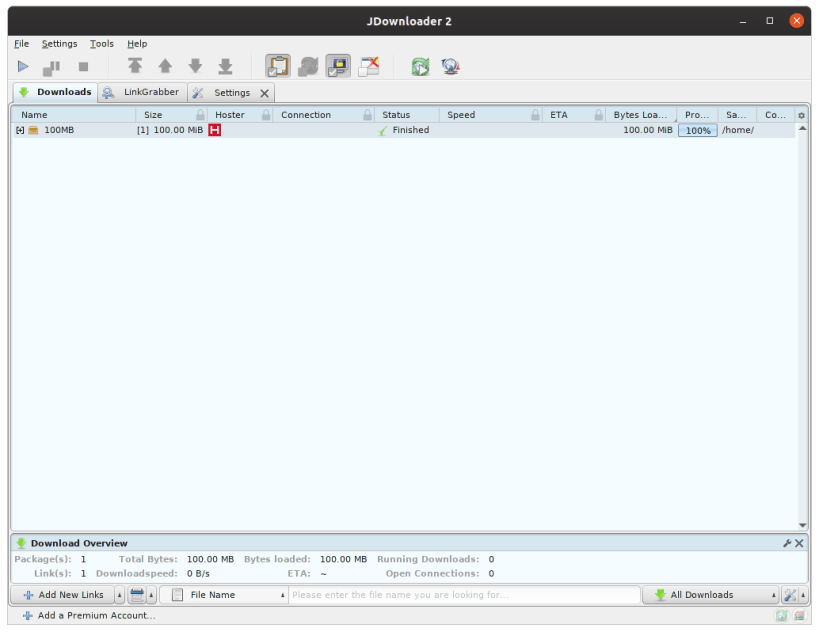
На старте программы уже видно главное деление логики JDownloader 2. LinkGrabber отвечает за приём и разбор ссылок, Downloads — за уже запущенные или готовые к скачиванию элементы, а Settings — за глубокую настройку поведения. Для обзора JDownloader 2 это ключевой момент: программа фактически разделяет этап анализа ссылок и этап реального скачивания, и именно поэтому с ней удобнее работать пакетно, чем с более простыми аналогами.
Интерфейс JDownloader 2
Верхняя панель и базовые вкладки
Верхняя часть окна JDownloader 2 занята классической панелью управления: кнопки старта, остановки, паузы, команды для добавления ссылок и служебные элементы. Ниже расположены основные вкладки — Downloads, LinkGrabber, Settings. Это не декоративное разделение: в JDownloader 2 вся работа действительно строится через переключение между этими тремя уровнями. Сначала ссылка попадает в LinkGrabber, потом после подтверждения уходит в Downloads, а если нужно изменить автоматизацию, маршрутизацию аккаунтов, прокси или извлечение архивов, пользователь уходит в Settings.
Такой интерфейс даёт JDownloader 2 важное преимущество перед упрощёнными download manager. Программа не смешивает сбор ссылок, фильтрацию, пакетную подготовку и собственно скачивание в одну таблицу. Это снижает количество ошибок, когда пользователь случайно запускает лишние файлы, не поменяв папку, приоритет, пароль или состав пакета.
Вкладка LinkGrabber
LinkGrabber — центральный элемент JDownloader 2. Именно здесь программа перехватывает ссылки из буфера обмена, принимает вставку через Ctrl + V, обрабатывает содержимое через окно Analyse and Add Links, группирует найденное в пакеты, проверяет валидность и готовит всё к переносу в список загрузок. Если вам нужен обзор JDownloader 2 в одном предложении, то он начинается именно с LinkGrabber.
В правой части интерфейса LinkGrabber могут появляться Views, а в настройках доступны Filters and Views. Логика здесь простая и полезная. Filters можно использовать для постоянного отсечения того, что не нужно показывать в LinkGrabber вообще. Views создают чекбоксы справа и позволяют быстро скрывать или показывать отдельные группы элементов. Для большой пачки ссылок это один из самых полезных механизмов JDownloader 2: например, можно временно скрыть лишние типы файлов и оставить только нужное содержимое пакета.
Вкладка Downloads
Во вкладке Downloads JDownloader 2 показывает уже поставленные в работу файлы и пакеты. Здесь важны не только имена и размеры, но и колонки Hoster, Connection, Status, Speed, ETA, Bytes Loaded, Availability. Это рабочее окно контроля, а не просто список истории. По нему видно, что качается, с какого хоста, через какое соединение, с какой скоростью и в каком статусе находится конкретный файл.
Внизу окна находится Download Overview и быстрые элементы управления соединениями, лимитом скорости и числом одновременных задач. Это один из тех элементов, которые вначале можно не заметить, а потом пользоваться ими постоянно. Именно через нижнюю панель удобно быстро уменьшить нагрузку на канал, поднять лимит активных загрузок или, наоборот, сделать поведение программы спокойнее.
Вкладка Settings
Settings в JDownloader 2 — это полноценный административный центр программы. Здесь находятся Packagizer, Account Manager, Connection Manager, Archive Extractor, Linkgrabber Filter, продвинутые параметры и другие разделы. В отличие от простых менеджеров загрузок, где настройки сводятся к папке и лимиту скорости, у JDownloader 2 через Settings можно менять саму логику обработки ссылок, приоритетов, аккаунтов и маршрутов скачивания.
Как добавить ссылки в JDownloader 2
Буфер обмена и автоматический перехват
Базовый сценарий в JDownloader 2 — включить clipboard observation и позволить программе автоматически подхватывать поддерживаемые URL, которые копируются в буфер обмена. Это один из самых быстрых способов работы: копируете ссылку, она почти сразу оказывается в LinkGrabber, где её уже можно редактировать, фильтровать или подтверждать. Если нужно поймать только одну уже скопированную ссылку, достаточно включить и тут же отключить наблюдение за буфером — JDownloader успеет забрать содержимое один раз.
Для пользователя это означает, что JDownloader 2 можно держать постоянно открытым в фоне. Когда работа идёт с форумами, облаками, раздачами по нескольким страницам и наборами зеркал, такое поведение экономит время сильнее любой ускорялки скорости. Программа не заставляет каждый раз открывать отдельное окно добавления.
Вставка через Ctrl + V
Второй базовый вариант — перейти в LinkGrabber или Downloads и вставить URL через Ctrl + V. Этот способ удобен, когда не нужен постоянный автоперехват, но нужно быстро отправить в JDownloader 2 конкретный набор ссылок из буфера. Для пакетной загрузки он особенно полезен тем, что не требует отдельного диалога и сразу запускает стандартную логику анализа.
Окно Analyse and Add Links
Третий и самый гибкий вариант — ручное добавление через диалог Analyse and Add Links. Это уже не просто окно вставки URL, а полноценная форма предварительной настройки. В ней можно указать список ссылок, выбрать путь сохранения, задать имя пакета, добавить комментарий, указать пароль на распаковку архива, пароль для защищённых ссылок, выбрать Auto Extract, задать Default Priority и использовать флаг Information overwrites packagizer rules. Всё это видно прямо в самом диалоге.
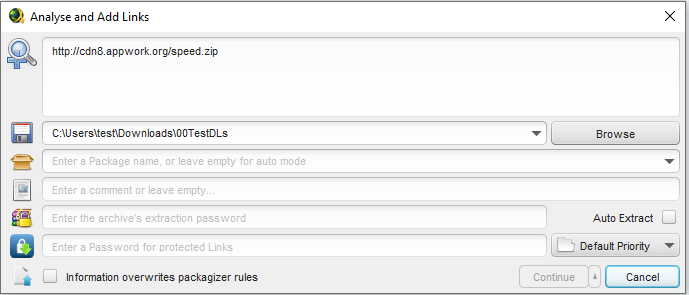
Именно окно Analyse and Add Links лучше всего показывает, почему JDownloader 2 так любят за пакетную работу. В обычном менеджере загрузок ссылка чаще всего просто добавляется в очередь. В JDownloader 2 она сначала проходит стадию разбора. Вы можете до начала скачивания определить структуру пакета, путь, пароль и приоритет, а не исправлять всё потом по одному файлу.
У этого окна есть и ещё одно важное поведение: при ручном добавлении JDownloader 2 может deep-crawl неподдерживаемый URL и попробовать найти внутри него скачиваемые ссылки. Это полезно, когда нужный контент находится не по прямому адресу файла, а внутри страницы, галереи или набора вложенных элементов. В обзоре JDownloader 2 именно эта функция отделяет программу от менеджеров, которые видят только прямую ссылку на файл и ничего больше.
MyJDownloader и браузерное добавление
Ссылки можно добавлять и удалённо. Через my.jdownloader.org и мобильные сценарии управления они отправляются в LinkGrabber, а через браузерное дополнение можно по правому клику выбрать Download with JDownloader. Программа также умеет принять URL текущей вкладки, а не только выделенные ссылки со страницы. Это полезно, когда загрузки запускаются не с того устройства, где пользователь сейчас работает.
При этом важно понимать роль браузерного дополнения правильно. Для одиночных ссылок и быстрого проброса URL в JDownloader 2 оно удобно. Для сложного сбора контента с неподдерживаемых страниц основной силой остаются LinkGrabber, диалог Analyse and Add Links и продвинутые механизмы вроде LinkCrawler Rules.
Работа во вкладке LinkGrabber
Пакеты, состав пакета и отбор нужного
После анализа ссылки JDownloader 2 обычно складывает найденные элементы в пакет. Это может быть набор частей архива, коллекция файлов из одной папки, список медиа-вариантов, группа документов или смешанный набор объектов с веб-страницы. Здесь главное, что программа оперирует именно логикой пакетов: редактировать можно не только отдельный файл, но и пакет целиком.
На этом этапе LinkGrabber особенно ценен. Пользователь ещё не начал реальную загрузку, но уже видит состав пакета, может отключить лишние элементы, выбрать приоритет, изменить путь или пароль. В практическом использовании JDownloader 2 это экономит время сильнее, чем высокий лимит скорости, потому что позволяет не скачивать ненужное вообще.
Filters и Views
Если в пакетах много мусора — лишние субтитры, дополнительные форматы, текстовые файлы, обложки, дубликаты — помогают Filters and Views. Фильтры убирают нежелательное содержимое из отображения в LinkGrabber, а Views создают справа чекбоксы для быстрого переключения видимости. Это удобно, когда набор ссылок один и тот же, а нужные типы файлов повторяются из раза в раз.
Для пользователя это выглядит так: JDownloader 2 превращается из просто приёмника ссылок в рабочий инструмент отбора. Не нужно каждый раз вручную отключать десятки лишних файлов, если правило можно закрепить один раз. Это особенно полезно, когда программа используется для повторяющихся сценариев — архивы, галереи, папки из облаков, многовариантные сборки файлов.
Quick settings в LinkGrabber
В правом нижнем углу вкладки LinkGrabber находится иконка быстрых настроек. Через неё можно включить Auto confirm и Autostart Download. В JDownloader 2 это два разных режима, и их важно не путать. Auto confirm автоматически переносит элементы из LinkGrabber в список загрузок, а Autostart Download сразу запускает скачивание после такого переноса.
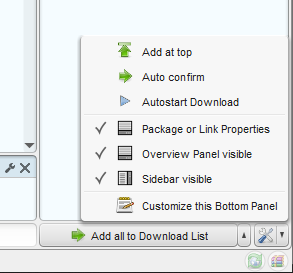
Это небольшое меню радикально меняет стиль работы с программой. Если включить обе опции, JDownloader 2 начинает вести себя почти как автоматический робот: ловит ссылку, анализирует, ждёт несколько секунд, переносит её в Downloads и сразу запускает. Если оставить только Auto confirm, программа будет автоматически формировать очередь, но не стартовать её без отдельной команды. Для постоянной пакетной загрузки второй режим часто удобнее, потому что он сохраняет контроль над запуском.
Есть и дополнительный нюанс: в LinkGrabber удержание Ctrl меняет поведение контекстных действий add all/selected links to downloadlist между режимом перенести и сразу стартовать и режимом только перенести. Это мелкая, но очень полезная деталь, если JDownloader 2 используется каждый день и работа идёт на клавиатуре.
Список загрузок и управление скачиванием
Что видно во вкладке Downloads
После подтверждения пакет уходит во вкладку Downloads. Здесь JDownloader 2 показывает уже не гипотетическое содержимое ссылки, а реальные задачи: какие файлы качаются, с какого хоста, с какой скоростью, сколько байт уже загружено, какая ETA и какова текущая доступность. Колонка Status быстро показывает, где идёт скачивание, где пауза, где ожидание, а где задача уже завершена.
Для больших очередей это особенно удобно, потому что JDownloader 2 не заставляет открывать свойства каждого файла ради базовой диагностики. Уже по таблице видно, упёрлась ли загрузка в лимит хоста, идёт ли она через прокси, есть ли прогресс и что происходит с конкретным пакетом.
Быстрые лимиты: chunks, simultaneous downloads и speed limit
В нижней части окна у JDownloader 2 есть быстрые параметры управления загрузками. Среди них — Max. Chunks per Download, Max. simultaneous Downloads и Speed Limit. Это один из самых полезных блоков интерфейса, потому что он позволяет менять поведение программы без захода в глубину Settings.
Накручивать эти числа бездумно не стоит. JDownloader 2 сам ограничивает общее число одновременных загрузок и chunks глобальным лимитом 20, а завышенные значения не гарантируют прироста скорости. На практике разумная стартовая конфигурация — около 5 одновременных загрузок и 3 соединений на файл; дальше уже имеет смысл смотреть на конкретный хост, аккаунт и устойчивость канала. Если сервер разрешает только одно соединение, программа всё равно не сможет форсировать желаемое число chunks.
Connection column и проверка маршрута
Одна из сильных деталей интерфейса JDownloader 2 — колонка Connection. Если навести курсор на активную загрузку, программа показывает дополнительную информацию о том, какой direct-адрес используется, какой IP задействован и сколько chunks идёт по файлу. Для работы через VPN или proxy это важная диагностика: видно, действительно ли маршрут меняется и через что именно идёт трафик.
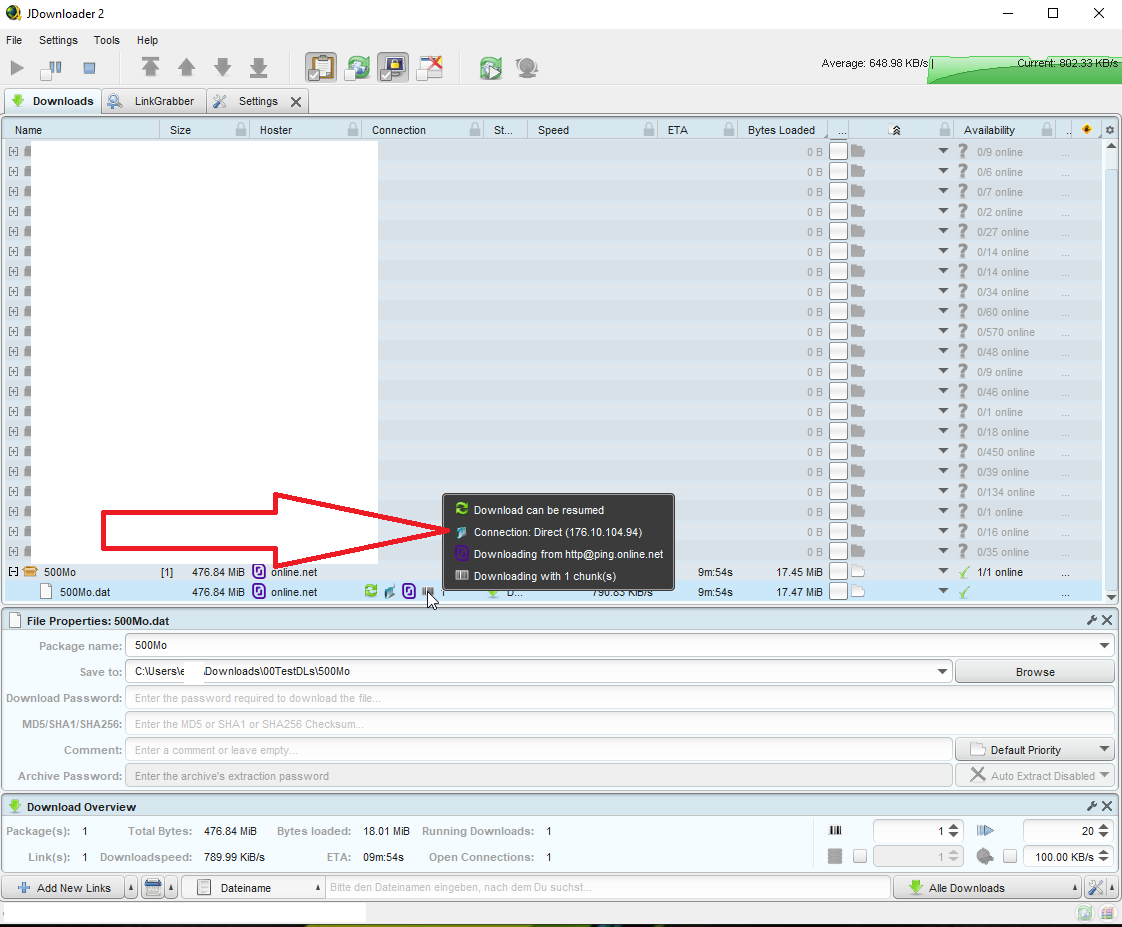
Для практического использования это очень полезно. Во многих программах пользователь включает прокси и может только надеяться, что он реально работает. В JDownloader 2 поведение можно проверить прямо в рабочем интерфейсе, не уходя в сторонние тесты.
Настройки, которые реально полезны
Packagizer
Packagizer — один из ключевых инструментов JDownloader 2. Он находится в Settings → Packagizer и позволяет менять параметры ссылок и пакетов на основании уже известных свойств. Через Packagizer обычно модифицируют имена файлов, удаляют лишние части названий, меняют папки загрузки, используют данные пакета и имени файла как условия и дальше автоматически переназначают структуру сохранения.
Сильная сторона Packagizer в том, что он работает как логический фильтр до момента скачивания. То есть JDownloader 2 не просто запоминает папку, а способен применять правила к новым ссылкам автоматически. Это удобно, когда вы постоянно качаете разные типы файлов из одних и тех же источников и хотите, чтобы музыка, документы, архивы или конкретные категории хостов сами раскладывались по своим каталогам.
Динамические пути сохранения
JDownloader 2 умеет использовать динамические переменные в путях сохранения. Это значит, что в пути сохранения можно задать переменные вроде даты или имени пакета, а программа подставит итоговые значения сама. Например, путь можно строить по схеме даты и названия пакета, а не выбирать папку вручную каждый раз.
Пример такого подхода:
D:\Downloads\<jd:simpledate:yyyy-MM-dd>\<jd:packagename>\Этот механизм особенно полезен в сочетании с Packagizer. Тогда JDownloader 2 превращается в программу, которая не только скачивает, но и сама поддерживает порядок в файловой структуре. Для регулярной пакетной загрузки это одна из самых практичных функций во всей программе.
Adopt folder structure
Для некоторых облачных сервисов JDownloader 2 умеет автоматически подхватывать серверную структуру папок. Предустановленное правило Adopt folder structure позволяет при обработке поддерживаемых облачных ссылок сохранять каталогическую структуру ближе к тому виду, в котором она была у источника. Это особенно полезно для Google Drive, mega.nz и mediafire.com, когда важно не просто скачать файлы, а не потерять иерархию каталогов.
Archive Extractor
Archive Extractor — ещё одна критически важная часть JDownloader 2. В настройках достаточно включить раздел и активировать опцию Extract archives after download, после чего программа будет автоматически распаковывать архивы по завершении загрузки. Это особенно удобно для multipart-архивов, когда десятки частей скачиваются в пакет и не хочется открывать внешний архиватор вручную после каждого цикла.
Интеграция с архивами в JDownloader 2 сделана глубже, чем в типичном download manager. Пароль на извлечение можно задать ещё на этапе Analyse and Add Links, а после завершения скачивания программа сама перейдёт к извлечению. Для пользователя это означает, что весь процесс — от приёма ссылок до готовой распакованной папки — может пройти без ручных промежуточных действий.
Account Manager и Usage Rules
В Settings → Account Manager JDownloader 2 собирает аккаунты сервисов и задаёт правила их использования. По умолчанию программа предпочитает premium-доступ free-доступу, а обычные premium-аккаунты ставит выше multihoster-вариантов. Через Usage Rules можно влиять на очередность и правила применения аккаунтов. Это важно, когда один и тот же пакет можно скачать несколькими способами, а пользователь хочет жёстко определить приоритеты.
Для практики это означает следующее: JDownloader 2 не просто хранит логин и пароль. Он умеет принимать решение, через какой аккаунт тянуть текущую задачу. Если для одного сервиса у вас есть несколько учётных записей или сочетание free/premium/multihoster, программа становится заметно удобнее, чем менеджеры загрузок, у которых учётные записи — это второстепенная функция.
Cookie login
Для части сервисов JDownloader 2 поддерживает не только стандартную авторизацию по логину и паролю, но и cookie login. В интерфейсе такие плагины могут обозначаться как Cookie login only или Cookie login optional. В этом сценарии cookies экспортируются из браузера и вставляются в Settings → Account Manager → Add account, после чего программа может использовать сессию так, как будто вход уже выполнен в браузере.
Эта функция полезна не на каждом сервисе, но именно в проблемных сценариях она часто решает вопрос доступа. Когда обычный логин ведёт себя нестабильно, cookie login в JDownloader 2 становится практичным обходным способом, особенно если речь идёт о сервисах, которые агрессивно проверяют сессии, региональные настройки или дополнительные механизмы защиты.
Connection Manager и прокси
Через Settings → Connection Manager → Add в JDownloader 2 добавляются один или несколько proxy. После этого можно направить загрузки через нужный маршрут и проверять фактический IP через колонку Connection в активной задаче. Это один из тех случаев, где интерфейс и диагностика связаны правильно: настройка и проверка расположены не где-то снаружи, а внутри программы.
Domain Rules
Для продвинутой настройки загрузок JDownloader 2 умеет работать с Domain Rules. Этот механизм позволяет задавать отдельные правила для конкретных hoster и типов файлов: фиксировать число соединений для определённого домена, разрешать превышать глобальный лимит одновременных загрузок, по-разному настраивать поведение для конкретных аккаунтов или расширений файлов. По глубине это уже не обычные настройки, а полноценное профилирование поведения клиента под разные источники.
Если говорить просто, Domain Rules нужны тогда, когда глобальных лимитов недостаточно. Например, один сервис стабильно работает только с 1–2 соединениями, другой нормально тянет больше, а третий требует отдельного режима для конкретного аккаунта. JDownloader 2 позволяет это разделить, вместо того чтобы держать один универсальный, но неудобный профиль для всех скачиваний сразу.
Автоматизация в JDownloader 2
JDownloader 2 силён именно автоматизацией. В самой простой форме это уже автоперехват ссылок из буфера обмена, Auto confirm, Autostart Download, автоматическая распаковка архивов и назначение путей через Packagizer. Но на этом автоматизация не заканчивается. В программе есть LinkCrawler Rules, которые позволяют глубже настраивать поведение обработки ссылок, в том числе использовать DEEPDECRYPT, REWRITE, DIRECTHTTP и FOLLOWREDIRECT.
В реальной работе это означает, что JDownloader 2 можно постепенно превратить в полуавтоматический конвейер. Вы копируете ссылку, программа её ловит, создаёт пакет, отсеивает лишнее по Filters/Views, по Packagizer отправляет в нужную папку, по Archive Extractor распаковывает содержимое, а при необходимости ещё и применяет правила аккаунтов. Для повторяющихся сценариев это уже не менеджер загрузок, а почти система обработки входящего потока ссылок.
Для работы с неподдерживаемыми сайтами автоматизация тоже есть. JDownloader 2 умеет deep-crawl URL внутри Analyse and Add Links, а LinkCrawler Rules позволяют расширять поведение для нестандартных адресов. Это важное преимущество программы: когда штатный плагин сайта отсутствует, сломан или не умеет нужный тип ссылок, JDownloader 2 всё ещё оставляет пользователю инструменты для ручной донастройки.
Отдельный слой автоматизации даёт MyJDownloader. Через него можно не только контролировать очередь, но и добавлять ссылки удалённо, что особенно полезно для домашнего сервера или постоянно включённого ПК. В таком сценарии JDownloader 2 превращается в постоянный узел загрузок, а не в программу, которую запускают только ради одной сессии скачивания.
Работа с архивами, паролями и проверкой целостности
Многие пользователи приходят в JDownloader 2 из-за больших многотомных архивов. И здесь программа действительно удобна. Если включён Archive Extractor и задан Archive Password, пакет с .rar, .zip или .7z частями можно провести по всей цепочке автоматически: загрузка всех частей, проверка комплектности, извлечение содержимого и, при нужной настройке, последующая очистка.
Важно, что пароль можно задать ещё до начала загрузки. В окне Analyse and Add Links прямо для этого есть отдельное поле для пароля архива. Это мелкая на первый взгляд деталь, но именно она экономит время, когда в очереди десятки пакетов и у каждого есть свои параметры. JDownloader 2 старается собрать максимум данных заранее, чтобы в фазе скачивания оставалось как можно меньше ручных действий.
Если после загрузки появляется ошибка вида CRC failed, SFV failed, MD5/SHA1 hash check failed, JDownloader 2 сам по себе не всегда виноват. Для multipart-архивов такие ошибки часто указывают на повреждённый кусок, проблемы с носителем или неполную битую часть пакета. В ряде случаев помогает повторная загрузка проблемного файла или файлов. Смысл в том, что JDownloader 2 умеет проверить целостность и выявить проблему, а не просто молча оставить пользователя с нераспаковывающимся архивом.
Аккаунты, free/premium-режимы, прокси и VPN
Работа с аккаунтами — одна из причин, по которым JDownloader 2 часто выбирают вместо более простых аналогов. Программа не ограничивается базовой авторизацией. Она понимает, что у одного и того же hoster могут быть free-режим, premium-режим, multihoster-доступ и дополнительные ограничения, и поэтому вводит Usage Rules как отдельный слой управления.
Это важно по простой причине: разные сервисы ведут себя по-разному. Где-то free-доступ режет скорость, где-то требует ожидание, где-то часть контента вообще доступна только после входа. Если JDownloader 2 показывает ошибку вида Account is missing / No valid account, это означает, что для конкретного контента нужен аккаунт хотя бы минимального типа доступа. В таких случаях программа не пытается маскировать проблему и прямо указывает направление — добавить аккаунт в Settings → Account Manager.
С прокси и VPN JDownloader 2 работает через Connection Manager, а проверка маршрута идёт через Connection в таблице загрузок. Это удачное решение, потому что настройка и диагностика не разорваны между собой. Пользователь может добавить прокси, стартовать загрузку и сразу увидеть, какой IP реально используется. Для сценариев с региональными ограничениями, нестабильной маршрутизацией или разделением трафика это удобно.
При этом VPN не нужно воспринимать как универсальный способ ускорить JDownloader 2. Наоборот, VPN нередко становится bottleneck. Если скорость проседает, JDownloader 2 обычно упирается либо в сервер хоста, либо в особенности канала, а не в отсутствие какой-то магической настройки внутри клиента. Поэтому в программе стоит сначала выстроить нормальные лимиты connections/downloads, а уже потом экспериментировать с маршрутизацией.
MyJDownloader: удалённый контроль без лишней возни
MyJDownloader добавляет JDownloader 2 отдельный уровень удобства. Через веб-интерфейс можно получить доступ к своему клиенту удалённо, смотреть статус загрузок, добавлять ссылки и решать captchas. Для домашнего ПК, NAS или просто машины, которая работает отдельно от вас, это одна из самых сильных функций программы.
На практике это даёт простой эффект: JDownloader 2 перестаёт быть привязанным к конкретному рабочему столу. Можно отправить ссылки в LinkGrabber, проверить, что пакет корректно распознан, и не сидеть за тем же компьютером всё время, пока идёт скачивание. Именно из-за MyJDownloader программу часто используют как центральный загрузочный клиент, а не как эпизодический desktop tool.
Нужно учитывать и слабое место: работа с браузерным дополнением MyJDownloader в Chrome стала сложнее из-за перехода на Manifest V3. Для пользователя это не проблема самого загрузочного ядра JDownloader 2, но это реальное ограничение внешней интеграции в конкретном браузере. В альтернативных браузерах сценарий обычно проще.
Плюсы JDownloader 2
У JDownloader 2 несколько сильных сторон, которые действительно ощущаются в ежедневной работе, а не только на странице функций.
-
Сильный LinkGrabber. Программа не просто принимает URL, а разбирает их, группирует, фильтрует и готовит пакет до начала скачивания.
-
Глубокая пакетная логика. Путь, приоритет, пароль, состав пакета, структура каталогов — всё это можно определить заранее.
-
Продвинутая автоматизация. Clipboard observation, Auto confirm, Autostart Download, Packagizer, Archive Extractor, LinkCrawler Rules, Domain Rules дают уровень гибкости, которого у многих конкурентов нет.
-
Нормальная работа с аккаунтами. Account Manager и Usage Rules решают реальные сценарии с free/premium/multihoster-доступом, а cookie login помогает там, где обычный логин ведёт себя нестабильно.
-
Удалённый доступ через MyJDownloader. Это превращает JDownloader 2 в постоянный загрузочный узел, а не только в локальную desktop-программу.
-
Хорошая интеграция с архивами. Автоматическая распаковка и задание пароля ещё до старта загрузки экономят много времени.
Если свести всё к одному выводу, то главный плюс JDownloader 2 — он очень хорошо работает там, где загрузки нужно не просто начать, а организовать. Для хаотичного раз в неделю скачать один файл это может быть избыточно, но для постоянной пакетной работы преимущества программы быстро становятся очевидны.
Минусы JDownloader 2
Минусы у программы тоже есть, и они не декоративные.
-
Высокий порог входа. Интерфейс сразу показывает много рабочих сущностей, и новичку нужно время, чтобы понять разницу между LinkGrabber, Downloads, Packagizer, Archive Extractor, Account Manager и MyJDownloader.
-
Переизбыток настроек. Для опытного пользователя это плюс, для новичка — перегрузка. Domain Rules, LinkCrawler Rules, Filters/Views и Usage Rules требуют понимания логики программы.
-
Зависимость от состояния плагинов и конкретных сайтов. Если плагин отсутствует, сломан или не умеет нужный тип ссылок, приходится использовать deep-crawl, LinkCrawler Rules или другие обходные сценарии.
-
Внешние ограничения браузеров. Для Chrome интеграция MyJDownloader осложнилась из-за Manifest V3, что может раздражать тех, кто привык к браузерному потоку работы.
-
Не самый лёгкий интерфейс визуально. JDownloader 2 функционален, но дизайн у него подчинён задаче, а не простоте первого впечатления.
Для кого-то эти минусы окажутся критичными, для кого-то — платой за глубину. Но игнорировать их нельзя: JDownloader 2 действительно требует освоения.
Сравнение с аналогами
Ниже — сжатое сравнение JDownloader 2 с реальными альтернативами, которые решают похожие задачи, но делают это по-разному.
| Программа | На чём делает акцент | Где сильнее JDownloader 2 | Где сильнее аналог |
|---|---|---|---|
| Internet Download Manager | Максимально простой сценарий browser integration, ускорение загрузки, scheduler, категории | Глубже работает с пакетами, аккаунтами, правилами, архивацией и удалённым доступом | Проще для быстрого старта, чище сценарий скачивания прямо из браузера |
| Free Download Manager | Универсальный кроссплатформенный менеджер с BitTorrent, video downloading, drag&drop URL и современным UI | Лучше заточен под file hoster-сценарии, пакеты, Packagizer, Usage Rules, MyJDownloader | Удобнее, если нужны torrents, более лёгкое освоение и более современный интерфейс |
| Xtreme Download Manager | Скачивание streaming video, scheduler, speed limiter, queued downloads, proxy support | Сильнее в предварительном анализе ссылок, пакетной логике, фильтрации и работе с аккаунтами | Проще как прямой video/file downloader с минимальным числом слоёв настройки |
| Mipony | Автоматизация direct downloads, premium-аккаунты, BitTorrent, YouTube, сценарий добавил ссылки и жди | Гораздо глубже настраивается, лучше работает с правилами, удалённым доступом и структурой пакетов | Проще для пользователя, который хочет именно автоматизацию file hoster без глубокого тюнинга |
| uGet | Лёгкий open-source download manager с очередями, clipboard monitoring, batch downloads и browser integration | Сильнее по глубине автоматизации, архивации, аккаунтам, remote management и hoster-логике | Легче, проще и понятнее как базовый open-source менеджер загрузок |
Internet Download Manager
Internet Download Manager делает сильную ставку на ускорение загрузок, тесную интеграцию с браузерами, планировщик, категории и максимально понятный пользовательский сценарий: увидел файл или видео в браузере — скачал его через IDM. У программы очень сильный browser-first-подход.
JDownloader 2 выигрывает там, где загрузка — это не один файл, а сложный набор ссылок: пакеты, архивы, аккаунты, hoster-ограничения, фильтрация и удалённый контроль. Если задача сводится к прямому скачиванию из браузера с минимальной настройкой, IDM проще. Если нужна автоматизация пакетного потока, JDownloader 2 заметно глубже.
Free Download Manager
Free Download Manager сильнее выглядит как универсальный менеджер загрузок на каждый день: современный интерфейс, поддержка HTTP/HTTPS/FTP/BitTorrent, видео, drag&drop URL из браузера, прокси, кроссплатформенность. Он удобен, когда нужно одно приложение под разные типы загрузок, включая torrents.
JDownloader 2 интереснее в более узком, но глубоком классе задач — file hoster, наборы ссылок, правила для пакетов, Packagizer, Accounts, Archive Extractor, удалённый контроль. То есть FDM проще как универсальный менеджер, а JDownloader 2 лучше как специализированный центр пакетной загрузки.
Xtreme Download Manager
Xtreme Download Manager ориентирован на ускорение загрузок, streaming video, возобновление, smart scheduler, speed limiter, queued downloads и поддержку proxy/authentication. Это прямолинейный инструмент для тех, кому нужен быстрый браузерный downloader без сложной внутренней логики пакетов.
JDownloader 2 выигрывает у XDM в глубине предварительной обработки ссылок. LinkGrabber, Filters/Views, Packagizer, Archive Extractor и Usage Rules дают гораздо более сложный и управляемый pipeline. Но если нужна более простая модель ссылка → очередь → скачивание, XDM многим покажется легче.
Mipony
Mipony строится вокруг автоматизации загрузок и оптимизации direct downloads, premium-аккаунтов, BitTorrent и YouTube. Его философия очень понятна: добавить адреса файлов и позволить программе самой ждать, обходить неудобства hoster-сайтов и скачивать всё по очереди.
JDownloader 2 в этом сравнении выглядит более тяжёлым, но и более мощным инструментом. У него глубже логика работы с пакетами, больше слоёв автоматизации, есть MyJDownloader, LinkCrawler Rules, Domain Rules, Filters/Views и расширенная работа с аккаунтами. Mipony проще как инструмент поставил и качай, JDownloader 2 — сильнее как система, которую можно тонко настроить под свой поток ссылок.
uGet
uGet — лёгкий open-source менеджер загрузок с очередью, pause/resume, browser integration, clipboard monitoring, batch downloads и category management. Это хороший вариант для тех, кто хочет простой, прозрачный и сравнительно лёгкий инструмент без перегруженной логики.
На этом фоне JDownloader 2 выглядит заметно тяжелее, но и умеет больше. Он лучше подходит для hoster-ориентированных сценариев, работы с аккаунтами, архивами, пакетными правилами и удалённым управлением. uGet проще и легче как базовый downloader, JDownloader 2 сильнее именно как автоматизированная система обработки ссылок.
Кому подойдёт JDownloader 2
JDownloader 2 хорошо подойдёт тем, кто:
-
регулярно скачивает много файлов по ссылкам, а не один-два файла время от времени;
-
работает с пакетами, multipart-архивами и хостингами;
-
хочет заранее задавать папки, пароли, приоритеты и правила обработки;
-
использует аккаунты и хочет контролировать порядок их применения;
-
хочет держать клиент на отдельной машине и управлять им через MyJDownloader;
-
готов потратить немного времени на освоение интерфейса ради более глубокого контроля.
JDownloader 2 хуже подходит тем, кому нужен предельно простой менеджер загрузок без сложной логики, а основная задача — просто нажать скачать в браузере и не думать о пакетах, фильтрах и настройках. В этом случае легче жить с IDM, FDM, XDM или uGet в зависимости от конкретного сценария.
Итог
JDownloader 2 — это одна из самых функционально насыщенных программ в своём классе. Её ценность не в абстрактном обещании ускорить интернет, а в том, что она умеет выстраивать полноценный рабочий процесс вокруг ссылок и пакетов: принимать их через LinkGrabber, анализировать, фильтровать, раскладывать, скачивать, распаковывать и отдавать под удалённый контроль через MyJDownloader.
У программы есть высокая сложность входа и перегруженный для новичка интерфейс, но это обратная сторона её глубины. Если вам нужен именно обзор программы JDownloader 2, а не расплывчатый текст про download manager вообще, итог простой: это мощный инструмент для тех, кто хочет не просто скачивать файлы, а управлять всем процессом загрузки максимально детально.
