
Xtreme Download Manager, чаще сокращаемый до XDM, — это не просто утилита для перехвата загрузок из браузера, а полноценный менеджер загрузок с очередями, ограничением скорости, докачкой после обрыва, встроенным видеозахватом и набором сетевых настроек, которых браузеру обычно не хватает. Программа работает как отдельный центр управления скачиваниями: она принимает ссылки, распределяет файлы по категориям, умеет возобновлять прерванные задачи и отдельно обрабатывает потоковое видео через Download Video и Media grabber.
У XDM очень понятная специализация. Это программа для тех случаев, когда обычной загрузки из Chrome, Edge или Firefox уже мало: нужно скачать большой ISO-образ без риска потерять прогресс, забрать видео со страницы, разложить задания по очередям, ограничить скорость, чтобы не забить канал, либо запустить пакет загрузок по расписанию. В этом смысле Xtreme Download Manager — классическая альтернатива IDM, но с открытым исходным кодом и более прямолинейной логикой работы.
Скачать Xtreme Download Manager
- Запись экрана
- Захват со звуком
- Просто новичкам
- Не пишет экран
- Сложные настройки
- Лишние функции
Главное достоинство XDM раскрывается не в абстрактных обещаниях про ускорение скачивания, а в конкретных действиях. Программа умеет:
-
загружать файлы по
HTTP,HTTPSиFTP; -
использовать сегментацию файла и несколько соединений для ускорения скачивания;
-
возобновлять прерванные загрузки после сетевого сбоя, выключения ПК или истечения сессии;
-
захватывать потоковое видео, включая сайты с
MPEG-DASH,Apple HLSиAdobe HDS; -
работать через proxy, с cookies, редиректами и авторизацией;
-
ставить задачи в очереди, запускать их по расписанию и завершать работу выключением компьютера после окончания;
-
конвертировать загруженное видео в
MP3иMP4.
Именно этот набор делает XDM не браузерной надстройкой, а самостоятельным инструментом управления загрузками.
Что собой представляет XDM в реальной работе
Если говорить не маркетинговыми фразами, а по сути, Xtreme Download Manager закрывает четыре прикладных сценария. Первый — прямые загрузки больших файлов, когда нужен нормальный pause/resume, а не надежда на то, что вкладка браузера доживет до конца скачивания. Второй — автоматический перехват загрузок из браузера, чтобы не копировать ссылки вручную. Третий — скачивание видео со страниц, когда на сайте есть встроенный плеер, а локальный файл нужен отдельно. Четвертый — очереди и планировщик, когда загрузки надо запускать не сейчас, а ночью, по расписанию или в фоне без перегруза канала.
XDM полезен не только домашнему пользователю, который хочет скачать фильм, лекцию или сборку Linux. Программа хорошо показывает себя и в рабочей среде: при скачивании массивов документации, архивов, дистрибутивов, резервных копий, SDK, образов виртуальных машин, медиафайлов и любых длинных прямых загрузок, где важны докачка файлов и повторяемость процесса. Для этого в XDM есть то, что браузерные менеджеры обычно не дают: очереди, Browser monitoring, Media grabber, скорость по лимиту, Refresh link, экспорт и импорт списка задач, а также сетевые настройки уровня proxy/authentication.
При этом Xtreme Download Manager не пытается быть универсальным автоматизатором всего интернета. Он сильнее всего там, где пользователь работает с конкретной ссылкой, страницей, файлом или роликом. Поэтому обзор XDM надо строить не вокруг абстрактной фразы менеджер загрузок для Windows и Linux, а вокруг вопроса: что именно можно сделать в этой программе и насколько удобно это делать по шагам. Ответ у XDM простой: если вам нужен контроль над скачиванием и понятный путь от ссылки до файла на диске, программа справляется с этим уверенно.
Интерфейс Xtreme Download Manager
В XDM интерфейс построен так, чтобы пользователь почти всегда видел перед собой две вещи: список задач и кнопки управления очередью загрузки. В главном окне слева расположены разделы Incomplete и Complete, а ниже — категории файлов: Document, Music, Video, Compressed, Application. Это не декоративная панель: так проще быстро переключаться между активными и завершенными задачами и не держать всё в одной сплошной ленте. В верхней части находятся кнопки New, Delete, Pause, Resume, строка Search, а в правом меню открываются пункты Settings, Browser monitoring, Media grabber, Remove finished downloads, Export, Import, Language, Register browser extension, Help and support, Report a problem, Check for update, About XDM, Exit. Внизу видны переключатели Browser monitoring и Queue and scheduler. Это уже по одному скриншоту показывает логику программы: XDM заточен под поток задач, а не под одиночный файл.
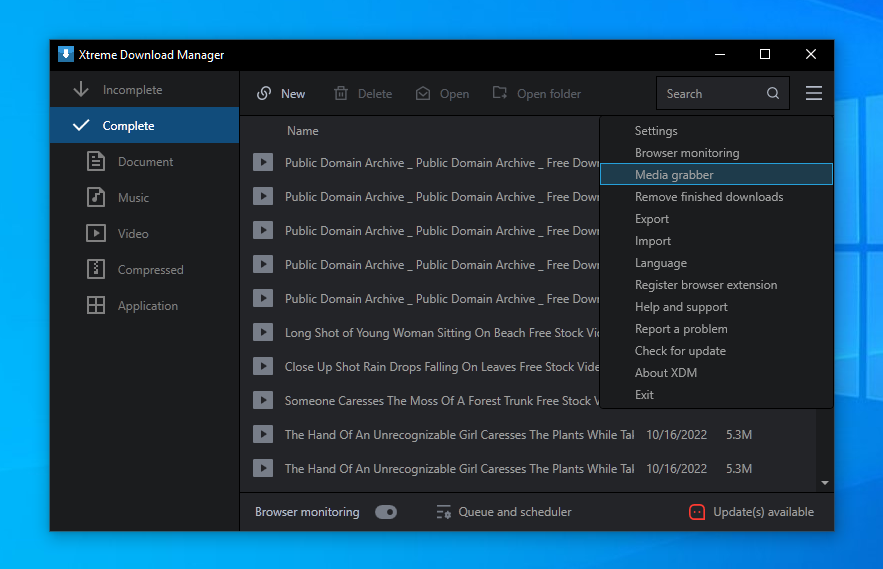
Отдельно стоит отметить, что XDM не прячет важные операции глубоко в настройках. Основные действия доступны сразу: добавить новую загрузку, приостановить её, возобновить, открыть, удалить, экспортировать список, переключить язык, зайти в сетевые настройки, открыть мониторинг браузера. За счет этого программа воспринимается не как перегруженный комбайн, а как вполне прямолинейный download manager. Даже когда функций много, они распределены логично: всё, что относится к браузеру и видео, лежит рядом; всё, что связано с сетью, находится в Settings; всё, что относится к планированию, собрано в Queue and scheduler.
Еще одна сильная сторона интерфейса XDM — визуальная привязка состояний к типу задачи. В окне программы легко отделить незавершенные загрузки от завершенных, а внутри списка сразу видны имя файла, дата, размер, процент выполнения и статус. Для больших очередей это важнее, чем кажется: когда XDM скачивает несколько архивов, образ и пару видеороликов одновременно, вся информация остается читаемой, а управление не рассыпается по диалогам. Для программы такого класса это ключевое преимущество, потому что менеджер загрузок должен не просто уметь качать, а быстро отвечать на вопрос: что сейчас происходит с каждой задачей.
Первый запуск и обязательная настройка
Сразу после запуска XDM имеет смысл не добавлять первую ссылку, а сначала включить нормальный перехват из браузера. Без этого программа останется хорошим ручным downloader’ом, но не будет работать в том режиме, ради которого её обычно ставят. Центральный элемент этой настройки называется Browser monitoring. Именно через него XDM связывается с браузером, получает команды на перехват загрузок и показывает Download Video, когда на странице найден поток.
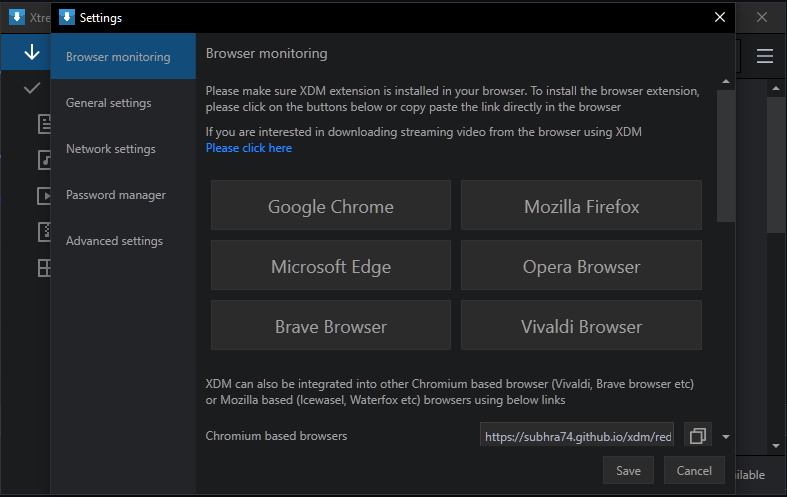
В окне Settings раздел Browser monitoring показывает набор кнопок под конкретные браузеры: Google Chrome, Mozilla Firefox, Microsoft Edge, Opera Browser, Brave Browser, Vivaldi Browser. Ниже XDM отдельно указывает, что умеет интегрироваться и с другими Chromium- и Mozilla-based браузерами, если связка с расширением настроена корректно. Для пользователя это означает простую вещь: XDM не ограничивается одним-двумя браузерами, а работает именно как слой между системой и веб-загрузками.
Самая важная часть этой настройки — не просто открыть раздел Browser monitoring, а нажать кнопку для своего браузера внутри XDM. Это не формальность. XDM регистрирует Messaging Host, чтобы расширение в браузере могло нормально общаться с десктопной программой. Если этот шаг пропустить и просто вручную поставить расширение, интеграция часто выглядит как будто установлена, но реально не перехватывает загрузки или не показывает видеопанель.
После этого в Chromium-браузере нужно открыть страницу расширений командой chrome://extensions/. Это один из тех случаев, когда точный путь действительно важен: XDM использует не классическую установку из каталога расширений, а стандартную схему ручного подключения своего модуля через страницу Extensions.
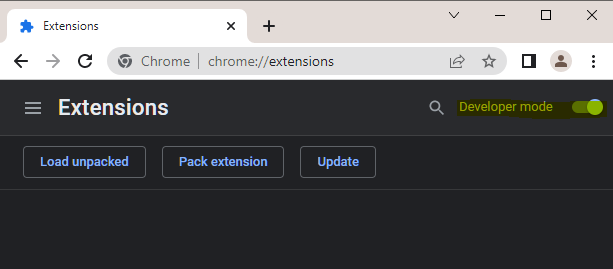
На странице расширений в Chrome, Edge, Brave или Vivaldi нужно включить Developer mode, а затем нажать Load unpacked. XDM прямо ведет к этой логике: она нужна, чтобы браузер принял каталог расширения из папки программы. Для пользователей, привыкших к установке из магазина расширений, этот шаг кажется лишним, но в XDM он нормален и является частью стандартной интеграции. Именно здесь видно главное отличие XDM от максимально магазинных решений: он требует немного больше ручного участия, зато дает полный контроль над связкой программы и браузера.
Дальше браузер покажет диалог выбора папки. Здесь нужно выбрать каталог chrome-extension, который находится внутри директории XDM. В самой логике программы это критичная папка: именно она содержит то, что браузер воспринимает как XDM Integration Module. После выбора этой директории расширение устанавливается, а затем его нужно закрепить на панели браузера, чтобы быстрый доступ к захвату и взаимодействию с XDM был всегда под рукой.
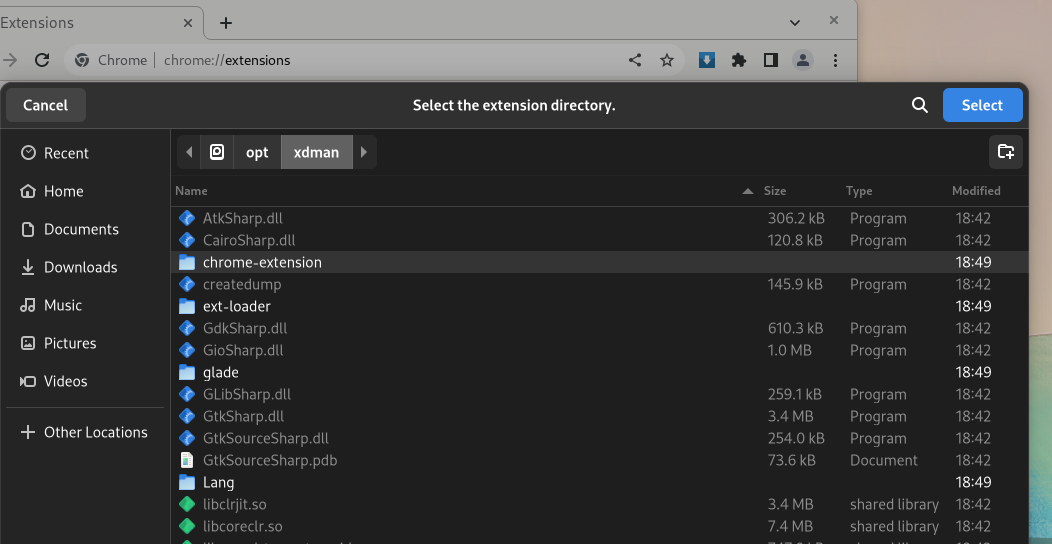
С практической точки зрения это означает следующее. Если после установки XDM не ловит загрузки, почти всегда причина лежит в одной из трех точек: не нажата кнопка браузера в Browser monitoring, не подключен каталог chrome-extension, либо само расширение не закреплено и не активно. Для Xtreme Download Manager это типовой этап, и после него программа начинает работать так, как от нее и ждут: перехватывает прямые ссылки, реагирует на страницы с видео и открывает свой NEW DOWNLOAD там, где браузер обычно просто начинает обычное скачивание.
Как XDM перехватывает загрузки из браузера
Когда интеграция настроена, XDM начинает жить рядом с браузером и подстраховывать его в ключевых точках. Пользователь кликает по ссылке на архив, образ, пакет, документ или инсталлятор — и вместо стандартной загрузки браузера появляется окно NEW DOWNLOAD. В нем XDM забирает адрес, имя файла, место сохранения и предлагает, что делать дальше: скачать немедленно, отложить, отправить в очередь, не перехватывать этот адрес в будущем. Именно здесь проявляется отличие полноценного менеджера загрузок от простой кнопки Save As.
У XDM есть важная деталь, которую многие игнорируют: список поддерживаемых типов файлов для автоматического захвата можно менять. Если программа не подхватывает какой-то формат, его можно добавить в Browser Monitoring в список XDM will automatically take over downloads from browser for below file types. Обратная логика тоже работает: если XDM слишком агрессивно перехватывает то, что вы предпочитаете открывать напрямую в браузере, соответствующий тип файла можно из списка убрать. Это хороший пример того, что XDM не навязывает поведение, а позволяет точно настроить перехват загрузок из браузера.
Еще один полезный и очень конкретный механизм — точечный отказ от захвата. Если появляется окно NEW DOWNLOAD, а забирать этот URL через XDM не нужно, в диалоге есть кнопка MORE.., внутри которой можно выбрать Do not capture download from this address. Это не глобальное выключение функции, а адресное правило. Для тех, кто часто работает с внутренними сайтами, облачными документами или специфическими страницами, которые удобнее открывать нативно в браузере, эта настройка реально экономит время.
В результате XDM ощущается не как агрессивная программа-посредник, а как настраиваемый слой управления. Он перехватывает то, что вы хотите перехватывать, и перестает вмешиваться там, где это мешает. Для менеджера загрузок это важный уровень зрелости: программа должна уметь не только брать всё подряд, но и уважать рабочий поток пользователя. XDM именно так и ведет себя после нормальной настройки Browser monitoring.
Ручное добавление загрузок и обычная работа с файлами
Даже без автоматического перехвата XDM остается удобной программой для ручной работы со ссылками. Кнопка New в главном окне запускает добавление новой загрузки, где пользователь вставляет URL, выбирает имя, папку и способ старта. Такой сценарий особенно полезен, когда ссылку нужно сначала подготовить, сохранить в очередь или скачать в нестандартный каталог. Для больших архивов, ISO-образов, инсталляторов и экспортов баз данных это зачастую удобнее, чем стартовать всё прямо из вкладки браузера.
Когда задача уже создана, XDM дает весь привычный контроль: Pause, Resume, Delete, Open, Open folder, копирование URL, свойства, превью, конвертация. На этом уровне он ведет себя как зрелый download manager: файл можно не только скачать, но и нормально сопровождать на всём протяжении процесса. Если соединение оборвалось, задача не превращается в мусор; если файл уже скачан, его можно тут же открыть; если путь сохранения надо изменить, это решается в свойствах, а не обходными маневрами через файловую систему.
XDM особенно хорош на длинных сессиях, где браузер обычно раздражает. Представим простой сценарий: качается крупный архив на нестабильном канале. В стандартной загрузке браузера любой обрыв быстро превращается в нервотрепку. В XDM это штатная ситуация: программа изначально построена на докачке, обработке прерываний и повторном использовании соединений. Поэтому для нестабильных сетей, ограниченных каналов или больших файлов XDM выглядит заметно уместнее нативной загрузки из браузера.
Нужно понимать и ограничение. Resume в XDM зависит не только от программы, но и от поведения сервера. Если сервер не поддерживает нормальное возобновление или выдает одноразовые сессионные ссылки, XDM сможет дойти только до того рубежа, который позволяет источник. Но именно здесь программа и полезнее браузера: она умеет обновлять ссылку через Refresh link, открывать Open containing web page и сохранять новый URL в Advanced setting. То есть даже в сложном случае пользователь не остается один на один с битым файлом.
Что происходит, когда сессия истекла
Одно из самых практичных умений XDM — восстановление задач после истечения сессии. Это частый случай на файлообменниках, внутренних порталах, облачных сервисах и вообще на любой стороне, где ссылка на файл живет ограниченное время. В XDM для этого предусмотрен конкретный маршрут: выбрать загрузку, нажать Refresh link, затем Open containing web page, после чего программа подхватывает новую ссылку автоматически. Если автоподхват не сработал, можно включить Advanced setting, вручную вставить новый адрес и нажать Save.
В практическом обзоре это важнее любой рекламной цифры про ускорение скачивания. Скорость — вещь переменная, зависящая от сервера, канала и количества разрешенных соединений. А вот грамотно решенный сценарий с истекшей сессией — это чистая прикладная ценность. XDM здесь действительно удобен: он не требует удалять задачу и начинать всё заново, а дает механизмы восстановления в рамках уже существующей загрузки.
Очереди, отложенные задачи и планировщик
У Xtreme Download Manager очень полезно реализован блок очередей. Если вы не хотите, чтобы все загрузки стартовали немедленно, XDM позволяет создавать отдельные очереди и запускать их по расписанию. Логика предельно конкретная: в Settings нужно открыть Scheduler settings, нажать New, создать новую очередь, при необходимости переименовать ее, нажать save button, задать параметры расписания и закрыть окно через back button. После этого при появлении NEW DOWNLOAD достаточно зайти в MORE → Download Later и выбрать нужную очередь. Именно так в XDM строится нормальный отложенный запуск.
Это не второстепенная функция. Для рабочего или домашнего использования очереди в XDM решают несколько распространенных задач сразу. Например:
-
можно вынести тяжёлые загрузки на ночь;
-
можно создать отдельную очередь под видео, отдельную — под архивы и отдельную — под дистрибутивы;
-
можно не занимать канал днем и запускать скачивание в период меньшей нагрузки;
-
можно организовать последовательную загрузку, когда одновременно разрешен только один файл.
Для такого сценария XDM подходит лучше браузера на порядок, потому что браузер в принципе не мыслит очередями как самостоятельными объектами.
У XDM есть и предельно простой способ заставить программу качать строго по одному файлу. Для этого можно либо выставить Maximum simultaneous downloads в значение 1, либо использовать очередь, куда новые задачи отправляются через Download Later. Это уже не просто планировщик ради галочки, а нормальный инструмент для управления нагрузкой. Если, например, сервер режет параллельные подключения, а сеть нужна еще и для работы, XDM позволяет жестко выстроить последовательность выполнения.
Здесь есть одна важная практическая оговорка: если загрузка привязана к расписанию, не надо запускать очередь вручную, иначе задача стартует немедленно. Для опытного пользователя это очевидно, но в обзоре программ такие детали важны. Именно из таких мелочей складывается ощущение продуманности. В XDM планировщик не декоративный, а реально рабочий, и его нужно использовать по логике очереди, а не как временную папку для потом разберусь.
Скачать видео в Xtreme Download Manager
С видеозахватом XDM работает в двух понятных режимах. Первый — автоматический, через браузер: вы открываете страницу с роликом, запускаете воспроизведение, и XDM показывает уведомление или панель Download Video. Второй — ручной, через Video download / Download Video, когда адрес страницы вставляется непосредственно в окно программы, после чего XDM сканирует страницу и показывает доступные варианты файла и форматы. Оба сценария полезны, просто применяются в разных условиях.
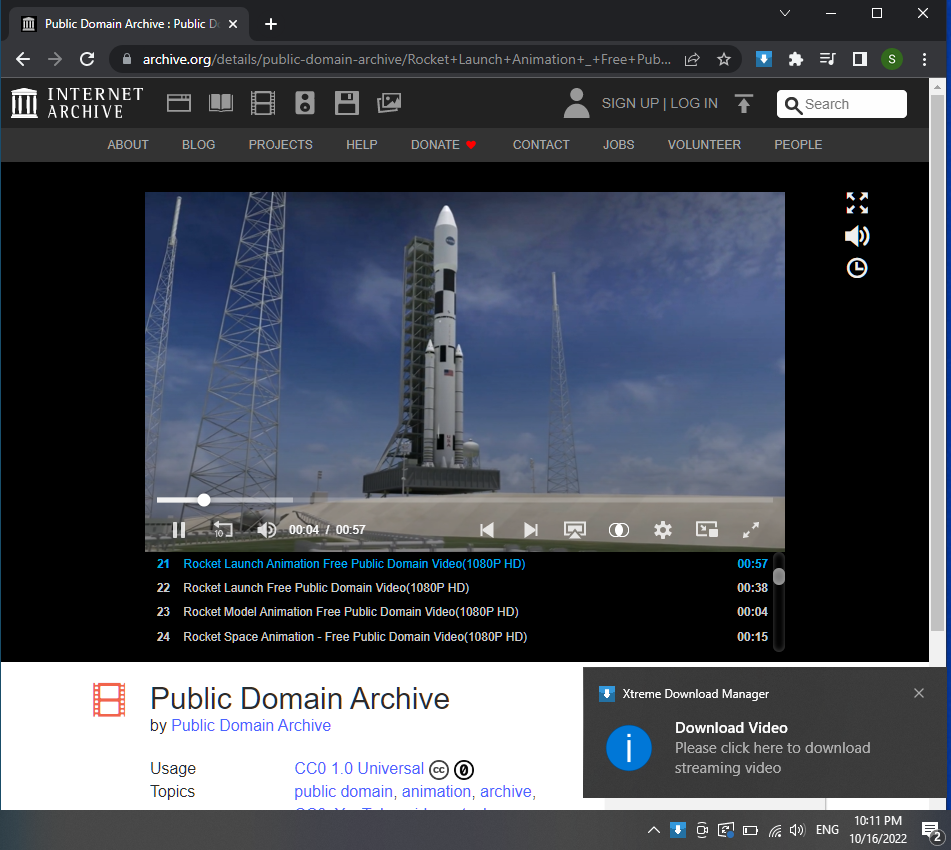
Когда XDM работает через браузер, пользователю не нужно искать прямой файл самостоятельно. Программа детектирует поток во время воспроизведения и предлагает скачать его через всплывающее уведомление. Этот путь удобен там, где страница уже открыта и видео явно воспроизводится. В этом режиме XDM действует как медиахвататель, а не просто как менеджер прямых ссылок. Это одна из причин, почему Xtreme Download Manager часто ставят не только ради архива или ISO, но и именно ради скачивания потокового видео.
Если автоматическое всплывающее Download Video не появляется, XDM предлагает вполне конкретный маршрут исправления. Нужно проверить наличие браузерного add-on, затем открыть Browser monitoring и уменьшить значение в выпадающем списке Download video larger than. Если это не помогло, можно просто скопировать адрес страницы и вставить его в окно Download video через File → Download video. Для пользователя это означает важную вещь: отсутствие всплывающего предложения не означает, что видео нельзя сохранить, — в XDM есть ручной путь сканирования страницы.
У XDM есть и другой полезный нюанс. Если в DOWNLOAD VIDEO не показываются все варианты качества или формата, можно выбрать другой формат прямо в самом видеоплеере на странице — после этого XDM добавит его в панель выбора. То есть программа не всегда ограничивается тем, что увидела в первую секунду. Для видеосайтов, где одно и то же видео раздается в нескольких представлениях, это действительно полезно.
В XDM видеозахват тесно связан с пунктом Media grabber. Именно туда программа сводит найденные медиаэлементы, когда поток уже был распознан. На практике это удобно: браузер играет роль датчика, а сама программа становится местом, где пользователь уже выбирает, что именно сохранять. Благодаря этому XDM ощущается как единая система — не отдельное расширение в браузере плюс какая-то внешняя программа, а связанный контур из Browser monitoring, уведомления Download Video и менеджера медиа внутри окна XDM.
Нужно ясно зафиксировать и пределы этой функции. XDM рассчитан на потоковое видео и типовые веб-потоки, но не предназначен для зашифрованного DRM-контента. Если поток зашифрован или сайт построен так, что реальный медиафайл недоступен обычному захвату, программа не превратит это в волшебную загрузку. И это нормально: в таких случаях проблема не в XDM, а в том, что источник просто не отдает контент обычному downloader’у.
Ручной режим Download Video
В ручном видеорежиме XDM работает так: пользователь копирует ссылку на страницу с видео, открывает Video download / Download Video, вставляет адрес и нажимает кнопку поиска. После этого программа анализирует страницу, находит доступные медиаэлементы и показывает список обнаруженных вариантов. Этот путь удобен, когда всплывающее уведомление в браузере не сработало, когда нужно скачать ролик из уже закрытой вкладки или когда у пользователя есть только URL страницы без активного воспроизведения.
Для обзорной статьи важен еще один конкретный момент: XDM умеет работать не только с одиночной страницей, но и с адресом канала или плейлиста, если источник поддерживает такой разбор. То есть программа годится не только для режима увидел ролик — тут же сохранил, но и для более пакетного сценария, где пользователь хочет обработать сразу подборку контента.
Встроенный конвертер и работа с готовыми медиафайлами
Xtreme Download Manager не заканчивается на моменте, когда файл уже скачан. У программы есть встроенный конвертер, который позволяет преобразовывать видео в MP3 и MP4, а также выбирать устройства и форматы для последующего воспроизведения. Доступ к нему открывается через контекстное меню загрузки: нужно щелкнуть по задаче правой кнопкой и выбрать Convert. После этого появляется окно конвертера с выбором целевого формата или устройства.
Отдельный любопытный штрих — кнопка boost в конвертере для увеличения громкости. Для музыкальных видео, лекций и роликов с тихим исходником это не бесполезная мелочь, а вполне конкретная функция постобработки. В типовом браузерном downloader’е такого нет: там задача заканчивается на файле. В XDM цепочка длиннее — скачать, конвертировать, при необходимости усилить звук, получить готовый результат в нужном контейнере.
Для обзора программы это важное наблюдение. XDM — не самый глубокий медиапроцессор, но и не примитивный downloader. Он закрывает тот уровень, который большинству пользователей реально нужен: получить веб-видео, превратить его в более удобный формат и дальше использовать уже как обычный локальный файл. Именно поэтому встроенный конвертер не выглядит добавленным для галочки — он хорошо продолжает главную идею XDM как практичного инструмента сохранения контента.
Сетевые настройки, скорость и расширенные функции
Для прямых загрузок XDM особенно ценен тем, что не ограничивается кнопками Pause и Resume. В программе есть Network settings / Network optimization, где можно выбирать тип соединения и тем самым оптимизировать поведение механизма сегментации под конкретный канал. Внутри философии XDM это важный пункт: ускорение скачивания тут строится не на магии, а на комбинации динамической сегментации, повторного использования соединений и настройки параметров сети.
Еще один важный блок — Speed limiter. XDM позволяет ограничивать скорость так, чтобы загрузка не съедала весь канал. Для офисной или домашней работы это одна из самых прикладных функций во всем классе download manager’ов. Вы можете продолжать браузинг, видеозвонок, синхронизацию облака или удаленную работу и при этом не останавливать скачивание совсем. Именно на таких сценариях XDM показывает свою зрелость: он умеет не только ускорять, но и не мешать.
На продвинутом уровне Xtreme Download Manager поддерживает proxy servers, cookies, redirection, authentication и разные схемы аутентификации, включая NTLM, Basic, Digest, Kerberos, Negotiate, а также работу с auto proxy configuration и Windows ISA. Для обычного домашнего пользователя это может никогда не понадобиться, но в корпоративной среде или внутри проксируемых сетей именно такие вещи и решают, пригодна ли программа вообще. У XDM с этим все в порядке: его можно встроить в более сложную сетевую среду, чем просто домашний Wi-Fi и браузер.
Наконец, у программы есть функции, которые обычно вспоминают только после первого сбоя, хотя именно они и делают менеджер загрузок менеджером. Это clipboard monitoring, автоматическая антивирусная проверка, завершение работы системы после окончания загрузок, экспорт и импорт списка задач, пакетное скачивание. По отдельности каждая из этих функций может казаться вторичной. Вместе они формируют нормальную рабочую среду, где загрузки не требуют постоянного ручного контроля.
Что реально удобно делать именно в XDM
Если свести опыт использования XDM к конкретным действиям, то программа особенно хороша в пяти типах задач.
1. Качать большие файлы по прямой ссылке
Образы систем, архивы, резервные копии, библиотеки, медиапаки, дистрибутивы, офлайн-пакеты — всё это XDM обрабатывает предсказуемо. Он держит прогресс, позволяет останавливать и возобновлять задачу, не разваливает весь процесс из-за кратковременного обрыва и не заставляет переоткрывать страницу каждый раз с нуля. Для больших прямых загрузок это один из самых рациональных сценариев использования Xtreme Download Manager.
2. Ставить задачи в очередь и выгружать канал по ночам
Queue and scheduler в XDM действительно полезен. Это не декоративная вкладка, а инструмент для тех случаев, когда днем интернет нужен под работу, а тяжелые скачивания лучше отложить. Именно в этой роли XDM особенно уместен дома и в офисе: задания подготавливаются заранее, раскладываются по очередям и не требуют присутствия пользователя в момент старта.
3. Скачивать потоковое видео без ручного поиска файла
Когда Browser monitoring и расширение настроены правильно, XDM берет на себя самую раздражающую часть — поиск медиа на странице. Панель Download Video или блок Media grabber экономят время: вместо разбирательства с HTML-кодом и сетевыми запросами пользователь просто играет ролик и сохраняет то, что нашла программа. Для обзорных, обучающих и архивных задач это делает XDM особенно практичным.
4. Ограничивать скорость и не душить браузер
У многих пользователей есть ложный выбор: или качать быстро и забить весь канал, или вообще отказаться от загрузки до конца рабочего дня. XDM этот выбор снимает. Через speed limiter можно оставить загрузку в фоне так, чтобы остальные сетевые задачи продолжали работать без нервов. Для домашнего роутера, мобильного интернета или общего офисного канала это не мелочь, а реальный аргумент в пользу установки программы.
5. Восстанавливать задачи после проблем с сессией
Сервера с ограниченным временем жизни ссылки — обычное дело. И в XDM именно здесь особенно хорошо видно, что программа написана как менеджер процесса, а не как однократная кнопка. Refresh link, Open containing web page, ручная вставка нового URL в Advanced setting, Save — всё это превращает загрузка умерла в нормальный обслуживаемый сценарий.
Где XDM ощущается особенно сильным
У Xtreme Download Manager есть несколько сильных сторон, которые проявляются почти в любой сессии.
Во-первых, это очень ясная модель работы. XDM не размазывает функции по разным экранам и не маскирует важные настройки. Browser monitoring, Media grabber, Queue and scheduler, New, Pause, Resume, Search — названия отражают реальную функцию, и благодаря этому в программе легко ориентироваться даже при большом объеме задач.
Во-вторых, XDM хорошо сбалансирован между простыми и продвинутыми сценариями. С одной стороны, им можно пользоваться как обычным менеджером загрузок: вставил ссылку, нажал New, получил файл. С другой — программа выдерживает более тяжелые сценарии: proxy, cookies, authentication, очереди, расписание, ограничение скорости, конвертация, захват потокового видео. Для open-source download manager это сильная комбинация.
В-третьих, у XDM выраженная практичность. Программа не тратит внимание пользователя на декоративные элементы, а решает повседневные проблемы: не потерять прогресс, не забить канал, не держать браузер открытым, не начинать всё сначала из-за сбоя, не искать поток вручную. Для менеджера загрузок это и есть главное качество.
Где XDM уступает
Слабые стороны у Xtreme Download Manager тоже есть, и их стоит назвать прямо.
Первая — интеграция с браузером требует аккуратной ручной настройки. В сравнении с максимально автоматизированными решениями XDM просит больше шагов: открыть Browser monitoring, нажать кнопку браузера, зайти на chrome://extensions/, включить Developer mode, нажать Load unpacked, выбрать chrome-extension, закрепить расширение. После этого связка работает хорошо, но сам путь нельзя назвать самым коротким на рынке.
Вторая — видеозахват зависит от того, как конкретный сайт раздает поток. На обычных потоковых сценариях XDM хорош, но там, где контент зашифрован или завязан на DRM, программа ничего не проламывает. Для пользователя это означает простое правило: XDM — отличный downloader, но не универсальный взломщик любых веб-плееров.
Третья — интерфейс ориентирован на работу, а не на эффектную подачу. Это не минус в прямом смысле, но если сравнивать XDM с более современно оформленными конкурентами, он берет не красотой, а функциональностью и прямотой. Программа выглядит как инструмент, а не как polished-приложение для демонстрации дизайнерских идей. Это кому-то понравится, а кому-то — нет. Здесь уже вопрос вкуса и приоритетов.
Сравнение с аналогами
Internet Download Manager
Internet Download Manager остается самым очевидным конкурентом для XDM. У IDM очень сильная браузерная интеграция, развитый Scheduler, система категорий, кнопки Add URL, Resume, Stop, Scheduler, Start Queue, собственный IDM integration module, а также отдельный web site spider and grabber для скачивания наборов файлов и целых структур страниц. Кроме того, у IDM есть настройки внешнего вида панели, кнопок и колонок. По зрелости экосистемы и количеству полированных мелочей IDM действительно очень силен.
Но у XDM есть два очевидных контраргумента. Первый — он open-source и не строится вокруг пробного периода и коммерческой лицензии, тогда как IDM работает как коммерческий продукт с trial-моделью. Второй — XDM проще по общей философии: меньше исторических слоев интерфейса, меньше ощущения старого Windows-софта, больше прямой связки между Browser monitoring, Media grabber, очередями и видеозахватом. Если вам нужен именно бесплатный download manager, похожий по классу задач на IDM, XDM выглядит очень рациональной альтернативой. Если же нужен максимально отполированный коммерческий инструмент с веб-граббером и очень зрелой экосистемой браузерной интеграции, IDM всё еще впереди.
Практический вывод здесь такой:
-
для прямых загрузок, очередей и видеозахвата без расходов XDM выглядит сильнее по соотношению возможностей и цены;
-
для пользователей, которым важна коммерческая зрелость, глубокая интеграция,
IDM Scheduler,Download All,web site spider and grabber, IDM объективно мощнее.
Free Download Manager
Free Download Manager сильнее XDM там, где в одном приложении хочется получить не только HTTP/HTTPS/FTP, но и BitTorrent, add-ons, режимы управления трафиком, удаленный контроль и кроссплатформенность с более выраженным акцентом на универсальность. FDM умеет разделять файл на секции, возобновлять загрузки, управлять расписанием, сортировать файлы по типам, выполнять дополнительные действия по таймеру и работать как многоцелевой диспетчер скачивания, а не только как browser-centric downloader.
XDM, в свою очередь, выигрывает там, где нужен именно классический менеджер загрузок с четким фокусом: перехват ссылок из браузера, захват потокового видео, Queue and scheduler, Media grabber, ручная работа с URL и нормальные сетевые настройки. По ощущениям XDM более прямолинеен: меньше дополнительных подсистем, меньше универсальности ради универсальности, больше фокуса на файле и видео. Если пользователь не качает торренты и не хочет размазывать внимание между разными типами протоколов, XDM часто воспринимается собраннее.
Именно поэтому XDM и FDM подходят разным типам пользователей. FDM логичнее выбирать, когда нужен один центр и для обычных загрузок, и для BitTorrent, и для add-ons, и для широкой кроссплатформенности. XDM логичнее брать, когда важнее перехват загрузок из браузера, прямая работа с потоковым видео и управляемые очереди без лишних слоев. Оба продукта достойные, но их характер заметно разный.
JDownloader
JDownloader — это уже другой тип инструмента. Он рассчитан на массовую работу со ссылками, Click'n'Load, Linkgrabber, автоматическое отслеживание буфера обмена, auto-extraction, авторазбор пакетов, поддержку тысяч сайтов, автоматическое распознавание captcha и даже router reconnect для обхода ожидания на отдельных источниках. С точки зрения масштабной пакетной загрузки JDownloader мощнее XDM, потому что построен именно как система массовой обработки ссылок и хостингов, а не как классический download manager в браузерной логике.
Но за эту мощность JDownloader платит сложностью. Он тяжелее по ментальной модели: у него больше слоев, больше сценариев, больше внутренней автоматики. XDM в сравнении с ним проще и чище именно для повседневной задачи скачать файл или видео со страницы. Когда вы работаете с обычными прямыми ссылками, архивами, видео на странице, очередью и планировщиком, XDM добирается до результата короче. JDownloader лучше, когда нужен массовый поток ссылок, обработка хостеров, автоизвлечение архивов, пакетная логика и экосистема MyJDownloader. XDM лучше, когда нужен понятный и не перегруженный менеджер загрузок для конкретных задач.
Поэтому выбор между ними простой. Если нужна именно автоматизация больших пачек ссылок, JDownloader объективно впереди. Если нужен конкретный downloader для браузера, файлов и видео, XDM удобнее и быстрее осваивается. Это разные философии продукта, и сравнивать их надо не по числу функций, а по типу рабочего потока.
uGet
uGet — близкий по духу open-source конкурент. Он тоже строится вокруг многоcоединительных загрузок, очередей, паузы и возобновления, batch downloads, clipboard monitor, browser integration, scheduler, multiple mirrors и after completion actions. Для Linux-аудитории uGet традиционно воспринимается как одна из классических open-source альтернатив проприетарным менеджерам загрузок.
На стороне XDM в этом сравнении — более выраженный акцент на веб-видео и browser-centric сценарий. Встроенный Media grabber, Download Video, работа со streaming protocols вроде MPEG-DASH, Apple HLS и Adobe HDS, а также собственный видеоконвертер делают XDM сильнее именно как инструмент для скачивания контента со страниц, а не только прямых файлов. uGet хорош как легкий и функциональный open-source download manager, но XDM заметно интереснее тем, кто регулярно забирает потоковое видео и хочет, чтобы браузер был встроен в процесс максимально плотно.
Итог по этой паре такой: uGet — хороший выбор для пользователей, которым нужен легкий open-source менеджер загрузок с очередями, мониторингом буфера обмена и пакетной логикой. XDM — более удачный вариант, когда приоритет смещается в сторону видеозахвата, интеграции с браузером и полного цикла страница → файл → при необходимости конвертация.
Короткий практический ориентир
| Сценарий | Кого выбрать |
|---|---|
| Нужна бесплатная альтернатива IDM для прямых загрузок и видео | XDM |
| Нужен максимально зрелый коммерческий менеджер загрузок | IDM |
| Нужны торренты, add-ons и универсальность в одном приложении | FDM |
| Нужна автоматизация больших пачек ссылок и хостингов | JDownloader |
| Нужен легкий open-source downloader без упора на видеозахват | uGet |
Эта таблица — не список кто лучше вообще, а сжатый выбор по типу задачи. XDM выигрывает не в каждой дисциплине, но очень уверенно держится в своей: прямые загрузки, очереди, браузерный перехват и скачивание потокового видео. Именно в этом диапазоне он оказывается наиболее убедительным.
Для кого Xtreme Download Manager подходит лучше всего
XDM лучше всего подойдет трем категориям пользователей.
Первая — те, кто регулярно скачивает большие файлы по прямым ссылкам и хочет нормальную докачку, паузу, очереди и контроль скорости. Это самая базовая, но и самая частая аудитория программы. Для таких задач XDM просто удобнее браузера и заметно собраннее случайных ускорителей загрузки.
Вторая — пользователи, которым нужен скачивающий браузерный помощник, а не просто отдельная утилита с полем для URL. Если для вас важны Browser monitoring, расширение в браузере, автоматический перехват, Download Video, Media grabber и возможность быстро забрать контент прямо со страницы, XDM выглядит очень уместно.
Третья — те, кто хочет open-source download manager с реальными возможностями, а не урезанную бесплатную замену платному софту. XDM именно так и воспринимается: не как компромисс, а как самостоятельный сильный продукт в своем сегменте. У него есть сетевые настройки, планировщик, очереди, видеозахват, конвертация и нормальная поддержка сложных загрузок.
Не лучший это выбор для тех, кто ищет либо предельно автоматизированный пакетный комбайн под сотни ссылок и hoster-сценарии, либо downloader с торрент-клиентом как встроенной основой. В первом случае рациональнее смотреть в сторону JDownloader, во втором — в сторону FDM. Но если задача формулируется как нужен нормальный менеджер загрузок для файлов и видео, с браузерной интеграцией и очередями, Xtreme Download Manager попадает в цель очень точно.
Итог
Xtreme Download Manager — удачный, практичный и хорошо собранный менеджер загрузок, который ценен именно конкретикой. Он не пытается поражать пользователя громкими интерфейсными эффектами. Вместо этого XDM делает то, что должен делать хороший download manager: перехватывает загрузки из браузера, ускоряет скачивание через сегментацию, удерживает прогресс, восстанавливает задачи после сбоев, дает очереди и расписание, ограничивает скорость, захватывает потоковое видео и при необходимости конвертирует результат.
Его нельзя назвать абсолютно беспроблемным для первого запуска: браузерную интеграцию нужно настроить внимательно. Но после этого XDM работает именно как должен. И это ключевой вывод по программе. Если вам нужен обзор конкретно Xtreme Download Manager, а не абстрактного класса программы для загрузки файлов, то итог здесь однозначный: XDM — сильный open-source менеджер загрузок с удачным фокусом на браузерный перехват, докачку файлов, очереди и скачивание видео со страниц. Для большинства практических задач этого более чем достаточно, а в ряде сценариев — просто оптимально.
