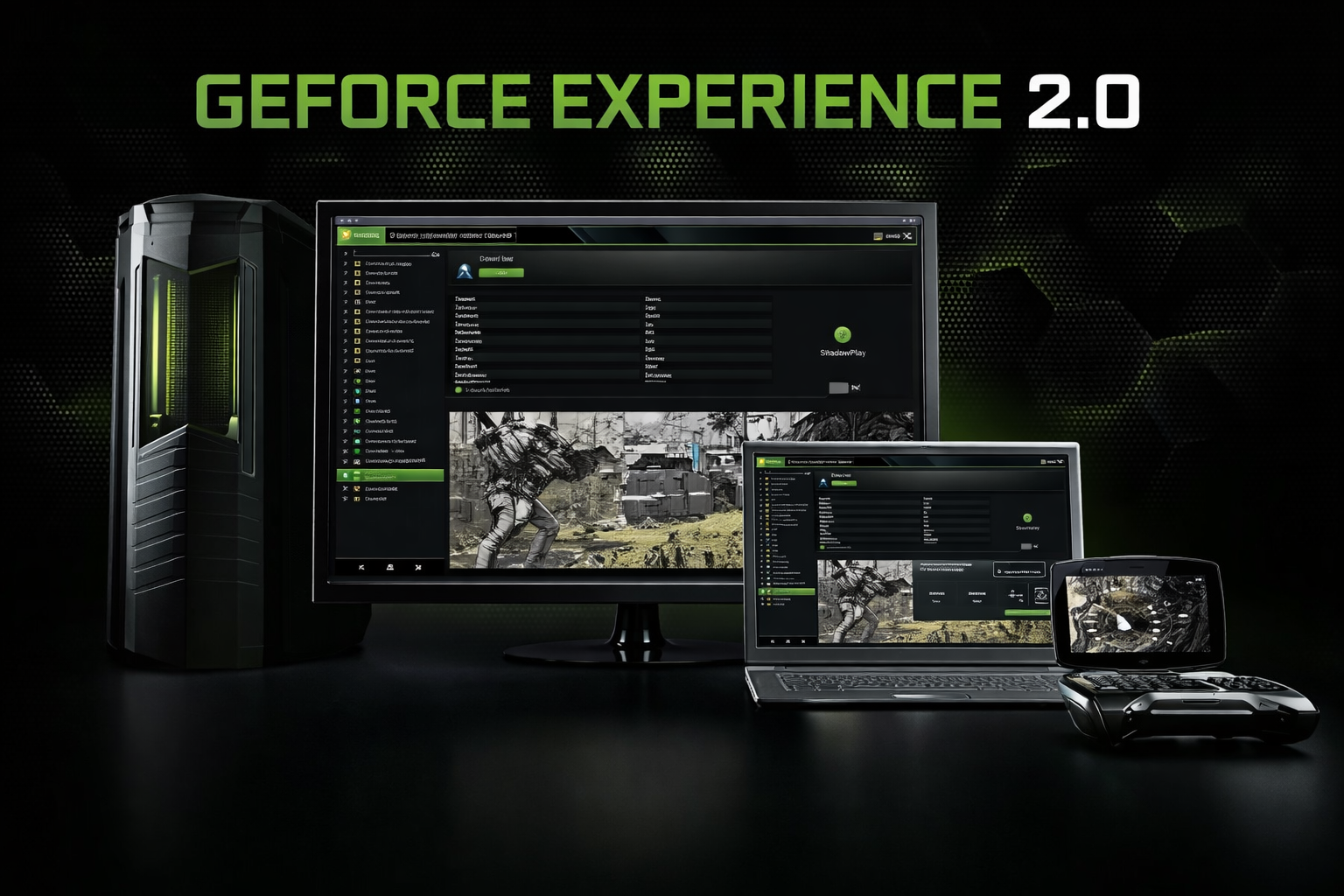
NVIDIA GeForce Experience — это не просто вспомогательная утилита к драйверу видеокарты. По сути, это фирменный центр управления повседневными задачами владельца GeForce: обновление драйверов, оптимизация графики в играх, запись геймплея, сохранение последних минут матча через Instant Replay, скриншоты, трансляции и вызов игрового оверлея поверх запущенной игры по горячей клавише Alt+Z. Именно из-за этого сочетания функций GeForce Experience много лет оставалась одной из самых узнаваемых программ в экосистеме NVIDIA.
Главная причина популярности NVIDIA GeForce Experience в том, что программа закрывает сразу несколько практических задач без установки отдельных приложений. Обычно пользователю не хочется держать один софт только для обновления драйверов, второй для записи экрана, третий для стриминга, четвертый для счетчика FPS. Здесь все это сведено в один интерфейс: вкладка Drivers, библиотека распознанных игр, кнопка Optimize, модуль Share / In-Game Overlay, разделы Instant Replay, Record, Broadcast, Gallery, настройки микрофона, камеры, HUD и горячих клавиш.
Если смотреть на программу именно как на обзор конкретного продукта, а не как на очередной софт для записи экрана, то сильная сторона GeForce Experience состоит в интеграции с железом NVIDIA. Программа понимает конфигурацию ПК, работает рядом с драйвером, умеет предлагать оптимальные параметры графики для поддерживаемых игр и использует аппаратное кодирование NVIDIA для видеозаписи. Поэтому GeForce Experience воспринимается не как внешний костыль, а как часть привычной среды владельца GeForce.
Скачать NVIDIA GeForce Experience
- Запись экрана
- Захват со звуком
- Просто новичкам
- Требует видеокарту NVIDIA
- Нужен аккаунт
- Нет редактора
Что делает NVIDIA GeForce Experience на практике
На уровне повседневного использования GeForce Experience решает несколько основных задач.
| Возможность | Что делает в программе | Когда это полезно |
|---|---|---|
| Обновление драйверов | Показывает новые версии, скачивает и запускает установку | Для актуальных Game Ready Driver и Studio Driver |
| Оптимизация игр | Подбирает рекомендуемые параметры графики под ваш ПК | Когда не хочется вручную настраивать десятки опций |
| Игровой оверлей | Открывается по Alt+Z и дает быстрый доступ к захвату, трансляции и настройкам | Во время игры и без выхода в рабочий стол |
| Instant Replay | Постоянно держит буфер последних минут и сохраняет его по команде | Для фрагов, багов, неожиданных моментов |
| Record | Запускает и останавливает ручную запись | Для летсплеев, гайдов, демонстраций |
| Broadcast | Позволяет начать прямую трансляцию | Для Twitch, YouTube Live, Facebook Live |
| Screenshot / Gallery | Делает скриншоты и хранит их по играм | Для гайдов, обзоров, сравнений графики |
| HUD / горячие клавиши | Настраивает индикаторы, счетчик FPS, микрофон, камеру | Для удобной работы без выхода из игры |
Эта связка делает программу особенно удобной для тех, кто играет регулярно и хочет, чтобы базовые игровые задачи решались в два-три клика. NVIDIA GeForce Experience не пытается заменить профессиональный студийный комбайн вроде OBS Studio, но закрывает самый частый набор сценариев заметно быстрее: обновил драйвер, проверил библиотеку игр, нажал Optimize, открыл оверлей, включил Instant Replay и сохранил нужный момент, не разворачивая отдельные окна и не собирая сцену из источников.
Отдельно важно, что GeForce Experience — это обзор именно программы NVIDIA GeForce Experience, а не абстрактного класса утилит. Ее характер определяется не только списком возможностей, но и способом их подачи. Здесь нет сложного монтажного мышления, характерного для профессионального стримингового ПО. Логика совсем другая: игра уже запущена, оверлей вызывается поверх нее, ключевые действия вынесены в крупные плитки, а большинство команд привязано к горячим клавишам. Программа рассчитана на моментальную реакцию в игровом процессе.
Интерфейс NVIDIA GeForce Experience
По ощущениям интерфейс GeForce Experience построен вокруг трех вещей: библиотеки игр, раздела с драйверами и оверлея. На главном экране пользователь видит обнаруженные игры и приложения, а также карточки, с которыми можно работать дальше: запускать, проверять поддержку оптимизации и переходить к рекомендуемым настройкам. Отсюда же привычно начинается сценарий обновить драйвер — проверить игру — настроить запись.
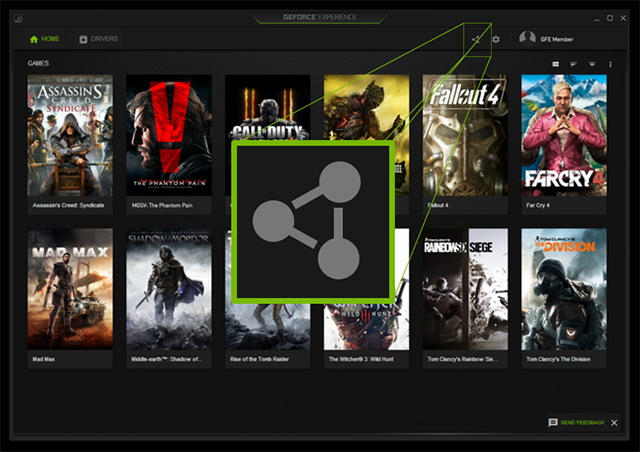
Навигация в GeForce Experience в целом не перегружена. Для постоянного использования важны две зоны. Первая — это Drivers, где программа показывает доступные версии драйверов и дает возможность быстро перейти к установке. Вторая — это Share / In-Game Overlay, который вызывается либо кнопкой в окне программы, либо горячей клавишей Alt+Z. Дальше уже открывается характерная для GeForce Experience панель с крупными блоками Instant Replay, Record, Broadcast, Gallery, а также иконками микрофона, камеры и шестеренки настроек.
С точки зрения удобства это один из самых сильных элементов программы. Внутри игры не нужно сворачивать окно и искать настройки на рабочем столе. Достаточно нажать Alt+Z, после чего сверху запускается слой управления захватом. Это и есть та часть, из-за которой многие до сих пор говорят не просто GeForce Experience, а ShadowPlay, хотя внутри программы это уже давно оформлено как более широкий набор функций Share Overlay.
Интерфейс в GeForce Experience хорошо приспособлен к коротким игровым сессиям. Если OBS требует заранее продуманной сцены, источников, аудиомаршрутов и проверки каждого элемента, то GeForce Experience предлагает другой подход: все основные действия уже собраны в готовый набор, а пользователь решает только, что именно ему нужно в текущий момент — скриншот, ручная запись, мгновенное сохранение повтора, включение микрофона или старт трансляции.
Вкладка Drivers: одна из главных причин ставить GeForce Experience
Для многих пользователей обзор NVIDIA GeForce Experience начинается и заканчивается драйверами. Это логично: вкладка Drivers — один из ключевых разделов программы. Через нее проще всего узнавать о новых версиях, скачивать их и запускать установку. В практическом плане это гораздо удобнее, чем вручную искать пакет под свою видеокарту, ОС и тип драйвера.
В экосистеме NVIDIA здесь обычно фигурируют два основных варианта: GeForce Game Ready Driver и NVIDIA Studio Driver. Первый ориентирован на игровой сценарий и быстрые оптимизации под новые релизы, второй — на стабильность и надежность в творческих приложениях. В GeForce Experience переключение между предпочтениями драйвера делается через меню с тремя вертикальными точками в правом верхнем углу. Это не спрятанная техническая мелочь, а важная часть сценария: один и тот же пользователь сегодня может играть, а завтра работать в монтажке, 3D или графике.
Сами Game Ready Driver позиционируются как драйверы, подготовленные под релизы игр и дающие доступ к технологиям NVIDIA, а также к однокнопочной оптимизации параметров. На практике именно связка Drivers + Optimize и формирует репутацию GeForce Experience как обязательной программы для владельца GeForce, который не хочет заниматься ручной рутиной.
С точки зрения интерфейса логика очень простая. Открываете вкладку Drivers, видите доступный пакет, нажимаете Download, после завершения загрузки — Install. В этом и состоит преимущество GeForce Experience для массового пользователя: она убирает промежуточные действия и превращает обслуживание видеодрайвера в короткий повторяемый сценарий.
Для обзорной статьи важно отметить и характер самой подачи информации. GeForce Experience не перегружает экран сложными техническими полями. Пользователь видит достаточно, чтобы понять: есть обновление, какой это тип драйвера, и что нужно нажать дальше. Это сильно отличается от ручного поиска на сайте, где требуется выбирать продуктовую линейку, модель, операционную систему и тип пакета. В быту GeForce Experience выигрывает именно на экономии времени.
Оптимизация игр: одна из самых известных функций GeForce Experience
Когда говорят GeForce Experience оптимизация игр, обычно имеют в виду функцию Optimal Playable Settings. Ее смысл не в том, чтобы разогнать игру на максимум, а в том, чтобы подобрать разумный баланс между качеством изображения и производительностью под конкретную конфигурацию ПК. Программа анализирует доступный профиль игры, сопоставляет его с параметрами системы и предлагает вариант настроек, который можно применить кнопкой Optimize.
Сильная сторона этой функции в том, что она экономит время там, где в современных играх легко потеряться. В тяжелом AAA-релизе пользователь часто получает десятки пунктов: качество теней, отражения, объемный свет, дальность прорисовки, сглаживание, текстуры, масштаб разрешения, трассировка лучей, DLSS или Reflex. Для человека, который просто хочет нормально начать играть, а не разбирать каждую опцию, GeForce Experience становится удобной точкой входа.
По этой причине обзор GeForce Experience нельзя считать полным без объяснения одной вещи: Optimize — это не волшебная кнопка сделать идеально, а быстрый старт. Она особенно полезна в трех случаях. Во-первых, после сборки нового ПК, когда хочется быстро пройтись по библиотеке игр. Во-вторых, после замены видеокарты или монитора. В-третьих, после установки новой тяжелой игры, где пользователь не хочет тратить полчаса на перебор опций.
Нужно понимать и ограничение функции. Оптимальные настройки GeForce Experience подбираются по общему профилю, а у каждого игрока свой приоритет. Кому-то важнее стабильные 144 FPS, кому-то — высокая четкость картинки, кому-то — компромисс. Поэтому после Optimize часто имеет смысл вручную пройтись по одному-двум критичным параметрам. Обычно это разрешение, масштаб рендера, трассировка лучей, DLSS, качество теней и отражений. GeForce Experience хорошо задает базу, но не отменяет ручной вкус пользователя.
Для поддерживаемых игр каталог функций у GeForce Experience очень большой. NVIDIA много лет расширяет список тайтлов для однокнопочной оптимизации; в материалах по новым драйверам и новому клиенту речь уже идет более чем о 1200 поддерживаемых играх и приложениях. Это важно, потому что сама идея Optimize работает только тогда, когда библиотека реально широка, а не ограничена несколькими громкими релизами.
В бытовом сценарии функция выглядит так:
-
GeForce Experience сканирует игры.
-
В библиотеке появляется карточка конкретного тайтла.
-
Программа показывает текущие и рекомендуемые параметры.
-
Пользователь нажимает Optimize.
-
Игра получает измененный конфиг без ручного перебора пунктов меню.
Эта простота и сделала оптимизацию игр одной из причин, по которым NVIDIA GeForce Experience ставят даже те, кто почти не пользуется записью экрана.
Игровой оверлей Share / ShadowPlay: главный практический инструмент в программе
Если вкладка Drivers — это причина установить программу, то In-Game Overlay — причина оставить ее на постоянной основе. В GeForce Experience именно оверлей превращает программу из менеджера драйверов в живой инструмент для игры. Он вызывается клавишами Alt+Z и открывает панель поверх игры или приложения без необходимости выходить на рабочий стол.
Внутри оверлея собраны основные действия:
-
Instant Replay
-
Record
-
Broadcast
-
Gallery
-
управление Microphone
-
управление Camera
-
Settings
Логика построена грамотно: слева и по центру — действия с видео, справа — вспомогательные модули и доступ к настройкам. Визуально это один из самых понятных игровых оверлеев: крупные плитки, минимум отвлекающих деталей, четкая иерархия и быстрый доступ к нужной функции в один переход.
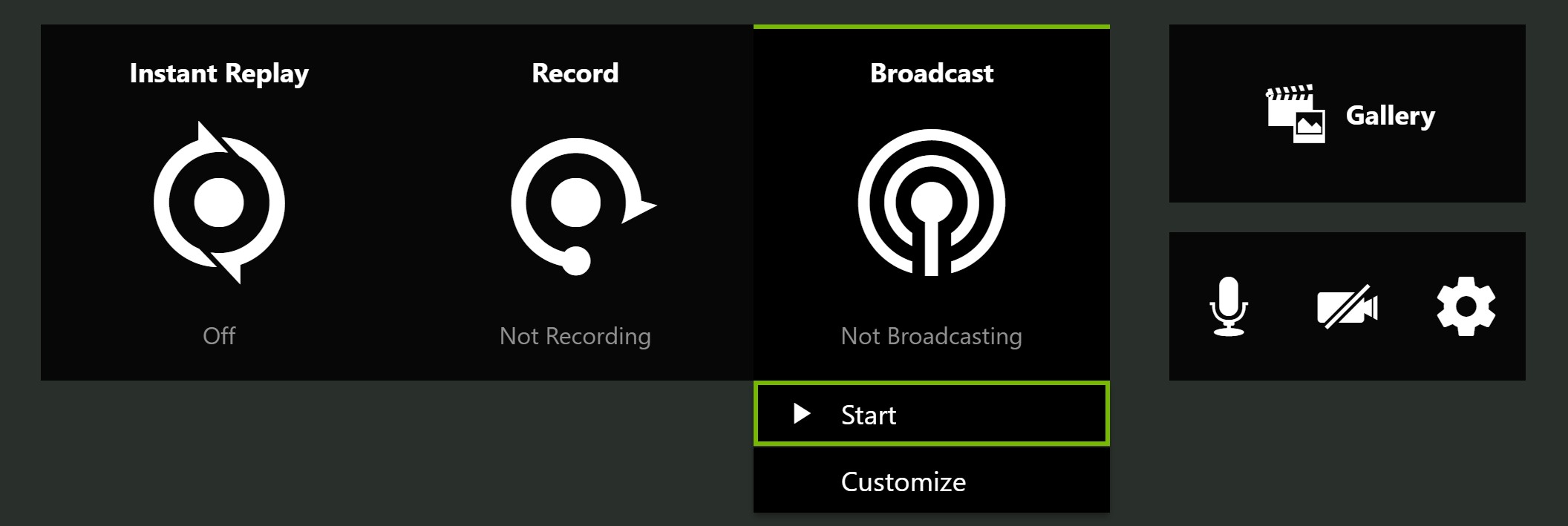
Instant Replay отвечает за непрерывный буфер последних минут. Record запускает и останавливает ручную запись. Broadcast открывает потоковый сценарий с выбором сервиса и параметров. Gallery показывает сохраненные ролики и скриншоты, рассортированные по играм. Отдельно расположены иконки микрофона и камеры, что удобно во время стрима или записи комментария: переключение делается буквально на лету.
С точки зрения UX это очень удачное решение. Пользователь мыслит не категориями источников, треков, сцен, а готовыми задачами: сохранить момент, начать запись, сделать скриншот, выйти в эфир. GeForce Experience выстроена именно вокруг этих глаголов, поэтому осваивается заметно быстрее программ, которые рассчитаны на студийный рабочий процесс.
Как включить и настроить оверлей
Если оверлей не открывается, в GeForce Experience это обычно связано не с игрой, а с состоянием самой функции. Включение делается прямо из настроек программы: Settings > GENERAL > SHARE, где активируется переключатель Share. Когда переключатель включен, он подсвечивается зеленым, после чего Alt+Z начинает вызывать панель поверх игры. При желании саму горячую клавишу можно изменить через раздел Settings > Keyboard shortcuts.
В реальном использовании это один из первых шагов, который стоит сделать сразу после установки и запуска программы. Даже если пользователь пока не собирается стримить или записывать ролики, активный оверлей дает быстрый доступ к скриншотам, счетчику FPS, микрофону и будущему Instant Replay. GeForce Experience в этот момент превращается из приложения в трее в инструмент, который реально работает поверх игры.
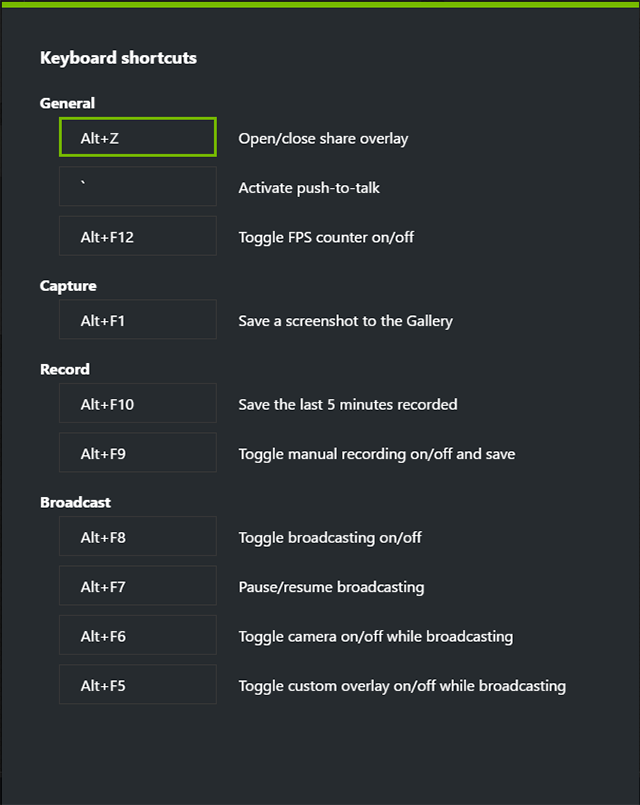
Стандартный набор горячих клавиш в GeForce Experience выглядит очень практично:
-
Alt+Z — открыть или закрыть Share overlay
-
Alt+F1 — сохранить скриншот в Gallery
-
Alt+F10 — сохранить последние 5 минут записи
-
Alt+F9 — включить или остановить ручную запись
-
Alt+F8 — включить или выключить трансляцию
-
Alt+F7 — пауза или продолжение трансляции
-
Alt+F6 — включить или выключить камеру во время трансляции
-
Alt+F5 — включить или выключить кастомный оверлей
-
Alt+F12 — показать или скрыть FPS counter
Такой набор — одна из причин, почему GeForce Experience так удобна в играх: почти все важные действия можно выполнить вообще без захода в меню.
Запись экрана и геймплея через GeForce Experience
Одна из самых востребованных функций программы — запись видео. Здесь у NVIDIA GeForce Experience два основных режима: Record и Instant Replay. Это важно различать. Record — классическая ручная запись, которая идет до тех пор, пока пользователь сам ее не остановит. Instant Replay — буфер последних минут, который постоянно обновляется в фоне и сохраняется только по команде.
Для записи геймплея GeForce Experience подходит особенно хорошо потому, что сценарий максимально короткий. Нажали Alt+F9 или открыли оверлей и выбрали Record — запись пошла. Повторное нажатие завершает ролик и сохраняет его. За счет этого GeForce Experience часто используют не только для обычного летсплея, но и для записи коротких инструкций, демонстраций багов, подтверждения спорных игровых моментов, нарезок под шортсы и локального архива матчей.
Отдельно стоит сказать о качестве записи. В материалах GeForce Experience речь идет о захвате до 4K при 60 FPS как в полноэкранном, так и в оконном режиме. Это делает программу не просто скриншотилкой для игр, а полноценным встроенным рекордером, который подходит для роликов на YouTube, записи прохождений и технических сравнений графики.
Самый интересный режим — это, конечно, Instant Replay. Он ценен тем, что не требует заранее знать, когда случится нужный момент. Программа постоянно держит последние минуты в буфере, а пользователь уже постфактум нажимает сохранение. В игровых жанрах, где ценен один эпизод — шутеры, гонки, файтинги, королевские битвы, симрейсинг — это гораздо удобнее, чем вручную писать всю сессию целиком.
Если объяснять совсем прикладно, то логика такая:
-
Открыть оверлей по Alt+Z.
-
Выбрать Instant Replay.
-
Включить его.
-
Играть как обычно.
-
Когда произошел нужный момент, сохранить буфер горячей клавишей Alt+F10.
В результате пользователь получает именно тот отрезок, который нужен, без огромного лишнего файла на десятки гигабайт. Это один из самых сильных аргументов в пользу GeForce Experience как программы для записи игр.
Для записи рабочего стола у GeForce Experience есть отдельный нюанс. Захват десктопа включается через Privacy Control, где есть переключатель Turn on desktop capture for Instant Replay, Record, Broadcast and Screenshot? с вариантами Yes / No. Это очень важный элемент интерфейса: пока он выключен, многие пользователи ошибочно думают, что программа не умеет писать экран, хотя на самом деле просто не активирован нужный режим.
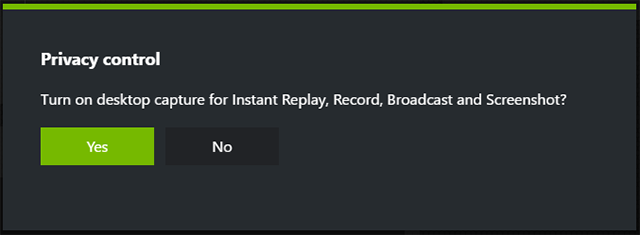
Именно поэтому GeForce Experience годится не только для игр. Если включить desktop capture, программа становится удобным инструментом для записи браузера, настроек Windows, программ, обучающих действий, небольших презентаций и технических инструкций. По глубине настроек она не конкурирует с профессиональными рекордерами, но как быстрый встроенный способ запиши экран прямо сейчас работает очень хорошо.
Скриншоты, Gallery и повседневная работа с захватом
Со скриншотами в GeForce Experience все устроено так же просто, как и с видеозаписью. Базовая команда — Alt+F1, после которой кадр сохраняется в Gallery. Это удобно именно тем, что пользователю не нужно переключаться на сторонние инструменты или думать о буфере обмена. Нажал клавишу — получил файл, который сразу можно открыть и использовать дальше.
Внутри программы Gallery — не формальность, а действительно полезный раздел. После первых захватов он становится внутренним каталогом материалов, где файлы группируются по играм, а пользователь может быстро отсеивать нужное: только скриншоты, только видео, конкретный проект, свежие кадры. Это особенно удобно, когда на диске уже накопились десятки или сотни файлов, и вручную искать их по папкам не хочется.
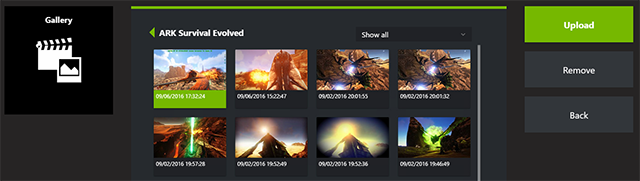
Gallery хорошо показывает философию GeForce Experience. Программа не просто создает файл, а дает быстрый цикл работы с ним: захватить, увидеть, открыть, отобрать, при необходимости выложить или перенести. Для игровых обзоров, гайдов, инструкций по настройке графики и сравнения пресетов это очень удобно. Скриншоты не теряются среди видеороликов и не превращаются в хаос из именованных датой PNG.
У GeForce Experience есть и более продвинутый пласт, связанный с Photo Mode и совместимыми играми, где можно использовать дополнительные инструменты съемки и фильтры. Но даже если не уходить в этот сценарий, обычный режим скриншотов уже сам по себе достаточен для большинства практических задач: запись гайда, статья про настройки, фиксация артефактов, сравнение до и после, иллюстрации для форума или поддержки.
В этом месте GeForce Experience выигрывает у многих внешних рекордеров именно благодаря скорости. Оверлей уже открыт, горячая клавиша уже привязана, файл сразу попадает в Gallery. Для пользователя, которому нужно часто снимать рабочие кадры из игр, это одно из самых удачных решений без лишней возни.
Broadcast: прямые трансляции из GeForce Experience
В GeForce Experience есть полноценный сценарий для эфира через раздел Broadcast. Он встроен в тот же оверлей, где находятся Instant Replay и Record, поэтому логика перехода очень простая: вызвали Alt+Z, нажали Broadcast, затем Start. Программа поддерживает подключение к Twitch, YouTube Live и Facebook Live, а сами учетные записи привязываются через раздел Connect в настройках оверлея.
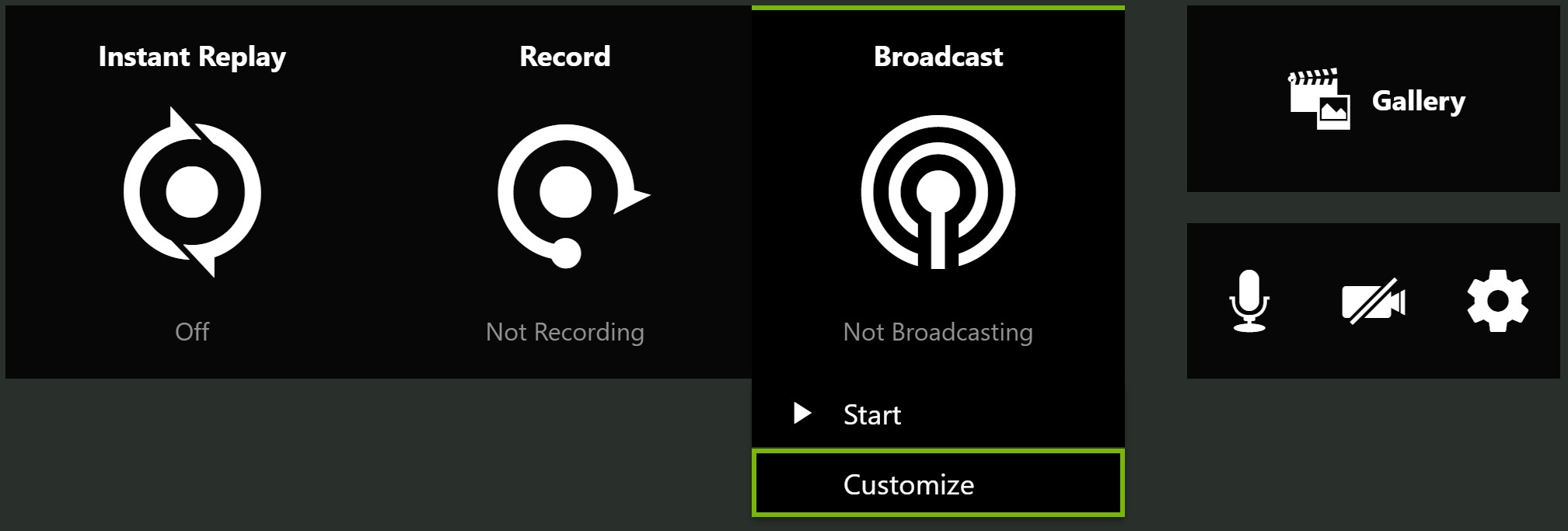
Внутри сценария стрима GeForce Experience не пытается изображать студийный пульт. Здесь все снова сведено к базовому набору действий. Сначала включается сам модуль вещания в Settings > Broadcast, затем через Connect подключается сервис, а уже после этого можно запускать эфир. Для типового пользователя это удобно: не нужно заполнять интерфейс десятками вкладок, если задача сводится к выйти в эфир с игры и микрофона.
Настройки трансляции вынесены в Broadcast > Customize. Там задаются разрешение, частота кадров, битрейт и пресеты качества. Это один из самых здравых компромиссов в программе: с одной стороны, у пользователя есть контроль над критичными параметрами потока; с другой — интерфейс остается достаточно простым, чтобы не превращать процесс в технический квест.
Во время трансляции GeForce Experience позволяет управлять микрофоном и камерой на лету. Микрофон имеет режимы Push-to-talk, Always on, Off и Customize, а размещение камеры и индикаторов настраивается через HUD layout. В этом смысле программа закрывает базовую стримерскую задачу без сторонних модулей: картинка игры, голос, веб-камера, индикатор статуса и быстрый старт из одного оверлея.
Нужно, однако, понимать философию Broadcast в GeForce Experience. Это не инструмент для сложной режиссуры. Если вам нужны сцены, переходы, отдельные источники браузера, чат на втором слое, донат-виджеты и многоуровневая работа со звуком, тогда логичнее смотреть в сторону OBS Studio. Но если задача — быстро и без лишних настроек запустить эфир из игры, то GeForce Experience делает это значительно быстрее и понятнее.
Микрофон, камера, HUD и полезные настройки
С точки зрения повседневного удобства GeForce Experience очень многое решает через мелкие настройки, о которых часто забывают в поверхностных обзорах. А именно они и определяют, приятно ли пользоваться программой каждый день. Один из лучших примеров — меню микрофона. Вызвав оверлей, можно мгновенно переключить режим захвата голоса: Push-to-talk, Always on, Off или открыть Customize для выбора устройства и регулировки громкости.
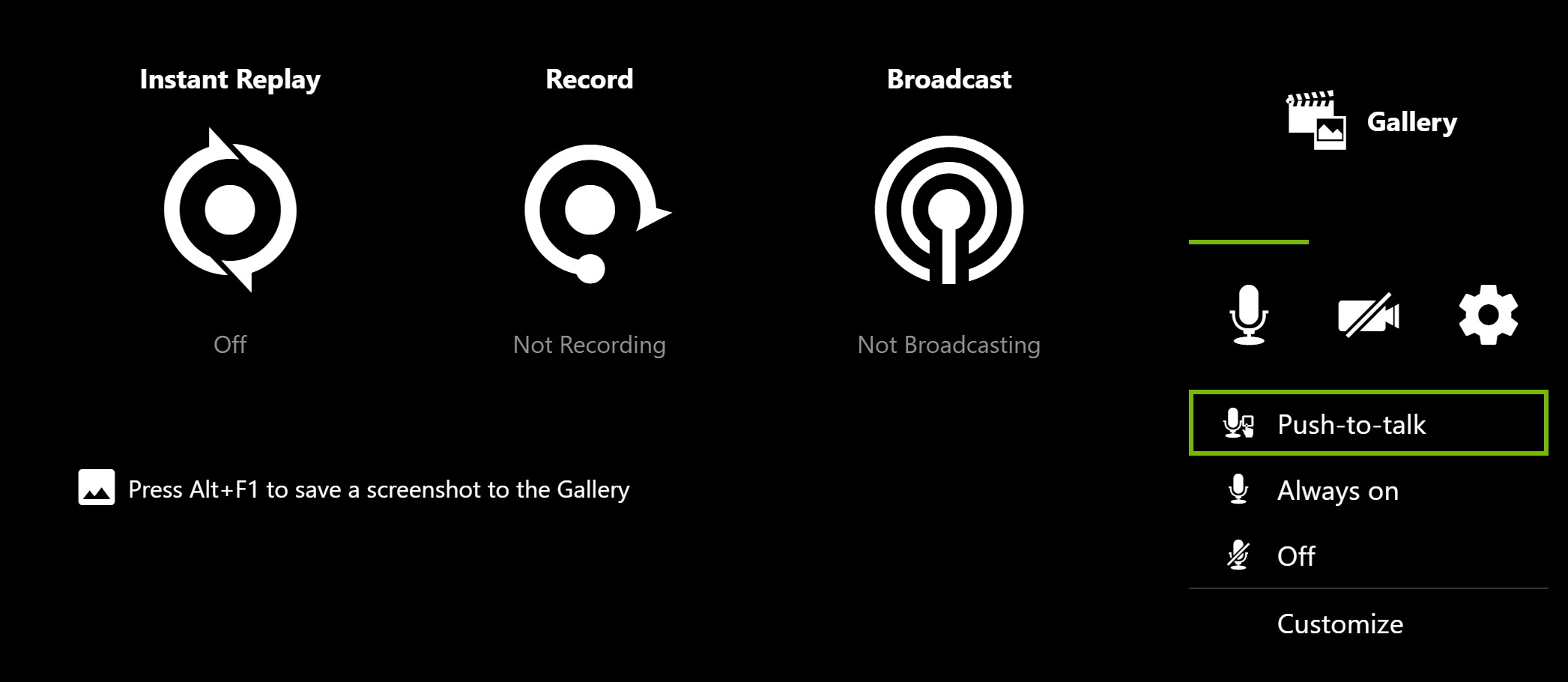
Это кажется мелочью до первого реального использования. На практике возможность быстро заглушить микрофон, перевести его в push-to-talk или вернуть постоянный захват без выхода из игры — огромный плюс. Особенно в мультиплеере, когда запись или эфир идет прямо сейчас, а окружение вокруг изменилось: шум, разговор, звонок, лишний фон. GeForce Experience хорошо адаптирована к таким коротким переключениям.
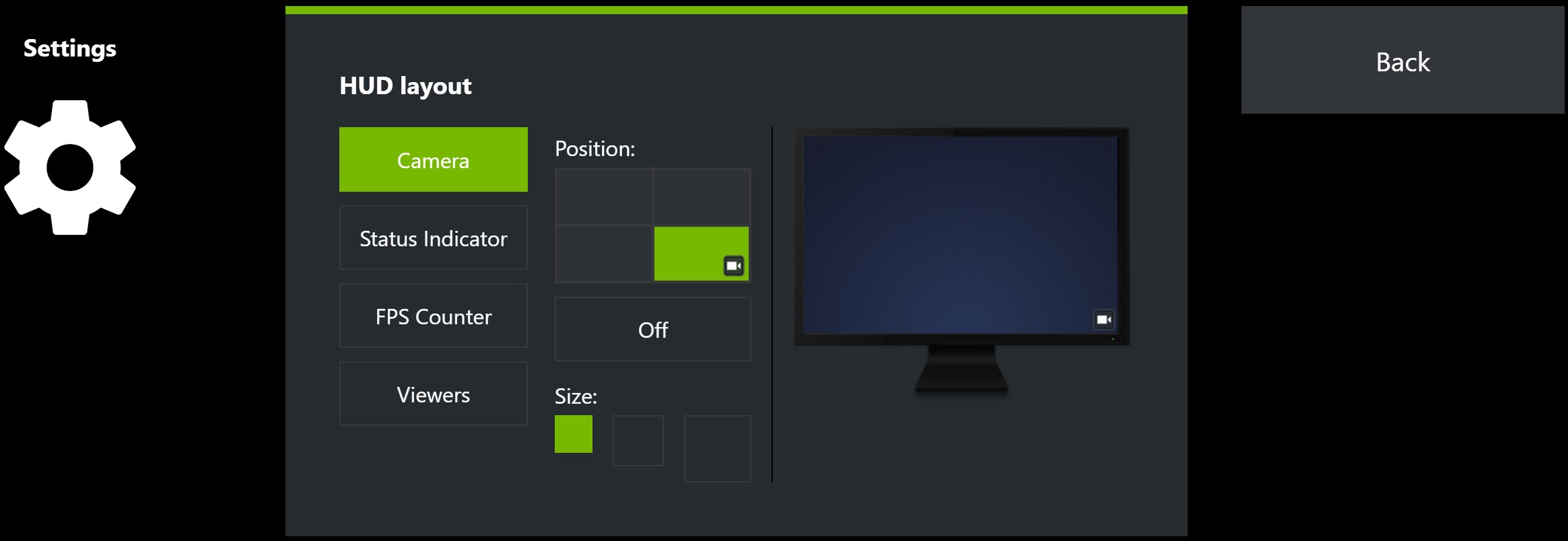
То же касается камеры и индикаторов HUD. Через Settings > HUD layout можно выбрать положение веб-камеры в одной из зон 2x2-сетки, отключить ее, настроить размер, а также разместить статусные элементы: Status Indicator, FPS Counter, Viewers. Для базового стриминга и записи этого достаточно. Не нужно собирать отдельный слой оформления, если цель — просто показать лицо в углу экрана и оставить себе понятный индикатор состояния.
Горячие клавиши в GeForce Experience — не второстепенная настройка, а фактически основа сценария. Программа изначально рассчитана на то, что пользователь действует в игре, а не в окне приложения. Поэтому возможность переназначить комбинации, убрать конфликтующие сочетания и собрать удобную схему под себя — вещь очень важная. Особенно если Alt+Z, Alt+F9 или Alt+F10 пересекаются с чем-то внутри игры.
Из менее заметных, но крайне полезных вещей стоит выделить Privacy Control. Именно он отвечает за desktop capture. Если пользователь планирует записывать не только игры, но и рабочий стол, браузер, настройки Windows, лаунчеры или инструкции по программам, этот параметр нужно проверить в первую очередь. На практике огромное количество вопросов почему NVIDIA не записывает экран упирается именно в этот переключатель.
Насколько GeForce Experience удобна в ежедневном использовании
Главная сильная сторона GeForce Experience — минимальный порог входа. Даже если человек никогда раньше не пользовался программами для записи геймплея, он довольно быстро понимает логику: драйверы — в Drivers, захват — в Alt+Z, скриншот — Alt+F1, ручная запись — Alt+F9, сохранение последних минут — Alt+F10. Это один из тех редких случаев, когда интерфейс действительно соответствует игровому ритму и не требует отдельного обучения.
Вторая сильная сторона — целостность. NVIDIA GeForce Experience удобно воспринимается как единый набор функций. Не возникает ощущения, что внутри склеены случайные модули от разных команд. Драйверы, библиотека игр, Optimize, Overlay, Gallery и Broadcast связаны друг с другом по смыслу. Вы обновили драйвер, проверили настройки игры, тут же включили счетчик FPS, потом записали фрагмент и открыли его в Gallery. Все укладывается в один рабочий цикл.
Третья сильная сторона — скорость. Это особенно заметно на фоне более тяжелых и гибких программ. В GeForce Experience не нужно строить сцену, выставлять источники, проверять активный захват окна, думать о слоях браузера и о том, какой именно трек ушел на запись. Для пользователя, который хочет просто фиксировать игру и иногда выходить в эфир, такая упрощенность не минус, а реальное преимущество.
Но у этой простоты есть и обратная сторона. GeForce Experience менее гибка, чем специализированные инструменты. Она хорошо работает в парадигме быстро включить, быстро захватить, быстро сохранить, но хуже подходит для сложных кастомных проектов. Если вам нужен полноценный production workflow с несколькими сценами, множеством источников, маршрутами звука и нестандартной логикой трансляции, пределы GeForce Experience становятся заметны довольно быстро.
Производительность и влияние на систему
Одна из причин, по которой GeForce Experience закрепилась у игроков, — использование аппаратных возможностей NVIDIA для захвата и записи. На практике это означает, что программа ориентирована на запись с минимальным влиянием на игровой процесс и не выглядит как тяжелый внешний рекордер, который полностью висит на CPU. Именно поэтому ее часто выбирают как стандартный способ записывать геймплей без отдельной подготовки.
При этом подходить к вопросу честно все равно нужно. Любая функция, которая постоянно пишет буфер, выводит HUD, слушает микрофон, захватывает кадры или ведет трансляцию, добавляет нагрузку. В GeForce Experience это особенно заметно, если пользователь одновременно держит включенными Instant Replay, микрофон, камеру и трансляцию, а игру запускает на пределе ресурсов системы. Программа не отменяет базовую физику: чем больше активных функций захвата, тем выше риск получить небольшой overhead.
Сильная сторона GeForce Experience в том, что эту нагрузку можно контролировать сценарно. Не нужен эфир — выключаем Broadcast. Не нужен постоянный буфер — отключаем Instant Replay. Нужны только скриншоты и драйверы — оверлей можно держать в более спокойном режиме. Пользователь сам определяет, насколько широко программа встроена в его игровой процесс.
На практике это и есть оптимальный подход к программе: использовать не все сразу, а те функции, которые реально нужны. В таком режиме GeForce Experience ощущается очень рационально. Она не заставляет пользователя жить внутри собственного интерфейса — скорее дает быстрые игровые инструменты по требованию. Для массового игрока это удачная модель.
Сценарии использования: где GeForce Experience особенно хороша
Чтобы обзор GeForce Experience был предметным, полезно разложить программу на реальные сценарии.
Когда программа особенно удобна
-
когда нужно быстро обновить Game Ready Driver перед новым релизом;
-
когда не хочется вручную настраивать графику и проще нажать Optimize;
-
когда хочется хранить последние минуты матчей через Instant Replay;
-
когда нужны быстрые скриншоты по Alt+F1;
-
когда нужно записать игру без отдельной подготовки сцены;
-
когда требуется короткая трансляция без сложного продакшена;
-
когда важно включать и выключать микрофон, камеру и HUD прямо во время игры.
Когда программа уже не идеальна
-
когда нужен сложный стрим с несколькими сценами и браузерными источниками;
-
когда необходим тонкий контроль звука и маршрутизации;
-
когда требуется продвинутая студийная запись нескольких источников;
-
когда пользователь хочет не просто записывать, а строить полноценный медиапайплайн внутри одного приложения.
Именно здесь становится видно, что GeForce Experience — это не лучший софт вообще, а очень сильный специализированный инструмент для владельца GeForce, которому нужен баланс между скоростью, простотой и достаточной функциональностью. Как только задача выходит за пределы этого баланса, начинают выигрывать другие продукты.
Сравнение с аналогами
OBS Studio
OBS Studio — это другой класс инструмента. Он строится вокруг сцен, источников, микширования, гибкой маршрутизации аудио и видео, настраиваемых горячих клавиш и даже буфера повторов через Replay Buffer. OBS позволяет выстраивать полноценную студийную логику: переключение между сценами, браузерные источники, отдельные дорожки, детальная работа с записью и эфиром.
На фоне этого GeForce Experience выглядит проще и уже. Но это не обязательно недостаток. Для пользователя, который хочет нажать Alt+Z и сразу получить Record, Instant Replay и Broadcast, GeForce Experience удобнее. OBS выигрывает по глубине и гибкости, GeForce Experience — по скорости старта и простоте освоения.
Если говорить прямо, OBS Studio лучше для сложных стримов и серьезной записи, а GeForce Experience лучше для повседневного игрового захвата без подготовки. Это не вопрос что мощнее, а вопрос что быстрее решает вашу задачу.
Xbox Game Bar
Xbox Game Bar встроена в Windows и тоже рассчитана на быстрый захват игры. Она открывается по Win + G, позволяет начать запись через Record from now, делать скриншоты и работать с виджетами. Это удобный базовый инструмент, если пользователю вообще не хочется ставить дополнительный софт.
Но по сравнению с NVIDIA GeForce Experience у Game Bar меньше ощущается связность с игровым стеком NVIDIA. В GeForce Experience рядом с записью живут драйверы, оптимизация игр, Gallery, горячие клавиши оверлея, индикаторы и более геймерская логика использования. Xbox Game Bar — это хорошая встроенная функция Windows, а GeForce Experience — более специализированная среда для владельца GeForce.
Если нужен максимально простой захват без привязки к экосистеме видеокарты, Game Bar остается рабочим вариантом. Но если пользователь уже сидит на GeForce и хочет единый инструмент для драйверов, записи, мгновенных повторов и настройки игр, GeForce Experience выглядит более цельным решением.
AMD Software: Adrenalin Edition
Самый прямой аналог по идеологии — это AMD Software: Adrenalin Edition. Там тоже есть встроенные функции записи, стриминга, скриншотов и быстрых настроек. AMD прямо подает Record и ReLive как встроенный механизм захвата и стриминга с минимальным влиянием на FPS, а также дает настройку записи рабочего стола и расширенных параметров записи.
Разница в том, что выбор между этими программами обычно определяется не вкусом, а видеокартой. В экосистеме NVIDIA логичнее использовать GeForce Experience, в экосистеме Radeon — Adrenalin. По логике продуктов они очень близки: каждая программа пытается быть центральной утилитой для пользователя своей графической платформы.
Если сравнивать именно характер использования, то GeForce Experience ощущается очень сильной в связке Drivers + Optimize + Instant Replay + Alt+Z overlay, а Adrenalin — в более широком объединении драйверных и игровых функций внутри единой AMD-среды. У NVIDIA акцент historically сильнее на быстром игровом оверлее и захвате; у AMD — на едином управляющем комбайне Radeon.
MSI Afterburner + RivaTuner Statistics Server
Сравнение с MSI Afterburner интересно потому, что многие пользователи ставят его вообще не ради разгона, а ради OSD, мониторинга и счетчиков поверх игры. MSI прямо продвигает On-Screen Display, аппаратный мониторинг, кастомные профили вентиляторов и видеозахват как важные возможности Afterburner.
Но MSI Afterburner и GeForce Experience решают разные задачи. Afterburner сильнее там, где нужен контроль параметров железа, мониторинг температуры, частот, загрузки, напряжения и настройка поведения видеокарты. GeForce Experience сильнее там, где нужны драйверы, однокнопочная оптимизация игр, Instant Replay, скриншоты, Gallery и простой стриминг. То есть Afterburner — это больше про контроль и диагностику, GeForce Experience — больше про пользовательский игровой workflow.
Сводная таблица сравнения
| Программа | Драйверы | Оптимизация игр | Instant Replay | Запись / стрим | Мониторинг / OSD | Порог входа |
|---|---|---|---|---|---|---|
| NVIDIA GeForce Experience | Да | Да | Да | Да | Базовый HUD, FPS | Низкий |
| OBS Studio | Нет | Нет | Да, через Replay Buffer | Да, очень гибко | Через плагины и настройку | Выше среднего |
| Xbox Game Bar | Нет | Нет | Базовый захват клипов | Да, базово | Виджеты Windows | Низкий |
| AMD Software: Adrenalin Edition | Да | Да | Да | Да | Есть | Низкий / средний |
| MSI Afterburner + RTSS | Нет | Нет | Нет как ключевая функция | Есть видеозахват, но не это главное | Очень сильный мониторинг | Средний |
Из этого сравнения видно главное: GeForce Experience сильнее всего там, где нужен быстрый игровой набор функций без студийной сложности. Она не лучшая во всем, но в своей нише остается очень удачным продуктом.
Плюсы NVIDIA GeForce Experience
Основные достоинства
-
очень удобное обновление драйверов через вкладку Drivers;
-
реальная польза от Optimize для поддерживаемых игр;
-
понятный игровой оверлей по Alt+Z;
-
быстрые горячие клавиши для записи, скриншотов и повторов;
-
удобный Instant Replay для сохранения последних минут;
-
встроенная Gallery с разбором материалов по играм;
-
быстрый доступ к микрофону, камере и HUD;
-
возможность записывать как игры, так и рабочий стол после включения Privacy Control;
-
стриминг без отдельной студийной подготовки.
Что в программе сделано особенно удачно
Наиболее удачно у GeForce Experience сделаны именно короткие игровые действия. Нажать одну клавишу для скриншота, сохранить последние 5 минут, моментально выключить микрофон, включить запись и не вывалиться при этом из матча — вот в таких вещах программа сильнее всего. Она не тратит время пользователя на интерфейс ради интерфейса.
Еще один плюс — естественное место программы в экосистеме GeForce. NVIDIA GeForce Experience не выглядит как сторонний инструмент, который надо подружить с драйвером и игрой. Она сразу встроена в привычный сценарий владельца GeForce: драйверы, технологии NVIDIA, оптимизация, захват, оверлей.
Минусы и ограничения
Где GeForce Experience уступает
-
меньше гибкости, чем у OBS Studio;
-
стриминговый блок рассчитан на базовый, а не на продвинутый продакшн;
-
для сложной записи нескольких источников программа тесновата;
-
часть пользователей вообще использует только Drivers и не нуждается во всем остальном;
-
при активных функциях захвата и буфера все равно есть дополнительная нагрузка, как и у любого подобного инструмента.
Главный системный недостаток GeForce Experience в том, что программа лучше всего чувствует себя в сценарии быстро и достаточно, но хуже — в сценарии глубоко и полностью настраиваемо. Для большинства игроков это приемлемый компромисс. Но если пользователь выходит за рамки простого захвата и хочет полноценную студию, ограничения становятся очевидными.
Кому GeForce Experience подойдет лучше всего
Эта программа особенно удачна для нескольких типов пользователей.
Первый тип — обычный владелец GeForce, который хочет держать драйверы в порядке и не тратить время на ручной поиск. Для него вкладка Drivers уже оправдывает установку.
Второй тип — игрок, которому нужен быстрый захват. Скриншоты, запись матча, сохранение удачного момента через Instant Replay, иногда короткий стрим. Для этого GeForce Experience подходит очень хорошо.
Третий тип — пользователь, который не любит долго возиться с настройками графики. Кнопка Optimize и связанные с ней игровые профили экономят время и позволяют получить вменяемый стартовый результат за секунды.
Четвертый тип — человек, которому важна встроенность. Не хочется ставить отдельно обновлялку драйверов, отдельно рекордер, отдельно утилиту для FPS и отдельно инструмент для простого стрима. GeForce Experience хороша именно как единый игровой пакет.
Актуальность GeForce Experience сегодня
При всей силе самого продукта важно понимать текущий контекст. NVIDIA уже перенесла многие ключевые возможности GeForce Experience в NVIDIA App и завершила миграцию основных функций в новый клиент. Сам новый клиент прямо подается как приложение, которое объединяет возможности GeForce Experience и RTX Experience, а также берет на себя драйверы, графические настройки, оверлей, захват, фильтры и дополнительные возможности.
Это не отменяет того факта, что обзор NVIDIA GeForce Experience остается актуальным как обзор конкретной программы. У нее понятная логика, исторически сильный игровой оверлей, очень удобный Instant Replay и удачная однокнопочная оптимизация. Но в реальности 2026 года смотреть на GeForce Experience в отрыве от NVIDIA App уже нельзя: для NVIDIA новый клиент стал основным направлением развития, а сама идея единого центра управления теперь реализуется именно там.
Для пользователя это означает простую вещь. Если задача — понять, почему GeForce Experience так долго была популярна и чем она хороша как программа, ответ очевиден: драйверы, Optimize, Alt+Z overlay, ShadowPlay, Instant Replay и базовый Broadcast до сих пор выглядят очень цельно. Но если вопрос сформулирован как на чем строится современный стек NVIDIA прямо сейчас, то ответ уже смещается в сторону NVIDIA App.
Итог
NVIDIA GeForce Experience — очень удачная игровая программа, построенная вокруг конкретных и понятных задач. Она хорошо обновляет драйверы, действительно экономит время на настройке графики через Optimize, дает быстрый и логичный игровой оверлей по Alt+Z, удобно записывает игры и экран, отлично реализует Instant Replay, а также закрывает базовые потребности в стриминге, микрофоне, камере, Gallery и HUD.
Сильнее всего GeForce Experience проявляет себя там, где нужен быстрый результат без студийной сложности. Для владельца GeForce, который хочет обновил драйвер — оптимизировал игру — нажал запись — сохранил момент, это один из самых удобных вариантов, которые вообще были у NVIDIA.
Слабее всего программа выглядит там, где начинается сложный production-сценарий: много сцен, источников, маршрутизация звука, тонкая режиссура эфира, нестандартные слои и глубокая кастомизация. Здесь уже лучше подходят OBS Studio и другие более специализированные инструменты.
Если давать короткую, но точную оценку, то GeForce Experience — это не универсальная мультимедийная студия, а очень сильный фирменный инструмент для владельца NVIDIA GeForce. В своей нише программа долго оставалась почти эталонной именно потому, что не пыталась усложнять то, что можно сделать быстро. И в этом ее главное достоинство.
