
Xbox Game Bar — это не просто игровая панель Windows, а конкретная встроенная программа для записи игры и приложений, создания скриншотов, мониторинга FPS и загрузки железа, управления звуком без Alt+Tab и запуска дополнительных виджетов поверх окна игры. Ее главный смысл в том, что она открывается мгновенно по Win + G, не требует отдельной установки как классический сторонний рекордер и рассчитана именно на быстрые действия во время игры: сохранить момент, включить запись, посмотреть просадку FPS, заглушить микрофон, открыть браузерный помощник или закрыть прожорливый фоновый процесс, не выходя на рабочий стол.
В реальной практике Xbox Game Bar удобна не только для геймеров. Ею записывают баги в приложениях, сохраняют короткие инструкции, делают скриншоты интерфейса, проверяют, чем занят GPU, и быстро оценивают, почему игра начала тормозить после запуска Discord, браузера или другого фонового софта. При этом у программы есть четкие границы: она сильна как встроенный быстрый инструмент для app/game capture, но не пытается заменить полноценную студию вещания и сложного продакшена вроде OBS Studio.
Xbox Game Bar
- Запись экрана
- Захват со звуком
- Просто новичкам
- Только Windows 10/11
- Ограниченные функции
- Нет видеомонтажа
Что такое Xbox Game Bar и зачем она нужна
Xbox Game Bar встроена в Windows и работает как оверлей поверх игры или приложения. Когда вы нажимаете Win + G, поверх текущего окна появляется панель с виджетами. Внутри нее собраны инструменты захвата, управления звуком, просмотра производительности, доступа к Widget Store и, в актуальных сборках Windows 11, к Game Assist — встроенному игровому браузеру для подсказок и гайдов. Именно этот формат и делает Xbox Game Bar полезной: вместо постоянного переключения между окном игры, диспетчером задач, браузером и аудиомикшером вы получаете все базовые действия в одном слое поверх изображения.
По своей логике Xbox Game Bar ближе всего к двум сценариям. Первый — быстрый клип: вы играете, произошло что-то важное, и нужно моментально сохранить запись. Второй — оперативный контроль: посмотреть текущий FPS, загрузку CPU, GPU, VRAM и RAM, понять, кто съедает ресурсы, или поправить баланс звука между игрой, голосовым чатом и системой. За счет этого Xbox Game Bar часто оказывается удобнее тяжелых программ, когда не нужен многосценный стриминг, аппарат тонкой настройки кодека, источники с масками и сложная постобработка.
Отдельно важно понимать позиционирование. Это встроенный рекордер Windows, но не универсальный рекордер всего подряд. Xbox Game Bar лучше всего подходит именно для записи приложений и игр. Для произвольного выделения области экрана, когда нужно снять только кусок рабочего стола, логичнее использовать Snipping Tool. В этом и состоит практическая разница: Xbox Game Bar — быстрый app/game capture с игровыми виджетами, Snipping Tool — более точечный инструмент для захвата выбранной области.
Интерфейс Xbox Game Bar: как устроена панель
После запуска по Win + G программа показывает верхнюю полосу управления и набор плавающих окон-виджетов. Базовая логика интерфейса простая: сверху — быстрый доступ к нужным модулям, внутри каждого окна — свой узкий набор задач, а закрепленные элементы могут оставаться поверх игры даже после закрытия самой панели. Для Xbox Game Bar это ключевой принцип: не один большой интерфейс, а несколько небольших рабочих блоков, которые можно растащить по экрану, закрепить, уменьшить или убрать.
Типовой набор виджетов включает Capture, Audio, Performance, Resources, Widget Store и дополнительные модули из магазина. Важные интерфейсные элементы, с которыми пользователь сталкивается чаще всего, — это Settings, Widget Menu, кнопки закрепления Pin, закрытия Close, ссылка See my captures, а в Game Assist — меню More options (…) и команда Paste game title. Все это не декоративные детали, а рабочие точки входа к основным функциям программы.
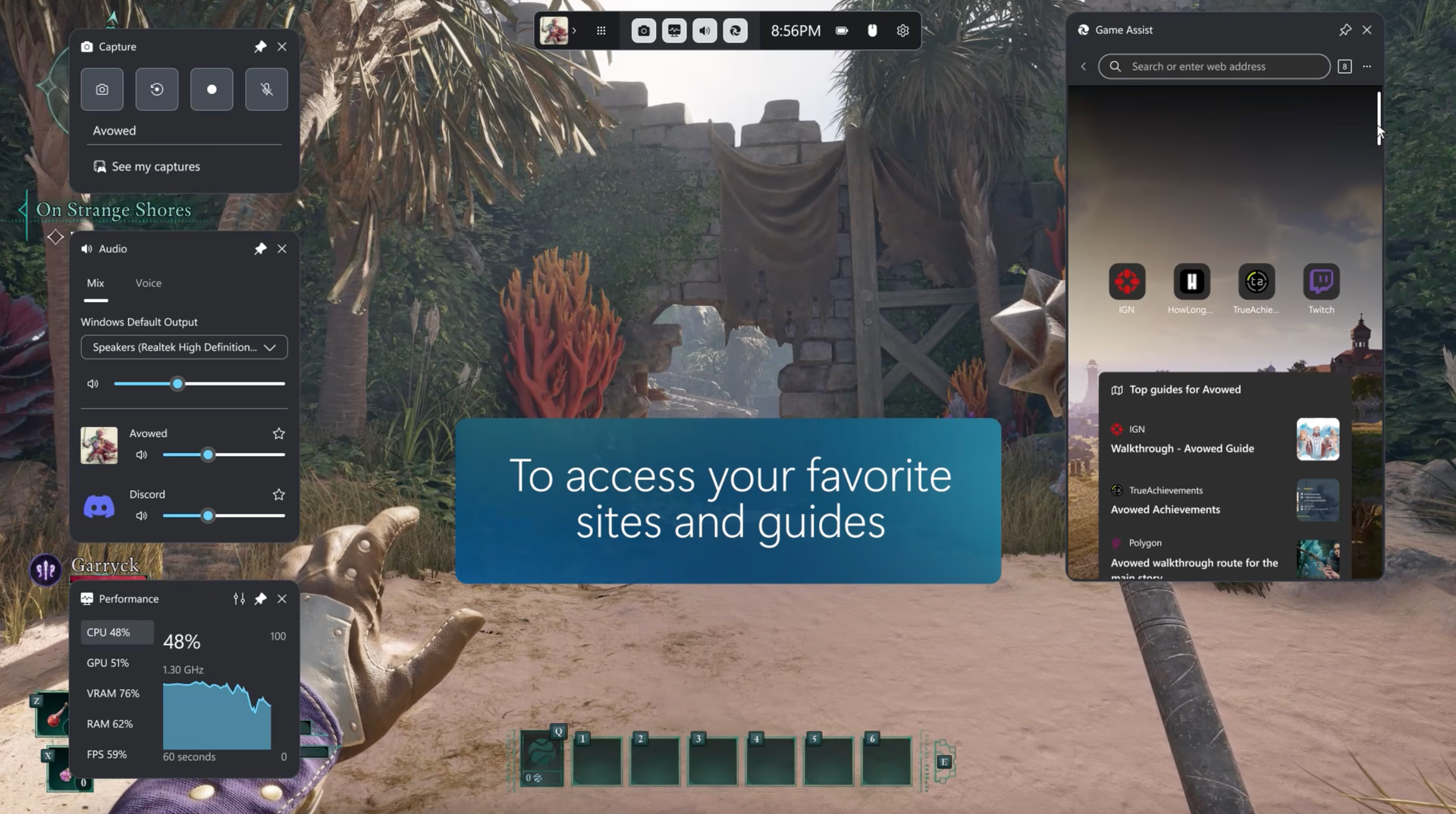
С практической точки зрения интерфейс Xbox Game Bar хорош тем, что почти все важные действия выполняются в один-два клика. Вам не нужно открывать отдельный рекордер, отдельный мониторинг и отдельный браузер. Внутри одного оверлея можно начать запись, проверить звук, посмотреть метрики, открыть гайд по игре и оставить на экране только то, что действительно нужно. Это особенно удобно в соревновательных играх и в одиночных проектах с длинными прохождениями, где постоянный Alt+Tab мешает темпу.
Как включить Xbox Game Bar в Windows 10 и Windows 11
Если панель не открывается, начинать нужно не с переустановки, а с обычной проверки настроек Windows. Xbox Game Bar включается в разделе Settings → Gaming → Xbox Game Bar. Там находится главный переключатель, который разрешает запуск панели, а также параметр для открытия по кнопке Xbox на совместимом контроллере. Это первая точка, которую нужно проверять, если сочетание Win + G не дает результата.
В штатном сценарии все выглядит так:
-
Откройте
Settings. -
Перейдите в раздел
Gaming. -
Откройте
Xbox Game Bar. -
Включите переключатель панели.
-
При необходимости разрешите открытие по кнопке Xbox на контроллере.
-
Проверьте запуск по
Win + G.
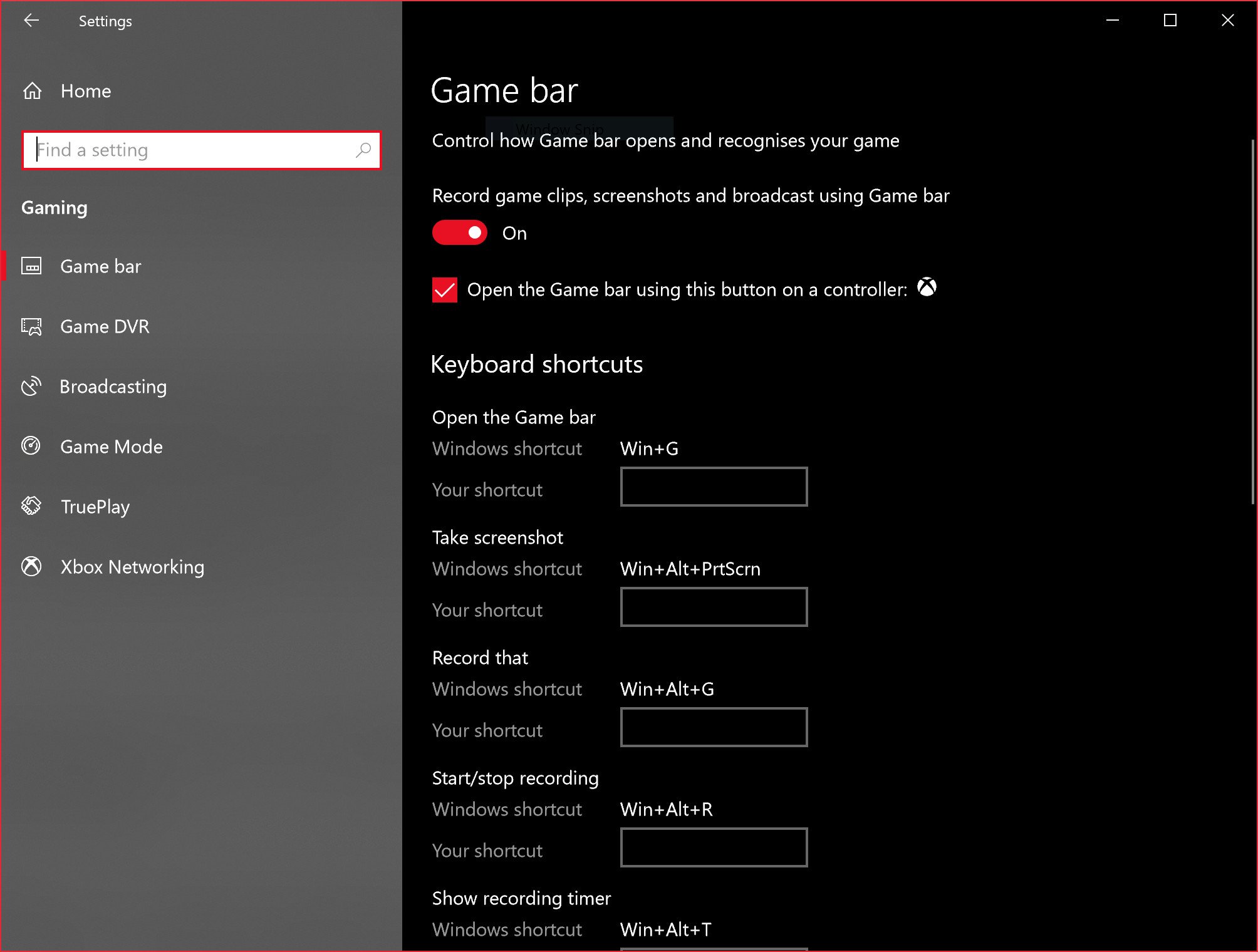
Если после включения панели сочетание все равно не работает, стоит проверить, не перехватывает ли горячие клавиши сторонний софт, не отключена ли функция на уровне системы и не пытаетесь ли вы открыть панель в неподдерживаемом окне. Xbox Game Bar рассчитана на игры и приложения; если контент не поддерживается или защищен, запись может быть недоступна даже при активной панели. В таких случаях логика действий простая: сначала убедиться, что функция включена, затем проверить горячие клавиши, а если запись нужна не для игры, а для выделенной области экрана, перейти к Snipping Tool.
Горячие клавиши Xbox Game Bar
Горячие клавиши — одна из главных причин, по которой Xbox Game Bar удобна на практике. Почти все базовые операции выполняются без курсора и без раскрытия панели на весь экран. Для геймера это критично: чем меньше времени вы тратите на навигацию по интерфейсу, тем лучше инструмент вписывается в игру, а не мешает ей.
| Сочетание | Действие |
|---|---|
Win + G |
Открыть Xbox Game Bar |
Win + Alt + G |
Записать последние 30 секунд |
Win + Alt + R |
Начать или остановить запись |
Win + Alt + Print Screen |
Сделать скриншот |
Win + Alt + T |
Показать или скрыть таймер записи |
Win + Alt + M |
Включить или выключить микрофон во время записи |
Таблица выше — это тот набор, который действительно стоит запомнить. Даже если вы вообще не любите оверлеи, одного Win + Alt + R уже достаточно, чтобы Xbox Game Bar стала полезной: запустить запись можно мгновенно, без входа в меню. А сочетание Win + Alt + G делает программу удобной для сохранения неожиданных моментов — именно ради этого многие и используют встроенную запись экрана Xbox Game Bar вместо более сложных пакетов.
Запись видео в Xbox Game Bar: как работает захват
Самый частый сценарий использования — запись экрана в Xbox Game Bar во время игры или работы с приложением. Логика захвата здесь прямолинейная. Вы открываете нужную игру или программу, вызываете панель по Win + G, переходите к виджету Capture и нажимаете Record from now, либо сразу запускаете запись сочетанием Win + Alt + R. После этого поверх окна появляется индикатор записи, а остановка выполняется тем же сочетанием или кнопкой остановки.
Если нужен не долгий ролик, а короткое сохранение уже прошедшего момента, работает другой режим — запись последних 30 секунд. Это один из самых сильных сценариев Xbox Game Bar: не нужно заранее включать ручную запись и держать ее часами, достаточно воспользоваться функцией ретросохранения. В игровом контексте именно она делает Xbox Game Bar действительно практичной — удобно фиксировать убийства, редкие баги, победные моменты или просто смешные эпизоды.
Важный момент — звук. Чтобы захват записывал не немое видео, в настройках панели нужно открыть Settings, перейти в раздел Capturing и убедиться, что для аудио выбран вариант All, если требуется записывать все звуки компьютера. Это ключевая деталь для тех, кто пишет не только картинку игры, но и диалоги, музыку, системные сигналы или звук из приложения. Если этого не проверить, пользователь часто получает ролик без нужного аудиослоя и ошибочно думает, что Xbox Game Bar ломает звук. На деле проблема обычно в конфигурации режима захвата.
Во время записи микрофон можно быстро включать и выключать сочетанием Win + Alt + M. Это удобно в двух противоположных ситуациях. Первая — когда вы записываете геймплей с комментариями. Вторая — когда наоборот хотите сохранить только системный звук и не тянуть в ролик внешний шум. Xbox Game Bar не перегружает этот процесс сложной маршрутизацией, как OBS Studio: управление сделано максимально коротким и подходит для повседневной записи, а не для многодорожечного продакшена.
Еще одна сильная сторона программы — понятное сохранение файлов. Все записанные видео Xbox Game Bar кладет в папку Videos\Captures, а сохраняет их как MP4. Скриншоты уходят туда же и создаются как PNG. Имена файлов содержат название игры или приложения, а также дату и время записи, что избавляет от типичной проблемы clip001_final_final2.mp4. Для встроенного рекордера это очень удобная мелочь: клипы не разбрасываются по непонятным каталогам и не требуют ручного поиска после каждой сессии.
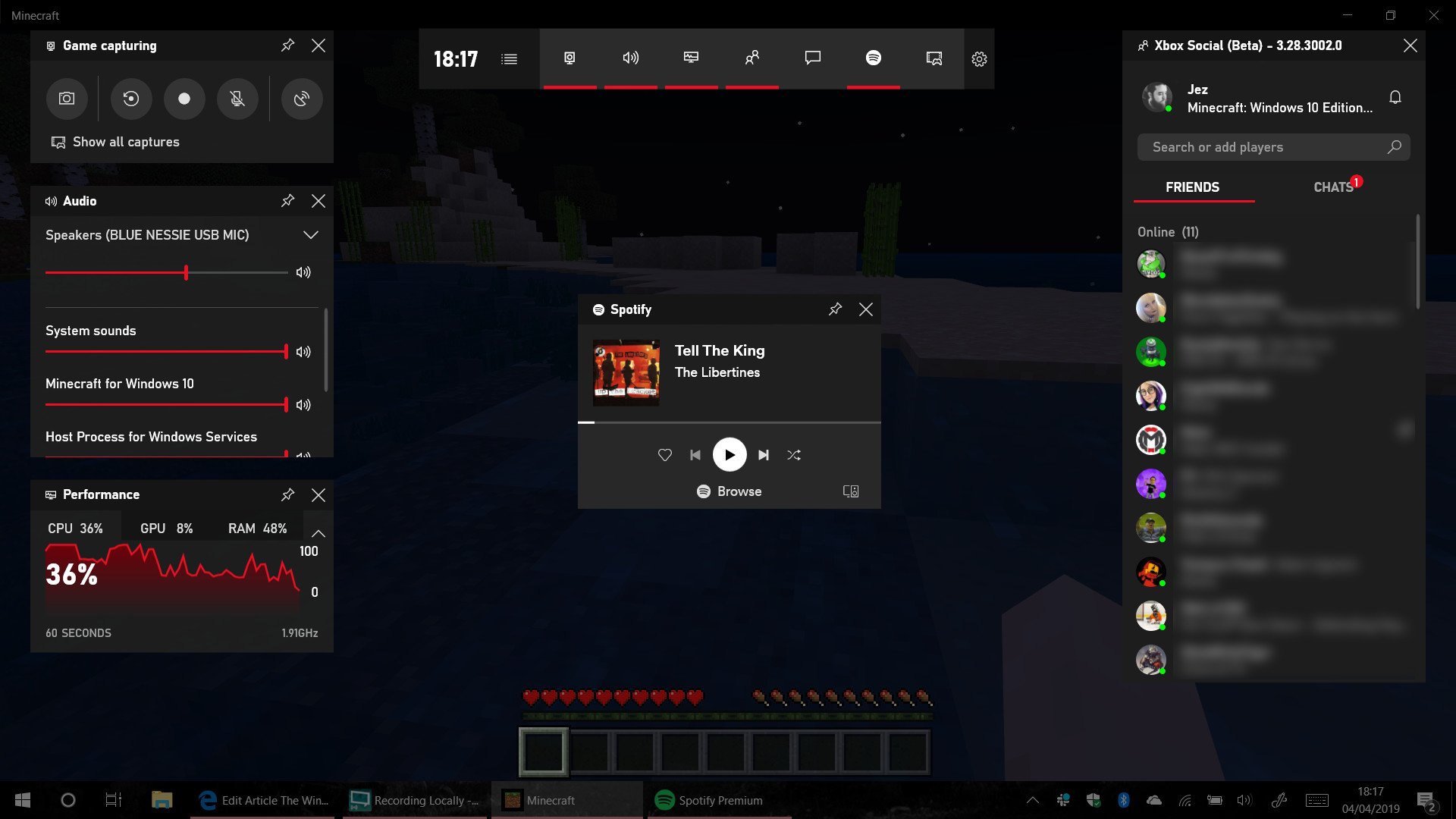
На уровне ощущений запись через Xbox Game Bar работает быстро именно потому, что программа не заставляет пользователя строить проект. Здесь нет сцен, слоев, источников, трансформаций и профилей вещания как в OBS Studio. Вы открываете окно, запускаете захват, фиксируете результат и получаете готовый MP4 в папке Captures. Для гайдов, коротких игровых роликов, демонстрации ошибок, записи приложений и быстрой фиксации происходящего этого более чем достаточно. А вот когда нужен студийный контроль, тогда уже возникают естественные границы встроенного решения.
Какие задачи реально решает Xbox Game Bar
Когда Xbox Game Bar называют встроенной игровой панелью, это звучит слишком абстрактно. На практике она решает очень конкретные задачи.
Быстро записать игру без стороннего софта
Это самый очевидный сценарий. Вам не нужно ставить отдельную программу для записи геймплея, если задача простая: включить захват, поиграть, остановить запись и получить готовый ролик. В этом плане Xbox Game Bar особенно удобна для одиночных игр, тестирования производительности, записи матчей, коротких нарезок и демонстрации настроек внутри игры.
Сохранить последние 30 секунд
Для шутеров, гонок, файтингов, спортивных симуляторов и соревновательных матчей это одна из лучших функций Xbox Game Bar. Вы не перегружаете диск постоянной ручной записью, а сохраняете только то, что действительно произошло. Причем это работает не только для красивых моментов, но и для диагностики: например, вы поймали баг, внезапный фриз или рассинхрон и хотите быстро сохранить только проблемный эпизод.
Делать скриншоты игры и приложения
Сочетание Win + Alt + Print Screen превращает Xbox Game Bar в штатный инструмент для игровых скриншотов. Это удобно, если нужно быстро снять настройки графики, окно инвентаря, позицию на карте, визуальный дефект или интерфейс программы. За счет того, что изображения сохраняются в Captures, а не теряются в буфере обмена, их легко потом разобрать по проектам или просто переименовать.
Проверять FPS и загрузку железа
Для этого в Xbox Game Bar есть Performance — один из самых практичных виджетов во всей панели. Он показывает метрики в реальном времени и позволяет быстро понять, упирается ли система в процессор, видеокарту, видеопамять или оперативную память. В повседневном использовании этого достаточно, чтобы понять природу просадки, не разворачивая полноценный мониторинг через отдельные утилиты.
Смотреть, какие процессы съедают ресурсы
Эту задачу решает Resources. Если игра начала дергаться после запуска лаунчера, браузера, оверлея или мессенджера, можно не уходить в диспетчер задач, а сразу посмотреть, какие приложения сильнее всего грузят систему, и закрыть их прямо из Xbox Game Bar. Для пользователей, которые играют на одном мониторе, это особенно ценно.
Управлять звуком на лету
Через Audio удобно менять громкость игры, системы и отдельных приложений, а также переключать устройство ввода и вывода. На практике это значит, что можно не сворачивать игру, если Discord вдруг стал слишком громким, музыка заглушает шаги, а микрофон пишет не в то устройство. Для повседневного использования это один из самых недооцененных аргументов в пользу Xbox Game Bar.
Открывать гайды и сайты поверх игры
Эта задача особенно актуальна в новых версиях Windows 11 с Game Assist. Вместо Alt+Tab в браузер вы открываете веб-виджет прямо внутри панели, вставляете название текущей игры командой Paste game title или сочетанием Ctrl + G, закрепляете окно через Pin и проходите сложный участок, не вываливаясь из игры. Для RPG, soulslike, survival-проектов и больших open-world игр это очень полезно.
Виджет Capture: сердце Xbox Game Bar
Если открыть Xbox Game Bar и оставить только один виджет, чаще всего это будет именно Capture. Он отвечает за то, ради чего панель вообще запускают: скриншоты, клипы, ручная запись и быстрый доступ к сохраненным материалам. Его ценность в том, что он не перегружен. Здесь нет сложных профилей, многоканальных маршрутов и редакторских опций — только четкие действия, понятные даже тому, кто впервые открыл панель.
Внутри Capture используются основные кнопки:
-
Take screenshot— создать скриншот текущего окна; -
Record from now— начать запись прямо сейчас; -
кнопка остановки — завершить текущую запись;
-
ссылка
See my captures— быстро перейти к сохраненным материалам.
С практической точки зрения Capture хорош тем, что исключает лишние шаги. Внешние рекордеры часто требуют сначала выбрать режим, потом источник, потом кодек, потом аудиоканал, потом папку и только потом начать захват. В Xbox Game Bar пользователь чаще всего уже находится в целевом окне, а значит может сразу нажать на запись и получить результат. Для ежедневных задач это сильнее, чем длинный список тонких настроек. Именно поэтому Xbox Game Bar так часто используют для быстрых инструкций и технических видео, даже если на компьютере уже установлен OBS.
Отдельно стоит отметить See my captures. Это мелочь, но она сделана правильно. Вместо ручного поиска файлов по диску пользователь из виджета сразу попадает к своим клипам и скриншотам. Когда вы много тестируете игры, собираете баг-репорты или сохраняете десятки коротких фрагментов за сессию, такой прямой доступ экономит время и делает Xbox Game Bar заметно удобнее, чем обычный немой хоткей для захвата.
Виджет Audio: быстрый контроль звука без Alt+Tab
Audio в Xbox Game Bar — это не просто ползунок громкости, а компактный микшер, который особенно полезен в многозадачной игровой сессии. В нем можно управлять системным звуком, уровнем отдельных приложений и устройствами ввода/вывода. Когда в фоне открыты игра, Discord, браузер с гайдом и музыкальный сервис, именно этот виджет позволяет быстро привести звуковую картину в порядок.
На практике это дает несколько ощутимых преимуществ. Во-первых, не нужно выходить из игры, чтобы приглушить лишний софт. Во-вторых, проще сразу понять, откуда идет нежелательный звук в записи экрана Xbox Game Bar. В-третьих, легче контролировать микрофон, если вы переключаетесь между записью для себя и записью с голосом. Для встроенного инструмента это реализовано рационально: он не пытается стать DAW или студийным микшером, а решает именно игровые и повседневные задачи.
Виджет Performance: FPS, CPU, GPU, VRAM и RAM
Performance — одна из причин держать Xbox Game Bar включенной даже тогда, когда запись не нужна. Этот виджет показывает производительность в реальном времени и дает быстрый ответ на вопрос, что именно сейчас ограничивает систему. Для него отдельно дорабатывали мониторинг GPU Utilization и GPU Memory (VRAM), а также возможность выбирать, какие метрики отслеживать. В реальном использовании это превращает панель в очень удобный быстрый мониторинг без отдельной настройки Afterburner.
Если говорить по существу, Performance полезен в четырех типовых ситуациях. Первая — резкое падение FPS после изменения графики. Вторая — сомнение, хватает ли видеопамяти в конкретной игре. Третья — подозрение, что фризы идут от фоновых приложений, а не от самой игры. Четвертая — желание быстро сверить поведение системы до и после включения записи Xbox Game Bar. Для всего этого не нужен тяжелый внешний оверлей — встроенный виджет обычно справляется.
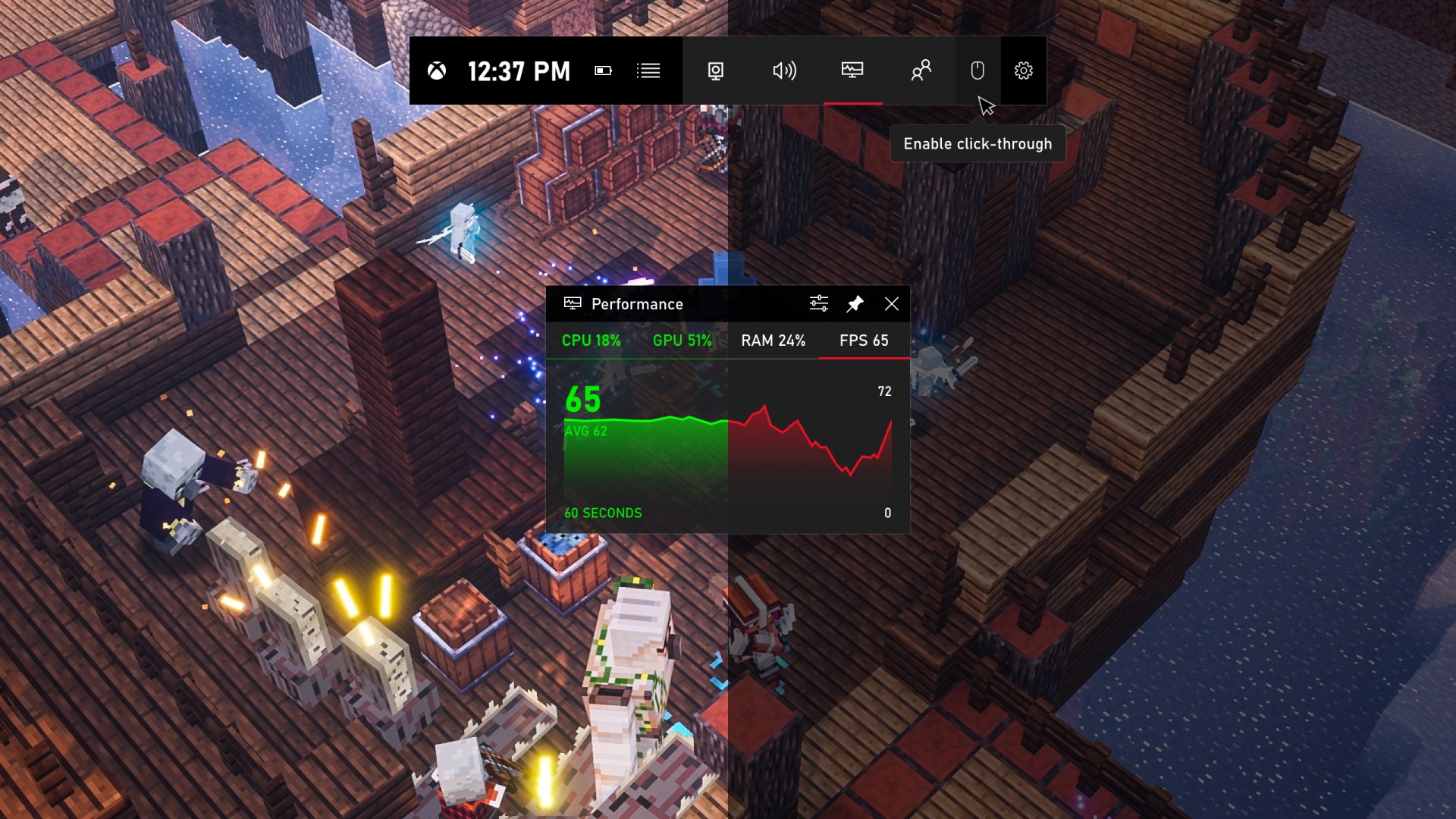
Конечно, Performance не заменяет профессионально настроенный MSI Afterburner с RivaTuner Statistics Server, если вам нужен полностью кастомный OSD с точным набором датчиков, длительной телеметрией и расширенной диагностикой. Но в этом и нет задачи Xbox Game Bar. Ее виджет рассчитан на скорость, наглядность и нативную интеграцию в Windows. Поэтому для обычного игрока, которому нужно быстро посмотреть FPS, загрузку CPU, GPU, RAM и VRAM, встроенного решения чаще всего хватает.
Виджет Resources: кто съедает ресурсы системы
Resources — это тот элемент Xbox Game Bar, который особенно полезен на системах с ограниченным запасом производительности. Виджет показывает, какие приложения больше всего грузят компьютер, и позволяет закрывать их прямо из панели. В обычной жизни это экономит целую цепочку действий: не нужно сворачивать игру, искать диспетчер задач, сортировать процессы, возвращаться обратно. Вы сразу видите топ нарушителей и можете быстро от них избавиться.
Практическая ценность Resources заметна в очень конкретных сценариях. Например, игра начинает дергаться после запуска браузера с десятком вкладок; Discord обновился и стал неожиданно прожорливым; в фоне остался лаунчер с рекламным видео; активировался какой-то софт для подсветки или макросов. Resources помогает вычислить проблему в моменте, а не после длинного разбирательства. Причем виджет дает как быстрый обзор, так и более подробный режим, если нужно посмотреть ситуацию глубже.
Важно и то, что этот виджет хорошо сочетается с Performance. Первый отвечает на вопрос кто нагружает систему, второй — как это отражается на FPS и железе. Вместе они превращают Xbox Game Bar в достаточно внятный набор инструментов для базовой диагностики, который действительно полезен в играх, а не просто существует для галочки.
Widget Store и дополнительные виджеты
Одна из причин, почему Xbox Game Bar нельзя сводить только к записи экрана, — это Widget Store. Через него панель расширяется дополнительными виджетами, а сама экосистема Game Bar перестает быть жестко закрытой. Внутри магазина есть вкладка Browse, где можно находить новые виджеты, и Installed, где отображаются уже установленные приложения с возможностью посмотреть версию, удалить виджет или, если доступно, обновить его прямо из панели.
Это меняет восприятие программы. Xbox Game Bar — не просто штатный рекордер Windows, а платформа для мини-инструментов поверх игры. Отсюда и полезность для тех, кто хочет держать внутри оверлея не только запись и мониторинг, но и дополнительные элементы вроде companion-виджетов, аудио-инструментов, интеграций с железом или со стриминговым окружением. Еще раньше в Game Bar появлялись сторонние виджеты от XSplit, Razer, Corsair и независимых разработчиков, а сама панель получила функции прозрачности и click-through для закрепленных окон.
С точки зрения UX это важный плюс. Вы можете собрать свой набор: кому-то достаточно Capture + Performance, кому-то нужен еще Audio, кому-то — Game Assist, а кому-то — дополнительные виджеты из магазина. То есть Xbox Game Bar не заставляет работать строго в одном сценарии. Она предлагает базовый каркас, который пользователь подстраивает под собственный стиль игры или записи.
Game Assist: браузерный помощник внутри Xbox Game Bar
Game Assist — одна из самых интересных современных функций, связанных с Xbox Game Bar. Это специальная версия Microsoft Edge, оптимизированная для работы внутри Game Bar поверх игры. Она распознает контекст игры, умеет подсказывать гайды и советы для поддерживаемых проектов, использует общие данные браузера Edge на ПК — историю, избранное, cookies, автозаполнение — и открывается тем же Win + G. За счет этого пользователь получает не абстрактный браузер в оверлее, а полноценный игровой помощник.
Практически Game Assist решает старую проблему Alt+Tab. Раньше в сложной RPG, soulslike или survival-игре пользователь постоянно сворачивал окно, чтобы открыть прохождение, карту, список материалов, решение головоломки или таблицу билдов. Теперь это можно делать внутри Xbox Game Bar. Более того, Game Assist поддерживает закрепление: нажимаете Pin в заголовке виджета, и окно остается поверх игры даже после того, как сама панель скрыта. Так можно идти по гайду шаг за шагом, не теряя из виду ни игру, ни подсказку.
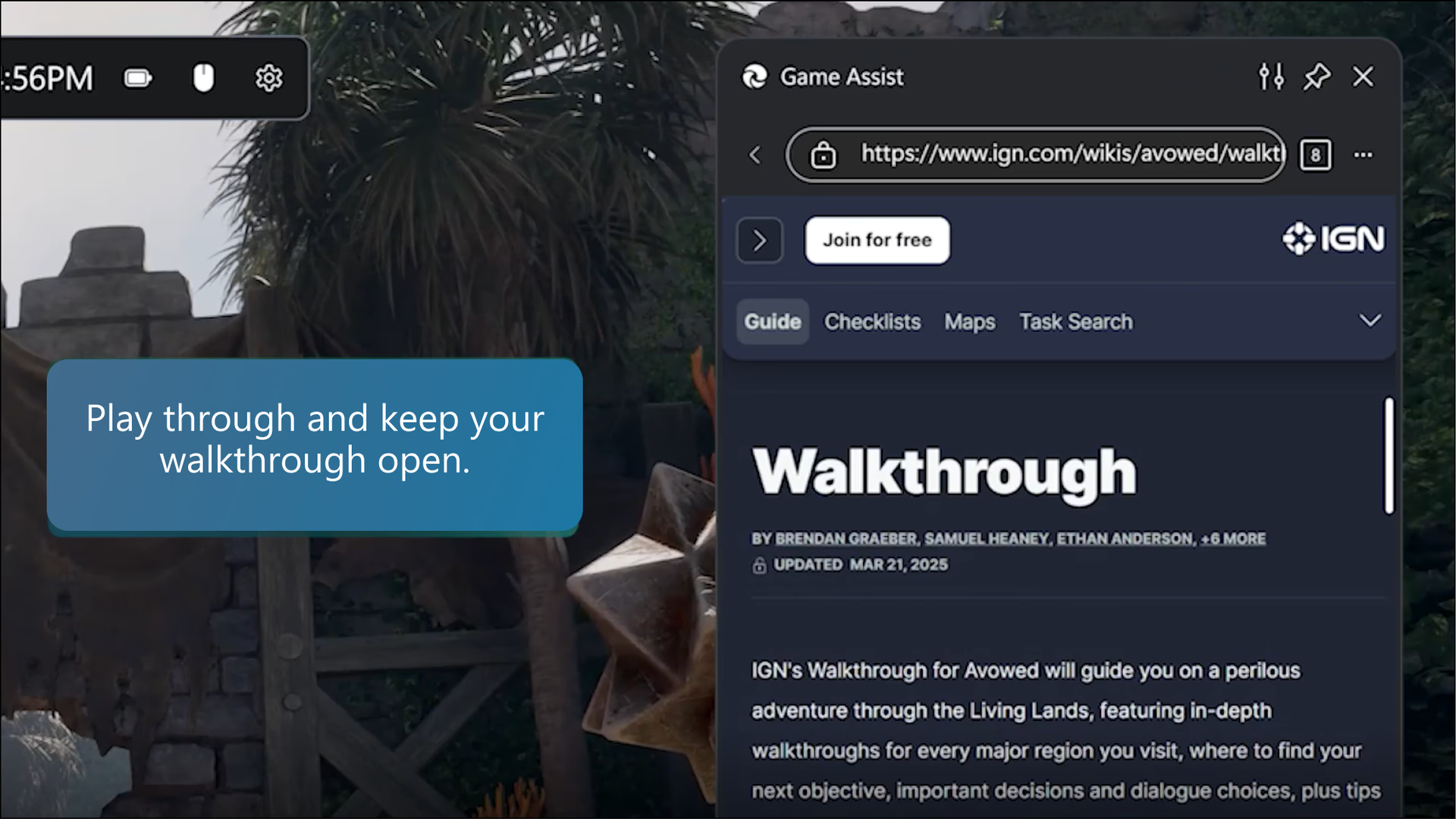
У Game Assist есть несколько очень полезных деталей. Сочетание Ctrl + G и команда Paste game title помогают быстро подставить название текущей игры в поиск. Если проект входит в список enhanced games, виджет может показывать тематические подсказки и подборки материалов автоматически. При желании окно легко двигать и менять его размер, а в закрепленном режиме можно настроить прозрачность, чтобы не перекрывать важные элементы интерфейса игры. Дополнительно Game Assist умеет воспроизводить видео и работать в формате picture-in-picture, когда ролик закреплен поверх геймплея.
Важно и то, что Game Assist не является полным зеркалом настольного Edge. Вкладки рабочего браузера не переезжают в виджет автоматически, зато сохраняются общие история, избранное и другие данные профиля. Профиль Edge для Game Assist можно выбирать через More options (…), а многие расширения, которые автоматически работают на странице или добавляют элементы в контекстное меню, тоже поддерживаются. Для игрового помощника это грамотный компромисс: виджет остается легче и компактнее обычного браузера, но не чувствуется изолированным от привычной среды.
На текущем этапе у Game Assist есть и четкие требования. Он идет вместе с Microsoft Edge 137+ и рассчитан на Windows 11 с актуальными обновлениями, включая Windows 11 22H2 и новее. Также он спроектирован под работу с Compact Mode и handheld-сценариями, но лучше всего чувствует себя с клавиатурой и мышью. Для пользователей Windows 10 это важное ограничение: Game Assist — не просто еще один виджет, а функция, завязанная на более современную связку Windows 11 + Edge + свежую Game Bar.
Compact Mode: когда Xbox Game Bar нужна на маленьком экране
Compact Mode — это упрощенный вариант интерфейса Xbox Game Bar, рассчитанный на небольшие экраны, портативные игровые ПК и управление контроллером. Включается он через Settings → General → Compact Mode. После этого навигация становится проще, а переключение между виджетами при работе с контроллером выполняется через LB/RB. Для handheld-устройств это гораздо более удобный режим, чем классическая настольная раскладка панели.
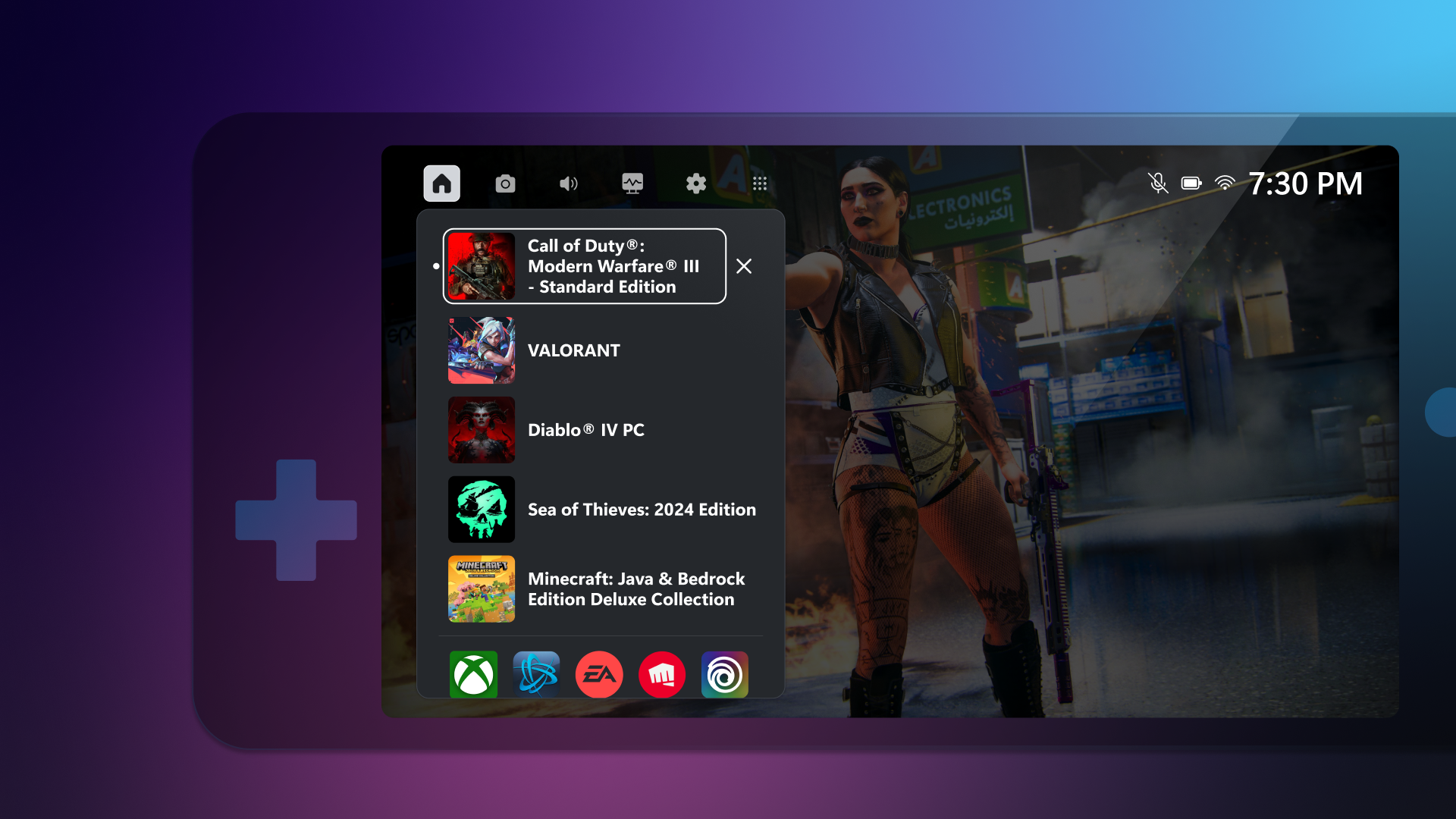
Самое полезное в Compact Mode — не только уменьшение интерфейса, но и более прикладная логика сценариев. Через Home можно видеть недавно запущенные и текущие игры, доступ к установленным лаунчерам и даже быстрее закрывать работающую игру. Плюс Resources остается под рукой для завершения фоновых приложений. Для стационарного ПК это приятное дополнение, а для портативного Windows-устройства — почти обязательная часть UX.
Настройки Xbox Game Bar: что стоит изменить сразу
После первого запуска Xbox Game Bar лучше не ограничиваться только проверкой Win + G. Панель полезно один раз настроить под свой сценарий, иначе половина сильных сторон программы так и останется невостребованной.
1. Проверить раздел Capturing
Это первая обязательная точка. Здесь задается поведение записи: нужен ли общий системный звук, нужен ли микрофон, и какой режим аудиозахвата использовать. Если вы записываете игру, приложение, вебинар, демонстрацию ошибки или инструкцию, лучше сразу убедиться, что захват звука настроен правильно. Для записи всех звуков компьютера в параметрах Capturing имеет смысл выбрать режим All. Это избавляет от самой распространенной ошибки — ролик записался, а звук нет.
2. Настроить горячие клавиши
Даже если стандартные сочетания вас устраивают, полезно хотя бы пройтись по ним глазами. У Xbox Game Bar смысл почти полностью строится на шорткатах: запись, скриншот, микрофон, таймер, клип последних 30 секунд. Если пользователь не пользуется горячими клавишами, он лишает себя половины удобства этой программы. Именно поэтому для ежедневной работы с Xbox Game Bar стоит заучить хотя бы Win + G, Win + Alt + R и Win + Alt + G.
3. Определиться с набором виджетов
Не нужно держать включенным все подряд. Для одних игр нужен только Capture, для других — Capture + Performance, для третьих — Audio и Game Assist. В этом и сила Xbox Game Bar: панель можно адаптировать под конкретный сценарий. Чем чище ваша раскладка, тем меньше оверлей раздражает и тем быстрее он выполняет свою задачу.
4. Проверить прозрачность и закрепление
Закрепленные окна полезны, но только если они не мешают играть. Поэтому стоит один раз подобрать для себя адекватный размер, положение и прозрачность виджетов. Особенно это касается Game Assist и Performance. Если прозрачность выставлена правильно, вы сохраняете доступ к информации, не теряя обзор. Если виджет слишком большой и непрозрачный, панель начинает работать против пользователя. Xbox Game Bar позволяет эту проблему решить через настройки виджетов.
5. Продумать, нужен ли фоновой режим для клипов
Функция записи последних секунд полезна, но она подразумевает, что система постоянно держит соответствующий буфер. Для мощного ПК это чаще всего не проблема, но на слабой машине или ноутбуке имеет смысл проверить, насколько этот режим влияет на ощущения в игре. В Xbox Game Bar многое построено вокруг компромисса между удобством и ресурсами, поэтому тут нет универсально правильного ответа — нужно смотреть по своей системе и своим играм.
6. В Windows 11 имеет смысл проверить Game Assist и Compact Mode
Если вы часто пользуетесь гайдами, проходите сложные игры или играете на handheld-устройстве, две функции особенно важны: Game Assist и Compact Mode. Первая убирает необходимость в Alt+Tab к браузеру, вторая делает саму панель удобнее на маленьких экранах. Для современной связки Windows 11 + Xbox Game Bar это уже не второстепенные возможности, а полноценная часть повседневного сценария.
Куда Xbox Game Bar сохраняет видео и скриншоты
Место сохранения — одна из тех деталей, которые в хорошей программе должны быть предсказуемыми. В Xbox Game Bar с этим все в порядке: записанные ролики сохраняются в папке Videos\Captures как MP4, а скриншоты — туда же как PNG. Название файла содержит имя игры или приложения, плюс дату и время. Это делает Xbox Game Bar удобной для быстрой сортировки материалов после записи.
Если нужен быстрый доступ к файлам прямо из панели, в Capture для этого есть See my captures. Это удобно, когда вы за сессию сделали несколько роликов и не хотите вручную открывать проводник и искать их по каталогам. Мелкая функция, но именно из таких деталей и складывается ощущение, что программа продумана не только для демонстрации возможностей, но и для обычного реального использования.
Ограничения Xbox Game Bar и типичные проблемы
У Xbox Game Bar есть сильные стороны, но есть и четкие ограничения, которые важно понимать до начала работы. Главное из них — специализация на app/game capture. Если вам нужен захват произвольной области экрана, свободный выбор рамки записи, тонкое редактирование источников, многоуровневая маршрутизация звука, веб-камера в нескольких сценах или полноценный стриминг, встроенная панель рано или поздно упрется в потолок. Именно поэтому ее нельзя оценивать по критериям OBS Studio: это другой класс задач.
Второе ограничение — поддерживаемость окна. Xbox Game Bar не гарантирует захват любого контента. Если окно не поддерживается или внутри него воспроизводится защищенное видео, запись может не стартовать. На практике это выглядит так: панель открывается, но сам захват недоступен или дает ошибку. Для обычного пользователя это выглядит как программа сломалась, хотя реальная причина в характере самого контента. Когда нужен именно свободный захват области, снова логичнее перейти к Snipping Tool.
Третье ограничение — глубина настройки. Xbox Game Bar хорошо подходит для базовых и средних сценариев, но не дает той степени контроля, которую предлагают продвинутые аналоги. Вы не строите здесь сложные сцены, не комбинируете десятки источников, не настраиваете полноценные фильтры по аудио и не выстраиваете режиссуру трансляции. Для записи геймплея и приложений это не проблема. Для контент-мейкера, который работает с регулярными трансляциями, несколькими миксами и сложным визуальным оформлением, это уже существенный предел.
Четвертая потенциальная проблема — ожидания пользователя. Многие запускают Xbox Game Bar, рассчитывая получить бесплатный OBS внутри Windows. Так она не устроена. Ее сила — в скорости доступа, горячих клавишах, клипах последних секунд, быстром мониторинге, базовом аудиомикшере и полезных виджетах. Если сравнивать программу с ее собственной целью, она работает очень логично. Если пытаться превратить ее в универсальную студию, разочарование почти неизбежно.
Нагрузка на систему: насколько Xbox Game Bar влияет на производительность
Вопрос о влиянии Xbox Game Bar на FPS обычно задают в двух случаях: когда пользователь боится включать запись на слабом ПК и когда уже замечает просадку и пытается понять, виновата ли панель. Здесь важно разделять несколько уровней нагрузки.
Во-первых, просто наличие Xbox Game Bar в системе и быстрый вызов по Win + G — не то же самое, что постоянная запись. Во-вторых, фоновой буфер для сохранения последних секунд — не то же самое, что длительная ручная запись. В-третьих, закрепленные виджеты, Game Assist, аудиомикшер и мониторинг — это тоже дополнительные элементы, которые в совокупности могут увеличить расход ресурсов. Иными словами, ответ не бинарный: влияние зависит от того, какие функции реально активны в конкретный момент.
Если смотреть прагматично, Xbox Game Bar обычно воспринимается легче, чем тяжелый внешний пакет для стриминга и сложного композитинга, просто потому что она делает меньше. Но любое приложение, которое пишет видео или держит поверх игры активный виджет, использует ресурсы. Это особенно актуально и для Game Assist: запуск любого дополнительного приложения во время игры влияет на систему, хотя сам виджет оптимизирован так, чтобы работать легче, чем постоянные переключения в обычный настольный браузер.
Отсюда вытекает нормальный практический вывод. Если компьютер средний или слабый, а игра уже упирается в железо, лучше использовать Xbox Game Bar минималистично: не держать лишние закрепленные виджеты, включать запись только тогда, когда она действительно нужна, и периодически проверять Resources, чтобы убрать фоновые процессы. Если же нужен постоянный мониторинг, агрессивный OSD и длительная запись, стоит просто сравнить, что в вашей системе оказывается легче — Xbox Game Bar или альтернативный инструмент на аппаратном захвате конкретной видеокарты.
Сравнение с аналогами
Xbox Game Bar почти всегда сравнивают либо с универсальными программами записи, либо с оверлеями, которые идут вместе с драйверами видеокарты. Это корректное сравнение, но только если смотреть не на маркетинговые лозунги, а на конкретные задачи: запись экрана, сохранение последних секунд, мониторинг производительности, удобство без настройки, нагрузка на систему и пригодность для сложного контента.
OBS Studio
OBS Studio — это полноценная система захвата, микширования и стриминга с Scenes, Sources, переходами, фильтрами, браузерными источниками, веб-камерой, плагинами и большим аудиомикшером. Xbox Game Bar рядом с OBS выглядит существенно проще: это быстрый встроенный оверлей для записи и игровых виджетов, а не продакшен-платформа. Именно поэтому OBS выигрывает у нее там, где требуется многоступенчатая структура проекта, сложная маршрутизация или профессиональный контроль над трансляцией. Но и запускать OBS ради пятнадцатисекундного клипа или скриншота последних 30 секунд обычно нерационально.
NVIDIA App / ShadowPlay
Если у вас видеокарта NVIDIA, ближайший по духу аналог — встроенный оверлей NVIDIA App с функциями ShadowPlay/Instant Replay. Здесь уже конкуренция жестче. NVIDIA тоже предлагает запись, скриншоты, мгновенное сохранение последних секунд, оверлей и минимальное влияние на игровой процесс. Причем функциональность у NVIDIA шире: поддерживаются очень высокие режимы записи, включая 8K HDR 30 fps или 4K HDR 120 fps, а на RTX 40 есть AV1. Но привязка жесткая: это решение имеет смысл только в экосистеме NVIDIA, тогда как Xbox Game Bar работает как штатный инструмент Windows вне зависимости от бренда видеокарты.
AMD Software: Adrenalin Edition
Для владельцев Radeon логичный аналог — AMD Software: Adrenalin Edition. У него сильная сторона — метрики и интеграция с видеокартой: мониторинг можно настраивать, выводить в играх и приложениях, а данные при желании сохранять в лог. В этом смысле Adrenalin во многих системах дает более глубокий контроль именно над железом AMD. Но Xbox Game Bar берет другим: единым нейтральным интерфейсом Windows, встроенным рекордером, общими горячими клавишами, виджетами и тем, что она не завязана на конкретного производителя GPU. Для смешанных и обычных пользовательских сценариев это часто удобнее.
Bandicam
Bandicam — классический коммерческий рекордер, который давно закрепился как инструмент для записи игр, экрана, веб-камеры и внешних устройств. Он умеет захватывать выбранную область, поддерживает разные режимы записи и делает ставку на высокопроизводительный screen/game capture. В игровой части он мощнее и гибче Xbox Game Bar, особенно если нужен отдельный коммерческий рекордер с большим акцентом на параметры захвата. Но Bandicam — это уже отдельная программа, другой интерфейс, отдельная экосистема и другая логика старта. Xbox Game Bar выигрывает там, где решает фактор мгновенного доступа и отсутствия лишней настройки.
MSI Afterburner + RTSS
Если цель — не запись, а максимально подробный OSD с кастомными датчиками, MSI Afterburner с RivaTuner Statistics Server сильнее. Через Monitoring можно вручную выбирать, какие значения выводить в On-Screen Display, и собирать очень точный игровой мониторинг. Xbox Game Bar в сравнении с этим проще и быстрее: она показывает базовые ключевые метрики без глубокой ручной конфигурации. То есть для быстрой диагностики встроенный Performance удобнее, а для энтузиаста, который хочет контролировать каждую температуру, частоту и фреймтайм, лучше специализированная связка MSI Afterburner + RTSS.
Snipping Tool
Snipping Tool — это не прямой конкурент, а соседний встроенный инструмент Windows. Он сильнее там, где нужно записать не игру как приложение, а конкретную выбранную область экрана. В этом и состоит основная граница между ними: Xbox Game Bar ориентирована на игры и приложения, а Snipping Tool удобнее, когда нужен точечный фрагмент экрана без игровой оболочки и виджетов. Поэтому выбирать между ними стоит не по принципу что лучше вообще, а по сценарию записи.
Краткая сравнительная таблица
| Программа | В чем сильнее Xbox Game Bar | В чем слабее Xbox Game Bar |
|---|---|---|
| OBS Studio | Мгновенный старт, встроенность в Windows, сохранение последних 30 секунд | Сцены, источники, стриминг, фильтры, гибкость |
| NVIDIA App / ShadowPlay | Не привязана к NVIDIA, штатна для Windows | Более продвинутые режимы записи и оверлей NVIDIA |
| AMD Adrenalin | Универсальна и не зависит от бренда GPU | Более глубокий мониторинг и интеграция на системах AMD |
| Bandicam | Не требует отдельной установки как внешнего рекордера, быстрее для простых задач | Больше режимов записи и настроек захвата |
| MSI Afterburner + RTSS | Быстрее и проще стартует, удобна для базового мониторинга | Существенно слабее по глубине OSD и кастомизации |
| Snipping Tool | Лучше для игр, app capture, клипов и метрик | Хуже для захвата выделенной области экрана |
Сравнение выше показывает главное: Xbox Game Bar не обязана побеждать все аналоги по всем пунктам. Ее сила — в комбинации встроенности, горячих клавиш, виджетов, простого мониторинга и достаточно удобной записи экрана Windows без лишней подготовки. Именно это делает ее удачным повседневным инструментом, даже если для отдельных специализированных задач существуют более сильные решения.
Плюсы и минусы Xbox Game Bar
Плюсы
-
встроена в Windows и запускается мгновенно;
-
работает по понятным горячим клавишам;
-
умеет записывать игру и приложения без сложной настройки;
-
сохраняет последние 30 секунд;
-
делает скриншоты и складывает все в
Captures; -
показывает FPS, CPU, GPU, VRAM и RAM;
-
помогает закрывать прожорливые фоновые процессы;
-
дает быстрый аудиоконтроль;
-
поддерживает расширение через
Widget Store; -
в Windows 11 получает сильное дополнение в виде
Game Assist.
Минусы
-
не рассчитана на сложный продакшен и полноценный стриминг уровня OBS;
-
не является универсальным рекордером произвольной области экрана;
-
захват может не работать в неподдерживаемом окне или на защищенном контенте;
-
глубина мониторинга и OSD уступает специализированным инструментам;
-
часть наиболее интересных современных функций, включая Game Assist, ориентирована на Windows 11.
Кому подойдет Xbox Game Bar
Xbox Game Bar хорошо подходит пользователю, который хочет штатный рекордер Windows без отдельной подготовки. Если задача звучит как нужно быстро записать игру, сделать скриншот, сохранить последние 30 секунд, посмотреть FPS или открыть гайд поверх игры, эта программа попадает в цель почти идеально. Она особенно удобна тем, кто не хочет превращать захват видео в отдельный проект со сценами, кодеками и десятком предварительных настроек.
Она также подойдет тем, кто много тестирует игры или приложения. Через Xbox Game Bar удобно записывать баги, фиксировать нестабильную работу, быстро собирать видеодоказательства и параллельно смотреть, что происходит с ресурсами системы. В сочетании Capture + Performance + Resources панель оказывается очень полезной именно как рабочий инструмент диагностики, а не только как игровая надстройка.
А вот кому она подойдет хуже: стримерам, которые строят многослойные сцены; авторам контента, работающим с несколькими источниками, камерой, чатами и фильтрами; энтузиастам, которым нужен детализированный кастомный OSD; пользователям, которым важен свободный захват выбранной области экрана как основной сценарий. Для таких задач логичнее смотреть в сторону OBS Studio, драйверных оверлеев видеокарт, Bandicam или Snipping Tool в зависимости от конкретной цели.
Итог
Xbox Game Bar — одна из самых удачных встроенных программ Windows для повседневной записи игр и приложений. Она хороша не потому, что пытается заменить все существующие рекордеры, а потому, что делает ограниченный набор задач быстро и без лишних шагов. Запись экрана Xbox Game Bar запускается мгновенно, скриншоты сохраняются предсказуемо, клипы последних секунд работают как надо, Performance и Resources реально полезны, Audio экономит Alt+Tab, а Game Assist превращает панель в полноценного помощника во время прохождения.
Если нужен простой встроенный инструмент для Windows 10 или Windows 11, Xbox Game Bar — сильный выбор. Если нужен продвинутый продакшен, универсальный захват любой области, сложный стриминг и максимально глубокая телеметрия, у нее начинаются естественные пределы. Но как конкретная программа для быстрого захвата, мониторинга и игровых виджетов она остается очень практичной и по совокупности возможностей действительно заслуживает внимания.
