
Telestream Wirecast — это не просто программа для стриминга, а полноценная live production studio, в которой продакшн строится вокруг источников, shot-логики, слоёв, переходов, аудиомикширования, записи программы и отдельных ISO-потоков.
Главная сила Wirecast в том, что он ощущается именно как программный видеомикшер. У него есть Preview и Live, кнопка Go, режим AutoLive, несколько transition controls, слои с независимыми shot-элементами, отдельное окно Shot Editor, продвинутый Audio Mixer, Multi-Viewer, Virtual Camera, Virtual Mic, а в Pro-редакции — PTZ, Replay, Scoreboards, ISO Recording, NDI program и расширенные выходы. В результате Wirecast подходит не только для личных эфиров, но и для вебинаров, интервью, спортивных трансляций, церковных служб, корпоративных трансляций и учебных эфиров, где важна режиссёрская дисциплина.
Скачать Telestream Wirecast
- Запись экрана
- Захват со звуком
- Просто новичкам
- Платная лицензия
- Сложно новичкам
- Высокие требования
Что такое Wirecast на практике
Если описывать Wirecast одним предложением, то это софт, который закрывает три ключевых стадии вещания: захват, переключение и стриминг. В нём можно подключать камеры, capture-карты, сетевые источники, NDI, браузерные и web stream-источники, заранее собранные графические элементы, титры, плейлисты и аудио. Всё это собирается в документ, который потом используется как режиссёрская схема эфира.
Именно документная логика отличает Wirecast от более простых программ. Здесь нет ощущения добавил пару сцен и пошёл стримить. Вместо этого пользователь строит production workflow: создаёт shots, раскладывает их по слоям, назначает hotkeys, настраивает output destinations, подготавливает титры, решает, какие источники пойдут в Preview, какие в Live, и какие каналы аудио должны оказаться в финальном миксе или в отдельной дорожке. Эта архитектура требует чуть больше времени на освоение, но в обмен даёт гораздо более предсказуемую работу во время живого эфира.
Wirecast доступен в редакциях Studio и Pro. Studio уже даёт unlimited inputs, пять composite layers, animated lower thirds, chroma key, transitions, playlists, audio mixer, social-media comment moderation, virtual camera, mic и 1–4 slot multi-viewer. Pro добавляет Rendezvous для семи удалённых гостей, PTZ camera control, Pro audio FX, virtual sets and backgrounds, instant replay, scoreboards, baseband SDI/HDMI, NDI program, secondary display, 1–17 slot multi-viewer, ISO recording of sources и multi-track audio recording. Это очень важное разделение, потому что Wirecast Pro — это уже явный выбор для серьёзного эфира, а Studio больше подходит тем, кому не нужны replay, ISO и PTZ.
Первый запуск и логика создания проекта
После запуска Wirecast пользователь работает не с абстрактной сценой, а с документом. Внутри него настраивается всё: canvas, слои, shots, переходы, аудио, удалённые гости, стриминговые назначения и запись. В реальной работе это удобно, потому что один документ можно собрать под конкретный формат — например, под еженедельный вебинар, спортивную трансляцию или интервью-шоу — и потом использовать как готовую эфирную схему.
Базовая последовательность подготовки первого эфира в Wirecast выглядит так:
-
Создать новый документ.
-
Определить canvas и общую структуру будущего эфира.
-
Через
+в слоях добавить камеры, файлы, графику, экранный захват, веб-источники или шаблоны. -
Разложить элементы по слоям так, чтобы фоновое видео, титры, логотипы и дополнительное аудио не мешали друг другу.
-
Открыть
Output Settingsи задать destination, encoding preset, audio track selection и прочие параметры. -
Проверить переходы, работу
Preview,Go,AutoLive, финальный звук и только потом запускать стрим или запись.
Wirecast очень хорошо показывает себя именно в подготовленном сценарии. Когда пользователь заранее собрал проект, расставил слои, добавил титры, заготовил PIP-shots, назначил PTZ preset recall, hotkeys и outputs, сама работа в эфире превращается в последовательность точных режиссёрских действий, а не в хаотичный клик по источникам. Это особенно заметно в эфирах, где нужно одновременно управлять камерами, титрами, перебивками, удалёнными гостями и звуком.
Интерфейс Wirecast: как устроено главное окно
Главное окно Wirecast организовано так, чтобы пользователь постоянно видел режиссёрскую логику эфира. Верхняя часть — это зона Preview и Live Broadcast Area, рядом находятся элементы управления переходами, потоковой передачей, записью и ISO. Ниже расположены основные слои, в которых лежат shots. Именно эта нижняя часть фактически и является монтажным пультом эфира: пользователь выбирает shot, отправляет его в Preview, затем переводит в Live через Go или работает в AutoLive.
По умолчанию Wirecast показывает пять слоёв. Каждый слой может содержать несколько shots, а сами слои образуют итоговую композитную картинку: нижние слои чаще используются под основное видео, верхние — под титры, логотипы, overlays и служебные элементы. Смысл этой архитектуры в том, что можно не пересобирать сцену каждый раз заново: достаточно держать основу на одном слое и независимо включать или убирать дополнительные элементы на других.
Добавление контента идёт через Add Shot по кнопке + в слое. Отсюда открываются live sources, file sources, Remote Desktop Presenter, shot graphics, shot audio и shot templates. Это один из самых сильных элементов интерфейса, потому что он держит все типы входов в одном месте. Не нужно метаться между несколькими панелями: пользователь мыслит не категориями медиа или устройств, а конкретными эфирными блоками, из которых собирается программа.
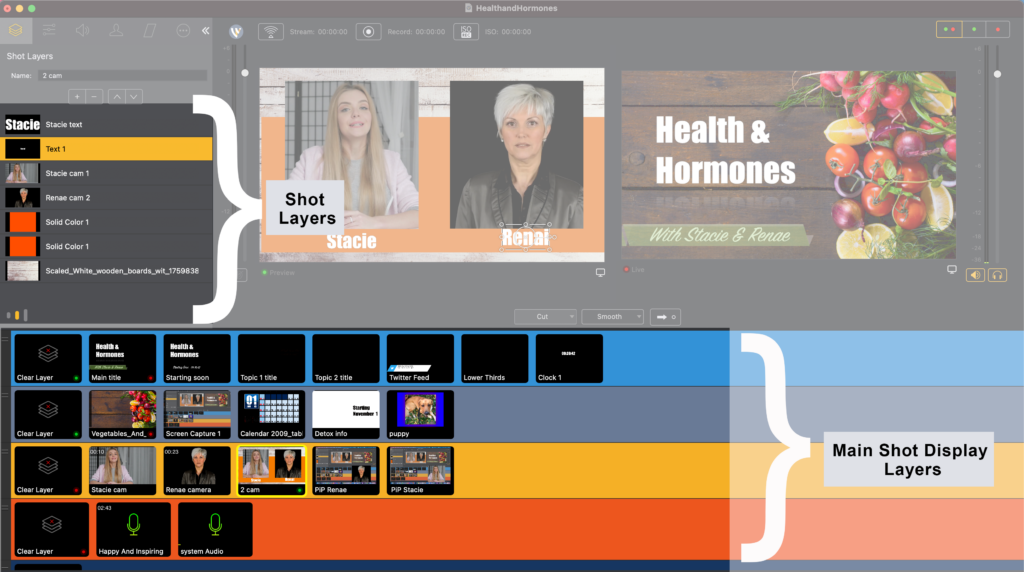
На практике интерфейс Wirecast быстро начинает нравиться тем, кто хотя бы раз работал с аппаратными или программными видеомикшерами. Здесь всё подчинено одной задаче: подготовить кадр, проверить его, вывести в эфир и не потерять контроль над звуком. Если сравнивать с более простыми программами, Wirecast выглядит строже, суше и профессиональнее. Он не пытается упростить продакшн до одного окна, а наоборот, честно показывает, что качественный эфир состоит из множества одновременно работающих систем.
Shots и Layers: главный принцип, без которого Wirecast не понять
Самое важное, что нужно усвоить в Wirecast, — это разница между shots на главных слоях и layers внутри самого shot. Внизу, на главных полосах документа, лежат эфирные блоки — то, чем режиссёр переключает программу. Но каждый такой блок можно открыть глубже и собрать из нескольких внутренних элементов: камеры, фона, текста, нижней плашки, браузерного источника, дополнительного аудио и так далее. Именно это превращает Wirecast в мощный compositing-инструмент, а не просто в программу для переключения сцен.
Простой пример: на одном из главных слоёв лежит shot с камерой ведущего. Если нужен lower third, есть два пути. Первый — положить титр на отдельный верхний main layer и включать его независимо. Второй — встроить титр внутрь самого shot через внутренние shot layers. Оба варианта рабочие, но дают разную логику эфира. В первом случае титр живёт отдельно и его можно быстро снять, не меняя камеру. Во втором случае титр становится частью конкретного shot и появляется каждый раз, когда этот shot идёт в эфир. Это очень тонкая, но принципиальная вещь, и именно на ней строится грамотная организация проекта в Wirecast.
Для новостных, интервьюшных и обучающих трансляций такая архитектура особенно удобна. Можно держать на нижнем слое full-screen источник, на верхнем — логотип канала, ещё выше — таймер или social comments, а отдельные picture-in-picture или lower third делать либо как независимые overlays, либо как часть конкретных shots. В результате одна и та же программа может быть одновременно гибкой и управляемой. Это очень сильная сторона Wirecast как live production software.
Shot Editor: центр всей настройки кадра
Shot Editor — это место, где Wirecast раскрывается полностью. В текущей ветке редактор содержит шесть вкладок: Shot Layers, Shot Layers Properties, Audio Properties, Video Filters, Smooth Transition Properties и Source Properties. Этого набора достаточно, чтобы внутри одного shot настроить почти всё: состав слоёв, их порядок, видимость, свойства источника, аудиоповедение, фильтры и характер перехода.
Shot Layers отвечает за структуру shot. Здесь можно добавлять и удалять источники, менять порядок наложения, управлять видимостью через eye icon и состоянием звука через speaker icon. Это ключевая вкладка для создания composite shot: именно тут собираются picture-in-picture, титры на камере, совмещённые layouts для вебинаров, split-screen-интервью и любые другие сложные компоновки.
Shot Layers Properties нужен, когда требуется уже точная настройка конкретного слоя: позиционирование, параметры источника, а для PTZ-камер — ещё и связка с PTZ Controller и preset recall. Это не та вкладка, где пользователь просто приблизительно разместил картинку. Это вкладка для точной подгонки слоя под композицию кадра. Именно здесь Wirecast ощущается очень уверенным инструментом для тех, кому важно не просто добавить видео, а именно выстроить экранную композицию.
Audio Properties позволяет работать со звуком на уровне shot, а Source Properties — с параметрами конкретного клипа или источника. Причём Source Properties меняет название в зависимости от того, что выделено. Для playlist shot эта вкладка превращается в Playlist Properties, а для разных типов входов показывает специфические настройки, необходимые именно этому типу источника. Это удобная деталь: Wirecast не захламляет интерфейс неактуальными опциями, а подстраивает свойства под контекст.
Отдельно стоит отметить Video Filters. В современной линейке Wirecast именно здесь находится множество визуальных инструментов, включая Background Removal, Blur, Virtual PTZ и LUT-настройки. Это намного удобнее старой логики, когда часть визуальных эффектов жила отдельно и воспринималась как дополнительные функции. Сейчас фильтры встроены прямо в основной поток работы с shot.
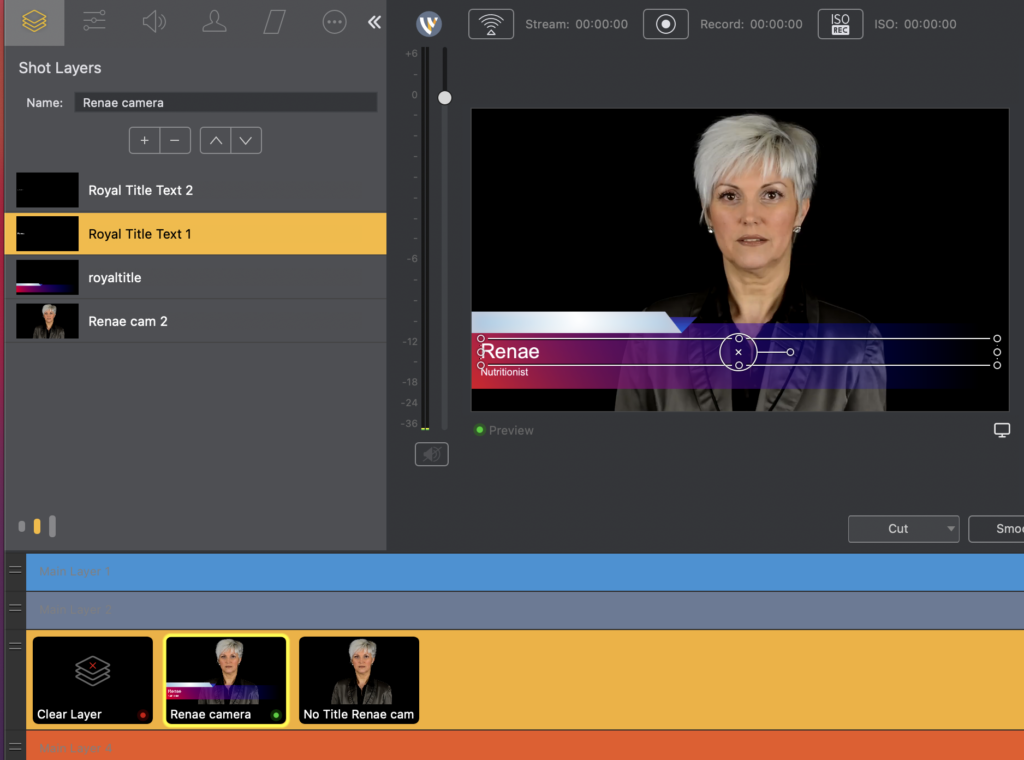
Если описать реальный сценарий работы через Shot Editor, он будет таким: пользователь добавляет камеру, затем поверх неё вставляет title или graphic, подгоняет позицию, проверяет прозрачность и иерархию слоёв, при необходимости применяет Background Removal или Blur, а затем настраивает поведение звука и перехода. И всё это делается внутри одного shot, без создания лишних внешних сцен. В длинных эфирах такая компактность экономит массу времени.
Как собрать рабочий shot: практический сценарий
Предположим, нужно сделать типичный кадр для экспертного эфира: ведущий в полный экран, имя и должность снизу, логотип в углу и фоновая графика, которая не перекрывает лицо. В Wirecast это собирается быстро и логично:
-
На нужном слое нажимается
+. -
Добавляется источник камеры.
-
В том же shot через
Shot Layersдобавляется титр. -
При необходимости добавляется logo PNG с альфа-каналом.
-
Все элементы переставляются по слоям, чтобы титр оказался выше камеры, а логотип — в нужном углу.
-
Через
Shot Layers PropertiesиSource Propertiesуточняются размер, позиция и поведение каждого элемента. -
Через
Video Filtersможно применить коррекцию или Background Removal. -
Готовый shot проверяется в Preview и уходит в эфир через
Go.
Важный плюс Wirecast в том, что такой shot можно использовать дальше как заготовку. Его можно дублировать, менять только текст, переставлять источники, назначать hotkey, делать template и разворачивать в серию однотипных эфирных блоков. Когда речь идёт о регулярных вебинарах или интервью, именно такие мелочи превращаются в большую экономию времени.
Источники: что именно можно добавлять в проект
Wirecast сильнее всего раскрывается там, где нужно работать не с одной веб-камерой, а с разными типами сигналов. Программа поддерживает unlimited live inputs в Studio, может принимать камеры, capture cards, NDI, сетевые потоки, экраны, файлы, web streams, graphics и другие источники. На практике это значит, что в одном документе можно собрать полноценный живой продакшн: несколько камер, презентацию, ролики, музыку, lower thirds, веб-страницу и удалённых гостей.
В реальных сценариях особенно полезны три категории источников. Первая — physical capture: камеры и карты захвата. Вторая — desktop and screen workflow: screen capture, Remote Desktop Presenter, окна, презентации, браузер. Третья — network/video-over-IP: NDI, IP cameras, web stream input, а в современной ветке ещё и SRT Source, который усиливает Wirecast как инструмент для удалённого приёма сигнала по нестабильным сетям.
Если нужен корпоративный эфир или онлайн-курс, Wirecast удобно объединяет камеру спикера, экран с презентацией, отдельный микрофон, фирменные плашки и подготовленные видеовставки. Если нужен спортивный стрим, на первый план выходят камеры, scoreboards, replay и отдельная работа с аудио. Если нужен подкаст или интервью, решающими становятся layers, remote guests, multiviewer и точная организация shot-структуры. Именно поэтому Wirecast редко воспринимается как ещё один стриминговый клиент: у него слишком широкая вещательная логика.
Preview, Live, Go и AutoLive: как работает переключение
Переходы в Wirecast устроены профессионально и предсказуемо. Программа показывает до четырёх transition buttons: до трёх Transition Controls и кнопку Go. На transition buttons назначаются типы переходов, а Go запускает выбранный переход и отправляет shot в Live Broadcast Area. Это важное отличие от более простых программ, где сцена часто просто мгновенно активируется без явной режиссёрской стадии подтверждения.
В режиме обычной работы shot сначала готовится в Preview. Там можно переставить слой, изменить title, поправить композицию, проверить фильтр и убедиться, что всё выглядит правильно. После этого нажатие Go переводит готовый результат в Live. Такой процесс кажется чуть медленнее, чем прямое переключение, но именно он снижает количество эфирных ошибок. Wirecast изначально проектировался под сценарий, где инженер или режиссёр сначала смотрит, что получится, и только потом отдаёт команду в программу.
AutoLive работает по другой логике. Если он включён, рядом с Go горит красный индикатор, и выбор shot сразу отправляет его в эфир без промежуточного подтверждения. Для соло-стримера это бывает удобно: меньше кликов, быстрее реакция. Но для многокамерного эфира, вебинара или публичного мероприятия чаще безопаснее работать с выключенным AutoLive, потому что один лишний клик может мгновенно отправить в эфир неподготовленный кадр.
Есть и ещё одна полезная вещь — Live/Preview Swap. В этом режиме логика работы становится особенно комфортной для тех, кто привык к традиционным switcher-сценариям. Можно заранее поставить следующий shot в Preview, оценить его, затем отправить в эфир и одновременно получить предыдущий live-shot обратно в Preview. Для плотного темпа переключений это действительно удобно.
Аудио в Wirecast: одна из самых сильных частей программы
Многие выбирают Wirecast из-за видео, но после нескольких эфиров становится ясно, что один из лучших компонентов программы — это именно аудиосистема. Audio Mixer в Wirecast разделяет звук по hardware и shot-логике. В Live Sources показываются все железные аудиоисточники, которые сейчас находятся в эфире: микрофоны, камеры, аудиовходы, capture cards, web streams. Остальные органы управления относятся уже к конкретным shots и их поведению внутри проекта.
Такое разделение очень полезно в реальной работе. Если, например, у пользователя есть отдельный USB-микрофон, звук камеры, браузерный источник и системный звук презентации, Wirecast не превращает их в хаотичный список всего подряд. Он даёт понятную структуру: hardware-аудио живёт в одном блоке, логика shot — в другом, а финальный микс — отдельно. Благодаря этому легче понять, где именно случилась проблема: в физическом источнике, в конкретном shot или уже в Final Mix.
Final Mix Audio Panel управляет тем, что слышит зритель. Здесь есть mute итогового выхода, управление мониторингом Preview и Live, отдельные шкалы и контроль уровня. При этом Preview Monitor Audio и Final Mix Monitor Audio относятся к локальному прослушиванию и не меняют то, что идёт зрителю, а Final Mix Mute уже действительно глушит программу. В живом эфире это критично: можно быстро проверить звук в наушниках, не ломая трансляцию, или, наоборот, мгновенно убрать весь program audio из эфира одной кнопкой.
Wirecast использует единый dBFS scale в аудиометрах, а индикаторы предупреждают о проблемах по цвету: около -6 dB — жёлтая зона, выше -1 dB — красная, что сразу показывает опасную близость к клиппингу. Это очень грамотное решение: оно избавляет от ощущения ну вроде громко, но нормально и переводит контроль звука в понятную вещательную дисциплину.
Отдельный плюс — работа с FX. В Audio Mixer можно добавлять эффекты как на отдельный live source, так и на Final Mix. Wirecast поддерживает встроенные audio FX и VST3-подобный workflow через список плагинов, так что на уровне самой программы реально решаются задачи шумоподавления, эквализации, динамической обработки и выравнивания звучания. Для интервью, удалённых гостей, церковных трансляций и обучающих эфиров это большое преимущество: звук можно сделать гораздо собраннее, не уходя во внешний DAW.
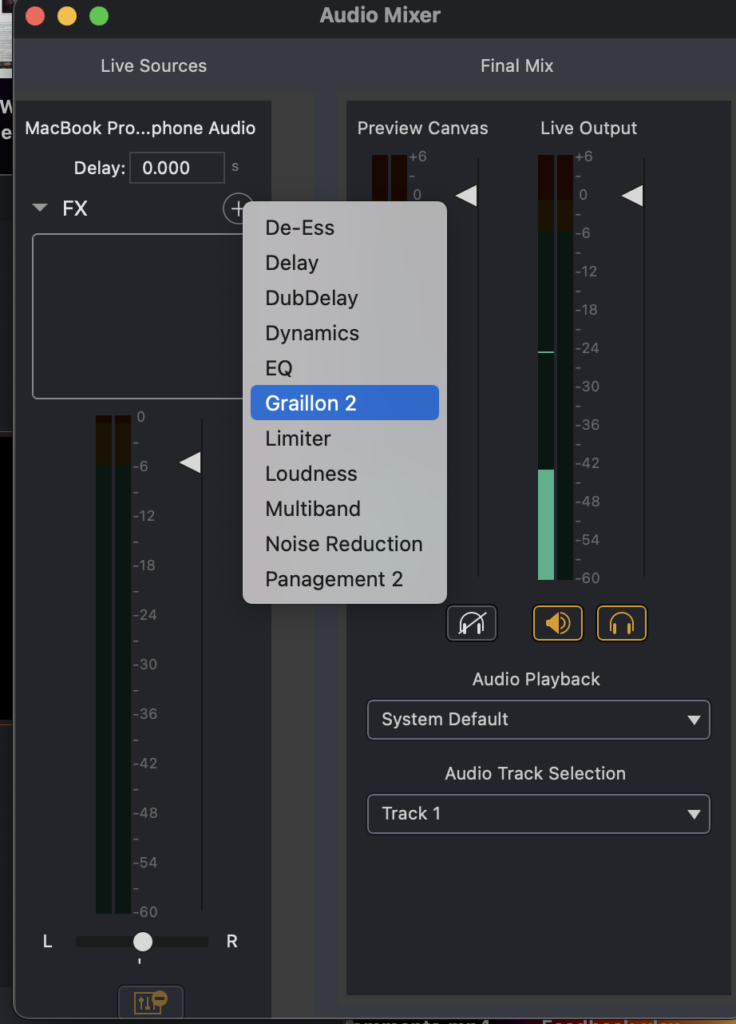
Для сложных проектов Wirecast идёт ещё дальше. Программа поддерживает multi-track audio recording, mapping audio tracks to output audio channels, а если создан shot на основе 16-input device, mapping window показывает все 16 channels. При этом в Output Settings для конкретного destination выбирается Audio Track Selection, а для записи можно использовать несколько дорожек. Такой уровень детализации нужен не каждому стримеру, но в продакшне с несколькими языками, отдельным архивом или дальнейшим монтажом он очень полезен.
Титры, lower thirds, графика и визуальное оформление
Wirecast рассчитан не только на переключение источников, но и на полноценное оформление эфира. В Studio есть lower-third animated titles и titling, а в повседневной работе титры удобно собираются либо как отдельные shot graphics на верхних слоях, либо как часть composite shot через Shot Layers. Оба подхода хороши, но используются для разных задач. Отдельный слой удобен, когда титр должен жить независимо. Встроенный титр внутри shot удобен, когда он логически связан только с конкретным кадром.
Lower thirds в Wirecast особенно приятны тем, что хорошо вписываются в режиссёрскую логику программы. Пользователь может иметь отдельный набор чистых камер и набор камер с титрами, а затем быстро переключаться между ними. Можно делать варианты с разными должностями, названиями рубрик, спонсорскими подплашками и даже заготовками под определённых гостей. Для регулярных эфиров это сильно упрощает жизнь.
Для спортивных и событийных эфиров отдельного упоминания заслуживают scoreboards. В Wirecast scoreboards можно динамически обновлять, причём изменения scoreboard идут live instantly и не требуют отдельного transition. Это очень полезное поведение: счёт, таймер или другая динамическая игровая информация должны меняться без режиссёрской паузы и без лишнего щелчка по эфиру. Для спорт-контента это один из самых практичных элементов Wirecast Pro.
Ещё один недооценённый блок — social comments. Wirecast умеет подтягивать Facebook Live и YouTube Live comments, открывать Comment Moderation и даже автоматически вращать выбранные комментарии в эфире, если включён режим Rotate Selected. Это даёт хороший инструмент для интерактивных шоу, стримов с аудиторией и корпоративных Q&A-сессий, где нужен вывод вопросов зрителей прямо на экран.
Chroma Key, Background Removal, Virtual PTZ и виртуальные сцены
У Wirecast давно сильные позиции в задачах, связанных с chroma key и виртуальной подачей кадра. В Studio уже есть chroma key, а в Pro — virtual sets and backgrounds. Это означает, что программа хорошо подходит для ситуаций, где ведущий должен работать на зелёном фоне, в виртуальной студии или в условном цифровом кабинете с подложкой, графикой и врезками.
В современной логике Wirecast многие визуальные коррекции управляются через Video Filters. Здесь можно применять Background Removal, в том числе в режимах Remove, Small Blur и Blur, а также использовать Virtual PTZ, который добавляет pan/tilt/zoom-логику к уже существующему клипу или камере. Для обучающих эфиров, talking-head-видео и компактных стриминговых студий это очень полезно: можно без перестройки сетапа сделать более живую картинку или аккуратно отделить ведущего от фона.
Virtual sets в Pro хорошо подходят тогда, когда нужен более телевизионный вид без аппаратной студии. Их можно использовать как есть или дорабатывать под свой документ. В результате Wirecast позволяет собирать не просто картинку из камеры, а практически целую эфирную сцену с ведущим, фоном, графикой, окнами гостей и брендированием.
Запись эфира и ISO recording
Запись — одна из причин, по которым Wirecast выбирают не только стримеры, но и продюсеры событий, преподаватели, церкви, корпоративные команды и небольшие студии. Программа умеет одновременно вести stream и local record, а в Pro-редакции добавляет ISO recording of sources. Это важное различие: обычная program recording сохраняет то, что пошло в эфир, а ISO позволяет получить отдельные чистые потоки для последующего монтажа, архивирования или replay.
В Wirecast есть два ключевых ISO-сценария: Capture Source ISO и Shot ISO. Capture Source ISO пишет отдельную камеру или аудиоисточник как самостоятельный поток. Это удобно, когда нужен чистый архив именно железного входа. Shot ISO работает шире: он может записывать ISO-shot на Main Shot display, комбинировать аудио и видеоисточники внутри shot и брать в запись даже такие источники, которые недоступны как Capture Source ISO, включая Rendezvous guests и IP cameras. Для сложных программ это почти всегда более гибкий вариант.
Надо понимать и ограничения. Shot ISO пишет в canvas resolution и frame rate, а медиафайлы и animated graphics внутри такого source не всегда ведут себя как полноценная program output-копия. Поэтому Wirecast и разделяет подход: если нужен чистый архив сигнала конкретной камеры — удобнее Capture Source ISO. Если нужен логический composited shot с удалёнными гостями, IP-камерами и связанным аудио — лучше Shot ISO. Этот раздел продуман грамотно и полезен именно тем, кто потом работает с постпродакшном.
Для спортивных и событийных форматов ISO тесно связан с Replay. В Wirecast можно сделать ISO recording доступной для instant replay, а значит программа превращается в более серьёзный инструмент живой режиссуры: архив камеры или shot существует не только на потом, но и как рабочий материал прямо внутри текущего эфира. Это одна из сильных причин смотреть именно на Pro, если трансляция предполагает разбор моментов, повторы и highlight workflow.
Стриминг и выходы: как Wirecast отправляет сигнал
Output Settings в Wirecast — это отдельный серьёзный модуль, а не формальное окно куда стримить. Здесь есть Add, Remove, редактируемое имя настройки, список destinations, видимые и скрытые направления, action menu для destination, Encoding, второй gear menu для просмотра и создания presets, Audio Track Selection, Map, Address, Port, Passphrase и другие параметры. Это окно создано для реальной вещательной работы, а не для упрощённой связки с одной площадкой.
В обычном сценарии пользователь выбирает destination, затем encoding preset, после чего задаёт audio track selection и при необходимости map для конкретного output. Если используется несколько направлений, Wirecast позволяет гибко держать разные настройки под разные площадки или серверы. Именно поэтому программа хорошо чувствует себя и в классическом RTMP-потоке, и в более продакшн-ориентированных сценариях, где есть несколько выходов, запись и внутренняя маршрутизация.
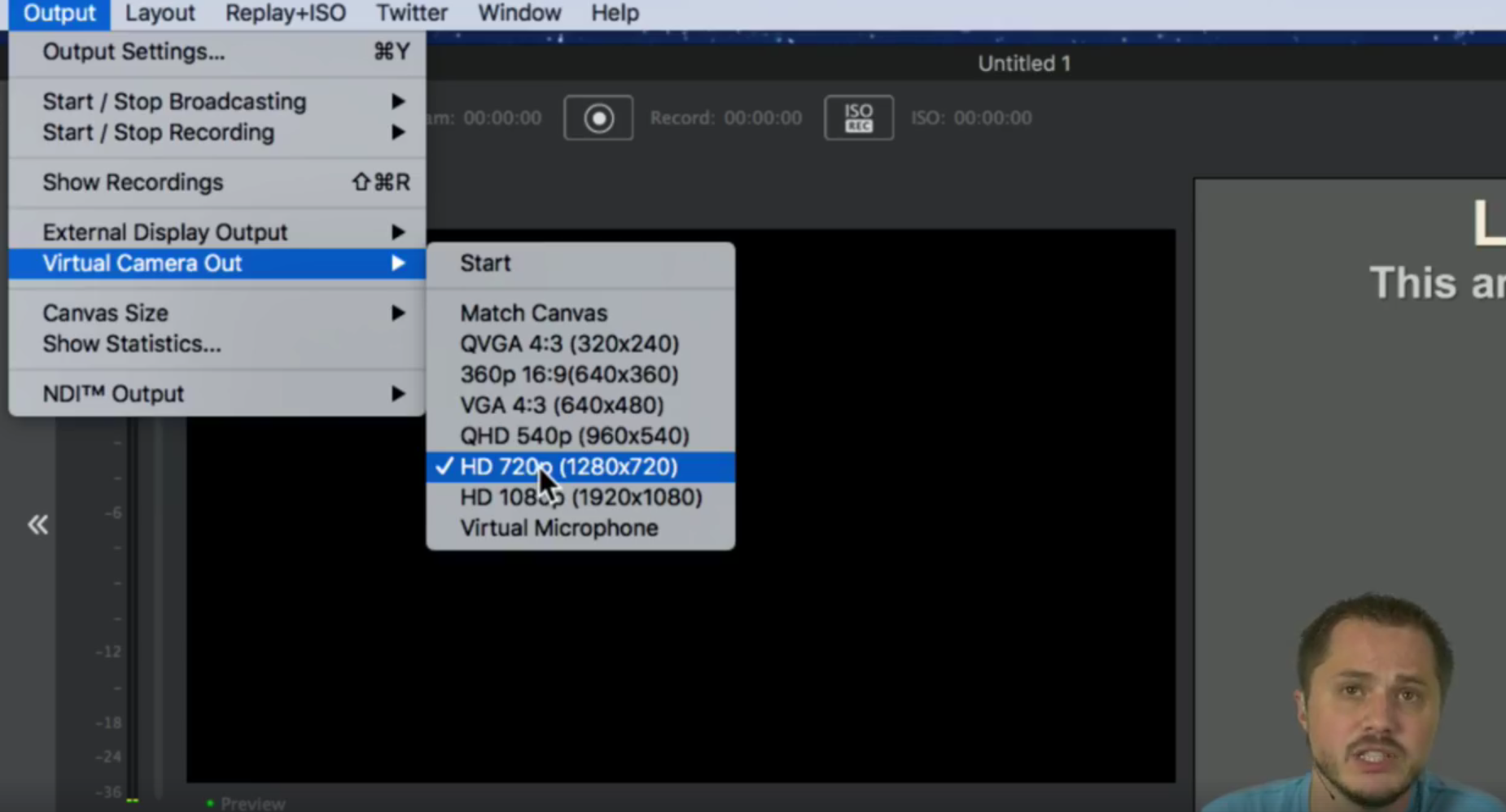
У Wirecast есть built-in multistreaming presets, виртуальная камера и микрофон, несколько simultaneous record-to-disk locations, а в текущей ветке 16.x добавлены и развиваются SRT Source, NVENC for SRT output, Zoom integration и cloud multistreaming. Всё это делает программу заметно современнее, чем её часто воспринимают по старой памяти. Wirecast давно перестал быть просто RTMP-энкодером с красивым интерфейсом: это уже полноценный узел production and delivery.
Secondary Display Live Output — ещё одна недооценённая функция. Она отправляет live program на второе устройство или экран, может работать как альтернатива Virtual Camera/Mic, а при наличии внешнего UVC HDMI capture card позволяет использовать live output Wirecast в приложениях вроде Zoom или Teams на другом устройстве. Для гибридных и корпоративных сценариев это очень сильная функция, потому что она связывает live production и видеоконференц-среду без лишних костылей.
Multi-Viewer: контроль эфира без хаоса
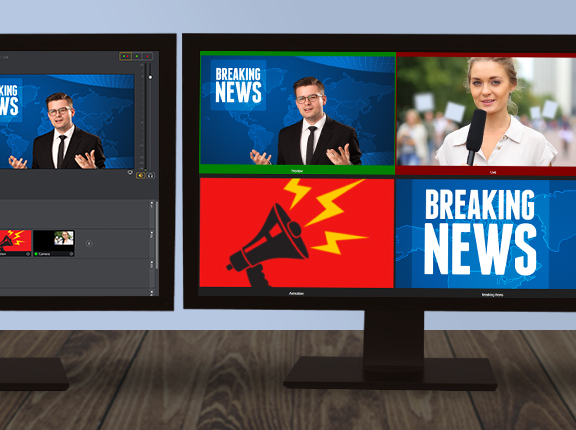
Multi-Viewer в Wirecast — это не косметическая функция, а важный элемент контроля. В Studio доступен 1–4 slot multi-viewer, а в Pro — 1–17 slot multi-viewer. Смысл здесь не в том, чтобы ещё где-то видеть картинку, а в том, чтобы оператор или режиссёр мог одним взглядом следить за набором камер, preview/program-состоянием и дополнительными источниками. Для многокамерного стрима это резко снижает риск ошибочного переключения.
В ежедневной работе Multi-Viewer особенно полезен, когда в эфире есть несколько камер, удалённые гости, экран и медиафайлы. Вместо того чтобы щёлкать по каждому shot и проверять, идёт ли там сигнал, пользователь просто смотрит на общий monitoring grid и принимает решение. Для одиночного стрима это может быть избыточно, а для полноценной live production setup — почти обязательно.
Удалённые гости, Rendezvous и Zoom-сценарии
Wirecast давно силён в remote production. В Studio доступен Rendezvous для двух гостей, а в Pro — для семи удалённых гостей. Смысл функции в том, что программа принимает участников прямо в production workflow, а не заставляет пользователя строить полу-ручной захват из стороннего видеозвонка. Это очень удобно для интервью, экспертных включений, удалённых панелей и гибридных мероприятий.
Важный плюс состоит в том, что удалённые гости могут быть встроены в shot-логику Wirecast, а затем использоваться не только как часть программы, но и в ISO workflow через Shot ISO. Это означает, что интервью или панель можно не просто провести в эфире, а потом ещё и разложить на отдельные монтажные куски. Для контент-команд, которые из одного эфира собирают клипы, посты и VOD-версию, это очень сильный аргумент в пользу Wirecast.
Современная ветка Wirecast 16 также получила Zoom Integration, а в 16.2.2 добавилась поддержка Zoom Webinar, включая присоединение по Panelist link без логина в аккаунт. Это заметно расширяет сценарии использования: Wirecast можно вписать не только в open streaming workflow, но и в корпоративные встречи, вебинары и брендированные Zoom-мероприятия, где нужен не просто звонок, а полноценная режиссура изображения.
PTZ, hotkeys и управление эфиром
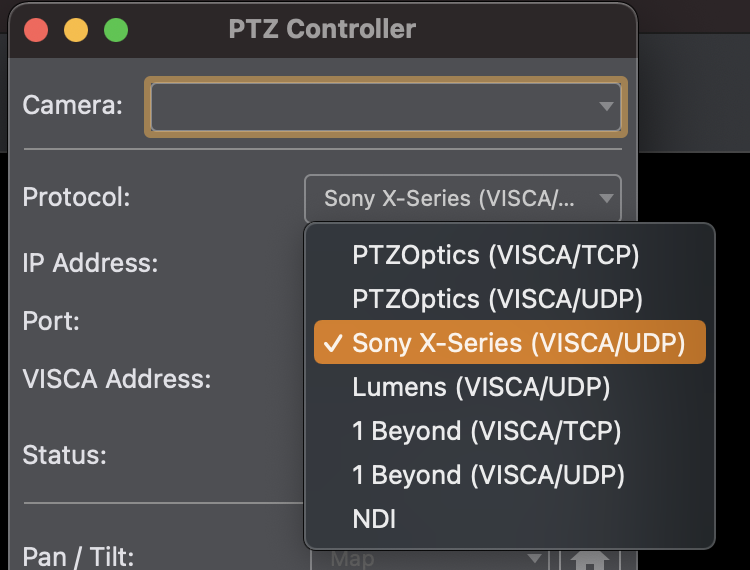
В Pro-редакции Wirecast очень хорош для тех, кто работает с PTZ-камерами. В программе есть встроенный PTZ Controller, который поддерживает разные схемы управления pan/tilt: Map, D-Pad, Analog Pad, а также даёт отдельный control для zoom и focus. Дополнительно можно использовать стрелки клавиатуры или W, A, S, D, что делает ручное управление быстрым даже без отдельного железного контроллера.
Особенно удобно то, что PTZ в Wirecast завязан на shot-логику через preset recall. Когда shot layer связан с конкретным PTZ preset, отправка этого shot в Preview вызывает нужный preset камеры. Если несколько shots используют один и тот же источник, но с разными PTZ presets, Wirecast управляет их приоритетом по live-state. Это очень сильное решение: вместо крутить камеру руками в эфире пользователь заранее собирает shot-набор с нужными ракурсами, а затем работает по ним как по обычным эфирным блокам.
Lock Shot Icon отлично дополняет этот сценарий. Wirecast позволяет зафиксировать shot thumbnail как статичную картинку, чтобы shot было легче идентифицировать. Для PTZ-проектов это особенно полезно: у одной и той же камеры может быть несколько ракурсов, и живая миниатюра не всегда даёт понять, какой именно preset скрывается за конкретным shot. Фиксированный preview snapshot решает эту проблему очень элегантно.
Не менее полезны document hotkeys. Их можно назначать из gear menu shot, а одну и ту же горячую клавишу можно повесить сразу на несколько shots на разных layers, чтобы запускать сложную композицию одним действием. Для новостей, спортивных эфиров, worship-трансляций и регулярных вебинаров это превращает Wirecast в действительно быстрый production tool: вместо серии кликов оператор нажимает одно сочетание и получает заранее собранную экранную конфигурацию.
Производительность и реальная нагрузка
Wirecast — не лёгкая игрушка, а серьёзный live production software, и это нужно понимать заранее. Программа сама намекает на это очень прямо: в интерфейсной части есть рекомендация не работать при CPU usage выше 80%, а для контроля состояния доступны статистика и monitoring tools. При одиночной веб-камере, простом титре и одном RTMP-потоке это не так критично. Но как только в документе появляются несколько камер, ISO recording, удалённые гости, browser/web sources, filters, multiviewer и локальная запись, нагрузка растёт очень заметно.
Сильнее всего Wirecast нагружают многокамерность, сложный compositing, видеофильтры, запись ISO, multistream и удалённые участники. Поэтому программа особенно хорошо раскрывается на машинах, которые реально рассчитаны на продакшн, а не на обычную офисную работу плюс стрим вечером. Это не недостаток Wirecast как таковой, а естественное следствие того, что программа умеет действительно много и умеет это одновременно.
Если говорить практично, Wirecast требует дисциплины проекта. Нужно заранее понимать, какие sources действительно нужны, где лучше использовать clean shot вместо чрезмерно сложного compositing, какие фильтры стоит оставить, а какие убрать, нужна ли ISO прямо сейчас, и сколько outputs реально необходимо. Чем лучше организован документ, тем стабильнее ведёт себя эфир. В этом смысле Wirecast вознаграждает продуманную подготовку и не любит хаос.
Для каких задач Wirecast подходит особенно хорошо
Лучший сценарий для Wirecast — это прямой эфир, где уже недостаточно одной камеры и одной сцены. Например, интервью с несколькими гостями, где нужны Preview, графика, lower thirds, отдельный микрофон, вывод комментариев и последующая запись на монтаж. В таком формате Wirecast чувствует себя уверенно и профессионально.
Очень хорошо программа подходит для корпоративных трансляций и вебинаров. Здесь важны branded overlays, clean switching, screen capture, удалённые спикеры, возможность подать эфир в Zoom или Teams через virtual camera или secondary display, а также записать program output и отдельные sources. Wirecast закрывает весь этот комплекс без ощущения, что пользователь собирает трансляцию из пяти разных приложений.
Отдельно Wirecast хорош для спорта и событий с повтором. Instant Replay, scoreboards, ISO workflow, multiviewer и layered composition делают его адекватным выбором для матчей, турниров, школьных соревнований, церковных мероприятий и локальных ивентов, где нужно сделать картинку похоже на телевидение, но без полноценной аппаратной студии.
Где Wirecast бывает неудобен
При всех достоинствах Wirecast нельзя назвать универсально лучшим выбором для любого стримера. Если человеку нужен очень простой эфир с одной камерой, парой сцен и минимальными затратами, программа может показаться тяжёлой и избыточной. Её логика rewards preparation, а не сел и за минуту запустился. В этом смысле она больше про управляемый production, чем про быстрый casual streaming.
Второй момент — кривая входа. Слои, shots, внутренние shot layers, Preview/Live, Output Settings, Audio Mixer, Final Mix, hotkeys, Replay+ISO — всё это требует времени. Если пользователь привык к плоской модели сцена = набор источников, Wirecast сначала может показаться менее очевидным. Но после нескольких продуманных проектов становится ясно, что сложность здесь не ради сложности, а ради контроля.
Третий момент — edition split. Многие самые интересные production-функции находятся именно в Pro: PTZ, 7 guests, Replay, Scoreboards, ISO, NDI program, 1–17 slot multiviewer, multi-track audio recording. Studio остаётся мощным продуктом, но если нужен действительно профессиональный набор возможностей, выбор почти всегда смещается в сторону Pro.
Сравнение с аналогами
Если смотреть на рынок честно, у Wirecast есть три основных точки сравнения: OBS Studio, vMix и Ecamm Live. Все три программы решают похожие задачи, но делают это очень по-разному. OBS Studio — это бесплатная и невероятно гибкая база. vMix — очень мощный Windows-ориентированный конкурент с сильным упором на replay, calls, SRT и расширенный output. Ecamm Live — Mac-ориентированный инструмент с более дружелюбной логикой, сильным упором на creator workflow, интервью и быстрый запуск. Wirecast стоит между ними как полноценный вещательный компромисс: он заметно профессиональнее и структурнее, чем Ecamm, и обычно проще для входа, чем vMix, сохраняя при этом гораздо больше production-логики, чем OBS из коробки.
| Критерий | Wirecast | OBS Studio | vMix | Ecamm Live |
|---|---|---|---|---|
| Общая логика | Вещательный software switcher с shots и layers | Scene-based, очень гибкий | Максимально production-heavy | Creator-friendly, сцены и оверлеи |
| Порог входа | Средний/выше среднего | Низкий для базы, выше при усложнении | Высокий | Низкий/средний |
| Удалённые гости | Rendezvous, Zoom | Через плагины и внешние решения | vMix Call, Zoom | Interview Mode, Zoom |
| Replay/спорт | Сильная сторона Pro | Ограниченно, через внешние решения | Очень сильная сторона | Не профильный сценарий |
| Аудио | Сильный встроенный mixer и FX | Хороший базовый mixer | Очень мощный mixer | Удобный, но проще production-логика |
| ОС | macOS и Windows | Windows, macOS, Linux | Windows | Только macOS |
По фактам расстановка выглядит так: OBS Studio бесплатен и open source, умеет scenes, custom transitions, per-source filters, Studio Mode, hotkeys, Multiview и расширяется через plugins/scripts. vMix даёт up to 8 remote guests, full eight-camera slow motion instant replay, SRT in/out, NDI, 8 overlay channels, built-in audio mixer с EQ/compressor/noise gate и очень сильный production toolkit на Windows. Ecamm Live — это macOS app с up to 10 simultaneous destinations, up to 10 remote guests на Apple Silicon, individual audio/video tracks, virtual camera/mic, scenes, overlays и удобным creator workflow. Wirecast же держит баланс между вещательной строгостью, кроссплатформенностью и встроенными production-функциями.
OBS Studio
OBS Studio выигрывает там, где критичны цена, огромное plugin-community и максимальная свобода сборки. Это бесплатный open source продукт с сценами, пользовательскими переходами, per-source audio filters, Studio Mode, hotkeys и Multiview. Для одиночного автора, подкастера или пользователя, который любит сам достраивать софт под себя, OBS остаётся очень сильным вариантом.
Но Wirecast выигрывает у OBS в другом: в продуманной вещательной архитектуре из коробки. Его Preview/Live, Go, layered compositing, shot workflow, built-in output discipline, ISO, replay, PTZ, comment moderation и документная логика воспринимаются более профессионально и ближе к режиссёрской работе. OBS можно довести до очень серьёзного состояния, но Wirecast чаще даёт ощущение готовой студии, а не конструктора.
Если упростить: OBS лучше, когда нужен гибкий и бесплатный инструмент. Wirecast лучше, когда нужен программный видеомикшер с более чёткой вещательной дисциплиной и сильной production-функциональностью без постоянного поиска внешних надстроек.
vMix
С vMix сравнение самое интересное, потому что обе программы ориентированы на серьёзную live production. vMix предлагает up to 8 guests через vMix Call, до 8 камер в replay, SRT in/out, NDI, сильный audio mixer, 13 transition effects, 8 overlay channels и очень богатый output workflow. По набору тяжёлых production-функций vMix выглядит даже агрессивнее.
Но у Wirecast есть преимущества в том, как он организует рабочий процесс. Его shots, main layers, internal shot layers, Shot Editor и Preview/Live-модель часто быстрее укладываются в голове у тех, кто мыслит эфирными блоками, а не input-centric логикой. При этом Wirecast кроссплатформенный, что остаётся важным плюсом для студий и команд, где есть и Windows, и Mac. vMix в этом плане жёстко привязан к Windows.
Если задача — максимально тяжёлый спортивный, событийный или broadcast-проект на Windows, vMix часто будет выглядеть сильнейшим конкурентом. Если важны более плавный onboarding, кроссплатформенность и очень цельная режиссёрская логика, Wirecast остаётся чрезвычайно убедительным выбором.
Ecamm Live
Ecamm Live — совсем другой по настроению продукт. Это macOS app, ориентированный на creator-friendly workflow: up to 10 destinations, up to 10 remote guests на Apple Silicon, individual audio/video tracks, overlays, comments, virtual camera/mic, screen sharing, scenes и быстрый запуск трансляции. Для многих соло-авторов, коучей, экспертных каналов и live-shopping форматов Ecamm оказывается очень удобным.
Но Wirecast заметно сильнее там, где эфир начинает напоминать настоящий продакшн: многокамерность, layered compositing, вещательный Preview/Live, более жёсткий output workflow, PTZ, replay, scoreboards, multiviewer, NDI program и более выраженная режиссёрская структура документа. Ecamm проще и теплее в освоении, зато Wirecast глубже именно как студия прямого эфира.
Иначе говоря, Ecamm лучше, когда нужен быстрый, красивый и менее техничный прямой эфир на Mac. Wirecast лучше, когда нужен production-first подход, особенно если эфир со временем усложняется и начинает требовать более профессиональной структуры.
Плюсы Wirecast
У Wirecast много сильных сторон, но главные из них три. Первая — архитектура. Shots, layers, Preview, Live, Go, Shot Editor, Audio Mixer, Output Settings, Multi-Viewer и ISO складываются в систему, а не в набор разрозненных функций. Вторая — масштабируемость: можно начать с относительно простого эфира и постепенно перейти к сложной многокамерной трансляции с удалёнными гостями, графикой и архивом на монтаж. Третья — зрелость продакшн-инструментов: PTZ, replay, scoreboards, comment moderation, virtual camera, secondary display, audio routing и multi-track recording делают Wirecast действительно профессиональным решением.
К этому стоит добавить хорошую кроссплатформенность, адекватную современную эволюцию линейки 16.x, развитие SRT, Zoom-интеграции и multistream, а также сильный интерфейс для тех, кто думает категориями эфира, а не просто набора источников. Wirecast ощущается как программа, у которой есть режиссёрский характер.
Минусы Wirecast
Минусы тоже вполне конкретны. Первый — вход не самый быстрый. Программу нужно изучать, иначе она кажется более тяжёлой, чем OBS или Ecamm. Второй — многие из лучших production-функций находятся именно в Pro. Третий — требования к организации проекта и ресурсам системы выше, чем у лёгких стриминговых решений. Если подходить к Wirecast без подготовки, он может показаться перегруженным.
Есть и творческий нюанс: Wirecast не выглядит дружелюбным инструментом для контент-мейкера в том смысле, в каком таким выглядит Ecamm Live. Он скорее ощущается как профессиональный софт для тех, кто готов мыслить терминами output, program, preview, layer, audio track и preset recall. Кому-то это понравится сразу, а кого-то отпугнёт в первый же день.
Итог
Telestream Wirecast 16 — это мощная программа для прямых трансляций, которая особенно хороша тогда, когда эфир перестаёт быть простым стримом с камеры и превращается в настоящий продакшн. Она уверенно работает как программный видеомикшер: принимает разные источники, строит композиции через shots и layers, даёт режиссёрскую модель Preview/Live, предлагает сильный Audio Mixer, продвинутые outputs, remote guests, PTZ, Replay, Multi-Viewer и ISO recording.
Wirecast не лучший выбор для любого новичка и не самый лёгкий путь к первому эфиру. Но если нужна профессиональная структура, если важны многокамерные трансляции, удалённые гости, запись на монтаж, вещательная дисциплина и возможность постепенно расти от вебинара до полноценной студийной схемы, у Wirecast очень сильная позиция. OBS дешевле, Ecamm проще, vMix в отдельных сценариях мощнее, но Wirecast остаётся одним из самых цельных и убедительных решений на рынке live streaming software для тех, кто хочет не просто стримить, а именно производить эфир.
