
Стрим давно перестал быть задачей только для Twitch и только для геймеров. Сейчас одна и та же программа нередко используется сразу в нескольких сценариях: запуск игровой трансляции, показ экрана с презентацией, разговорный эфир с веб-камерой, интервью с удалённым гостем, вебинар, мультистрим на несколько площадок и параллельная запись материала для монтажа. Из-за этого выбирать софт по одному принципу бесплатная или платная уже бессмысленно. Важнее понять, как именно программа собирает сцены, насколько удобно она работает с источниками, что происходит со звуком, насколько быстро в ней можно запустить эфир и нужно ли для нормального результата полдня возиться с настройками.
Мы собрали не короткий топ на пять пунктов, а большой практический рейтинг. Внутри него программы разбиты по платформам: Windows, macOS, онлайн и мобильные решения. Каждую программу разбираем по одинаковой схеме: для каких задач она подходит, что именно в ней удобно делать, как выглядит стартовая настройка, какие у неё сильные стороны, какие ограничения и кому она подходит в реальной работе. Такой формат полезнее обычного списка, потому что позволяет сравнить решения не по громкости имени, а по тому, как они ведут себя в реальном стримерском процессе.
Как оценивались программы
Для стримингового софта смотреил не только на список функций, а на то, насколько программа реально удобна в повседневной работе.
Основные критерии были такими:
-
скорость первого запуска и стартовой настройки
-
удобство сборки сцен
-
качество работы с захватом игры, окна, рабочего стола и камеры
-
возможность одновременно вести эфир и локальную запись
-
управление аудио, микрофоном и отдельными дорожками
-
наличие чата, оверлеев, баннеров, титров и дополнительных виджетов
-
мультистрим и работа с несколькими платформами
-
пригодность для игр, вебинаров, подкастов, интервью и мобильных эфиров
-
понятность интерфейса для новичка и запас по функциям для продвинутого пользователя
Быстрый вывод для тех, кто не хочет читать всё сразу
Если нужен самый универсальный вариант для ПК, базовый выбор — OBS Studio.
Если хочется быстрее стартовать и сразу получить алерты, оформление и стримерские виджеты — Streamlabs Desktop.
Если нужен тяжёлый продакшн с многокамерной логикой — Telestream Wirecast и vMix.
Если у тебя Mac и упор не только на игры, но и на разговорные эфиры, презентации и интервью — Ecamm Live и ManyCam.
Если нужен быстрый эфир из браузера с гостями — StreamYard и Talk Studio.
Если главная задача — мультистрим, тогда смотреть нужно на Restream, Flutin и Lightstream.
Если основная трансляция идёт со смартфона, то сильнее остальных выглядит PRISM Live Studio Mobile.
Сравнительная таблица
| Программа | Платформа | Лучший сценарий | Уровень входа |
|---|---|---|---|
| OBS Studio | Windows, macOS | универсальный стрим, игры, экран, запись | средний |
| Streamlabs Desktop | Windows, macOS | быстрый старт, донаты, оформление, мультистрим | низкий |
| Telestream Wirecast | Windows, macOS | студийные эфиры, многослойный продакшн | высокий |
| vMix | Windows | мероприятия, спорт, многокамерный лайв | высокий |
| XSplit Broadcaster | Windows | удобный стрим + локальная запись | средний |
| Bandicam | Windows | игры, запись экрана, простые стримы | низкий |
| SplitCam | Windows | виртуальная камера, лёгкий стрим, простые сцены | низкий |
| Ecamm Live | macOS | подкасты, интервью, экспертные эфиры | средний |
| ManyCam | macOS | обучение, презентации, камера + экран | низкий |
| StreamYard | онлайн | эфиры с гостями из браузера | низкий |
| Restream | онлайн | мультистрим и единый чат | низкий |
| Lightstream | онлайн | облачный продакшн и консольные трансляции | низкий |
| Livestorm | онлайн | вебинары и бизнес-эфиры | средний |
| Flutin | онлайн | мультистрим и брендированные эфиры | низкий |
| Talk Studio | онлайн | интервью, шоу, подкасты с гостями | низкий |
| PRISM Live Studio Mobile | мобильные платформы | мобильный стрим, вертикальный эфир, game streaming | низкий |
Программы для стрима на Windows
OBS Studio
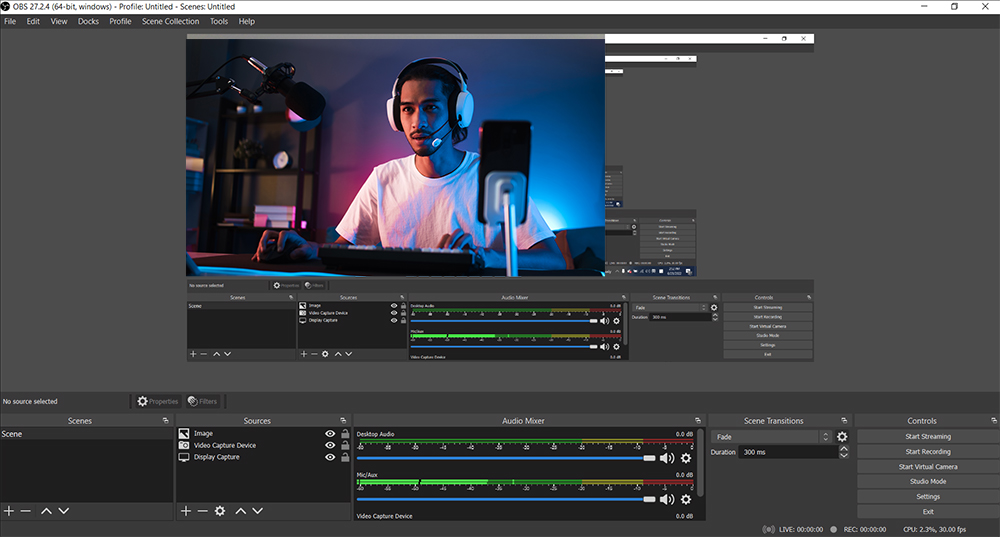
OBS Studio остаётся главным рабочим инструментом для стримера, который хочет контролировать всё: сцены, источники, кодировщик, запись, звук, горячие клавиши, виртуальную камеру и логику переключения между экранами. Это не просто бесплатная программа для запуска эфира, а полноценная настольная студия, которую можно собрать под свой формат практически без потолка по развитию.
Главное окно OBS построено очень рационально. Внизу находятся панели Сцены, Источники, Микшер аудио, Переходы между сценами и Управление. Именно здесь проходит почти вся реальная работа. В сценах ты создаёшь разные состояния эфира: стартовый экран, основную сцену, паузу, разговорный формат, игру, крупную камеру, финал. В источниках добавляешь всё, что должно попасть в кадр: Захват игры, Захват окна, Захват экрана, Устройство захвата видео, Источник браузера, Текст, Изображение, Медиa-источник. В микшере настраивается звук по каждому каналу. В панели управления находятся Начать трансляцию, Начать запись, Режим студии, Виртуальная камера, Настройки и Выход.
OBS особенно силён там, где от программы требуется универсальность. Он одинаково хорошо подходит для игрового эфира, стрима с рабочего стола, записи уроков, подкаста с камерой и удалённого включения через браузерные источники. В нём удобно собирать как простой домашний стрим, так и тяжёлую сцену с несколькими слоями, анимацией, донатами, чатом и отдельным оформлением под разные этапы эфира.
Что здесь реально удобно делать:
-
собирать несколько сцен под разные фазы стрима
-
запускать игру без лишнего захвата рабочего стола
-
вставлять браузерный чат, донаты и оверлеи
-
вести эфир и одновременно писать локальную копию
-
разводить звук игры, микрофона, Discord и музыки
-
включать Режим студии для предварительного просмотра
-
использовать Виртуальную камеру для Zoom, Discord и других программ
Базовая настройка OBS для стрима выглядит так:
-
Создаёшь сцену Старт, сцену Основная, сцену Пауза.
-
В Источники добавляешь игру или экран, затем камеру.
-
В Настройки > Трансляция выбираешь платформу или вставляешь ключ.
-
В Настройки > Вывод задаёшь параметры стрима и записи.
-
В Настройки > Видео выбираешь базовое и выходное разрешение, а также FPS.
-
Проверяешь микшер и только потом нажимаешь Начать трансляцию.
Плюсы:
-
бесплатная и очень мощная
-
лучший контроль над сценами и источниками
-
подходит почти для любого формата эфира
-
сильная экосистема плагинов и расширений
-
удобно вести и стрим, и запись в одном окне
Минусы:
-
новичок тратит время на освоение интерфейса
-
красивый эфир нужно собирать вручную
-
при неграмотной настройке легко получить лишнюю нагрузку на систему
Кому подходит: тем, кто хочет один раз разобраться и получить универсальную стриминговую студию на годы.
Streamlabs Desktop
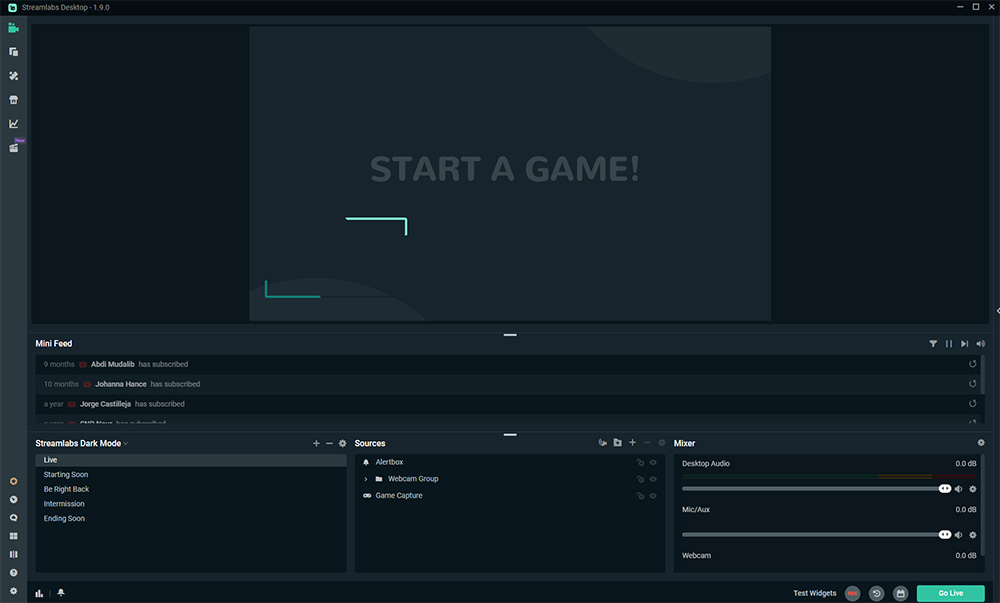
Streamlabs Desktop рассчитан на другой тип пользователя. Здесь логика не такая техническая, как в OBS. Программа сразу ведёт пользователя в сторону готового стримерского окружения: оформление, темы, алерты, виджеты, чат, быстрый старт, подключение платформ и более простой визуальный конструктор.
Главная причина популярности Streamlabs Desktop в том, что он экономит время на первом запуске. Если в OBS ты сначала строишь студию руками, то здесь ты быстрее получаешь рабочий шаблон. Программа особенно удобна для автора, который не хочет долго настраивать браузерные источники, искать виджеты и вручную собирать типовую сцену с алертами и донатами. У неё более мягкий вход и более «стримерский» интерфейс.
В реальной работе Streamlabs Desktop хорош в таких задачах:
-
быстрый запуск первого стрима
-
подключение донатов и алертов без ручной сборки
-
оформление сцены шаблонами
-
мультистрим на несколько площадок
-
вертикальный и горизонтальный вывод для разных форматов
-
работа с чатом и визуальными виджетами в одном контуре
Типичный стартовый сценарий здесь проще:
-
Подключаешь аккаунт платформы.
-
Выбираешь тему или начинаешь с чистой сцены.
-
Добавляешь игру, камеру и микрофон.
-
Подключаешь алерты, чат и виджеты.
-
Проверяешь настройки выхода.
-
Нажимаешь Go Live.
Плюсы:
-
быстрый вход для новичка
-
удобные алерты и виджеты
-
хороший вариант для стримера, который хочет меньше ручной работы
-
мультистрим и красивый старт без долгой подготовки
Минусы:
-
меньше гибкости, чем у OBS
-
сильнее завязан на собственную экосистему
-
на слабом ПК ощущается тяжелее аскетичных решений
Кому подходит: начинающим стримерам, авторам с упором на донаты и оформление, а также тем, кто хочет быстрее стартовать без долгой сборки студии.
Telestream Wirecast
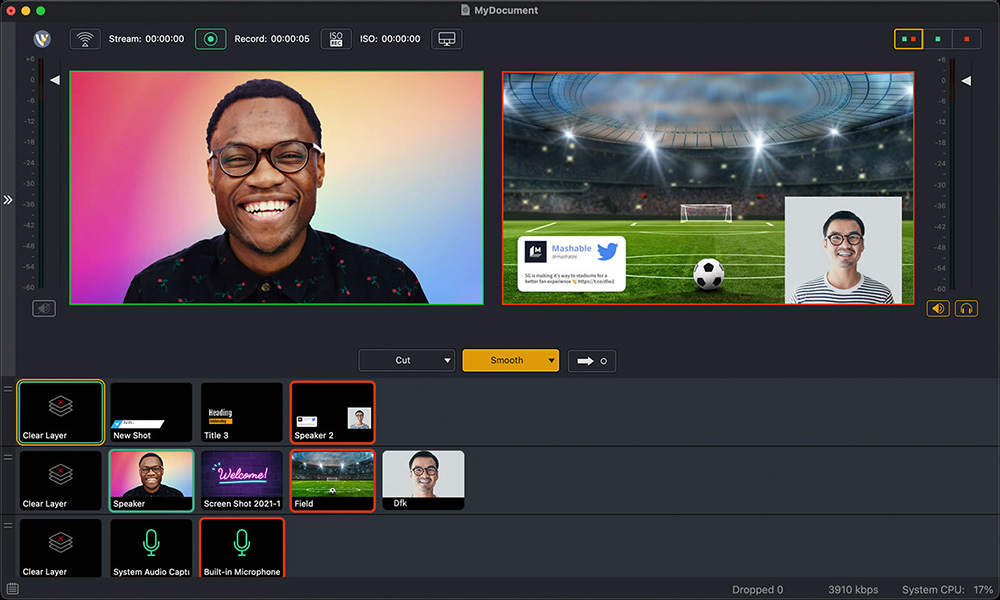
Wirecast — это уже не софт для домашнего старта, а программа студийного класса. Её сила не в том, что в ней легко разобраться за пятнадцать минут, а в том, что она позволяет собирать серьёзный режиссируемый эфир. Это программа для многослойных сцен, отдельных шотов, сложных макетов, подключения нескольких источников и записи материала для последующего монтажа.
У Wirecast очень профессиональная логика построения эфира. Вместо простого списка сцен здесь важную роль играют шоты и уровни. Это удобно, когда трансляция напоминает уже не стрим из комнаты, а небольшое студийное производство: несколько камер, титры, подложки, встроенные ролики, заранее подготовленные блоки эфира, переключения ведущего и гостя, вывод медиаматериалов в нужный момент.
Что в Wirecast особенно полезно:
-
многослойная сборка кадра
-
работа со сложными шотами
-
подключение нескольких видеоисточников
-
запись исходников и итоговой программы
-
использование титров, графики и медиа внутри одного проекта
-
построение более телевизионной логики эфира
Стартовая настройка Wirecast обычно идёт так:
-
Добавляешь камеры, экран, медиа и другие источники.
-
Собираешь шоты под разные блоки эфира.
-
Настраиваешь потоковый выход.
-
Включаешь запись проекта, если нужен архив.
-
Проверяешь звук и очередность переключения.
-
Запускаешь эфир.
Плюсы:
-
очень сильный инструмент для продакшна
-
подходит для многокамерных и событийных эфиров
-
удобен там, где нужен не просто стрим, а живое производство
-
хорошо чувствует себя в гибриде стрим + запись на монтаж
Минусы:
-
высокий порог входа
-
избыточен для простого домашнего лайва
-
требует хорошего понимания структуры эфира
Кому подходит: студиям, корпоративным трансляциям, мероприятиям, интервью и сложным живым эфирам.
vMix
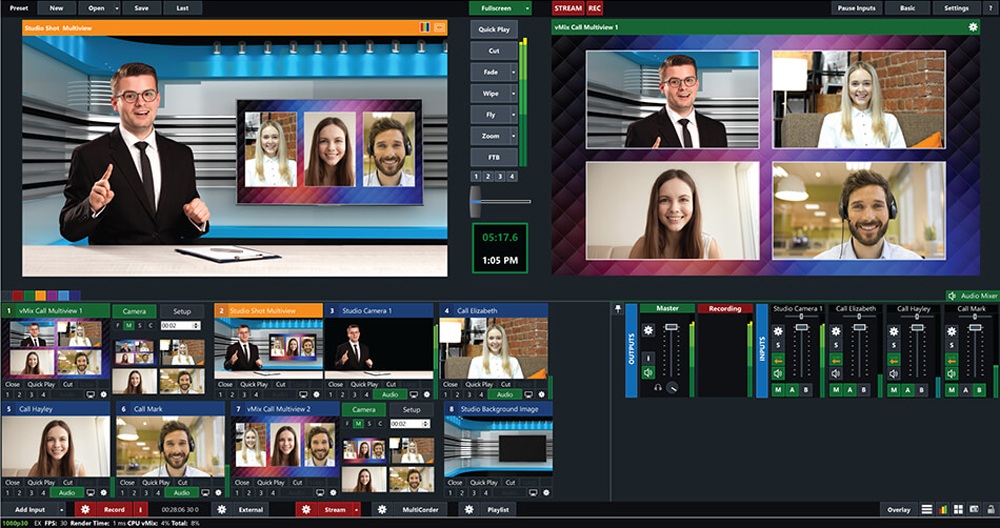
vMix — ещё один тяжёлый профессиональный инструмент для Windows, но по ощущениям он ближе к полноформатной видеостудии, чем к классической стримерской программе. Его любят там, где поток идёт не из одной игры и одной камеры, а из целой инфраструктуры: несколько видеовходов, удалённые участники, студийные плашки, презентации, титры, повторы, внешние источники и крупные события.
Интерфейс vMix выстроен вокруг Inputs, зон Preview и Output, а также блоков Streaming, Recording, External и других элементов управления эфиром. Эта архитектура хороша тем, что она сразу дисциплинирует проект. В ней легче строить сложный поток: отдельно держать превью, отдельно готовить следующий источник, отдельно запускать запись, отдельно управлять выводом и удалёнными гостями.
В реальной работе vMix особенно хорош для:
-
многокамерных трансляций
-
эфиров с презентациями и графикой
-
ивентов и конференций
-
спортивных трансляций
-
студийного формата с удалёнными участниками
-
сценариев, где нужен продвинутый контроль над эфиром
Стартовый рабочий цикл обычно такой:
-
Добавляешь Inputs: камеры, презентации, экран, медиа, удалённые источники.
-
Собираешь структуру показа через Preview и Output.
-
Настраиваешь Streaming и Recording.
-
Проверяешь звук и порядок переключений.
-
Запускаешь эфир.
Плюсы:
-
огромный запас по функциям
-
очень сильный вариант для мероприятий и сложных трансляций
-
удобен для многокамерной и режиссируемой работы
-
хорошо подходит для серьёзного продакшна
Минусы:
-
домашнему стримеру часто не нужен такой объём
-
требует времени на освоение
-
раскрывается только в сложных сценариях
Кому подходит: тем, кто строит не просто стрим, а настоящий живой видеопродакшн.
XSplit Broadcaster
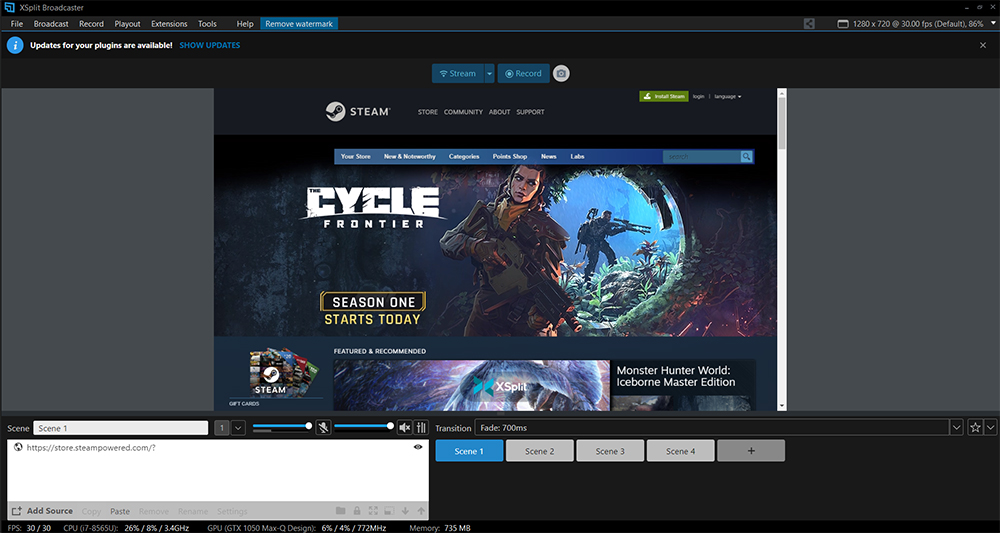
XSplit Broadcaster занимает очень удобную позицию между простой домашней программой и тяжёлой студией. Он не такой сухой по ощущениям, как OBS, и не такой тяжёлый по логике, как Wirecast или vMix. Именно поэтому XSplit часто нравится тем, кто хочет нормальный рабочий инструмент с понятным интерфейсом, но без ощущения, что программа написана только для технических специалистов.
Главный плюс XSplit — наглядность. Сцены, источники, запись и вывод здесь не перегружают пользователя с первого экрана. Программа хорошо подходит тем, кто регулярно делает и стримы, и локальные записи, а потом использует этот материал для нарезок, shorts, клипов или монтажа. В ней удобно собрать аккуратную домашнюю студию, где всё находится в предсказуемых местах.
Что в XSplit особенно полезно:
-
удобная сборка сцен
-
понятное добавление камеры, игры и рабочего стола
-
быстрый переход между стримом и записью
-
комфортный интерфейс для пользователя среднего уровня
-
хороший компромисс между простотой и глубиной
Как здесь обычно запускают эфир:
-
Создают несколько сцен.
-
Добавляют игру, камеру, текст и дополнительные элементы.
-
Подключают стриминговую платформу.
-
Настраивают запись, если она нужна параллельно.
-
Проверяют звук и запускают трансляцию.
Плюсы:
-
приятный и понятный интерфейс
-
хороший баланс между функциями и удобством
-
подходит для домашней студии среднего уровня
-
удобен тем, кто совмещает стрим и запись
Минусы:
-
по гибкости уступает OBS
-
не лучший выбор для сверхсложного продакшна
-
на Windows конкуренция у него очень сильная
Кому подходит: тем, кто хочет комфортную настольную программу для стрима и записи без перегруза студийной терминологией.
Bandicam

Bandicam чаще воспринимают как рекордер, но в реальной работе это один из самых удобных вариантов для тех, кому не нужна огромная студия. Если основная задача — быстро записывать игру, экран, веб-камеру, уроки, разбор интерфейса или лёгкий стрим без сложной режиссуры, Bandicam оказывается очень практичным инструментом.
Сильная сторона программы — простая логика. Она не заставляет пользователя строить масштабный проект с несколькими окнами управления. В типовом сценарии ты выбираешь режим: запись экрана, запись игры или работу с устройством, задаёшь нужную область, подключаешь звук и начинаешь работу. Для автора, который хочет быстро получить результат, это удобнее сложных студийных решений.
Bandicam особенно полезен в таких задачах:
-
запись игр без лишней студийной нагрузки
-
быстрый захват рабочего стола
-
запись уроков, инструкций и софта
-
facecam поверх экрана
-
подготовка материала для YouTube и коротких разборов
Старт здесь очень прямой:
-
Выбираешь режим записи.
-
Настраиваешь источник изображения.
-
Подключаешь микрофон и системный звук.
-
При необходимости включаешь камеру поверх записи.
-
Нажимаешь REC.
Плюсы:
-
очень простой запуск
-
сильный захват игр и экрана
-
хорошо подходит для обучающего контента
-
удобен тем, кто не хочет строить большую студию
Минусы:
-
слабее по сценам и композиции
-
не лучший выбор для красивого сложного эфира
-
больше ориентирован на запись, чем на режиссируемый лайв
Кому подходит: тем, кому нужен быстрый и понятный инструмент для игры, экрана и простых эфиров.
SplitCam
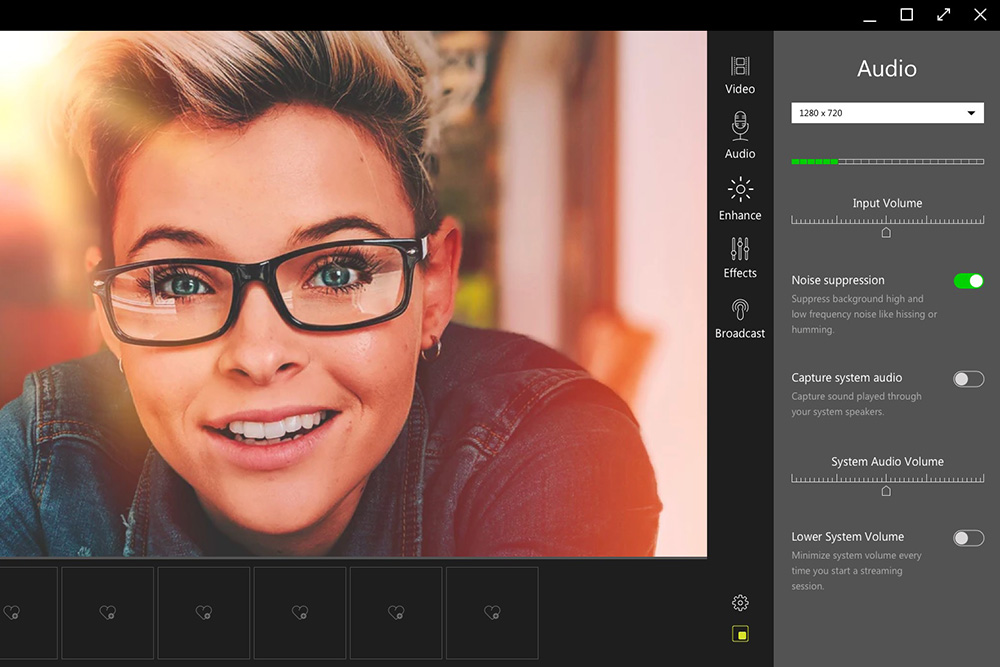
SplitCam — хороший лёгкий инструмент для тех сценариев, где нужен не тяжёлый продакшн, а простая сцена, виртуальная камера и быстрый вывод изображения в сторонние приложения. Его часто выбирают для разговорных эфиров, учебных трансляций, онлайн-созвонов, демонстрации экрана и небольших домашних лайвов.
По духу это программа проще большинства классических стримерских студий. Она не пытается заменить собой профессиональный видеомикшер, зато даёт быстрый контроль над базовыми вещами: камера, экран, медиа, IP-камера, виртуальный выход, несложный мультистрим. Это хороший вариант для автора, который хочет быстро собрать понятную картинку, а не строить тяжёлую сцену из десятка источников.
Где SplitCam особенно удобен:
-
виртуальная камера для других программ
-
простые сцены с камерой и экраном
-
разговорные эфиры
-
обучение и презентации
-
лёгкий домашний стрим без студийной архитектуры
Базовый старт:
-
Создаёшь сцену.
-
Через добавление слоёв вставляешь камеру, экран или медиа.
-
Проверяешь виртуальный выход.
-
Запускаешь сцену в стриме или в стороннем приложении.
Плюсы:
-
низкий порог входа
-
хорош как виртуальная камера
-
подходит для простых сцен и небольших эфиров
-
быстро осваивается
Минусы:
-
для серьёзного продакшна слабее больших студий
-
меньше гибкости, чем у OBS
-
не лучший вариант для сложной игровой трансляции
Кому подходит: преподавателям, создателям разговорных эфиров и пользователям, которым важна виртуальная камера и простая сцена.
Программы для стриминга на macOS
Ecamm Live
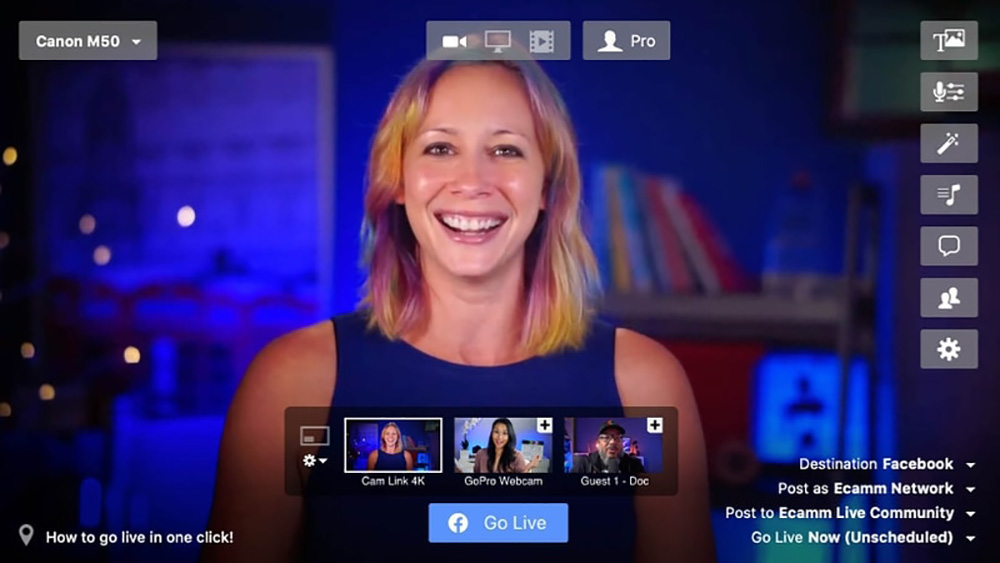
Ecamm Live — один из самых удачных стриминговых инструментов для macOS. Это программа, которую особенно ценят не только стримеры, но и ведущие подкастов, эксперты, спикеры, преподаватели и авторы разговорных шоу. В ней хорошо сочетаются сцены, камера, экран, overlays, студийная логика и удобство для регулярных эфиров.
Ecamm хорош тем, что не чувствуется чисто игровой программой. Он лучше раскрывается в эфирах с лицом, презентацией, интервью, комментариями и аккуратным визуальным оформлением. Если пользователю Mac нужен не просто захват игры, а красивый, спокойный и управляемый эфир, этот инструмент выглядит очень убедительно.
Что здесь особенно полезно:
-
сборка сцен под подкаст, урок, интервью, презентацию
-
аккуратная работа с камерой и экраном
-
overlays и визуальное оформление
-
удобный формат для экспертных эфиров
-
хорошая рабочая среда именно для Mac
Базовый запуск:
-
Создаёшь сцены под разные блоки эфира.
-
Добавляешь камеру, экран и графику.
-
Подключаешь платформу.
-
Проверяешь звук, кадр и запись.
-
Запускаешь эфир.
Плюсы:
-
один из лучших вариантов для Mac
-
отлично подходит для интервью и подкастов
-
удобен для экспертных и образовательных эфиров
-
даёт аккуратную красивую картинку без тяжёлого продакшна
Минусы:
-
рассчитан прежде всего на экосистему Apple
-
чисто игровому стримеру не всегда нужен именно он
-
для сверхсложного студийного лайва есть более тяжёлые системы
Кому подходит: пользователям Mac, которым важны подкасты, интервью, презентации и аккуратно оформленные эфиры.
ManyCam
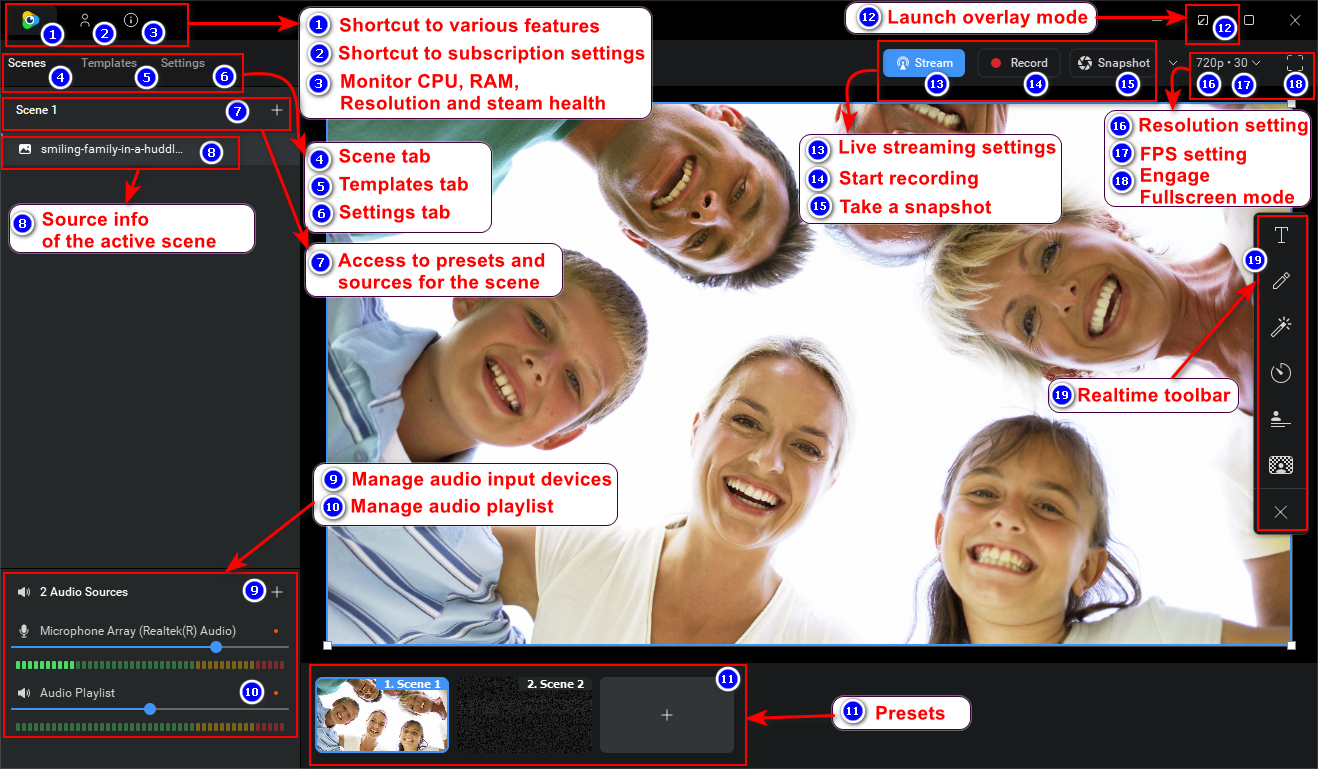
ManyCam — не просто виртуальная веб-камера, а полноценный комбайн для тех, кто часто работает с камерой, экраном, мобильным устройством, презентацией, документами и онлайн-сервисами. Эта программа очень удобна в сценариях, где стрим пересекается с обучением, консультациями, рабочими созвонами, демонстрацией материалов и полустримерским, полувебинарным форматом.
Сильная сторона ManyCam — пресеты и наглядность. Здесь удобно хранить готовые сценарии и быстро переключаться между ними. В интерфейсе важную роль играют сцены, шаблоны, настройки потока, запись и быстрые элементы управления сверху. Это делает программу особенно удобной не для разового стрима, а для постоянной повторяемой работы.
Что в ManyCam особенно полезно:
-
виртуальная камера для Zoom, Meet, Teams и других программ
-
сцены с камерой, экраном, медиа и веб-источниками
-
готовые пресеты для разных форматов эфира
-
удобная подача уроков, консультаций и разборов
-
запуск RTMP-потока из более спокойного интерфейса
Обычный старт работы выглядит так:
-
Создаёшь сцену или берёшь шаблон.
-
Добавляешь камеру, экран, изображение, браузер или мобильный источник.
-
Проверяешь звук и расположение элементов.
-
Выбираешь RTMP-стрим или виртуальную камеру.
-
Нажимаешь Stream или используешь сцену в нужной программе.
Плюсы:
-
очень сильная виртуальная камера
-
удобен для обучения, консультаций и презентаций
-
хорошо работает с несколькими типами источников
-
позволяет быстро собирать повторяемые форматы эфира
Минусы:
-
для тяжёлой игровой студии есть более подходящие решения
-
сложный продакшн удобнее собирать в других программах
-
больше раскрывается в гибридных сценариях, чем в чистом gaming
Кому подходит: преподавателям, экспертам, консультантам, создателям обучающих эфиров и тем, кто часто совмещает стрим и видеосвязь.
Онлайн-сервисы для ведения стримов
StreamYard
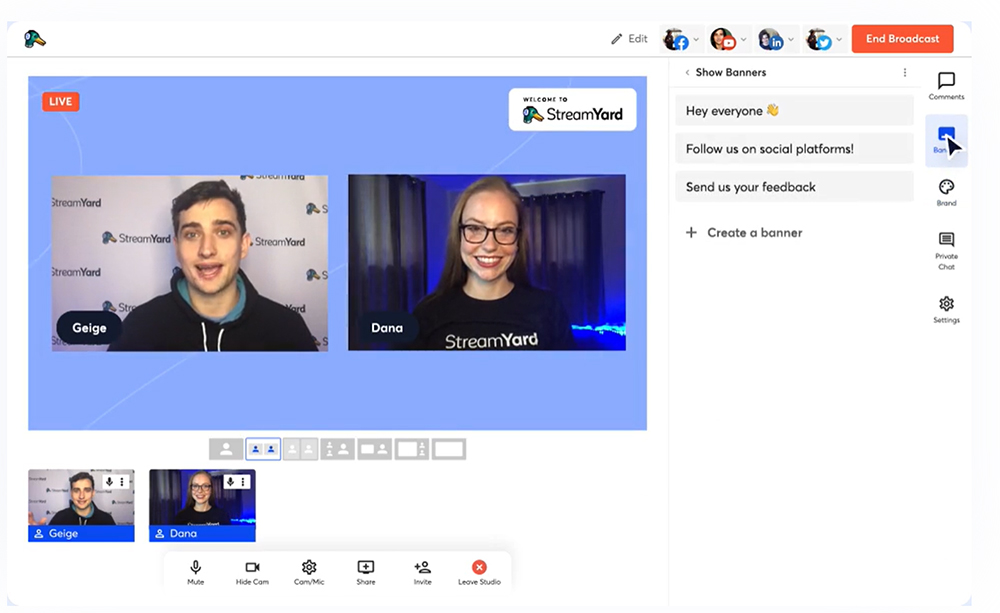
StreamYard — один из самых удобных сервисов для эфиров с гостями. Его главное достоинство в том, что для запуска не нужен тяжёлый софт, а гостям не приходится ничего устанавливать. Это делает сервис очень сильным решением для интервью, подкастов, экспертных эфиров, созвонов с аудиторией и разговорных шоу.
По факту StreamYard — это студия в браузере. Ведущий создаёт эфир, подключает площадки, входит в комнату, приглашает участников по ссылке и управляет композицией через макеты, баннеры, комментарии и базовые графические элементы. Для разговорного формата это проще и быстрее, чем собирать эфир в настольной программе.
Что здесь особенно удобно:
-
эфиры с несколькими гостями
-
вывод комментариев зрителей на экран
-
мультистрим
-
баннеры, фоны и простое оформление
-
запуск разговора без технической возни
Базовый сценарий:
-
Создаёшь эфир.
-
Подключаешь платформы.
-
Задаёшь заголовок.
-
Входишь в студию.
-
Приглашаешь гостей.
-
Запускаешь Go Live.
Плюсы:
-
очень низкий порог входа
-
идеален для интервью и разговорных шоу
-
не требует установки гостям
-
быстрый старт даже для человека без технического опыта
Минусы:
-
меньше контроля, чем у настольных студий
-
не лучший вариант для сложного игрового эфира
-
оформление и сцены здесь проще, чем в OBS
Кому подходит: интервьюерам, подкастерам, экспертам, командам и тем, кто проводит эфиры в формате разговора.
Restream
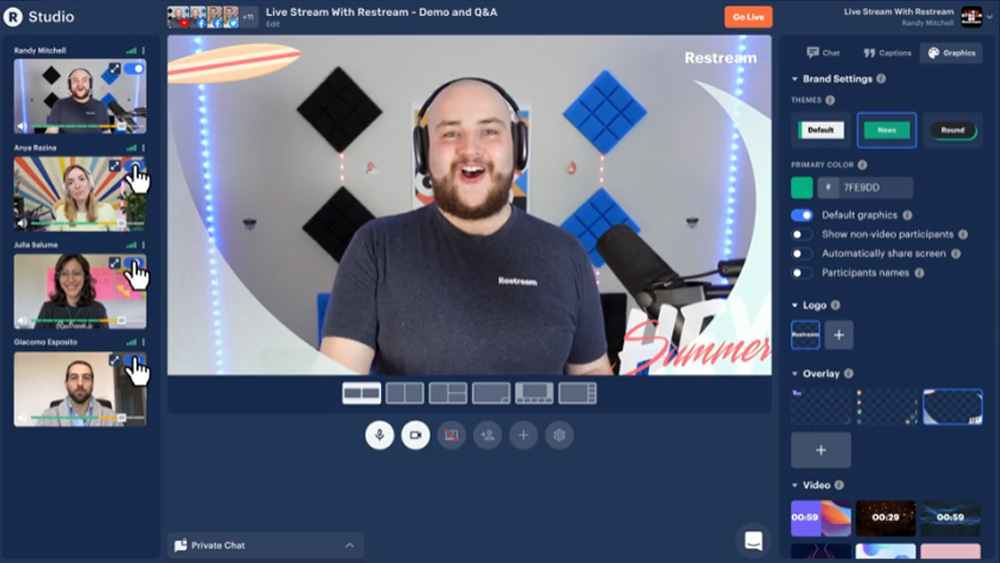
Restream в первую очередь ценят не за красивый интерфейс, а за мультистрим. Он решает очень важную задачу: один исходящий поток уходит сразу на несколько платформ. Это особенно полезно тем, кто работает одновременно с YouTube, Twitch, Kick, LinkedIn, Facebook и другими площадками.
При этом Restream не ограничивается только транспортной функцией. У сервиса есть собственная студия, единый чат и достаточно удобный инструментарий для облачного эфира. В результате он работает в двух ролях: либо как самостоятельная браузерная студия, либо как связующий слой между твоей локальной программой и несколькими платформами.
Что здесь особенно полезно:
-
мультистрим на несколько площадок
-
единый чат в одном окне
-
облачная студия
-
удобный вариант для гибридной связки с OBS
-
экономия исходящего канала и времени
Базовая логика запуска:
-
Подключаешь площадки.
-
Выбираешь браузерную студию или RTMP-вход из настольной программы.
-
Настраиваешь чат и базовую графику.
-
Проверяешь, какие направления включены.
-
Запускаешь эфир.
Плюсы:
-
один из самых удобных вариантов для мультистрима
-
хорошо сочетается с OBS и другими студиями
-
единый чат сильно упрощает работу
-
подходит и авторам, и бизнес-эфирам
Минусы:
-
сам по себе не заменяет глубокую настольную студию во всех задачах
-
игровой эфир удобнее собирать локально, а Restream использовать как облачный слой
-
при сложном визуальном продакшне нужна дополнительная программа
Кому подходит: тем, кто ведёт трансляции сразу на несколько площадок и хочет централизовать весь поток.
Lightstream
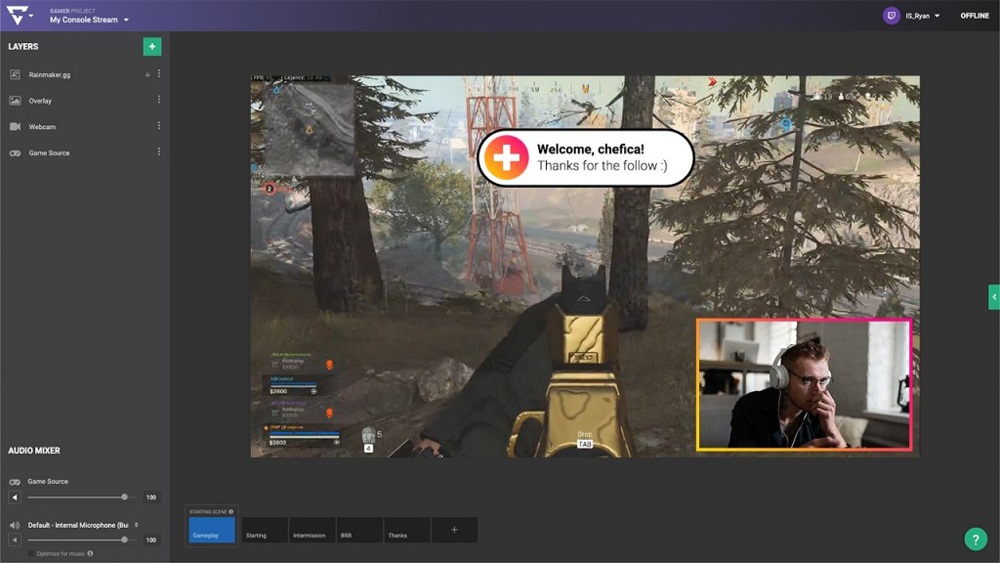
Lightstream удобен тем, что переносит часть работы в облако. Это особенно ценно в тех сценариях, где пользователь не хочет собирать тяжёлую локальную студию или работает с консольным стримом. Сервис позволяет оформлять эфир, добавлять графику и работать со сценой из браузера.
Для автора это означает более лёгкий технический старт. Lightstream хорош там, где важны скорость, облачная логика и отсутствие тяжёлой настольной подготовки. В нём удобно работать, когда эфир нужен быстро, а продакшн не должен превращаться в отдельный технический проект.
Где он особенно полезен:
-
консольные трансляции
-
быстрый облачный продакшн
-
удалённые эфиры
-
ситуации, где важна лёгкая настройка
-
работа без большой настольной студии
Плюсы:
-
удобен для облачного стриминга
-
хорошо подходит для консольного сценария
-
позволяет оформить эфир без тяжёлого локального софта
-
быстрый вход для новичка
Минусы:
-
не заменяет полноформатную студию во всех задачах
-
при сложной режиссуре уступает настольным программам
-
для геймерского ПК-стрима часто проще взять OBS
Кому подходит: пользователям консолей и тем, кто хочет более лёгкий облачный путь к эфиру.
Livestorm
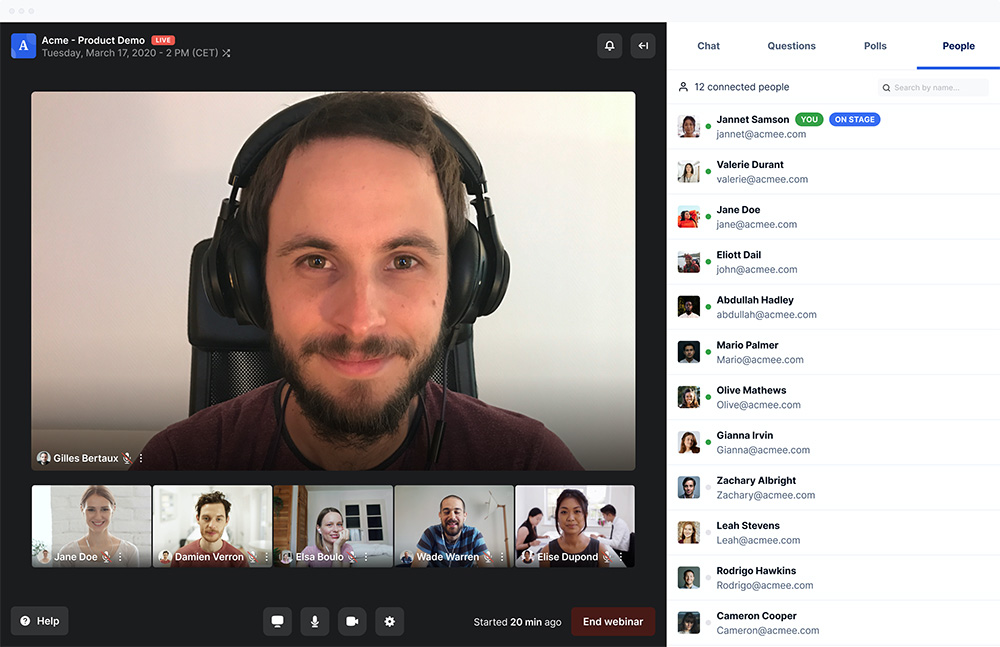
Livestorm относится к другой категории стриминга. Это платформа не столько для игрового эфира, сколько для вебинаров, презентаций, онлайн-мероприятий, демонстраций продукта и маркетинговых трансляций. В этом сегменте обычные стримерские программы часто проигрывают, потому что не умеют нормально работать с регистрацией, вовлечением и пост-аналитикой.
Если эфир — часть бизнеса, обучения или продаж, Livestorm выглядит очень сильно. Он удобен там, где нужен не просто поток видео, а регистрация участников, брендированная страница, напоминания, чат, вопросы и запись с дальнейшим использованием.
Что в нём особенно полезно:
-
вебинары и обучающие эфиры
-
регистрация участников
-
брендированные страницы событий
-
удобный браузерный вход
-
аналитика после трансляции
Плюсы:
-
один из лучших форматов для вебинарного сценария
-
не требует установки участникам
-
подходит для бизнеса и обучения
-
хорошо закрывает весь цикл события, а не только эфир
Минусы:
-
не предназначен для игрового стрима
-
по сценической свободе уступает стримерским студиям
-
для креативного развлекательного эфира подходит хуже
Кому подходит: компаниям, преподавателям, экспертам и всем, кто ведёт вебинары и презентации.
Flutin
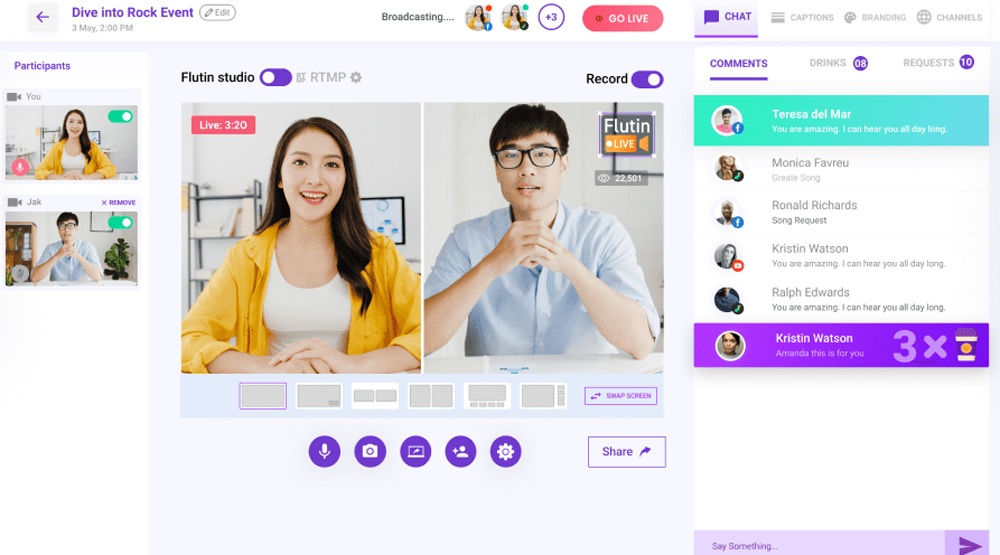
Flutin — сервис с сильным акцентом на мультистрим и брендирование. Он полезен тем, кто хочет быстро раздавать эфир на несколько площадок, поддерживать единый стиль трансляции и не строить большой набор из локальной студии, отдельного облачного хаба и ещё нескольких вспомогательных инструментов.
С точки зрения практики Flutin особенно удобен для авторов, небольших команд, музыкальных эфиров, маркетинговых трансляций и всех случаев, где охват нескольких платформ важнее сложной режиссуры внутри кадра. Он быстрее решает задачу присутствия в нескольких местах, чем задачу построения сложной видеостудии.
Плюсы:
-
удобен для мультистрима
-
помогает держать единый стиль эфира
-
хорош для быстрого запуска на несколько платформ
-
не требует тяжёлой технической подготовки
Минусы:
-
не про глубокий локальный продакшн
-
уступает большим студиям по гибкости композиции
-
лучше раскрывается как облачный сервис распределения эфира
Кому подходит: тем, кто делает ставку на охват и мультиплатформенность.
Talk Studio
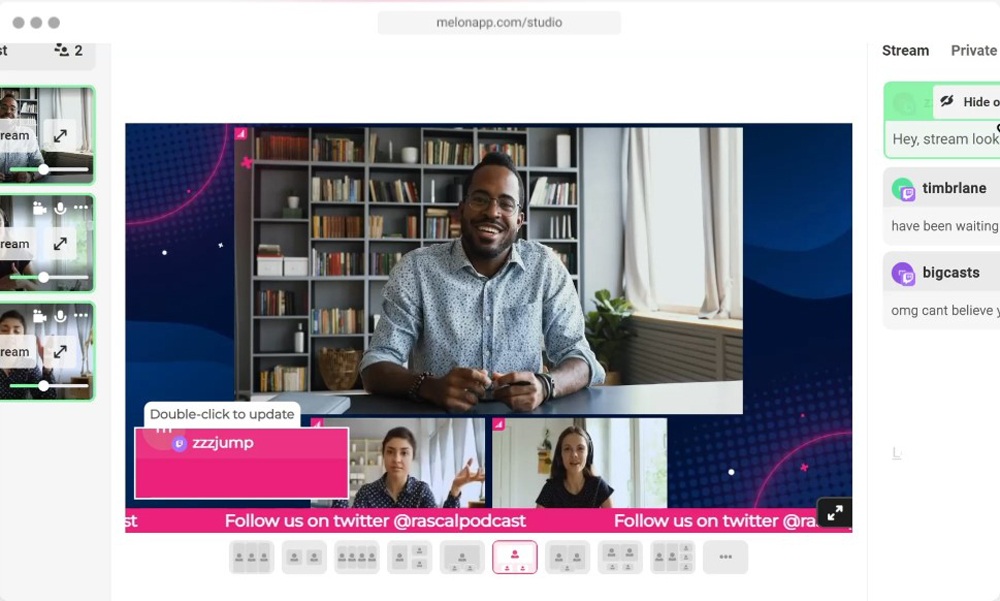
Talk Studio — сильный браузерный инструмент для разговорных шоу, интервью, подкастов и эфиров с удалёнными гостями. Его логика близка к StreamYard, но акцент здесь сильнее сделан на шоу-формат, брендинг и связку с распределением потока.
Такой сервис удобен, когда эфир строится вокруг людей, а не вокруг игры. Он позволяет быстро пригласить участника, собрать простую, но аккуратную визуальную подачу, вывести нескольких гостей и провести беседу без установки отдельного софта. Для разговорного стрима это очень важное преимущество.
Плюсы:
-
удобный эфир с гостями
-
низкий порог входа
-
хороший вариант для подкастов и интервью
-
комфортный браузерный запуск
Минусы:
-
не лучший выбор для игрового лайва
-
сцены и источники здесь проще, чем в настольных программах
-
режиссёрская глубина ограничена форматом сервиса
Кому подходит: авторам разговорных эфиров, интервьюерам, подкастерам и экспертным каналам.
Мобильные приложения для стрима
PRISM Live Studio Mobile

Среди мобильных решений PRISM Live Studio Mobile выглядит особенно убедительно. Это не просто кнопка выйти в эфир с камеры, а полноценный мобильный инструмент для стрима с экрана, камеры, вертикального формата и контентного лайва. Он хорошо подходит для мобильных игр, IRL-эфиров, вертикальных платформ и быстрых запусков со смартфона.
Главный плюс мобильного PRISM — в том, что он даёт больше контроля над картинкой и логикой эфира, чем большинство приложений такого класса. Здесь удобнее работать с экраном, сценой, чатом и мобильным форматом. Для автора, который часто запускает эфиры со смартфона, это очень важное преимущество.
Что здесь особенно полезно:
-
стрим мобильной игры
-
вертикальный лайв
-
показ экрана смартфона
-
быстрый запуск эфира без ПК
-
более аккуратная мобильная логика сцены
Плюсы:
-
один из самых сильных вариантов для мобильного стрима
-
хорошо подходит для вертикального контента
-
удобен для стрима с экрана и камеры
-
лучше большинства мобильных приложений справляется с полноценным эфиром
Минусы:
-
смартфон всё равно сильнее ограничен по стабильности, чем ПК
-
длительный эфир упирается в батарею, сеть и нагрев
-
тяжёлый студийный сценарий удобнее вести с компьютера
Кому подходит: тем, кто стримит с телефона, ведёт вертикальные эфиры и запускает мобильные трансляции регулярно.
Как выбрать программу под свой сценарий
Если нужен один главный универсальный инструмент под Windows, самый рациональный выбор — OBS Studio. Он перекрывает почти все форматы и даёт максимальный запас на будущее.
Если важен быстрый старт и встроенные стримерские элементы, лучше брать Streamlabs Desktop.
Если стрим похож уже не на домашний лайв, а на живой продакшн, тогда смотреть нужно на Telestream Wirecast и vMix.
Если у тебя Mac и основной контент строится вокруг лица, разговора, презентации и камеры, то лучшая связка для выбора — Ecamm Live и ManyCam.
Если в эфире часто участвуют гости, а запуск должен занимать минимум времени, то рациональнее сразу идти в StreamYard или Talk Studio.
Если важнее всего мультистрим, то приоритет — Restream и Flutin.
Если задача ближе к вебинару, чем к стриму, то Livestorm будет полезнее большинства классических стримерских программ.
Если эфир идёт в первую очередь со смартфона, то ставку нужно делать на PRISM Live Studio Mobile.
Частые ошибки при выборе программы для стрима
Первая ошибка — выбирать профессиональную систему там, где нужен обычный домашний эфир. Многим пользователям не нужен vMix, если они запускают игру, камеру и чат.
Вторая ошибка — смотреть только на список функций и игнорировать логику интерфейса. Очень часто победителем становится не программа с самым длинным описанием, а та, в которой именно тебе удобнее запускать сцену, править звук и быстро выходить в эфир.
Третья ошибка — не учитывать запись. Даже если главная задача — прямой эфир, локальная копия почти всегда нужна для клипов, нарезок, shorts и монтажа.
Четвёртая ошибка — недооценивать звук. Плохой звук портит стрим сильнее, чем несовершенное оформление.
Пятая ошибка — пытаться решать мультистрим только силами локального компьютера. Там, где облачный сервис справляется чище, лучше использовать его.
Итог
Если собрать весь рейтинг в короткий практический вывод, получится такая картина.
Лучший универсальный выбор для Windows — OBS Studio.
Лучший быстрый старт с оформлением — Streamlabs Desktop.
Лучшие варианты для тяжёлого продакшна — Telestream Wirecast и vMix.
Самый удобный компромисс между глубиной и комфортом — XSplit Broadcaster.
Для простого захвата игры и экрана — Bandicam.
Для Mac-аудитории особенно удачны Ecamm Live и ManyCam.
Для браузерных разговорных эфиров — StreamYard и Talk Studio.
Для мультистрима — Restream, Flutin и Lightstream.
Для вебинаров — Livestorm.
Для смартфона — PRISM Live Studio Mobile.
Именно такой набор программ сегодня закрывает почти все реальные сценарии стрима: от домашней игры и вертикального лайва до подкаста, вебинара и многокамерной трансляции мероприятия.
