vMix — это не еще одна программа для стриминга, а полноценная live production software-платформа для Windows, в которой можно собрать весь эфирный тракт внутри одного проекта: подключить камеры и аудиоисточники, вывести презентацию, принять удаленных гостей, сделать многокамерное переключение, наложить графику, запустить запись, параллельно отдать сигнал в стрим и на внешний монитор.
Именно поэтому обзор vMix имеет смысл делать не как обзор класса программ, а как разбор конкретного инструмента. У vMix свой рабочий стиль: здесь базовой единицей является Input, а не сцена в привычном OBS-понимании. В одном проекте можно держать камеры, NDI-потоки, видеофайлы, изображения, титры, браузер, Zoom, SRT, виртуальные студии, Instant Replay и отдельные аудиовходы, а затем комбинировать их через Preview, Output, Overlays, MultiView, Mix и Layer Designer. Это и делает vMix удобным для реальных продакшн-задач: онлайн-конференций, спортивных трансляций, церковных эфиров, подкастов с видео, корпоративных вебкастов и студийных прямых эфиров.
В актуальной линейке программа развивается как vMix 29. Она остается Windows-решением и выпускается в нескольких редакциях, которые различаются по лимитам входов, разрешению, числу overlay-каналов, наличию MultiCorder, replay, scripting, Zoom-интеграции и количеству гостей в vMix Call. Это важно заранее понимать: vMix как программа одна, но практический потолок задач напрямую зависит от выбранной редакции.
Скачать vMix
- Запись экрана
- Захват со звуком
- Просто новичкам
- Сложно новичкам
- Платная лицензия
- Требует мощный ПК
Платформа, редакции и логика лицензирования
vMix работает на Windows и изначально проектировался как production-система для ПК и ноутбуков на этой платформе. В этом есть не только ограничение, но и сильная сторона: программа глубоко завязана на захват видео, графическое ускорение, работу с профессиональными картами ввода-вывода, NDI, SRT, локальным и сетевым desktop capture, контроллерами и аудиомаршрутизацией. В результате vMix ощущается не как приложение для блогера, а как рабочая станция для эфира.
У редакций vMix разница не косметическая, а прикладная. Basic HD — это сильно урезанный вариант: до 4 входов, до 3 camera/NDI inputs, разрешение до 1920×1080 и только 1 overlay-канал. HD уже снимает основные ограничения по числу входов, дает 8 overlay-каналов и полноценную HD-работу, но без 4K и без части старших возможностей. 4K открывает 4096×2160, MultiCorder, Instant Replay до 8 камер, scripting, несколько Zoom-входов и более мощную работу с удаленными гостями. Pro добавляет максимальную вариативность по внешним и виртуальным выходам, 8 гостей vMix Call и в целом является той редакцией, в которой vMix раскрывается как серьезный программный видеосвитчер. В актуальной линейке также есть MAX как подписочная модель с верхним набором функций.
Для практики это означает простую вещь. Если нужен один-два источника, базовые титры и несложный эфир в Full HD, младшие редакции имеют смысл. Если нужен vMix для прямых эфиров с удаленными гостями, многокамерным переключением, ISO-записью, replay, Zoom, внешними выходами и автоматизацией, смотреть нужно как минимум на 4K, а чаще сразу на Pro. В обзоре ниже логика будет такой: я буду разбирать саму программу как целостный инструмент, но там, где функция зависит от редакции, это будет прямо отмечено.
Кратко по редакциям
| Редакция | Для чего подходит | Ключевые ограничения / преимущества |
|---|---|---|
| Basic HD | Очень простые HD-трансляции | 4 total inputs, 3 camera/NDI inputs, 1 overlay |
| HD | Нормальная HD-студия без 4K | До 1000 входов, 8 overlay, 1 vMix Call, 1 Zoom input |
| 4K | Продвинутый live production | 4K, MultiCorder, Replay, scripting, несколько Zoom-входов |
| Pro | Полноценный эфирный рабочий процесс | 8 гостей vMix Call, расширенные выходы, максимум гибкости |
| MAX | Подписка с верхним набором возможностей | По функциям близко к верхнему уровню линейки |
Параметры по входам, overlay-каналам, Zoom, Replay, MultiCorder и scripting различаются именно так, поэтому выбирать редакцию нужно по реальному сценарию, а не по принципу потом разберусь.
Интерфейс vMix: как устроено рабочее окно
Главная сила vMix в том, что его интерфейс сделан под реальную режиссуру эфира. После запуска пользователь попадает не в абстрактный конструктор сцен, а в окно, которое по логике близко к видеомикшеру. В верхней части находятся два главных окна: Preview Window слева и Output Window справа. Output — это эфирный Program, то, что уже идет в запись, стрим и на внешний выход. Preview — площадка подготовки следующего источника перед отправкой в эфир. Между ними находится блок переходов: Quick Play, Cut, настраиваемые transition-кнопки, FTB и Fade Bar / T-Bar. Внизу находится Input Bar, где лежат все добавленные источники, а в подвале — кнопки запуска функций вроде Add Input, Recording, Streams и External Output.
Эта архитектура делает vMix удобным для тех, кто мыслит эфиром, а не только композицией картинки. В OBS пользователь чаще собирает статические сцены и переключается между ними. В vMix ты можешь держать источники как самостоятельные единицы и решать, какой из них отправить в Preview, какой поставить в Overlay, какой завести в Mix, а какой отправить на отдельный Output. За счет этого программа лучше подходит для живого управления событием, где оператор постоянно принимает решения на ходу.
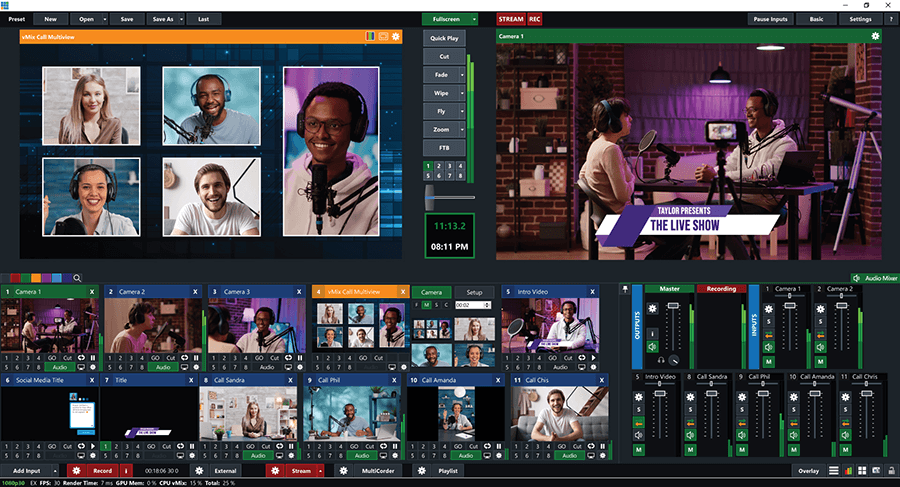
На этом скриншоте хорошо видно то, за что ценят vMix для стриминга и студийных эфиров: одновременно открыты Preview, Output, сетка входов внизу, блок переходов по центру и Audio Mixer справа. Такой интерфейс помогает держать весь эфир перед глазами, не прыгая между десятком отдельных окон.
Главные элементы интерфейса, которые нужно понимать сразу
Preview Window
Это окно предварительного просмотра. Сюда ставят следующий источник перед переходом. Если работать по классической телевизионной логике, любой новый кадр сначала проверяется именно здесь, а уже потом уходит в эфир через Cut, Fade или другой переход.
Output Window
Это основной Program-выход. Именно он по умолчанию используется для стрима, записи и External Output. Если источник находится в Output, он уже является текущей эфирной картинкой.
Input Bar
Нижняя лента с источниками. Здесь лежат камеры, ролики, титры, аудио, браузер, презентации, Zoom-входы, vMix Call и все остальное. Один клик по input обычно ставит его в Preview, двойной открывает Input Settings. В production-логике это главный рабочий ряд, с которым оператор взаимодействует почти постоянно.
Transition Buttons
По центру находятся кнопки переходов. Quick Play полезен, когда нужно не просто отправить input в эфир, а одновременно стартовать его воспроизведение. Cut нужен для мгновенного переключения без анимации. Настраиваемые transition-кнопки позволяют повесить любимые эффекты и длительность. В vMix доступны Cut, Fade, Zoom, Wipe, Slide, Fly, CrossZoom, FlyRotate, Cube, CubeZoom, Vertical Wipe, Vertical Slide, Merge, а также stinger-переходы.
FTB и T-Bar
FTB — это Fade To Black, стандартная кнопка ухода в черный. Fade Bar / T-Bar позволяет делать ручной переход, как на аппаратных видеомикшерах. Для спортивных, концертных и событийных эфиров это по-прежнему полезный элемент, особенно если оператор привык работать руками, а не только кнопками.
Нижние служебные кнопки
Внизу расположены Record, Stream, External, MultiCorder, Playlist/List, а также системные элементы вроде Settings. Это не декоративные кнопки, а часть повседневного цикла эфира: здесь запускается запись, поток, внешний выход и дополнительные режимы работы.
Какие источники можно добавить в vMix
Одна из причин, почему программа vMix часто побеждает более простые live streaming software-решения, — список входов. Кнопка Add Input открывает не просто выбор файла или камеры, а почти полноценный каталог типов сигналов и контента. В одном проекте можно использовать Video, DVD, List, Camera, NDI / Desktop Capture, Stream / SRT, Instant Replay, Image Sequence / Stinger, Video Delay, Image, Photos, PowerPoint, Colour, Audio, Audio Input, Title, Virtual Set, Web Browser, Video Call, Zoom и отдельный Mix для мини-микшеров внутри проекта.
На практике это означает, что vMix можно использовать как единое пространство для почти всего эфира. Нужно подключить HDMI-камеру через карту захвата — это Camera. Нужно взять сигнал с другого ПК по сети — NDI / Desktop Capture. Нужно добавить удаленного спикера без отдельного Zoom-окна поверх системы — Video Call или Zoom. Нужен сайт, таймер, облачный сервис или виджет — Web Browser. Нужен фирменный lower third — Title. Нужен sports replay — Instant Replay. Нужна виртуальная студия с chroma key — Virtual Set. Нужна презентация — PowerPoint. Нужен SRT-прием — Stream / SRT. Это и есть тот уровень, на котором vMix становится центром продакшна, а не просто приложением для кодирования потока.
Самые полезные типы входов в реальной работе
Camera
Вход для карт захвата и видеокамер. Здесь выбираются Camera, Input, Resolution, Frame Rate, а при необходимости — аудиоканал и формат. Это стандартный способ завести в vMix HDMI-, SDI- и другие видеоисточники через совместимое железо.
NDI / Desktop Capture
Сильнейшая часть vMix. Источники в локальной сети обнаруживаются автоматически, а Local Desktop Capture позволяет брать экран или окно с того же ПК. Для презентаций, демонстрации софта, вывода браузера, Skype, Teams и второй рабочей станции это критически полезно. Причем Local Desktop Capture умеет захватывать активные окна даже если они скрыты за интерфейсом vMix, а для window capture доступны разные методы, включая WindowsGraphicsCapture.
Stream / SRT
Через этот вход подключаются RTSP-камеры, transport stream и SRT-потоки. Для удаленных камер, IP-энкодеров, внешних студий и распределенного продакшна это один из самых важных модулей программы. В SRT-режиме доступны Caller, Listener и Rendezvous, что удобно для разных сетевых сценариев.
Audio Input
Отдельный вход для микрофонов, USB-аудиоустройств и ASIO-совместимых источников. Каждый такой input попадает в vMix Audio Mixer и может жить как самостоятельный аудиоканал со своей обработкой, маршрутизацией и bus-логикой.
Title
Обычный титровый вход. Он хорош для lower thirds, полноэкранных заставок, табличек, бегущих строк, таймеров, простых плашек и работы с шаблонами. Прелесть в том, что текст можно менять прямо во время эфира через Title Editor, web-интерфейс, shortcuts или API.
Video Call и Zoom
Это два разных, но очень важных сценария удаленных гостей. vMix Call создан именно под эфирную интеграцию браузерных гостей. Zoom позволяет самой vMix стать участником встречи и получать аудио и видео участников как отдельные inputs. Для интервью, дискуссий, вебинаров и гибридных мероприятий это огромный плюс.
Virtual Set
Этот тип входа интегрирует chroma key-камеру и графические элементы в трехмерную виртуальную студию с переключением ракурсов и настройкой слоев. Для новостного и корпоративного формата функция до сих пор остается сильной стороной vMix.
Как vMix мыслит сценами: Inputs, MultiView, Overlays и Mix
Пользователи, привыкшие к OBS Studio, часто сначала ждут от vMix привычных сцен. Но у vMix другая философия. Здесь основной сущностью является Input — отдельный источник или композиция. При этом роль сцены может выполнять что угодно: одиночная камера, MultiView-композиция, virtual set, титр, browser input, Zoom-участник, Mix-вход, список файлов или заранее собранный пресет проекта. Именно поэтому vMix лучше воспринимать не как редактор сцен, а как программный видеомикшер, где кадр собирается из входов разного типа.
Когда нужно собрать сложную картинку, в ход идет Layers / Input MultiView. В одном макете можно комбинировать до одиннадцати элементов: 1 background и 10 foreground layers. Дальше подключается Layer Designer, где каждый слой двигается, масштабируется, кадрируется и выравнивается. Это дает возможность собирать split-screen, picture-in-picture, ведущий + презентация, четыре гостя + ведущий, камера + графика + логотип + чат и десятки других раскладок без обращения к внешнему дизайнеру сцен.
Есть и второй уровень компоновки — Overlay. Overlay в vMix живет отдельно от слоев и предназначен для быстрого вывода input поверх текущего эфира. Он может быть полноэкранным или PIP, с собственным эффектом, длительностью, бордером, скруглением и автоматическим закрытием. В старших редакциях доступно до 8 overlay-каналов, и это очень удобно в реальной работе: один канал отдать под lower third, второй — под логотип или sponsor bug, третий — под временную плашку, четвертый — под стингерную графику, пятый — под telestrator.
Третий уровень — Mix. Это отдельный тип входа, который позволяет создавать мини-микшеры внутри проекта и переключать два источника между собой, не затрагивая основной эфирный микс. На бумаге функция выглядит нишевой, но на практике она очень полезна: например, для параллельной сборки отдельного clean feed, внутреннего монитора, выделенного контента для гостя, выходов под видео-стены или отдельных модульных частей проекта.
Переходы, overlay-логика и режиссура живого эфира
Сильное ощущение эфирности vMix дает именно блок переходов. Quick Play полезен, когда нужно не просто отправить input в эфир, а одновременно стартовать его воспроизведение. Это типичная задача для заставок, роликов, интро и файловых подложек. Cut нужен для мгновенного переключения без мягкости. На transition-кнопки можно назначить любимые эффекты и длительность: кто-то ставит Fade на 500–700 мс для базовой режиссуры, кто-то использует Merge для мягких переходов между похожими планами, кто-то предпочитает Wipe и Slide для информационного и спортивного формата.
Важно, что vMix не сводит переходы к декоративным анимациям. Они встроены в саму механику работы между Preview и Output, а значит оператор действительно режиссирует поток, а не просто нажимает кнопки выбора сцен. Это особенно заметно в многокамерной работе: сначала оператор ставит нужную камеру в Preview, проверяет кадр и звук, а уже затем переводит ее в эфир. Такая модель естественна для live production и меньше провоцирует случайные ошибки.
Отдельного внимания заслуживают Stinger Transitions. В vMix они настраиваются через Overlay Settings: выбирается номер Stinger 1, задаются Effect, Duration, Stinger Input и Stinger Cut Point. Если в качестве stinger input используется GT title, длительность и cut point могут подхватываться из самого шаблона. Это очень удобно для фирменной графики канала или бренда, когда нужен единый визуальный стиль переходов между блоками.
В реальном эфире все это складывается в быстрый рабочий язык.
-
ролики и интро удобно запускать через Quick Play;
-
интервью и дискуссию лучше вести через Cut и аккуратный Fade;
-
выход плашек — через overlay-каналы;
-
фирменные межблочные перебивки — через stinger;
-
уход на паузу — через FTB;
-
ручную драматургию перехода можно делать через T-Bar.
Титры, lower thirds, графика и GT Title Designer
Для многих именно графика решает, воспринимается ли эфир как профессиональный. В этом месте vMix live production software заметно сильнее большинства простых решений. В программе есть обычный Title input, встроенный набор шаблонов, Title Editor, пресеты, таймеры, интеграция с data sources и отдельный инструмент vMix GT Title Designer для создания качественных титров и графических пакетов.
GT Designer Standard позволяет создавать собственные lower thirds, плашки, табло, тикеры и статичную графику, используя текст, фигуры, изображения, image sequences и бегущие строки. GT Designer Advanced добавляет анимацию объектов и слоев, TransitionIn / TransitionOut, а также импорт PSD и превращение текстовых элементов в data-driven объекты. За счет этого vMix нормально подходит не только для простейшего имени внизу экрана, но и для полноценного оформления передачи.
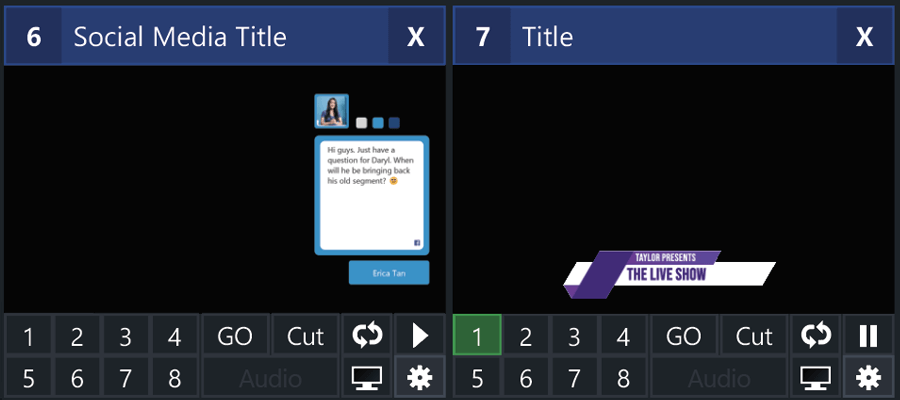
На этом примере видно, как vMix работает с титрами не как с одноразовым текстом, а как с полноценными графическими inputs: social media title, lower third, плашки и другие шаблоны живут в проекте наравне с камерами и роликами, а значит могут участвовать в переходах, overlays, shortcuts и автоматизации.
Что можно сделать с титрами в vMix на практике
Изменять текст во время эфира
Через Title Editor можно менять текстовые поля прямо в live-режиме. Есть кнопка Live, есть Update, есть Add Preset, есть Revert. Это удобно для оперативного вывода имен спикеров, должностей, названий сессий, спонсоров, результатов матчей и таймеров.
Сохранять пресеты текста
Если у тебя повторяющийся формат с одними и теми же типами плашек, можно заранее подготовить набор пресетов и быстро применять их без ручного набора во время эфира. Для новостей, вебинаров, спортивных матчей и конференций это экономит много времени.
Привязывать титры к данным
GT Designer умеет работать с data sources, включая Excel, Google Sheets, XML, JSON и другие форматы. Это означает, что можно строить графику, которая обновляется не вручную, а от таблицы или файла данных: состав участников, повестка, результаты, список вопросов, сетка турнира, расписание, бирка товара, голосования.
Использовать титры как часть автоматизации
Через shortcuts, API и web scripting можно менять текст и сразу выводить титр в эфир. Это особенно полезно, когда эфир ведется по сценарным блокам или интегрируется с внешними системами.
Работа со звуком: встроенный Audio Mixer, buses и обработка
Если смотреть на vMix только как на видеосвитчер, половина картины теряется. Вторая половина — это звук. Встроенный Audio Mixer в vMix не номинальный. Он позволяет управлять всеми входами как полноценными аудиоканалами, а в старших сценариях — строить достаточно сложную маршрутизацию без отдельного программного аудиосервера. В программе есть Master, Headphones и до семи дополнительных аудиошин A–G, есть mute, follow/auto-mix логика, delay, канальный микшер, channel matrix, VST3-плагины и базовая динамическая обработка.
Для эфира это означает следующее. Микрофон ведущего можно держать на Master и на Bus A для возврата гостям. Музыку можно подавать в эфир, но не отдавать в talkback. Ролики можно отправлять в отдельный bus для служебного мониторинга. Zoom или vMix Call можно собирать так, чтобы участники не слышали сами себя. Для подкастов, интервью и небольших студий это уже достаточный уровень управления. Для сложных концертных площадок отдельный аппаратный аудиомикшер все еще удобнее, но vMix в своей нише закрывает очень много задач.
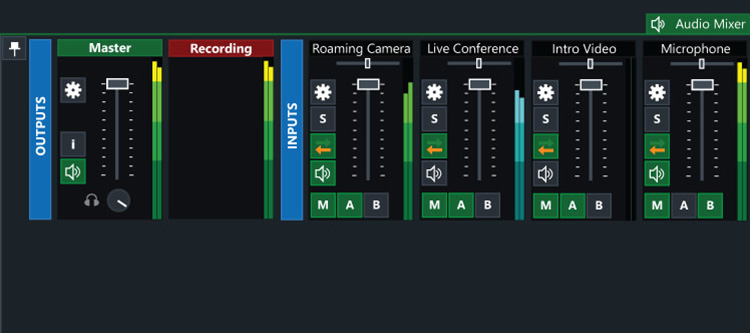
Даже по одному скриншоту заметно, что аудиомикшер vMix строится вокруг отдельных входов и выходных шин. Здесь не просто есть ползунок громкости, а есть отдельные каналы, bussing и логика мониторинга, без которых серьезный видеомикшер для стрима быстро упирается в потолок.
Что в аудиосекции действительно полезно
Audio Buses
vMix поддерживает до восьми независимых миксов, включая Master. Это позволяет строить mix-minus-сценарии, private feed для гостей, отдельные мониторы и производственный звук для оператора.
Channel Matrix
Для каждого input доступен 16x16 Channel Matrix, с помощью которого можно решать как простые задачи вроде дублирования моно-микрофона в левый и правый канал, так и более продвинутую маршрутизацию многоканального аудио.
VST3 plugins
vMix поддерживает VST3 audio plugins, так что при необходимости на входы и buses можно повесить стороннюю обработку. Это особенно полезно, если нужно добиться более аккуратного голосового звука без внешнего аудиохоста.
Базовая обработка
Встроенные EQ, Compressor и Noise Gate закрывают большую часть типовых задач: убрать гул, подровнять уровень, поджать голос, сделать картинку звука более собранной. Для корпоративных эфиров и вебинаров этого обычно хватает.
Запись эфира, fault tolerance и MultiCorder
Для продакшна важно не только отправить сигнал в стрим, но и гарантированно сохранить материал. В vMix с этим порядок. Программа умеет записывать Program, а в старших редакциях еще и MultiCorder — то есть записывать сырые выходы нескольких capture inputs одновременно. Для постпродакшна это огромный плюс: можно сразу иметь и итоговый эфир, и исходники для монтажа, рикапа, клипов, reels и нарезки выступлений.
По форматам vMix поддерживает разные варианты записи, включая AVI, MKV, MP4, MPEG-2 и FFMPEG-варианты вроде MXF и MOV. Для production-среды важна и fault tolerance. У vMix есть перечень форматов, которые лучше переживают сбой питания или падение системы. Например, vMix AVI, MKV, MPEG-2 TS/MPG, FFMPEG MXF и MOV относятся к более устойчивым вариантам, а обычный MP4 без специальных настроек — не лучший выбор, если речь идет о критически важном эфире.
В этом месте vMix ощущается зрелее многих конкурентных программ. Запись здесь — не кнопка на всякий случай, а часть продуманного рабочего процесса. Можно настраивать отдельные рекордеры, выбирать формат под задачу, разбивать файлы по времени, отдельно управлять аудиоканалами и одновременно с эфиром собирать материал для дальнейшего монтажа. Для конференций, подкастов, спортивных матчей и обучающих трансляций это реально практическое преимущество.
Стриминг, External Output, Fullscreen и выходы
Как vMix для трансляций программа интересна тем, что она думает не только о стриме в интернет, но и о нескольких типах выходов сразу. Основной Output 1 — это Program, который по умолчанию используется для стриминга и записи. В старших редакциях есть дополнительные Output 2, 3, 4, которые можно использовать для Zoom, SRT, NDI, replay, внешних задач и служебных потоков. Есть Fullscreen 1/2, External Output, отдельные MultiView-выходы и сетевые выходы через NDI/SRT.
Это очень важный момент. Во многих программах live stream software выходов фактически два: Program и, в лучшем случае, preview monitor. В vMix можно организовать куда более взрослую схему:
-
один сигнал идет в эфир;
-
второй — на confidence monitor;
-
третий — как clean feed без overlays;
-
четвертый — в Zoom или в удаленную студию;
-
еще один — в NDI на соседний компьютер;
-
и параллельно все это пишется в файл.
Встроенный стриминг у vMix рассчитан не на один сервис. Программа умеет вести RTMP-стримы на несколько провайдеров одновременно, а также работает с SRT-выходами. Для продакшна это удобнее, чем городить внешнюю связку из нескольких энкодеров: одна программа берет на себя микширование, графику, запись и отправку сигнала.
vMix Call, Zoom, NDI, SRT и удаленное производство
Одна из самых сильных сторон vMix — удаленные участники и сетевые подключения. Это тот случай, когда программа давно ушла дальше домашнего стриминга. Здесь есть vMix Call как встроенное решение для браузерных гостей, Zoom Integration как отдельный тип входа, полноценный NDI-обмен внутри сети и SRT для надежной передачи через интернет. Вместе эти четыре блока делают vMix очень сильным инструментом для распределенного производства.
vMix Call
vMix Call позволяет добавлять удаленных гостей прямо в проект. Гость подключается через браузер, вводит имя и пароль вызова, после чего его видео и звук попадают в vMix как input. У системы есть Auto Mix Minus, возвратный аудио/видеоканал, встроенный return feed, динамическая подстройка качества под сеть и интеграция с NDI. В HD-редакции поддерживается 1 гость, в 4K — 4 гостя, в Pro/Max — 8 гостей. Для интервью, круглых столов, удаленных экспертов и гибридных эфиров этого чаще всего достаточно с большим запасом.
Zoom Integration
Вторая важная история — Zoom input. vMix может стать участником Zoom-встречи и получать аудио и видео каждого участника как отдельные inputs, включая screen share. Это не просто захват окна Zoom, а более глубокая интеграция. Для компаний, которые живут в Zoom, это мощный сценарий: одну и ту же встречу можно использовать и как коммуникационную площадку, и как источник для студийного эфира.
NDI
Если проект строится внутри локальной сети, NDI делает vMix особенно удобным. Программа умеет и принимать, и отдавать NDI-источники. Источники обнаруживаются автоматически, могут использоваться камеры, calls, аудиошины и выходы. Это позволяет распределять производство по нескольким машинам: один компьютер принимает удаленных гостей, другой работает только с графикой, третий пишет ISO или занимается replay, а главный vMix собирает финальный эфир.
SRT
Если источники приходят через интернет, а не через локальную сеть, на сцену выходит SRT. В vMix есть и прием, и передача SRT, включая режимы Listener, Caller и Rendezvous. Это полезно для удаленных камер, включений с локаций, работы с аппаратными энкодерами и межстудийного обмена. Там, где обычный RTMP чувствителен к сетевым просадкам и не всегда удобен как production transport, SRT дает заметно более рабочий вариант.
MultiView, виртуальные студии и компоновка сложного кадра
В повседневной работе vMix очень хорош там, где нужно собрать на экране сразу несколько логических зон. Например:
-
ведущий + презентация;
-
четыре удаленных гостя;
-
ведущий + два спикера + чат;
-
экран + PIP с комментатором;
-
split-screen нескольких камер;
-
спортивное табло + live camera + рекламный bug.
Для этого служат Input MultiView, Layer Designer, Overlays и Virtual Set. Их сочетание — одна из причин, почему vMix для видеопроизводства остается востребованным даже там, где OBS уже перестает быть удобным.
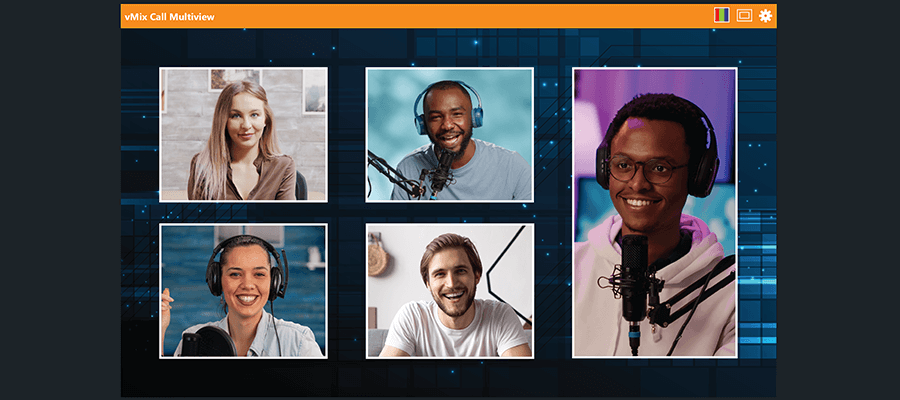
Такой тип компоновки в vMix собирается не как хитрая сцена на полдня настройки, а как обычный input с несколькими слоями. В этом и заключается практическая ценность программы: сложный кадр становится обычным рабочим объектом, который дальше можно переключать, отдавать в Overlay, записывать, стримить и использовать в автоматизации.
Virtual Set идет еще дальше. Он интегрирует chroma keyed live camera и графические элементы в трехмерную виртуальную студию, где можно переключать внутренние ракурсы через вкладку Camera, настраивать слои через Setup Tab, двигать и масштабировать элементы прямо мышью. Если формат похож на новости, talk show, аналитическую студию, корпоративное телевидение или учебную студию, функция по-прежнему полезна.
Instant Replay: сильная сторона vMix в спорте и событийных эфирах
У многих live streaming tools replay либо отсутствует, либо реализован поверхностно. У vMix это полноценный модуль. vMix Replay поддерживает slow motion instant replay до 8 камер, умеет работать с Mark In / Mark Out, автопресетами 5 / 10 / 20 seconds, списками событий, highlight reels, background music, двумя playback channels и отдельным replay multiview-output. Для спортивного продакшна это уже серьезный набор.
Рабочая логика тут понятная: сначала оператор добавляет камеры в проект, затем через Add Input выбирает Instant Replay, после чего получает центральный Instant Replay Controller, который можно держать docked или открыть отдельно. Система непрерывно пишет каналы, а оператор в нужный момент отмечает нужный фрагмент и воспроизводит его в эфир с нужной камеры и на нужной скорости. Для быстрого спорта, VAR-подобных сценариев, концертных моментов и событийных highlights эта функция очень сильная.
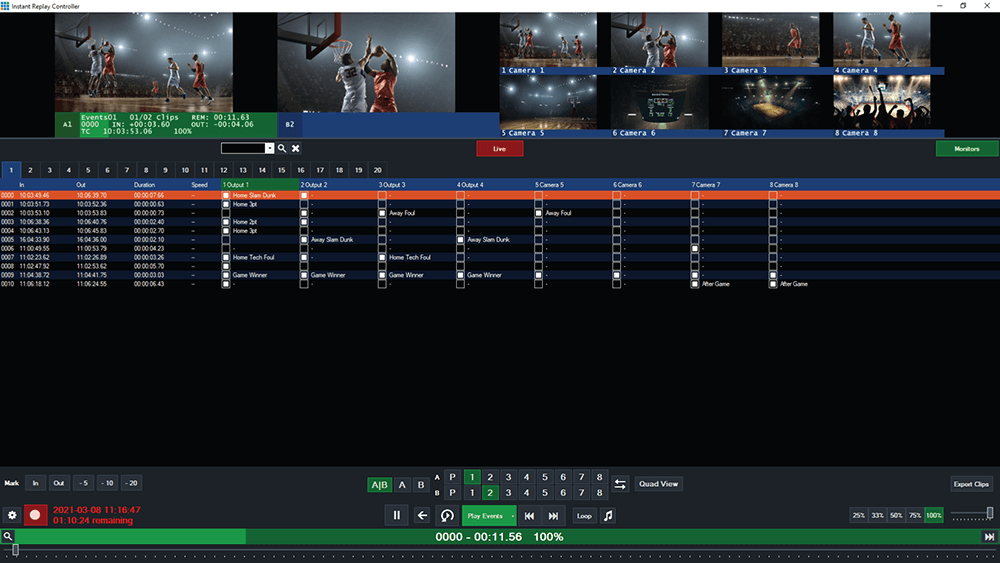
По этому интерфейсу хорошо видно, что replay в vMix — отдельная профессиональная подсистема, а не просто сохранить последние 10 секунд. Здесь есть live и playback-логика, таймкоды, список событий, каналы A/B, мультикамерный мониторинг и экспорт клипов. Для спортивных трансляций это одна из причин выбирать именно vMix, а не более простой live stream software.
Важно понимать и ограничения. Instant Replay доступен не во всех редакциях и требует уже более серьезного железа, чем обычный стрим. Но если задача действительно спортивная или событийная, replay в vMix — это не факультативная мелочь, а один из ключевых аргументов в пользу программы.
Автоматизация, shortcuts, Web Controller и API
Чем дольше работаешь с vMix, тем сильнее начинаешь ценить не только картинку, но и автоматизацию. Программа поддерживает custom shortcuts почти на все важные действия: переходы, запуск записи, включение overlays, переключение inputs, изменение текста в titles, управление replay, аудио и многими служебными функциями. Эти shortcuts можно назначать на клавиатуру, MIDI, control surfaces, X-Keys, ShuttlePRO и другие устройства.
Следующий уровень — Web Controller. Через встроенный веб-интерфейс можно управлять vMix с планшета, смартфона или другого устройства. Там есть разделы Shortcuts, Switcher, Tally Lights, Title Editor, LiveLAN, Telestrator. На практике это превращает планшет в пульт ассистента, телефон — в tally light, а отдельное устройство — в редактор титров для продюсера, который не сидит за основной станцией.
Еще глубже — HTTP WEB API и TCP API. Через API можно вызывать почти все shortcut-функции, включая переходы, изменение текста, выбор input, управление mix и overlay-логикой. Простой пример: по HTTP-команде можно сделать Fade за 1000 мс, а по SetText — обновить конкретное поле в GT title. Если эфир интегрируется с внешним сайтом, CRM, таблицей результатов, таймером события, голосованием или самописной панелью управления, vMix очень удобно встраивается в такую схему.
Для регулярного продакшна это решает две задачи. Во-первых, ускоряет рутину. Во-вторых, снижает человеческий фактор. Если имя спикера, номер слайда, состояние timer bar и вывод sponsor bug можно повесить на один shortcut или один web script, оператор делает меньше лишних движений, а эфир становится стабильнее.
Пошаговый сценарий: как собрать простую трансляцию в vMix
Ниже — базовый рабочий сценарий для формата ведущий + камера + микрофон + плашка + ролик + стрим + запись. Это не теория, а типовая практическая схема, с которой хорошо начинать знакомство с vMix для прямых эфиров.
Шаг 1. Добавить камеру
Нажмите Add Input → выберите вкладку Camera → в поле Camera выберите устройство захвата → при необходимости укажите Input, Resolution, Frame Rate и аудиоканал → нажмите OK. После этого камера появится в Input Bar как отдельный input с собственным превью, кнопками аудио и быстрыми действиями.
Шаг 2. Добавить микрофон
Снова нажмите Add Input → выберите Audio Input → укажите микрофон или USB-аудиоинтерфейс → выберите нужный канал или стереопару → нажмите OK. Новый аудиовход появится в Audio Mixer и сможет жить отдельно от камеры, что обычно правильнее для контроля уровня.
Шаг 3. Добавить титр
Нажмите Add Input → выберите Title → возьмите шаблон lower third → нажмите OK. Затем откройте правой кнопкой по титру Title Editor или соответствующий текстовый редактор, впишите имя и должность спикера, сохраните preset при необходимости. Если титр нужен как плашка поверх эфира, его удобнее выводить через Overlay.
Шаг 4. Добавить ролик или заставку
Нажмите Add Input → выберите Video или List, если это несколько файлов → добавьте нужный клип. Для быстрого запуска ролика удобно использовать Quick Play, потому что он не только переводит input из Preview в Output, но и начинает воспроизведение.
Шаг 5. Подготовить эфирную логику
Кликните по камере в Input Bar, чтобы она ушла в Preview Window. Выберите нужный тип перехода: например, Fade. Затем нажмите Fade, чтобы перевести камеру в Output Window. Если нужен мгновенный выход, используйте Cut. Если хотите запускать ролик и одновременно выводить его в эфир, используйте Quick Play.
Шаг 6. Вывести lower third
Настройте overlay-канал через кнопку Overlay в нижней правой части главного окна. Выберите тип Fullscreen или Picture In Picture, задайте Effect, Effect Duration и, если нужно, таймер закрытия. После этого включайте титр через соответствующий Overlay 1–8.
Шаг 7. Проверить звук
Откройте Audio Mixer и убедитесь, что микрофон не перегружает вход, а ролик и камера не конфликтуют по уровню. При необходимости включите Compressor, Noise Gate или подправьте routing по buses. Если планируется удаленный гость, сразу продумайте, что пойдет в Master, а что — в отдельный bus.
Шаг 8. Включить запись
Нажмите Record внизу интерфейса и заранее проверьте параметры рекордера: формат, папку, аудиоканалы и форматоустойчивость. Для ответственного эфира не стоит бездумно писать в обычный MP4, если важнее надежность восстановления файла.
Шаг 9. Настроить стрим
Нажмите Stream и выберите платформу или RTMP-параметры. Дальше vMix будет отправлять сигнал именно из текущего Output 1, если вы специально не переопределили выходную схему.
Шаг 10. Вывести внешний монитор
Если нужен confidence monitor, проекционный экран, телевизор в студии или отдельный монитор для спикера, используйте External и Fullscreen 1/2. На этом этапе важно решить, нужен ли вам полный эфир с графикой или clean feed без overlays. vMix позволяет строить обе схемы.
Эта базовая схема хорошо показывает, почему обзор vMix нельзя сводить к фразе программа для стрима. Даже простой эфир здесь строится как нормальная режиссерская цепочка: input → preview → transition → output → record / stream / external. Именно в этой последовательности и раскрывается удобство vMix.
Где vMix особенно удобен в реальной работе
Лучше всего vMix показывает себя там, где нужен не просто стрим, а именно управление эфиром. Это прежде всего:
-
многокамерные подкасты и live shows;
-
корпоративные вебкасты и town hall;
-
образовательные эфиры с презентациями;
-
интервью и панельные дискуссии с удаленными гостями;
-
конференции и гибридные мероприятия;
-
спортивные трансляции с replay;
-
церковные трансляции;
-
локальные студии и небольшие продакшн-команды.
Особенно удобно, что vMix позволяет одному оператору закрывать сразу несколько ролей: режиссера, графика, эфирного инженера, звуковика базового уровня и администратора удаленных гостей. Это не означает, что человек будет делать все одинаково хорошо на сложном федеральном эфире. Но для малого и среднего продакшна такой уровень консолидации очень выгоден.
Ограничения и слабые места vMix
Сильные стороны программы не отменяют ее особенностей. Первая и самая очевидная — Windows-only. Если команда живет на macOS, vMix просто не впишется в инфраструктуру как основная платформа. Вторая — порог входа. Интерфейс программы логичен для человека, знакомого с видео-микшированием, но новичку он не всегда кажется простым. Нужно понимать разницу между Preview и Output, слоями и overlays, input и mix, Web Controller и API, buses и Master.
Третья особенность — зависимость от редакции и железа. vMix не из тех программ, где все возможности включены по умолчанию. Более продвинутые сценарии часто упираются в редакцию 4K или Pro. Replay, несколько Zoom-входов, MultiCorder, scripting, расширенные выходы — все это нужно учитывать заранее. Плюс программа по-настоящему любит мощный ПК, особенно когда в проекте одновременно участвуют несколько камер, NDI, replay, ISO-запись, графика и удаленные гости.
Еще один момент — vMix не лучший выбор, если задача предельно простая: одна камера, один микрофон, пару alert-box, пару overlay и на Twitch. Программа это умеет, но ее преимущества в таком сценарии раскрываются не полностью. В этом случае часть возможностей будет простаивать, а сама система покажется тяжелее, чем нужно.
Сравнение с аналогами
OBS Studio
OBS Studio остается эталоном бесплатного стримингового софта: он кроссплатформенный, бесплатный, open source, умеет сцены, источники, transitions, stingers, filters, Studio Mode, Multiview, hotkeys, VST и расширяется плагинами.
Но у vMix другая глубина production-логики. В OBS сцены — главный объект. В vMix — inputs, preview/output-цепочка, overlays, mix, network production, удаленные гости, replay, MultiCorder и внешние выходы. OBS отлично подходит как универсальный бесплатный инструмент. vMix сильнее там, где нужен именно программный видеомикшер для эфира, а не просто encoder и scene-switcher. Если говорить грубо, OBS — это великолепный швейцарский нож. vMix — это уже рабочее место режиссера live production.
Wirecast
Wirecast тоже позиционируется как all-in-one live production software. У него есть захват большого числа источников, NDI, browser capture, удаленные гости через Rendezvous, automation, social integration, replay, scoreboards и ISO recording. То есть по духу это ближайший конкурент vMix, а не OBS.
На практике vMix обычно выигрывает у Wirecast в ощущении эфирного пульта, в глубине работы с preview/output-логикой, overlay-каналами, replay и внутренней студийной архитектурой. Wirecast для части пользователей кажется более дружелюбным на входе, но vMix чаще выбирают те, кому нужен более жесткий production workflow, тесная работа с NDI, SRT, Zoom, vMix Call и более выраженная микшерная модель. При этом Wirecast остается сильным вариантом для тех, кому нужна похожая философия, но с другой пользовательской логикой и поддержкой обеих платформ.
Ecamm Live
Ecamm Live — очень сильный live production-инструмент для Mac. У него есть сцены, overlays, comments, screen/audio capture, NDI, Zoom integration, guests через браузер, Stream Deck, green screen, isolated recording и multistreaming. Для macOS-экосистемы это один из самых удобных вариантов.
Но если сравнивать не по удобству для соло-креатора, а по плотности именно эфирных функций, vMix сильнее. У него взрослее логика input-based production, серьезнее built-in replay, шире модель output routing, глубже overlay-каналы и богаче студийный подход. Ecamm часто приятнее и быстрее для одного ведущего на Mac. vMix — инструмент масштабируемее и жестче в продакшн-смысле.
Streamlabs Desktop
Streamlabs Desktop рассчитан в первую очередь на creator-рынок. Его главные козыри — встроенные overlays, alerts, widgets, чат, удобный вход для новичка, интеграция с платформами, multistreaming и creator-oriented workflow. Для геймеров, начинающих стримеров и авторов, которым важнее взаимодействие с аудиторией, чем студийная режиссура, Streamlabs Desktop может быть удобнее.
Но это другой класс задач. Streamlabs Desktop хорошо упакован под creator use case, тогда как vMix лучше там, где нужны real production functions: несколько выходов, сложная маршрутизация, удаленные гости эфирного уровня, NDI, SRT, replay, ISO и нормальная студийная логика Preview/Program. Поэтому выбирать между ними нужно не по красоте интерфейса, а по формату работы. Если нужен именно видеомикшер для стрима и многокамерного эфира, а не creator-shell вокруг стриминга, vMix очевидно выше классом.
TriCaster
Сравнение с TriCaster особенно показательно, потому что здесь пересекаются уже не стриминговые программы, а полноценные live production-экосистемы. TriCaster — это all-in-one production family с акцентом на профессиональные студии, NDI, remote contribution, graphics и масштабируемые рабочие процессы.
С практической стороны vMix часто выбирают как более доступный путь к похожей production-философии на базе Windows-PC. Он не заменяет весь мир TriCaster по аппаратной интеграции и статусу экосистемы, но по набору задач — switch, stream, record, guests, NDI, graphics, replay — он часто закрывает потребности значительно меньшими ресурсами. Если TriCaster — это уже система и класс инфраструктуры, то vMix — очень мощная программная альтернатива для тех, кому нужна студийная логика без перехода в аппаратно-проприетарный контур.
Практический вывод по аналогам
Если нужен бесплатный и гибкий универсальный инструмент — это чаще OBS Studio.
Если нужна creator-среда с акцентом на alerts/widgets — ближе Streamlabs Desktop.
Если нужен сильный Mac-ориентированный live production — это Ecamm Live.
Если нужен enterprise / hardware-centric live production ecosystem — это TriCaster.
Если нужен конкретно vMix-класс задач: Windows, студийная логика, многокамерность, inputs вместо упрощенных сцен, встроенные гости, MultiCorder, replay, overlay-архитектура и production-oriented workflow — тогда vMix остается одним из самых сильных вариантов на рынке.
Кому vMix подойдет лучше всего
vMix особенно хорошо подходит тем, кто:
-
делает регулярные прямые эфиры с несколькими камерами;
-
работает с удаленными спикерами;
-
использует NDI или SRT;
-
хочет одну систему для свитчинга, записи, стрима и графики;
-
планирует рост от обычного стриминга к полноценному продакшну, а не просто включить камеру и выйти в сеть;
-
делает спорт, события, вебинары, корпоративные эфиры, подкасты, hybrid production.
Менее удачный сценарий — когда нужен только очень простой одиночный стрим без сложной режиссуры и без перспективы роста. Тогда vMix может оказаться мощнее, чем требуется. Но как только в проекте появляется вторая камера, отдельный микрофон, графика, удаленный гость, презентация, clean feed, ISO-запись или хоть какая-то production-дисциплина, программа быстро начинает оправдывать свою сложность.
Итог
vMix — это зрелая программа для прямых эфиров, многокамерного видеопроизводства и live streaming, в которой очень хорошо сочетаются три вещи: эфирная логика управления, широкий набор входов и реально полезные production-функции. Она сильна не отдельной киллер-фичей, а тем, как все собрано вместе: Preview / Output, Add Input, Overlay, Audio Mixer, Record, Stream, External, MultiCorder, vMix Call, Zoom, NDI, SRT, GT Title Designer, Instant Replay, Shortcuts, Web Controller, HTTP API. Это не набор случайных опций, а цельная производственная среда.
Если нужен инструмент, который умеет расти вместе с задачами — от простого вебкаста до серьезного студийного или событийного эфира, — vMix остается одним из самых сильных вариантов в своем классе. У него есть порог входа, есть зависимость от Windows и редакций, есть требования к железу. Но если говорить именно про обзор программы vMix, а не про все программы вообще, итог получается однозначный: это один из самых мощных программных видеомикшеров для Windows, который по-настоящему рассчитан на работу в эфире, а не только на красивую кнопку Go Live.
