
Video Downloader Professional — это не перегруженный мультимедийный комбайн, а практичное расширение для Google Chrome, рассчитанное на быстрый сценарий: открыть страницу с роликом, получить список доступных видеофайлов, выбрать подходящий вариант, сохранить его на диск или отправить в собственный video list.
Главная сила Video Downloader Professional в том, что он не заставляет пользователя разбираться в структуре потоков, искать прямые ссылки вручную или запускать отдельный загрузчик. В типовом сценарии всё сводится к одному окну: у расширения есть компактный popup, в котором уже собраны найденные файлы, команды для video list и кнопки загрузки. Для повседневной работы это удобнее, чем решения, где сначала нужно открыть массивный менеджер загрузок, а уже потом отфильтровывать медиа от всех остальных ссылок на странице.
Скачать Video Downloader Professional
- Запись экрана
- Захват со звуком
- Просто новичкам
- Работает в браузере
- Нет записи экрана
- Зависит от сайта
Что представляет собой Video Downloader Professional
Video Downloader Professional — браузерное расширение для Chrome, а не самостоятельная Windows-программа. Это важно для понимания всей логики работы. Оно живет прямо в панели браузера, реагирует на открытые пользователем веб-страницы и выводит найденные видео в собственном меню. По сути, это расширение для скачивания видео Chrome, которое делает ставку на скорость доступа, минимальное количество действий и отсутствие лишней настройки.
У программы нет тяжеловесного интерфейса с очередями, расписаниями, отдельными профилями и десятками вкладок. Здесь другая философия: пользователь открывает страницу, затем нажимает на иконку расширения и сразу видит то, что действительно можно обработать на этой странице. В этом и состоит отличие Video Downloader Professional от крупного класса менеджеров загрузок. Он сфокусирован не на общем управлении любыми файлами из браузера, а именно на видео.
Сильнее всего расширение раскрывается там, где ролик опубликован через обычный веб-плеер и сайт отдает доступные варианты файла или качества без сложной защиты. В таких условиях Video Downloader Professional работает именно так, как и должен работать хороший video downloader для браузера: быстро, понятно, без лишнего промежуточного шага.
Краткие характеристики
| Параметр | Значение |
|---|---|
| Формат программы | Расширение для Google Chrome |
| Разработчик | Link64 GmbH |
| Версия | 2.1.6 |
| Последнее обновление | 19 июня 2024 |
| Размер | 182 KiB |
| Языки интерфейса | 6 языков, включая English и русский |
| Аудитория | 5 000 000 пользователей |
| Рейтинг | 4,5 / 5 |
| Базовые функции | Поиск видео на странице, выбор разрешения, загрузка, video list, Chromecast / Google Home |
| Ключевые ограничения | YouTube, Instagram, Dailymotion, VK, TikTok недоступны для загрузки в Chrome-версии |
Эта сводка хорошо показывает позиционирование продукта: легкое расширение с большой пользовательской базой, минималистичной логикой работы и функциями, которые завязаны именно на обнаружении и обработке видео из текущей страницы.
Для каких задач подходит программа
Video Downloader Professional особенно полезен в ситуациях, где нужен не универсальный охотник за потоками, а быстрый и понятный инструмент внутри браузера. Типовые сценарии выглядят так:
-
сохранить обучающий ролик со страницы курса для офлайн-просмотра;
-
скачать демонстрацию продукта с сайта разработчика;
-
быстро забрать видео из встроенного плеера на информационном или корпоративном сайте;
-
выбрать из нескольких качеств то, которое занимает меньше места;
-
добавить найденный ролик в video list и вернуться к нему позже без повторного поиска страницы;
-
отправить найденный MP4 на телевизор через Chromecast.
Это расширение хорошо заходит там, где пользователю не нужен отдельный рабочий процесс вокруг загрузок. Он не хочет строить библиотеку правил, управлять очередями или сортировать сотни URL. Он хочет открыть страницу, увидеть доступные медиа, нажать Download и получить файл. Именно поэтому запросы вроде Video Downloader Professional обзор, Video Downloader Professional как пользоваться и расширение для загрузки видео из браузера в контексте этого продукта обычно ведут к одному и тому же выводу: программа ценится за прямолинейность.
Установка и первый запуск
Video Downloader Professional встраивается в Chrome как типичное расширение панели инструментов. После установки пользователь получает узнаваемую иконку с зеленой стрелкой вниз — это центральная точка входа в весь интерфейс. Отдельное окно программы не создается, полноценный рабочий сценарий запускается прямо из браузера.
Первый запуск не сопровождается длинным мастером настройки. Это тоже характерная черта продукта. Video Downloader Professional не пытается превратить простую функцию в многоэтапную процедуру. Пользователь закрепляет иконку расширения в панели Chrome, открывает страницу с видео и уже после этого работает с popup-меню. Для такого типа инструмента это правильное решение: чем меньше промежуточных шагов между страницей и списком найденных файлов, тем выше реальная полезность.
На старте здесь нет ощущения пустого расширения, которое ещё нужно донастраивать. Видеообнаружение — главный режим работы, и весь интерфейс заточен именно под него. Из-за этого программа быстро воспринимается даже теми, кто никогда не пользовался browser video downloader решениями.
Интерфейс Video Downloader Professional
Сильнейшая сторона интерфейса — его предсказуемость. В popup-окне нет визуального шума: сверху расположены команды для работы с video list, ниже — список найденных файлов. Ключевые надписи, которые видит пользователь, — Show video list, Add video to video list и Found video files. Каждая найденная позиция отображается отдельной строкой: слева тип файла, по центру название ролика и разрешение, справа иконка отправки на телевизор и зеленая кнопка Download с размером файла. Этот набор элементов исчерпывающе описывает назначение расширения.
Именно такой интерфейс хорошо работает в повседневной практике. Пользователь не гадает, что нажимать первым. Если он хочет скачать видео с сайта через расширение Chrome, он жмет Download. Если хочет не скачивать прямо сейчас, а отложить ролик — использует Add video to video list. Если ему нужен уже собранный список, он открывает Show video list. Никаких лишних вкладок, никакого отдельного режима для простого и расширенного пользователя здесь нет.
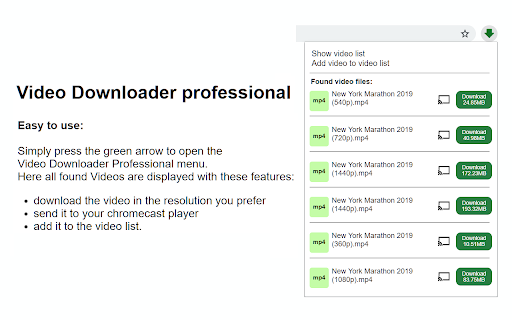
На этом скриншоте хорошо видно ключевую особенность Video Downloader Professional: если сайт отдает несколько версий одного и того же ролика, расширение не прячет их под одним абстрактным пунктом. Оно показывает каждую версию отдельно — например, 540p, 720p, 1440p, 360p, 1080p. Это очень удобный подход. Пользователь видит не просто факт наличия видео, а конкретный список доступных вариантов, и уже в popup понимает, что именно сохранит на диск.
Что особенно удачно сделано в popup-окне
У Video Downloader Professional нет привычки маскировать важные действия за иконками без подписи. Да, иконка Chromecast присутствует, но основные действия названы прямо текстом. Для утилиты такого типа это критично: расширения для загрузки видео часто проигрывают именно на этапе интерфейса, когда пользователь видит множество ссылок, технических имён, фрагментов потоков и не понимает, где нормальный файл, а где служебный URL. Здесь акцент сделан на удобочитаемые записи.
Второй удачный момент — связь кнопки Download с размером файла. Это избавляет от слепого выбора. Пользователь сразу видит, насколько один вариант отличается от другого по занимаемому месту. Когда речь идет о видео для ноутбука, планшета или ограниченного SSD, эта деталь уже не выглядит мелочью.
Как читается список найденных файлов
Строка каждого файла в Video Downloader Professional несет практическую информацию:
-
контейнер или тип медиа;
-
название ролика;
-
доступное разрешение;
-
размер файла;
-
отдельное действие для загрузки;
-
отдельное действие для воспроизведения через cast-устройство.
Такой формат особенно удобен на страницах с несколькими видео или с несколькими вариантами качества одного видео. Это и есть нормальное поведение расширения для загрузки видео из браузера: оно не вмешивается в страницу сильнее, чем нужно, а просто аккуратно собирает доступные варианты в собственный список.
Как Video Downloader Professional работает в реальном сценарии
Практическая работа с расширением начинается не с меню, а со страницы, где есть видео. Пользователь открывает нужный сайт, запускает или просто загружает страницу с роликом, а дальше нажимает на значок Video Downloader Professional в панели Chrome. Если страница отдает видео в доступном для обработки виде, popup показывает список найденных элементов. В этот момент расширение выполняет ровно ту задачу, ради которой его и ставят: превращает веб-страницу с плеером в понятный список пригодных к действию файлов.
Дальше все зависит от цели. Если нужен офлайн-файл, выбирается конкретная строка и нажимается Download. Если ролик надо просто сохранить для будущего доступа, используется Add video to video list. Если задача — вывести MP4 на телевизор, пригодится иконка cast. Один и тот же popup обслуживает несколько сценариев, и в этом как раз проявляется зрелость интерфейса: расширение не распадается на разные несвязанные функции.
На страницах, где доступно несколько качеств, Video Downloader Professional ведет себя особенно правильно. Оно не предлагает сначала угадать, какое качество окажется подходящим. Вместо этого пользователь видит несколько готовых вариантов и выбирает нужный осознанно. Для Vimeo-подобных сценариев это особенно полезно, потому что разница между быстро скачать небольшую копию и забрать исходник получше часто критична.
Основные возможности Video Downloader Professional
Загрузка видео на диск
Базовый сценарий программы — скачать видео на жесткий диск прямо из браузера. Это основная функция, и она реализована без лишней обвязки. Пользователь не проходит через отдельный мастер, не копирует ссылки вручную, не переключается в специализированное настольное приложение. Video Downloader Professional показывает найденные медиа и предлагает сохранить их немедленно.
Такой подход особенно удобен для кратковременных задач. Например, нужно забрать лекцию, вебинар, демонстрацию интерфейса, продуктовый ролик или короткую инструкцию, которая уже открыта в браузере. В такой ситуации развертывать отдельный менеджер загрузок просто не хочется, а браузерное расширение для скачивания видео Chrome оказывается самым рациональным инструментом.
Выбор доступного разрешения
Video Downloader Professional не ограничивает пользователя одной абстрактной кнопкой сохранить видео. Если сайт публикует несколько вариантов, расширение выводит их отдельно. Это принципиально важная функция. Для реальной работы с видео выбор качества — не декоративная опция, а прямое управление балансом между размером файла, скоростью загрузки и качеством картинки.
На практике это значит следующее. Если ролик нужен просто как справочный материал, можно взять более легкий вариант. Если планируется демонстрация на большом экране, логичнее выбрать разрешение выше. Если интернет нестабилен или диск заполнен, меньший файл даст экономию времени и пространства. Расширение не навязывает один путь — и именно поэтому воспринимается как действительно полезный инструмент, а не как упрощенная игрушка.
Video list
Функция video list делает расширение заметно интереснее, чем множество простых однокнопочных загрузчиков. Она превращает программу из разового инструмента в более устойчивый рабочий помощник. Можно не скачивать видео сразу, а добавить его в список, чтобы вернуться позже. Это особенно полезно, когда пользователь просматривает сразу несколько страниц, отбирает материалы или не хочет загружать всё подряд моментально.
Video list решает важную бытовую проблему. Часто видео замечают в неудобный момент: в рабочем процессе, в дороге, между задачами, без времени на полноценную загрузку и проверку файлов. В такой ситуации Add video to video list работает лучше, чем классическая стратегия оставлю вкладку открытой. Вкладки теряются, браузер перегружается, история разрастается. Список внутри расширения в этом смысле значительно удобнее.
Воспроизведение найденных MP4 через Chromecast и Google Home
У Video Downloader Professional есть еще одна функция, которая заметно выделяет его на фоне части конкурентов: расширение умеет работать не только как downloader, но и как bridge между найденным MP4 и домашним устройством воспроизведения. Если видео подходит для такого сценария, его можно отправить через Chromecast на телевизор или воспроизвести на Google Home.
Это не декоративное дополнение. Для пользователя это означает, что найденное видео не обязательно сразу скачивать и не обязательно смотреть в окне браузера. Расширение становится быстрым посредником между веб-страницей и большим экраном. Для демонстраций, обучения, просмотра презентационных роликов и контента в гостиной такой режим действительно удобен.
Воспроизведение в любом размере на отдельных провайдерах
Video Downloader Professional умеет воспроизводить видео в любом размере на выбранных площадках. Это не главная, но полезная функция. В контексте браузерного расширения она означает, что программа не сводится только к загрузке: она помогает и в просмотре, если пользователь не хочет оставаться внутри стандартного маленького встраиваемого плеера.
Пошаговая инструкция: как скачать видео через Video Downloader Professional
Ниже — практический сценарий использования без воды и без лишних теоретических отступлений.
Шаг 1. Открыть страницу с роликом
Для начала нужно перейти именно на ту страницу, где видео уже доступно в плеере. Лучше не останавливаться на списке материалов или каталоге — правильнее открыть конкретную страницу конкретного ролика. Это повышает шанс того, что расширение увидит нужный медиаресурс как отдельный элемент.
Шаг 2. Убедиться, что страница полностью загрузилась
Некоторые веб-плееры подгружают свои элементы не мгновенно. Поэтому рационально дождаться полной загрузки страницы и, при необходимости, дать плееру начать инициализацию. В повседневной работе это занимает секунды, но заметно снижает число ситуаций, когда пользователь нажимает на расширение слишком рано и думает, что оно ничего не нашло.
Шаг 3. Нажать на иконку Video Downloader Professional
После этого открывается popup-окно. Если видео определилось корректно, пользователь увидит блок Found video files и список вариантов. Если на странице доступно несколько качеств, каждое качество будет отдельной строкой. В верхней части popup останутся команды Show video list и Add video to video list.
Шаг 4. Выбрать нужный вариант по разрешению и размеру
Это один из ключевых этапов. Не нужно бездумно нажимать на первый попавшийся файл. Сначала стоит посмотреть на разрешение и размер. Для ноутбука, архива или справочного просмотра нередко достаточно 540p или 720p. Для большого экрана и более четкой картинки рациональнее выбрать более высокий вариант, если он действительно нужен.
Шаг 5. Нажать Download
Здесь Video Downloader Professional работает прямолинейно: у каждой записи есть собственная зеленая кнопка Download с размером файла. Это снижает риск ошибки. Пользователь не выбирает файл где-то отдельно и не запускает загрузку в другом месте — нужная кнопка находится рядом с конкретной строкой.
Шаг 6. Проверить результат и качество файла
После сохранения имеет смысл сразу открыть файл и проверить, что скачалась именно нужная версия. Это особенно важно, когда сайт публикует несколько очень похожих по названию вариантов. В реальной практике такой контроль занимает меньше минуты и избавляет от повторной загрузки.
Шаг 7. Если скачивать сейчас не нужно — использовать Add video to video list
Это лучший путь в ситуациях, когда ролик нужен позже. Вместо того чтобы держать страницу открытой или копировать ссылку в заметки, пользователь добавляет видео в собственный список расширения. Потом его можно открыть через Show video list. Для серийной работы с материалами это один из самых удобных сценариев в программе.
Этот сценарий особенно удобен тем, что Video Downloader Professional не заставляет пользователя переходить между несколькими окнами или режимами. Все ключевые действия — обнаружение видео, выбор качества, загрузка, добавление в video list и запуск cast — находятся в одном и том же popup. Для повседневной работы это один из главных плюсов программы.
Что видно в работе расширения на практике
Показательный момент в интерфейсе Video Downloader Professional — прозрачность выбора. Когда расширение видит несколько вариантов, оно не скрывает это за фразой качество доступно и не заставляет идти в дополнительные подменю. Пользователь сразу получает конкретные строки с конкретными параметрами. Это сильнее помогает в реальной работе, чем кажется на первый взгляд, потому что экономит десятки мелких действий за неделю использования.
Второй момент — разграничение между скачать сейчас и сохранить в список. Многим расширениям не хватает именно этого. Они либо скачивают всё сразу, либо вообще ничего не умеют кроме разового скачивания. Video Downloader Professional из-за video list оказывается гибче. И это одна из причин, почему запросы уровня расширение для скачивания видео Chrome часто упираются именно в него: он покрывает не только загрузку, но и отложенный доступ к роликам.
Video list: одна из самых полезных функций программы
Video list — это не просто декоративный список когда-то найденных роликов. По сути, это встроенный каталог отобранных видео, к которым можно быстро вернуться без повторного блуждания по исходным страницам. Для расширения браузерного типа это очень сильная функция, потому что она работает на стыке загрузки, навигации и повторного просмотра.
Если смотреть на Video Downloader Professional только как на инструмент сохранить файл и забыть, то легко недооценить video list. Но на практике именно список часто оказывается наиболее ценной частью программы. Например, пользователь собирает несколько обучающих роликов по теме, сравнивает разные вебинары, откладывает видеодемонстрации для просмотра вечером или формирует набор материалов для совещания. В каждом из этих сценариев список внутри расширения удобнее, чем разрозненные вкладки, закладки браузера или набор скопированных URL.
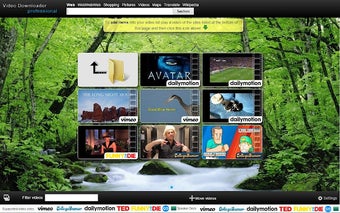
На изображении видно, что video list выступает не как техническая таблица ссылок, а как отдельная зона работы с роликами: превью, сетка материалов, крупная область просмотра. Это логичное развитие идеи расширения. Вместо того чтобы просто перехватить ссылку и исчезнуть, программа дает пользователю второе пространство — уже не страницу сайта, а собственную коллекцию найденного видео.
Когда video list полезнее немедленной загрузки
Есть несколько случаев, где video list практичнее кнопки Download:
-
когда надо просмотреть много роликов и потом выбрать, что действительно скачивать;
-
когда сейчас нет времени ждать загрузку и проверять файлы;
-
когда пользователь еще не определился, какое качество ему нужно;
-
когда требуется быстро собрать подборку источников по теме;
-
когда важнее не офлайн-файл, а быстрый повторный доступ к найденному видео.
По сути, video list — это функция, из-за которой Video Downloader Professional можно рассматривать не просто как downloader, а как компактный менеджер видеонаходок в браузере.
Что стоит учитывать при работе с video list
Есть и оборотная сторона. Video list не заменяет полноценную медиатеку и не превращает расширение в библиотечную систему. Это рабочий список, привязанный к логике самой программы. Он отлично справляется с ролью быстро отобрать, сохранить и вернуться, но не претендует на каталог корпоративного уровня с тегами, папками, расширенной сортировкой и экспортом метаданных.
Именно поэтому Video Downloader Professional остается тем, чем и должен быть: быстрым расширением для загрузки видео и управления найденными роликами, а не попыткой заменить медиаархив.
Пример сценария: от поиска до офлайн-файла
Представим типичную ситуацию. Пользователь ищет подробную видеоинструкцию по конкретному сервису и находит на сайте разработчика встроенный ролик. Видео открывается в веб-плеере, качество у него несколько уровней. Без расширения пришлось бы либо мириться с просмотром только в браузере, либо искать способ вытащить прямой адрес файла. С Video Downloader Professional сценарий короче:
-
открыть страницу;
-
нажать иконку расширения;
-
посмотреть список Found video files;
-
выбрать нужное разрешение;
-
скачать ролик или отправить его в video list.
Именно на таких задачах программа ощущается наиболее цельной. Она не обещает магии и не изображает универсальный захватчик любого защищенного потока, но там, где ресурс реально доступен, она экономит много времени.
Поддерживаемые сценарии и реальные задачи
Обучение и самообразование
Video Downloader Professional особенно полезен для работы с обучающими материалами. Если платформа или сайт отдают видео в совместимом виде, расширение позволяет собрать подборку инструкций для офлайн-просмотра. Это удобно для поездок, командировок, мест с нестабильным интернетом и в целом для любого режима, где важно не зависеть от постоянного доступа к странице.
Корпоративные сайты и продуктовые демо
Компании часто размещают демонстрационные ролики, интервью, обзоры функций и записи вебинаров прямо на собственных страницах. Когда такие видео доступны для обработки, расширение оказывается удобнее ручного поиска ссылок в коде страницы. Пользователь фактически получает готовый список файлов, а не набор технических ресурсов.
Документация, базы знаний и техподдержка
Многие справочные системы сопровождаются встроенными видеоинструкциями. Если задача состоит в том, чтобы сохранить себе демонстрацию процесса, Video Downloader Professional подходит значительно лучше, чем попытки записывать экран вручную. Запись экрана — это всегда компромисс по качеству, времени и лишним действиям. Здесь же пользователь работает с уже опубликованным медиаресурсом.
Подготовка материалов к показу
Функция Chromecast делает программу полезной и для сценариев демонстрации. Если нужно быстро показать найденный MP4 на телевизоре, не занимаясь отдельной передачей файла или открытием множества вкладок на большом экране, Video Downloader Professional позволяет сделать это напрямую.
Ограничения, о которых нужно знать заранее
Главное ограничение Video Downloader Professional в Chrome связано с политикой площадки, на которой существуют браузерные расширения. В текущей версии заблокирована загрузка видео с YouTube, Instagram, Dailymotion, VK и TikTok. Для пользователя это означает простую вещь: нельзя рассматривать расширение как YouTube downloader для Chrome и потом разочаровываться, что оно не решает эту задачу. Оно ее не решает по определению.
Второе фундаментальное ограничение касается защищенного контента. Есть сайты, которые не отдают прямой видеофайл в доступной форме, используют защищенные схемы доставки или специально затрудняют загрузку. В таких случаях Video Downloader Professional не обязан показывать пригодный к скачиванию вариант. Это не сбой интерфейса и не обязательно ошибка расширения — просто сама страница не предоставляет тот тип доступа, с которым такой browser downloader может нормально работать.
Третье ограничение более прикладное. Video Downloader Professional хорош именно как простое расширение для скачивания видео с сайта, но не как лаборатория для сложных потоков. Если пользователь работает с HLS, M3U8, TS-сегментами, объединением потоков, дополнительной конвертацией или массовой серийной загрузкой, ему быстро станет тесно в рамках минималистичной модели этой программы. В этом и состоит честная граница продукта: он хорош как специализированный инструмент, а не как тяжелый профессиональный комбайн.
Что делать, если видео не находится
Пустой список — не всегда признак того, что расширение неисправно. В реальной работе стоит пройтись по базовой диагностике.
1. Проверить, открыта ли именно страница ролика
Если пользователь находится на общей странице раздела, в каталоге материалов или на превью, расширение может не увидеть конечный медиаресурс. Лучше перейти в сам плеер или в карточку конкретного видео.
2. Перезагрузить страницу после установки расширения
Это простой, но часто рабочий шаг. Если Video Downloader Professional был установлен уже после того, как страница открылась, повторная загрузка помогает расширению корректно обработать контент.
3. Не путать ограничения сайта и ограничения расширения
Если речь о YouTube, Instagram, Dailymotion, VK или TikTok, проблема не в том, что программа вдруг перестала работать. В Chrome-версии загрузка там заблокирована.
4. Понимать, что защищенный поток может не дать обычного файла
Если сайт использует схему, где доступного адреса видеофайла фактически нет или он выдается не в той форме, которую расширение может применить для сохранения, в popup не появится удобный Download-вариант. Это нормальная граница возможностей такого инструмента.
5. Попробовать video list, если цель — вернуться к ролику позже
Иногда задачу можно решить не немедленной загрузкой, а добавлением в список с последующим повторным открытием. Это не универсальный обход ограничений, но в части бытовых сценариев он удобнее, чем пытаться решить всё здесь и сейчас.
Насколько удобно пользоваться Video Downloader Professional каждый день
У программы очень правильный масштаб. Она не делает вид, что должна заменить весь ваш стек утилит для загрузки медиа. И именно поэтому ею приятно пользоваться регулярно. Чем меньше инструмент обещает сверх своего класса, тем чаще он оказывается реально полезным. Video Downloader Professional не отвлекает лишним: нет тяжелой панели с десятками таблиц, нет обязательной регистрации, нет ощущения, что ты открываешь отдельную систему вместо маленького браузерного помощника.
В повседневной эксплуатации это означает несколько вещей. Во-первых, программа запускается буквально там, где нужна, — в панели Chrome. Во-вторых, основные действия умещаются в одном popup. В-третьих, расширение само по себе небольшое по размеру: 182 KiB. Это подтверждает его легковесный характер и отсутствие раздутой функциональности ради самой функциональности.
Для пользователей, которые скачивают видео не каждый час, а несколько раз в неделю или по мере необходимости, такой подход почти оптимален. Video Downloader Professional не превращается в отдельный ритуал. Он просто становится частью браузера. И именно так должно работать хорошее расширение для загрузки видео из браузера.
Безопасность, приватность и работа с данными
С точки зрения приватности Video Downloader Professional ведет себя достаточно прозрачно. Персональные данные расширение не собирает и не отправляет. При этом неперсонализированные данные, связанные с адресом видео или его частью, используются в нескольких строго функциональных сценариях: когда пользователь вручную добавляет видео в video list и нужно получить информацию вроде названия и превью; когда ролик воспроизводится из списка; когда открывается меню и требуется определить длительность найденных видео; а также на некоторых поддерживаемых сайтах, где нужно получить адреса видеофайлов.
Это важный момент, потому что он позволяет трезво оценивать программу. Video Downloader Professional не позиционируется как офлайн-утилита, которая вообще ничего никуда не запрашивает. Расширение делает сетевые обращения, но эти обращения напрямую связаны с его основной задачей: показать ролик, подтянуть превью, определить длину, получить адрес видеофайла там, где это требуется для функции обнаружения. Для пользователя это означает простое правило: программа работает по назначению, а не занимается побочной аналитикой ради рекламы или продажи данных.
Отдельно стоит отметить, что расширение следует нормальной модели массового браузерного инструмента: оно не строится вокруг агрессивного сбора информации и не заставляет пользователя проходить лишние этапы ради доступа к базовой функции загрузки и просмотра видео.
Поведение программы при разных типах видео
Когда сайт отдает несколько вариантов качества
Это лучший сценарий для Video Downloader Professional. Расширение показывает все версии отдельно и позволяет осознанно выбрать. В такой ситуации пользователь получает максимальную выгоду от продукта: видно разрешение, размер и доступна мгновенная загрузка.
Когда на странице одно видео и один доступный файл
Здесь Video Downloader Professional работает почти как one-click tool. Нажал иконку, увидел одну запись, скачал. Чем проще структура страницы, тем нагляднее работает расширение.
Когда видео несколько
Если страница содержит несколько медиаэлементов, popup формирует список. Это удобно, но требует внимательности: стоит смотреть на названия и разрешения, чтобы не скачать не тот ролик. В отличие от универсальных sniffing-утилит, Video Downloader Professional всё равно сохраняет интерфейс читаемым и не превращает список в помойку из десятков технических ресурсов. Именно поэтому работать с ним обычно проще, чем с инструментами, которые хватают вообще всё подряд.
Когда пользователь пока не уверен, что скачивать
Тут вступает в дело video list. Это то место, где расширение перестает быть просто downloader и начинает помогать с отбором. Видео можно не забирать на диск сразу, а сначала накопить в списке, а уже потом решать, что реально нужно.
Отдельно о выборе качества и размера файла
Функция выбора качества в расширении — это не формальная галочка в описании, а реальный инструмент управления результатом. Для видеофайлов выбор между 540p, 720p и 1080p может означать совершенно разный объем, разное время загрузки и разное удобство последующего использования. На мобильном устройстве или в архиве большой файл часто оказывается избыточным. На телевизоре или внешнем мониторе, наоборот, слишком низкое качество быстро начинает раздражать.
Video Downloader Professional выигрывает тем, что дает этот выбор сразу, без перехода в отдельные настройки. Пользователю не нужно заранее задавать дефолтное качество и надеяться, что оно подойдет ко всем сайтам. Решение принимается по месту, и это намного разумнее.
Сравнение с аналогами
Ниже — не абстрактное сравнение с другими программами, а сопоставление Video Downloader Professional с конкретными расширениями того же рынка.
| Программа | Основной акцент | Где сильнее Video Downloader Professional | Где сильнее аналог |
|---|---|---|---|
| Video DownloadHelper | Работа с множеством сайтов, Dash/HLS/MPD, live streaming, конвертация, аудио | Проще интерфейс, быстрее вход в задачу, удобный video list, Chromecast | Гораздо шире охват потоков и форматов |
| CocoCut | HLS/M3U8, TS, merge в MP4, recording mode | Проще, чище, меньше технического слоя, удобнее для обычного пользователя | Лучше приспособлен к сложным потокам и трудным загрузкам |
| Chrono Download Manager | Полноценный менеджер загрузок, sniffer ссылок, batch, фильтры | Сфокусирован на видео, меньше лишнего, быстрее на единичной задаче | Сильнее для массовых загрузок и управления файлами |
| Easy Video Downloader | Простая работа с внутренним и внешним download manager, копирование прямой ссылки | Больше зрелости как продукт, video list, cast-функция, крупнее аудитория | Гибче связка с внешними менеджерами |
| Flash Video Downloader | Максимально простой захват файлов и загрузка по списку | Более развитый интерфейс, лучшее позиционирование, video list, Chromecast | Проще как совсем базовый grabber |
Осмысленное сравнение показывает главное: Video Downloader Professional не пытается победить всех по максимальному числу технических функций. Его преимущество в другом — в балансе простоты, читаемого интерфейса и реально полезных повседневных функций.
Video DownloadHelper
Video DownloadHelper — один из самых сильных конкурентов в классе. Он поддерживает множество сайтов, умеет работать с Dash, HLS, MPD, live streaming, конвертацией и извлечением аудио. На фоне такого набора Video Downloader Professional выглядит менее технически вооруженным. Но именно в этом и заключается различие аудитории. Video Downloader Professional проще для человека, которому нужен понятный browser extension для скачивания видео с сайта, а не инструмент с расширенным стеком обработки потоков. При этом обе программы в Chrome не скачивают YouTube.
Если говорить прямо, DownloadHelper лучше брать тем, кто заранее знает, что ему понадобится работа со сложными протоколами и более широким охватом площадок. Video Downloader Professional лучше подходит пользователю, который ценит чистоту интерфейса, минимум действий и встроенный video list.
CocoCut
CocoCut делает ставку на HLS и M3U8, умеет скачивать TS-фрагменты, объединять их в MP4, показывает размер и формат до загрузки, а также предлагает recording mode для сложных случаев. На бумаге это выглядит мощнее, и по части сложных потоков так оно и есть. Но за эту мощность приходится платить более техническим характером продукта.
Video Downloader Professional на фоне CocoCut выглядит спокойнее и чище. Он меньше перегружает пользователя технической спецификой и лучше подходит под повседневный сценарий открыть страницу — увидеть варианты — выбрать — скачать. Если же задача упирается именно в HLS streaming downloader и сложные потоки, преимущество уже на стороне CocoCut.
Chrono Download Manager
Chrono Download Manager — это вообще инструмент другого темперамента. Он позиционируется как полноценный менеджер загрузок внутри Chrome: умеет перехватывать разные типы ресурсов, организовывать загрузки в table view или list view, применять фильтры, запускать batch download, использовать regex и naming masks. Для человека, который строит вокруг загрузок отдельный рабочий процесс, Chrono объективно мощнее.
Но если вопрос стоит так: мне нужен удобный video downloader Chrome для конкретных роликов, а не отдельная система управления всем, что только можно скачать, то Video Downloader Professional выглядит рациональнее. Он меньше отвлекает и быстрее приводит к результату.
Easy Video Downloader
Easy Video Downloader интересен тем, что умеет работать как с внутренним download manager браузера, так и с внешними менеджерами, а также позволяет копировать реальную ссылку на скачиваемый ресурс. Это полезно для более технически ориентированного сценария. Но по зрелости пользовательского опыта Video Downloader Professional выглядит убедительнее. У него заметно сильнее сформирована именно видеологика: video list, возможность playback-сценариев, поддержка cast и в целом более цельное позиционирование вокруг видеоконтента.
Flash Video Downloader
Flash Video Downloader — типичный представитель максимально простого класса: открыть страницу, посмотреть список, скачать один или все файлы. Он поддерживает несколько форматов и предлагает очень прямолинейную механику. Но по аудитории, рейтингу, зрелости продукта и полезности дополнительных функций Video Downloader Professional выглядит серьезнее. Особенно это касается video list и сценариев с Chromecast, которых у Flash Video Downloader нет.
Почему Video Downloader Professional удобнее многих однотипных расширений
У этой программы есть редкое качество: она не пытается понравиться обещаниями скачать всё отовсюду, но при этом остается действительно полезной. На рынке много расширений для загрузки видео Chrome, которые на словах звучат мощно, а на деле сводятся к набору бессистемных ссылок и путанице в интерфейсе. Video Downloader Professional выгодно отличается тем, что даже в рамках компактного popup сохраняет ощущение порядка.
Второе его преимущество — наличие собственной внутренней логики работы с роликами. Video list, раздельные строки качества, cast на телевизор, быстрый доступ к найденным MP4 — всё это делает программу не просто перехватчиком файла, а удобным медиапомощником внутри браузера. Да, функциональность здесь не бесконечна. Но то, что уже есть, собрано в понятную и устойчивую систему.
Плюсы программы
1. Очень понятный интерфейс
Даже человек, который первый раз ставит расширение для скачивания видео с сайта, быстро понимает, как им пользоваться. Команды Show video list, Add video to video list, Found video files и Download читаются без двусмысленностей.
2. Удобный выбор разрешения
Если сайт предлагает несколько качеств, пользователь получает их в явном виде. Это экономит время и дает контроль над размером и качеством итогового файла.
3. Video list действительно полезен
Это не декоративная функция. Она решает задачу отложенного просмотра, отбора материалов и повторного доступа к роликам.
4. Есть Chromecast / Google Home
Для браузерного расширения это серьезный плюс. Программа умеет не только скачивать, но и быстро перекидывать найденный MP4 на устройство воспроизведения.
5. Небольшой размер и легкий характер
Расширение не создает ощущения громоздкости. Оно компактное, быстрое по модели использования и не требует долгого освоения.
6. Зрелый продукт с большой аудиторией
Пять миллионов пользователей и высокий рейтинг — хороший показатель того, что программа давно вышла за рамки нишевого эксперимента.
Минусы программы
1. Не подходит как универсальный загрузчик на всё
Если нужен инструмент под сложные потоковые схемы, тонкий контроль форматов, расширенную обработку HLS или batch-логики, возможностей Video Downloader Professional может не хватить.
2. Сильная зависимость от ограничений Chrome
YouTube, Instagram, Dailymotion, VK и TikTok в Chrome-версии недоступны для загрузки. Для части аудитории это сразу отсечет программу как основной инструмент.
3. Не каждый сайт отдаст пригодный для загрузки ресурс
Если видео защищено или публикуется в неудобной для браузерного расширения форме, popup не покажет нормальный вариант для скачивания.
4. Меньше продвинутых функций, чем у технических конкурентов
На фоне Video DownloadHelper, CocoCut или Chrono Download Manager программа выглядит более легкой и менее специализированной для сложных случаев. Это плата за простоту.
Кому подойдет Video Downloader Professional
Эта программа хорошо подходит:
-
пользователям Chrome, которым нужен быстрый и понятный video downloader без лишней настройки;
-
тем, кто скачивает видео нерегулярно, но хочет делать это удобно;
-
тем, кто ценит возможность выбора качества прямо в popup;
-
тем, кому нужен video list для отложенного доступа;
-
тем, кто хочет быстро отправлять найденный MP4 на телевизор.
Она подойдет хуже:
-
тем, кому нужен сложный захват потоков HLS, Dash и MPD;
-
тем, кто рассчитывает использовать расширение как YouTube downloader в Chrome;
-
тем, кто хочет строить полноценную систему массового управления загрузками;
-
тем, кто предпочитает связку с внешними download manager решениями и глубокую автоматизацию.
Практический итог по программе
Video Downloader Professional — это удачное расширение для тех случаев, когда нужна быстрая и нормальная работа с видео прямо внутри Chrome. Оно не расползается в перегруженный менеджер загрузок, не заставляет пользователя разбираться в технических деталях и не превращает простую задачу в отдельный процесс. Сильнее всего расширение проявляет себя там, где сайт отдает доступные варианты видео, а пользователю важны простота, выбор качества и возможность не только скачать ролик, но и сохранить его в video list или быстро вывести через Chromecast.
Если оценивать программу как специализированный инструмент для повседневной браузерной работы, а не как универсальный захватчик любого потока из интернета, она выглядит очень убедительно. Video Downloader Professional не пытается быть всем сразу — и именно поэтому хорошо делает свое дело.
Дополнительный пример интерфейса playback-режима

Этот кадр хорошо дополняет общую картину: Video Downloader Professional не ограничивается чисто загрузочным действием. У программы есть и собственная логика работы с просмотром — крупная область проигрывания, соседняя колонка с роликами, переходы по найденному контенту. Это еще раз показывает, что расширение строится не вокруг грубого вытащить файл любой ценой, а вокруг более удобного взаимодействия с видеоконтентом в браузере.
