
Скачать видео с любого сайта одной универсальной кнопкой не получается. Обычный ролик встраивается в страницу как прямой MP4-файл, потоковое видео приходит кусками через HLS или DASH, часть сайтов отдает медиапоток только после авторизации, а DRM-защищенный контент вообще не открывает прямую ссылку на нормальный файл. Поэтому рабочая схема всегда одна: сначала определить тип источника, затем подобрать инструмент под этот тип, и только после этого начинать загрузку.
Как выбрать способ за минуту
Перед тем как что-то устанавливать, проверьте страницу с роликом по простой логике.
| Ситуация | Лучший первый шаг | Что делать, если не сработало |
|---|---|---|
| Видео открыто на отдельной странице, ролик не защищен | онлайн-сервис или расширение | перейти к десктопной программе |
| Видео в сложном плеере, но воспроизводится без ошибок | расширение или JDownloader 2 | открыть DevTools и искать медиа-запросы |
| Видео идет потоками, файл напрямую не отдается | Video DownloadHelper или DevTools | записывать экран |
| Нужен стабильный результат без возни | запись экрана | потом обрезать начало и конец |
| Нужно скачать много ссылок подряд | 4K Video Downloader или JDownloader 2 | разнести задачи по пакетам |
| Нужно сохранить только звук | ClipGrab, 4K Video Downloader, SAVEVIDEO.ME | брать прямой аудиоформат, если он есть |
Как скачать видео с любого сайта на Windows и macOS
Экранная Камера
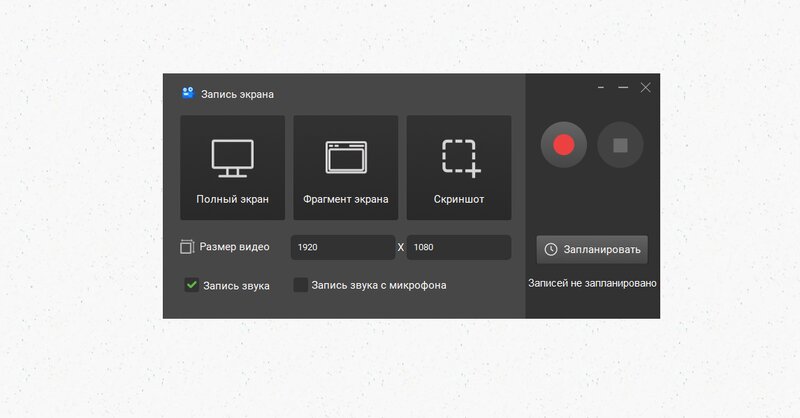
Это самый надежный путь в той части сценариев, где классическое скачивание разваливается. Если сайт не отдает прямой файл, ролик идет через защищенный плеер, страница постоянно меняет адрес медиапотока или расширения видят только рекламные фрагменты, запись экрана забирает то, что реально воспроизводится на экране. У Экранной Камеры подтверждены три режима захвата: весь монитор, выделенная область и отдельное окно. Программа умеет писать системный звук и голос с микрофона, после остановки записи сразу открывает встроенный редактор, а затем сохраняет проект в MP4 и AVI.
Когда брать именно этот способ
Экранную Камеру стоит запускать в четырех случаях. Первый — ролик спокойно воспроизводится в браузере, но ни один загрузчик не показывает ссылку на файл. Второй — вы видите, что сайт дробит видео на сегменты, и вместо нормального скачивания получаете набор мелких кусочков. Третий — нужна запись вместе со звуком сайта без ковыряния в потоках. Четвертый — надо сохранить вебинар, трансляцию, обучающий ролик или встроенное видео с корпоративного портала, где прямой файл наружу не выдается.
Как работать пошагово
-
Откройте страницу с роликом и заранее поставьте качество воспроизведения на максимум, который тянет соединение без рывков.
-
Запустите программу и выберите Запись экрана.
-
В окне режима записи укажите Полный экран или Фрагмент экрана. Для ролика внутри браузера чаще всего удобнее область окна браузера без панели задач и лишних вкладок.
-
Включите Запись звука. Если нужно комментировать происходящее, активируйте и Запись звука с микрофона.
-
Запустите воспроизведение видео на сайте, затем нажмите запись в программе.
-
После окончания нажмите остановку записи.
-
В редакторе сразу обрежьте старт, где вы только развернули страницу, и хвост, где курсор ушел к кнопке остановки.
-
Сохраните ролик в MP4, если нужен универсальный файл для просмотра, пересылки и публикации.
Что важно настроить заранее
У записи экрана есть один критичный момент: если исходный ролик идет в 1080p, а вы снимаете маленькую область и потом растягиваете ее на полный кадр, картинка теряет четкость. Поэтому окно браузера нужно разворачивать сразу в том размере, в котором вы хотите получить итоговый файл. Для обучающих роликов и вебинаров это особенно важно: мелкий текст в плеере, на слайдах или в интерфейсе потом уже не спасти.
Второй момент — звук. Когда пользователь забывает включить именно системный звук, на выходе получается красивое немое видео. Поэтому перед стартом всегда проверяйте, что активен именно захват звука компьютера, а не только микрофон.
Третий момент — лишние уведомления. Любой мессенджер, баннер Windows или всплывающий апдейт заедет в кадр. Перед записью лучше закрыть ненужные программы, включить режим концентрации и убрать все, что умеет внезапно мигать поверх браузера.
Где этот способ сильнее загрузчиков
Главное достоинство записи экрана в том, что она не зависит от того, как сайт технически отдает файл. Плеер уже декодировал картинку и звук, значит вы можете сохранить именно воспроизведение, а не вылавливать внутренние URL, подписи, токены и куски плейлиста. Для пользователя, который хочет быстро скачать встроенное видео с сайта и не превращать задачу в мини-расследование, это часто самый короткий маршрут.
Плюсы
-
стабильно работает там, где прямое скачивание не срабатывает;
-
не требует разбираться в m3u8, ts, blob и сетевых запросах;
-
сразу сохраняет то, что реально видно и слышно в плеере;
-
удобно для вебинаров, трансляций, обучающих роликов и закрытых внутренних страниц;
-
после записи можно сразу вырезать лишнее.
Минусы
-
ролик нужно проиграть целиком по времени;
-
качество зависит от качества воспроизведения и размера области записи;
-
в кадр попадает все лишнее, если не подготовить рабочий стол;
-
DRM-контент иногда выводит черный экран в некоторых сценариях аппаратного декодирования.
Итог по способу
Если задача звучит как скачать потоковое видео, сохранить обучающий ролик из браузера или забрать видео с сайта, где загрузчики дают пустой результат, начинать стоит именно отсюда. Это не запасной путь, а самый стабильный рабочий сценарий для сложных страниц.
4K Video Downloader
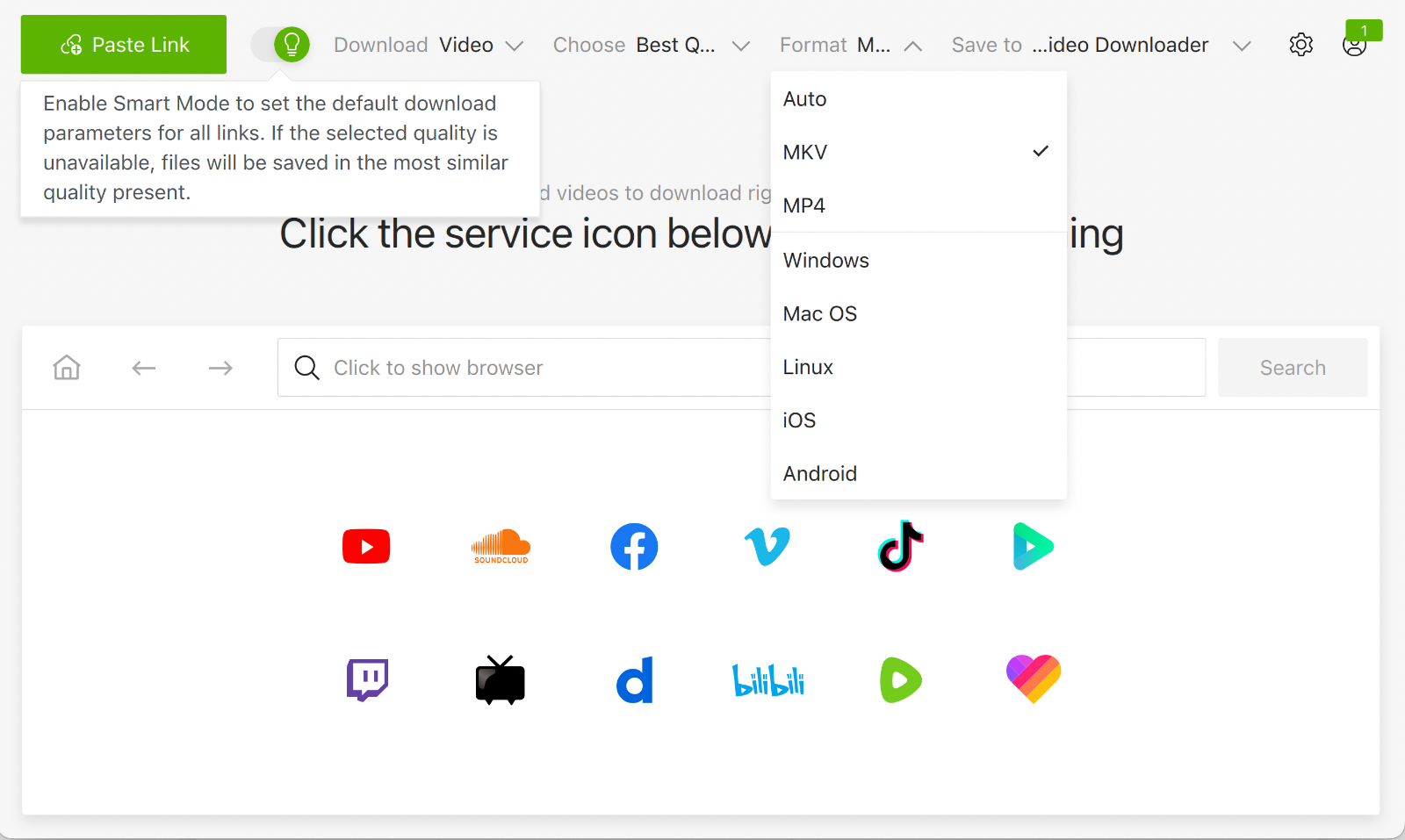
4K Video Downloader Plus остается одним из самых удобных десктопных загрузчиков, когда вам нужен предсказуемый интерфейс, нормальная очередь загрузки и понятный выбор параметров до старта скачивания. У него есть Smart Mode с предварительной настройкой формата, качества, субтитров и папки сохранения, а включается он через значок лампочки в верхней части окна. Программа работает на Windows, macOS и Linux, поддерживает MP4 и MKV для видео, умеет извлекать аудио в MP3, M4A и OGG, а также загружает приватные материалы при наличии прав доступа и авторизации внутри приложения.
Когда этот вариант лучший
4K Video Downloader хорош тогда, когда вы скачиваете не один случайный ролик, а регулярно сохраняете видео, плейлисты, каналы, субтитры или аудиодорожки. Он особенно удобен для тех, кто не хочет каждый раз заново выбирать папку, формат и качество: один раз выставили параметры в Smart Mode, дальше работает кнопка Paste Link.
Как скачивать шаг за шагом
-
Скопируйте ссылку на страницу с роликом.
-
Откройте программу и при необходимости включите Smart Mode значком лампочки.
-
В верхней панели задайте тип контента: Video или Audio.
-
Укажите качество, формат и папку сохранения.
-
Нажмите Paste Link.
-
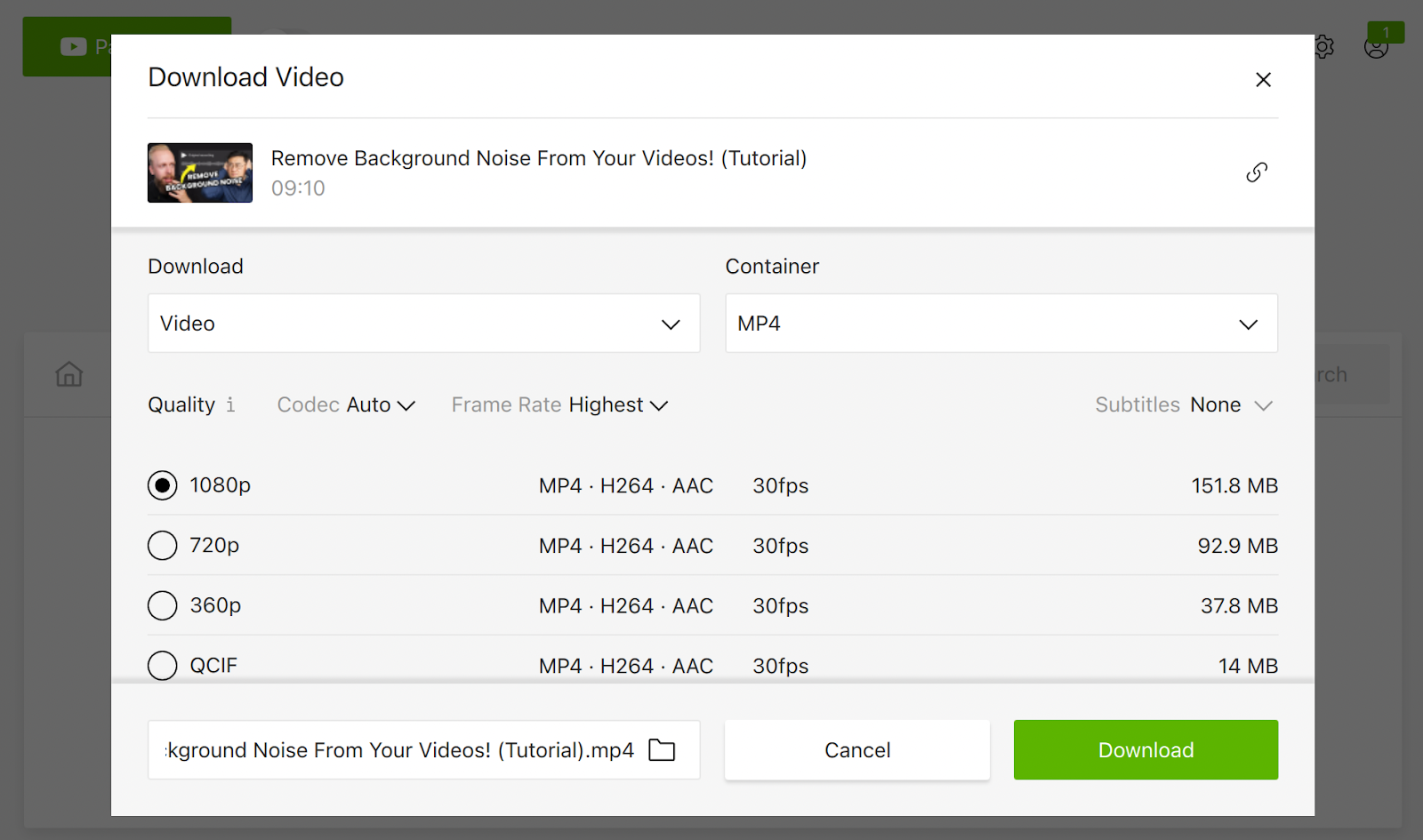
Если Smart Mode выключен, откроется окно ручного выбора с полями Download, Container, Quality, Codec, Frame Rate, Subtitles и итоговой кнопкой Download.
-
Дождитесь анализа ссылки и запустите загрузку.
Что в нем действительно удобно
У 4K Video Downloader нормальная логика работы с параметрами: вы заранее понимаете, что именно скачаете. Это отличает его от множества браузерных сервисов, которые сначала обещают сохранить ролик как есть, а потом выдают одну-две странные ссылки с урезанным качеством. Здесь перед глазами сразу видны контейнер, доступное разрешение, кадры, субтитры и размер итогового файла.
Второй сильный момент — сценарии пакетной загрузки. Если вы сохраняете серию уроков, материалы по каналу или подборку роликов для поездки, гораздо удобнее работать из одного окна, чем вставлять ссылки по одной в онлайн-сервис.
Где начинаются ограничения
Эта программа не равна понятию скачать видео с любого сайта буквально. Она отлично чувствует крупные площадки и понятные страницы, но не заменяет запись экрана и не отменяет ограничений защищенного контента. Если сайт отдает видео только через сложный кастомный плеер, токены и промежуточные запросы, успех уже зависит от того, распознает ли программа именно эту страницу.
Плюсы
-
удобный Smart Mode для повторяющихся задач;
-
понятное окно ручного выбора параметров;
-
поддержка субтитров и аудиоизвлечения;
-
пакетные загрузки удобнее, чем у большинства онлайн-сервисов;
-
нормальная работа с качеством и папкой сохранения.
Минусы
-
не заменяет запись экрана на проблемных страницах;
-
часть функций завязана на лицензию;
-
нестандартные встроенные плееры распознаются не всегда;
-
для некоторых задач программа удобнее на известных платформах, чем на случайных сайтах.
Итог по способу
Если вам нужен именно загрузчик, а не обходной путь через запись экрана, то 4K Video Downloader — один из самых аккуратных вариантов. Он хорош там, где важны порядок, очередь и контроль над выходным файлом.
JDownloader 2
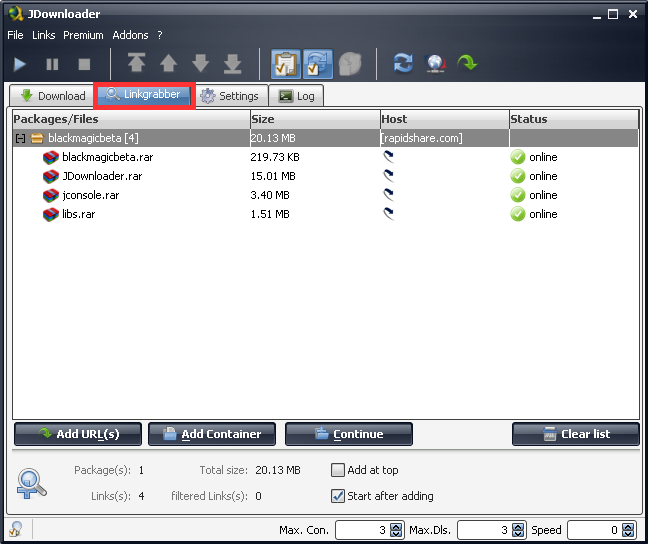
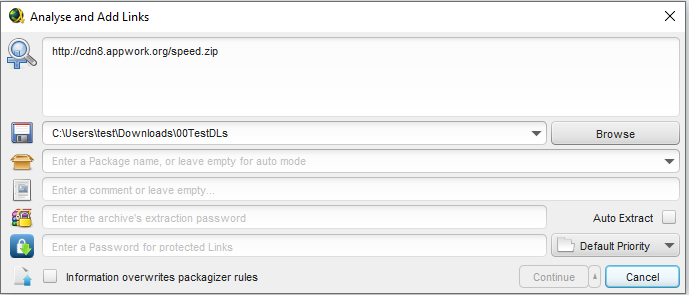
JDownloader 2 нужен не всем. Но когда простые инструменты перестают справляться, именно он часто вытягивает задачу. Его ключевая зона — сбор ссылок, анализ страниц, пакетная обработка и работа через вкладку LinkGrabber. Официальная документация прямо описывает несколько путей добавления ссылок: через наблюдение за буфером обмена, через Ctrl+V, через диалог Add links, а затем через быстрые настройки Auto confirm и Autostart Download в правом нижнем углу вкладки LinkGrabber.
Когда запускать JDownloader 2
Эту программу стоит открывать в трех ситуациях. Первая — когда один и тот же сайт отдает несколько файлов, и нужно понять, где настоящий видеопоток, а где мусор. Вторая — когда надо собирать серии ссылок, а не одну страницу. Третья — когда расширения в браузере вообще ничего не видят, но страница при этом содержит реальную медиассылку, которую можно докрутить глубоким анализом.
Как работать пошагово
-
Откройте вкладку LinkGrabber.
-
Включите наблюдение за буфером обмена, если хотите, чтобы программа ловила ссылки автоматически.
-
Либо нажмите кнопку добавления ссылок и вызовите окно Add links.
-
Вставьте адрес страницы с роликом.
-
Проверьте, что программа закончила анализ и показала список файлов.
-
Если результатов много, отсортируйте элементы по размеру и типу: видеопоток почти всегда выделяется по весу.
-
Через быстрые настройки внизу справа включите Auto confirm и при необходимости Autostart Download.
-
Переместите найденные файлы в список загрузки и запускайте скачивание.
Почему JDownloader 2 так полезен на сложных страницах
Большинство простых загрузчиков ожидают один понятный URL. JDownloader умеет работать шире: он рассматривает страницу как источник набора ссылок и уже потом решает, какие из них относятся к скачиваемому контенту. Из-за этого он лучше чувствует файловые пакеты, зеркала, галереи, вложенные документы, а иногда и видео, спрятанное внутри сложной страницы.
Что в нем неудобно
Главная проблема программы — перегруженный интерфейс. Новичок открывает окно и видит вкладки, панели, фильтры, быстрые настройки, пакеты, контекстные действия и кнопки, которые без опыта вообще неочевидны. Если нужен один ролик раз в месяц, JDownloader быстро покажется тяжеловесным.
Вторая проблема — программа требует дисциплины. Если не следить за фильтрами и не сортировать найденное, легко скачать не тот вариант: рекламный короткий клип, служебный фрагмент, обложку или аудиодорожку отдельно от видео.
Плюсы
-
хорошо подходит для сложных и неоднозначных страниц;
-
умеет анализировать ссылки глубже простых загрузчиков;
-
удобен для пакетных задач;
-
позволяет управлять очередью, пакетами и путями сохранения;
-
полезен там, где надо отделить рабочий файл от мусора.
Минусы
-
интерфейс заметно сложнее, чем у обычных загрузчиков;
-
новичку легко потеряться в LinkGrabber;
-
требует ручной проверки найденных файлов;
-
не дает той простоты, которую ждут от формулы вставил ссылку и готово.
Итог по способу
JDownloader 2 — инструмент не для всех, а для тех случаев, где нужно именно раскопать и собрать полезную ссылку со страницы. Если вы часто работаете с нестандартными страницами, это один из сильнейших вариантов на компьютере.
ClipGrab
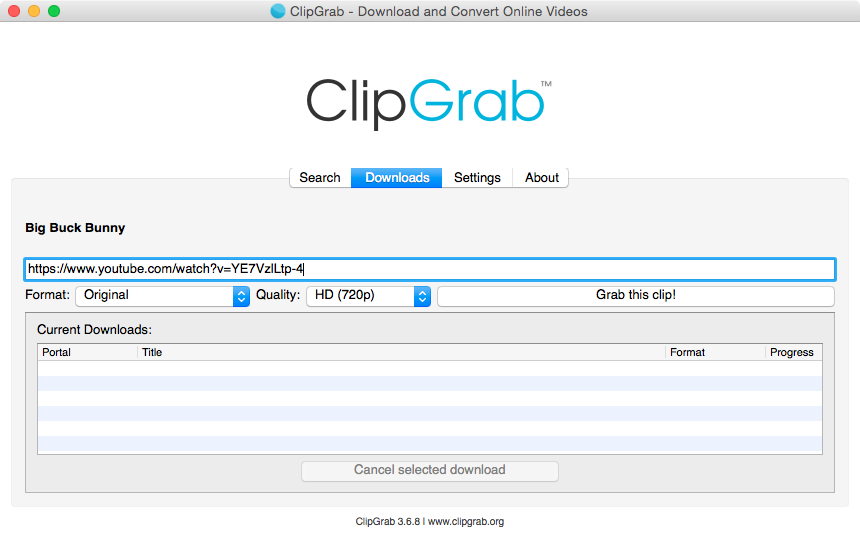
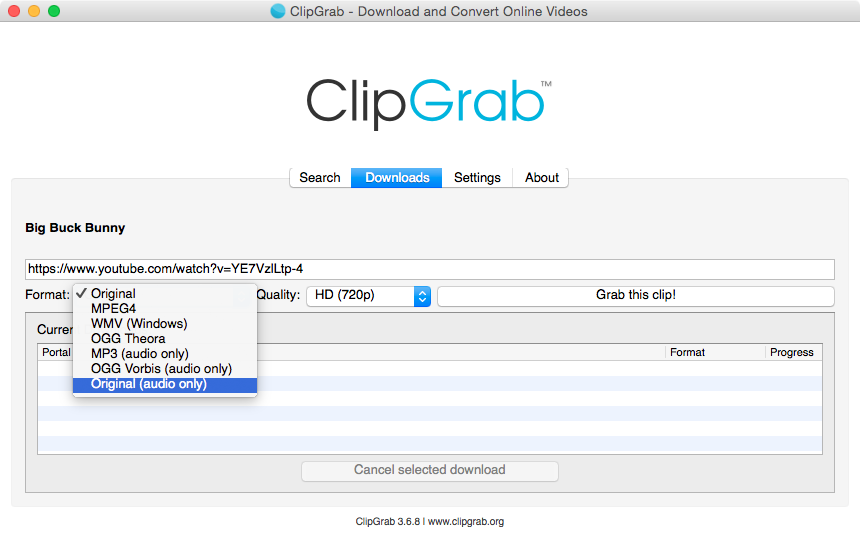
ClipGrab подкупает тем, что почти не тратит время пользователя на интерфейс. Официальный FAQ показывает простую модель работы: вкладка Downloads, поле вставки ссылки, затем выпадающие списки Format и Quality, после чего остается нажать Grab this clip!. Встроенный поиск по YouTube у ClipGrab тоже есть, а сам инструмент ориентирован на максимально прямую схему скачать и при необходимости сразу конвертировать.
Когда ClipGrab удобнее других
ClipGrab особенно хорош в бытовом сценарии: есть ссылка, нужен обычный файл, не хочется разбираться в куче настроек. Он быстрее заходит пользователям, которым нужна не система управления загрузками, а компактная программа для разовой или регулярной загрузки видео и аудио.
Как им пользоваться
-
Откройте вкладку Downloads.
-
Вставьте ссылку в поле.
-
Дождитесь, пока программа соберет информацию о ролике.
-
В поле Format выберите нужный контейнер или аудиоформат.
-
В поле Quality задайте качество.
-
Нажмите Grab this clip!.
-
Укажите место сохранения и дождитесь окончания загрузки.
Где он реально полезен
У ClipGrab удачная середина между слишком простыми онлайн-сервисами и тяжелыми программами. Он не давит настройками, но уже дает базовый контроль над результатом. Если пользователь хочет скачать видео из браузера и сразу решить, нужен ему MP4, WMV, OGG или только MP3, ClipGrab закрывает эту задачу без лишних экранов.
Где он уступает
На сложных встроенных плеерах и случайных сайтах ClipGrab не становится волшебной отмычкой. Это по-прежнему загрузчик, а не инструмент глубокого разбора страницы. Поэтому для нестандартных случаев он слабее JDownloader 2, а для потокового воспроизведения уступает Video DownloadHelper и записи экрана.
Плюсы
-
очень простой интерфейс;
-
понятная схема вставил ссылку — выбрал формат — скачал;
-
быстро подходит новичкам;
-
удобно скачивать не только видео, но и звук;
-
не перегружает экран лишними опциями.
Минусы
-
с нестандартными сайтами работает слабее тяжелых инструментов;
-
не заточен под разбор сложных встроенных плееров;
-
меньше гибкости в пакетных сценариях;
-
в сложных потоковых историях приходится переключаться на другие способы.
Итог по способу
ClipGrab — это нормальный выбор, когда хочется не бороться с интерфейсом, а быстро получить файл в нужном формате. Для простых и средних задач он очень удобен.
Как скачать видео с любого сайта через браузерные плагины
Video DownloadHelper
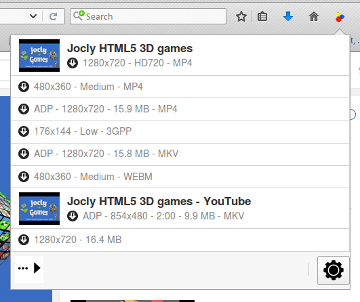
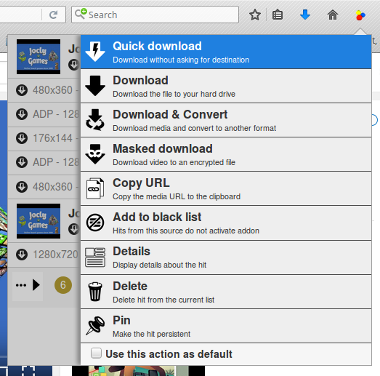
Video DownloadHelper — один из самых сильных браузерных вариантов для страниц, где видео реально воспроизводится в табе, но прямой адрес файла не торчит наружу. Официальный сайт указывает поддержку 1000+ сайтов, HD-загрузку и конвертацию, а документация показывает главное окно обнаружения вариантов, меню действий и быстрый режим Quick Download. Для части сценариев, включая некоторые HLS-загрузки и операции с файлами, расширению нужен Companion App.
Когда расширение надо пробовать первым
Если ролик открыт в браузере и выглядит как обычный встроенный плеер, именно Video DownloadHelper часто оказывается самым быстрым путем. Он не требует покидать страницу, не заставляет копировать URL в отдельную программу и сразу показывает, какие варианты медиапотока он нашел.
Как работать в реальном сценарии
-
Откройте страницу с видео и запустите воспроизведение.
-
Нажмите на иконку расширения.
-
В панели вы увидите список найденных вариантов.
-
Для быстрого старта можно щелкнуть по записи, а для выбора действия открыть меню по кнопке справа.
-
В меню доступны Quick download, Download, Download & Convert, Copy URL, Details и другие действия.
-
Если нужен минимальный путь без диалога сохранения, выставьте Quick download как действие по умолчанию.
-
Для потоковых случаев или конвертации установите Companion App, когда расширение запросит это.
Почему оно полезно именно на встроенных плеерах
Сильная сторона Video DownloadHelper в том, что он работает прямо в контексте вкладки. Вы открыли страницу, запустили ролик, расширение увидело медиаварианты и показало список. На практике это быстрее, чем переключаться между браузером и отдельным загрузчиком для каждой ссылки.
Где его предел
Нужно понимать, что Video DownloadHelper не пробивает все подряд. Когда контент действительно защищен, когда сайт шифрует поток нестандартно или завязан на жесткие ограничения платформы, расширение упирается в источник. В этих случаях надо переключаться либо на DevTools, либо сразу на запись экрана.
Плюсы
-
работает прямо в браузере;
-
быстро показывает найденные варианты;
-
есть быстрый режим загрузки;
-
полезен для встроенных и потоковых роликов;
-
умеет конвертацию через дополнительные действия.
Минусы
-
для части операций нужен Companion App;
-
список вариантов иногда перегружен дубликатами и техническими вариантами;
-
на некоторых страницах приходится разбираться, какой из вариантов настоящий;
-
защищенный контент этим способом не обходится.
Итог по способу
Если вы ищете расширение для скачивания видео и не хотите сразу уходить в тяжелые программы, Video DownloadHelper — один из лучших первых шагов.
Video Downloader Professional
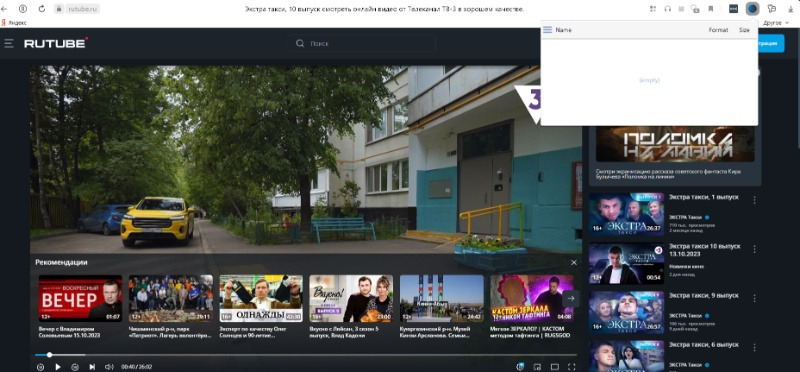
Video Downloader Professional удобен тем, что не пытается притворяться универсальным комбайном. В описании Chrome Web Store прямо сказано: расширение умеет скачивать видео с сайтов или добавлять их в собственный video list без загрузки, выбирать разные разрешения, если сайт их предоставляет, и воспроизводить найденные MP4 через Chromecast. Там же отдельно указано, что из-за ограничений Chrome Store заблокирована загрузка видео с YouTube, Instagram, Dailymotion, VK и TikTok.
Когда оно подходит
Это хороший вариант для простых открытых страниц, где видеоплеер явно отдает обычный файл или набор стандартных качеств. На Vimeo-подобных сценариях и обычных встроенных видео расширение удобно именно своей прямотой: открыл страницу, нажал значок, увидел список, выбрал нужный вариант, сохранил файл.
Как работать
-
Установите расширение в браузер.
-
Откройте страницу именно с роликом, а не общую ленту.
-
Дождитесь, пока видео загрузится в плеере.
-
Нажмите иконку расширения.
-
Просмотрите найденные варианты и выберите нужное качество.
-
Нажмите Download рядом с нужной строкой или добавьте ролик в список для отложенного доступа.
В чем его практический плюс
Главный плюс здесь — скорость понимания. У расширения простая модель: либо оно увидело видео, либо нет. Если увидело — пользователь сразу получает список. Если не увидело — не тратит полчаса на надежду и переключается дальше. В этом смысле Video Downloader Professional хорошо подходит как первый тест на открытых страницах.
Где его не стоит мучить
Там, где источник заведомо режется политикой Chrome Store, лучше не тратить время. Если задача связана с одной из площадок, которые расширение само называет заблокированными, надо сразу переходить на другой инструмент. То же касается нестандартных потоков и страниц с авторизацией.
Плюсы
-
очень быстро проверяет обычные открытые страницы;
-
дает выбор качества, если сайт его действительно предоставляет;
-
позволяет собрать список видео без немедленной загрузки;
-
простой интерфейс, понятный без обучения.
Минусы
-
есть прямые ограничения по ряду популярных площадок;
-
не годится как универсальный обход всех встроенных плееров;
-
с потоковыми и защищенными сценариями полезность быстро падает;
-
зависит от того, насколько стандартно источник отдает видео.
Итог по способу
Video Downloader Professional — хороший экспресс-фильтр для обычных веб-страниц. Если ролик открыт и не защищен, расширение часто закрывает задачу за минуту. Если нет, его надо без сожаления менять на более сильный способ.
SaveFrom.net
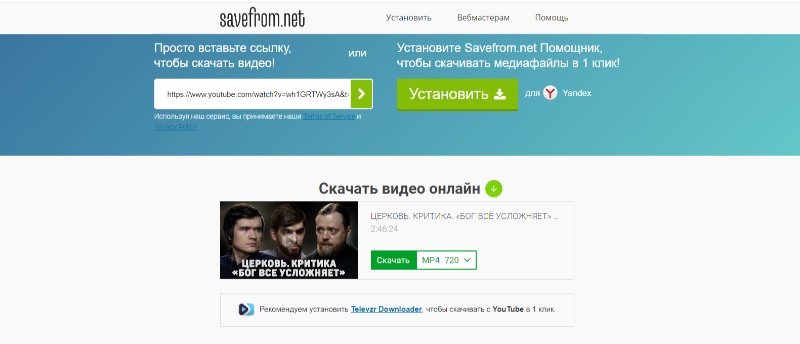
SaveFrom популярен из-за двух сценариев сразу: веб-версия и браузерное дополнение. Этот сервис стабильный способ вставить ссылку, получить список доступных форматов и нажать Скачать. На части сайтов сценарий еще удобнее: кнопка загрузки появляется прямо рядом с видео или под ним, и не нужно уходить на отдельную страницу.
Когда им удобно пользоваться
SaveFrom хорош в той точке, где пользователю нужен максимально короткий путь и он не хочет ставить десктопный софт. Открыл сайт сервиса, вставил ссылку, выбрал формат, скачал. Или поставил дополнение и забирает ролики прямо из страницы, когда это поддерживается.
Как действовать
-
Скопируйте ссылку на страницу с роликом.
-
Вставьте ее в поле сервиса.
-
Дождитесь анализа.
-
Выберите формат и качество из списка.
-
Нажмите Скачать.
Если на конкретном сайте у расширения появляется встроенная кнопка загрузки, порядок еще короче: открываете страницу, нажимаете кнопку рядом с роликом и сразу выбираете качество.
В чем его реальный смысл
SaveFrom ценят не за глубину, а за скорость. Он закрывает ту часть задач, где нужно быстро сохранить один ролик без возни с пакетами, фильтрами и дополнительными настройками.
Где начинаются проблемы
На нестабильных, нестандартных и потоковых страницах SaveFrom проигрывает более сильным инструментам. Если сервис не дал нормальную ссылку с первого раза, обычно не стоит надеяться, что на второй попытке он внезапно разберет сложный встроенный плеер. Тут быстрее перейти на Video DownloadHelper, JDownloader 2 или запись экрана.
Плюсы
-
очень простой сценарий;
-
подходит для разовых задач;
-
не требует тяжелой настройки;
-
в части случаев работает прямо из страницы через расширение.
Минусы
-
быстро упирается в ограничения сайтов;
-
слабее на сложных встроенных плеерах;
-
нестандартные страницы разбирает хуже десктопных инструментов;
-
для массовых загрузок неудобен.
Итог по способу
Если задача звучит как сохранить один ролик быстро и без установки программы, SaveFrom остается удобным стартом. Но если сайт сложный, уходить на другой метод надо сразу.
Как скачать видео с любого сайта онлайн
Video Grabber
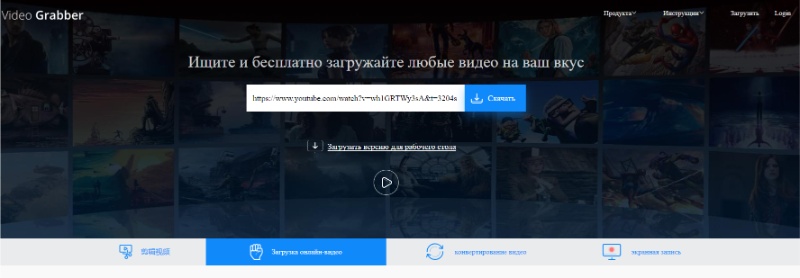
VideoGrab.net работает по предельно прямой схеме: вставили URL в поле, нажали Download, сервис обработал страницу и выдал результат. На главной странице подтверждены кнопки Download и Paste from clipboard, а в блоке How to use прямо прописана последовательность: Copy shareable video URL, Paste it into the field above, Click to download button. Сервис заявляет MP3 и MP4 как основные форматы для сохранения.
Когда этот сервис имеет смысл
Его стоит брать тогда, когда нужен чисто браузерный сценарий без установки чего-либо на ПК, а страница с роликом открытая и без лишней защиты. Особенно удобно, когда вы работаете с чужим компьютером, не хотите ставить расширения и вам нужен быстрый результат прямо сейчас.
Как пользоваться
-
Скопируйте публичную ссылку на страницу с видео.
-
Откройте сервис и вставьте адрес в поле.
-
При необходимости нажмите Paste from clipboard.
-
Нажмите Download.
-
После обработки выберите подходящий результат и сохраните его.
Что у него получается хорошо
У Video Grabber хороший сценарий на простых соцмедийных ссылках и типовых видеостраницах, где плеер не прячет файл слишком глубоко. Для разовой задачи это заметно быстрее, чем разворачивать тяжелую десктопную программу.
Где он проигрывает
Онлайн-сервисы в целом сильны только на простом фронте. Как только страница становится сложнее, начинаются типовые проблемы: то сервис видит только низкое качество, то не может распарсить страницу, то выдает пустой результат, то предлагает кривой промежуточный файл.
Плюсы
-
не требует установки;
-
очень простой запуск;
-
удобно для разовой загрузки;
-
работает и на ПК, и на телефоне.
Минусы
-
сильно зависит от структуры конкретной страницы;
-
слабее на нестандартных плеерах;
-
нестабилен на сложных потоковых страницах;
-
для больших задач неудобен.
Итог по способу
Video Grabber — хороший быстрый браузерный вариант, но только для открытых и относительно простых страниц. Для сложных сайтов нужен более сильный инструмент.
SAVEVIDEO.ME
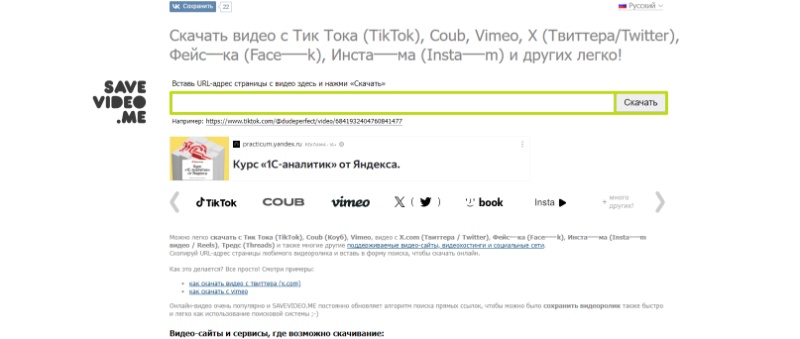
SAVEVIDEO.ME удобен тем, что работает не через фантазию про универсальное скачивание, а через поиск прямой ссылки на файл. Официальное описание сервиса указывает простой порядок: скопировать URL страницы, вставить его в поле, нажать Download, а затем сохранить найденную прямую ссылку в нужном формате и качестве. Подтверждены форматы MP4, WebM и FLV, а качество зависит от того, какие варианты доступны на стороне исходного сайта.
Когда он полезнее других онлайн-сервисов
Этот сервис особенно удобен, когда вы хотите не просто нажать кнопку и надеяться, а увидеть, какой именно вариант вам дали: формат, качество, прямую ссылку на файл. Для пользователя это честнее, чем сервисы, где все спрятано в одну безымянную кнопку.
Как пользоваться
-
Скопируйте URL страницы с видео.
-
Вставьте адрес в поле на сервисе.
-
Нажмите Download.
-
Дождитесь, пока сервис покажет найденные прямые ссылки.
-
Выберите вариант с нужным качеством и сохраните его.
В чем сильная сторона
У SAVEVIDEO.ME понятная логика результата. Вы видите не красивую надпись готово, а набор прямых ссылок, из которых уже выбираете нужную. Это удобно, когда одна и та же страница отдает несколько качеств или несколько контейнеров.
Где он упирается
Если исходный сайт сам не дает понятных вариантов или прячет их слишком глубоко, сервис не вытянет то, чего нет на поверхности. Кроме того, на закрытых, авторизованных и защищенных страницах такие онлайн-инструменты почти всегда упираются в предел своих возможностей.
Плюсы
-
понятный сценарий через прямую ссылку на файл;
-
видны варианты качества и формата;
-
не требует установки;
-
удобно для открытых страниц и соцсетей.
Минусы
-
полностью зависит от того, какие ссылки удается извлечь;
-
не подходит для сложных защищенных страниц;
-
качество может быть ограничено самим источником;
-
на части страниц приходится искать рабочий вариант вручную.
Итог по способу
SAVEVIDEO.ME хорош там, где нужен именно браузерный путь с максимально понятным результатом на выходе. Для открытых страниц это один из самых удобных сервисов без установки.
TubeOffline
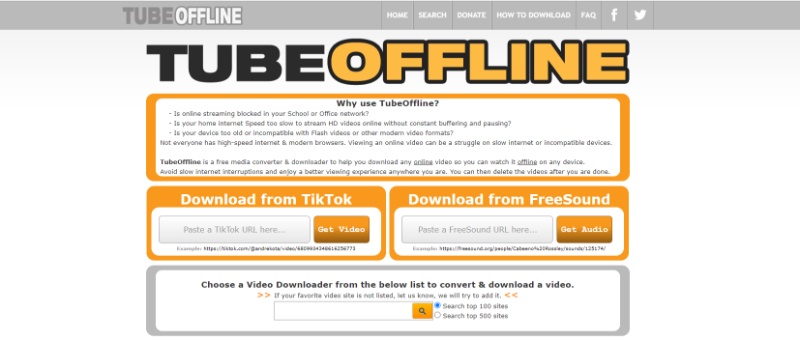
TubeOffline до сих пор полезен как старый ручной онлайн-конвертер для тех страниц, где сервису хватает одной ссылки и выбора формата. На странице сервиса прямо видны поле video URL, блок CONVERSION, переключатели Normal / Best / Low и набор форматов MP4 / FLV / AVI / WMV / MP3. Сервис отдельно пишет, что работает без регистрации.
Когда он еще имеет смысл
TubeOffline полезен как запасной браузерный вариант, когда один онлайн-сервис ничего не нашел, а вы хотите быстро проверить второй. Он особенно удобен тем, что сразу показывает режим качества и формат, а не прячет это в несколько промежуточных страниц.
Как пользоваться
-
Вставьте адрес страницы с роликом в video URL.
-
Выберите режим качества: Normal, Best или Low.
-
Укажите формат: MP4, FLV, AVI, WMV или MP3.
-
Запустите обработку.
-
Сохраните итоговый файл по найденной ссылке.
Чем он хорош
Он подходит для тех случаев, где пользователь хочет не гадать, какой файл сервис выдаст, а сразу контролировать основной формат на старте. В этом есть определенная практическая ценность, особенно если нужно быстро получить MP3 или обычный MP4 без десктопного софта.
Где он проигрывает современным решениям
Интерфейс у сервиса утилитарный. Он не пытается выглядеть современно и иногда действительно ощущается старой школой. Но куда важнее другое: если страница сложная, новый красивый сервис и старый TubeOffline ломаются одинаково. Поэтому TubeOffline нужно держать именно как запасной браузерный инструмент, а не как главный способ на все случаи.
Плюсы
-
есть выбор качества и формата еще до сохранения;
-
не требует регистрации;
-
подходит как быстрый резервный сервис;
-
удобен для разовой загрузки.
Минусы
-
не выглядит современно;
-
не решает проблемы защищенных страниц;
-
на сложных потоках быстро упирается в потолок;
-
успех полностью зависит от структуры источника.
Итог по способу
TubeOffline стоит держать как запасной вариант, когда нужен еще один онлайн-сервис для проверки открытой страницы. Это не главный инструмент, а резерв.
Как скачать видео с любого сайта с помощью инструментов разработчика
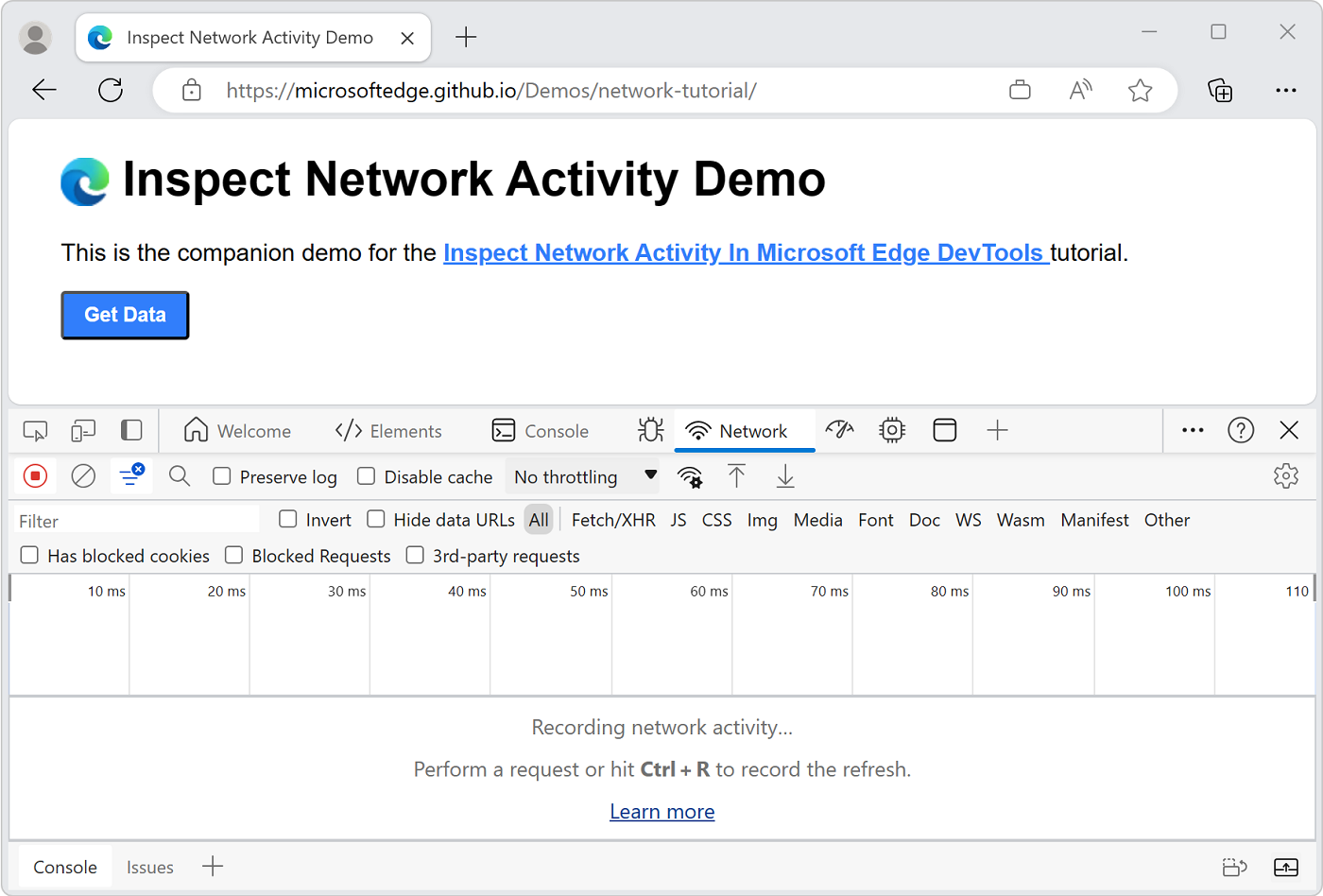
Автоматические загрузчики хороши до тех пор, пока сайт ведет себя предсказуемо. Когда этого не происходит, в дело идут ручные методы. Самый полезный из них — открыть инструменты разработчика и посмотреть сетевые запросы. В Edge и Chrome вкладка Network открывается через Inspect и DevTools, а по типам запросы фильтруются кнопками All, Fetch/XHR, Doc, CSS, JS, Img, Media и другими. Именно кнопка Media чаще всего быстрее всего выводит видеопотоки на экран.
Через исходный код страницы
Этот метод работает только на простых страницах. Алгоритм такой:
-
Откройте страницу с роликом.
-
Нажмите правой кнопкой мыши и выберите просмотр кода страницы.
-
Через поиск по странице ищите
mp4,webm,m3u8,source,video,contentUrl. -
Если нашли прямую ссылку на файл, откройте ее в новой вкладке.
-
Когда файл открылся отдельно, используйте обычное сохранение.
Метод хорош своей скоростью, но срабатывает только там, где разработчик реально оставил ссылку в HTML. На современных сайтах это встречается уже не так часто.
Через DevTools и Network
Это более сильный ручной способ.
-
Откройте страницу и запустите ролик.
-
Нажмите F12 или откройте Inspect.
-
Перейдите во вкладку Network.
-
Обновите страницу или перезапустите воспроизведение.
-
Нажмите фильтр Media.
-
Смотрите на самые крупные элементы.
-
Если видите прямой
mp4, открывайте его отдельно и сохраняйте. -
Если видите
m3u8, это уже сегментированный поток. В таком случае лучше переходить на Video DownloadHelper, JDownloader 2 или запись экрана.
Когда ручной способ выигрывает
Он выигрывает тогда, когда сайт технически уже отдает файл, но автоматический инструмент его по какой-то причине не распознал. Это часто случается на нестандартных страницах, старых CMS, учебных порталах, внутренних разделах сайтов и плеерах с лишней обвязкой.
Когда ручной способ не тратить время
Если вы видите DRM, зашифрованный поток, кучу служебных запросов без понятного медиарезультата или явную сегментацию без прямого файла, дальше ручной разбор быстро превращается в борьбу с архитектурой сайта. В таких случаях запись экрана дает результат быстрее.
Как скачать видео с сайта на телефоне Android и iPhone
На телефоне логика та же, что и на компьютере, просто пространство для маневра меньше.
Android
На Android лучше всего работают три сценария:
-
открыть онлайн-сервис в мобильном браузере и вставить ссылку;
-
использовать страницу через браузер и пробовать прямое сохранение, если сайт отдает обычный файл;
-
отправить ссылку себе на ПК, если на телефоне сервис выдает урезанный результат.
Если ролик идет в обычном встроенном плеере без защиты, сервисы вроде Video Grabber и SAVEVIDEO.ME чаще всего справляются. Если страница сложная, мобильный браузер только тратит время, и ссылку лучше сразу перекинуть на компьютер.
iPhone
На iPhone скачивание через браузер строже ограничено системой. Открытые прямые файлы сохраняются нормально, часть онлайн-сервисов тоже срабатывает, но когда страница сложная, iPhone быстрее упирается в ограничения браузера и файловой модели. В такой ситуации практичнее либо сохранить файл через найденную прямую ссылку в Файлы, либо перекинуть задачу на компьютер.
Что на телефоне работает хуже всего
Хуже всего на телефоне ведут себя сложные потоковые страницы, нестандартные плееры, страницы после авторизации и крупные ролики с несколькими уровнями качества. Там настольный браузер почти всегда экономит время.
Почему видео не скачивается, хотя плеер на сайте работает
Это один из самых частых вопросов. Причин обычно пять.
1. Сайт отдает не файл, а поток
Плеер показывает видео как единый ролик, а технически получает десятки и сотни кусочков. Для пользователя это выглядит как одно видео, для сервиса — как набор сегментов.
2. Страница требует авторизацию
Даже хороший онлайн-сервис не имеет вашего сеанса. Вы видите ролик, потому что уже вошли в аккаунт в браузере. Сервис или внешняя программа этот доступ не получает.
3. Включена защита от прямого извлечения
Сайт может подписывать запросы токенами, ограничивать время жизни ссылок, связывать их с сеансом или устройством.
4. Контент защищен DRM
В таком случае прямого скачивания стандартными пользовательскими инструментами не будет. Здесь бесполезно бесконечно менять расширения. Надо сразу переходить на запись экрана, если сохранение такого материала вообще допустимо по вашим правам доступа и правилам сервиса.
5. Вы поймали не тот файл
Это классическая история с JDownloader, DevTools и расширениями. Пользователь скачивает первый попавшийся файл, а это оказывается превью, рекламный фрагмент, постер, аудио, технический кусок или низкокачественный вариант.
Какой способ выбрать в разных жизненных сценариях
Нужно быстро сохранить один открытый ролик
Берите SaveFrom, Video Grabber или SAVEVIDEO.ME. Это самый короткий маршрут.
Нужно регулярное скачивание и контроль параметров
Берите 4K Video Downloader. Он удобнее в повседневной работе.
Расширение должно ловить ролик прямо в браузере
Пробуйте Video DownloadHelper первым, Video Downloader Professional вторым.
Страница сложная, ролик спрятан глубоко
Открывайте JDownloader 2 или DevTools.
Сайт ничего не отдает напрямую, но видео спокойно воспроизводится
Не тратьте время. Сразу записывайте экран.
Нужен максимально простой интерфейс
Для десктопа — ClipGrab. Для браузера — один из онлайн-сервисов.
Типичные ошибки, из-за которых пользователи теряют время
Сразу ставят пять расширений подряд
Это создает хаос в браузере, а не результат. Лучше идти по схеме: один быстрый сервис, одно сильное расширение, одна десктопная программа, потом запись экрана.
Пытаются скачать видео из общей ленты, а не с отдельной страницы
Из общей ленты расширения и сервисы часто видят сразу несколько источников, рекламные фрагменты и постеры. Намного надежнее открыть саму страницу ролика.
Не запускают видео перед анализом
Многие инструменты находят поток только после старта воспроизведения.
Не смотрят на размер файла
Если в списке найденных файлов один вариант весит 3 МБ, а другой 280 МБ, почти всегда настоящий ролик — второй.
Путают низкое качество с ошибкой сервиса
Иногда сервис отдает только то качество, которое реально доступно на стороне сайта. Ошибка не всегда в загрузчике.
Частые вопросы
Можно ли скачать видео с любого сайта без дополнительных программ
Да, но только на части сайтов. Для открытых страниц хватает онлайн-сервисов и расширений. Для сложных сценариев без программы или без записи экрана задача уже ломается.
Как скачать встроенное видео с сайта
Сначала откройте саму страницу ролика, затем попробуйте Video DownloadHelper, Video Downloader Professional или онлайн-сервис. Если результата нет, открывайте DevTools. Если и там нет прямого файла, переходите на запись экрана.
Как скачать потоковое видео
Рабочая последовательность такая: сначала Video DownloadHelper, затем JDownloader 2 или DevTools, затем запись экрана. Универсальной кнопки для потоков нет.
Что выбрать новичку
Если нужен один ролик — SaveFrom или Video Grabber. Если нужен стабильный десктопный инструмент — 4K Video Downloader. Если ничего не сработало — Экранную Камеру.
Какой способ самый надежный
По проценту реального результата на сложных страницах самый надежный путь — запись экрана. Он не самый быстрый, но самый устойчивый.
Итоги
Когда пользователь пишет как скачать видео с сайта, он почти всегда ищет не программу, а короткий путь к результату. И вот здесь важно не вестись на обещание одной волшебной кнопки.
Для простых открытых роликов лучше всего работают онлайн-сервисы и расширения. Для регулярной загрузки и контроля параметров удобнее десктопные программы. Для сложных страниц, где медиапоток спрятан глубже, сильнее всего оказываются JDownloader 2 и ручной разбор через Network. Для тех случаев, где сайт упирается в потоковую подачу, нестандартный плеер или защиту от прямого извлечения, запись экрана остается самым надежным способом сохранить то, что реально воспроизводится.
Если выбирать одну рабочую последовательность без лишней суеты, она выглядит так:
-
сначала пробуете быстрый онлайн-сервис;
-
потом расширение;
-
потом десктопный загрузчик;
-
потом ручной разбор через DevTools;
-
если ролик воспроизводится, но не скачивается, сразу записываете экран.
Именно так получается не просто скачать видео из браузера, а сделать это без бесконечной беготни между бесполезными сервисами.

Чтобы оставить комментарий, авторизуйтесь или зарегистрируйтесь.