
Video DownloadHelper — это не абстрактный загрузчик из интернета, а конкретное браузерное расширение с очень узнаваемой логикой работы: оно анализирует открытую вкладку, обнаруживает медиа, показывает варианты потока и дает быстрые действия прямо из всплывающей панели. Сильная сторона программы в том, что она совмещает простоту браузерного расширения и функции, которые обычно ожидают от отдельных десктопных загрузчиков: работу с HLS, DASH и MPD, сохранение live streams, извлечение аудио, выбор контейнера, конвертацию и автоматическое именование файлов. При этом Video DownloadHelper позиционируется как privacy-first решение без трекинга.
Отдельно важно понимать архитектуру продукта. В базовом сценарии Video DownloadHelper работает как расширение для браузера. Но как только задача выходит за пределы простого сохранения прямого файла — например, нужно собрать раздельные аудио- и видеопотоки, обработать HLS или DASH, выполнить конвертацию или корректно записать крупный поток на диск, — в дело вступает Companion App. Это не побочный модуль, а ключевая часть экосистемы Video DownloadHelper для сложных операций. Именно поэтому программа ощущается не как кнопка скачать, а как полноценный инструмент обнаружения и обработки медиа.
Video DownloadHelper давно присутствует на рынке: история расширения тянется с июля 2006 года, а сама идея программы с тех пор не изменилась — найти медиа в открытой странице и дать пользователю удобный способ сохранить его в нужном виде. За годы проект пережил переписывание архитектуры под новые требования Firefox, сохранив ключевые функции вроде Smart Naming и сетевого перехвата медиа. Это один из тех случаев, когда у продукта действительно есть длинная эволюция, а не просто очередной клон типового video downloader.
Скачать Video DownloadHelper
- Запись экрана
- Захват со звуком
- Просто новичкам
- Только расширение браузера
- Не записывает экран
- Ограничения в бесплатной версии
Что Video DownloadHelper делает на практике
Если смотреть на программу не по маркетинговому описанию, а по реальным задачам, то Video DownloadHelper закрывает сразу несколько рабочих сценариев:
-
скачивание встроенного видео со страницы;
-
сохранение потокового видео, включая HLS и DASH;
-
выбор качества и контейнера;
-
извлечение аудио;
-
загрузка live streams;
-
пакетный захват медиагалерей;
-
автоматическое переименование файлов;
-
конвертацию уже загруженных файлов;
-
работу с несколькими вариантами одного и того же ролика.
В этом и заключается причина популярности Video DownloadHelper: он удобен в тех случаях, когда пользователь не хочет открывать консоль, копировать манифесты, вручную собирать аудио и видео, подбирать параметры ffmpeg и разбираться с URI потоков. Вместо этого программа показывает на вкладке конкретные варианты, а затем позволяет выбрать между обычной загрузкой, быстрой загрузкой, загрузкой с конвертацией, копированием URL или автоматическим действием по умолчанию. Это делает расширение особенно удобным для повседневной загрузки потокового видео из браузера.
Как устроен продукт: расширение и Companion App
Зачем нужен сам модуль расширения
Браузерная часть Video DownloadHelper отвечает за обнаружение медиа на странице, отображение списка вариантов, базовые действия пользователя и правила, по которым программа показывает или скрывает найденные элементы. Когда расширение видит на вкладке доступное медиа, его иконка становится активной. Открытие панели показывает список hits — найденных файлов или потоков, по которым можно сразу выполнить действие. В этом поведении и заключается основная логика Video DownloadHelper: не искать ссылки вручную, а работать через детектирование медиаресурсов на открытой странице.
Зачем нужен Companion App
Companion App закрывает те операции, которые браузерное расширение само по себе выполняет плохо или не выполняет совсем. Ему отведены две основные роли: запись файлов на диск для крупных потоков и использование встроенной сборки ffmpeg для агрегации раздельных аудио- и видеодорожек, а также для конвертации. Это особенно важно для HLS и DASH, где медиа часто приходит не одним готовым mp4-файлом, а набором сегментов или раздельных потоков. Без Companion App Video DownloadHelper теряет часть своей реальной мощности и превращается в более простой browser downloader.
На каких браузерах Video DownloadHelper ощущается полноценнее
Продукт теснее всего ассоциируется с Firefox, но существует и для Chrome, а также для Edge. При этом именно сценарии, где нужно собирать поток, конвертировать медиаданные и работать со сложными вариантами, завязаны на внешний компонент. Поэтому опыт использования Video DownloadHelper нельзя оценивать только по факту установки расширения: реальная функциональность раскрывается в связке расширение + Companion App.
Установка и первый запуск без лишней теории
После добавления расширения его иконка появляется в панели браузера. Базовый тест очень простой: открывается страница с видео, и если Video DownloadHelper находит медиа, иконка становится цветной. Это главный индикатор того, что программа работает корректно и видит поток или файл на текущей вкладке. Нажатие на иконку открывает основную панель со списком найденных вариантов.
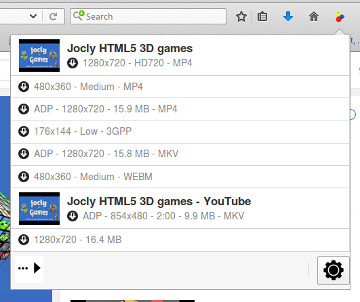
Если Video DownloadHelper используется только для прямых файлов, этого может быть достаточно. Но как только в панели появляются HLS, DASH, MPD, раздельные видео- и аудиодорожки или пользователь выбирает действие с конвертацией, расширение начинает опираться на Companion App. На Windows он устанавливается стандартно через запуск файла и мастер установки. На macOS после установки может понадобиться однократный запуск coapp, чтобы он зарегистрировался в браузерах. На Linux есть несколько вариантов установки, включая пакеты и tar-архивы, а для некоторых сборок предусмотрены версии без встроенного ffmpeg.
На практике это значит следующее: если Video DownloadHelper видит видео, но не может корректно собрать поток или выполнить нужное действие, проверять нужно не только саму вкладку, но и состояние Companion App. Типовой сценарий неполного запуска — расширение обнаруживает медиа, но часть действий работает не так, как ожидается, либо недоступна логика агрегации и конвертации. Для Video DownloadHelper это не аномалия, а часть его архитектуры.
Интерфейс Video DownloadHelper: что где находится и как этим пользоваться
Иконка и поведение на вкладке
Video DownloadHelper использует характерную иконку с тремя шарами. Когда на текущей странице обнаружено медиа, иконка активируется. Дополнительно рядом может отображаться числовой badge. Его смысл зависит от настройки Icon badge в разделе Appearance. В режиме Mixed числа окрашиваются по приоритету состояний: красный при ошибках, черный при pinned entries, синий при запущенных задачах, зеленый при медиа на текущей вкладке, оранжевый при медиа на других вкладках. Это не декоративная мелочь, а полезная индикация для тех, кто держит много вкладок открытыми одновременно.
Главная панель
Главная панель — центр всей работы. Именно здесь Video DownloadHelper показывает список найденных вариантов, их качество, примерный размер, контейнер и доступные действия. В старой и классической логике интерфейса пользователь нажимает на строку варианта для запуска действия по умолчанию или открывает меню через кнопку справа. В более свежем визуальном оформлении логика та же, просто элементы выглядят современнее: есть крупная кнопка Download, выпадающее меню вариантов качества и трехточечное меню действий.
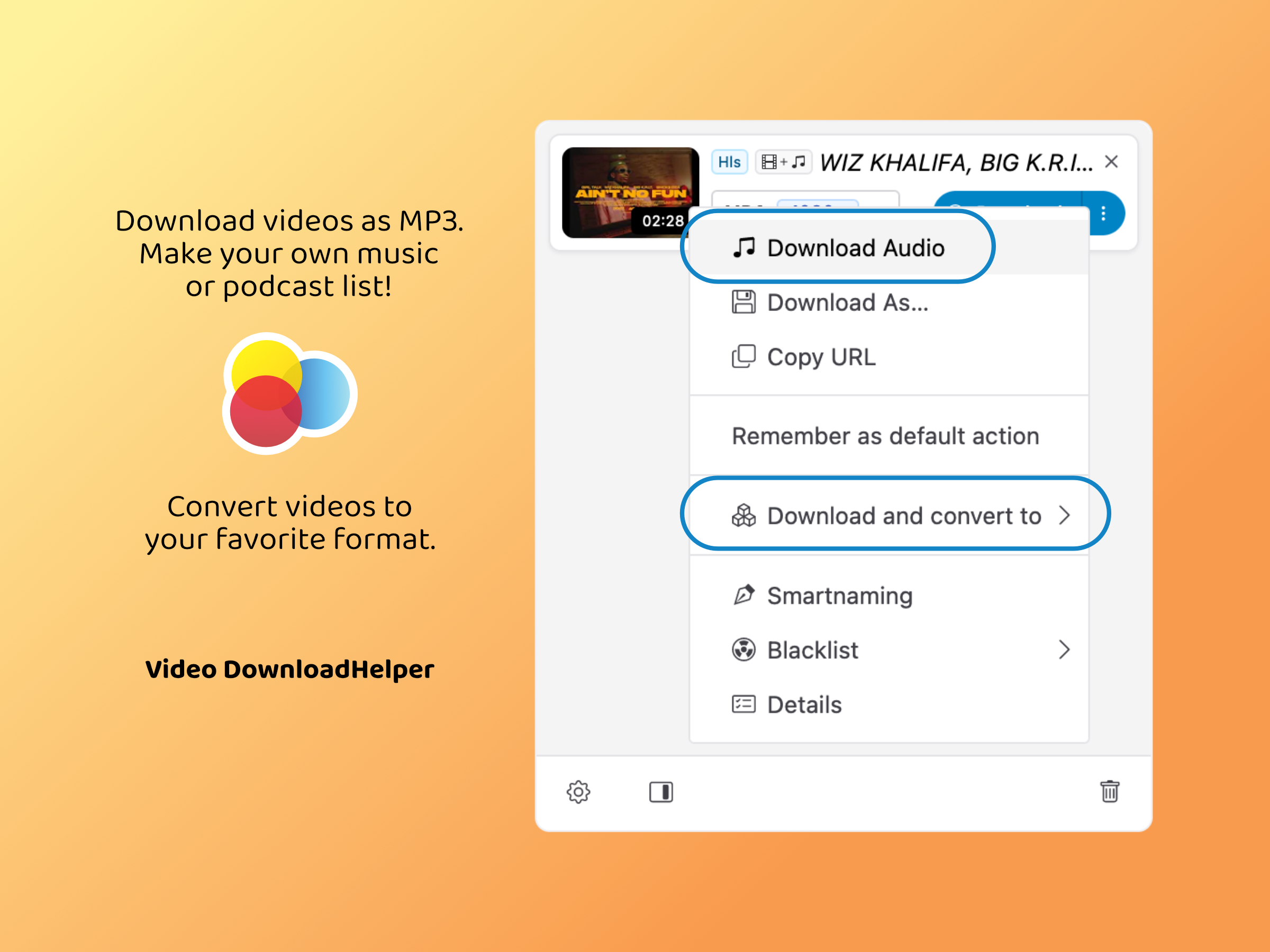
По текущему интерфейсу хорошо видно, что Video DownloadHelper ориентирован не только на простое скачивание видео. В меню доступны действия Download Audio, Download As..., Copy URL, Download and convert to, Smartnaming, Blacklist, Details, а также пункт Remember as default action. Это очень важный набор: он показывает, что программа строится вокруг повторяемых сценариев, где пользователь может один раз выбрать удобный способ работы, а потом запускать его без лишних кликов.
Быстрая загрузка и действие по умолчанию
Если в меню действий выбрать Quick Download и отметить Use this action as default, дальнейшая работа становится заметно быстрее: по клику на запись в списке файл начинает сохраняться сразу, без открытия диалога выбора имени и каталога. Более того, в Firefox можно удерживать SHIFT при клике по записи, чтобы запускать быстрые загрузки подряд, не закрывая панель. Это маленькая, но очень практичная деталь, благодаря которой скачать видео через Video DownloadHelper партиями намного удобнее.
Companion button
В Video DownloadHelper есть не только основная иконка, но и дополнительная кнопка-компаньон. Она располагается рядом и может быть включена через настройки Appearance в режиме Toolbar button mode = Main and companion buttons. У companion button есть собственная логика: по клику запускается действие по умолчанию для первого найденного варианта, а при отсутствии медиа — глобальная операция. Для нее можно назначить, например, открытие настроек, Convert local file, Capture gallery или Clear hits. Для пользователей, которые часто работают с одинаковыми сценариями, companion button действительно ускоряет поток работы.
Как Video DownloadHelper обнаруживает видео и почему это важно
Video DownloadHelper не работает по примитивной модели на странице есть тег video — значит, есть скачивание. Он анализирует запросы, варианты потоков и структуру доступных медиаресурсов, поэтому на одной и той же странице может показать несколько похожих пунктов. Для прямых файлов это может быть один mp4. Для потоковых сайтов — сразу несколько вариантов качества, контейнеров или адаптивных потоков. Именно поэтому в списке иногда появляются записи с небольшим размером, повторяющимися разрешениями и разными пометками по типу потока. Это нормальное поведение для браузерного расширения, заточенного под обнаружение медиа на странице, а не под показ одной идеальной кнопки.
В логике Video DownloadHelper отдельное место занимает понятие variants. По умолчанию программа показывает до шести вариантов одного видео. Этот лимит регулируется в настройках через More / Video Qualities / Max variants. Порядок того, что пользователь видит в верхней части списка, тоже настраивается: варианты можно переставлять выше или ниже, а адаптивные варианты задаются отдельно. Это тонкая, но важная настройка для тех, кто не хочет каждый раз прокручивать длинный список форматов.
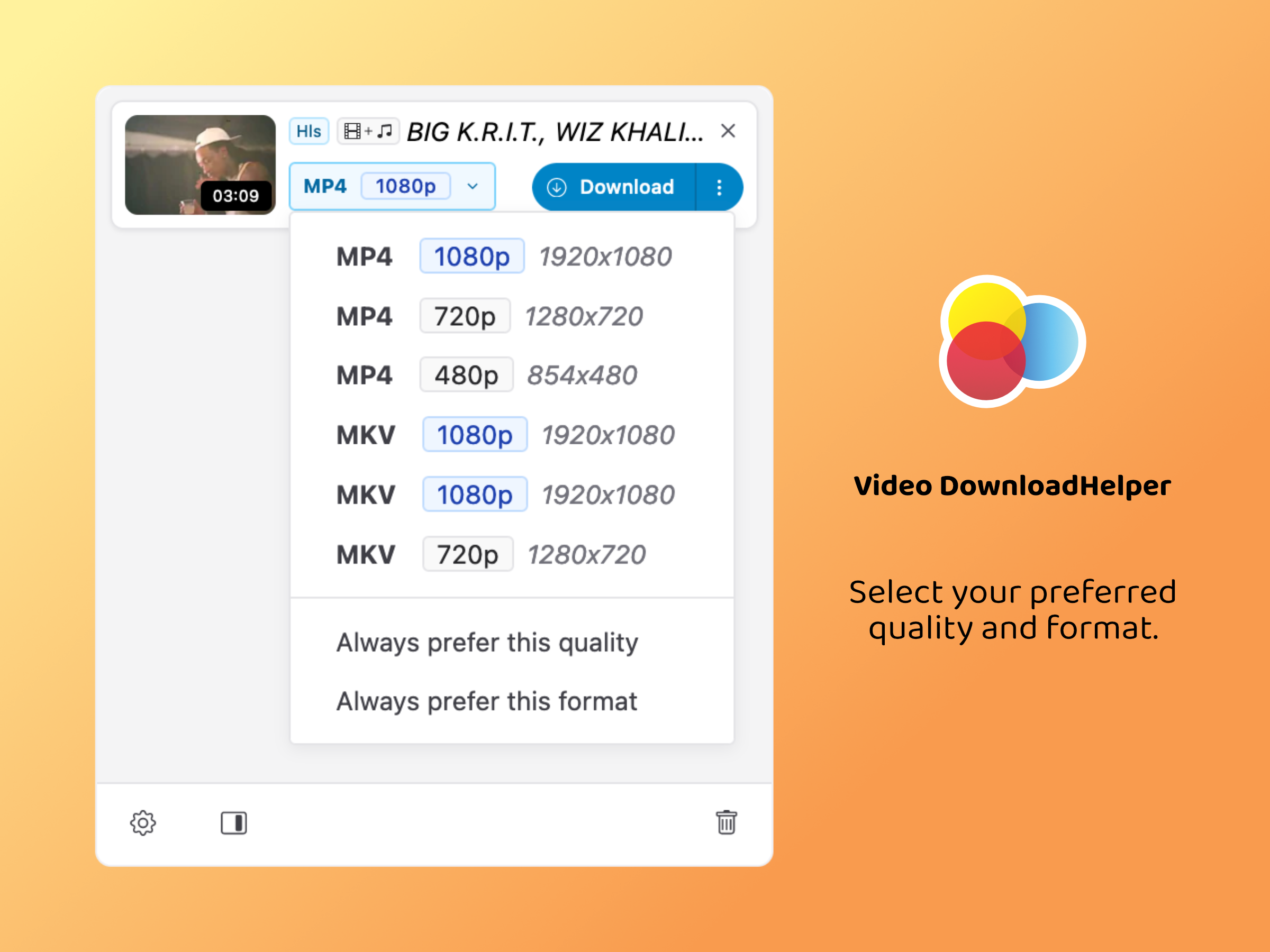
На современном скриншоте хорошо видна еще одна сильная сторона Video DownloadHelper: пользователь выбирает не только качество, но и контейнер, а также может закрепить предпочтение через Always prefer this quality и Always prefer this format. Это уже не просто video downloader, а инструмент, в котором продуманы повторяемые пользовательские сценарии. Если человеку регулярно нужен mp4 1080p или, наоборот, более легкий вариант, настройка предпочтений экономит массу времени.
Пошаговая инструкция: как скачать видео через Video DownloadHelper
Шаг 1. Открыть страницу и дождаться детектирования
Первое действие максимально простое: открывается страница, где реально воспроизводится нужный ролик. Video DownloadHelper срабатывает именно на медиапоток, а не на заголовок страницы. Поэтому если сайт подгружает контент динамически, ролик нередко нужно запустить или хотя бы дождаться инициализации плеера. Как только расширение видит медиа, иконка становится активной.
Шаг 2. Открыть панель и посмотреть список вариантов
После клика по иконке открывается главная панель Video DownloadHelper. В ней показываются найденные варианты. Здесь нужно смотреть не на один параметр, а сразу на несколько: разрешение, тип потока, контейнер, примерный размер и наличие аудио. Если список длинный, это не повод считать, что программа заспамила интерфейс. Напротив, это признак того, что Video DownloadHelper видит несколько реальных вариантов, из которых можно выбрать подходящий.
Шаг 3. Выбрать способ действия
У пользователя обычно есть три базовых пути:
-
Download — стандартная загрузка с подтверждением имени и места сохранения.
-
Quick Download — мгновенное сохранение без лишнего диалога.
-
Download and convert to / Download & Convert — загрузка с последующей конвертацией.
Если задача простая, стандартного Download достаточно. Если нужно быстро сохранять несколько файлов подряд — логичнее назначить Quick Download как действие по умолчанию. Если результат нужен в другом контейнере или формате, тогда включается сценарий с конвертацией. Именно здесь Video DownloadHelper начинает отличаться от типового расширения для скачивания видео из браузера.
Шаг 4. Проверить итоговый файл
После загрузки правильный файл обычно легко отличить от служебного по размеру, расширению и нормальной воспроизводимости. Если выбран потоковый вариант, а не прямой файл, Video DownloadHelper может сначала собрать данные локально и только потом выдать итоговый контейнер. Для пользователя это выглядит как единая операция, но внутри часто происходит больше одного шага. Именно из-за этого Companion App так важен для нормальной работы со сложными медиапотоками.
Работа с HLS, DASH и MPD: где Video DownloadHelper сильнее обычных расширений
На странице расширения прямо заявлена поддержка Dash, HLS, MPD, а в связке с Companion App программа умеет не просто видеть такие потоки, но и сохранять их для офлайн-просмотра. В реальной эксплуатации это одна из главных причин использовать именно Video DownloadHelper, а не более примитивные add-on решения. Там, где сайт отдает видео не как один mp4, а как потоковый набор сегментов, обычное расширение часто показывает мусор, а Video DownloadHelper дает шанс выбрать корректный поток и собрать его в пригодный результат.
Для HLS и DASH есть два принципиально разных сценария. Первый — поток уже содержит все необходимое и может быть сохранен относительно прямолинейно. Второй — видео и аудио приходят раздельно, и тогда программа должна сначала получить оба потока, а затем собрать их в один итоговый файл. Именно в этом месте Video DownloadHelper опирается на встроенную сборку ffmpeg внутри Companion App. Для пользователя это означает, что скачивание DASH-видео или HLS-потоков в программе часто происходит без ручной возни с манифестами, сегментами и командами.
Есть еще одна важная практическая деталь. В мире потокового видео небольшой указанный размер в списке не всегда означает, что пользователь получит крошечный файл. В таких сценариях в списке могут быть небольшие значения, но итоговый файл получается нормального размера. Это характерно именно для потоков, где расширение сначала показывает промежуточную или служебную информацию о варианте. Для пользователя главное — ориентироваться не только на размер, но и на разрешение, тип стрима и итоговый результат.
Конвертация в Video DownloadHelper
Когда она нужна
Конвертация в Video DownloadHelper включается в трех типичных случаях:
-
когда видео и аудио нужно агрегировать в один файл;
-
когда пользователь выбирает Download & Convert;
-
когда нужно обработать уже скачанный локальный файл через Convert local files.
Это важное разграничение. Не каждая загрузка в Video DownloadHelper обязательно означает перекодирование. Иногда расширение просто сохраняет файл. Иногда — только собирает дорожки без изменения кодеков. А иногда выполняет реальную конвертацию в другой профиль. Для пользователя разница ощущается по скорости, набору доступных форматов и наличию или отсутствию дополнительных ограничений.
Как выглядит интерфейс конвертации
При выборе Download & Convert Video DownloadHelper показывает отдельную панель, где задается выходной профиль, целевая папка и дополнительные параметры. В этом же окне доступна ссылка Configure output details, которая открывает более глубокую настройку параметров вывода. Пользователь может выбрать готовый профиль, продублировать его через Duplicate, создать новый через New, удалить кастомный через Remove и скорректировать детали результата. Для расширения браузерного класса это очень развитый уровень управления конвертацией.
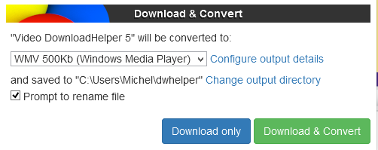
Панель выбора профиля тоже сделана не формально. В списке выходных вариантов у Video DownloadHelper есть несколько preset-профилей, которые можно использовать как готовые шаблоны. Это особенно удобно в сценарии, где нужно не просто скачать видео, а привести результат к повторяемому виду: например, получить mp4 для совместимости с плеерами или подготовить аудио для отдельного прослушивания.
Convert local files
Функция Convert local files часто недооценивается, хотя именно она превращает Video DownloadHelper из расширения для сохранения медиа в практичный инструмент постобработки. Если файлы уже лежат на диске, пользователь может открыть панель расширения, выбрать Convert local files, указать источник и привести его к нужному результату без запуска отдельного конвертера. Это удобно в рабочих сценариях, где видео сначала было сохранено как поток или служебный контейнер, а затем требуется привести его к более удобному виду.
Conversion Rules
Еще один уровень автоматизации — Conversion Rules. Через More > Conversion и включенный Advanced пользователь задает правила, которые срабатывают по расширению файла или по домену. Это значит, что Video DownloadHelper способен автоматически применять нужную конвертацию при обычной загрузке или Quick Download, без постоянного ручного выбора. Такой режим особенно хорош, если человек регулярно работает с одним и тем же типом сайтов или всегда хочет получать определенный формат на выходе.
Лицензия и watermark
Это один из тех пунктов, который нужно проговаривать прямо. Если в Video DownloadHelper задействуется конвертер и функция не зарегистрирована, итоговое обработанное видео получает watermark в виде QR-кода. Та же регистрация убирает watermark с newly converted или aggregated videos и открывает возможность конвертации в audio-only formats, включая MP3. Иными словами, базовая загрузка видео и сценарии с обработкой — это не одно и то же. Пользователь, который работает только с прямыми файлами, почувствует ограничения меньше. Пользователь, который делает упор на конвертацию, агрегацию потоков и извлечение аудио, упрется в лицензионную модель значительно быстрее.
Эта модель лицензирования — главный источник критики в отзывах. Крупный QR watermark в финальных видео особенно раздражает в тех случаях, когда пользователь ожидает полностью бесплатный сценарий. Это не мелкая претензия, а реально важный фактор, который надо учитывать заранее: Video DownloadHelper силен как расширение для загрузки потокового видео, но его возможности обработки медиа не являются безусловно бесплатными.
Smart Naming: автоматическое именование файлов без ручного переименования
Базовый сценарий Smart Naming
Smart Naming в Video DownloadHelper решает очень практичную проблему: вместо того чтобы каждый раз вручную переименовывать загруженный ролик, программа может взять имя из текста страницы. В базовом режиме пользователь открывает страницу с видео, выделяет слово или фрагмент в заголовке, делает правый клик и выбирает DownloadHelper smart name. После этого показывается preview имени, и если результат устраивает, правило сохраняется.
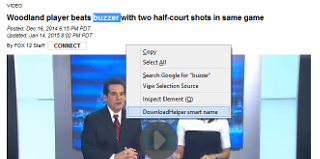
Этот механизм кажется мелочью только до первого сайта с плохими именами файлов. На практике Smart Naming экономит массу времени на сериалах, курсах, лекциях, архивных видеотеках и страницах, где стандартное имя скачанного файла ничего не говорит о содержимом. Автоматическое именование файлов — одна из тех функций, из-за которых Video DownloadHelper воспринимается как зрелый продукт, а не как одноразовый browser add-on.
Управление правилами
Сохраненные правила управляются через More / Smart names. Там можно увидеть домены, для которых уже заданы smart name definitions, и удалить ненужные правила. Это удобно, потому что Smart Naming работает по доменному принципу. Один раз правильно настроенное правило начинает окупаться на всех следующих загрузках с конкретного сайта.
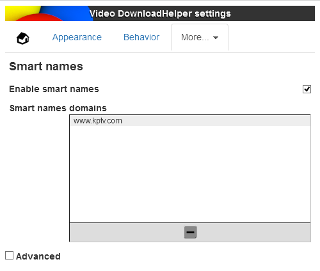
Продвинутый Smartnaming через правила
У современной системы smartnaming есть и продвинутый режим. Специальный smartnaming file описывает, как строится имя файла, и использует TOML-структуру. В ней задаются max_length, template, блоки [[rule]], url, selector, а при необходимости и directory. По умолчанию используется шаблон %title с ограничением длины, а при создании правил можно подставлять %title, %hostname, %selector и выбирать источник данных через CSS selector. Приоритет правил задается их порядком сверху вниз. Для тех, кто хочет тонко контролировать схему именования и разложение файлов по каталогам, это очень мощный уровень настройки.
Black list: как очистить выдачу от рекламы и мусорных срабатываний
Проблема почти любого расширения для скачивания видео из браузера — лишние срабатывания. Рекламные ролики, фрагменты интерфейса, короткие служебные видео и вторичные запросы засоряют список. В Video DownloadHelper это решается через Black list. Нежелательный элемент можно открыть через меню ... и выбрать Add to black list. После этого программа предлагает указать домены, медиа с которых больше не нужно учитывать.
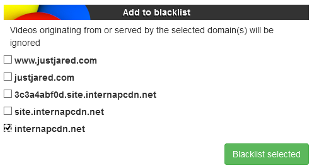
Это одна из самых полезных недооцененных функций. Если человек часто скачивает медиа с одного и того же ресурса, blacklist быстро очищает выдачу и делает список вариантов короче и осмысленнее. Особенно это полезно на сайтах, где перед основным роликом подгружаются рекламные видео или дополнительные служебные медиаданные. После настройки Video DownloadHelper начинает вести себя заметно чище.
Управлять списком можно и через настройки More / Black list, где вручную добавляются и удаляются домены. Это уже стабильная, системная настройка, а не одноразовое скрытие конкретного элемента. В результате Video DownloadHelper из шумного детектора превращается в более точный инструмент.
Analyze page и захват галерей
Что делает Analyze page
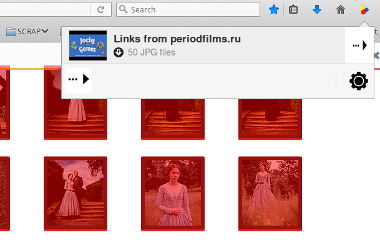
Функция Analyze page нужна не для обычного одиночного ролика, а для страниц, где содержится серия ссылок на изображения или медиафайлы. Video DownloadHelper умеет обнаруживать на странице целые галереи ссылок и скачивать их одной операцией. Для этого в основной панели нужно навести курсор на кнопку ... внизу слева и нажать на иконку Analyze page. После анализа программа создает элемент захвата галереи и показывает, сколько файлов найдено.
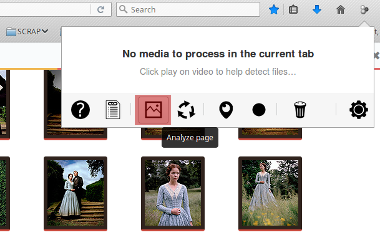
Video DownloadHelper при этом не просто считает ссылки. Когда пользователь наводит курсор на найденный элемент, соответствующие ссылки на странице подсвечиваются. Это полезно для проверки: программа позволяет быстро понять, нашла ли она именно ту галерею, которая нужна, а не посторонние элементы страницы. Для курсов, страниц с наборами иллюстраций, коллекций кадров и архивных материалов это весьма сильный режим работы.
Автоматический анализ
По умолчанию gallery detection запускается вручную, но при частом использовании можно включить автоанализ страниц через More > Gallery capture > Auto-detect. Это уже режим для тех, кто постоянно работает с галереями и хочет, чтобы расширение само проверяло каждую открытую страницу на наличие серии медиассылок. Такая возможность редко встречается у типовых video downloader расширений и особенно полезна в полуархивных сценариях, где на странице много связанных файлов.
Настройки, которые реально влияют на работу
У Video DownloadHelper довольно много параметров, но не все одинаково важны. Если выстраивать приоритеты, больше всего на повседневный опыт влияют следующие группы настроек:
-
Appearance: режим кнопок на панели, badge, поведение companion button;
-
Video Qualities: максимальное число вариантов, порядок показа качеств;
-
Black list: очистка от нежелательных доменов;
-
Smart names: правила именования;
-
Conversion: лицензия, recheck converter, conversion rules;
-
Gallery capture: ручной или автоматический анализ.
Особенно полезна настройка числа вариантов. По умолчанию Video DownloadHelper показывает шесть вариантов на видео, и для многих этого действительно многовато. Уменьшение или просто правильная перестановка качеств в списке делает панель ощутимо чище. Еще один важный параметр — Toolbar button mode: если пользователю не нужен отдельный companion button, его можно скрыть и оставить только основную кнопку. Это дает более аккуратную панель браузера без потери базовой функциональности.
Практический рабочий сценарий
Представим типичную ситуацию: нужно скачать потоковое видео из веб-страницы в хорошем качестве, без ручного анализа сетевых запросов.
Сначала открывается страница и запускается воспроизведение. Video DownloadHelper активирует свою иконку. Затем открывается панель, где видны несколько вариантов одного и того же ролика. Пользователь смотрит на разрешение, контейнер и тип потока, выбирает подходящий вариант и открывает трехточечное меню. Если нужен один файл с нормальным именем — выбирается Download. Если файлов много и важна скорость — Quick Download с назначением действия по умолчанию. Если цель — другой формат или отдельный аудиофайл, используется Download and convert to. Дальше Video DownloadHelper либо сохраняет файл напрямую, либо подключает Companion App для сборки или конвертации. После завершения остается только проверить итоговый файл и при необходимости закрепить удобные настройки для следующих загрузок.
Именно в таких сценариях становится видно главное достоинство программы: Video DownloadHelper снимает с пользователя большую часть рутинных операций. Не нужно искать m3u8 вручную, не нужно отдельно разбираться, есть ли у потока аудио, не нужно копировать ссылки в другой инструмент, если задача решается внутри самого расширения. Это и есть причина, почему программа остается востребованной даже рядом с очень сильными альтернативами.
Сильные стороны Video DownloadHelper
1. Удобство прямо в браузере
Главный плюс Video DownloadHelper — скорость входа в работу. Программа живет в панели браузера и запускается там же, где открыт ролик. Пользователь работает не с отдельным менеджером загрузок, а с контекстом текущей страницы. Для тех, кому нужен браузерный загрузчик видео без перехода в консоль и без ручного копирования ссылок, это очень сильное преимущество.
2. Нормальная работа со streaming-сценариями
Поддержка HLS, DASH, MPD и live streams — это уже уровень выше большинства примитивных расширений. В связке с Companion App Video DownloadHelper действительно рассчитан на потоковое видео, а не только на простые mp4. Именно поэтому его имеет смысл ставить в тех случаях, когда обычные add-on решения не справляются со streaming sites.
3. Гибкость интерфейса и действий
У Video DownloadHelper есть быстрые действия, действия по умолчанию, Smartnaming, Blacklist, выбор качества, выбор контейнера, Convert local files и Conversion Rules. Это редкий случай, когда даже в рамках расширения пользователь получает по-настоящему гибкую схему работы, а не один-единственный сценарий нашел и скачал.
4. Реальная автоматизация
Smart Naming, Black list, default actions, quality preferences, conversion rules и gallery capture — все это экономит клики и уменьшает ручную рутину. Если пользоваться Video DownloadHelper разово, этих нюансов можно не заметить. Но в повторяющихся задачах именно они и делают программу зрелой.
Слабые стороны и ограничения
1. Для сложных задач нужен Companion App
Это базовое ограничение архитектуры. Если нужен только простой прямой файл, расширение часто справляется само. Но все, что связано с HLS, DASH, агрегацией, записью крупных потоков на диск и конвертацией, уводит пользователя в сторону Companion App. Для части аудитории это нормально, для части — уже лишний слой сложности.
2. Лицензионная граница чувствуется
Video DownloadHelper бесплатен не одинаково во всех сценариях. Как только начинается работа с converter-функциями, пользователь упирается в watermark и ограничения на audio-only conversion. Для многих это приемлемая модель, но именно она вызывает больше всего негатива в пользовательских отзывах. Если человеку нужен полностью бесшовный бесплатный конвертер в рамках расширения, этот момент почти наверняка станет раздражителем.
3. На некоторых страницах список вариантов может быть перегружен
Video DownloadHelper ориентирован на обнаружение медиа, а не на навязывание одного лучшего варианта. Поэтому на насыщенных страницах пользователь иногда видит повторяющиеся качества, адаптивные потоки, рекламные ролики и вторичные элементы. Да, blacklist и Video Qualities помогают навести порядок, но по умолчанию интерфейс может показаться перегруженным, особенно новичку.
4. Не все сценарии одинаково предсказуемы
Как и любой инструмент для скачивания потокового видео, Video DownloadHelper зависит от того, как конкретный сайт отдает медиаданные. На части ресурсов программа работает почти идеально, на части — требует Companion App, на части — заставляет внимательнее выбирать вариант. Именно поэтому Video DownloadHelper силен не как магическая одна кнопка для всего, а как гибкий рабочий инструмент, который надо один раз правильно настроить.
Сравнение с аналогами
Ниже имеет смысл сравнивать Video DownloadHelper не с абстрактным другим софтом, а с конкретными реальными альтернативами.
| Программа | Тип | Сильная сторона | Слабое место относительно Video DownloadHelper |
|---|---|---|---|
| Video DownloadHelper | Браузерное расширение + Companion App | Быстрая работа прямо из вкладки, HLS/DASH, Smartnaming, Blacklist, Convert local files | Лицензионные ограничения на обработку и конвертацию |
| JDownloader 2 | Отдельный десктопный менеджер загрузок | Пауза, возобновление, лимиты скорости, развитая логика управления загрузками | Менее удобен как мгновенный browser workflow для одиночного медиа |
| Ant Video Downloader | Браузерное расширение + Native Application | Привычный формат add-on + native app | Меньше ощущается как зрелая система автоматизации, есть ограничения и устаревание обновлений |
| TubeDigger | Отдельная Windows-программа | Сильнее в упорных live и record сценариях, мониторинг внешних браузеров, join и mux для дорожек и субтитров | Тяжелее и менее нативен для быстрых браузерных загрузок |
| yt-dlp | CLI-инструмент | Максимальная гибкость форматов, output template, format selection, тысячи сайтов | Требует уверенной работы с командной строкой |
JDownloader 2
JDownloader 2 — это мощный open-source download manager с функциями паузы, возобновления, ограничения скорости и автоматической обработки некоторых типов контента. Но в сценарии я уже открыл страницу и хочу быстро сохранить медиа из этой вкладки Video DownloadHelper ощущается быстрее и проще. У JDownloader сильнее логика именно менеджера загрузок, а у Video DownloadHelper сильнее логика обнаружения медиа на странице. Когда нужно быстро найти поток в браузере, Video DownloadHelper часто оказывается ближе к источнику. Однако livestreams в JDownloader поддерживаются только частично, HLS не всегда резюмируется, а split audio and video потоки JDownloader не умеет автоматически обрабатывать во всех случаях. Здесь Video DownloadHelper в реальном браузерном workflow смотрится выигрышнее.
Ant Video Downloader
Ant Video Downloader тоже живет в формате браузерного расширения, но у него есть отдельная Native Application, которую нужно ставить после расширения. Для Firefox native app по политическим ограничениям Mozilla отключен по умолчанию, а на macOS и Linux Ant ограничен в части функциональности. На этом фоне Video DownloadHelper выглядит более цельным и живым продуктом именно для сложных браузерных сценариев, особенно если нужны Smartnaming, gallery capture и более продуманная логика действий. У Ant есть рабочие кейсы, но по зрелости экосистемы и удобству работы с потоками Video DownloadHelper выглядит убедительнее.
TubeDigger
TubeDigger — это уже не расширение, а Windows-программа, ориентированная на загрузку и запись online videos, live streams и cams, с download accelerator, media converter, мониторингом внешних браузеров, join и mux для дорожек и субтитров. У нее есть отдельные режимы D-L Mode и Rec Mode, автообновление записи при временном падении live stream и сильный упор на трудные streaming-сценарии. Если задача — долго и упорно работать с тяжелыми живыми потоками, TubeDigger может оказаться мощнее. Но если нужен именно браузерный загрузчик видео, который не вырывает пользователя из текущей вкладки и не заставляет переходить в отдельную тяжелую программу, Video DownloadHelper значительно удобнее в повседневной работе. По простоте ежедневного использования Video DownloadHelper выигрывает, по тяжелой артиллерии отдельных live-stream кейсов TubeDigger может быть интереснее.
yt-dlp
yt-dlp — один из самых сильных инструментов в своем классе. Он поддерживает тысячи сайтов, обладает очень мощными FORMAT SELECTION и OUTPUT TEMPLATE, умеет тонко сортировать форматы, задавать шаблоны имен файлов, печатать служебные поля, работать с метаданными и объединять потоки. С точки зрения чистой гибкости Video DownloadHelper не конкурирует с yt-dlp лоб в лоб. Но это и не нужно: один инструмент строится вокруг GUI и браузера, второй — вокруг командной строки. Для человека, который хочет открыть вкладку и скачать видео через Video DownloadHelper в пару кликов, программа будет намного дружелюбнее. Для опытного пользователя, которому нужна абсолютная управляемость, пакетные сценарии, конфиги, фильтрация форматов и шаблоны на уровне поля имени, yt-dlp останется сильнее. Video DownloadHelper в этом сравнении выигрывает простотой, а не предельной гибкостью.
Кому Video DownloadHelper подходит лучше всего
Video DownloadHelper особенно хорош для четырех типов пользователей.
Первый — обычный пользователь браузера, которому нужно скачивание видео из веб-страницы без командной строки, без копирования потоковых ссылок и без отдельного тяжелого менеджера загрузок. Для него Video DownloadHelper — один из самых понятных вариантов.
Второй — человек, который работает с streaming sites и регулярно сталкивается с HLS, DASH или раздельными audio and video потоками. Здесь ценность Video DownloadHelper резко возрастает, потому что простые расширения обычно ломаются именно на таких кейсах.
Третий — пользователь, которому важна организация: умные имена, чистый список вариантов, автоматическое действие по умолчанию, сохранение предпочтительного качества и возможность быстро повторять однотипные операции. Именно здесь Smart Naming, Black list, default actions и preference-пункты раскрываются по-настоящему.
Четвертый — тот, кому нужен компромисс между простотой и продвинутостью. Не консоль, как у yt-dlp, но и не совсем игрушечное расширение с одной кнопкой. Video DownloadHelper занимает этот промежуток очень уверенно.
Кому программа подходит хуже
Если пользователь хочет полностью бесплатную конвертацию без watermark, Video DownloadHelper — не лучший кандидат. Если нужен абсолютный контроль на уровне формул выбора форматов, сложных фильтров и автоматизации из CLI, логичнее смотреть на yt-dlp. Если нужна тяжелая десктопная логика для большого пула загрузок с паузами, лимитами и очередями, ближе окажется JDownloader 2. А если вся работа строится вокруг упрямых live-потоков на Windows и готовности использовать отдельную программу, может понравиться TubeDigger.
Итог
Video DownloadHelper — это один из самых сильных браузерных инструментов для задач, связанных со скачиванием видео, аудио и потоковых медиа. Его сила не в красивом описании, а в том, что он сочетает несколько уровней работы сразу: обнаружение медиа на странице, выбор качества и формата, быструю загрузку, работу с HLS и DASH, сборку потоков через Companion App, конвертацию, Smart Naming, Black list и анализ галерей. Для browser-first сценария это очень серьезный набор.
При этом у программы есть четкая граница: как только пользователь выходит в обработку медиа, начинают играть роль Companion App и лицензирование converter-функций. Это не делает Video DownloadHelper плохим продуктом, но делает его продуктом, который нужно понимать заранее. Если нужен просто загрузчик видео из браузера с хорошей поддержкой потоков, программа действительно сильная. Если нужен полностью бесплатный комбайн без компромиссов по обработке и watermark, ожидания стоит скорректировать.
В сухом остатке Video DownloadHelper — это зрелое расширение с очень хорошей практической полезностью. Оно особенно убедительно там, где нужно быстро скачать потоковое видео через браузер, не уходя в командную строку и не собирая вручную аудио, видео и служебные ссылки. Для большинства реальных браузерных сценариев это один из самых удобных вариантов в своем классе.
