
Скачать фильм заранее — это не про лишнюю перестраховку, а про нормальный сценарий просмотра без сбоев. Домашний интернет может проседать вечером, мобильная сеть теряет скорость в дороге, а в самолете, поезде или на даче связь часто становится непредсказуемой. Поэтому у пользователя обычно есть три практических задачи: сохранить фильм обычным видеофайлом на компьютер, быстро забрать ролик через браузерный сервис без установки лишнего софта или включить официальный офлайн-доступ внутри приложения онлайн-кинотеатра. Именно эти сценарии и нужно разбирать отдельно, а не смешивать в один общий совет.
В этой статье все способы разобраны по одной схеме: что это за метод, где он удобен, как именно им пользоваться, куда сохраняется результат, какие у способа сильные стороны и где начинаются ограничения. Такой формат важен, потому что проблема у большинства пользователей не в отсутствии программ, а в путанице. Один инструмент пишет обычный MP4 на диск, другой только подхватывает ссылку, третий хранит загрузки внутри приложения и не дает просто перенести файл на другой компьютер. Если сразу понимать разницу между этими типами загрузки, ошибиться становится намного сложнее.
Сразу зафиксируем важный момент: дальше речь идет о технических способах сохранения видео для личного офлайн-просмотра, материалов с открытой лицензией, собственных записей и контента, который сервис разрешает загружать. Для фильмов и сериалов из официальных библиотек всегда лучше выбирать встроенную кнопку загрузки внутри самого сервиса, если она есть. Это самый предсказуемый и безопасный путь.
Что важно проверить до начала загрузки
Перед тем как выбирать программу, полезно понять, что именно вы хотите получить в итоге. На практике есть два разных результата.
Первый вариант — обычный видеофайл на диске. После загрузки у вас появляется MP4, AVI, MOV, MKV или другой контейнер, который можно открыть через любой совместимый плеер, перенести в другую папку, записать на внешний накопитель или перекинуть на другое устройство. Такой результат чаще дают рекордеры экрана, торрент-клиенты и загрузчики, которые сохраняют ролик как отдельный файл. Для задач вроде взять фильм в поездку на ноутбуке, положить его на флешку или заранее собрать локальную медиатеку это самый удобный формат.
Второй вариант — офлайн-доступ внутри приложения сервиса. Внешне это тоже выглядит как скачивание, но по факту контент остается привязанным к конкретному приложению, аккаунту и устройству. Именно так работает загрузка в официальных онлайн-кинотеатрах: фильм можно посмотреть без интернета, но он не превращается в свободный видеофайл для копирования между устройствами. У Иви офлайн-загрузка доступна только для части каталога, работает в мобильных приложениях, а просмотр загруженного видео возможен только на том устройстве, куда оно было сохранено. На карточках таких фильмов показывается кнопка Загрузить, а сами сохраненные материалы попадают в раздел Загрузки.
Перед началом работы проверьте еще четыре вещи.
Во-первых, свободное место. Один полнометражный фильм в хорошем качестве быстро занимает несколько гигабайт. Чем выше разрешение, тем важнее заранее понимать, хватит ли места на SSD, HDD или памяти телефона.
Во-вторых, качество исходника. Если сервис или программа отдают только 480p, чудес на выходе не будет. Повысить четкость уже после сохранения можно только частично, и это всегда хуже, чем сразу скачать более качественный вариант.
В-третьих, способ хранения. Если вы собираетесь смотреть фильм на другом устройстве, офлайн-режим внутри кинотеатра не подойдет. Здесь нужен именно локальный файл.
В-четвертых, папку назначения. Большая часть проблем в стиле я скачал фильм, но не могу его найти возникает не из-за ошибки программы, а из-за того, что пользователь не посмотрел, куда именно ушло сохранение.
Как скачать фильм на компьютер и ноутбук Windows
На Windows есть сразу несколько рабочих путей, но между ними большая разница. Одни методы подходят почти для любого источника, другие удобны только для конкретных сценариев. Логичнее всего начинать с самого универсального варианта.
Экранная Камера

Экранная Камера — это не классический загрузчик по ссылке, а полноценный способ сохранить фильм через запись экрана. Для темы скачивания фильмов это очень важный инструмент, потому что он работает там, где обычные загрузчики не помогают: если видео уже открывается в браузере или в приложении, его можно захватить как воспроизводимый экранный контент. У программы есть три базовых режима захвата — Полный экран, Фрагмент экрана и Выбранное окно, поддерживается системный звук, запись с микрофона, быстрая обрезка, заставки, музыка и экспорт в популярные форматы, включая MP4, AVI, MOV и MKV. Интерфейс построен вокруг понятного сценария: записал, подрезал, сохранил.
Именно поэтому для Windows способ занял первое место. Он не зависит от того, умеет ли конкретный сайт выдавать прямую ссылку, распознается ли ролик браузерным расширением или есть ли у фильма кнопка офлайн-доступа. Если видео у вас воспроизводится, его можно записать. Это не самый быстрый путь для массовых загрузок, зато самый универсальный.
Как действовать пошагово:
-
Установите программу и откройте стартовое окно.
-
Выберите пункт Запись экрана.
-
Укажите режим захвата: Полный экран, Фрагмент экрана или Выбранное окно.
-
Включите Запись звука, если нужно сохранить оригинальную дорожку фильма.
-
При необходимости подключите микрофон, если хотите записать собственные комментарии.
-
Запустите воспроизведение фильма.
-
Нажмите кнопку старта записи. Запись запускается после короткого таймера, а горячая клавиша F8 ставит захват на паузу, F10 — останавливает его.
-
После завершения откройте предпросмотр.
-
Если нужно убрать лишнее в начале или в конце, перейдите в редактор и используйте вкладку Обрезка.
-
Для заставок и подписей пригодится вкладка Заставки, для фоновой аудиодорожки — Музыка, для итогового сохранения — Создание видео.
С практической точки зрения этот способ особенно удобен в трех случаях. Первый — когда фильм доступен только через веб-плеер и прямую ссылку получить сложно. Второй — когда важно сохранить именно то, что вы уже можете посмотреть на экране, без возни с внешними сервисами. Третий — когда после захвата нужно сразу подрезать начало, убрать паузу, добавить титр или экспортировать видео в понятный формат без перехода в другой редактор.
Что получится на выходе? Уже не временная загрузка внутри сайта, а обычный локальный ролик, который можно оставить на компьютере, перенести на флешку или скопировать на другое устройство. В этом и главный плюс такого подхода: результат полностью контролируете вы, а не приложение онлайн-кинотеатра.
Плюсы:
-
подходит почти для любого источника, где фильм воспроизводится на экране;
-
сохраняет системный звук;
-
дает обычный видеофайл, а не кэш приложения;
-
сразу включает базовый монтаж и обрезку;
-
интерфейс целиком на русском и без лишней перегрузки.
Минусы:
-
фильм нужно проигрывать в реальном времени;
-
во время записи лучше не отвлекать компьютер посторонними окнами;
-
итоговый размер файла зависит от выбранных параметров записи и экспорта;
-
это не мгновенная загрузка по ссылке, а именно захват экрана.
Когда выбирать именно этот вариант: если нужен самый универсальный путь на Windows и вы хотите получить обычный видеофайл без привязки к конкретному сервису.
MediaGet
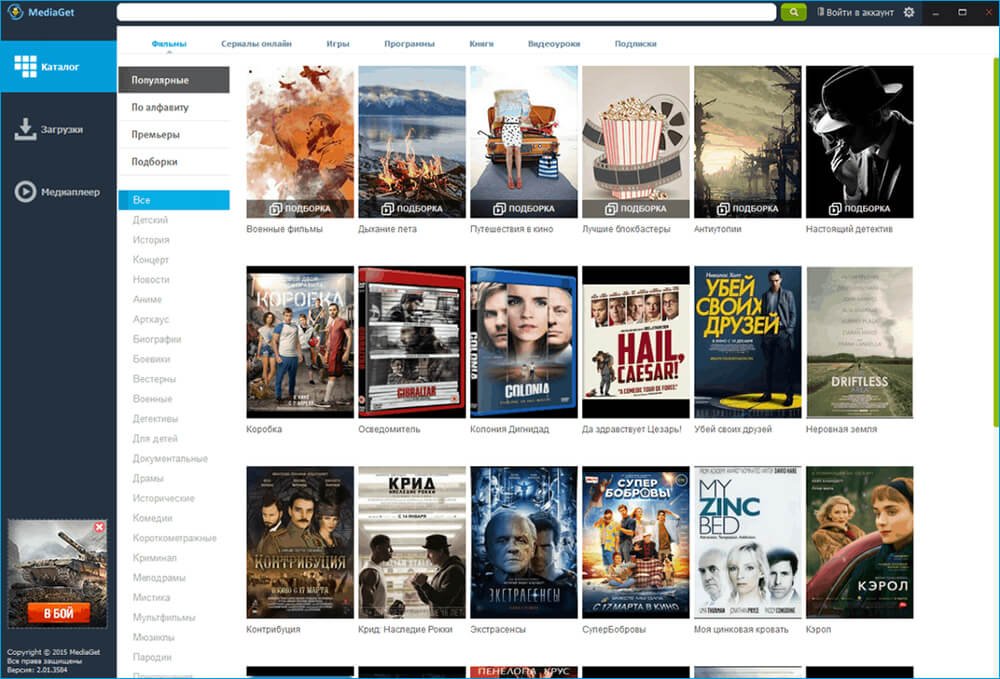
MediaGet — это медиаклиент с каталогом контента, встроенным поиском и проигрывателем. Это программа, где можно искать фильмы по названию, ориентироваться по качеству и размеру файла, смотреть описание, а в ряде сценариев запускать просмотр еще до полного завершения загрузки. Упоминается и характерная для MediaGet логика со звездами у файлов: чем их больше, тем обычно лучше ситуация с раздачей и скоростью.
Главное удобство MediaGet в том, что это не голый торрент-клиент с пустым окном. Новичку не нужно отдельно искать magnet-ссылку, потом импортировать ее, потом разбираться, где задание и что с ним делать. Здесь путь более короткий: открыл программу, набрал название фильма, выбрал результат, посмотрел размер и качество, запустил загрузку.
Пошаговый сценарий выглядит так:
-
Установите и запустите MediaGet.
-
В поисковой строке введите название фильма.
-
Посмотрите список найденных вариантов.
-
Сравните размер файла, качество и, если отображается, ориентиры по популярности раздачи.
-
Выберите подходящую позицию.
-
Запустите скачивание.
-
Если хотите сразу начать просмотр, используйте встроенный проигрыватель.
-
Когда загрузка закончится, откройте папку, куда был сохранен файл.
Этот способ хорошо подходит тем, кто хочет именно каталог и поиск внутри программы, а не ручную работу с десятками сайтов. MediaGet удобен, когда нужно скачать кино на компьютер без лишнего перехода между браузером и клиентом. Он же подойдет тем, кто предпочитает иметь под рукой историю загрузок и встроенный просмотр.
Но у такого удобства есть и обратная сторона. Отмечаются риск нежелательных файлов, рекламные элементы и необходимость внимательнее относиться к тому, что именно вы запускаете и откуда берете контент.
Плюсы:
-
встроенный поиск по каталогу;
-
удобно сравнивать варианты по размеру и качеству;
-
можно смотреть контент внутри клиента;
-
не нужно вручную собирать каждую загрузку по внешним ссылкам.
Минусы:
-
внутри встречается реклама;
-
к найденным раздачам нужно относиться внимательно;
-
не каждый файл одинаково надежен;
-
результат сильно зависит от качества самих источников.
MediaGet стоит выбирать, когда вам нужен максимально понятный каталог внутри программы и вы хотите скачать фильм на ПК без браузерной возни.
Zona
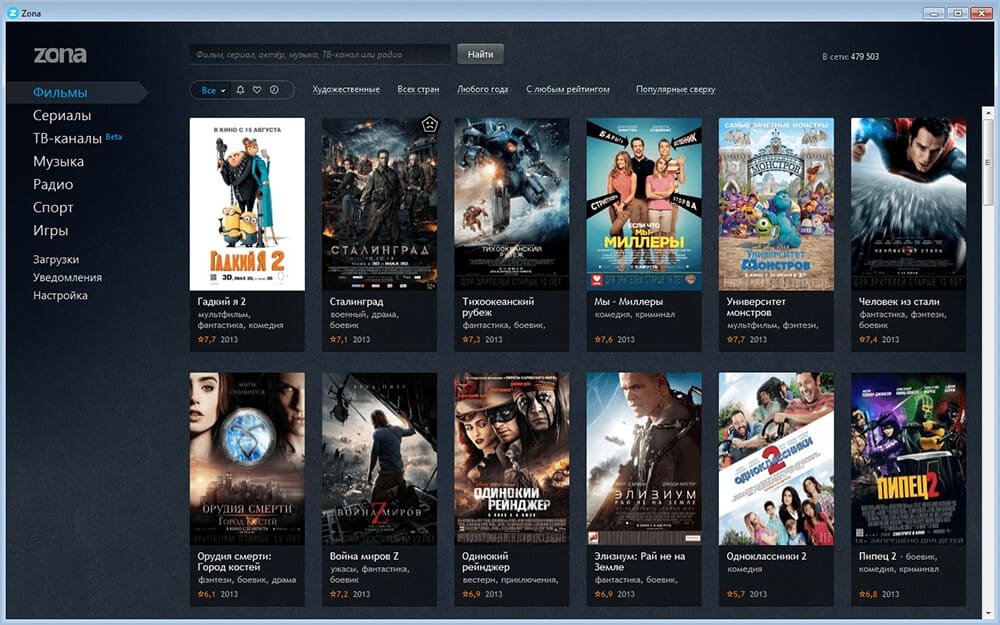
Zona совмещает каталог фильмов и сериалов, встроенный плеер и торрент-механику. В этом и заключается ее сильная сторона: пользователь получает не просто загрузчик, а библиотеку, где контент уже разложен по карточкам, жанрам и вариантам качества. Фильмы можно сортировать по популярности и дате релиза, а сама программа умеет скачивать несколько файлов одновременно.
Для начинающего пользователя Zona часто оказывается проще классического торрент-клиента. Вместо пустого окна с задачами вы видите витрину фильмов, постеры, карточки и список вариантов качества. Это психологически ближе к обычному онлайн-кинотеатру, только с возможностью сохранять материалы на диск.
Как удобнее всего действовать:
-
Запустите Zona.
-
Найдите фильм через строку поиска или каталог.
-
Если используете внутренний поиск, откройте карточку нужного фильма.
-
Посмотрите доступные варианты качества.
-
Выберите нужный вариант и запустите скачивание.
-
Перейдите во вкладку с загрузками.
-
После завершения либо включите фильм прямо во встроенном плеере, либо откройте папку с файлом.
Этот способ особенно хорош, когда вам важна именно навигация по каталогу: посмотреть, что доступно, быстро переключиться на другую озвучку, выбрать более легкий или более тяжелый файл, не выходя из одного интерфейса.
Но и здесь нужно учитывать ограничения. Часть элементов каталога может не загружаться, а внутри интерфейса встречаются реклама и баннеры. Для очень больших файлов просмотр во встроенном окне тоже не всегда идеален — иногда разумнее открыть уже скачанный фильм внешним плеером.
Плюсы:
-
удобный каталог с постерами и поиском;
-
сортировка по дате, популярности и другим параметрам;
-
встроенный видеоплеер;
-
можно качать несколько файлов одновременно;
-
логика ближе к обычному кинотеатру, чем к сухому торрент-клиенту.
Минусы:
-
не каждый элемент каталога отрабатывает одинаково стабильно;
-
внутри есть реклама;
-
для тяжелых файлов встроенный просмотр не всегда лучший вариант;
-
результат зависит от конкретной раздачи и ее доступности.
Zona лучше всего подходит тем, кому нужен каталогический способ скачать кино на компьютер, а не просто вручную открывать torrent-файлы по одному.
uTorrent

uTorrent — классический торрент-клиент, который многие пользователи знают именно как базовый инструмент для скачивания больших файлов. Его сильная сторона — простая схема: найти подходящий torrent-файл или magnet-ссылку, открыть ее в клиенте, выбрать папку и дождаться завершения загрузки. Более точный интерфейсный путь: можно открыть файл двойным щелчком или использовать команду Add torrent внутри самого клиента.
В отличие от MediaGet и Zona, здесь нет красивого каталога, который сам подсказывает, что смотреть. Это более технический инструмент. Зато он хорош там, где вы уже знаете, какой источник используете, и просто хотите нормально управлять заданием: выбрать папку, видеть прогресс, поставить на паузу, ограничить скорость, расставить приоритеты.
Базовый сценарий такой:
-
Установите uTorrent.
-
Найдите torrent-файл или magnet-ссылку на нужный фильм.
-
Откройте ее в клиенте.
-
Если используете локальный torrent-файл, при необходимости примените команду Add torrent.
-
Выберите папку сохранения.
-
Подтвердите запуск задания.
-
Следите за прогрессом в списке загрузок.
-
После завершения откройте сохраненную папку и запускайте файл через плеер.
Преимущество uTorrent не в красивой оболочке, а в предсказуемом управлении загрузкой. Когда вам нужно скачать фильм на ноутбук, а потом, например, оставить задачу на паузе, возобновить ее позже, дать приоритет одному файлу из нескольких или просто аккуратно следить за прогрессом, этот клиент работает понятнее большинства каталогических решений.
Но здесь нужен более внимательный подход к источникам. Torrent-раздачи требуют осторожности: важно смотреть на отзывы, проверять сайт, не соглашаться машинально со всеми галочками в установщике и не относиться к любому файлу как к автоматически безопасному.
Плюсы:
-
понятное управление очередью и папкой сохранения;
-
работает с torrent-файлами и magnet-ссылками;
-
удобно ставить загрузку на паузу и возобновлять;
-
подходит для больших файлов и серийной загрузки.
Минусы:
-
новичку сложнее, чем с каталогом типа Zona;
-
нужно самому искать источник;
-
к установке и самим раздачам требуется внимательное отношение;
-
без нормального источника сам клиент ничего не найдет.
uTorrent — хороший выбор, когда вам нужен именно управляемый торрент-клиент без лишней надстройки.
VSO Downloader
VSO Downloader — это уже не каталог и не торрент-клиент, а загрузчик потокового видео. Есть два базовых сценария: автоматическое обнаружение потока через Radar mode и ручная обработка адреса через Manual mode. В автоматическом режиме программа отслеживает воспроизведение, в ручном — анализирует ссылку, которую вы вставляете в поле Enter a media url. Отдельно выделены настройки Video resolution, Subtitles language и Conversion, а готовый файл можно открыть двойным кликом или через значок папки.
Это уже более техничный инструмент, но и более гибкий. VSO Downloader удобен, когда не хочется записывать фильм в реальном времени, а нужен именно захват потока с последующим сохранением файла. При этом у него сильная сторона — автоматический детект. Если видео реально начинает воспроизводиться в браузере, программа может подхватить поток без ручного поиска прямого адреса.
Практический сценарий через автоматический режим выглядит так:
-
Запустите VSO Downloader.
-
Убедитесь, что Radar mode включен.
-
Откройте страницу фильма в браузере.
-
Нажмите Play, чтобы пошла реальная загрузка видеопотока.
-
Проверьте, появился ли новый элемент в списке программы.
-
Если нужно, откройте параметры и выберите Video resolution, субтитры и формат конверсии.
-
Если автозапуск отключен, нажмите Start.
-
После завершения откройте результат двойным кликом или через иконку папки.
Если автоматический режим не нужен, работает и ручной путь:
-
Перейдите в Manual mode.
-
Вставьте адрес в строку Enter a media url.
-
Дождитесь анализа страницы.
-
Посмотрите, какие варианты потоков программа нашла.
-
Выберите нужные параметры и запустите скачивание.
Сильнее всего VSO Downloader раскрывается там, где у вас уже есть страница с фильмом или видео, но не хочется заниматься ручным вытаскиванием файловых ссылок. Он хорош для тех, кто хочет больше контроля, чем дает простой сервис в браузере, но не хочет идти в сторону тяжелых технических решений.
Плюсы:
-
два режима работы: автоматический и ручной;
-
умеет подхватывать поток по факту воспроизведения;
-
позволяет выбрать разрешение, субтитры и конверсию;
-
итоговый файл легко открыть через список программы.
Минусы:
-
интерфейс сложнее, чем у простых браузерных сервисов;
-
в бесплатной версии возможности ограничены;
-
стабильность зависит от того, как конкретный сайт отдает поток;
-
для новичка набор режимов и параметров может оказаться избыточным.
Этот вариант стоит выбирать, если вам нужен именно загрузчик потокового видео, а не запись экрана и не торрент.
Shareman
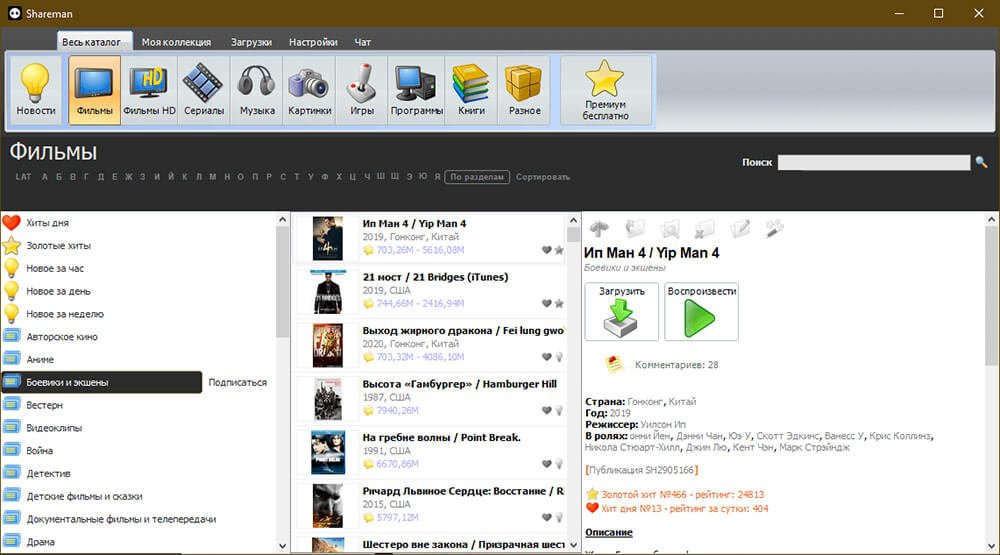
Shareman это торрент-клиент с богатой внутренней коллекцией контента. Для пользователя это означает, что программа совмещает каталог, сортировку и собственную логику обмена файлами. Внутри можно быстрее ориентироваться по библиотеке, искать фильмы по категориям и возвращаться к прерванным загрузкам. Отдельно отмечается встроенный чат и постоянное пополнение каталога другими пользователями.
На практике Shareman обычно выбирают те, кому не нравится сухой интерфейс обычного торрент-клиента, но и каталогов вроде Zona недостаточно. У программы более выраженная социальная составляющая и более привычная витрина файлов. Для фильмов это удобно, когда хочется сначала посмотреть, что вообще есть, а не идти с уже готовой ссылкой.
Рабочий сценарий у Shareman довольно прямой:
-
Установите и откройте программу.
-
Перейдите в нужную категорию каталога или используйте поиск.
-
Найдите карточку фильма.
-
Запустите скачивание.
-
Следите за прогрессом в очереди.
-
Если пришлось прервать процесс, вернитесь позже и продолжите загрузку.
-
После завершения откройте сохраненный файл.
Главное достоинство Shareman — именно внутренняя коллекция и удобная навигация по ней. Пользователю не нужно постоянно прыгать между внешними страницами, чтобы искать следующую загрузку.
Но и недостатки здесь довольно заметные. Автоматическая раздача скачанных файлов, расход трафика и нагрузки на систему, наличие рекламы, а также разница между платным и бесплатным тарифом по скорости. То есть это не тот клиент, который стоит ставить вслепую, не понимая его модели работы.
Плюсы:
-
богатый встроенный каталог;
-
удобная навигация по категориям;
-
можно продолжать прерванные загрузки;
-
есть встроенный плеер и дополнительные функции вокруг библиотеки.
Минусы:
-
автоматическая раздача влияет на трафик и нагрузку;
-
в бесплатной версии скорость урезается;
-
много рекламы;
-
это не минималистичный инструмент, а более тяжелая экосистема.
Shareman имеет смысл выбирать, когда нужен не просто клиент для одной загрузки, а каталогическая среда с внутренней библиотекой.
VDownloader

VDownloader — это настольный загрузчик с более цельным рабочим маршрутом, чем у многих простых сервисов. В интерфейсе вам потребуются разделы Browser, Search, Clipboard, Download, Feeds, Drive и History. Основная логика такая: вы либо вставляете ссылку, либо находите видео прямо внутри программы, затем выбираете профиль качества и формата, нажимаете Download, а дальше отслеживаете очередь и при необходимости переходите к уже сохраненным файлам в Drive.
С точки зрения повседневной работы это один из самых удобных загрузчиков в статье. Он не ограничивается одним окном для ссылки, а дает более системный подход: поиск, очередь, история, локальная библиотека и даже дополнительные операции вроде обрезки и конвертации. Важно и то, что формат выбирается до старта загрузки, а не после. В выпадающемся списке доступны профили вроде MP4 4K, MP4 1080p, MP4 720p, MP4 480p, MP3, AVI, WMV, MPEG, MOV и MKV.
Пошагово это выглядит так:
-
Откройте VDownloader.
-
Вставьте ссылку в адресную строку программы или перейдите в Browser / Search и найдите ролик там.
-
Дождитесь, пока программа распознает страницу.
-
В правом верхнем блоке откройте список качества и формата.
-
Выберите нужный профиль.
-
Нажмите Download.
-
Укажите путь сохранения и, если нужно, скорректируйте имя файла.
-
Следите за процессом во вкладке Download, где доступны фильтры All / Active / Completed / Canceled.
-
Для уже сохраненных роликов используйте раздел Drive.
Преимущество VDownloader очень простое: он подходит не только для разового скачивания фильма, но и для серийной работы. Если вы хотите скачать несколько роликов, держать под рукой историю, потом быстро перейти к сохраненным материалам и при необходимости перекодировать их, эта программа удобнее большинства браузерных решений.
Плюсы:
-
понятный маршрут от ссылки до готового файла;
-
выбор качества и формата до начала загрузки;
-
есть очередь, история и локальная библиотека;
-
поддерживает не только видео, но и аудиопрофили;
-
хорошо подходит для регулярной работы, а не только одного файла.
Минусы:
-
логика сложнее, чем у простого вставил ссылку и скачал;
-
интерфейс богаче, поэтому новичку нужно немного времени на освоение;
-
часть сценариев зависит от того, как конкретный сайт выдает контент.
VDownloader стоит брать, если вам нужен более взрослый загрузчик с очередью и библиотекой, а не только единичное скачивание.
Как скачать фильм онлайн
Браузерные способы удобны тем, что не требуют ставить на компьютер отдельный медиаклиент или торрент-программу. Их главный плюс — скорость входа: скопировал ссылку, вставил ее в поле, выбрал вариант, сохранил файл. Но есть и важное ограничение: такие сервисы редко работают одинаково хорошо на всех сайтах и обычно поддерживают ограниченный набор площадок.
Savefrom.net

С Savefrom.net существует в двух рабочих вариантах. Первый — классический: вставить URL на странице сервиса, нажать зеленую стрелку и выбрать формат. Второй — через SaveFrom.net Helper, который встраивает на страницу кнопку Download и выпадающий список качества прямо рядом с роликом. Рядом с видео появляется Download, а в списке можно увидеть конкретные варианты вроде MP4 720 HD или MP4 360. Это делает SaveFrom.net одним из самых быстрых способов, когда страница с роликом уже открыта и нужен результат без лишних промежуточных окон.
Если пользоваться вариантом через сам сайт, последовательность такая:
-
Скопируйте адрес страницы с видео.
-
Вставьте его в поле на странице сервиса.
-
Нажмите зеленую стрелку.
-
Дождитесь обработки ссылки.
-
Выберите нужный формат и качество.
-
Сохраните файл стандартными средствами браузера.
Если использовать Helper, логика еще быстрее:
-
Откройте страницу с роликом.
-
Дождитесь, пока рядом с плеером появится кнопка Download.
-
Если нужен файл по умолчанию, нажмите на саму кнопку.
-
Если важно качество, раскройте список справа от Download.
-
Выберите подходящий вариант.
-
Подтвердите сохранение в браузере.
В чем реальное удобство Savefrom.net? В отсутствии лишнего слоя между страницей и скачиванием. Когда сервис или расширение срабатывает правильно, вся работа укладывается в несколько действий. Для разового сценария вроде быстро сохранить ролик и закрыть вопрос это очень комфортно.
Но диапазон поддерживаемых сайтов ограничен. Однознаноч поддерживаются VK, YouTube, Vimeo и Одноклассники, так же важно, что при прерванной загрузке продолжить ее обычно нельзя — приходится запускать процесс заново.
Плюсы:
-
очень быстрый сценарий скачивания;
-
не требует тяжелой установки;
-
можно выбирать качество прямо рядом с роликом;
-
не нужен отдельный каталог или менеджер очередей.
Минусы:
-
поддерживает ограниченный набор площадок;
-
не всегда одинаково стабильно работает на каждой странице;
-
обрыв загрузки чаще всего означает старт с нуля;
-
это инструмент для быстрого действия, а не для сложной пакетной работы.
Savefrom.net — хороший выбор, когда нужно скачать видео на компьютер максимально быстро и без отдельной большой программы.
SaveVideo.me
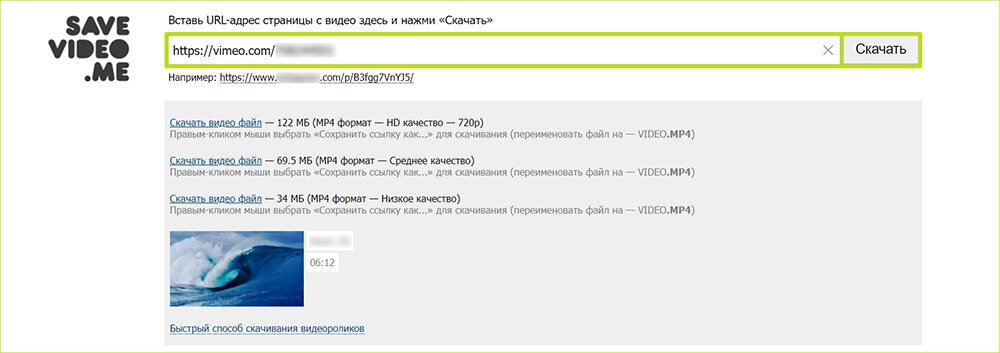
SaveVideo.me — это максимально прямолинейный браузерный сценарий: вставили ссылку, нажали кнопку, получили варианты, сохранили файл. Сервис поддерживает несколько форматов, включая MP4, FLV и WebM, а после обработки страницы позволяет сохранить результат через стандартное действие Сохранить объект как…. В других версиях загрузка начинается после вставки ссылки и нажатия Enter.
Практически работать с ним удобнее так:
-
Скопируйте ссылку на фильм или ролик.
-
Вставьте адрес в текстовое поле SaveVideo.me.
-
Нажмите Скачать или Enter, в зависимости от интерфейса текущей страницы.
-
Дождитесь обработки ссылки.
-
Выберите нужный вариант.
-
Сохраните файл на диск.
В отличие от Savefrom.net, этот сервис имеет более скромный уровень удобства и больше зависит от конкретного источника. Но у него есть понятный плюс: ничего не нужно устанавливать, все происходит в браузере, а для разовых действий этого часто достаточно.
В то же известны ограничения: YouTube не поддерживается, рекламы много, а формат FLV или WebM потом может потребовать более подходящего плеера, если вы привыкли открывать все только в одном приложении.
Плюсы:
-
не требует установки;
-
быстро обрабатывает ссылку;
-
может отдавать несколько форматов;
-
удобен для разового скачивания.
Минусы:
-
много рекламы;
-
меньше поддерживаемых площадок;
-
не работает с YouTube;
-
часть форматов менее удобна для неподготовленного пользователя.
Этот способ разумно выбирать, когда нужна разовая загрузка через браузер, а лишний софт ставить не хочется.
Free Online Video Downloader
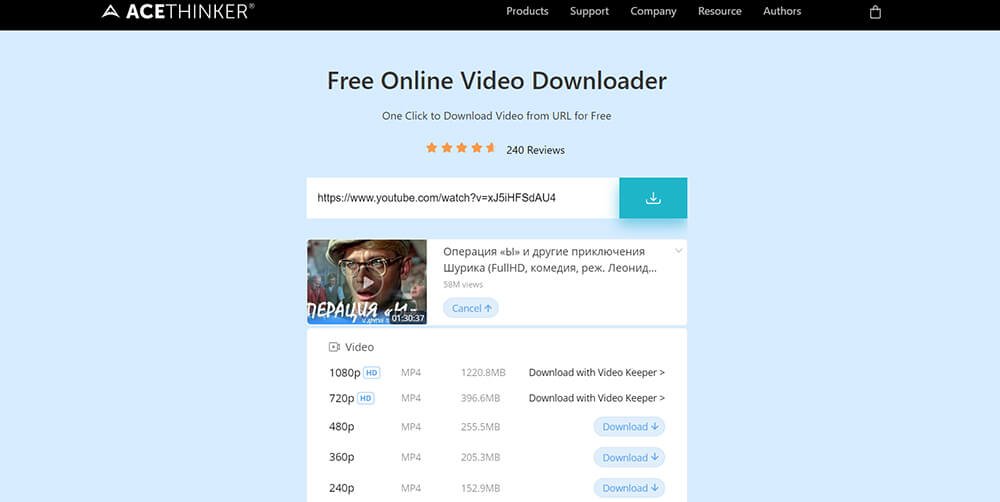
Free Online Video Downloader — еще один легкий вариант без установки тяжелого ПО. Сервис принимает ссылку, обрабатывает ее после нажатия Enter, показывает список вариантов и позволяет выбрать один из них. При этом отдельно отмечаются три ограничения: интерфейс на английском, нестабильная работа с YouTube и потолок качества около 480p.
Этот сервис нужен не для идеального качества и не для медиатеки на годы вперед, а для ситуаций, когда хочется быстро попробовать вытащить ролик без регистрации, без установки клиента и без сложной настройки. Алгоритм очень простой:
-
Скопируйте ссылку на видео.
-
Вставьте ее в поле сервиса.
-
Нажмите Enter.
-
Подождите, пока страница обработает адрес.
-
Посмотрите список предложенных вариантов.
-
Выберите нужный и сохраните файл.
Выглядит просто, но надо понимать его место в общей картине. Это не основной рабочий инструмент для тех, кто регулярно собирает коллекцию фильмов. Это скорее вспомогательный браузерный путь на случай, когда нужен один файл и все.
Плюсы:
-
не требует установки;
-
простая схема работы;
-
подходит для быстрых разовых задач;
-
может извлекать аудио отдельно от видео.
Минусы:
-
англоязычный интерфейс;
-
ограничение по качеству;
-
нестабильность на части площадок;
-
для постоянного использования удобство ниже, чем у более серьезных загрузчиков.
Если нужен максимально легкий браузерный способ и вы готовы мириться с ограничениями по качеству, это рабочий резервный вариант.
Как скачать фильм из онлайн-кинотеатра (официальные способы)
Здесь важно не путать загрузку в приложении кинотеатра с обычным скачиванием файла на ПК. В официальном кинотеатре вы не получаете свободный MP4, который потом можно раскидать по устройствам. Вы получаете офлайн-доступ внутри самого приложения. Для многих сценариев это как раз и есть лучший путь: ничего не надо искать, все легально, качество и метаданные уже подхватываются сервисом, а фильм открывается без интернета в том же интерфейсе, где вы его смотрите онлайн.
Иви
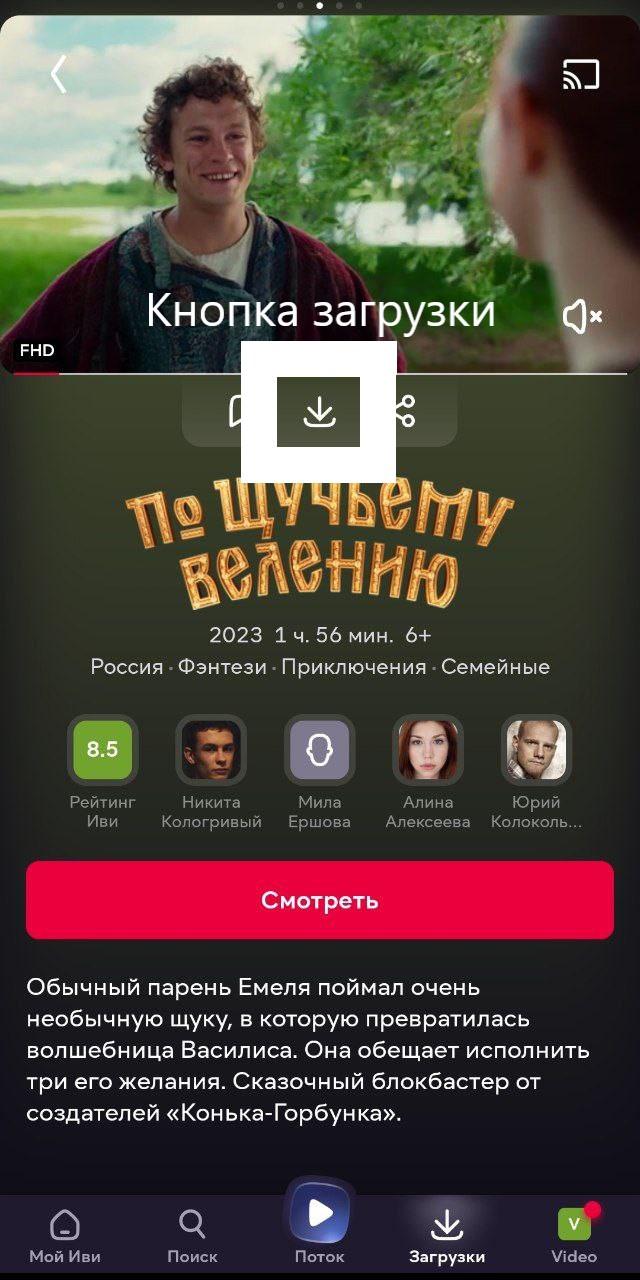
У Иви логика офлайн-просмотра описана официально и достаточно прозрачно. Некоторые фильмы доступны для скачивания в приложениях iOS и Android при покупке или при наличии подписки. Не весь каталог поддерживает загрузку — это зависит от условий с правообладателями. Если фильм можно сохранить, на его странице показывается кнопка Загрузить, а все сохраненные материалы потом находятся в разделе Загрузки. При этом просмотр загруженного видео возможен только на том устройстве, куда оно было загружено. Перенести такой фильм как обычный файл на другой компьютер нельзя.
С точки зрения пользователя это самый чистый способ, когда вам нужен не файл как таковой, а просто офлайн-просмотр в дороге. Последовательность действий такова:
-
Войдите в Иви через мобильное приложение.
-
Откройте Каталог.
-
Перейдите в Фильтры.
-
Отметьте пункт Можно загрузить.
-
Зайдите на страницу выбранного фильма.
-
Нажмите кнопку Загрузить.
-
Выберите желаемое качество и язык, если приложение дает такой выбор.
-
Дождитесь окончания загрузки.
-
Откройте раздел Загрузки для офлайн-просмотра.
Этот способ лучше всего работает для телефона или планшета, когда пользователь заранее собирается смотреть кино без сети в дороге. Он не заменяет полноценное скачивание фильма на компьютер, зато выигрывает в простоте. Не нужно думать о контейнерах, кодеках, плеерах, путях сохранения или совместимости — сервис сам держит весь контент в своей экосистеме.
Главное ограничение здесь ровно то же, что и преимущество: загрузка остается привязанной к приложению и устройству. Для одних это минус, для других — вообще не проблема. Если вам просто нужно открыть фильм без интернета на том же смартфоне, где он был сохранен, это один из самых удобных сценариев.
Плюсы:
-
официальный и понятный офлайн-режим;
-
не нужно отдельно искать файл, плеер и кодек;
-
сохраненное видео доступно прямо внутри приложения;
-
фильтр Можно загрузить быстро отсеивает неподходящий контент.
Минусы:
-
доступна только часть каталога;
-
нужен аккаунт и, в зависимости от фильма, покупка или подписка;
-
загрузки не превращаются в обычный файл на диске;
-
просмотр работает только на том устройстве, куда фильм был загружен.
Иви имеет смысл выбирать, когда вам нужен именно комфортный офлайн-просмотр на телефоне или планшете, а не переносимый файл для компьютера.
Большая таблица сравнения способов
| Способ | Платформа | Что получается на выходе | Нужна установка | Нужен аккаунт | Можно выбрать качество | Где смотреть потом | Кому подходит |
|---|---|---|---|---|---|---|---|
| Экранная Камера | Windows | Обычный видеофайл | Да | Нет | Да, через настройки записи и экспорт | На любом совместимом плеере | Тем, кому нужен универсальный способ |
| MediaGet | Windows | Локальный файл после загрузки | Да | Нет | Да | Встроенный плеер или любой плеер на ПК | Тем, кому важен каталог внутри программы |
| Zona | Windows | Локальный файл | Да | Нет | Да | Во встроенном плеере или отдельно | Тем, кто любит витрину с фильмами |
| uTorrent | Windows | Локальный файл | Да | Нет | Косвенно, через выбор раздачи | В любом плеере | Тем, кто хочет полный контроль над загрузкой |
| VSO Downloader | Windows | Локальный файл | Да | Нет | Да | В любом плеере | Тем, кто хочет подхватывать поток по ссылке |
| Shareman | Windows | Локальный файл | Да | Нет | Частично, зависит от каталога | Во встроенном плеере или отдельно | Тем, кому нужен внутренний каталог и библиотека |
| VDownloader | Windows | Локальный файл | Да | Нет | Да | В любом плеере | Тем, кому нужен загрузчик с очередью и библиотекой |
| Savefrom.net | Браузер | Локальный файл | Необязательно | Нет | Да | В любом плеере | Для быстрых разовых загрузок |
| SaveVideo.me | Браузер | Локальный файл | Нет | Нет | Частично | В любом плеере | Для редких задач без установки |
| Free Online Video Downloader | Браузер | Локальный файл | Нет | Нет | Ограниченно | В любом плеере | Как резервный легкий вариант |
| Иви | Android / iPhone | Офлайн-доступ в приложении | Да, приложение | Да | Да, если сервис дает выбор | Только в приложении Иви | Для дороги и просмотра без интернета |
Какой способ выбрать под конкретную задачу
Если нужен самый универсальный способ для Windows, берите Экранную Камеру. Она выигрывает не скоростью, а охватом: если фильм можно воспроизвести, его можно сохранить. Для случаев, когда обычные загрузчики не справляются, это самый надежный путь.
Если нужен файл на компьютер с минимальной возней и через каталог, лучше смотреть в сторону MediaGet или Zona. Первый чуть ближе к медиаклиенту с поиском, второй — к витринному каталогу с карточками и встроенным просмотром.
Если нужен строгий контроль над загрузкой, папками и самой задачей, удобнее всего uTorrent. Он требует чуть больше ручной работы, зато дает понятный технический контроль.
Если хочется скачивать потоковое видео по ссылке, а не записывать экран, разумнее выбрать VSO Downloader или VDownloader. Первый хорош автоматическим подхватом потока, второй — более цельной рабочей средой с библиотекой, очередью и профилями форматов.
Если нужен разовый быстрый способ без тяжелой установки, берите Savefrom.net. Это самый удобный браузерный вариант в статье, особенно когда поддерживаемый сайт уже открыт.
Если вы собираетесь смотреть фильм на телефоне без интернета, а не переносить файл между устройствами, самый удобный путь — Иви с официальной кнопкой Загрузить внутри приложения.
Частые ошибки и как их избежать
Фильм скачался, но я не могу его найти
Причина почти всегда банальная: вы не посмотрели папку сохранения до старта загрузки. В торрент-клиентах и загрузчиках сразу задавайте путь вручную или хотя бы запоминайте папку по умолчанию.
Я скачал фильм в приложении кинотеатра, но не могу перекинуть его на ПК
Это не ошибка. В официальных приложениях офлайн-доступ обычно не равен свободному видеофайлу. В Иви загруженные фильмы остаются внутри приложения и работают только на устройстве, куда были сохранены.
В браузерном сервисе нет нужного качества
Потолок качества обычно зависит от того, что сервис смог распознать у исходного источника. Если нужен более качественный результат, переходите либо на настольный загрузчик, либо на запись экрана с корректными параметрами экспорта.
Встроенный плеер программы подвисает
Это не обязательно означает, что файл испорчен. Часто встроенный просмотрщик просто менее удобен для тяжелых файлов. Откройте уже скачанный ролик обычным видеоплеером на компьютере.
Загрузка прервалась
В браузерных сервисах это почти всегда самый неприятный сценарий: продолжить прерванный процесс удается редко, приходится начинать заново. Если для вас важна устойчивость, лучше использовать настольные загрузчики или управляемый клиент вроде uTorrent.
Я хочу скачать фильм на ноутбук и потом смотреть без интернета, но не знаю, что выбрать
Если нужен именно переносимый файл — Экранная Камера, MediaGet, Zona, uTorrent, VSO Downloader или VDownloader. Если нужен просто просмотр в приложении без сети — Иви.
Итог
Если убрать всю путаницу, выбор получается довольно простым.
Для Windows самым универсальным вариантом остается Экранная Камера. Она не зависит от того, умеет ли сайт отдавать прямую ссылку, и сразу сохраняет нормальный видеофайл.
Для тех, кому нужен каталог фильмов внутри программы, лучше подходят MediaGet, Zona и Shareman.
Для тех, кто предпочитает строгий контроль загрузки, логичнее выбрать uTorrent.
Для сценариев скачивания по ссылке сильнее всего смотрятся VSO Downloader, VDownloader и Savefrom.net.
А если задача звучит как сохранить фильм на телефон и смотреть без интернета, официальный офлайн-доступ в приложении Иви оказывается самым понятным решением.
Если смотреть на все способы с позиции пользы, а не просто количества программ, то стартовая рекомендация для большинства пользователей Windows будет такой: сначала пробуйте Экранную Камеру, затем — в зависимости от источника — переходите к каталогическим клиентам или браузерным загрузчикам. Такой порядок дает меньше всего путаницы и быстрее приводит к результату.

Чтобы оставить комментарий, авторизуйтесь или зарегистрируйтесь.