- Категория: Графические программы
|
ON1 NoNoise AI — специализированная программа для удаления цифрового шума на фотографиях с помощью искусственного интеллекта. Она предназначена для обработки кадров, на которых заметны зернистость, цветные точки, рыхлая фактура в тенях, потеря четкости и другие дефекты, характерные для съемки при высоком ISO или недостаточном освещении. |
- Категория: Графические программы
|
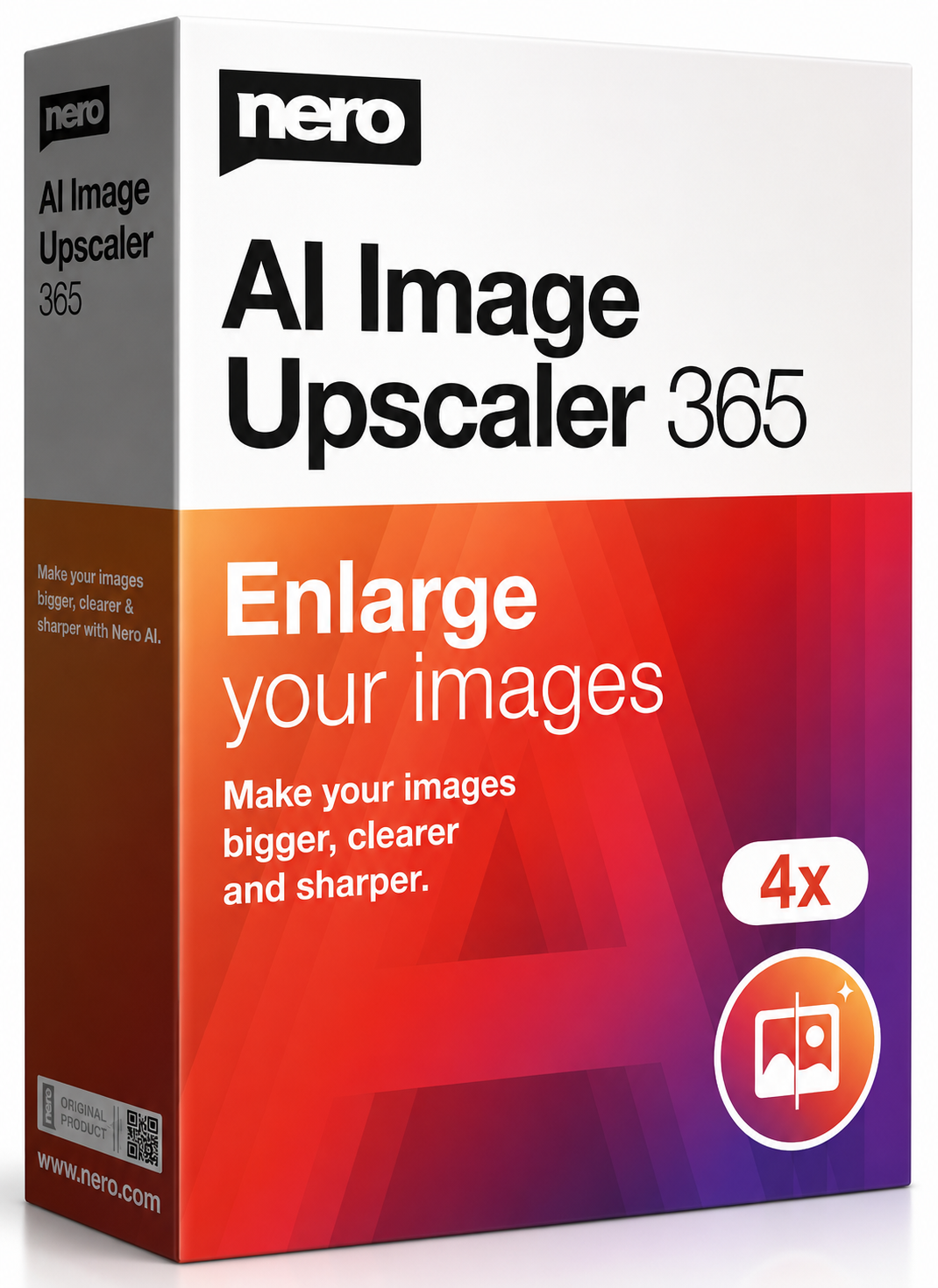
Nero AI Image Upscaler — специализированная программа для увеличения изображений с помощью искусственного интеллекта. Она не растягивает картинку механически, а анализирует содержимое кадра, восстанавливает контуры, уточняет текстуры и формирует увеличенную версию с более аккуратной детализацией. Программа подходит для фотографий со смартфона, старых семейных снимков, изображений товаров, цифровых иллюстраций, аниме-арта, портретов, архитектурных кадров и файлов, которым не хватает разрешения для публикации или печати. |
- Категория: Графические программы

|
Let’s Enhance — онлайн-сервис для увеличения разрешения и улучшения качества изображений с помощью искусственного интеллекта. Он помогает превратить небольшую фотографию, размытый исходник, сжатую картинку из интернета или старый отсканированный снимок в более четкое изображение, подходящее для публикации на сайте, оформления карточки товара, печати постера или подготовки визуального материала для презентации. |
- Категория: Графические программы

|
Image Upscaler by StockPhotos.com — онлайн-сервис для увеличения изображений до 8 раз, повышения разрешения и улучшения детализации с помощью ИИ предназначен для обработки фотографий, иллюстраций, логотипов и других растровых материалов непосредственно в браузере. Инструмент решает конкретную задачу: помогает увеличить небольшую картинку, когда исходного разрешения недостаточно для публикации, печати, оформления сайта, социальной сети или личного архива. |
- Категория: Графические программы

|
Icons8 Smart Upscaler — специализированный онлайн-сервис для увеличения изображений с помощью искусственного интеллекта. Он предназначен для ситуаций, когда исходная фотография, иллюстрация или картинка товара слишком мала для публикации на сайте, использования в презентации, размещения в интернет-магазине или вывода на экран с высоким разрешением. Вместо обычного растягивания пикселей сервис анализирует изображение, повышает разрешение, усиливает четкость и старается восстановить визуальные детали. |
- Категория: Графические программы

|
HitPaw FotorPea — программа для улучшения качества фотографий с помощью искусственного интеллекта. Раньше приложение называлось HitPaw Photo Enhancer, а затем HitPaw Photo AI, поэтому в поисковых запросах и старых инструкциях по-прежнему встречаются все три названия. Речь идёт об одном настольном редакторе, который постепенно вырос из простого инструмента повышения разрешения в многофункциональную программу для обработки изображений. |
- Категория: Графические программы

|
Bigjpg Desktop — специализированная программа для увеличения изображений с помощью нейросетей. Она предназначена для ситуаций, когда исходная картинка имеет недостаточное разрешение, но использовать обычное растягивание нежелательно: после примитивного масштабирования часто появляются размытые контуры, заметные пиксели, ступенчатые линии и усиленные JPEG-артефакты. Bigjpg Desktop решает задачу иначе. Программа анализирует изображение, увеличивает его разрешение и одновременно старается сохранить четкость линий, цвета и визуально значимые детали. |
Страница 55 из 469