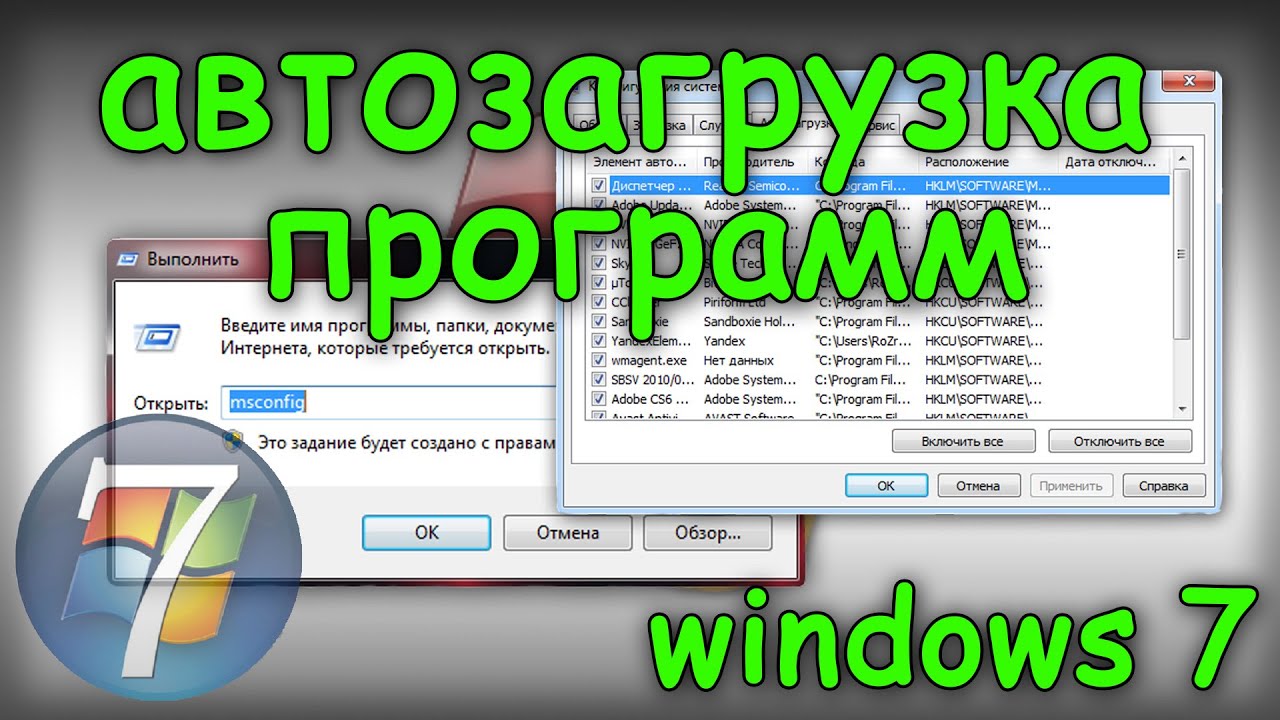
Автозагрузка Windows 7 — одна из тех тем, где большинство кратких инструкций обрываются слишком рано. Обычно показывают только вкладку Автозагрузка в окне Конфигурация системы, реже — папку Автозагрузка, и почти никогда не объясняют, почему программа всё равно стартует после снятия галочки, где искать скрытые точки запуска и чем отличаются ярлыки в меню Пуск от записей в реестре и заданий в Планировщике заданий. В этом материале разберём тему целиком: от самых простых действий через меню Пуск до ручной проверки реестра, запланированных задач и сторонних утилит для более глубокого контроля.
Что такое автозагрузка в Windows 7 и зачем её искать
Под автозагрузкой в Windows 7 понимают набор программ, ярлыков, записей реестра и задач, которые запускаются автоматически вместе с входом пользователя в систему или сразу после старта Windows. Папка Автозагрузка содержит именно ярлыки, а не сами исполняемые файлы. При этом далеко не все автоматически стартующие приложения лежат в этой папке: часть запускается через вкладку Автозагрузка в msconfig, часть — через разделы реестра Run и RunOnce, часть — через задания с триггером входа в систему.
На практике автозагрузка Windows 7 интересует в четырёх типичных ситуациях. Первая — компьютер слишком долго выходит на рабочий стол. Вторая — после запуска системы в области уведомлений появляется слишком много значков, а память и процессор заняты ещё до открытия нужных программ. Третья — какая-то утилита стартует сама, хотя пользователь её не добавлял. Четвёртая — нужно, наоборот, добавить полезное приложение в автозапуск, чтобы оно открывалось сразу после входа в систему.
Отдельно важно понимать, что большое количество элементов автозапуска не просто «засоряет список», а реально увеличивает время входа в систему и нагрузку в первые минуты работы. Именно поэтому в Windows 7 обычно есть смысл держать в автозапуске только то, что действительно должно работать постоянно: например, защитное ПО, отдельные драйверные панели, синхронизацию облака, специальные утилиты для периферии или корпоративные агенты.
Где находится автозагрузка в Windows 7: все основные места сразу
Ниже — сводная таблица, которая помогает быстро понять, где искать автозапуск программ Windows 7.
| Место | Что там находится | Как открыть | Когда использовать |
|---|---|---|---|
| Пуск → Все программы → Автозагрузка | Ярлыки программ текущего пользователя | Через меню Пуск | Когда нужно быстро добавить или убрать обычный ярлык |
| Личная папка автозагрузки | Те же ярлыки, но в файловом виде | shell:startup |
Когда удобнее работать напрямую через Проводник |
| Общая папка автозагрузки | Ярлыки для всех пользователей ПК | shell:common startup |
Когда программа должна запускаться у всех учётных записей |
| Конфигурация системы | Основной список автозапуска Windows 7 | msconfig |
Когда нужно быстро отключить лишние элементы |
Реестр HKCU\...\Run |
Автозапуск для текущего пользователя | regedit |
Когда запись не видна в обычной папке |
Реестр HKLM\...\Run |
Автозапуск для всех пользователей | regedit |
Когда элемент запускается на уровне всей системы |
Разделы RunOnce |
Однократный запуск | regedit |
Когда нужно понять, почему что-то запускается только один раз |
| Планировщик заданий | Задания с триггером При входе в систему | taskschd.msc |
Когда программа стартует после входа, но в msconfig её нет |
| Сведения о системе | Сводный просмотр автоматически загружаемых программ | msinfo32 |
Когда нужен обзорный список и экспорт |
Важный момент: папка Автозагрузка в Windows 7 давно перестала быть единственным местом для автозапуска. В ней часто вообще ничего нет, хотя вместе с системой продолжают стартовать несколько приложений. Это нормальная ситуация, потому что многие программы регистрируют себя не через ярлык, а через реестр или задания.
Как открыть автозагрузку через меню Пуск в Windows 7
Самый очевидный путь выглядит так:
Пуск → Все программы → Автозагрузка
В русской версии Windows 7 папка обычно называется именно Автозагрузка. Если нажать на неё правой кнопкой мыши, Windows показывает несколько вариантов: Открыть, Развернуть, Проводник, а также команды для общей папки, если они доступны в конкретной редакции системы.
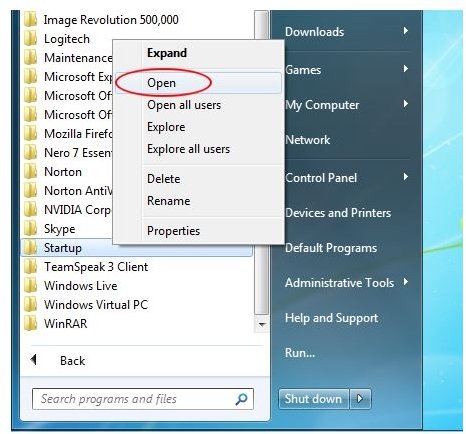
Этот способ хорош тем, что сразу показывает логику Windows 7: папка в меню Пуск — это не отдельный «список магии», а обычный каталог с ярлыками. Если удалить из него ярлык, программа перестанет запускаться именно через эту папку. Если поместить туда ярлык вручную, приложение начнёт открываться при входе в систему. Для личной автозагрузки и простых сценариев это самый понятный вариант.
Но здесь же начинается главная ошибка новичков: пользователь открывает папку Автозагрузка, видит пустой список и делает вывод, что автозапуск программ Windows 7 «пустой». Это неверно. Пустая папка означает только то, что в ней нет ярлыков. Она ничего не говорит о записях в msconfig, реестре или Планировщике заданий. Именно поэтому после проверки меню Пуск почти всегда стоит переходить к следующему способу.
Как открыть папку Автозагрузка напрямую через Выполнить
Чтобы не искать нужный каталог вручную, в Windows 7 есть специальные команды оболочки.
Для текущего пользователя:
Win + R → shell:startup
Для всех пользователей:
Win + R → shell:common startup
После выполнения первой команды открывается личная папка автозагрузки. Физически она соответствует пути:
C:\Users\Имя_пользователя\AppData\Roaming\Microsoft\Windows\Start Menu\Programs\Startup
После второй команды открывается общая папка для всех учётных записей:
C:\ProgramData\Microsoft\Windows\Start Menu\Programs\Startup
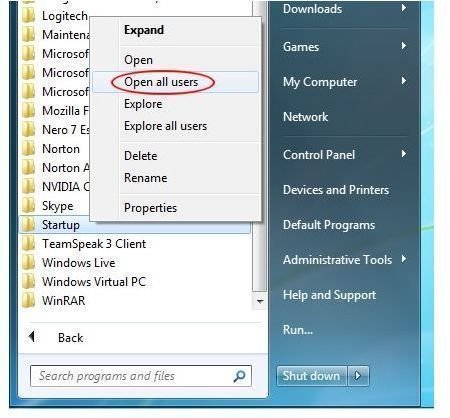
У этого способа три сильные стороны. Во-первых, не нужно вручную пробираться через скрытые каталоги. Во-вторых, сразу видно, где лежит нужный ярлык физически. В-третьих, проще отличить личную автозагрузку от общей. Это особенно полезно на домашних ПК с несколькими учётными записями или на офисных машинах, где часть приложений запускается для всех пользователей, а часть — только для конкретного профиля.
Как открыть автозагрузку Windows 7 через Конфигурацию системы
Когда говорят, как найти автозагрузку на Windows 7, чаще всего имеют в виду именно окно Конфигурация системы.
Самый быстрый путь:
-
Нажмите
Win + R. -
Введите
msconfig. -
Нажмите ОК.
-
В открывшемся окне перейдите на вкладку Автозагрузка.
В Windows 7 вкладка Автозагрузка находится прямо в этом окне и показывает список автоматически запускаемых элементов вместе с несколькими важными колонками: название элемента, производитель, команда запуска и расположение. Именно поэтому msconfig Windows 7 остаётся основным инструментом для первичной проверки автозапуска.
Что дают эти колонки на практике:
-
Элемент автозагрузки помогает понять, что за запись перед вами.
-
Производитель сразу отсеивает неизвестные или подозрительные пункты.
-
Команда показывает полный путь к исполняемому файлу.
-
Расположение даёт ключ к тому, где именно запись хранится — например, в
HKLM\SOFTWARE\Microsoft\Windows\CurrentVersion\Runили в профиле пользователя.
Это очень полезно, когда в списке встречаются малопонятные названия. Часто именно поле Команда сразу раскрывает реальную программу: можно увидеть путь к каталогу Adobe, NVIDIA, Dropbox, Java, Skype, Realtek или другой известной утилите, а не только её сокращённое имя.
Как отключить автозагрузку программ Windows 7 через msconfig
Это базовая операция, с которой стоит начинать почти всегда.
Порядок действий:
-
Откройте Конфигурация системы командой
msconfig. -
Перейдите на вкладку Автозагрузка.
-
Найдите лишний элемент.
-
Снимите флажок слева от него.
-
Нажмите Применить.
-
Нажмите ОК.
-
Перезагрузите компьютер.
После этого Windows 7 покажет служебное сообщение о том, что параметры запуска были изменены. Это нормально. После следующего входа можно оценить результат: исчезла ли лишняя иконка из области уведомлений, ускорился ли вход в систему, перестала ли мешающая программа открываться автоматически.
Здесь важно понимать одну деталь: снятие флажка не удаляет программу и не стирает саму запись из системы. Windows просто перестаёт запускать этот элемент в стандартном сценарии. Это безопаснее, чем немедленное удаление ключей вручную, потому что запись можно вернуть в любой момент — достаточно снова поставить галочку. Именно поэтому управление автозагрузкой Windows 7 лучше начинать с msconfig, а не с агрессивной ручной чистки реестра.
Что обычно можно отключить без вреда
В типичном домашнем сценарии безболезненно отключают:
-
апдейтеры программ;
-
панели быстрого запуска для медиаплееров;
-
вспомогательные агенты принтеров и сканеров, если устройство используется редко;
-
мессенджеры, которые не нужны с первой секунды входа;
-
лаунчеры игр;
-
облачные клиенты, если синхронизация не нужна постоянно;
-
утилиты вроде Adobe Reader Speed Launcher, Java Update Scheduler и похожие фоновые компоненты.
Что лучше не отключать без понимания
Осторожнее стоит относиться к таким элементам:
-
антивирус и защитные модули;
-
драйверные панели видеокарты, если от них зависит нужный функционал;
-
аудиодрайверы и специальные панели звука;
-
утилиты тачпада, клавиатуры и мыши;
-
корпоративные агенты VPN, резервного копирования и политик безопасности.
Логика простая: всё, что отвечает только за удобство запуска или проверку обновлений, обычно можно убирать из автозапуска. Всё, что влияет на защиту, драйверы и критичный функционал оборудования, трогают только после проверки.
Как добавить программу в автозагрузку Windows 7 через папку Автозагрузка
Чтобы добавить программу в автозапуск вручную, безопаснее всего использовать именно папку Автозагрузка. Этот способ не требует редактировать реестр и хорошо подходит для обычных приложений.
Сценарий для текущего пользователя
-
Найдите нужную программу в меню Пуск или её
.exeфайл в папке установки. -
Создайте ярлык.
-
Откройте командой
shell:startupличную папку автозагрузки. -
Переместите туда ярлык.
-
Перезайдите в систему и проверьте запуск.
Если программа нужна только в вашей учётной записи, этого достаточно.
Сценарий для всех пользователей
-
Создайте ярлык нужной программы.
-
Откройте
shell:common startup. -
Поместите ярлык в общую папку.
-
Проверьте запуск в нужной учётной записи.
Именно так удобно добавлять в автозагрузку корпоративные приложения, общие сервисные утилиты, инструменты удалённого доступа или программы, которые должны стартовать у любого пользователя этого ПК.
На что смотреть при добавлении
Не каждая программа хорошо работает из автозагрузки по ярлыку. Лучше всего этим способом запускаются обычные настольные приложения, которые не требуют специальных прав и не зависят от сложной цепочки служб. Если приложение должно стартовать с повышенными правами, корректнее настраивать его через Планировщик заданий, а не через ярлык в папке Автозагрузка.
Как открыть и проверить реестр автозагрузки Windows 7
Когда папка Автозагрузка пуста, а программа всё равно запускается, следующий шаг — Редактор реестра.
Открывается он так:
-
Нажмите
Win + R. -
Введите
regedit. -
Нажмите ОК.
Основные ветки, которые нужно проверить:
Для текущего пользователя
HKEY_CURRENT_USER\Software\Microsoft\Windows\CurrentVersion\Run
HKEY_CURRENT_USER\Software\Microsoft\Windows\CurrentVersion\RunOnce
Для всех пользователей
HKEY_LOCAL_MACHINE\SOFTWARE\Microsoft\Windows\CurrentVersion\Run
HKEY_LOCAL_MACHINE\SOFTWARE\Microsoft\Windows\CurrentVersion\RunOnce
Если запись добавлена политикой, также проверяют:
HKEY_CURRENT_USER\Software\Microsoft\Windows\CurrentVersion\Policies\Explorer\Run
HKEY_LOCAL_MACHINE\SOFTWARE\Microsoft\Windows\CurrentVersion\Policies\Explorer\Run
На 64-разрядной системе дополнительно встречаются записи в:
HKEY_LOCAL_MACHINE\SOFTWARE\Wow6432Node\Microsoft\Windows\CurrentVersion\Run
HKEY_LOCAL_MACHINE\SOFTWARE\Wow6432Node\Microsoft\Windows\CurrentVersion\RunOnce
Раздел Run отвечает за регулярный запуск при каждом входе. Раздел RunOnce предназначен для одноразового старта — запись отрабатывает один раз и дальше, как правило, больше не используется. Это важно помнить, когда после установки программы или обновления один раз внезапно открывается помощник настройки или миграции. Нередко источник именно в RunOnce.
Как удалить запись из автозагрузки через реестр Windows 7
Ручная правка нужна только тогда, когда запись действительно найдена в реестре и стандартные способы не подходят.
Порядок работы:
-
Откройте нужную ветку.
-
Перед изменением выделите раздел и выполните Файл → Экспорт.
-
Сохраните резервную копию
.reg. -
В правой части окна найдите параметр, который запускает лишнюю программу.
-
Проверьте поле значения: в нём должен быть путь к исполняемому файлу.
-
Нажмите правой кнопкой мыши по параметру и выберите Удалить.
-
Перезагрузите ПК и проверьте результат.
Смысл экспорта прост: если удалить не тот параметр, восстановление через резервную копию займёт минуты, а не часы.
Когда запись лучше не удалять
Не стоит сразу удалять всё подряд, если имя кажется незнакомым. Сначала нужно проверить:
-
путь к файлу;
-
производителя;
-
принадлежность к драйверам, антивирусу, аудиосистеме, VPN, резервному копированию;
-
связь с установленным оборудованием.
Для многих пользователей самый разумный путь такой: сначала отключение в msconfig, потом тест перезагрузки, и только после этого — удаление записи из реестра, если стало ясно, что она действительно лишняя.
Скрытые точки автозапуска, которые часто пропускают
На этом этапе начинается та самая часть, из-за которой обычные инструкции и не закрывают тему полностью.
1. RunOnce
Уже упомянутый раздел для однократного запуска. Типичен для инсталляторов, апдейтеров и завершающих мастеров настройки.
2. Policies\Explorer\Run
Более редкий, но вполне реальный источник запуска. В домашних системах встречается нечасто, зато иногда появляется после тонкой настройки, применения твиков или старого корпоративного ПО.
3. Планировщик заданий
Одна из самых недооценённых точек автозапуска. Программа может запускаться не из папки Автозагрузка и не из ветки Run, а через задание с триггером При входе в систему. В этом случае пользователь снимает галочки в msconfig, чистит папку Автозагрузка, а приложение всё равно появляется снова. Причина — задание живёт отдельно. Сценарий запуска по входу в систему официально поддерживается самим механизмом Task Scheduler через logon trigger.
4. Сведения о системе
Через msinfo32 можно открыть окно Сведения о системе, перейти в раздел Программная среда и посмотреть подпункт Автоматически загружаемые программы. Это удобно не для редактирования, а для общего обзора списка и последующего экспорта данных. В практической диагностике такой способ полезен, когда нужен именно сводный просмотр.
5. Службы
Формально службы — не то же самое, что автозагрузка программ Windows 7, но на практике пользователь почти всегда смешивает эти понятия. Если некая программа запускает фоновой сервис, его не будет в папке Автозагрузка как обычного ярлыка. Поэтому при разборе медленной загрузки Windows 7 всегда нужно помнить: часть нагрузки создают не только обычные приложения, но и службы.
Как проверить автозапуск через Планировщик заданий
Открытие:
Пуск → Все программы → Стандартные → Служебные → Планировщик заданий
или
Win + R → taskschd.msc
Дальше нужно:
-
Открыть Библиотека планировщика заданий.
-
Просмотреть вложенные папки слева.
-
Выбрать интересующее задание.
-
На вкладке Триггеры посмотреть, есть ли условие При входе в систему.
-
При необходимости временно отключить задание через правую панель или контекстное меню.
Если у задания есть триггер входа в систему, оно стартует при логоне пользователя вне зависимости от содержимого обычной папки Автозагрузка. Именно поэтому этот раздел так важен в продвинутой проверке.
Особенно часто здесь оказываются:
-
планировщики обновлений;
-
служебные агенты облачных программ;
-
части антивирусов и сервисных пакетов;
-
фирменные помощники драйверов;
-
утилиты, которым нужен запуск с особыми правами.
Как понять, что можно отключить в автозагрузке, а что оставить
Когда пользователь впервые открывает список автозагрузки Windows 7, он обычно видит два типа проблем: часть названий знакомые, а часть выглядят как случайный набор слов. Здесь нужен спокойный алгоритм.
Оставляют в автозагрузке чаще всего
-
антивирус и защитные компоненты;
-
драйверные панели оборудования, если они реально нужны;
-
утилиты тачпада, горячих клавиш ноутбука, звука, беспроводных адаптеров;
-
корпоративные клиенты, если ПК рабочий;
-
критичные агенты резервного копирования и синхронизации.
Отключают чаще всего
-
автообновляторы;
-
мессенджеры, которые не нужны сразу;
-
игровые лаунчеры;
-
рекламные модули и помощники «быстрого запуска»;
-
дублирующие панели и треи;
-
старые программы, которыми давно не пользуются.
Как действовать с непонятной записью
Сначала смотрят на Производитель и Команда в msconfig. Затем — на путь к файлу. Если путь ведёт в каталог известного драйвера, аудиоутилиты или защитного ПО, запись не трогают без причины. Если это старый лаунчер, updater или остаток давно удалённой программы, элемент вполне подходит под отключение.
Почему программа снова появляется в автозагрузке после отключения
Это одна из самых частых жалоб. Причин обычно несколько.
Программа сама восстанавливает запись
Некоторые приложения при запуске проверяют собственное состояние и снова включают автозапуск.
Источник был не там
Пользователь убрал ярлык из папки Автозагрузка, но реальный запуск шёл из Run, RunOnce или задания в Планировщике заданий.
Есть несколько точек запуска одновременно
Такое встречается у тяжёлых комплексных программ: часть запускается из реестра, часть — заданием, часть — как служба.
После обновления запись создаётся заново
Апдейтер возвращает прежнюю настройку после установки новой версии.
В системе есть нежелательное ПО
Подозрительные элементы автозапуска часто дублируют себя в нескольких местах. В таком случае кроме чистки автозапуска нужна отдельная проверка защитным ПО.
Как ускорить загрузку Windows 7 без лишнего риска
Когда цель пользователя — не просто найти папку автозагрузки, а реально ускорить запуск компьютера, лучше придерживаться аккуратной последовательности.
-
Проверить папку Автозагрузка.
-
Проверить
msconfig. -
Убрать явно ненужные апдейтеры и лаунчеры.
-
Перезагрузить систему и оценить результат.
-
Если проблема осталась, проверить Планировщик заданий.
-
Затем — реестр
RunиRunOnce. -
После каждой заметной правки делать новую проверку, а не менять всё сразу.
Такой подход удобен тем, что сразу видно, какая именно группа элементов тормозит старт Windows 7. Массовое отключение всего подряд часто только усложняет диагностику.
Программы для управления автозагрузкой Windows 7
Стандартные средства Windows 7 решают основную часть задач. Но когда нужно глубже просмотреть точки запуска, отложить старт отдельных приложений, быстро включать и выключать элементы или вести системную оптимизацию в одном окне, удобнее использовать специализированные программы.
Ускоритель Компьютера
Ускоритель Компьютера в этой теме интересен не как универсальный «ускоритель вообще», а именно как наглядный инструмент для работы с автозагрузкой. На официальной странице программы отдельно показан блок Управление автозагрузкой, а в описании прямо указано, что в программе можно отключать ненужные элементы, добавлять отсутствующие в список программы и использовать отложенный запуск.
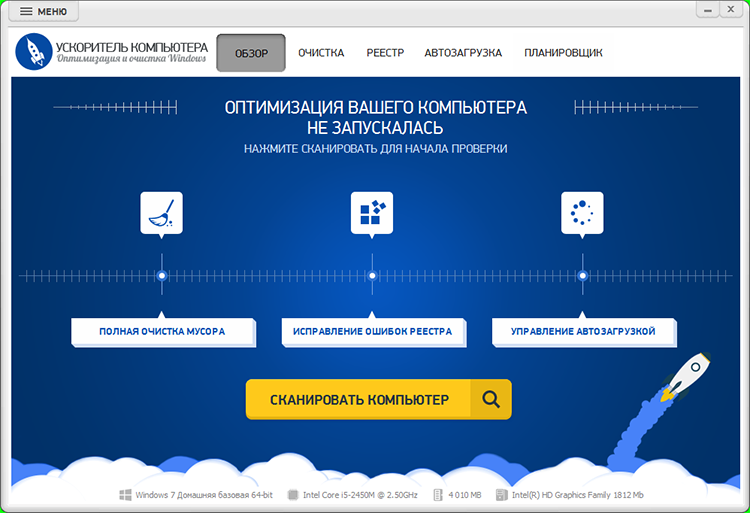
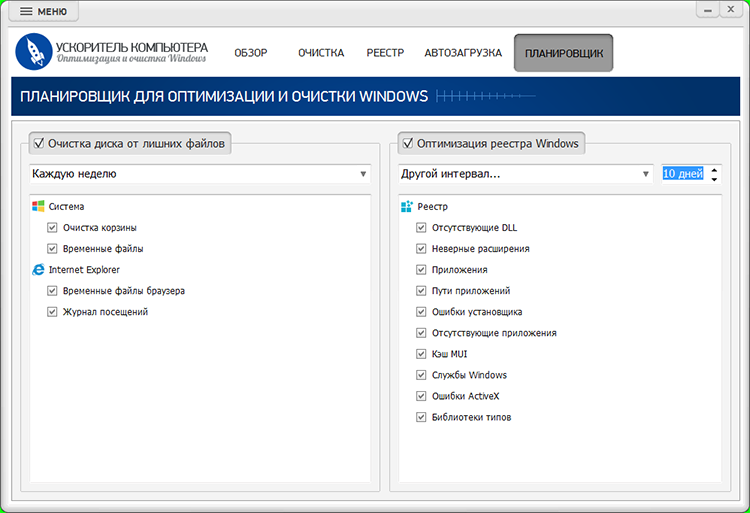
Интерфейс у программы простой: в верхней части окна есть вкладки Обзор, Очистка, Реестр, Автозагрузка, Планировщик. Это удобно, потому что управление автозагрузкой не оторвано от других задач: можно сразу посмотреть мусорные файлы, ошибки реестра и расписание обслуживания, а затем вернуться к списку автоматически запускаемых приложений. По самому скриншоту раздела видно, что в таблице есть колонки Элемент автозагрузки, Производитель, Команда и Расположение, то есть логика близка к msconfig, но подана более наглядно.
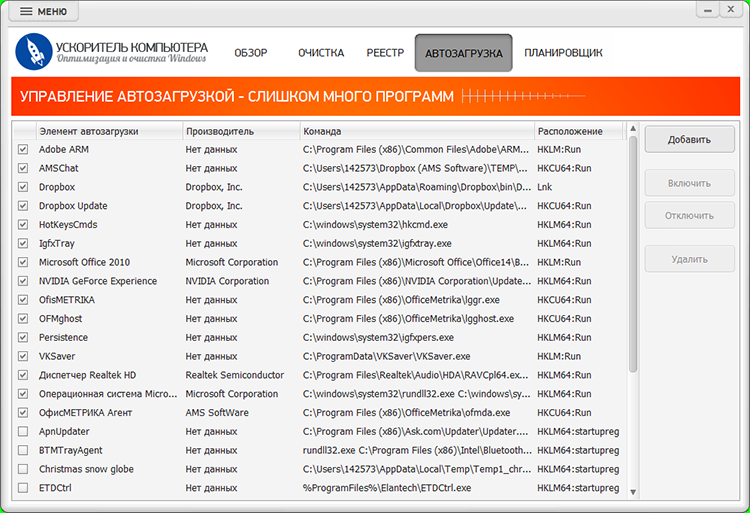
Практическая ценность в том, что здесь можно не только выключать лишнее, но и работать с логикой запуска без ручного похода в реестр. Для домашнего пользователя это заметно удобнее, чем параллельно держать открытыми Конфигурацию системы, Редактор реестра и папки специальных каталогов. А отложенный запуск полезен в тех случаях, когда программу не хочется удалять из автозапуска полностью, но нет смысла запускать её в первую секунду после входа в систему. Такой режим помогает разгрузить старт Windows и убрать пики нагрузки в первые минуты.
Плюсы
-
простой русский интерфейс;
-
отдельная вкладка Автозагрузка;
-
видно производитель, команду и расположение;
-
можно отключать, включать и добавлять элементы;
-
есть отложенный запуск;
-
в одном окне собраны автозагрузка, очистка и планировщик.
Минусы
-
это не самый глубокий инструмент по количеству точек автозапуска;
-
для продвинутой диагностики скрытых мест уровня shell extensions или Winlogon всё равно потребуется более специализированная утилита;
-
часть функций рассчитана именно на комплексную оптимизацию, а не только на автозапуск.
CCleaner
CCleaner давно используют не только для очистки временных файлов, но и как быстрый менеджер автозапуска. В документации CCleaner инструмент для автозапуска находится в разделе Tools > Startup, а сама функция предназначена для управления автоматически стартующими программами и помогает понять, какие элементы безопасно отключать.
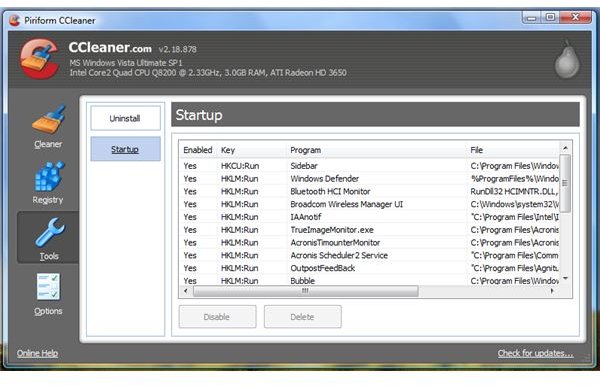
Сильная сторона CCleaner — скорость. Для повседневной чистки списка автозапуска он удобен, потому что работает в знакомой логике: выбрал элемент, нажал отключение, проверил результат. Для домашнего пользователя этого часто достаточно. Кроме того, в старых версиях Windows 7 такой способ особенно нравится тем, кто уже и так использует программу для очистки диска.
Плюсы
-
простой инструмент без лишней сложности;
-
быстрое отключение и повторное включение;
-
удобно для повседневной проверки;
-
не требует ручной правки реестра.
Минусы
-
глубина анализа ниже, чем у Autoruns;
-
акцент программы всё же не только на автозагрузке;
-
для сложных случаев с несколькими точками запуска возможностей меньше.
Reg Organizer
Reg Organizer — более серьёзный инструмент, который стоит между бытовыми чистильщиками и совсем техническими утилитами. На официальной странице отдельно выделен расширенный менеджер автозагрузки, который позволяет отключать или откладывать запуск отдельных приложений. Это как раз тот сценарий, который особенно полезен на Windows 7: не убирать программу совсем, а перенести её старт на более поздний момент.
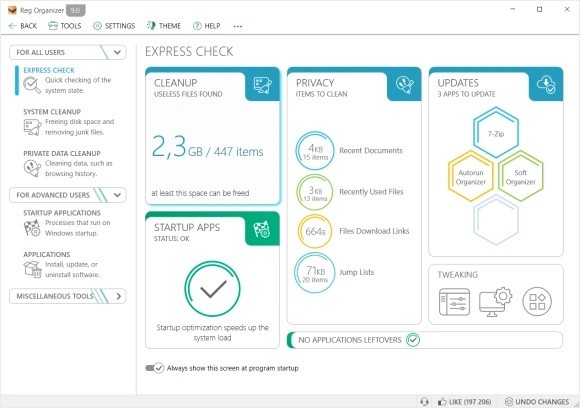
Reg Organizer хорош там, где хочется более аккуратной оптимизации. Например, у пользователя есть три-четыре тяжёлых приложения, которые иногда нужны после входа в систему, но не должны стартовать синхронно. Вместо полного удаления из автозапуска их можно перераспределить. Это даёт более мягкий результат, чем грубое «всё отключить».
Плюсы
-
расширенный менеджер автозагрузки;
-
есть отложенный запуск;
-
подходит для более аккуратной оптимизации;
-
дополнительно умеет работать с реестром и системой.
Минусы
-
интерфейс и набор функций уже сложнее для новичка;
-
программа рассчитана не только на автозагрузку, поэтому начинающий пользователь может распылиться на лишние разделы;
-
для самой глубокой диагностики скрытых точек запуска удобнее Autoruns.
Glary Utilities
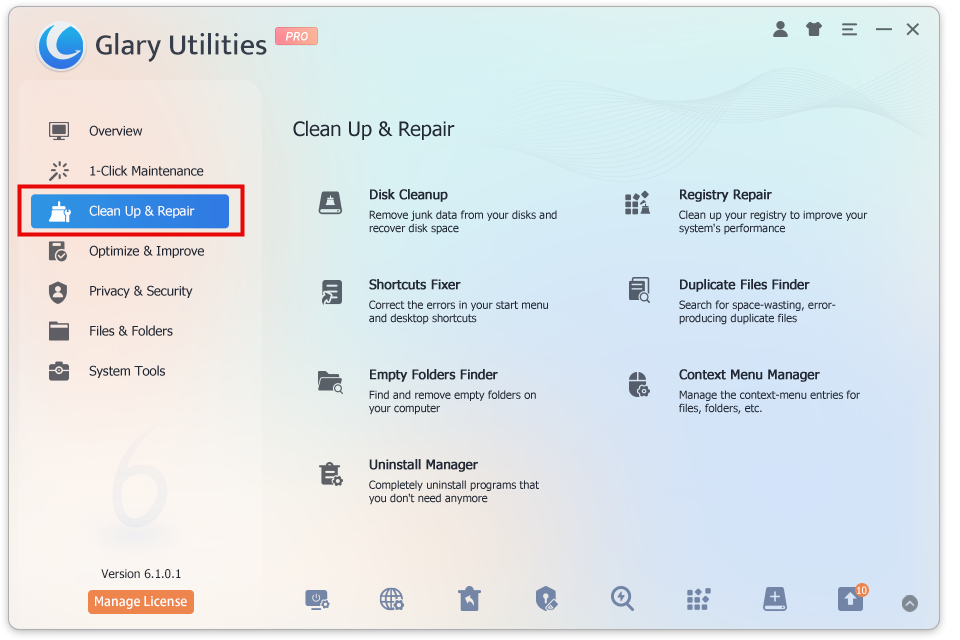
Glary Utilities — ещё один универсальный пакет обслуживания, который часто ставят именно ради набора небольших сервисных инструментов. Для темы автозагрузки он удобен тем, что подходит пользователю, которому нужен не один узкий инструмент, а сразу набор для базовой оптимизации: очистка, обслуживание и проверка автоматического старта приложений.
Плюсы
-
удобен как универсальный набор системных утилит;
-
подходит для базового контроля автозапуска;
-
не требует ручной правки системных разделов.
Минусы
-
по глубине анализа уступает специализированным решениям;
-
часть функций вторична, если задача только в автозагрузке;
-
в сложных случаях всё равно приходится возвращаться к штатным средствам Windows или Autoruns.
Autoruns
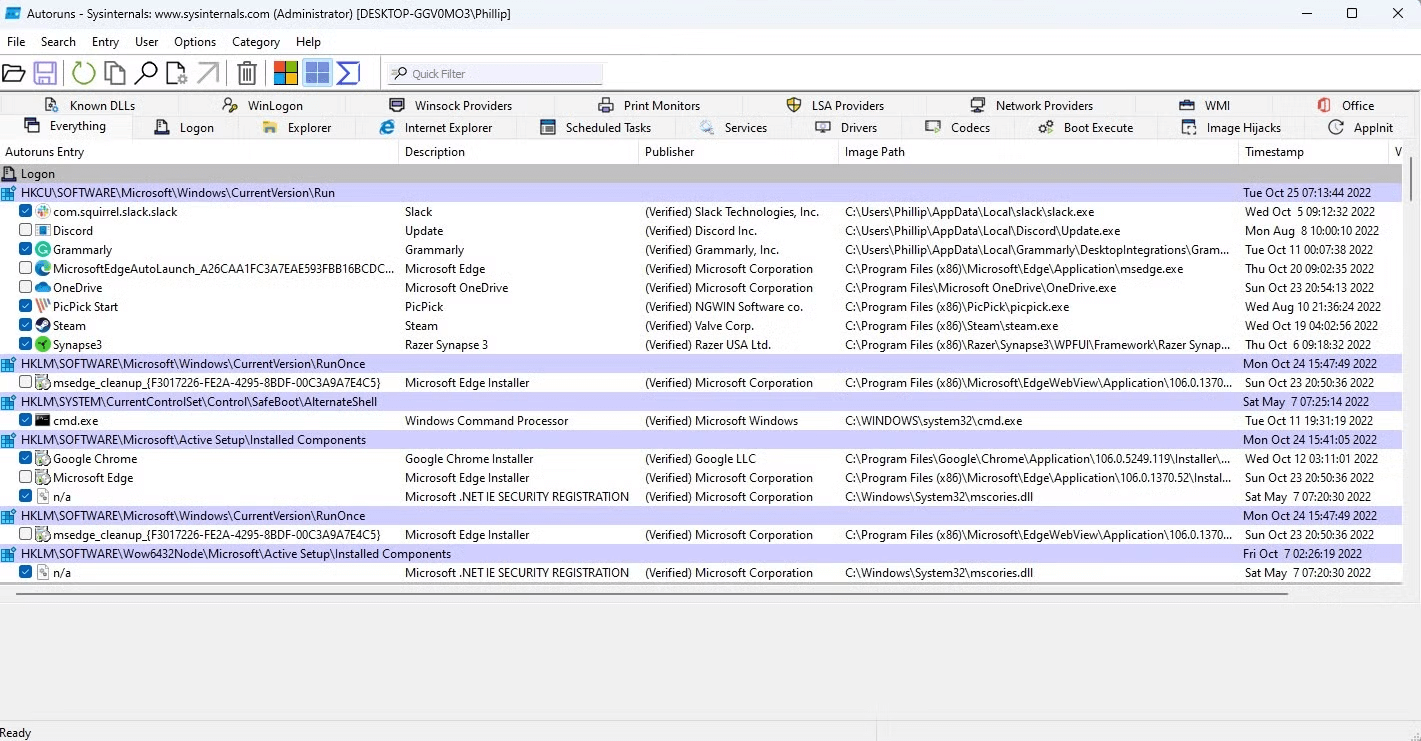
Autoruns — один из самых сильных инструментов для проверки скрытого автозапуска. По описанию Sysinternals, программа показывает не только обычные записи запуска, но и shell extensions, toolbars, browser helper objects, Winlogon notifications, auto-start services и другие места, которые обычные утилиты часто не покрывают. Именно поэтому Autoruns заметно превосходит типичные менеджеры автозагрузки по глубине.
Его ставят не ради красоты интерфейса, а ради полноты картины. Когда в Windows 7 есть ощущение, что что-то запускается «из ниоткуда», а ни папка Автозагрузка, ни msconfig, ни простые чистильщики не показывают источник, Autoruns часто решает проблему за один проход.
Плюсы
-
очень глубокий охват точек автозапуска;
-
подходит для поиска скрытых и нестандартных элементов;
-
показывает больше, чем типичные бытовые утилиты.
Минусы
-
интерфейс перегружен для новичка;
-
без понимания системных точек запуска легко отключить лишнее;
-
лучше использовать после базовой проверки встроенными средствами.
Что выбрать в реальной практике
Если задача — просто убрать несколько лишних программ из автозагрузки Windows 7, почти всегда хватает встроенных средств: папки Автозагрузка и msconfig.
Если хочется более удобного бытового интерфейса и одновременной очистки системы, логичнее смотреть в сторону Ускорителя Компьютера или CCleaner.
Если важен именно сценарий отложенного запуска и более тонкой оптимизации, сильнее выглядит Reg Organizer.
Если же программа стартует неизвестно откуда, а штатные методы ничего не показывают, разумнее сразу идти в Autoruns и Планировщик заданий.
Сравнение способов управления автозагрузкой Windows 7
| Задача | Лучший инструмент |
|---|---|
| Быстро посмотреть обычные ярлыки автозапуска | Папка Автозагрузка, shell:startup |
| Добавить свою программу в автозапуск | Личная или общая папка Автозагрузка |
| Отключить лишнее без удаления | msconfig |
| Убрать автозагрузку для всех пользователей | shell:common startup или HKLM\...\Run |
| Найти запись, которой нет в папке | msconfig, regedit, Планировщик заданий |
| Найти скрытый источник запуска | Autoruns |
| Отложить старт приложения | Ускоритель Компьютера, Reg Organizer |
| Получить бытовой удобный интерфейс | CCleaner, Glary Utilities |
Частые ошибки при работе с автозагрузкой
Удаление программы вместо отключения
Автозапуск и установленная программа — не одно и то же. Сначала отключают, потом тестируют, и только после этого решают, нужна ли полная деинсталляция.
Правка реестра без резервной копии
Это самая неприятная ошибка, потому что восстановление потом занимает больше времени, чем сама чистка.
Путаница между личной и общей автозагрузкой
Пользователь удалил ярлык у себя, но другой ярлык лежит в общей папке. Или наоборот.
Игнорирование Планировщика заданий
Очень частая причина «самовозвращающегося» запуска.
Массовое отключение всего списка
Так можно быстро получить проблемы со звуком, тачпадом, защитой или сетевыми утилитами.
Частые вопросы
Где находится папка автозагрузки Windows 7
Для текущего пользователя её проще всего открыть командой shell:startup. Для всех пользователей — shell:common startup. Физические пути — AppData\Roaming\Microsoft\Windows\Start Menu\Programs\Startup и ProgramData\Microsoft\Windows\Start Menu\Programs\Startup.
Как убрать программу из автозагрузки Windows 7
Зависит от точки запуска. Если элемент лежит в папке Автозагрузка, удаляют ярлык. Если он в списке msconfig, снимают галочку. Если источник в реестре — убирают соответствующий параметр. Если запись стартует через задачу — отключают её в Планировщике заданий.
Почему вкладка Автозагрузка пустая, а программа всё равно запускается
Потому что запуск идёт не из папки и не из видимого списка msconfig, а из реестра, RunOnce, политики или задания по входу в систему.
Нужна ли перезагрузка после изменений
Для большинства изменений — да. Без неё корректно оценить эффект нельзя.
Можно ли отключить всё подряд
Так делать не нужно. Отключают только понятные и проверенные элементы.
Итоги
Если задача звучит как «как открыть автозагрузку Windows 7», правильный ответ не сводится к одной кнопке. В Windows 7 автозапуск программ распределён по нескольким точкам:
-
папка Автозагрузка;
-
msconfig; -
разделы
RunиRunOnceв реестре; -
задания в Планировщике заданий;
-
дополнительные системные места вроде
Policies\Explorer\Run.
Для обычной проверки лучший маршрут такой:
-
посмотреть папку Автозагрузка;
-
открыть
msconfig; -
отключить очевидно лишние элементы;
-
проверить Планировщик заданий;
-
при необходимости перейти в реестр;
-
для сложных случаев использовать Autoruns.
Именно такой порядок даёт самый предсказуемый результат: автозагрузка Windows 7 становится чище, запуск системы — быстрее, а риск сломать что-то важное остаётся минимальным.
Для бытового удобства лучше всего работают Ускоритель Компьютера, CCleaner, Reg Organizer и Glary Utilities, а для максимально глубокого разбора — Autoruns.
Если автозагрузка на Windows 7 работает хаотично, а программа снова и снова возвращается после отключения, почти всегда помогает не «ещё один клик в msconfig», а последовательная проверка всех точек запуска по схеме из этого гайда.

Чтобы оставить комментарий, авторизуйтесь или зарегистрируйтесь.