1. Вступление
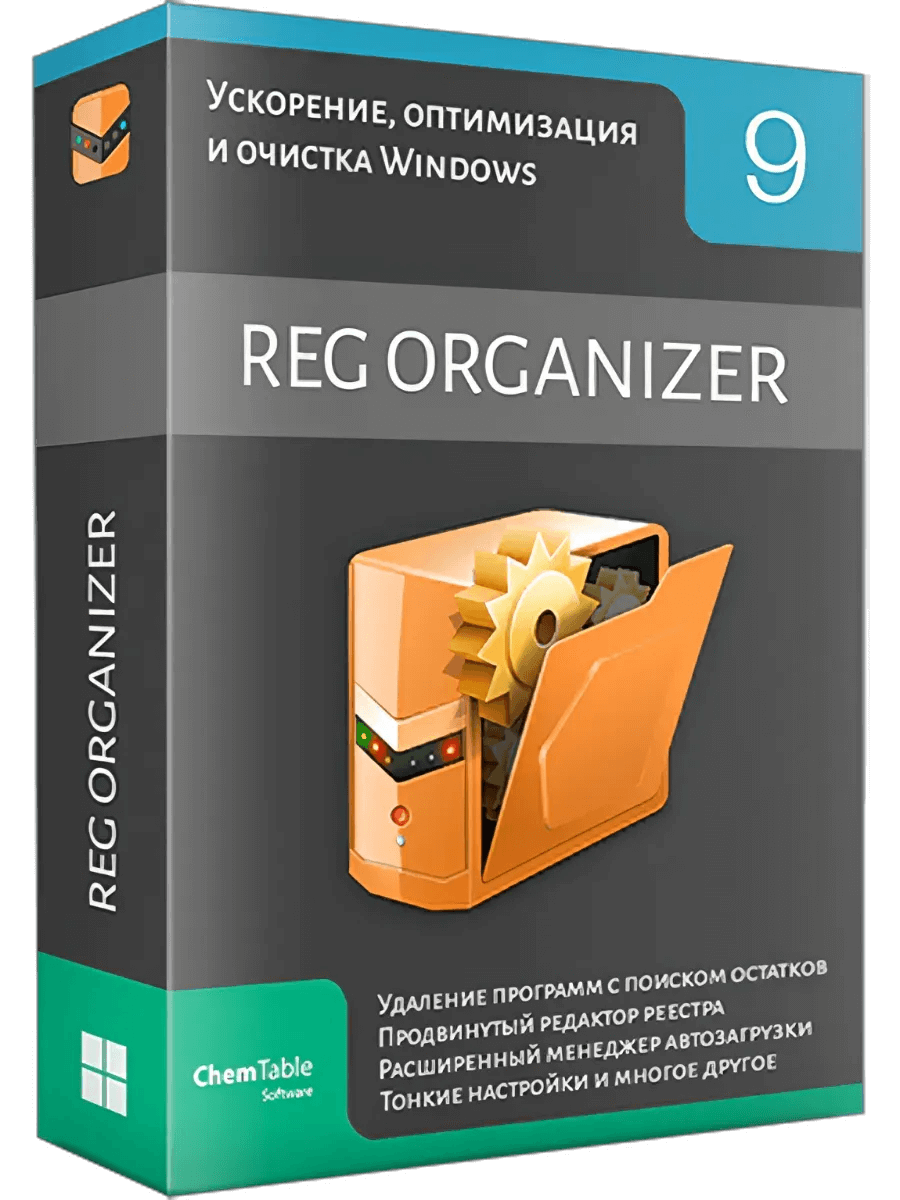
Reg Organizer — это не «чистилка реестра» в узком смысле, а набор модулей, которые закрывают сразу несколько задач обслуживания Windows: корректное удаление программ с поиском остатков, управление автозапуском, очистка системы и приватных данных, тонкие настройки ОС и продвинутые инструменты реестра. Важная особенность — акцент на удалении следов приложений и управляемости изменений: там, где утилита что-то исправляет или удаляет, она фиксирует действия и даёт механизм отката через Undo Changes Center.
Ключевой сценарий, ради которого Reg Organizer часто ставят на уже «обжитую» систему: стандартное удаление приложений в Windows в лучшем случае запускает встроенный деинсталлятор, но почти никогда не проверяет остаточные файлы, папки, задачи планировщика и ветки реестра. В Reg Organizer этот этап превращён в управляемую процедуру: программа удаляется, затем выполняется поиск следов, и пользователь видит список найденных «хвостов» перед удалением. На уровне концепции это описано как Uninstall tool with search for leftovers и реализовано на базе технологии Full Uninstall™.
Второй крупный блок — автозапуск. В Windows автозагрузка спрятана в нескольких местах: папка Startup, ветки реестра, службы, драйверы, задания планировщика. Reg Organizer собирает эти источники в инструмент Startup Applications и даёт базовые операции (включить/выключить, удалить), а также более интересные вещи: задержку старта (отложенный запуск), подсказки по оптимизации и встроенный поиск информации по элементу через Search Online.
Третий блок — очистка. Здесь два слоя: System Cleanup (системный мусор, кэш, отчёты об ошибках, дампы, следы обновлений и т. п.) и Private Data Cleanup (история, списки недавно открытых файлов, jump lists, история Win+R и т. д.). В новых версиях упор сделан на удобство просмотра найденного и на скорость сканирования (в том числе многопоточность в Private Data Cleanup).
И, наконец, реестр. В комплекте есть Advanced Registry Editor, Search & Replace in the Registry, Registry file editor, Registry files viewer и Registry keys tracker — то есть вы можете не только «почистить», но и точечно искать/заменять параметры, редактировать reg-файлы и отслеживать изменения, которые вносит конкретная программа.
Скачать Reg Organizer
- Оптимизация реестра в 80% случаев
- Надежный российский разработчик
- Подходит начинающим пользователям
- Полный функционал в платной версии
- Плохая совместимость с Windows 10
- Интерфейс труден для новичков
2. Установка и первый запуск
Установочный пакет и портативная версия
У Reg Organizer есть классический установщик (Installation pack) и Portable version. Разница практическая:
-
Installation pack ставит программу в систему, добавляет интеграции (контекстное меню, фоновые функции, задачи планировщика для Scheduled Cleanup), проще обновляется.
-
Portable version удобна для обслуживания «чужих» ПК и для тех случаев, когда вы не хотите менять систему лишними компонентами. При этом ряд функций завязан на фоновые механизмы Windows (например, scheduled-проверки), поэтому портативный формат обычно используют как «ручной инструмент», а не как постоянный сервис.
Первый запуск и стартовый экран
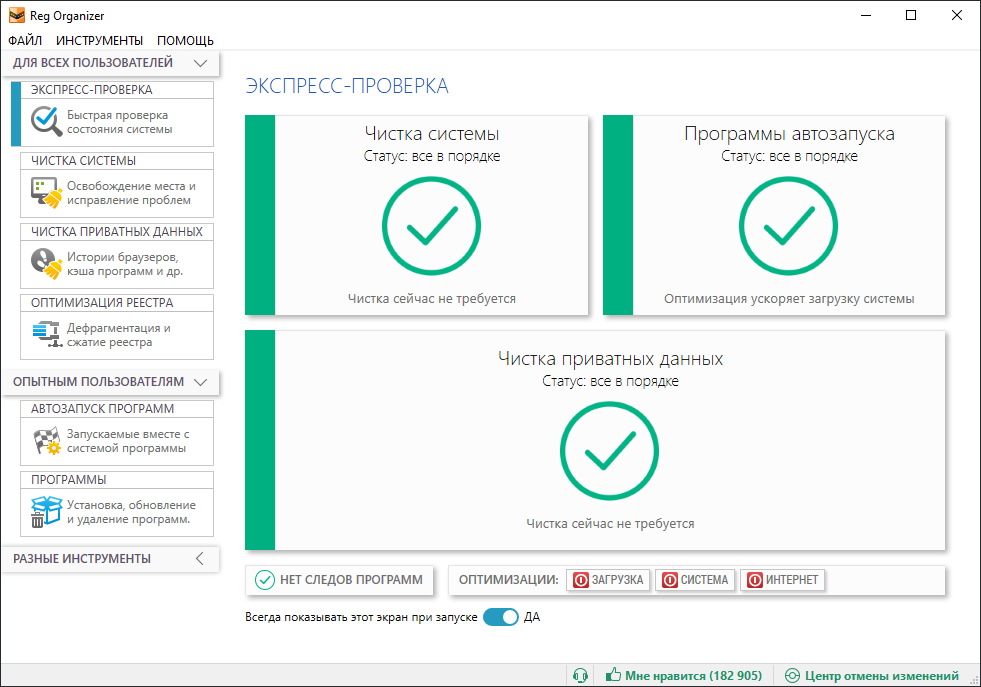
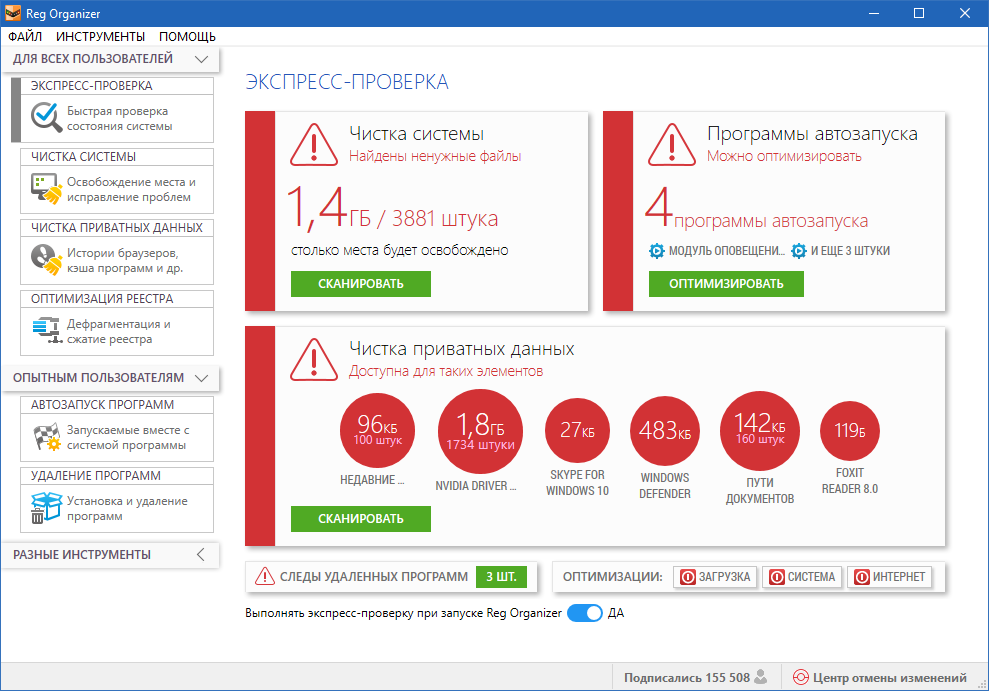
Reg Organizer ориентирован на работу «от задач», поэтому при старте вы часто попадаете на Express Check (экспресс-проверку). В старой статье о реестре описано, что System Express Check стартует автоматически и может быть запущен вручную из меню Tools командой Run System Express Check.
На практике это удобно: программа не заставляет изучать весь набор модулей сразу. Вы видите:
-
блоки рекомендаций (что стоит почистить, что оптимизировать, где есть проблемы),
-
быстрые переходы к нужным инструментам,
-
список установленных приложений, который в современных версиях также используется для обновлений (в Express Check показываются installed applications, которые можно обновить).
3. Главное окно и логика интерфейса
Общая модель навигации
Интерфейс строится вокруг «инструментов» (tools). Внутри каждого инструмента есть:
-
список объектов (программы, элементы автозапуска, локации очистки, ключи реестра),
-
панель действий (кнопки верхней панели),
-
контекстное меню по правой кнопке,
-
информационная нижняя/боковая панель с деталями по выделенному элементу.
Эта схема повторяется почти везде, поэтому после пары модулей вы начинаете работать быстрее: мышечная память подсказывает, где искать Search field, где смотреть детали, а где — кнопки массовых операций.
Кнопка «назад» и единый возврат
В истории изменений отдельно отмечено, что в главном окне есть «single button located in the upper left section» для возврата к предыдущему инструменту, и он работает как универсальная навигация между модулями.
Это небольшая деталь, но она сильно снижает ощущение «разрозненного комбайна»: вы не путаетесь, где вы были, и как вернуться.
Переключатели и стиль
В Reg Organizer активно используются тумблеры (switches) вроде Enabled/Disabled. В версии 9.0 отмечено, что для переключателей состояние «enabled» показывается справа, чтобы совпадать с Windows-логикой.
Это важно, потому что в инструментах автозапуска вы буквально работаете «тумблером», и ошибка там неприятна.
4. Express Check и быстрый контроль состояния
Express Check — это «панель диспетчера», с которой удобно начинать обслуживание системы. В старой статье о реестре описано, что System Express Check стартует автоматически и может быть запущен вручную из меню Tools командой Run System Express Check.
Что делает System Express Check
Логика такая:
-
Быстро проверяются основные зоны, где чаще всего накапливается лишнее: часть реестра и файловой системы.
-
После завершения программа показывает проблемы и предлагает решения: дефрагментацию, исправление/удаление лишних данных, invalid references и file shortcuts.
-
Если вы соглашаетесь, исправления запускаются из окна результатов.
Важный нюанс из этой же статьи: Express Check — это не «полный аудит» реестра, а быстрый осмотр «главных частей». Для глубокой проверки применяется Automatic Registry Cleanup либо ручная работа в Manual Registry Cleanup (если этот модуль включён).
Express Check как «хаб» для других модулей
В современных версиях Express Check стал больше похож на «сводку»: в истории изменений указано, что он показывает установленные приложения, которые можно обновить, и имеет кнопки/ссылки к блокам оптимизации и очистки.
Плюс, по изменениями видно, что команда «очистка всё ещё рекомендуется» может отображаться сразу после выполнения — это подчёркивает, что Express Check живёт на данных ОС и обновляется с задержкой (такое же предупреждение есть в статье про автозапуск: системе нужно несколько перезагрузок, чтобы механизмы перестроились).
5. Applications: удаление программ, поиск остатков, сопровождение установок
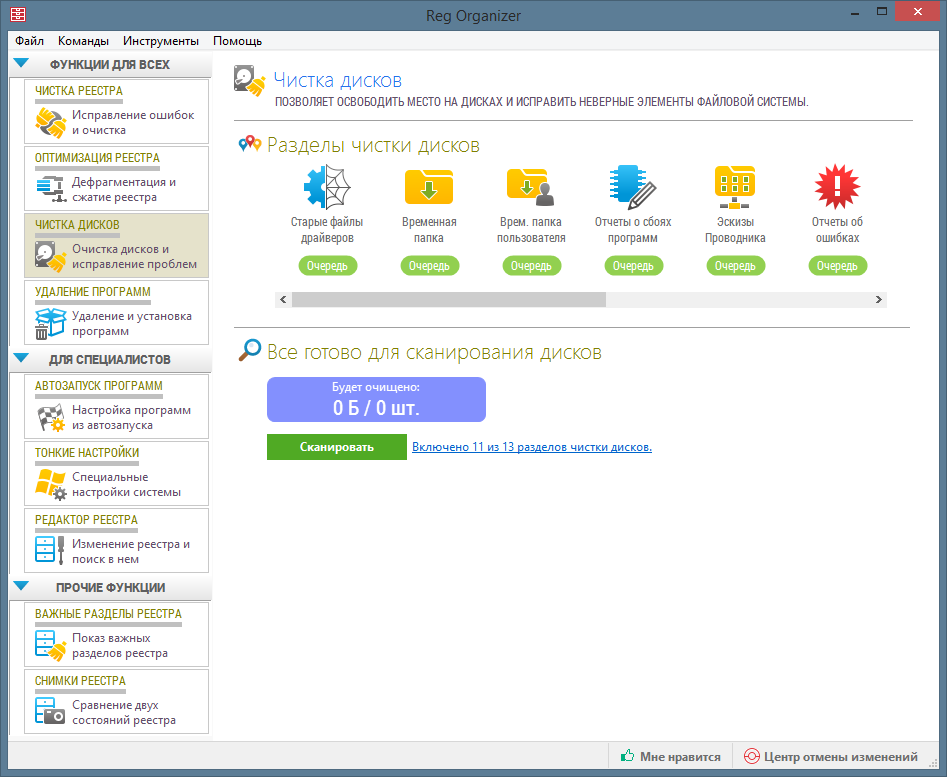
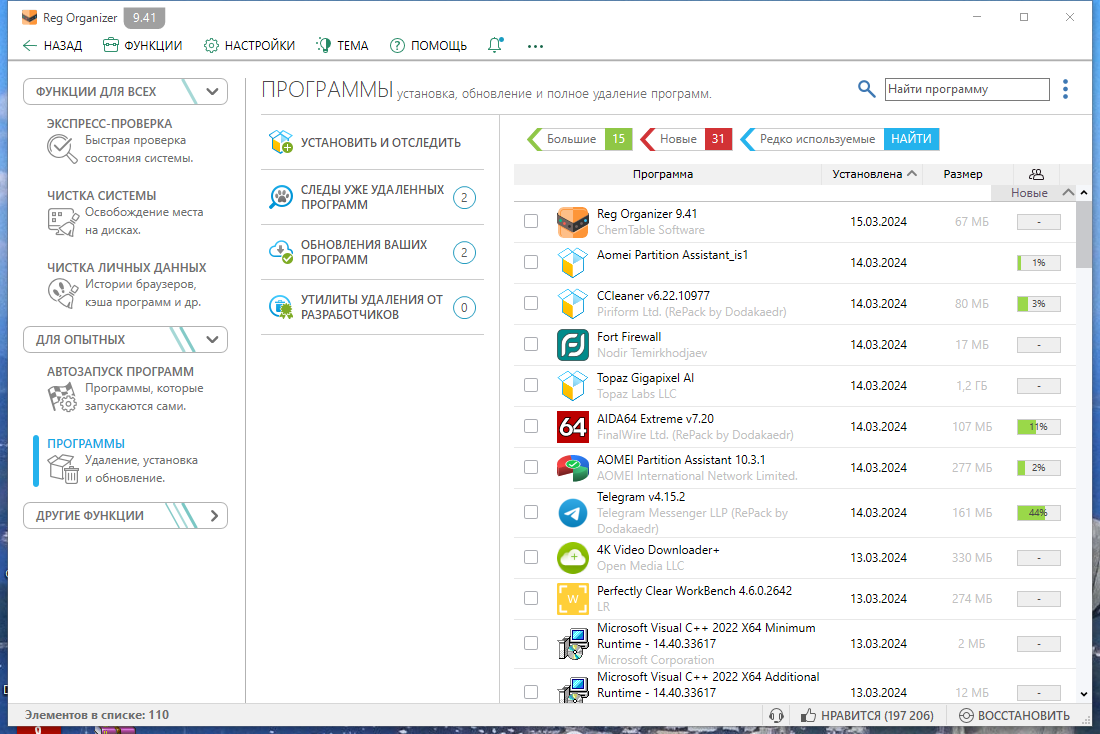
Раздел Applications — один из центральных в Reg Organizer. Он «про всё, что связано с установленными программами»: удаление, поиск следов, массовые операции и установка с отслеживанием.
5.1. Список приложений: как устроен и что в нём смотреть
Обычно список содержит:
-
название приложения и иконку,
-
дату установки (в версии 9.90 отмечено, что точность дат установки улучшалась),
-
размер (в истории изменений встречаются улучшения расчёта размера на многопроцессорных системах),
-
дополнительную информацию в нижней панели по выделенному элементу.
Контекстное меню и команда Modify
В истории изменений есть конкретная деталь: для некоторых приложений в контекстном меню доступна команда Modify — она позволяет добавить/удалить компоненты приложения.
Это ровно тот случай, когда Reg Organizer не «заменяет Windows», а делает удобнее то, что в Windows спрятано: если приложение поддерживает Change/Modify, вы получаете быстрый доступ из одного места.
5.2. Uninstall Application: стандартное удаление + следы
Базовый сценарий в интерфейсе описан напрямую: заходите в Applications section, выделяете программу и нажимаете кнопку Uninstall Application.
После этого:
-
Запускается стандартный механизм удаления (тот, который предусмотрел разработчик приложения).
-
По завершении автоматически начинается поиск остатков (traces lookup). В истории изменений для v9.30 отдельно указано, что промежуточный экран-предложение «искать следы» убрали, и поиск запускается автоматически после стандартного деинсталлятора, после чего вы видите количество найденных traces.
-
На этапе следов вы получаете список найденных элементов и решаете, что удалять.
Именно этот «последний метр» часто и отличает качественный деинсталлятор: не просто запустить uninstall.exe, а добраться до папок, записей реестра и автозагрузки, которые остались после удаления.
5.3. Full Uninstall™ и установка с отслеживанием (Install with tracing / Trace with Reg Organizer)
Самый сильный режим удаления — когда приложение изначально было установлено «под наблюдением». Тогда Reg Organizer может откатить изменения, ориентируясь на журнал изменений (change log).
Механика Full Uninstall™ описана так:
-
изменения в реестре отслеживаются сравнением двух снимков (до/после установки),
-
изменения файловой системы отслеживаются в реальном времени,
-
после удаления можно предварительно просмотреть список traces и отредактировать его,
-
при tracked-установке можно удалить «дополнительные программы», которые поставились вместе с основной.
Практический смысл:
-
вы получаете не «предположительный» поиск хвостов по маскам и ключевым словам, а список конкретных изменений, которые произошли во время установки;
-
при сложных установках (пакеты драйверов, вспомогательные службы, updater-модули) это сильно повышает шанс удалить всё чисто.
5.4. Массовое удаление: mass program removal feature
Если на компьютере накопилось много «временного» софта, массовое удаление — то, ради чего вы экономите часы.
В статье о mass program removal feature прямо описано, что в новых версиях анализ и поиск traces выполняется один раз для всех выбранных программ, а не по очереди для каждой.
Дальше появляется окно Removal Options, где выбирается режим:
-
Regular removal (standard option) — анализ → стандартный деинсталлятор → поиск remnants.
-
Only standard removal (without trace search) — только штатный деинсталлятор.
-
Forced removal — режим для случаев, когда стандартный механизм удаления не работает: он пропускается, а утилита делает анализ и поиск остатков без участия деинсталлятора.
Эти три режима — очень практичная градация:
-
Regular removal используете почти всегда.
-
Only standard removal полезен, когда вы удаляете старую версию перед установкой новой и намеренно хотите сохранить часть настроек/папок.
-
Forced removal — инструмент «последней инстанции» для поломанных деинсталляторов.
5.5. Небольшие, но важные детали поведения
Из истории изменений можно вытащить полезные мелочи, которые влияют на реальную работу:
-
При удалении нескольких программ доступны опции вроде Standard Uninstaller Only. No Traces Lookup и Forced Uninstall: No Standard Uninstaller.
-
В v9.85 отмечено, что при установке с отслеживанием утилита научилась обнаруживать драйверы, службы и другие startup-элементы, созданные инсталляторами, и затем удалять их при деинсталляции traced-программы (то есть «полная уборка» стала ещё ближе к идеалу).
-
В v9.90 фиксировались крайние кейсы списка (например, когда при прокрутке до конца список становился пустым) — это говорит о том, что модуль активно развивается и поддерживается.
6. Удаление без запуска основного окна
Reg Organizer продвигает идею «удалять правильно — максимально быстро». Поэтому есть два способа запуска удаления без открытия основного интерфейса.
6.1. Через контекстное меню Windows
В статье описана точная последовательность включения:
-
Открываете Settings section.
-
Выбираете General.
-
Ставите галочку Windows context menu commands.
После этого на рабочем столе можно:
-
правой кнопкой по ярлыку приложения → выбрать Uninstall Completely.
Важно: команда называется именно Uninstall Completely, и это удобная привычка — вы сразу запускаете «правильный» сценарий с поиском следов.
6.2. Drag-and-drop uninstallation
Второй способ — «перетащи ярлык на ярлык». В статье он описан буквально:
-
Drag the shortcut of an unnecessary application on the Desktop to the Reg Organizer shortcut.
После этого запускается стандартный интерфейс удаления через Reg Organizer.
Когда это реально полезно
-
Когда нужно быстро убрать 1–2 программы «по ходу дела», не уходя в длинную навигацию.
-
Когда вы обслуживаете компьютер и хотите, чтобы пользователь сам удалял ненужное, но «правильно»: вы включили контекстное меню — дальше всё делается на автопилоте.
7. Startup Applications: автозапуск, задержка и рекомендации
Инструмент Startup Applications — это «панель управления тем, что стартует вместе с Windows».
7.1. Базовый контроль: Enabled / Disabled
В статье про tidy up autostart описана понятная механика:
-
вы открываете Startup Applications tool,
-
находите элементы, которые не нужны постоянно,
-
отключаете автозапуск, переключая тумблер с Enabled на Disabled.
Reg Organizer после этого блокирует запуск выбранной программы.
7.2. Контекстное меню: Search Online
Автозапуск часто содержит элементы с непонятными названиями. В статье предложен безопасный подход:
-
если запись не знакома — лучше пропустить,
-
либо правой кнопкой → Search Online.
Это важный элемент «защиты от самоуверенности»: вместо того чтобы отключать всё подряд, вы тратите 20 секунд на проверку и не ломаете систему.
7.3. Отложенный запуск и «подвес» автозагрузки
Reg Organizer умеет не только отключать, но и «сдвигать старт» на позже. В статье это называется suspended autostart: можно suspend launching certain applications for a specified time period.
Практический смысл — убрать конкуренцию за ресурсы в первые секунды после входа в систему. Типичный кандидат: updater-модули (модули обновления), которые не нужны «прямо сейчас».
История изменений также фиксирует команду Delay Load for... в контекстном меню (упоминается как часть исправлений и поведения). Это подтверждает, что задержка старта — не «разовая фича», а часть функциональности модуля.
7.4. Колонка Disable/Delay Frequency и подсказки от сообщества
В правой части списка есть колонка Disable/Delay Frequency. Она показывает «проценты» того, как часто пользователи Reg Organizer/Soft Organizer отключают или задерживают конкретный элемент автозапуска.
Интерпретация простая:
-
чем выше проценты, тем чаще люди считают элемент необязательным для старта,
-
чем ниже — тем осторожнее надо быть (или это важный компонент, или просто редкая запись).
Это хороший компромисс между «автоматическими советами» и ручной экспертизой: вы видите статистику и решаете сами.
7.5. Визуализация результата и задержка обновления данных
В статье отмечено, что диаграмма внизу окна показывает результат, но данные приходят от ОС и могут обновляться не сразу. Иногда сразу после отключения система может загрузиться на несколько секунд дольше, и это нормально; Windows может потребовать 2–3 перезагрузки, чтобы перестроить autostart-механизмы.
7.6. Службы, драйверы и типы записей
В истории изменений встречаются улучшения описаний Service и Driver, а также возможность менять startup type (automatic или manual) для autorun applications типа Service.
Это критично: с сервисами нельзя обращаться как с обычными «аппами». Возможность менять тип запуска вместо удаления — более мягкий, безопасный путь оптимизации.
8. System Cleanup: очистка системы и освобождение места
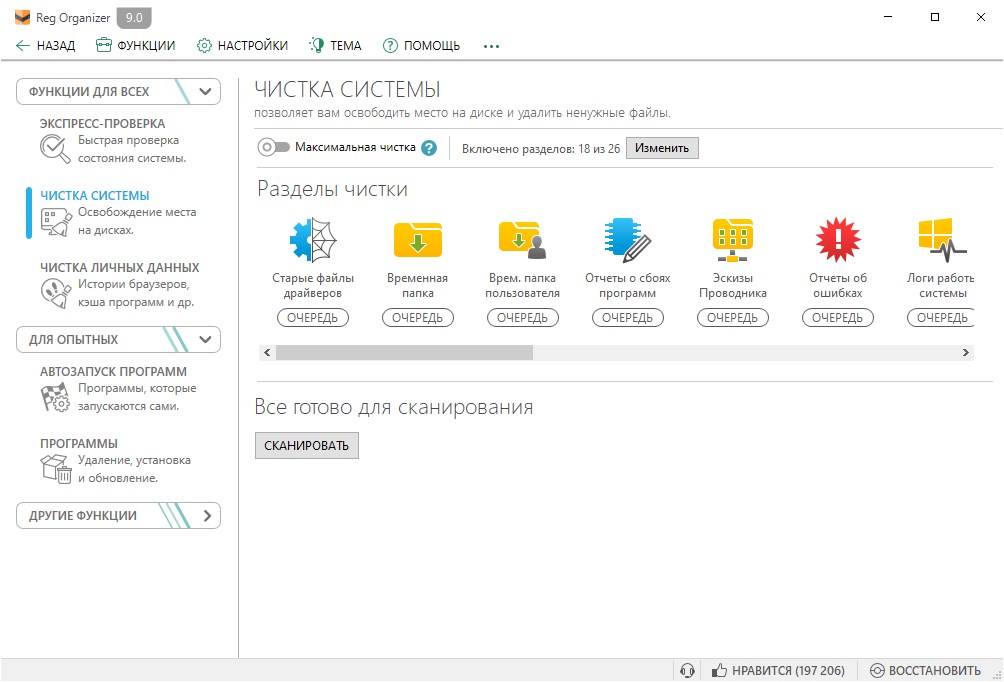
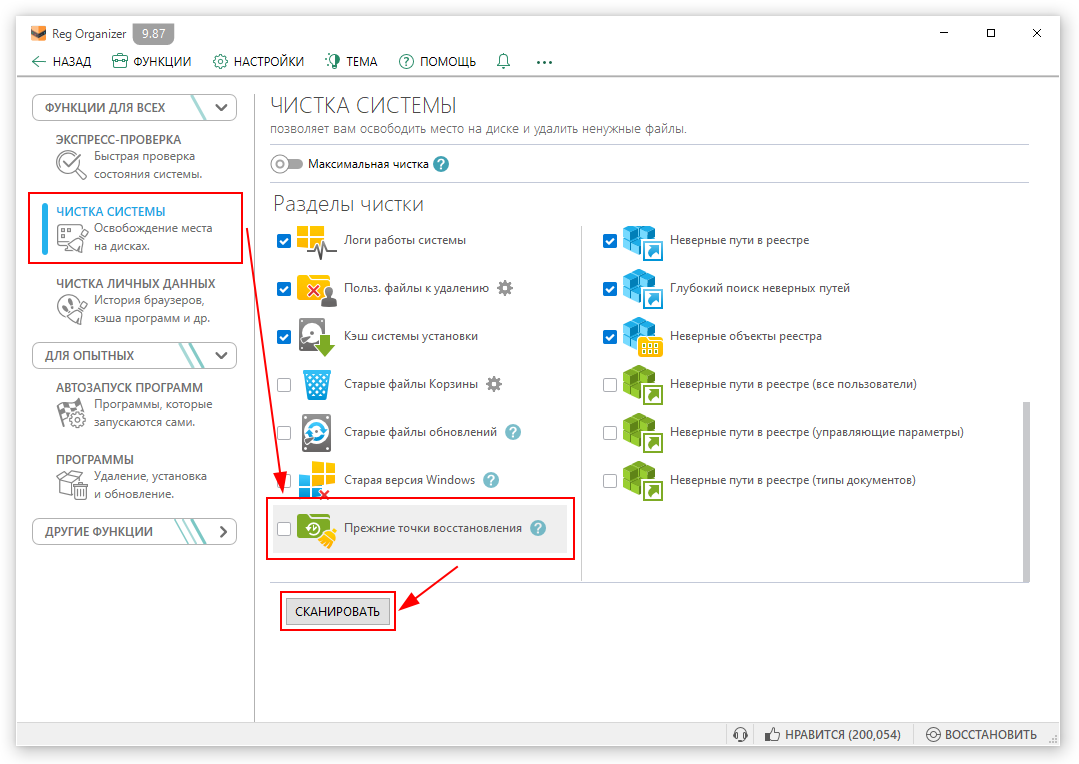
System Cleanup — это «системный мусор», который копится независимо от браузеров: отчёты, дампы, логи активности, кэш приложений, следы обновлений.
8.1. Everyday cleanup mode и Maximum cleanup mode
В истории изменений описана ключевая развилка режима:
-
Everyday cleanup mode — повседневная уборка, минимизирует риск «перечистить».
-
Maximum cleanup mode — режим «выжать максимум места», который может затронуть более чувствительные компоненты вроде старых точек восстановления и расширенных категорий.
В версии 8.0 прямо отмечено, что Maximum cleanup mode позволяет освободить максимум места, но ценой более жёстких действий, и включается осознанно.
А в более свежих изменениях уточняется, что Maximum cleanup mode теперь автоматически подстраивает настройки локаций, чтобы действительно освобождать максимум, а не просто включать другой набор категорий.
8.2. Повышение безопасности: «удалять только старше 24 часов»
Отдельная настройка безопасности в System Cleanup: Remove only files older than 24 hours from the temporary folder.
Это очень практично: временная папка часто используется активными установщиками и обновлениями. Если вы чистите «в моменте», можно снести файлы, которые ещё нужны. Ограничение 24 часа снимает значительную часть риска.
8.3. Просмотр найденного и быстрые настройки прямо из списка
Reg Organizer развивает идею «не чистить вслепую». В истории изменений сказано:
-
можно настраивать некоторые cleanup locations, нажимая кнопку прямо на соответствующем пункте списка (раньше надо было идти в настройки),
-
есть иконка вопроса (question mark icon) для дополнительных объяснений по локации,
-
появились улучшения для HiDPI и тёмной темы.
Это влияет на опыт: вы не пробегаете глазами «свалку пунктов», а реально понимаете, что именно будет удалено и почему.
8.4. Типовые категории, которые встречаются в реальной работе
Если говорить «по ощущениям от практики», чаще всего в System Cleanup действительно дают эффект:
-
Program Crash Dumps / Program Error Reports (дампы и отчёты),
-
System Activity Logs,
-
кэш и временные файлы приложений,
-
следы обновлений (в истории изменений упоминается Windows Updates Unused Files и его «тяжёлость» — иногда очистка может занимать до ~10 минут).
8.5. Очистка браузеров как часть системной уборки
Хотя браузерные следы логичнее относить к Private Data Cleanup, в Reg Organizer часть браузерного кэша может лежать в «системной» очистке. В релизе 7.30 отмечено, что поддержка Chromium-браузеров включает очистку history and cache, cookies, website data, а на Express Check есть кнопка с логотипом Chrome, которая активирует эту функцию.
9. Private Data Cleanup: очистка приватных следов
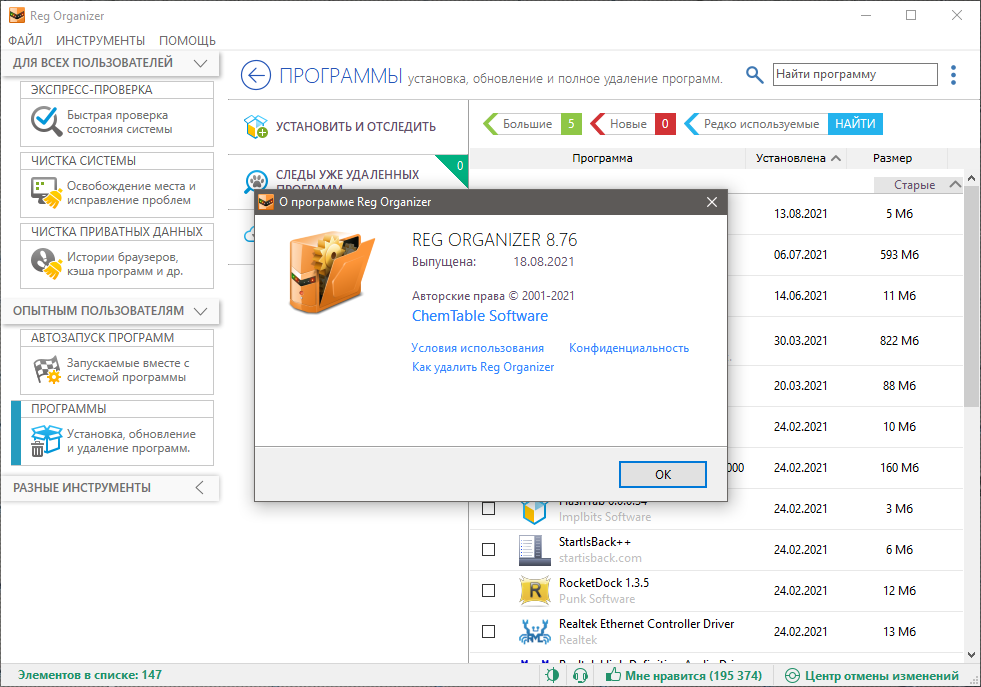
Private Data Cleanup — это про «что вы делали на компьютере»: сайты, документы, списки, подсказки, история действий.
9.1. Что именно чистится
В истории изменений и материалах Chemtable перечислены типовые категории:
-
visited websites,
-
recent applications and documents,
-
jump lists,
-
история диалога Run (Win + R).
Отдельно отмечено, что Private Data Cleanup был переведён на multithreaded scanning и ускорен: scanning is now 2–3 times faster.
Это важно, потому что приватные данные — это часто тысячи мелких файлов/баз, и «однопоточный» анализ тянулся бы заметно дольше.
9.2. Исключения и «не вычищать нужное»
В истории изменений есть показательна деталь: cookies and the data of popular sites (Google, Yandex и др.) не удаляются во время private data cleanup.
Практический смысл — вы не вылетаете из аккаунтов и не теряете комфорт каждый раз после уборки. Это баланс между приватностью и удобством.
9.3. Просмотр элементов и быстрые переходы
В улучшениях (примерно в районе 8.25) отмечено, что в окне отображения найденных items добавили команды:
-
показать элемент в папке,
-
открыть в registry editor (в зависимости от типа элемента).
Такие команды полезны, когда вы сомневаетесь: «это точно можно удалять?» — вы открываете источник и принимаете решение осознанно.
10. Community-Driven Cleanup: расширенная база очистки
В версии 9.90 в Reg Organizer добавили новый инструмент Community-Driven Cleanup. Он использует открытую базу Winapp2 cleanup routines и расширяет возможности очистки за счёт тысяч правил. В истории изменений указано, что база включает over 3500 cleanup routines и добавляет поддержку для множества приложений и браузеров (в списке, например, Vivaldi, Brave, Opera GX, Arc Browser и др.).
Почему это реально полезно:
-
штатная база очистки любой утилиты всегда ограничена тем, что разработчик успел добавить;
-
Winapp2 — это «энциклопедия хвостов», и когда она подключена аккуратно, вы получаете заметно больше охвата.
Здесь уместен аккуратный подход: сначала используйте обычный System Cleanup/Private Data Cleanup, а community-режим применяйте, когда вы понимаете, что именно хотите вычистить (особенно для редких программ, которые оставляют нестандартные кэши).
11. Tweaks: тонкая настройка Windows
Tweaks (System tweaker) — это модуль, который собирает «скрытые и труднодоступные» настройки Windows в одном месте. На странице продукта это описано как возможность менять undocumented Windows settings и ускорять систему (например, командой увеличить cache memory size или unloading unused libraries).
11.1. Как устроен модуль
Обычно он разбит на группы, где каждая группа — тема: интерфейс, производительность, безопасность, контекстные меню, проводник, стартовое меню и т. п. В старых релизах упоминаются quick tune-up groups — быстрые наборы оптимизаций, которые затрагивают определённые аспекты (например, «System Load and Unload Speed-Up»).
11.2. Примеры конкретных твиков
История изменений — хороший источник «какие настройки реально добавляют»:
-
Windows 11 tweaks: Hide the Recommended section from the Start Menu; Hide "Learn about this picture" Desktop icon.
-
Твик для Edge: Don't show the page restore request after browser crash.
-
Твик «Applications’ scrollbar width» (ширина полосы прокрутки приложений).
-
Твик для возврата системных резервных копий реестра (RegBack) — это уже тонкая история, и в списке изменений указано, что опция по умолчанию выключена для экономии места, но её можно включить.
11.3. Стратегия безопасного применения
Tweaks — тот раздел, где нельзя действовать «пакетом». Практически рабочая стратегия:
-
Создаёте точку отката через Undo Changes Center (или хотя бы убеждаетесь, что откаты включены).
-
Меняете 1–2 настройки.
-
Перезагружаете систему (если настройка системная).
-
Проверяете, что поведение Windows стало именно таким, как ожидали.
12. Registry Editor и Search & Replace: ручная и массовая работа с реестром
На странице продукта список функций реестра выглядит внушительно: Advanced Registry Editor, Search and replace in the Registry, Registry file editor, Registry files viewer, Registry keys tracker.
12.1. Advanced Registry Editor
Смысл — «regedit, но удобнее». На странице описано, что редактор умеет export, import, copy key values и другие операции, а по функциональности шире, чем стандартный редактор Windows.
Практические вещи, которые ценишь именно в таком редакторе:
-
копирование значений параметров без лишних танцев с буфером,
-
быстрый экспорт ветки «по месту», без ручного выбора уровней,
-
удобная навигация по найденным результатам (особенно если вы пришли из Search & Replace).
12.2. Search & Replace in the Registry
Это инструмент для случаев, когда:
-
приложение уже удалили вручную (удалили папку), но ключи остались;
-
надо найти хвосты по имени приложения/папки/провайдера;
-
нужно заменить путь (например, перенос папки программы на другой диск).
На странице продукта отмечено, что поиск делает deeper search и часто находит ключи, которые не находят другие утилиты.
Ключевой принцип безопасной работы здесь: не делайте Replace «на автомате» по всему реестру, пока не просмотрели совпадения. Грамотный подход:
-
Сначала Search.
-
Сортировка/фильтрация результатов (например, по ветке или типу значения).
-
Точечное удаление/замена.
-
Проверка Undo Changes Center, что откат создался корректно.
13. Registry File Editor / Registry Files Viewer: работа с reg-файлами
13.1. Registry Files Viewer: просмотр перед импортом
На странице продукта есть важная деталь: просмотр reg-файла перед импортом отображает содержимое как дерево, чтобы вы визуально видели, какие ключи будут импортированы.
Это спасает от типичной ошибки: «скачал .reg с форума — импортнул — получил сюрприз». Здесь вы сначала смотрите структуру, а уже потом принимаете решение.
13.2. Registry File Editor: модульная сборка reg-файлов
Registry file editor нужен, когда вы:
-
переносите настройки программы между компьютерами,
-
хотите собрать «пакет правок» для нескольких веток,
-
редактируете reg-файл перед применением.
На странице подчёркивается, что редактор может создавать modular reg files с различными branches of registry keys — то есть один файл может содержать несколько веток, а вы их редактируете как единый проект.
14. Registry Keys Tracker и контроль изменений
Registry keys tracker — это «слежение за тем, что меняет программа». На странице продукта формулировка простая: Tracking registry keys помогает monitor the actions of any program и видеть все изменения, которые она внесла.
Практические сценарии:
-
вы подозреваете, что программа «прописалась» в автозагрузку/службы через реестр;
-
вы хотите понять, какие ключи отвечает за конкретную настройку в приложении;
-
вы тестируете софт и хотите потом удалить его следы максимально чисто.
15. Undo Changes Center и резервные копии
Reg Organizer постоянно подчёркивает управляемость: если вы делаете чистку или правки, вы должны иметь возможность откатиться. В истории изменений часто встречается Undo Changes Center: например, отмечалась возможность изменять размеры внутренних частей окна, а также попадание определённых действий в backup-записи.
Как это ощущается в работе
Вы запускаете потенциально рискованную операцию (чистка, реестр, твики), и сразу понимаете: если что-то пошло не так, вы не идёте в «восстановление системы» наугад, а откатываете конкретный пакет изменений, который сделал Reg Organizer.
16. Фоновые функции и Scheduled Cleanup
Начиная с версии 9.40 в Reg Organizer есть дополнительная фоновая задача для scheduled system checks. Это описано очень конкретно:
-
В Settings есть раздел Background Functions.
-
В нём появился пункт Scheduled Cleanup.
-
Для него есть кнопка Configure, где выбираются секции для сканирования и расписание (например, on system startup, daily, every three days).
-
После сохранения в Windows Task Scheduler создаётся отдельная задача, которая выполняется по выбранному сценарию.
Почему это полезно
Это переводит Reg Organizer из режима «я вспомнил — запустил — почистил» в режим регулярного обслуживания:
-
утилита сама сканирует,
-
если находит достаточный объём ненужного — предлагает удалить.
Плюс, в истории изменений видно, что поведение уведомлений «в фоне» улучшали (например, чтобы не мешать полноэкранным приложениям).
17. Настройки программы: что важно включить и где это лежит
17.1. Интеграция с контекстным меню
Если вы хотите быстрый деинсталл без открытия программы:
-
Settings → General → Windows context menu commands.
17.2. Управление Express Check при старте
Express Check можно оставить как «домашний экран», а можно отключить его автозапуск. В статьях и истории изменений отмечено, что автозапуск Express Check зависит от соответствующей опции/переключателя.
17.3. Skip the User Account Control warning
В истории изменений упомянута настройка Skip the User Account Control warning — она позволяет запускать Reg Organizer с ярлыка без UAC-предупреждения, когда включена.
Эта опция удобна на домашнем ПК, но на рабочей машине с политиками безопасности её обычно оставляют выключенной.
17.4. Настройки очистки и безопасные ограничения
Для System Cleanup особенно полезно:
-
ограничение «старше 24 часов» для temp-папки (Remove only files older than 24 hours from the temporary folder).
-
выбор режима Everyday / Maximum.
18. Практические сценарии: пошаговые разборы
Ниже — набор «полевых» сценариев. Я специально расписываю их детально, с теми кнопками и названиями, которые вы видите в интерфейсе.
18.1. Полное удаление проблемной программы с зачисткой остатков
Цель: удалить приложение так, чтобы не осталось хвостов в реестре и файловой системе.
-
Откройте Applications.
-
Найдите приложение (по списку или через Search field, если он у вас активен в этом инструменте).
-
Выделите строку и нажмите Uninstall Application.
-
Дождитесь завершения стандартного деинсталлятора.
-
После этого Reg Organizer автоматически запустит поиск traces (в новых версиях этот шаг запускается без дополнительного экрана-вопроса).
-
Просмотрите список найденных остатков:
-
если видите папки с настройками, которые хотите сохранить (например, профили/пресеты), снимите галочки именно с них;
-
если видите службы/задачи планировщика, относящиеся к удаляемому приложению, оставляйте их отмеченными — именно они чаще всего «живут» после удаления.
-
-
Подтвердите очистку.
-
Откройте Undo Changes Center и убедитесь, что создана запись с откатом для этой операции.
18.2. Массовое удаление «пачки» программ (без десяти одинаковых диалогов)
Цель: удалить 5–20 программ, не проходя один и тот же цикл вручную.
-
В Applications выделите несколько программ (обычно через Ctrl/Shift).
-
Запустите массовое удаление.
-
В окне Removal Options выберите режим:
-
Regular removal — если хотите и стандартный деинсталл, и поиск remnants.
-
Only standard removal (without trace search) — если вы освобождаете место, но хотите оставить настройки.
-
Forced removal — если деинсталлятор у части программ «сломанный».
-
-
Дальше Reg Organizer проводит анализ один раз на весь набор и ведёт вас по этапам «пакетом», а не по кругу для каждой программы.
18.3. Ускорение загрузки Windows через автозапуск и отложенный старт
Цель: убрать «съедателей ресурсов» из старта Windows, не ломая систему.
-
Откройте Startup Applications.
-
Отсортируйте/просмотрите список и найдите софт, который вам не нужен постоянно.
-
Для безопасных кандидатов переключите тумблер Enabled → Disabled.
-
Для updater-модулей и вспомогательных компонентов используйте задержку старта (suspended autostart / Delay Load for...).
-
Для непонятных записей используйте Search Online в контекстном меню.
-
Перезагрузите компьютер 2–3 раза, чтобы Windows перестроила механизмы автозагрузки и данные стабилизировались.
18.4. Освобождение места на диске: безопасно и эффективно
Цель: освободить заметный объём места без риска снести нужное.
-
Откройте System Cleanup.
-
Начните с Everyday cleanup mode (повседневный режим).
-
Если видите, что место нужно «срочно и много» — переходите в Maximum cleanup mode, но проверьте, какие категории добавляются/усиливаются.
-
Включите ограничение Remove only files older than 24 hours from the temporary folder — это резко снижает риск проблем с установщиками и обновлениями.
-
После сканирования откройте просмотр найденного и пройдитесь по самым «тяжёлым» категориям: дампы, отчёты, логи, кэш приложений.
18.5. Очистка приватных данных без потери комфорта
Цель: убрать следы активности, но не «вылететь» из аккаунтов и не разрушить привычную работу.
-
Откройте Private Data Cleanup.
-
Выберите категории: история браузеров, списки недавно открытых документов, jump lists, история Win+R.
-
Убедитесь, что программа не удаляет критичные cookies популярных сайтов (это поведение зафиксировано в истории изменений).
-
Запустите сканирование: оно идёт быстро благодаря многопоточности (2–3 раза быстрее, чем раньше).
-
При сомнениях используйте команды просмотра элемента в папке/в редакторе реестра (если доступны для найденного типа).
19. Сравнение со встроенными средствами Windows
Ниже — практическая таблица «что даёт Reg Organizer поверх Windows».
| Задача | Встроенные средства Windows | Reg Organizer |
|---|---|---|
| Удаление программы | Запуск деинсталлятора, без контроля хвостов | Uninstall Application + автоматический поиск traces и управляемое удаление остатков |
| Проблемный деинсталлятор | Часто тупик | Forced removal в Removal Options (массово и единично) |
| Массовое удаление | По одной программе | mass program removal feature: анализ один раз на все программы |
| Автозапуск | Task Manager/Startup, плюс ручные пути | Startup Applications: единый список, Enabled/Disabled, Search Online, задержка старта |
| Очистка системы | Storage Sense/Очистка диска | System Cleanup с Everyday/Maximum режимами и настройками безопасности |
| Очистка приватных данных | Частично в браузерах | Private Data Cleanup: jump lists, Run history, recent docs и т. п. |
| Тонкие настройки | Разбросаны по Settings/Policy/Registry | Tweaks: централизованные переключатели |
| Откат | Restore Point/ручной откат | Undo Changes Center для действий утилиты |
20. Плюсы и минусы
Плюсы
-
Удаление программ выстроено как полноценный процесс: стандартный деинсталл + автоматический поиск traces + предварительный просмотр найденного.
-
Full Uninstall™ с отслеживанием установки даёт максимально «чистое» удаление и возможность убирать сопутствующий софт, установленный вместе с основной программой.
-
Массовое удаление сделано грамотно: анализ и поиск остатков выполняются один раз на весь пакет, есть чёткие режимы Regular / Only standard / Forced.
-
Управление автозапуском удобно: тумблер Enabled/Disabled, Search Online, статистика Disable/Delay Frequency, задержка старта.
-
Очистка разделена на System Cleanup и Private Data Cleanup, есть Everyday/Maximum режимы и защитные опции вроде «старше 24 часов» для temp-папки.
-
Есть «взрослые» инструменты реестра: Search & Replace, редактор и просмотрщик reg-файлов, трекер ключей.
-
Undo Changes Center превращает обслуживание в контролируемый процесс: есть что откатывать и где это делать.
Минусы
-
Большое количество модулей требует дисциплины: часть инструментов (Tweaks, Search & Replace) нельзя применять «всё подряд» без понимания.
-
Максимальные режимы очистки требуют внимательности: они специально заточены на максимальное освобождение места и могут затрагивать более чувствительные категории.
-
Полный эффект Full Uninstall™ раскрывается, когда вы ставите программы через tracing; для уже установленного софта работает глубокий поиск остатков, но он принципиально менее точен, чем журнал изменений.
21. Системные требования и совместимость
Системные требования Reg Organizer:
-
Microsoft Windows 11 / 10 / 8 / 7 (32-bit и 64-bit)
-
RAM: от 256 Mb
-
Disk space: 50 Mb
-
Administrator rights
22. Итоги
Reg Organizer хорошо воспринимать как «швейцарский нож» для Windows-обслуживания, но с чёткими приоритетами: в первую очередь — удаление программ без хвостов и управление автозапуском, во вторую — очистка и приватность, и только затем — тонкие твики и глубокая работа с реестром.
Если ваша типовая боль — «после удаления всё равно остаются папки, службы и записи», или «Windows грузится долго из-за автозапуска», или «нужно регулярно освобождать место и чистить следы» — Reg Organizer закрывает эти задачи системно: кнопками, режимами и предсказуемым откатом.
Если же вы ищете «одну кнопку ускорить ПК» — в Reg Organizer такой философии нет: инструмент даёт много контроля, а контроль подразумевает ответственность. Именно поэтому он хорошо подходит тем, кто хочет управлять обслуживанием Windows как процессом, а не как разовой «магией».
