Надпись на изображении нужна не только для мемов и быстрых подписей. Текст в JPG часто добавляют для карточек товаров, объявлений, обложек, инструкций, превью, водяных знаков, поясняющих стрелок, цитат, подписи автора и простой маркировки файлов. На практике задача кажется элементарной, но именно на этом этапе многие сталкиваются с размытым шрифтом, неудачным цветом, нечитабельной подписью и лишней потерей качества после повторного сохранения.
Отдельная сложность возникает из-за самого формата. JPG и JPEG — это один и тот же формат изображения. Разница только в записи расширения файла. Поэтому когда вы ищете, как написать текст в jpg файле, речь одновременно идёт и о JPG, и о JPEG. Способы, которые подходят для одного варианта расширения, точно так же работают и для другого.
Для такой задачи есть два самых удобных сценария. Первый — использовать программу на Windows, если вам нужен аккуратный результат, понятная ручная настройка и больше контроля над оформлением. Второй — открыть онлайн-инструмент в браузере, если надо быстро подписать картинку без установки дополнительного софта. Оба подхода рабочие, но дают разный уровень удобства, скорости и точности.
Чтобы разбор был действительно полезным, ниже каждый способ рассматривается по одной и той же схеме: для какой платформы он подходит, насколько удобно добавлять надпись, какие параметры текста реально настраиваются, как выглядит пошаговая работа и что происходит при сохранении результата. Такой формат помогает не просто прочитать обзор, а сразу выбрать инструмент под свой конкретный сценарий.
Сразу важный практический момент: текст лучше добавлять в финале редактирования. Сначала обрезают изображение, выравнивают горизонт, корректируют цвет и яркость, а уже потом вставляют подпись. Тогда шрифт остаётся чётким, а позицию надписи не приходится передвигать заново после каждой правки.
Что выбрать для добавления текста в JPG
| Способ | Платформа | Уровень сложности | Настройки текста | Подходит для |
|---|---|---|---|---|
| ФотоМАСТЕР | Windows | Низкий | Шрифт, размер, цвет, заливка, стиль, положение блока | Подписи, баннеры, обложки, аккуратное оформление |
| Paint | Windows | Очень низкий | Базовый шрифт, цвет, прозрачный или непрозрачный текстовый блок | Быстрые подписи без сложного оформления |
| Aspose | Браузер | Низкий | Шрифт, размер, цвет, выравнивание, прозрачность, фон | Разовые задачи без установки программ |
| onlineJPGtools | Браузер | Низкий | Цвет, размер, положение, фон, тень | Быстрое редактирование JPG прямо онлайн |
Перед началом: как не испортить изображение текстом
Самая частая ошибка — ставить надпись поверх неподготовленного фона. На ярком и пёстром участке кадра даже хороший шрифт выглядит плохо. Поэтому перед тем как добавить текст в jpg, полезно заранее определить место, где надпись не будет спорить с картинкой. Обычно лучше всего подходят однотонные зоны, небо, размытый фон, стол, стена, свободное поле по краю изображения или отдельная подложка под текст.
Вторая ошибка — делать надпись слишком маленькой. На большом мониторе текст кажется нормальным, но после отправки в мессенджер или публикации в соцсети становится нечитаемым. Если картинка будет просматриваться на телефоне, стоит выбирать чуть более крупный размер шрифта, чем кажется нужным в момент редактирования.
Третья ошибка — несколько раз пересохранять JPG. Формат сжимает изображение, поэтому каждое новое сохранение потенциально ухудшает картинку. Лучше открыть исходный файл, добавить подпись, проверить результат в масштабе 100% и сохранить один финальный вариант.
Четвёртая ошибка — использовать слишком сложное оформление. Когда к обычной подписи сразу добавляют тень, обводку, заливку, градиент, фон, сильный поворот и несколько шрифтов, картинка быстро превращается в перегруженный макет. Для большинства бытовых задач лучше работают простые решения: один шрифт, хороший контраст, аккуратное выравнивание и понятный размер.
Как написать текст в JPG на Windows
Windows удобна тем, что здесь можно сделать и быструю подпись за минуту, и более аккуратное оформление с ручной настройкой внешнего вида. Ниже сначала идёт самый удобный вариант для обычного пользователя, а затем полностью встроенный способ без установки дополнительного редактора.
ФотоМАСТЕР
ФотоМАСТЕР — самый удобный вариант для тех, кому нужно не просто написать текст на картинке, а сделать это аккуратно и без долгого освоения интерфейса. Этот способ стоит первым не случайно: у него самая понятная логика работы и достаточно настроек, чтобы превратить обычную подпись в аккуратный элемент оформления.
Программа подходит, когда нужно сделать подпись на фотографии, добавить поясняющий текст, оформить открытку, рекламный баннер, мини-постер, карточку товара или превью. Здесь удобно не только вставлять надпись, но и сразу приводить изображение в порядок: исправить свет, чуть усилить контраст, подправить цвет и уже после этого добавить текст. Для JPG это особенно полезно, потому что не приходится гонять файл между несколькими редакторами.
Ещё один плюс в том, что программа работает с популярными форматами изображений, включая JPG и JPEG. Это значит, что файл не нужно предварительно конвертировать, переименовывать или подгонять под отдельный формат. Открываете картинку и сразу переходите к оформлению.
Как добавить текст в JPG через ФотоМАСТЕР
-
Запустите программу.
-
Нажмите Открыть фото и выберите нужное изображение.
-
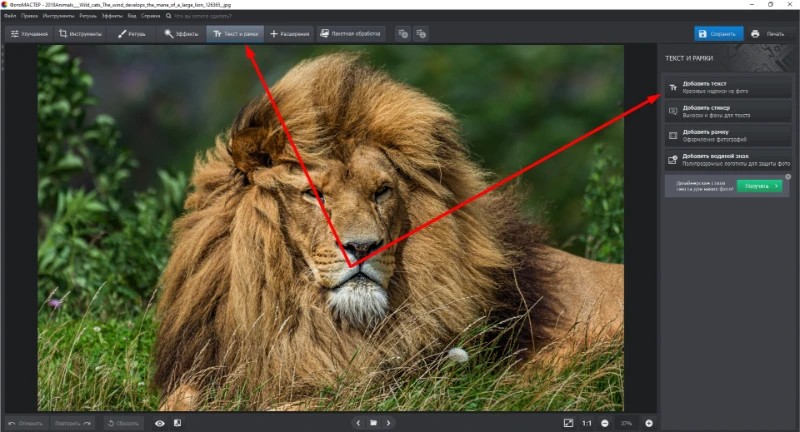
Перейдите в инструмент Текст и рамки.
-
Нажмите Добавить текст.
-
Укажите место, где должен появиться текстовый блок.
-
Введите надпись в правой панели настроек.
-
Отрегулируйте шрифт, размер, цвет, заливку и общее оформление.
-
При необходимости передвиньте блок мышью в более удачную точку кадра.
-
Нажмите Сохранить, чтобы получить готовый JPG.
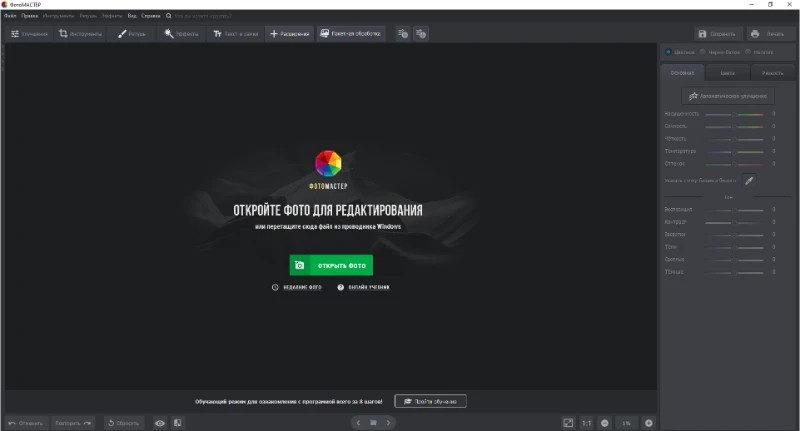
После импорта файла главное преимущество ФотоМАСТЕР видно сразу: логика действий не дробится на десятки мелких меню. Пользователь открывает снимок, заходит в раздел Текст и рамки и получает конкретный инструмент под свою задачу. Это намного удобнее, чем искать текстовый режим среди общих функций рисования.
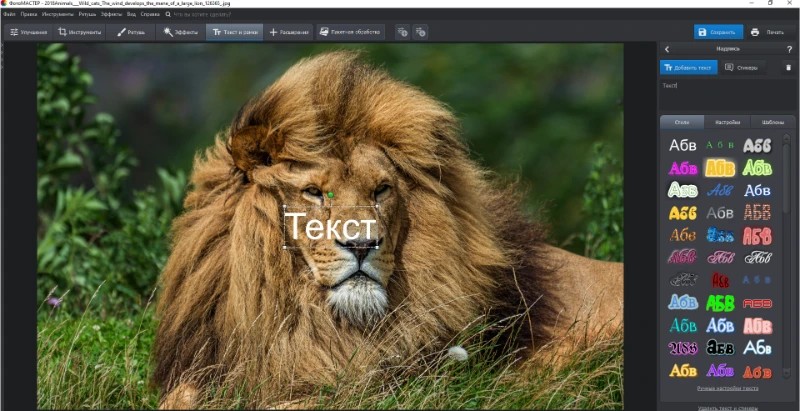
Когда вы нажимаете Добавить текст, на изображении появляется текстовый блок. Дальше начинается самое важное — настройка вида надписи. Именно здесь ФотоМАСТЕР заметно выигрывает у простых редакторов. Вы не просто пишете строку поверх картинки, а получаете нормальный блок с оформлением, который можно подогнать под композицию изображения.
Что удобно на практике:
-
можно быстро поменять шрифт под задачу
-
легко увеличить или уменьшить размер без долгих поисков
-
цвет надписи подбирается под фон снимка
-
заливка помогает сделать подпись более заметной
-
сам блок можно передвигать, пока он не займёт удачное место
Если картинка сложная по тону, лучше не ставить текст прямо на детализированный участок. В таких случаях хорошо работает один из двух подходов. Первый — выбрать свободную и спокойную область кадра. Второй — использовать более плотную заливку или контрастный цвет текста, чтобы надпись не терялась на фоне.
Отдельно стоит обратить внимание на размер надписи. Пользователи часто делают текст слишком мелким, потому что смотрят на изображение в большом редакторском окне. Но итоговую картинку обычно открывают в меньшем масштабе. Поэтому после настройки полезно отойти на шаг назад и посмотреть: читается ли надпись сразу, без напряжения. Если нужно всматриваться, размер стоит увеличить.
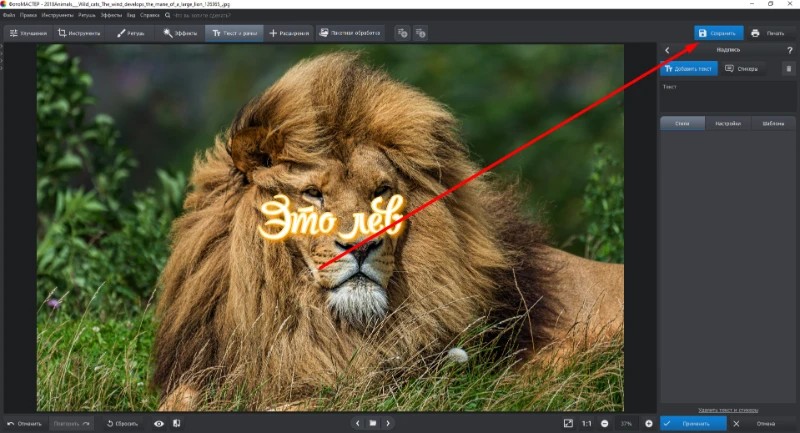
При сохранении лучше сразу сделать финальный экспорт. Если вы уже добавили надпись и результат устраивает, нет смысла создавать цепочку промежуточных JPG-копий. Один аккуратный экспорт всегда лучше нескольких пересохранений подряд.
Когда ФотоМАСТЕР особенно удобен
Этот способ хорошо подходит в нескольких ситуациях:
-
когда нужно сделать надпись на фото аккуратно, а не просто быстро
-
когда подпись должна смотреться как часть композиции
-
когда одновременно требуется немного поправить само изображение
-
когда важно получить красивый результат без сложного профессионального интерфейса
-
когда текст будет крупным элементом дизайна, а не мелкой пометкой в углу
Полезные советы для работы с текстом в ФотоМАСТЕР
Если вы делаете обложку, постер или картинку для публикации, не ставьте надпись слишком близко к краю. Небольшой внутренний отступ делает изображение визуально аккуратнее. Кроме того, при отправке через мессенджеры края иногда подрезаются превью, и текст, поставленный вплотную к границе, начинает выглядеть тесно.
Если фон светлый, надпись лучше делать тёмной. Если фон тёмный, наоборот, нужен светлый шрифт. Универсального цвета нет, потому что важен не сам цвет, а контраст между буквами и подложкой. Белый текст на бледно-жёлтом небе и чёрный на тёмной листве одинаково проигрывают.
Для информационных картинок лучше использовать короткие фразы. Чем длиннее строка, тем тяжелее её вписать в JPEG без перегруза композиции. Иногда лучше сделать две короткие строки, чем одну слишком длинную.
Плюсы
-
понятный порядок действий без лишних переходов
-
удобный инструмент Текст и рамки
-
есть кнопка Добавить текст, после которой сразу начинается реальная работа с подписью
-
можно настроить шрифт, размер, цвет, заливку и положение блока
-
хорошо подходит для аккуратных подписей и простого дизайна
-
удобно использовать для JPG и JPEG без предварительной подготовки файла
Минусы
-
это не встроенный инструмент Windows, программу нужно устанавливать
-
для совсем разовой задачи кому-то может быть проще воспользоваться браузерным сервисом
-
при очень сложном макете с большим количеством надписей удобнее уже полноценные дизайнерские редакторы другого класса
Paint
Paint — самый простой способ написать текст на jpg файле, когда ничего не хочется устанавливать и нужен результат буквально за минуту. Это встроенный редактор Windows, который знает почти каждый пользователь, но именно из-за своей простоты его часто недооценивают. Для базовой подписи возможностей Paint вполне достаточно.
Этот способ подходит, если вам нужно быстро подписать изображение для себя, добавить короткое пояснение, сделать отметку на скриншоте, вписать дату, поставить имя файла, указать стрелкой и подписью важный участок, отправить кому-то изображение с пометкой или подготовить максимально простую картинку с текстом без оформления.
Главное ограничение Paint в том, что он не рассчитан на красивую типографику и сложный дизайн. Здесь нет ощущения дизайнерского редактора. Но если задача звучит как вставить текст в jpeg быстро и без лишних действий, Paint остаётся одним из самых практичных вариантов.
Как добавить текст в JPG через Paint
-
Откройте изображение через меню Файл.
-
На панели инструментов нажмите значок с буквой A.
-
Создайте текстовую область в нужном месте картинки.
-
Введите текст.
-
Выберите шрифт, размер и цвет.
-
Определите, нужен прозрачный или непрозрачный текстовый блок.
-
Сохраните готовое изображение.
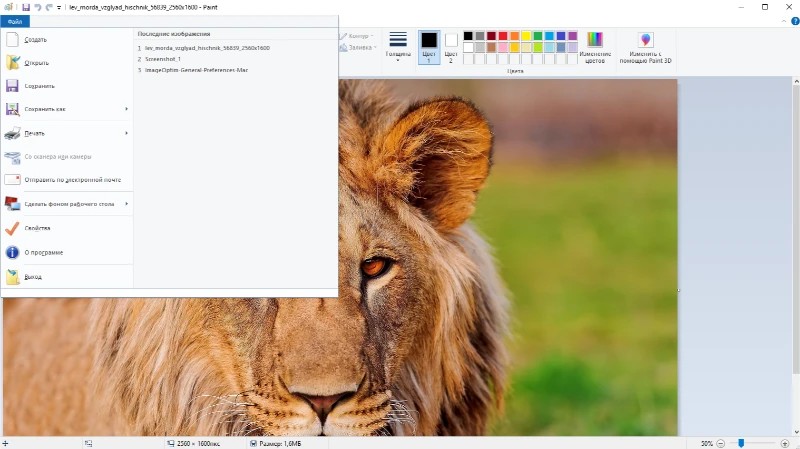
В Paint особенно важно сначала выбрать место, где будет стоять текст. В более продвинутых редакторах положение и стиль надписи удобнее править уже после ввода. Здесь тоже можно скорректировать расположение, но проще сразу ориентироваться на чистую и спокойную область изображения.
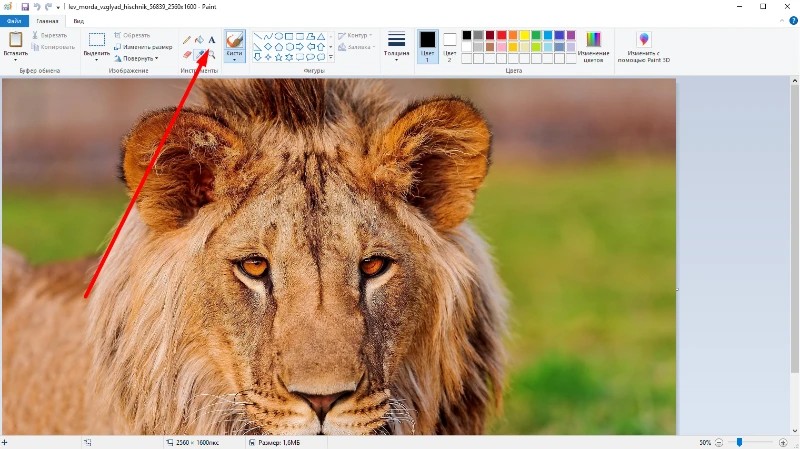
После выбора инструмента с буквой A на изображении появляется текстовая область. С этого момента нужно сразу следить за двумя вещами: размером шрифта и цветом. Paint отлично справляется с короткими подписями, но если пытаться набрать длинный абзац, результат быстро становится неудобным. Поэтому этот вариант лучше использовать для коротких формулировок, названий, дат и подписи в одну-две строки.
Одна из полезных возможностей Paint — выбор прозрачного или непрозрачного текстового блока. Это простая, но важная функция. Прозрачный вариант лучше подходит, когда фон под текстом достаточно однотонный и буквы хорошо читаются сами по себе. Непрозрачный блок удобнее, когда фон пёстрый и текст нужно визуально отделить от изображения.
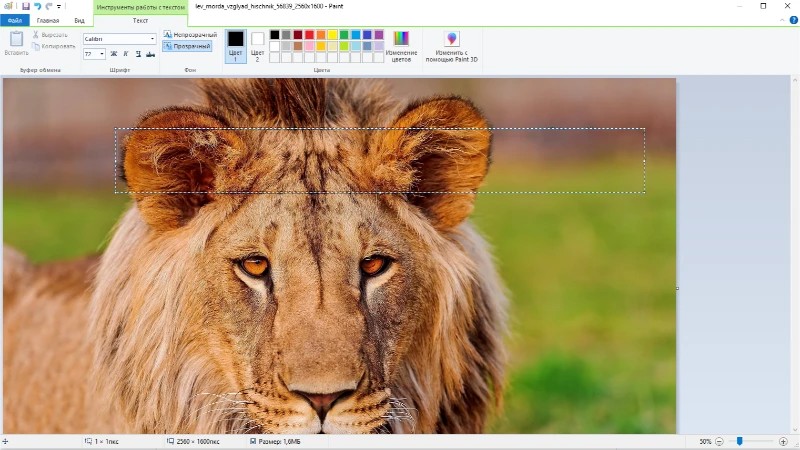
Если вы хотите получить аккуратный результат, в Paint лучше избегать слишком декоративных шрифтов. Чем проще шрифт, тем чище выглядит подпись. Особенно это заметно на изображениях, которые потом будут уменьшены. Классический прямой шрифт с хорошим контрастом обычно выглядит лучше, чем стилизованный вариант с тонкими деталями.
Ещё один практический момент: не делайте текст вплотную к нижнему краю. В простых редакторах такая компоновка часто выглядит случайной. Лучше оставить немного воздуха вокруг надписи, чтобы изображение смотрелось собраннее.
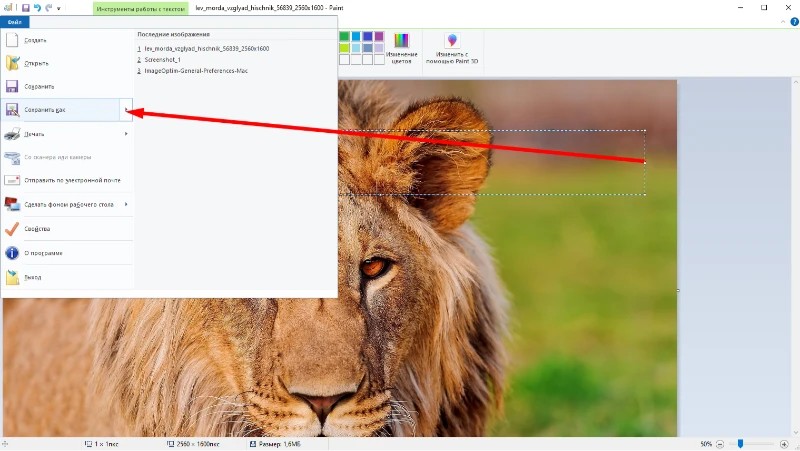
При сохранении Paint удобен тем, что не заставляет пользователя проходить через сложный экспорт. Для обычной подписи этого вполне достаточно. Но именно из-за простоты здесь стоит особенно внимательно проверять итог до нажатия кнопки сохранения: удобно ли читается надпись, не сливается ли она с фоном, не слишком ли она мелкая.
Когда Paint — лучший выбор
Paint стоит выбирать в таких случаях:
-
когда нужно подписать картинку очень быстро
-
когда вы работаете на чужом компьютере и не хотите ничего устанавливать
-
когда текст короткий и без сложного оформления
-
когда изображение нужно просто отправить с пометкой
-
когда не требуется дизайнерская подача
Что важно помнить при работе в Paint
Paint хорош именно как простой инструмент, а не как платформа для сложного оформления. Поэтому не стоит пытаться сделать в нём обложку с декоративным текстом, яркой подложкой, несколькими уровнями акцентов и сложной версткой. Для таких задач он неудобен. А вот для обычной подписи на фото, поясняющей надписи на изображении или бытового редактирования это один из самых быстрых способов.
Если надпись смотрится чужеродно, попробуйте не менять шрифт, а поменять место размещения. Очень часто проблема не в самом тексте, а в том, что он поставлен на слишком активный участок изображения.
Плюсы
-
установлен в Windows изначально
-
запускается быстро
-
минимальный порог входа
-
подходит для самых простых задач
-
позволяет сделать прозрачный или непрозрачный текстовый блок
-
удобен, когда надо просто вставить текст на фото без долгой подготовки
Минусы
-
мало возможностей для красивого оформления надписи
-
не рассчитан на сложный дизайн
-
длинные текстовые фрагменты здесь выглядят неудобно
-
меньше контроля над стилем текста, чем в более специализированных редакторах
Как написать текст в JPG онлайн
Онлайн-сервисы удобны тем, что не требуют установки. Открыли браузер, загрузили файл, ввели текст, сохранили результат. Это особенно полезно, когда нужно подписать одну картинку, вы работаете с чужого компьютера или не хотите тратить время на установку программы.
Но у браузерных решений есть своя специфика. Они зависят от скорости соединения, обычно работают с более простым сценарием редактирования и нередко ограничивают глубину доработки после загрузки изображения. Поэтому онлайн-варианты лучше воспринимать как быстрые рабочие инструменты, а не как замену полноценному настольному редактору.
Aspose
Aspose удобен тогда, когда нужно быстро добавить надпись на картинку прямо в браузере. Сервис подходит для простых и средних задач: подписать картинку, добавить пояснение, вставить короткий рекламный текст, сделать информационную пометку, обозначить автора, наложить подпись на JPEG, подготовить разовую картинку без установки редактора. Он работает в браузере, поэтому полезен на любом компьютере, где нет желания ставить отдельную программу.
Отдельное достоинство Aspose в том, что он поддерживает не только JPG. В исходнике указан и более широкий набор форматов для загрузки: JPG, PNG, BMP и TIFF. Это удобно, когда исходное изображение пришло не в том формате, в котором вы хотите сохранить финальный результат.
Как добавить текст в JPG через Aspose
-
Откройте инструмент добавления текста в браузере.
-
Перетащите изображение в окно сервиса или загрузите его с компьютера.
-
Введите текст.
-
Настройте его внешний вид.
-
Выберите формат сохранения, если это требуется.
-
Нажмите Add Text.
-
Сохраните готовый файл.
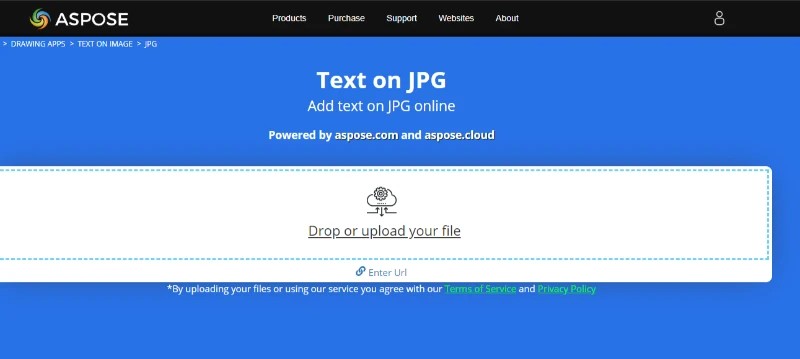
С точки зрения скорости работы Aspose выглядит очень прагматично. Здесь нет ощущения тяжёлого редактора. Вы загружаете изображение, добавляете надпись, меняете внешний вид текста и получаете готовую картинку. Для разовой задачи это зачастую удобнее, чем открывать полноценную программу.
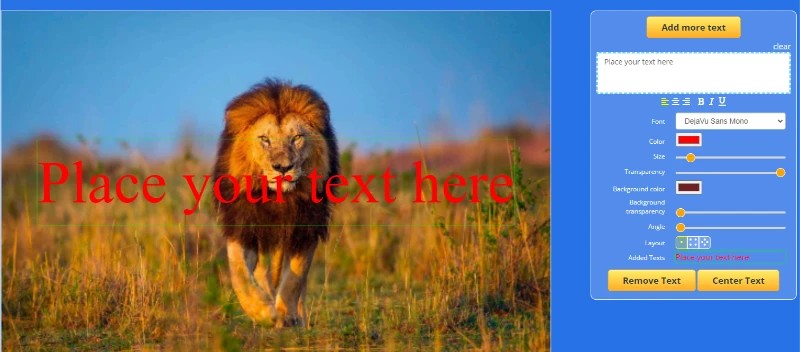
По исходникам сервиса можно уверенно выделить набор параметров, которые реально полезны при оформлении. У текста настраиваются:
-
шрифт
-
размер
-
цвет
-
выравнивание
-
прозрачность
-
фон
Этого достаточно для большинства прикладных задач. Можно сделать обычную подпись, заметный заголовок, небольшой рекламный блок или короткий поясняющий текст. Особенно полезен фон: если картинка пёстрая, надпись без подложки часто теряется, а фон моментально делает её читаемой.
Сервис также позволяет добавлять несколько строк текста. Это уже заметно расширяет область применения. Например, можно сделать небольшой заголовок и подзаголовок, указать короткое описание товара или добавить подпись в две строчки вместо одной длинной.
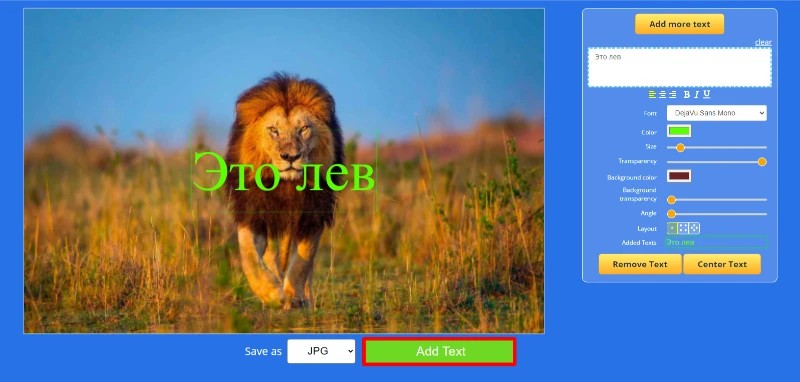
Есть важный момент, который особенно полезно знать заранее. После загрузки изображения и получения результата Aspose не рассчитан на сценарий, где вы через какое-то время вернётесь и продолжите редактирование той же надписи внутри сервиса. Поэтому перед экспортом лучше всё перепроверить: текст, размер, положение, читаемость и формат сохранения.
У Aspose есть две практические особенности. Первая — инструмент работает в браузере и не требует установки. Вторая — загруженные файлы и ссылки на скачивание живут ограниченное время. Для разовой задачи это нормально, но хранить там рабочую заготовку не стоит.
Когда Aspose особенно удобен
Этот способ лучше всего работает, если:
-
нужно сделать надпись без установки программы
-
вы работаете с разными форматами изображений
-
требуется быстро подписать картинку на любом устройстве с браузером
-
текст надо оформить чуть аккуратнее, чем это обычно получается в самых простых онлайн-редакторах
-
важна скорость, а не глубокая дизайнерская обработка
На что обратить внимание при работе с Aspose
Если текст получается слишком длинным, лучше не уменьшать его до миниатюрного размера, а сократить формулировку. Онлайн-инструменты хороши для ясного и короткого текста. Когда пользователь пытается уместить на картинке абзац, итог почти всегда проигрывает по читаемости.
Также стоит заранее определить, нужен ли вам именно финальный JPG. Если исходник был, например, в PNG, а результат всё равно должен быть JPG, настройку сохранения лучше проверить до загрузки готового файла. Так вы сразу получите правильный итоговый формат без дополнительных преобразований.
Плюсы
-
работает прямо в браузере
-
не требует установки
-
позволяет быстро наложить текст на изображение
-
поддерживает не только JPG, но и PNG, BMP, TIFF
-
можно настраивать шрифт, размер, цвет, прозрачность, фон и выравнивание
-
подходит для любой системы, где есть браузер
Минусы
-
после завершения работы не подходит для длительного редактирования той же заготовки внутри сервиса
-
зависит от браузера и соединения
-
для очень сложных макетов возможностей меньше, чем у настольного редактора
-
перед загрузкой результата всё нужно проверить особенно внимательно
onlineJPGtools
onlineJPGtools — это ещё один практичный способ добавить надпись в JPEG без установки программы. Его сильная сторона — прямолинейность. Сервис ориентирован именно на быстрые операции с JPG, поэтому подходит тем, кому не нужен большой редактор, а хочется просто загрузить картинку, вписать текст, чуть оформить его и сразу сохранить результат.
Этот вариант хорош, когда нужно сделать надпись на изображении для личных задач, публикации в блоге, иллюстрации к сообщению, простой карточки, схемы, объявления или подписи для пересылки. Здесь нет ощущения сложной среды редактирования — и в этом как раз его плюс.
В исходном материале по этому способу отдельно отмечено, что сервис умеет не только вписывать текст, но и выполнять другие базовые действия с JPG: конвертацию, обрезку, изменение размера, поворот. Это удобно для сценария, когда нужно не просто написать текст в jpg файле, а сразу немного привести картинку в порядок.
Как добавить текст в JPG через onlineJPGtools
-
Перетащите изображение в выделенную область.
-
Введите нужный текст.
-
Настройте внешний вид надписи.
-
Проверьте результат в окне предварительного просмотра.
-
Сохраните готовый файл.
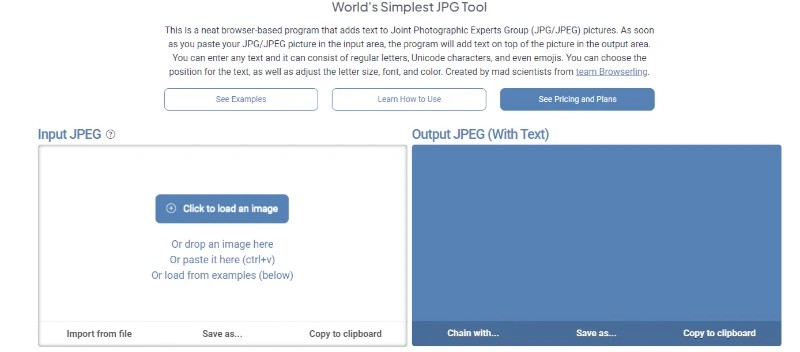
У этого сервиса особенно удобна сама идея предварительного просмотра. Перед сохранением можно посмотреть, как надпись сидит на изображении, и вовремя заметить проблемы: текст сливается с фоном, слишком близко к краю, мал по размеру или выглядит перегруженно из-за лишних эффектов.
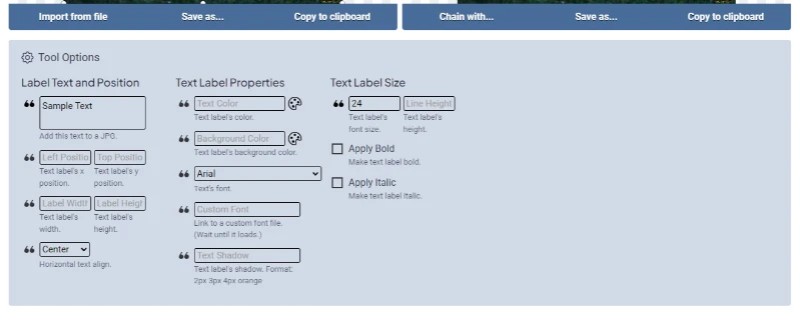
Здесь настраиваются:
-
цвет текста
-
размер
-
положение надписи
-
фон
-
тени
На практике этого хватает для большинства бытовых и полуприкладных задач. Особенно полезна тень: если фон неравномерный, тень помогает отделить буквы от изображения. Но и здесь важно не переборщить. Слишком сильная тень быстро делает надпись тяжёлой и визуально устаревшей.
Фон под текстом удобен, когда вы хотите превратить подпись в отдельный информационный блок. Например, поставить сверху короткий заголовок, а снизу — пояснение. В таком случае надпись уже выглядит не просто как текст поверх фото, а как осознанный элемент макета.
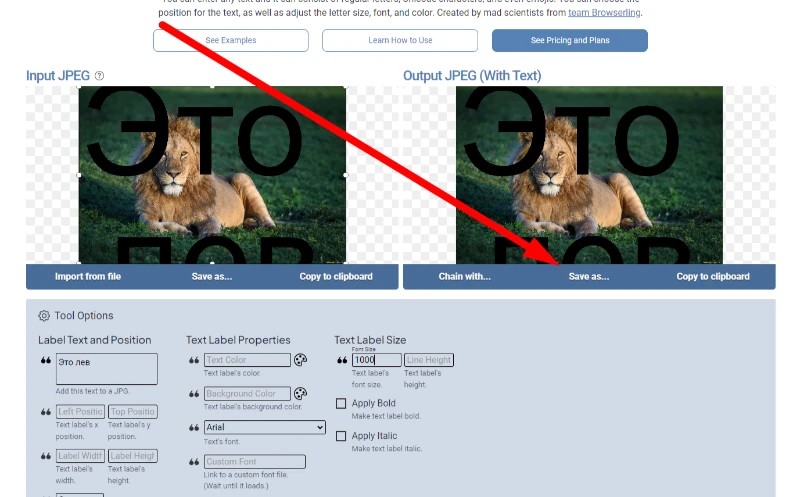
Если вам нужен максимально быстрый результат без установки программы, onlineJPGtools — один из самых прямых путей. Но именно по этой причине от него не стоит ждать уровня настольного фоторедактора. Он хорош там, где важны скорость, понятность и базовый контроль над оформлением.
Когда onlineJPGtools стоит выбрать
Этот сервис особенно уместен, если:
-
нужно быстро вставить текст на фото онлайн
-
нет желания ставить программу
-
важен предварительный просмотр перед сохранением
-
требуется базовое оформление с фоном или тенью
-
работа идёт именно с JPG и не нужны сложные дизайнерские приёмы
Практические советы для работы в onlineJPGtools
Сначала попробуйте сделать текст без фона и тени. Если он уже хорошо читается, лишние эффекты не нужны. Добавлять их стоит только тогда, когда фон реально мешает восприятию надписи.
Если вы делаете информативную подпись, не растягивайте её по всей ширине изображения. Гораздо аккуратнее смотрится компактный блок, выровненный по одной понятной логике: по левому краю, по центру или по правому краю, в зависимости от композиции.
Также полезно смотреть на картинку не только в окне сервиса, но и представить, как она будет выглядеть после отправки. Для мессенджеров и мобильного экрана лучше работают более крупные и простые надписи.
Плюсы
-
не требует установки
-
быстро работает с JPG в браузере
-
позволяет задать цвет, размер, фон, тень и положение текста
-
даёт предварительный просмотр перед сохранением
-
удобен для простых повседневных задач
Минусы
-
меньше гибкости, чем у настольного редактора
-
не подходит для сложной многоэлементной композиции
-
итог сильно зависит от удачного выбора места под надпись
-
для длинных текстов сервис неудобен
Какой способ выбрать именно вам
Если нужен самый аккуратный и контролируемый результат на Windows, лучше всего подходит ФотоМАСТЕР. Он удобнее всех перечисленных вариантов, когда надпись должна выглядеть как часть изображения, а не как временная пометка.
Если задача максимально простая и вы не хотите ничего устанавливать, берите Paint. Он хорош для подписей в пару слов, стрелок, коротких пояснений и бытовых правок. Это не про красивое оформление, а про скорость.
Если вы работаете в браузере и хотите более гибкий онлайн-вариант, разумнее выбирать Aspose. У него достаточно параметров текста, чтобы сделать не просто подпись, а более аккуратную надпись с управляемым внешним видом.
Если нужен быстрый сервис именно под JPG с понятным предварительным просмотром и базовыми эффектами, удобен onlineJPGtools. Он особенно хорош для разовой задачи, когда файл надо открыть, подписать и сохранить без лишних этапов.
Как сделать текст на картинке читаемым
Даже хороший редактор не спасёт, если сама логика оформления выбрана неверно. Вот несколько правил, которые реально работают.
1. Не ставьте надпись на самый активный участок фото
Если за буквами мелкая фактура, ветки, волосы, кирпич, трава, витрина или другой детализированный фон, текст почти всегда проигрывает. Лучше сдвинуть его в спокойную область кадра.
2. Следите за контрастом
Тёмный текст нужен на светлом фоне, светлый — на тёмном. Если контраста мало, ни размер, ни красивый шрифт не помогут.
3. Не пытайтесь уместить слишком много слов
Когда надпись длинная, пользователь начинает уменьшать шрифт. В итоге текст вроде бы помещается, но читать его невозможно. Лучше сократить фразу.
4. Не перегружайте оформление
Один цвет, один шрифт, один понятный акцент работают лучше, чем тени, обводки, подложки, декоративные гарнитуры и несколько стилей одновременно.
5. Проверяйте итог в масштабе обычного просмотра
Картинка в редакторе открыта большой и удобной. Но потом её будут смотреть в меньшем размере. Поэтому после редактирования полезно мысленно оценить: читается ли надпись сразу.
Частые ошибки, когда добавляют текст в JPG
Надпись выглядит мыльной
Обычно это случается не потому, что текст плохой, а потому что изображение несколько раз пересохраняли в JPG. Решение простое: работать от исходника и делать один финальный экспорт.
Текст потерялся на фоне
Причина почти всегда в плохом контрасте. Нужно менять не только цвет, но и место надписи. Иногда достаточно просто перенести текст в другую часть кадра.
Блок стоит слишком близко к краю
Это делает изображение неаккуратным. Нужны небольшие внутренние поля. Особенно это важно для превью и публикаций.
Шрифт кажется красивым, но читать его неудобно
Декоративные шрифты часто хорошо смотрятся только в отдельных сценариях. Для обычной подписи лучше брать простые и плотные гарнитуры.
Текст занимает слишком много места
Когда пользователь добавляет абзац вместо короткой подписи, картинка превращается в листовку. В большинстве случаев лучше уменьшить объём текста, чем ужимать всю композицию.
Практические сценарии: что выбрать под конкретную задачу
Для подписи личной фотографии
Подойдут ФотоМАСТЕР или Paint. Если важен просто быстрый результат, достаточно Paint. Если хочется более аккуратного оформления, лучше ФотоМАСТЕР.
Для обложки, афиши, постера или картинки для публикации
Здесь лучше использовать ФотоМАСТЕР. У него удобнее настройка внешнего вида надписи и легче добиться аккуратного вида.
Для изображения, которое нужно подписать на чужом компьютере
Лучше выбрать Aspose или onlineJPGtools. Оба варианта работают в браузере, а значит не требуют установки.
Для короткой технической пометки на скриншоте
Идеален Paint. Открыли, поставили текст, сохранили и отправили.
Для быстрой подписи товара или объявления
Подойдут ФотоМАСТЕР и onlineJPGtools. Первый даёт более аккуратное оформление, второй — более быстрый старт без установки.
Что лучше: писать текст прямо на JPG или делать отдельный макет
Если задача простая — подпись, имя, дата, пометка, короткий заголовок — писать текст прямо на JPG вполне нормально. Это быстрый и рабочий сценарий.
Если же вы делаете сложный визуал для рекламы, соцсетей, оформления поста или карточки товара с несколькими уровнями текста, лучше мыслить уже как макетом: сначала продумывать композицию, потом распределять зоны текста и только после этого накладывать надписи. Из перечисленных способов ближе всего к такому сценарию ФотоМАСТЕР, потому что он удобнее по управлению надписью и общему виду результата.
FAQ
Можно ли написать текст в JPG без установки программ
Да. Для этого подходят Aspose и onlineJPGtools. Оба способа работают в браузере.
Чем отличается JPG от JPEG
По сути ничем. Это один и тот же формат изображения. Разница только в записи расширения.
Можно ли потом удалить текст с картинки
Если надпись уже сохранена в финальный JPG, она становится частью изображения. Поэтому лучше сначала проверять результат, а уже потом сохранять окончательный файл.
Как сохранить качество после добавления текста
Лучше работать от исходного изображения и делать один финальный экспорт. Не стоит несколько раз подряд пересохранять JPG.
Где лучше ставить текст на фото
На спокойном участке изображения с хорошим контрастом. Лучше избегать слишком пёстрого и детализированного фона.
Какой способ самый простой для новичка
Если нужен встроенный инструмент — Paint. Если нужен более красивый и управляемый результат на Windows — ФотоМАСТЕР.
Какой онлайн-сервис удобнее для разовой задачи
Если нужен простой браузерный сценарий с гибкой настройкой текста, удобен Aspose. Если нужен быстрый и прямой путь именно для JPG, хорош onlineJPGtools.
Можно ли сделать прозрачный фон у текста
В Paint можно использовать прозрачный текстовый блок. В онлайн-сценариях и в ФотоМАСТЕР удобнее работать с самой надписью, её цветом, подложкой и фоном в зависимости от конкретной задачи.
Что лучше для текста на сложном фоне
Использовать контрастный цвет, увеличить размер надписи и при необходимости включить фон или более выраженное отделение текста от изображения.
Итог
Если вам нужен лучший баланс между удобством, качеством и нормальным оформлением текста, первым выбором остаётся ФотоМАСТЕР. Он лучше остальных подходит в ситуации, когда нужно не просто добавить надпись на картинку, а сделать это аккуратно.
Если задача максимально бытовая и быстрая, удобно использовать Paint. Для встроенного инструмента у него достаточно возможностей, чтобы вставить текст на фото без лишних действий.
Если принципиально не хочется ничего устанавливать, берите Aspose или onlineJPGtools. Оба варианта помогают написать текст в jpg файле онлайн, а выбор между ними уже зависит от того, нужен ли вам более универсальный браузерный инструмент или максимально быстрый сервис именно для JPG.

Чтобы оставить комментарий, авторизуйтесь или зарегистрируйтесь.