Microsoft Paint — это тот самый «Paint», который почти всегда уже есть на компьютере с Windows и открывается за секунды. Его сильная сторона — скорость и предсказуемость: обрезать скриншот, подписать картинку, быстро изменить размер изображения в пикселях, нарисовать стрелки и рамки, сделать простую схему из фигур, сохранить в PNG или JPEG — всё это делается без лишних окон и сложных панелей. Paint работает как простой растровый редактор: вы рисуете пикселями на холсте (canvas), а большинство объектов после подтверждения становятся частью изображения.
Paint используют в двух случаях:
-
как «быстрый редактор» (кадрирование, масштабирование, подписи, разметка инструкций);
-
как «простая рисовалка» (контуры, заливка, пиксель-арт, наброски).
В Windows 11 Paint заметно вырос: кроме обновлённого интерфейса, в приложении появились слои (Layers), поддержка прозрачности, кнопка Remove background для автоматического удаления фона, а также AI-инструменты вроде Image Creator и Generative Erase (в зависимости от версии и возможностей устройства).
Версии Paint: классический Paint и обновлённый Paint в Windows 10/11
На практике под названием «Microsoft Paint» встречаются два «лица» программы:
-
Классический Paint (Windows 7/8/10 и часть сборок Windows 11)
Узнаётся по ленте (Ribbon) с вкладками Home / View (в русской локализации — «Главная» / «Вид») и «кнопке файла» (меню File / Файл). Здесь логика максимально простая: инструменты на ленте, холст в центре, палитра справа на вкладке «Главная». -
Современный Paint (Windows 11, приложение обновляется через Microsoft Store)
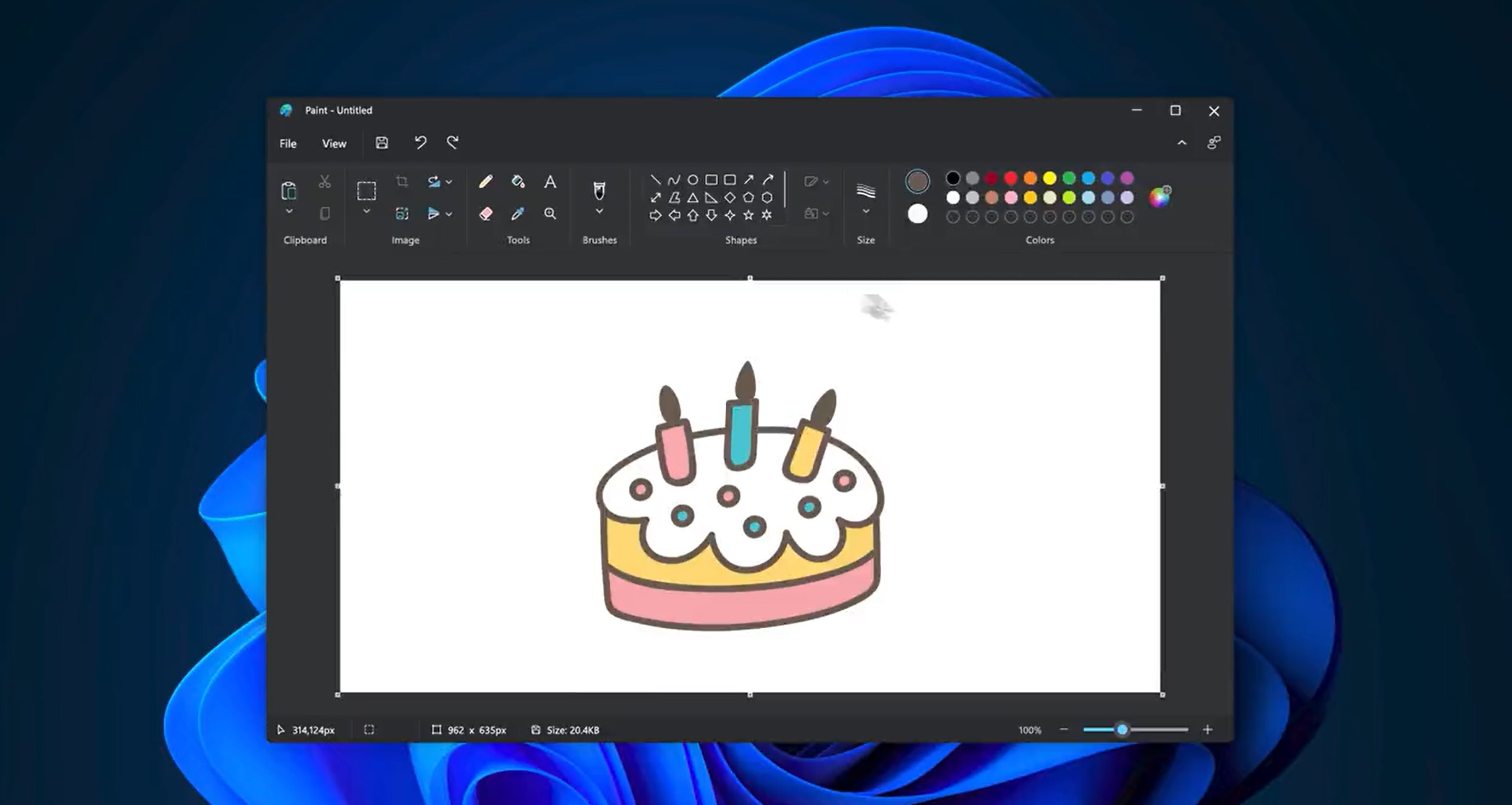
Интерфейс стал более «плоским» и аккуратным, появились дополнительные панели (например, Layers справа), переключатели прозрачности, отдельные AI-инструменты. Многие команды переехали в верхнюю командную панель, а классическая «лента» воспринимается иначе, хотя суть инструментов та же.
Ниже я буду описывать инструменты так, чтобы было понятно в обоих вариантах: где уместно — укажу точные названия кнопок/разделов и альтернативное расположение в Windows 11.
Microsoft Paint
- Ретушь и коррекция
- Русский интерфейс
- Просто для новичков
- Минимум функций
- Не для профи
- Только Windows
Установка, обновления и запуск Paint
Нужно ли устанавливать Paint отдельно
Обычно нет: Paint включён в Windows и доступен сразу. В Windows 11 приложение активно обновляется через Microsoft Store (поэтому у разных пользователей набор функций может немного отличаться).
Быстрый запуск Paint (самые удобные способы)
-
Через поиск «Пуск»: нажмите
Win, начните вводитьPaintилиРисунок/Paint. -
Через окно «Выполнить»:
Win + R→ введитеmspaint→Enter. (Этот способ стабилен и привычен, когда нужно открыть Paint мгновенно.) -
Через контекстное меню файла: правый клик по PNG/JPG/BMP/GIF → Open with / Открыть с помощью → Paint. В Windows 11 это один из самых практичных вариантов «быстро поправить картинку и закрыть».
Первый запуск: как устроено окно Paint и где что искать
Чтобы уверенно ориентироваться в Paint, полезно один раз «разложить» интерфейс на составляющие:
-
Рабочая область (холст / canvas) — белое поле, на котором вы рисуете и редактируете изображение.
-
Верхняя панель команд/лента — место, где выбираются инструменты (кисти, карандаш, фигуры, текст), операции (Crop, Resize, Rotate) и параметры (толщина линий, контур, заливка).
-
Палитра цветов (Colors) — выбор цветов для рисования и фона.
-
Строка состояния (обычно снизу) — показывает масштаб, иногда размер изображения/выделения и другую полезную «технику» во время работы.
-
Масштаб (Zoom) — в классическом Paint это кнопки/ползунок на вкладке «Вид», в Windows 11 — чаще отдельный ползунок внизу.
А вот так выглядит современный Paint в Windows 11 с обновлённой панелью инструментов и аккуратной тёмной темой:
Работа с файлами и форматами: что Paint открывает и как правильно сохранять
Paint рассчитан на повседневные форматы, которые реально встречаются в работе: BMP, JPEG (JPG), PNG, GIF и одностраничный TIFF.
Это означает, что вы спокойно можете открыть большинство картинок из интернета и скриншотов, сделать правки и сохранить в нужном виде.
Открытие файла
-
File → Open / Файл → Открыть
-
или просто перетащите изображение в окно Paint (в большинстве сборок это работает ожидаемо).
Сохранение: «Save» и «Save as»
-
Save / Сохранить — сохраняет текущее изображение в том же файле (если он был открыт) либо попросит выбрать имя (если это новый холст).
-
Save as / Сохранить как — позволяет выбрать формат (PNG/JPEG/BMP/GIF/TIFF) и сохранить отдельной копией.
Полезная клавиша: F12 — Save the picture as a new file (быстрый «Сохранить как»).
Таблица: какой формат выбирать в Paint под задачу
| Задача | Формат | Почему в Paint это удобно |
|---|---|---|
| Скриншоты, интерфейс, текст, схемы | PNG | Чёткие края, нет «мыла» как у JPG, поддерживается прозрачность (в современных версиях) |
| Фотографии (чтобы «весило меньше») | JPEG/JPG | Сильное сжатие; удобно, если нужна маленькая картинка для отправки |
| «Как есть, без сжатия» (или совместимость) | BMP | Большой размер, зато без потерь и открывается везде |
| Простая графика/баннеры «по-быстрому» | GIF | Иногда подходит для очень простой графики, но без прозрачности «как в PNG» и без тонкой цветопередачи |
Практическое правило для качества: если вы часто вносите правки, старайтесь держать рабочую копию в PNG, а в JPG сохранять уже финальную версию. JPG в принципе переживает многократные «Save» хуже: артефакты сжатия нарастают особенно заметно на тексте и тонких линиях.
Холст и базовые операции с изображением: Crop, Resize, Rotate, Properties
Эти четыре операции — «сердце» Paint как утилиты для быстрых правок.
Crop (Обрезка)
Где искать:
-
В классическом Paint: вкладка Home / Главная → группа Image / Изображение → кнопка Crop / Обрезать.
-
В Windows 11 Paint: обычно отдельная кнопка/иконка Crop на верхней панели.
Как обрезать изображение правильно:
-
Выберите инструмент Select / Выделение (прямоугольное выделение).
-
Обведите область, которую хотите оставить.
-
Нажмите Crop / Обрезать — всё, что было за пределами выделения, удалится.
Совет: если вам нужно обрезать строго «по центру» или по определённым пропорциям, проще сначала включить линейки/сетку (если доступно), а затем делать выделение по ориентиру.
Resize (Изменение размера) и Skew (Наклон)
Где искать:
-
Классический Paint: Home → Image → Resize (в русской версии — «Изменить размер»).
-
Быстро с клавиатуры: Ctrl + W — Open the Resize and Skew dialog.
В диалоге Resize and Skew / Изменение размера и наклон вы увидите:
-
блок Resize / Изменение размера:
-
выбор Percentage / Проценты или Pixels / Пиксели;
-
поля по горизонтали/вертикали;
-
опцию Maintain aspect ratio / Сохранить пропорции (если включена — ширина и высота меняются «вместе», без искажений).
-
-
блок Skew / Наклон:
-
наклон по горизонтали и вертикали в градусах.
-
Типовой сценарий: уменьшить картинку до 1200 px по ширине
-
Откройте Resize (Ctrl + W).
-
Переключитесь на Pixels / Пиксели.
-
Включите Maintain aspect ratio / Сохранить пропорции.
-
В поле ширины поставьте
1200. -
Нажмите OK.
-
Сохраните результат через Save as → PNG/JPEG в зависимости от задачи.
Rotate / Flip (Поворот и отражение)
В Paint вы обычно видите варианты:
-
повернуть на 90° вправо/влево;
-
развернуть на 180°;
-
отразить по горизонтали/вертикали.
Это удобно, когда фото снято «боком» или нужно отзеркалить скриншот/логотип.
Properties (Свойства изображения)
Это важное окно, которое многие недооценивают. Открывается так:
-
в меню/на ленте — Properties / Свойства,
-
либо Ctrl + E — Open the Properties dialog box.
В Properties обычно можно:
-
задать ширину/высоту (в пикселях, сантиметрах или дюймах — зависит от версии);
-
переключить режим Color / Black and white (цветной или ч/б);
-
иногда увидеть дополнительные параметры, связанные с холстом.
Выделение: прямоугольное, произвольное, прозрачное выделение и перенос фрагментов
Инструмент Select / Выделение — второй по важности после Crop/Resize. Он позволяет:
-
вырезать кусок изображения;
-
переместить объект на холсте;
-
вставить фрагмент в другую картинку;
-
«собрать» простую композицию из нескольких элементов.
Rectangular Select (Прямоугольное выделение)
Самый частый режим. Логика простая:
-
Ctrl + C — копировать выделенное;
-
Ctrl + X — вырезать выделенное;
-
Ctrl + V — вставить из буфера.
Free-form Select (Произвольное выделение)
Полезно, когда объект не «квадратный» и вы хотите обвести его вручную. В классическом Paint это переключатель рядом с Select, в Windows 11 — отдельный режим выделения.
Прозрачное выделение (Transparent selection)
В классическом Paint есть режим, при котором фон выделенного (обычно белый) может вести себя как прозрачный при вставке. Этот режим помогает, когда вы переносите простую графику (значки, надписи) с белого фона на другой фон. Но важно понимать ограничение: это не полноценная альфа-прозрачность как в профессиональных редакторах — это скорее удобная «хитрость» для быстрых задач.
Практика: «вырезать объект и перенести на другой фон» (в рамках Paint)
-
Откройте картинку с объектом.
-
Выберите Select → обведите объект (прямоугольником или произвольно).
-
Нажмите Ctrl + C.
-
Откройте вторую картинку (фон) в Paint.
-
Ctrl + V → появится вставленный фрагмент, его можно перетаскивать.
-
Если нужно — подгоните размер через Resize (но аккуратно: при масштабировании вставка может терять чёткость).
-
Зафиксируйте результат (обычно достаточно кликнуть любым инструментом вне вставки) и сохраните.
Инструменты рисования: Pencil, Brushes, Eraser, Fill, Color Picker
Paint остаётся максимально понятным: выбираете инструмент, выбираете цвет, рисуете.
Цвета: Color 1 и Color 2 — ключевая логика Paint
В Paint есть два активных цвета:
-
Color 1 — основной цвет (обычно рисование левой кнопкой мыши).
-
Color 2 — вторичный цвет (часто используется правой кнопкой мыши и как «фон» для некоторых действий).
Эта схема особенно заметна на:
-
Eraser / Ластик — стирает обычно «в цвет фона», который часто соответствует Color 2.
-
Правый клик на кисти/карандаше — рисование вторым цветом.
Pencil (Карандаш)
Карандаш рисует «жёстко», пиксель в пиксель, без художественных сглаживаний. Это удобно:
-
для пиксель-арта,
-
для тонких схем,
-
для аккуратной разметки на скриншоте.
Brushes (Кисти)
Кисти дают «живые» линии. В классическом Paint кисти выбираются кнопкой Brushes / Кисти, затем задаётся толщина через Size / Размер. В Windows 11 кисти тоже есть, но чаще выглядят как набор иконок кистей и толщин.
Fill with color (Заливка)
Заливка работает по простому принципу: она заполняет замкнутую область, пока не встретит границу другого цвета. Типичные ситуации, когда заливка «протекает»:
-
граница не замкнута (есть микроразрыв в линии);
-
граница слишком «пёстрая» (например, фотография), и заливка заполняет только небольшие области.
Рабочий приём: если нужно залить область на фото, Paint не лучший инструмент. Но если это схема/контур — заливка работает быстро и чисто.
Color Picker (Пипетка)
Пипетка позволяет взять цвет с изображения и назначить его активным. Это полезно, когда вы:
-
дорисовываете «в тон» интерфейса;
-
хотите поставить подпись цветом из логотипа;
-
подбираете контрастную рамку по существующим элементам.
Eraser (Ластик)
Ластик стирает «в фон». Если вы хотите, чтобы ластик стирал не белым, а, например, серым — заранее поставьте Color 2 в серый.
Фигуры: Shapes, Outline, Fill, Size — как делать схемы и разметку «как в инструкциях»
Фигуры — один из самых сильных инструментов Paint для скриншотов и обучающих материалов. В Paint есть:
-
линии, кривые;
-
стрелки;
-
прямоугольники и скруглённые прямоугольники;
-
эллипсы/круги;
-
многоугольники и т.д.
Outline (Контур) и Fill (Заливка)
Для любой фигуры обычно задаются:
-
Outline / Контур: сплошной, маркерный, пунктирный или без контура.
-
Fill / Заливка: заливка цветом или без заливки.
Size (Толщина)
Толщина влияет на линии, контуры фигур и некоторые кисти.
Полезные модификаторы при рисовании фигур
-
Shift — рисует идеальный круг/квадрат, прямую линию строго по горизонтали/вертикали/диагонали.
-
Ctrl (в отдельных режимах/версиях) может менять поведение центра/масштабирования, но в Paint чаще достаточно Shift.
Сценарий: «разметить скриншот стрелками и рамками»
-
Откройте скриншот в Paint.
-
В Shapes выберите Rectangle / Прямоугольник.
-
Установите Outline (контур) и Size (толщину) — например, толщину 3–5, чтобы рамка была заметной.
-
Выберите яркий цвет в палитре (Color 1).
-
Нарисуйте рамку вокруг нужного элемента.
-
Добавьте стрелку (Arrow) и подпишите текстом (Text).
Paint делает это быстрее многих редакторов именно за счёт простоты — вы не отвлекаетесь на слои эффектов и панели.
Текст в Paint: подписи, комментарии, простая типографика
Инструмент Text / Текст в Paint подходит для:
-
подписей на скриншотах;
-
коротких пояснений;
-
нумерации шагов («1», «2», «3»);
-
простых заголовков на картинке.
Как добавить текст:
-
Нажмите Text / Текст (иконка «A»).
-
Кликните по месту на холсте — появится текстовая рамка.
-
Введите текст.
-
Настройте шрифт, размер, начертание (Bold/Italic/Underline — если доступно), цвет текста.
Горячие клавиши для текста в Paint:
-
Ctrl + B — сделать выделенный текст жирным,
-
Ctrl + I — курсив,
-
Ctrl + U — подчёркивание.
Важное ограничение Paint по тексту
Как только вы «зафиксировали» текст (например, выбрали другой инструмент или кликнули вне рамки), текст становится частью изображения — редактировать его как текст уже нельзя. Поэтому в Paint удобно придерживаться простой дисциплины:
-
сначала разметка (рамки/стрелки),
-
потом текст,
-
затем финальное сохранение.
Масштаб, линейки, сетка и полноэкранный просмотр
Масштаб (Zoom)
Масштаб помогает, когда нужно:
-
попадать в пиксели (карандашом);
-
аккуратно подрезать объект;
-
вычистить мелкие детали ластиком.
Gridlines и Ruler
В классическом Paint и во многих сборках Windows 11 работают команды:
-
Ctrl + G — Show or hide gridlines (показать/скрыть сетку),
-
Ctrl + R — Show or hide the ruler (линейка).
Сетка полезна, если вы:
-
делаете иконки и пиксельную графику;
-
хотите выставить элементы «по клеткам»;
-
проверяете отступы.
Полноэкранный просмотр
-
F11 — View a picture in full-screen mode.
Это удобнее, чем открывать отдельный просмотрщик, когда вы проверяете, как выглядит картинка «в чистом виде» (особенно перед отправкой).
Слои (Layers), прозрачность и современные возможности Paint в Windows 11
Если вы привыкли к классическому Paint, то современный Paint в Windows 11 приятно удивляет: там появился функционал, который раньше был типичен для более серьёзных редакторов.
Layers (Слои): зачем они нужны в Paint
Слои позволяют разнести элементы по «этажам»:
-
на нижнем слое — фон (фото, скриншот, однотонная подложка);
-
выше — стрелки, рамки, подписи;
-
отдельно — логотип/иконка.
Главное преимущество: вы можете двигать и править элементы на одном слое, не задевая остальные.
В практической работе это меняет сценарий разметки скриншотов: вместо «рисовать рамки прямо по изображению» вы размещаете их на отдельном слое и легко корректируете.
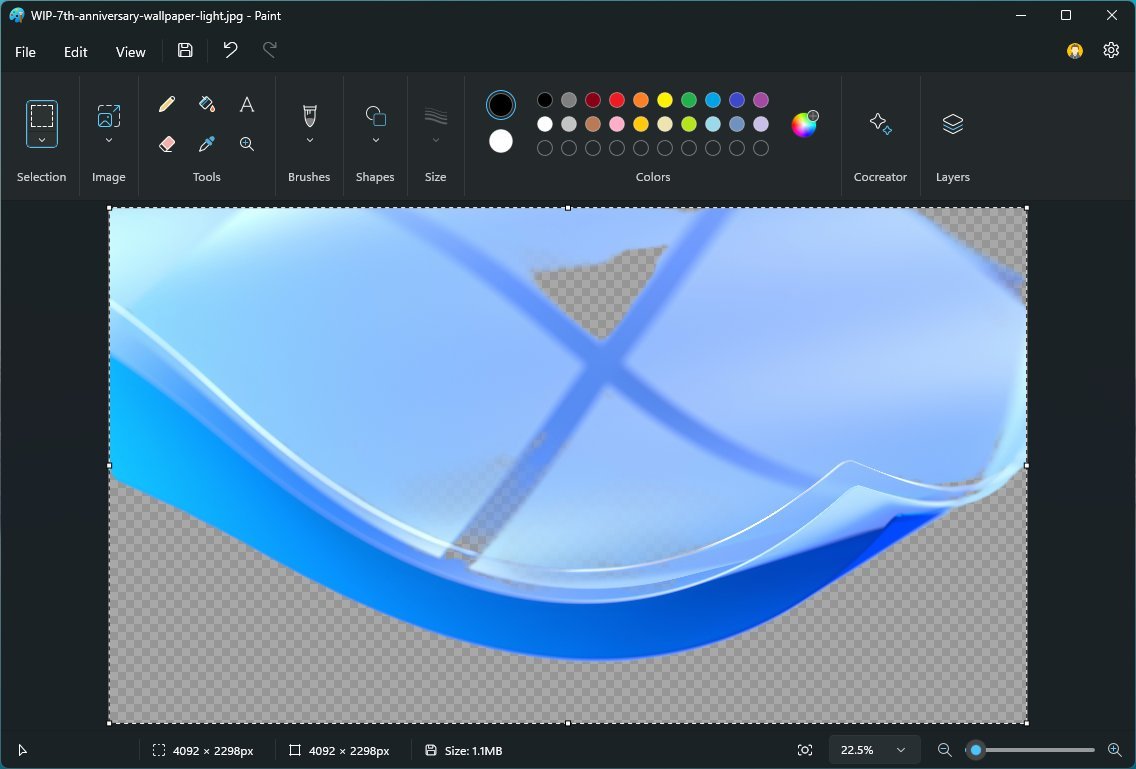
Прозрачность (Transparency)
Современный Paint корректно работает с прозрачностью, особенно в PNG:
-
прозрачные области отображаются «шахматкой»;
-
при удалении фрагмента холста вы можете получить прозрачность вместо белой заливки (в поддерживаемых сценариях).
Вот характерный пример прозрачного PNG в Paint (видна шахматная подложка):
Remove background: автоматическое удаление фона одним кликом
Удаление фона — одна из самых полезных функций Paint в Windows 11, потому что закрывает популярный сценарий «быстро вырезать объект для презентации/картинки».
Принцип работы простой:
-
Откройте фото или картинку, где есть объект (человек/предмет) и фон.
-

Нажмите кнопку Remove background на верхней панели.
-
Paint автоматически отделит объект от фона.
Так выглядит кнопка Remove background в интерфейсе (Windows 11 Paint):
Функция умеет работать:
-
по всему холсту;
-
по выделенной области (если вы сначала сделали выделение и хотите обработать только часть изображения).
Практический сценарий: сделать PNG-наклейку с прозрачным фоном
-
Откройте изображение в Paint.
-
Нажмите Remove background.
-
Проверьте края объекта (иногда полезно приблизить масштаб).
-
Сохраните через Save as → PNG, чтобы прозрачность сохранилась.
AI-инструменты в Paint: Image Creator и Generative Erase (Windows 11)
В актуальных версиях Paint (Windows 11) появились AI-возможности, которые встроены прямо в редактор и запускаются без «танцев» с настройками:
-
Image Creator — генерация картинки по текстовому описанию (prompt) с выбором стиля и вариантов.
-
Generative Erase — интеллектуальное удаление ненужных объектов/шумов с дорисовкой фона.
Generative Erase: как выглядит и где полезен
Generative Erase удобен, когда нужно быстро «почистить» изображение:
-
убрать лишний объект на фоне;
-
стереть случайную надпись/маркер;
-
удалить «мусор» (пятна, мелкие предметы).
Вот пример режима Generative Erase прямо в Paint:
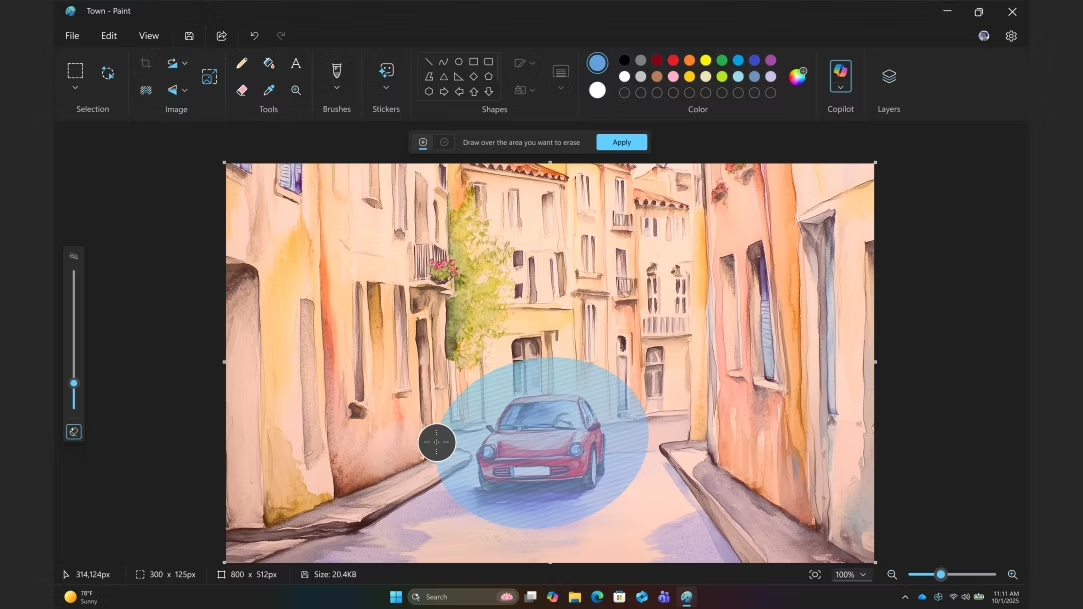
Image Creator: генерация изображений внутри Paint
Image Creator в Paint выглядит как боковая панель, где вы вводите текст, выбираете стиль и получаете варианты, которые можно вставить на холст и доработать обычными инструментами Paint (кисти, текст, фигуры, слои).
Горячие клавиши Paint: ускоряем работу без мыши
Paint особенно приятен, когда вы делаете однотипные операции и не хотите каждый раз «целиться» в кнопки.
База, без которой неудобно
-
Ctrl + N — новый файл
-
Ctrl + O — открыть
-
Ctrl + S — сохранить
-
F12 — сохранить как новый файл
-
Ctrl + P — печать
-
Ctrl + Z — отмена
-
Ctrl + Y — повтор
-
Ctrl + A — выделить всё
Быстрые команды «по делу» для редактирования
-
Ctrl + E — открыть Properties / Свойства
-
Ctrl + W — открыть Resize and Skew / Изменение размера и наклон
-
Ctrl + G — сетка
-
Ctrl + R — линейки
-
F11 — полноэкранный просмотр
Если вы часто готовите изображения для сайта или делаете разметку скриншотов, связка Ctrl+W (Resize) + Ctrl+E (Properties) закрывает почти все «технические» правки в пару нажатий.
Печать в Paint: быстрый вывод схем и картинок на бумагу
Paint умеет печатать напрямую:
-
Ctrl + P — открыть печать.
Для бытовых задач это удобно:
-
распечатать схему,
-
вывести на бумагу простую табличку/шаблон,
-
напечатать картинку без открытия тяжёлых редакторов.
Совет по предсказуемости: если вы делали правки и масштабирование, перед печатью откройте Properties (Ctrl+E) и убедитесь, что размер изображения соответствует ожиданиям (особенно если вы готовили изображение «под лист»).
Типовые сценарии использования Microsoft Paint (с пошаговой логикой)
1) Быстро обрезать скриншот и скрыть лишнее
-
Откройте скриншот в Paint.
-
Select → выделите нужную область.
-
Crop.
-
Нарисуйте рамку/стрелку (Shapes).
-
Добавьте текстовую подпись (Text).
-
Save as → PNG.
Это классический сценарий «разметка скриншотов для инструкции» — Paint тут работает быстрее большинства альтернатив, потому что всё уже под рукой.
2) Подготовить изображение для публикации (например, уменьшить ширину)
-
Откройте фото.
-
Ctrl + W → Pixels → включите сохранение пропорций.
-
Укажите ширину, например
1200. -
Сохраните копию: F12 / Save as → JPEG для фото или PNG для графики.
3) Сделать простую обложку/баннер из фигур и текста
-
Создайте новый файл (Ctrl+N).
-
В Properties задайте размер холста, например 1200×628 (удобно под обложки).
-
Залейте фон (Fill).
-
Добавьте прямоугольники/линии/иконки (Shapes).
-
Добавьте заголовок (Text) и второстепенные подписи.
-
Сохраните в PNG (если важна резкость текста) или JPG (если нужен небольшой вес).
4) Вырезать объект и сохранить как PNG с прозрачным фоном (Windows 11)
-
Откройте фото.
-
Нажмите Remove background.
-
Проверьте результат на увеличении.
-
Save as → PNG.
Ограничения и «подводные камни» Paint
Paint не пытается быть Photoshop — и в этом его сила. Но ограничения важно знать заранее:
-
Текст не редактируется после фиксации: как только вы вышли из текстовой рамки, это уже пиксели.
-
Заливка чувствительна к границам: если контур не замкнут — «потечёт».
-
Работа с фотографиями базовая: нет привычных «фильтров», тонкой цветокоррекции, продвинутых кистей ретуши.
-
Слои и AI-инструменты зависят от версии Windows 11 и обновлений Paint: у разных сборок набор функций отличается (особенно AI-возможности и «Copilot»-инструменты).
Сравнение с аналогами
Paint.NET
Paint.NET — один из самых логичных «следующих шагов» после Paint. Он сохраняет понятность, но даёт больше свободы:
-
полноценные слои и эффекты;
-
более развитые выделения и работа с прозрачностью;
-
удобнее для регулярной обработки изображений.
Если ваша задача — всё ещё «быстро и без перегруза», но хочется слоёв, простых эффектов и более гибкого редактирования — Paint.NET обычно ощущается как расширение философии Paint.
GIMP
GIMP — это уже почти «тяжёлая артиллерия»:
-
профессиональные инструменты выделения, маски, каналы;
-
плагины, расширение возможностей;
-
гибкость на уровне серьёзных редакторов.
Плата за это — сложность. Когда задача: «обрезать, подписать, сохранить», GIMP будет медленнее именно из-за масштаба. Но если вам нужны продвинутые манипуляции с изображениями, GIMP закрывает то, что Paint не делал и делать не обязан.
Krita
Krita стоит рассматривать, если Paint используется именно как «рисовалка». Krita даёт:
-
богатые кисти;
-
стабилизаторы линий;
-
удобную работу со слоями и стилями рисования.
Если вы рисуете регулярно и чувствуете, что кистей Paint мало — Krita станет качественным скачком. Для разметки скриншотов Krita избыточна.
Adobe Photoshop (или Photoshop Elements)
Photoshop — стандарт для профессиональной графики и ретуши:
-
сложные выделения и маски;
-
мощная коррекция;
-
текст и эффекты на уровне дизайна.
Если вы зарабатываете графикой или делаете дизайн системно — Photoshop закрывает класс задач, который Paint даже не пытается покрывать. Но для «быстрой правки» Paint выигрывает скоростью запуска и простотой.
Photopea (онлайн)
Photopea полезен, когда нужно быстро сделать работу «как в Photoshop», но без установки:
-
открывает PSD и другие сложные форматы;
-
даёт слои, маски, инструменты ретуши.
Минус — это браузер: скорость и удобство зависят от системы и задач. Paint остаётся быстрее и проще в сценариях «открыл → поправил → сохранил».
Итоги: когда Microsoft Paint — лучший выбор
Microsoft Paint — это не «устаревшая программа», а быстрый инструмент, который закрывает огромный пласт реальных задач: обрезка, изменение размера, подписи, стрелки, рамки, простые рисунки и схемы. В Windows 11 Paint стал заметно сильнее благодаря слоям, прозрачности и кнопке Remove background, а в актуальных версиях добавились AI-инструменты вроде Image Creator и Generative Erase.
Если вам нужен встроенный графический редактор Windows, который открывается мгновенно и даёт понятные кнопки без обучения — Microsoft Paint остаётся одним из самых практичных вариантов.
