Advanced SystemCare — это настольная утилита для Windows, которая объединяет очистку мусора, исправление типичных проблем, оптимизацию автозагрузки и сервисов, базовые инструменты приватности, а также блоки, ориентированные на безопасность и обновление программ. Актуальная линейка на момент подготовки обзора — Advanced SystemCare 19, сборка V 19.2.0.
Ниже — обзор программы Advanced SystemCare с деталями интерфейса, названиями кнопок и тем, какие задачи выполняются в каждом разделе.
Скачать IObit Advanced SystemCare
- Ускорение системы в 95% случаев
- Надежный российский разработчик
- Подходит начинающим пользователям
- Полный функционал в платной версии
- Плохая совместимость с Windows 10/11
- Интерфейс труден для новичков
Коротко о главном
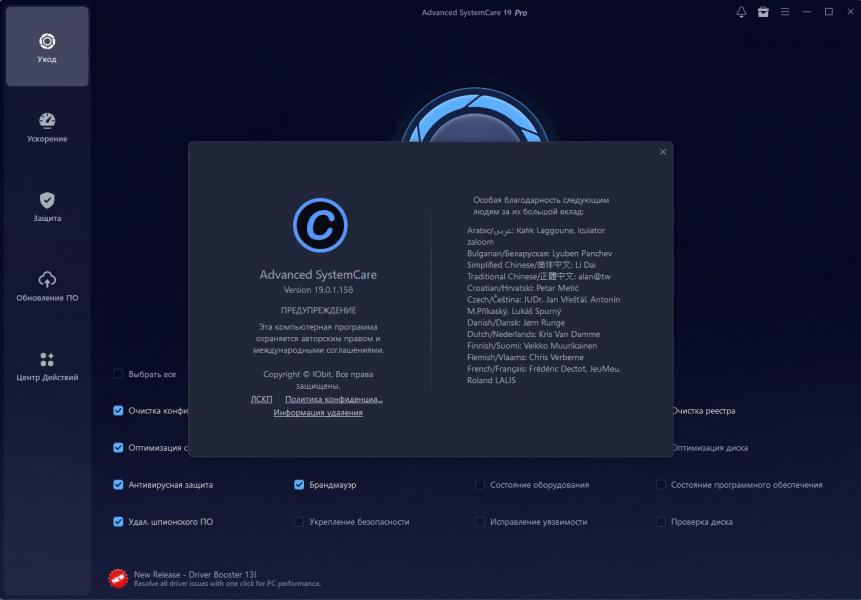
Что делает Advanced SystemCare
-
Проводит обслуживание в один клик через центральное сканирование: ищет и исправляет мусор, следы приватности, ошибки ярлыков, проблемы реестра, системные оптимизации, сетевые настройки, фрагментацию реестра и диска, а также отдельные проверки безопасности и обновлений.
-
Дает отдельный блок ускорения: Turbo Boost, Startup Optimizer, Hardware Accelerator, App/Extension Cleaner, Real-time TuneUp и дополнительные инструменты оптимизации.
-
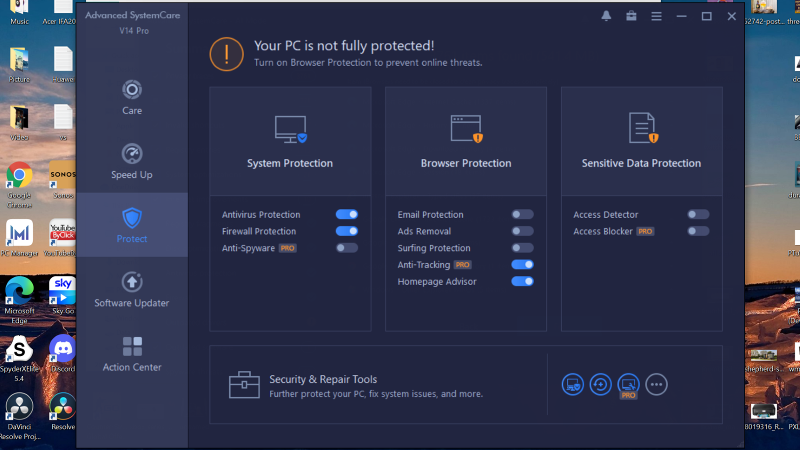
Включает блок защиты: состояние антивируса и firewall, приватность (Safe Folder, Access Protection, Fingerprint Protection, Anti-tracking), защита браузера (Email Protection, Ads Removal, Surfing Protection, Homepage Advisor).
-
Имеет служебные функции восстановления: Rescue Center, Ignore List, Performance Monitor.
Поддерживаемые системы и требования
-
В составе линейки 19 заявлена поддержка Windows 11/10/8/7/Vista/XP, размер дистрибутива около 62.7 MB.
-
Для линейки 19 указаны требования: 512 MB RAM, процессор 1 GHz или быстрее, 300 MB свободного места и экран 1024×768.
Плюсы и минусы IObit Advanced SystemCare
Плюсы
-
Понятная центральная схема работы: SCAN → Fix, с просмотром деталей по каждому модулю перед применением исправлений.
-
Два режима обслуживания: AI Mode и Manual Mode (ручной выбор модулей, всего 16).
-
Ускорение вынесено в отдельный раздел с практичными инструментами для автозагрузки и фоновых служб: Turbo Boost, Startup Optimizer.
-
Есть встроенная логика отката изменений через Rescue Center (реестр, Internet Boost, Registry Defrag, оптимизация автозагрузки, Security Reinforce и точки восстановления системы).
-
Сильная детализация мониторинга нагрузки через Performance Monitor: список “тяжелых” процессов, End Task, вкладка Metrics, быстрые кнопки Clean RAM / Scan / Turbo Boost / Screenshot.
Минусы
-
Часть функций и модулей привязана к версии Pro: на уровне интерфейса такие опции отмечены как Pro, и это заметно по многим блокам (например Auto RAM Clean, Safe Folder, Anti-tracking и др.).
-
Встроенные “инструменты” в Toolbox частично являются отдельными продуктами и требуют отдельной загрузки при первом запуске.
-
Функции, затрагивающие систему глубоко, требуют дисциплины: для некоторых инструментов прямо указано ограничение по использованию (например Win Fix в Pro).
Версия и обновления: что важно знать
В ветке Advanced SystemCare 19 актуальна сборка V 19.2.0, релиз датирован 30 января 2026. В примечаниях к обновлению упоминаются расширение базы Anti-Spyware, обновления для Software Updater (в том числе актуальные версии Chrome/Edge/Firefox), расширение базы Surfing Protection и улучшения приватности.
Где в интерфейсе находится обновление
-
Для Free-версии предусмотрена ручная проверка: Options icon в правом верхнем углу → Check for updates.
-
Та же команда доступна из значка в трее: правый клик по системному значку → Check for updates.
-
В Pro есть автопроверка обновлений через настройку Update automatically в Settings.
Установка и первый запуск Advanced SystemCare
Установка
Процесс типовой: скачивается установщик, после чего запускается файл advanced-systemcare-setup.exe двойным кликом.
Первый запуск
На первом открытии логика программы строится вокруг главного окна с центральной кнопкой сканирования и боковой навигацией по основным разделам:
-
Care
-
Speed Up
-
Protect
-
Software Updater
-
Action Center
Также в правом верхнем углу находится Options icon, через который открываются настройки и оформление.
Интерфейс SystemCare: что где находится и как устроено
Options icon и оформление
Через Options icon в правом верхнем углу меняются параметры интерфейса:
-
Skin
-
Background
-
Side Navigation
-
Language
-
Font Size
-
Transparency
Там же регулируется размер окна:
-
кнопка максимизации (иконка вверху справа)
-
перетаскивание границы окна мышью для ручной подгонки размеров
Quick Settings
Отдельный экран Quick Settings содержит 11 быстрых переключателей. Каждый переключатель включается/выключается тумблером рядом с пунктом; часть переключателей доступна в Free, часть помечена как Pro.
Settings
В Settings задаются правила работы программы “как нужно пользователю”. Сохранение изменений выполняется нажатием OK (это явно обозначено в интерфейсе настроек).
Основной сценарий обслуживания: Care
Раздел Care — это “центр обслуживания” с двумя режимами:
-
AI Mode — автоматический режим, который запускает очистку и ускорение, ориентируясь на состояние системы.
-
Manual Mode — ручной режим, где отображается список из 16 модулей, и пользователь отмечает нужные галочками.
Центральное сканирование и кнопка SCAN
Запуск обслуживания выполняется центральной кнопкой SCAN в главном окне.
На экране сканирования доступны варианты поведения после окончания проверки (выбор делается в самом окне скана):
-
Auto fix
-
Auto fix & shut down PC
-
Auto fix & restart PC
-
Auto fix & hibernate PC
-
Auto fix & sleep PC
Важная деталь индикации: процент, который показывается во время работы, относится к конкретному модулю, а не к суммарному прогрессу всех выбранных модулей.
Экран Fix и управление найденным
После завершения проверки появляется экран исправлений:
-
Перед нажатием Fix можно раскрыть каждый модуль в блоке Summary и посмотреть детали проблем.
-
Для исключения конкретных пунктов из исправления используется контекстное меню: правый клик по элементу → Ignore. Пункты, добавленные в Ignore List, перестают появляться в будущем сканировании.
Модули SystemCare: полный разбор 16 пунктов
Ниже — список модулей, которые присутствуют в Manual Mode, и что они делают.
1) Privacy Sweep
Стирает историю активности и следы серфинга, умеет чистить приватные следы для всех учетных записей.
2) Junk File Clean
Удаляет мусорные файлы, освобождает место, также работает по всем учетным записям. Папка Windows Downloads обрабатывается через ручной выбор элементов.
3) Shortcut Fix
Ищет и исправляет невалидные ярлыки. После скана доступен детальный просмотр, а в результатах есть действия через правый клик (например переход к расположению ярлыка через Jump to location).
4) Registry Clean
Выполняет “глубокую” очистку реестра, удаление мусора и уменьшение раздувания реестра для повышения производительности.
5) System Optimization
Оптимизирует производительность системы с учетом сценариев использования ПК.
6) Internet Boost
Тестирует и ускоряет интернет, ориентируясь на настройки подключения и браузеров.
7) Registry Defrag
Компактизирует и оптимизирует реестр (уплотнение и оптимизация структуры).
8) Disk Optimization
Дефрагментирует HDD и выполняет TRIM для SSD, то есть обслуживает накопители под производительность.
9) Antivirus Protection
Показывает состояние антивирусной защиты и упрощает включение защиты.
10) Firewall
Проверяет состояние firewall и дает включение защиты напрямую.
11) Hardware Health
Ищет устаревшие драйверы и предлагает обновление.
12) Software Health
Ищет устаревшие программы и предлагает обновление.
13) Spyware Removal
Находит и удаляет spyware и другие угрозы, результаты доступны в деталях.
14) Security Reinforce
Укрепляет “слабые места” системы для защиты от взлома.
15) Vulnerability Fix
Сканирует уязвимости Windows, загружает хотфиксы с серверов Microsoft и устанавливает их автоматически.
16) Disk Check
Проверяет диск и исправляет ошибки файловой системы.
Speed Up: ускорение и оптимизация
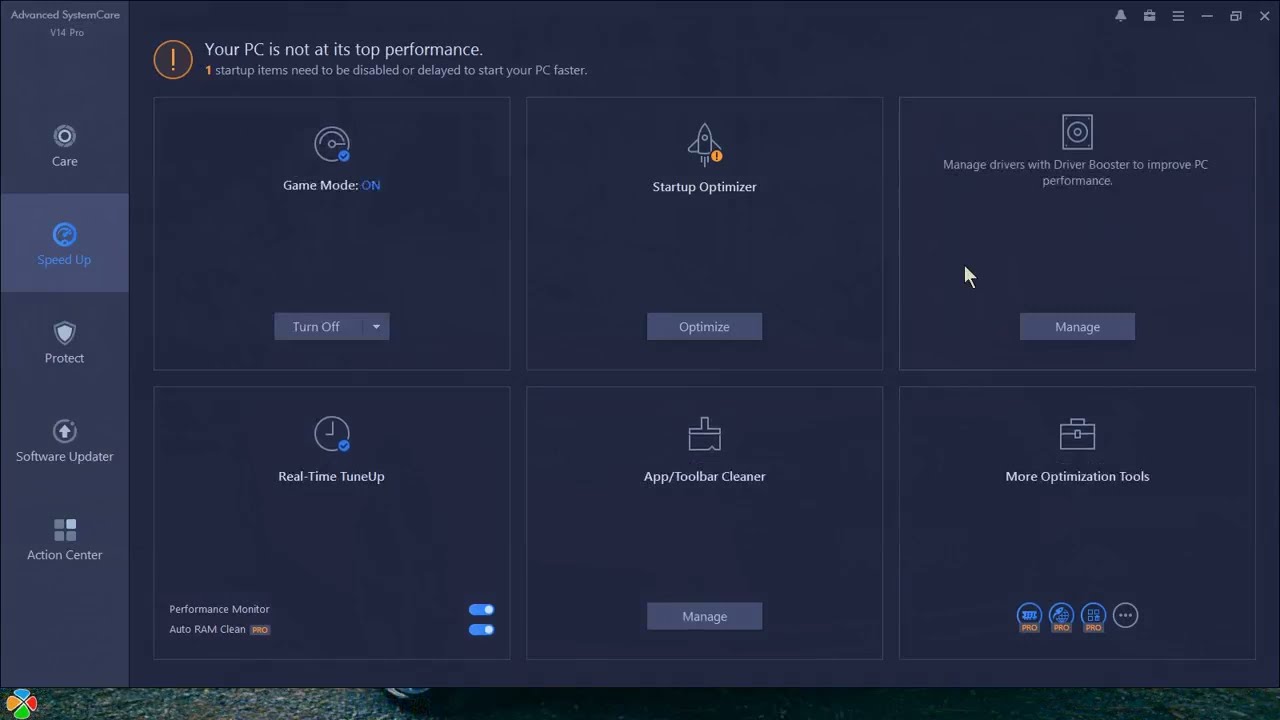
Раздел Speed Up собран как отдельная панель инструментов: Turbo Boost, Startup Optimizer, Hardware Accelerator, App/Extension Cleaner, Real-time TuneUp и More Optimization Tools.
Turbo Boost: быстрые профили ресурсов
Turbo Boost ускоряет ПК, отключая ненужные службы и фоновые приложения. В интерфейсе используется переключатель Turn On/Turn Off.
Ключевые элементы управления:
-
Turn On/Turn Off — включение и выключение Turbo Boost.
-
Start at Windows startup — галочка запуска ускорения вместе с Windows (доступна при наведении на кнопку включения).
Конфигурация профилей выполняется через ссылку Configure (она активна, когда Turbo Boost выключен). На экране настроек доступны режимы:
-
Work Mode — профиль под рабочие задачи
-
Game Mode — более глубокая оптимизация под игры
-
Economy Mode — режим с минимальным энергопотреблением и акцентом на автономность ноутбука
Там же включается автозапуск Turbo Boost и запускается применение через кнопку Boost.
Startup Optimizer: автозагрузка, службы и задачи
Startup Optimizer ускоряет загрузку Windows “в один клик” и дает управление элементами старта:
-
отображает показатели, включая disable rate и boot time по элементам
-
позволяет отключать или откладывать запуск поштучно
-
содержит управление browser startups, services и scheduled tasks
Практическая схема работы:
-
Открыть Speed Up → Startup Optimizer.
-
Посмотреть список элементов и сортировать по влиянию (boot time).
-
Для тяжелых пунктов выбрать disable или delay.
-
Перейти в вкладки служб и планировщика и повторить логику для лишних задач.
Hardware Accelerator: драйверы и “ускоритель”
В Hardware Accelerator основная логика завязана на Driver Booster:
-
при отсутствии Driver Booster предлагается установка через Install Driver Booster
-
при установленном Driver Booster доступно Manage для перехода к управлению
App/Extension Cleaner: очистка приложений и расширений
Модуль интегрирован с IObit Uninstaller:
-
при отсутствии IObit Uninstaller программа показывает Install IObit Uninstaller
-
при наличии — Manage
-
запуск проверки делается через Check Now
Это удобно для чистки “разросшихся” браузеров и Windows-приложений, когда причина тормозов — расширения и лишние приложения.
Real-time TuneUp: мониторинг и автоочистка RAM
Real-time TuneUp включает:
-
Performance Monitor
-
Auto RAM Clean (помечено как Pro)
More Optimization Tools
В More Optimization Tools запускаются Pro-инструменты: Smart RAM, Internet Booster, Registry Cleaner, Program Deactivator. Здесь же есть быстрый переход в Toolbox по иконке more-tools.
Protect: безопасность и приватность
Раздел Protect разбит на 4 группы:
-
System Protection
-
Privacy Protection
-
Browser Protection
-
Security & Repair Tools
System Protection
Показывает статус антивируса и firewall, дает управление защитами через Windows Security. Также присутствует Anti-Spyware protection, отмеченная как Pro.
Privacy Protection: защита данных и анти-трекинг
В Privacy Protection входят:
-
Safe Folder
-
Access Protection
-
Fingerprint Protection
-
Anti-tracking
При наведении на конкретную функцию Advanced SystemCare справа появляется иконка настройки small-icon, через которую открывается окно параметров этой функции.
Safe Folder
Защищает чувствительные файлы от несанкционированного доступа и атак ransomware. Добавление выполняется кнопкой Add или drag & drop. В настройках задаются опции защиты и пароль на защищенные данные.
Access Protection
Блокирует недоверенным программам доступ к чувствительным данным. Типы защищаемых данных выбираются из списка. Автоблок помечен как Pro.
Fingerprint Protection
Маскирует цифровой отпечаток (online ID), поддерживает Internet Explorer, Chrome, Firefox, Edge. В настройках выбираются браузеры и добавляются trusted websites, которым разрешен сбор отпечатка. Также задается период очистки browsing data для каждого браузера.
Anti-tracking
Очищает данные браузеров для снижения онлайн-трекинга, таргетированной рекламы и утечек приватности. Поддерживает Internet Explorer, Chrome, Firefox, Edge, а также Opera и Vivaldi.
Browser Protection: защита почты, рекламы и серфинга
Включает:
-
Email Protection
-
Ads Removal
-
Surfing Protection
-
Homepage Advisor
Настройки открываются через иконку конфигурации справа от каждого пункта. Для Email Protection, Ads Removal и Surfing Protection требуется установка расширения IObit Surfing Protection extension в браузер.
Email Protection
Защищает веб-почту от спама и фишинга. Поддерживаются Gmail, Outlook, Yahoo Mail. Есть список Email Sender Whitelist, куда добавляются доверенные отправители.
Ads Removal
Блокирует раздражающую рекламу на веб-страницах. Поддерживаются Chrome, Edge и Firefox. Для исключений используется Ads Removal Whitelist.
Surfing Protection
Защищает браузер от онлайн-угроз. Поддерживаются Chrome, Edge и Internet Explorer. Для блокировки сайтов используется Surfing Protection Blacklist.
Homepage Advisor
Отслеживает изменения домашней страницы и поисковой системы, предлагает отмену нежелательных изменений, поддерживает Internet Explorer, Chrome, Firefox, Edge.
Security & Repair Tools
В Protect присутствует панель Security & Repair Tools и быстрый переход в Toolbox через иконку more-tools. В перечне инструментов упомянуты DNS Protector, Undelete и Win Fix.
Software Updater: обновление программ
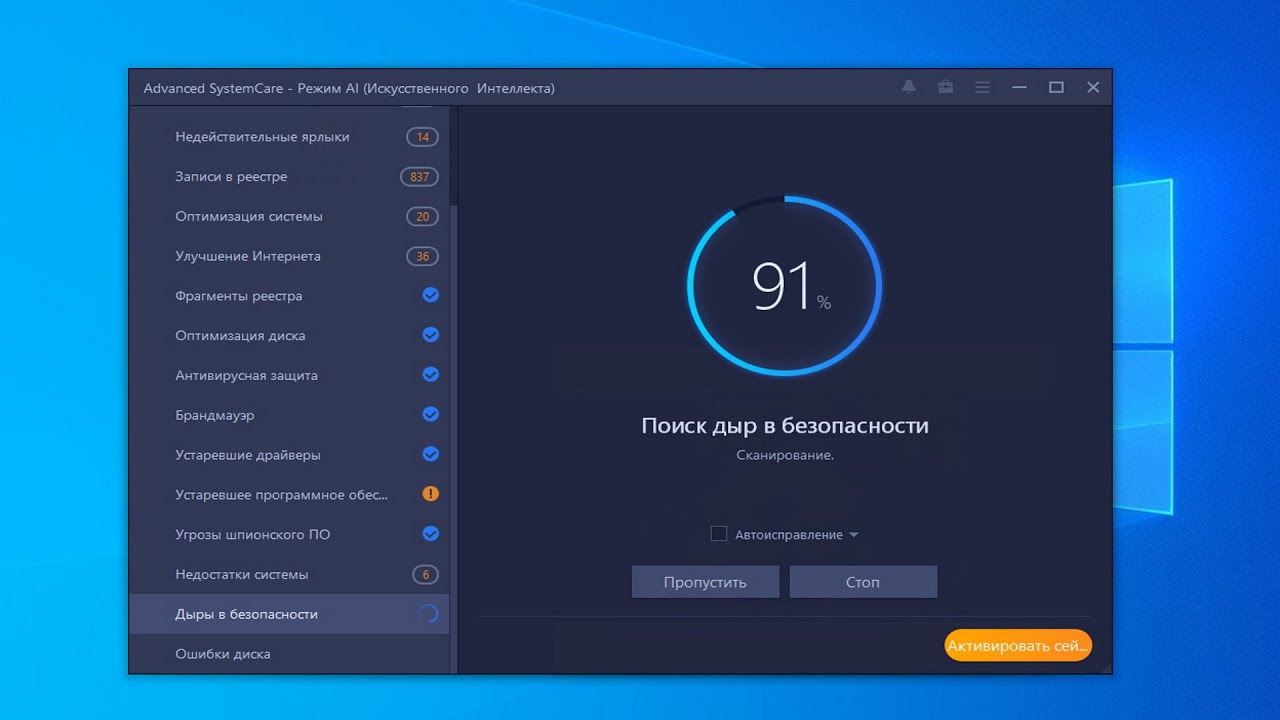
Раздел Software Updater предназначен для обновления установленных программ. Для Pro заявлена кнопка обновления всего списка через Update All одним кликом.
Практический сценарий использования:
-
Открыть Software Updater.
-
Просмотреть список устаревших приложений.
-
Обновить отдельные пункты либо применить Update All в Pro.
В заметках к релизу IObit Advanced SystemCare 19.2.0 отдельно указана поддержка обновлений для актуальных версий популярных браузеров.
Action Center: обслуживание “в один экран”
Action Center — это центр уведомлений и быстрых действий. В нем присутствуют кнопки Hide и Show, а также зоны, связанные со статусом обслуживания и рекомендациями.
Toolbox: 24 инструмента и отдельные продукты SystemCare
Toolbox расположен в правом верхнем углу главного окна рядом с кнопкой свертывания. Внутри:
-
24 инструмента
-
классификация по 4 группам: Featured Products, System Optimize, Security & Repair, System Clean
Инструменты, помеченные как Pro, доступны только в Pro. Часть инструментов загружается при первом использовании.
Для часто используемых утилит работает закрепление:
-
наведение на скачанный инструмент
-
клик по иконке toolbox-arrow
-
создание ярлыка на рабочем столе и закрепление в Quick Launch bar
Featured Products
Это отдельные продукты, вынесенные “для удобства”, их требуется скачать перед запуском.
System Optimize: системные утилиты
В System Optimize перечислены, среди прочего:
-
IObit Smart RAM (есть настройка Start at Windows Startup)
-
IObit Internet Booster
-
IObit Program Deactivator
-
IObit MyWin10 (появляется под Win Fix в Toolbox на Windows 10)
-
IObit Registry Defrag
-
IObit System Information (экспорт в .txt или .html)
-
IObit Auto Shutdown (планирование shutdown/restart/sleep/hibernate)
-
ASC Portable Version (создание портативной версии с базовыми функциями)
Security & Repair: восстановление и исправления
В группе Security & Repair доступны:
-
IObit Win Fix (инструмент Pro, с явным предупреждением о необходимости понимания пунктов)
-
IObit FaceID (требуется камера)
-
IObit Context Menu Manager
-
IObit Disk Doctor (аналог chkdsk /f, ошибки исправляются автоматически)
-
IObit System Control
-
IObit Undelete (восстановление удаленных файлов после очистки корзины; файлы, удаленные File Shredder, не восстанавливаются)
-
IObit DNS Protector
-
IObit Default Program (назначение default-приложений для браузера, почты, изображений, аудио, видео, архиватора, PDF)
System Clean: углубленная очистка
Здесь собраны инструменты “очистки системы”, включая:
-
IObit Registry Cleaner (доступен платным пользователям, есть Restore для отката изменений)
-
IObit Disk Cleaner (две стратегии удаления: Remove files to Recycle Bin и Delete files directly; при Delete files directly восстановление делается через Recovery Center Disk Cleaner; инструмент Pro)
-
IObit File Shredder (безвозвратное удаление, есть wipe free disk space)
-
IObit Empty Folder Scanner
-
IObit Shortcut Fixer
-
IObit Cloned File Scanner (поиск дубликатов по имени и размеру)
-
IObit Large File Finder
-
IObit Process Manager
Performance Monitor: панель нагрузки, завершение задач и метрики
Performance Monitor отображает:
-
RAM, CPU, Disk usage и другие метрики
-
помогает ускорять систему при высокой загрузке ресурсов
Ключевые элементы управления:
-
Развернуть/свернуть: иконка rightarrow/leftarrow в правом верхнем углу панели.
-
Завершение “тяжелого” процесса: кнопка с иконкой end-process рядом с процессом или выделение процесса и нажатие End Task.
-
Вкладка Metrics показывает дополнительные системные параметры, включая температуры CPU/Mainboard/GPU и Fan Speed.
Нижний левый блок быстрых действий:
-
Clean RAM — освобождение памяти
-
Scan — запуск сканирования Advanced SystemCare
-
Turbo Boost — включение/выключение ускорения
-
Screenshot — снимок экрана с настройкой горячей клавиши через выпадающий список рядом
Rescue Center: откат изменений и точки восстановления
Раздел Rescue Center предназначен для восстановления после изменений:
-
Rescue Registry — показывает изменения, внесенные Registry Fix и System Optimization; есть кнопки View Details и Undo Changes
-
Rescue Internet Boost — откат сетевых изменений
-
Rescue Registry Defrag — откат дефрагментации реестра
-
System Restore — управление точками восстановления (просмотр/удаление/создание), последняя точка не удаляется
-
Rescue Startup Optimization — откат оптимизации автозагрузки
-
Rescue Security Reinforce — откат усиления безопасности
Это один из ключевых страховочных механизмов программы: при агрессивной оптимизации всегда есть экран, где видно, что менялось, и есть кнопка отката.
Ignore List и управление cookies
Ignore List
Ignore List находится в Settings и хранит элементы, исключенные из результатов сканирования. После удаления элемента из списка он снова появится в будущих сканах. Покрытие — 12 модулей, включая Privacy Sweep, Junk Files Clean, Spyware Removal, Registry Clean, Startup Optimization, System Optimization, Browser Cookies, Internet Boost, Shortcuts Fix, Security Reinforce, Hardware Health, Software Health.
Keep cookies
Модуль управления cookies делит их на два списка:
-
Cookies to Delete
-
Cookies to Keep
Перемещение между списками делается кнопками со стрелками:
-
стрелка вправо добавляет выбранные cookies в Cookies to Keep
-
стрелка влево переносит в Cookies to Delete
Free и Pro: что отличает версии на практике
Advanced SystemCare активно помечает расширенные возможности как Pro прямо в интерфейсе (в Quick Settings и по отдельным модулям Protect/Speed Up/Toolbox).
Ниже — удобная “рабочая” таблица отличий по смыслу функций (без перечисления маркетинговых формулировок):
| Задача | Advanced SystemCare Free | Advanced SystemCare Pro |
|---|---|---|
| Базовая очистка и оптимизация | Есть | Есть |
| Углубленная очистка мусора и реестра, профилактика сбоев | Ограничено | Расширено |
| Auto RAM clean и автообслуживание по расписанию | Нет | Есть |
| Мониторинг состояния системы в реальном времени | Ограничено | Расширено |
| Software Updater с массовым обновлением | Просмотр/частично | Update All одним кликом |
| Приватность: Safe Folder, Anti-tracking, Fingerprint Protection | Нет | Есть |
| Дополнительная защита: расширенная база Anti-Spyware, защита браузера | Базово | Расширено |
Сводная логика: Free закрывает “гигиену” и базовую оптимизацию, Pro добавляет автоматизацию, расширенную приватность и углубленные базы защиты/обновления.
Практические сценарии: как именно решать типовые проблемы в Advanced SystemCare
Сценарий 1. Быстро почистить систему и исправить типовые ошибки
-
Перейти в Care.
-
Выбрать AI Mode для автоматического набора работ или Manual Mode для ручного выбора модулей.
-
Нажать SCAN.
-
На экране скана выбрать поведение после окончания (например Auto fix).
-
На экране Fix раскрыть модули в Summary и просмотреть детали.
-
Нажать Fix.
Сценарий 2. Ускорить запуск Windows
-
Speed Up → Startup Optimizer.
-
Отключить или задержать тяжелые элементы автозагрузки, ориентируясь на показатели boot time.
-
Перейти в управление services и scheduled tasks и убрать лишнее.
-
При необходимости выполнить откат через Rescue Startup Optimization в Rescue Center.
Сценарий 3. Выделить ресурсы под работу или игру
-
Speed Up → Turbo Boost.
-
Открыть Configure и выбрать Work Mode или Game Mode.
-
Нажать Boost.
-
Для быстрого доступа использовать кнопку Turbo Boost прямо из Performance Monitor.
Сценарий 4. Остановить процесс, который грузит CPU или диск
-
Открыть Performance Monitor.
-
Развернуть панель стрелкой справа сверху.
-
Найти процесс с высокой нагрузкой и нажать кнопку с иконкой end-process либо выбрать процесс и нажать End Task.
Сценарий 5. Усилить приватность в браузерах
-
Protect → Privacy Protection.
-
Настроить Fingerprint Protection: выбрать браузеры и trusted websites, задать очистку browsing data.
-
Настроить Anti-tracking и выбрать браузеры, включая Opera и Vivaldi при необходимости.
-
В Browser Protection включить Ads Removal и Surfing Protection, затем поставить IObit Surfing Protection extension.
Сценарий 6. Откатить изменения после оптимизации
-
Открыть Rescue Center.
-
Выбрать нужный раздел отката: Rescue Registry, Rescue Internet Boost, Rescue Startup Optimization и т. д.
-
Для реестра открыть View Details и применить Undo Changes.
Что в итоге
Advanced SystemCare 19 — это комплексный пакет для обслуживания Windows, который аккуратно “раскладывает” задачи по логичным блокам: Care для регулярной гигиены, Speed Up для ускорения, Protect для приватности и базовой безопасности, Software Updater для актуальности программ, плюс Toolbox для набора утилит и Performance Monitor/Rescue Center как инструменты контроля и отката. По интерфейсу программа сделана так, чтобы большинство действий выполнялись через понятную цепочку SCAN → Fix, при этом оставляя ручной режим, список исключений и центр восстановления для тех случаев, когда нужна точность и контроль.
