Чистый и разборчивый голос нужен не во всех проектах. Для пародийного ролика, игровой сцены, озвучки персонажа, стилизации под старую рацию, имитации телефонного разговора или проверки голосового чата иногда требуется намеренно ухудшить звук микрофона. Голос должен стать глухим, шумным, перегруженным, прерывистым или похожим на запись с дешёвой гарнитуры.
Лучше создавать такой эффект программными средствами. Не нужно повреждать микрофон, перегибать кабель, использовать неисправный переходник или кричать в капсюль с минимального расстояния. Программная обработка даёт управляемый результат: интенсивность эффекта легко уменьшить, готовую настройку можно повторить, а исходное звучание восстанавливается за несколько действий.
Для разных задач подходят разные способы:
| Задача | Подходящий способ |
|---|---|
| Быстро сделать голос громким и хрипящим | Увеличить уровень входного сигнала в Windows или добавить Gain в OBS Studio |
| Получить звук дешёвой гарнитуры | Ограничить частотный диапазон, добавить лёгкий шум и небольшую перегрузку |
| Имитировать телефонный разговор | Срезать низкие и высокие частоты в Audacity или применить Telephone Voice Changer в браузере |
| Изменить голос в Discord в реальном времени | Использовать Voicemod или Clownfish Voice Changer |
| Подготовить плохую голосовую запись на смартфоне | Обработать клип в Voice changer with effects на Android или Voice Changer Plus на iPhone |
| Добавить старое радио, рацию или громкоговоритель без установки программы | Использовать Voicechanger.io |
| Сделать микрофон плохим для стрима или записи | Собрать цепочку фильтров в OBS Studio |
| Получить эхо подъезда, пустой комнаты или старого динамика | Добавить Reverb в Audacity либо VST-плагин реверберации в OBS Studio |
Перед началом работы сохраните обычную запись голоса длительностью 15–20 секунд. Произнесите несколько фраз спокойным тоном, сделайте короткую паузу и добавьте пару громких слов. Такой образец поможет сравнивать настройки и не превращать эффект в неразборчивый шум.
Из чего складывается плохой звук микрофона
Намеренно испорченный голос редко создаётся одним параметром. Дешёвая гарнитура, плохая интернет-связь, старая рация и перегруженный микрофон звучат по-разному. Для убедительного результата нужно понимать, какой дефект отвечает за нужный характер записи.
| Дефект | Как воспринимается на слух | Где применять |
|---|---|---|
| Чрезмерное усиление | Голос становится резким, хрипящим и неприятно плотным | Мемные ролики, эмоциональные игровые сцены |
| Клиппинг | Громкие участки обрезаются и трещат | Имитация перегруженного микрофона |
| Срез низких частот | Голос теряет объём и звучит тонко | Телефон, рация, старый динамик |
| Срез высоких частот | Пропадает ясность согласных, появляется глухота | Дешёвая гарнитура, плохая запись |
| Узкая полоса частот | Голос напоминает телефонный разговор | Радиосвязь, переговорное устройство |
| Фоновый шум | Слышно шипение, гул или равномерную помеху | Старое радио, низкокачественная связь |
| Bit Crush | Появляется цифровая зернистость и грубая ступенчатость | Игровые персонажи, роботизированный голос |
| Сильная компрессия | Дыхание, щелчки и шум комнаты становятся заметнее | Дешёвая гарнитура, запись с неудачной обработкой |
| Реверберация | Возникают отражения и длинный хвост | Пустая комната, подъезд, громкоговоритель |
| Короткие пропуски сигнала | Фразы разваливаются на части | Нестабильный голосовой чат |
Перегрузка и клиппинг
Перегрузка появляется, когда входной сигнал становится слишком сильным. Громкие участки упираются в предел допустимого уровня. Вместо естественных пиков образуются обрезанные фрагменты волны. На слух это воспринимается как треск, хрип и неприятная жёсткость.
Для творческой стилизации перегрузку лучше создавать внутри программы. Увеличивать громкость нужно постепенно. После каждого изменения записывайте короткую фразу и слушайте её на небольшой громкости. Сильный клиппинг быстро утомляет слух и делает речь бесполезной.
Рабочий эффект перегруженного микрофона состоит из трёх частей:
-
Увеличение уровня сигнала до появления хрипа.
-
Ограничение выходной громкости, чтобы резкие пики не били по ушам.
-
Проверка разборчивости: отдельные слова должны оставаться понятными.
Перегрузка подходит для мемного микрофона, эмоционального игрового чата и пародии на дешёвую гарнитуру. Для телефонного разговора она обычно нужна в умеренном количестве.
Узкий частотный диапазон
Обычная речь содержит низкие, средние и высокие частоты. Низкие отвечают за объём и плотность, средние — за основную разборчивость, высокие — за ясность согласных и ощущение близости. Когда крайние области спектра убираются, голос становится плоским и ограниченным.
Для эффекта телефонного звонка оставляют в основном середину. Начальная настройка выглядит так:
| Область спектра | Действие |
|---|---|
| Ниже 250–350 Гц | Сильно уменьшить |
| От 350 до 3000–3500 Гц | Оставить заметной |
| Выше 3500–4500 Гц | Сильно уменьшить |
| Около 1000–2000 Гц | При необходимости слегка подчеркнуть |
Для дешёвой игровой гарнитуры срезы делают мягче. Голос должен оставаться узнаваемым, но терять глубину и воздушность. Для старого радио добавляют шипение и лёгкую перегрузку.
Шум, гул и посторонние звуки
Плохая запись редко звучит стерильно. На фоне слышны вентиляция, электрический гул, шипение или равномерная цифровая помеха. В ролике такой фон лучше добавлять отдельным слоем или фильтром, а не создавать бытовыми способами.
Слишком громкий шум маскирует речь. Для убедительной стилизации фон должен быть слышен во время пауз и оставаться второстепенным во время разговора.
Подходящие варианты:
-
тихий белый шум для старого радио;
-
слабый низкочастотный гул для дешёвой гарнитуры;
-
прерывистая цифровая помеха для нестабильной связи;
-
короткие щелчки для имитации повреждённого сигнала;
-
фоновый шум комнаты для любительской записи.
Сильная компрессия
Компрессор уменьшает разницу между громкими и тихими участками. При аккуратной настройке он делает голос ровнее. При чрезмерной обработке происходит обратное: дыхание, шорохи, шум комнаты и движения рядом с микрофоном становятся слишком заметными.
Такой результат хорошо имитирует бюджетную гарнитуру с агрессивной автоматической регулировкой. Голос кажется плоским, шумным и утомительным.
Для намеренно плохого звучания компрессор используют вместе с небольшим усилением. Один компрессор редко создаёт убедительный эффект.
Bit Crush и цифровая зернистость
Bit Crush уменьшает детализацию звука. Плавный сигнал начинает напоминать грубую цифровую лестницу. Голос становится металлическим, жёстким и неестественным.
Этот приём подходит для:
-
роботизированных реплик;
-
стилизации под старую игру;
-
изображения нестабильного цифрового канала;
-
создания намеренно неприятного микрофона;
-
коротких комедийных вставок.
Bit Crush быстро разрушает разборчивость. Его удобнее добавлять в небольшом количестве и усиливать только после прослушивания тестового фрагмента.
Эхо и реверберация
Эхо повторяет отдельные фрагменты голоса. Реверберация создаёт множество отражений и формирует ощущение помещения. Даже качественная запись начинает восприниматься плохо, когда отражения перекрывают окончания слов.
Для разных сцен подходят разные варианты:
| Сцена | Настройка |
|---|---|
| Подъезд | Короткая заметная реверберация |
| Пустая комната | Более длинный хвост с умеренной громкостью |
| Громкоговоритель | Небольшое эхо, срез частот и лёгкая перегрузка |
| Старая радиоточка | Узкий диапазон, шум и короткие отражения |
| Запись из ванной | Выраженная реверберация с яркими высокими частотами |
Пропуски сигнала
Прерывистый голос воспринимается иначе, чем шумный или перегруженный. Для имитации плохой связи нужно периодически убирать короткие фрагменты речи. Реплика сохраняет общий смысл, но отдельные слоги исчезают.
Такой результат удобно создавать автоматизацией громкости, шумовым затвором с чрезмерно высоким порогом или специализированным VST-плагином. Длительные обрывы быстро делают запись раздражающей. Лучше использовать короткие пропуски и оставлять достаточно целых слов.
Windows
На Windows доступно больше всего способов изменить микрофон в реальном времени. Для быстрого результата достаточно системных параметров. Для стрима, записи или сложной стилизации удобнее использовать OBS Studio. Для Discord и игр подходят Voicemod и Clownfish Voice Changer.
Как ухудшить звук микрофона встроенными настройками Windows 11
Самый быстрый способ не требует установки дополнительных программ. В Windows 11 можно увеличить громкость входного сигнала, проверить результат и перейти к дополнительным свойствам микрофона.
Откройте:
Пуск → Параметры → Система → Звук → Ввод
В разделе Ввод выберите нужный микрофон. Откроется страница свойств устройства. Найдите блок Параметры ввода и ползунок Громкость ввода.
Для обычного звучания уровень часто находится в средней или верхней части шкалы. Для намеренной перегрузки перемещайте ползунок вправо постепенно. После каждого изменения используйте встроенную проверку:
-
Нажмите Начать проверку.
-
Произнесите обычную фразу.
-
Добавьте несколько громких слов.
-
Нажмите Остановить проверку.
-
Воспроизведите записанный образец.
-
Сравните результат с исходной записью.
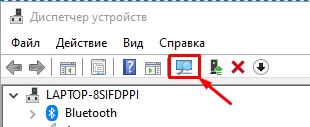
Одна системная громкость не всегда создаёт хрип. Многие USB-микрофоны и гарнитуры передают чистый сигнал даже при высоком значении. Для более выраженного эффекта откройте классические свойства устройства:
Параметры → Система → Звук → Дополнительные параметры звука → Запись → нужный микрофон → Свойства → Уровни
На вкладке Уровни отображаются параметры:
-
Микрофон;
-
Усиление микрофона.
Ползунок Усиление микрофона присутствует у устройств и драйверов, которые поддерживают эту регулировку. Повышение усиления подчёркивает шум комнаты, дыхание, шипение и перегрузку. Для начала установите небольшое дополнительное значение, запишите тестовую фразу и оцените результат. Не выкручивайте усиление резко: слишком громкий сигнал неприятно слушать даже при короткой проверке.
Для эффекта дешёвой гарнитуры используйте следующую последовательность:
-
Поднимите Громкость ввода.
-
Увеличьте Усиление микрофона на один шаг.
-
Расположите микрофон немного ближе к лицу.
-
Запишите несколько фраз обычным голосом.
-
Убедитесь, что тихие слова остаются различимыми.
-
Остановитесь до появления постоянного громкого треска.
Дополнительный параметр находится на вкладке Дополнительно. В списке Формат по умолчанию отображаются режимы, которые поддерживает выбранное устройство. Более низкая частота дискретизации и меньшая разрядность уменьшают детализацию. Выбирайте только варианты из доступного списка и сохраняйте исходное значение перед изменением.
Как вернуть нормальный звук
-
Верните обычное значение Громкость ввода.
-
Установите прежнее Усиление микрофона.
-
На вкладке Дополнительно выберите исходный формат.
-
Проверьте микрофон встроенной записью Windows.
-
Закройте голосовое приложение и откройте его заново.
Плюсы
-
Не нужно устанавливать программу.
-
Результат сразу слышен в приложениях, использующих системный микрофон.
-
Настройка занимает несколько минут.
-
Исходные параметры легко восстановить.
-
Способ подходит для быстрой проверки голосового чата.
Минусы
-
Системные параметры дают ограниченный набор эффектов.
-
Ползунок Усиление микрофона отображается не у всех устройств.
-
Трудно получить аккуратный телефонный диапазон.
-
Нельзя добавить управляемые пропуски, Bit Crush и реверберацию.
-
Сильное усиление быстро превращает речь в неразборчивый шум.
OBS Studio: плохой микрофон для стрима и записи
OBS Studio подходит для записи роликов, трансляций и тестов. Программа позволяет собирать цепочку фильтров и контролировать каждый этап обработки. В отличие от системного усиления, здесь легко получить перегруженный голос, плоскую дешёвую гарнитуру, цифровую зернистость или старое радио.
Откройте OBS Studio и найдите блок Микшер аудио. У источника Микрофон/Aux нажмите кнопку с тремя точками и выберите Фильтры. В открывшемся окне нажмите + в нижней части списка.
Для базовой цепочки понадобятся:
-
Gain — усиление входного сигнала.
-
Compressor — уменьшение разницы между громкими и тихими участками.
-
VST 2.x Plugin — загрузка установленного эквалайзера, дисторшна, bitcrusher или реверберации.
-
Limiter — защита выходного сигнала от слишком громких пиков.
Усиление через Gain
Фильтр Gain изменяет уровень сигнала в децибелах. Для намеренно хрипящего голоса увеличивайте параметр небольшими шагами. Следите за индикатором микшера. Постоянная красная область означает, что перегрузка стала слишком сильной.
Рабочая последовательность:
-
Добавьте Gain.
-
Запустите короткую тестовую запись.
-
Произнесите фразу обычным голосом.
-
Увеличьте Gain на небольшой шаг.
-
Повторите запись.
-
Сравните разборчивость.
-
Остановитесь, когда хрип уже слышен, но слова ещё понятны.
Для мемного микрофона Gain используют агрессивнее. Для дешёвой гарнитуры достаточно лёгкой перегрузки.
Сильная компрессия
Добавьте Compressor после Gain. Компрессор снижает громкие пики, когда они превышают установленный порог. Для намеренно неудачного звучания сделайте обработку заметной: голос станет плотным, а дыхание и шум комнаты выйдут вперёд.
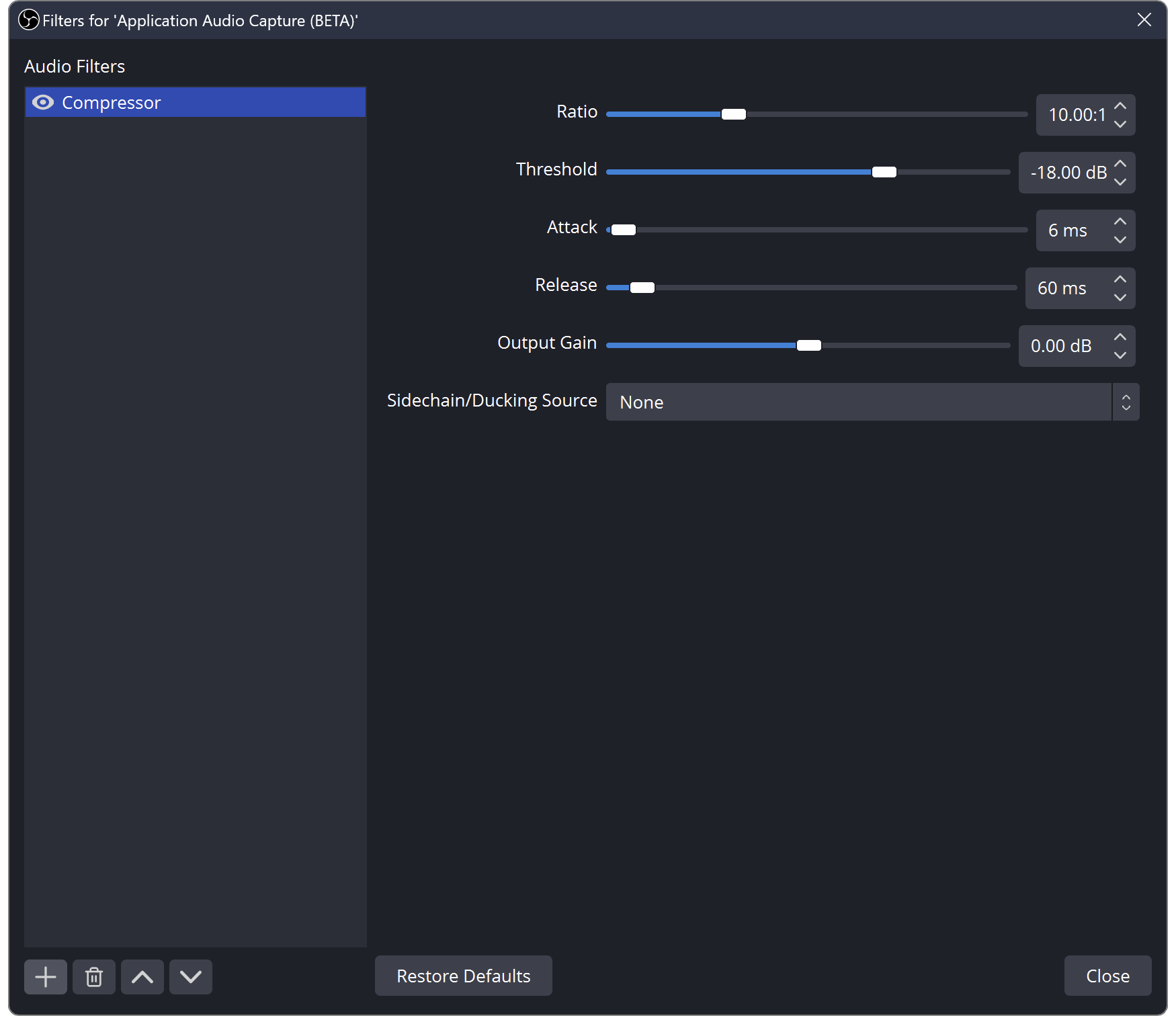
Основные параметры компрессора:
| Параметр | Что меняет |
|---|---|
| Ratio | Сила уменьшения громких участков |
| Threshold | Уровень, после которого начинается обработка |
| Attack | Скорость реакции на громкий звук |
| Release | Скорость возврата к обычному уровню |
| Output Gain | Дополнительная громкость после компрессии |
Для эффекта плохой гарнитуры уменьшите Threshold, увеличьте Ratio и слушайте паузы между словами. Когда в паузах становятся отчётливо слышны дыхание и шум комнаты, обработка уже воспринимается как намеренно грубая.
Ограничение громкости через Limiter
Фильтр Limiter добавляйте последним. Он не создаёт стилизацию сам по себе, а ограничивает самые громкие пики. Это особенно важно при работе с дисторшном, Gain и Bit Crush.
Правильный порядок выглядит так:
-
Gain.
-
Эквалайзер.
-
Дисторшн или Bit Crush.
-
Компрессор.
-
Limiter.
Так хрип формируется внутри цепочки, а выходная громкость остаётся управляемой.
Частотная обработка и Bit Crush через VST 2.x Plugin
Для телефонного диапазона, рации и старого радио добавьте VST 2.x Plugin. Внутри выберите установленный VST2-плагин эквалайзера или дисторшна.
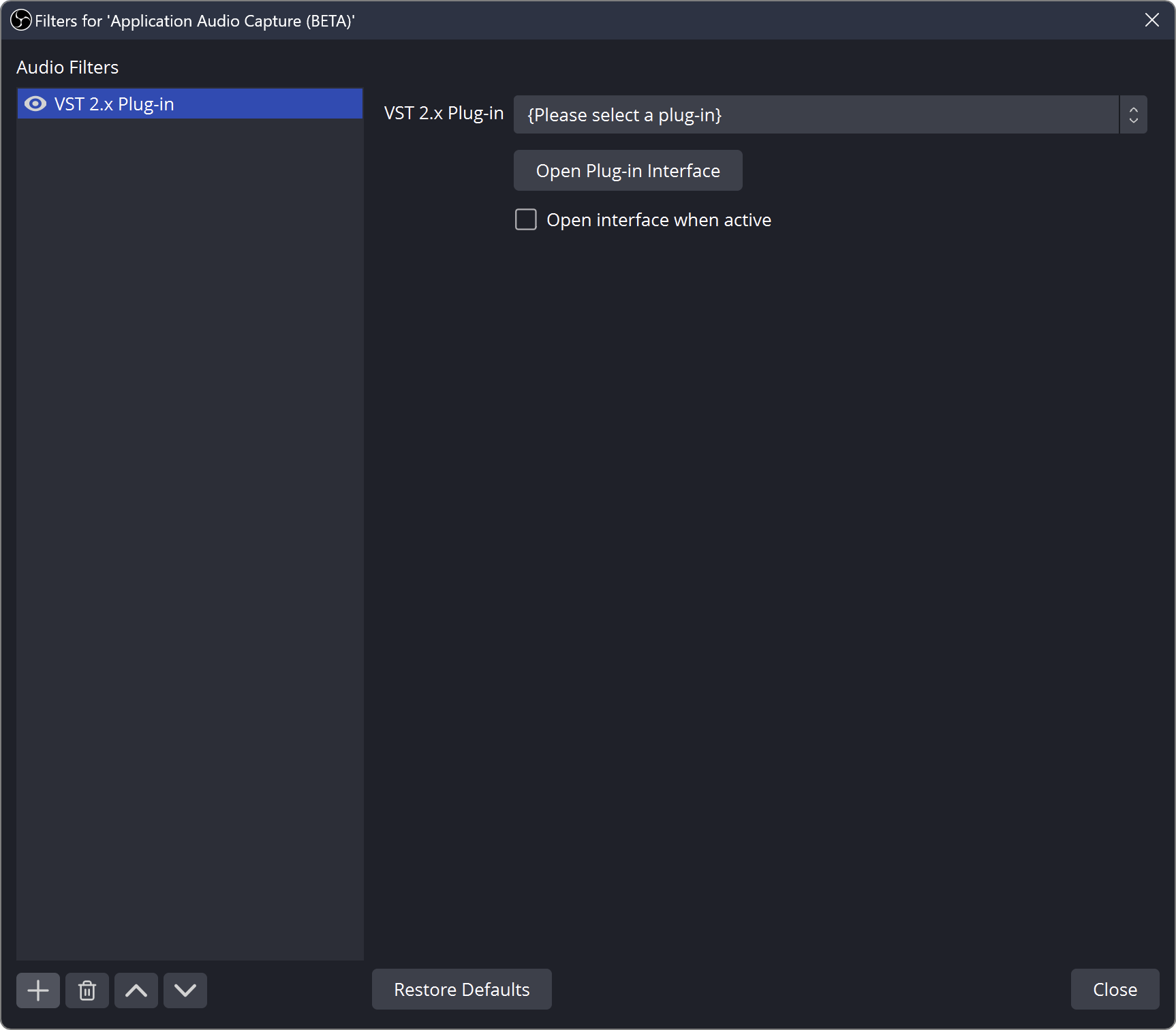
Для телефонного эффекта:
-
Уменьшите частоты ниже 300 Гц.
-
Уменьшите частоты выше 3500–4000 Гц.
-
Слегка подчеркните середину.
-
Добавьте тихий шум.
-
При необходимости примените небольшую перегрузку.
-
Ограничьте выход через Limiter.
Для цифрового плохого микрофона:
-
Добавьте VST2 bitcrusher.
-
Уменьшите детализацию постепенно.
-
Сохраните разборчивость согласных.
-
Добавьте короткие провалы громкости автоматизацией или отдельным VST2-плагином.
-
Оставьте тихий шум между словами.
Для эффекта старого громкоговорителя:
-
Ограничьте диапазон частот.
-
Добавьте небольшую перегрузку.
-
Примените короткую реверберацию.
-
Добавьте тихое шипение.
-
Установите Limiter последним.
Что происходит в Discord
Фильтры OBS Studio напрямую попадают в запись и трансляцию OBS. Для передачи обработанного сигнала в Discord, Zoom или игру требуется виртуальное аудиоустройство. OBS отправляет обработанный звук в виртуальный канал, а в приложении для общения выбирается вход этого канала.
Для обычной записи ролика виртуальное устройство не требуется.
Плюсы
-
Гибкая цепочка фильтров.
-
Подходит для стрима и записи.
-
Удобно сравнивать несколько вариантов.
-
Можно создать телефон, рацию, перегрузку, шум и цифровые искажения.
-
Limiter помогает удерживать громкость под контролем.
-
Настройки легко отключаются по одному фильтру.
Минусы
-
Для Discord и игр требуется дополнительная маршрутизация звука.
-
VST2-плагины устанавливаются отдельно.
-
Слишком сложная цепочка увеличивает нагрузку на компьютер.
-
Агрессивная обработка быстро снижает разборчивость.
-
Перед экспериментами нужно сохранить рабочую конфигурацию OBS.
Voicemod: искажение голоса в Discord и играх
Voicemod подходит для изменения микрофона в реальном времени. Программа создаёт виртуальное устройство ввода. В Discord, игре или другом приложении выбирается виртуальный микрофон Voicemod, а обработка выполняется внутри программы.
Сначала настройте устройства:
-
Запустите Voicemod.
-
В параметрах ввода выберите физический микрофон.
-
В параметрах вывода выберите реальные наушники или гарнитуру.
-
Включите прослушивание собственного голоса на небольшой громкости.
-
Выберите готовый эффект с грубым звучанием или соберите собственный вариант.
-
Проверьте результат короткой фразой.
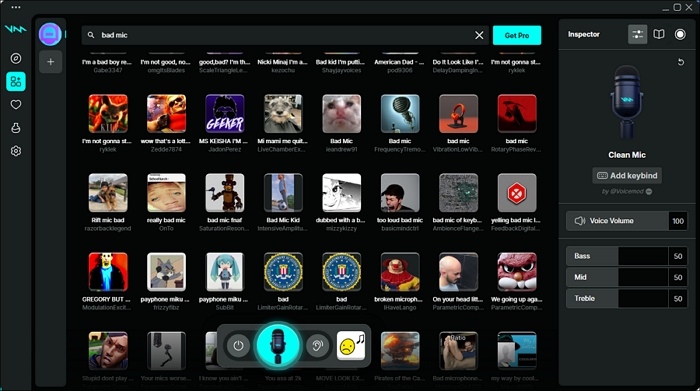
Для дешёвой гарнитуры используйте умеренную перегрузку, ограниченный частотный диапазон и лёгкий шум. Для старого радио усилите середину и добавьте шипение. Для мемного микрофона увеличьте искажения, но оставьте слова различимыми.
Как выбрать Voicemod в Discord
Откройте Discord:
Настройки пользователя → Голос и видео → Устройство ввода
Выберите:
Microphone (Voicemod Virtual Audio Device (WDM))
В поле устройства вывода оставьте реальные наушники или гарнитуру. Не выбирайте Line (Voicemod Virtual Audio Device (WDM)) как выход Discord: эта линия используется внутри маршрута Voicemod.
В настройках Discord установите профиль ввода Studio. Он уменьшает влияние встроенного шумоподавления и дополнительной обработки Discord на уже изменённый сигнал. После этого выполните тест микрофона и зайдите в отдельный голосовой канал для проверки.
Как сделать голос похожим на плохую связь
Соберите эффект из нескольких умеренных изменений:
-
Уберите часть низких частот.
-
Уберите часть высоких частот.
-
Добавьте небольшую перегрузку.
-
Подмешайте тихий шум.
-
Слегка уменьшите стабильность сигнала.
-
Проверьте результат в Discord.
-
Снизьте интенсивность эффекта, когда окончания слов начинают исчезать.
Плюсы
-
Работает в реальном времени.
-
Удобно использовать в Discord и играх.
-
Не требуется строить сложную цепочку OBS.
-
Есть виртуальный микрофон.
-
Эффект легко выключить перед обычным разговором.
-
Прослушивание помогает быстро подобрать степень искажения.
Минусы
-
Часть эффектов доступна только в расширенной версии.
-
Дополнительная обработка Discord способна изменить итоговое звучание.
-
Неправильный выбор устройства вывода создаёт проблемы со звуком.
-
Сильная стилизация утомляет собеседников.
-
Перед рабочим звонком нужно вернуть физический микрофон.
Clownfish Voice Changer: простой эффект радио для Windows
Clownfish Voice Changer подходит для быстрого изменения голоса без сложной цепочки фильтров. После запуска значок программы появляется в области уведомлений Windows. Нажатие правой кнопкой мыши открывает основное меню.
Для начала работы:
-
Запустите Clownfish Voice Changer.
-
Найдите значок программы в области уведомлений.
-
Нажмите по нему правой кнопкой мыши.
-
Откройте Set Voice Changer.
-
Выберите подходящий эффект.
-
Активируйте Hear microphone для прослушивания.
-
Проверьте результат.
-
Отключите прослушивание после настройки.
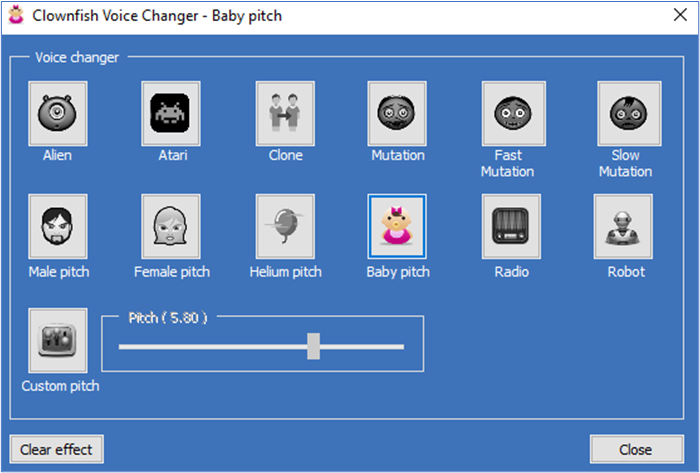
Для плохого микрофона лучше всего подходит эффект Radio. Он делает голос плоским и ограниченным. Для более грубой обработки используйте меню VST Effects и добавьте установленный VST-плагин.
Clownfish действует на системном уровне. Приложения, использующие выбранный микрофон, получают обработанный голос. Двойное нажатие по значку Clownfish включает и выключает программу.
Как получить дешёвую рацию
-
Откройте Set Voice Changer.
-
Выберите Radio.
-
Включите Hear microphone.
-
Произнесите несколько коротких фраз.
-
Уменьшите громкость входного сигнала, когда хрип становится слишком резким.
-
Используйте VST Effects только после проверки базового варианта.
-
Выключите Hear microphone перед началом разговора.
Плюсы
-
Быстрая настройка.
-
Работает на уровне системы.
-
Подходит для простого радиоэффекта.
-
Поддерживает VST-плагины.
-
Не требует сложного интерфейса.
-
Легко выключается двойным нажатием по значку.
Минусы
-
Набор встроенных эффектов ограничен.
-
Тонкая настройка уступает OBS Studio.
-
Для убедительной имитации плохой связи потребуется VST-плагин.
-
Системная обработка затрагивает все приложения, использующие микрофон.
-
Перед важным разговором программу нужно выключить.
Как имитировать нестабильную связь на Windows
Шум и хрип не создают ощущение плохого интернета сами по себе. Для убедительной нестабильной связи нужны короткие обрывы.
В OBS Studio это делается через VST2-плагин с периодическим изменением громкости или через агрессивный шумовой затвор. В редакторе готовой записи обрывы удобно создавать вручную.
Для естественного результата:
-
Не удаляйте длинные фрагменты.
-
Делайте пропуски короткими.
-
Оставляйте целыми важные слова.
-
Не ставьте обрывы через равные интервалы.
-
Добавьте тихий цифровой шум.
-
Слегка ограничьте частотный диапазон.
-
Проверьте, понимается ли общий смысл реплики.
Постоянные обрывы звучат искусственно. Достаточно нескольких коротких провалов на одну фразу.
macOS
На Mac доступны системные параметры входа, OBS Studio для записи и стрима, а также Audacity для обработки готовой дорожки. Для разговоров в реальном времени применяется виртуальный микрофон совместимой программы либо отдельное виртуальное аудиоустройство.
Подготовка входного сигнала в macOS
Откройте:
Меню Apple → Системные настройки → Звук → Вход
Выберите нужный микрофон. Ползунок Громкость ввода меняет уровень входного сигнала. Для намеренно грубого эффекта поднимайте значение постепенно и следите за индикатором.
Системная регулировка подходит для предварительной настройки, но не заменяет полноценную обработку. Для телефона, радио, цифровой зернистости и управляемого эха используйте OBS Studio или Audacity.
Перед изменениями:
-
Запишите исходный образец.
-
Сохраните положение ползунка Громкость ввода.
-
Установите небольшую громкость наушников.
-
Выполните тест.
-
Верните исходное значение после завершения работы.
OBS Studio на macOS: обработка микрофона в реальном времени
На macOS OBS Studio используется так же, как на Windows. Откройте Микшер аудио, нажмите кнопку с тремя точками у микрофона и выберите Фильтры.
Базовая цепочка:
-
Gain для усиления.
-
Compressor для плотного и шумного сигнала.
-
VST 2.x Plugin для эквалайзера, дисторшна, Bit Crush или реверберации.
-
Limiter для контроля выходной громкости.
На Mac VST2-плагины обычно размещаются в системной или пользовательской папке VST. После установки перезапустите OBS Studio и откройте список плагинов в фильтре VST 2.x Plugin.
Для эффекта старой радиоточки:
-
Добавьте эквалайзер.
-
Уменьшите частоты ниже 300 Гц.
-
Уменьшите частоты выше 3500 Гц.
-
Добавьте небольшую перегрузку.
-
Используйте короткую реверберацию.
-
Ограничьте выход через Limiter.
-
Запишите тестовый фрагмент.
Для записи в OBS дополнительные программы не требуются. Для передачи изменённого сигнала в сторонний голосовой чат нужен виртуальный аудиомаршрут.
Плюсы
-
Одинаковая логика работы на Windows и macOS.
-
Подходит для стримов и записи роликов.
-
Позволяет собирать сложные цепочки.
-
Фильтры легко выключаются по одному.
-
Результат контролируется по индикатору микшера.
Минусы
-
Для голосового чата требуется отдельная маршрутизация.
-
VST2-плагины устанавливаются отдельно.
-
Неудачная цепочка создаёт чрезмерную задержку.
-
Без тестовой записи легко переборщить с компрессией.
-
Громкость мониторинга нужно держать на безопасном уровне.
Audacity: как ухудшить уже записанный голос
Audacity подходит для обработки готового файла. Это удобный вариант для озвучки ролика, постановочной сцены, подкаста, видеомема или короткой вставки. Изменения не влияют на системный микрофон и не попадают в звонок в реальном времени.
Подготовка дорожки
-
Откройте Audacity.
-
Запишите голос или импортируйте файл.
-
Прослушайте исходник.
-
Создайте копию дорожки.
-
Работайте с копией.
-
Сравнивайте результат с оригиналом после каждого крупного изменения.
Телефонный голос через Filter Curve EQ
Откройте:
Effect → EQ and Filters → Filter Curve EQ
Эквалайзер меняет громкость отдельных частот. Для телефонного эффекта уберите низкие и высокие области спектра.
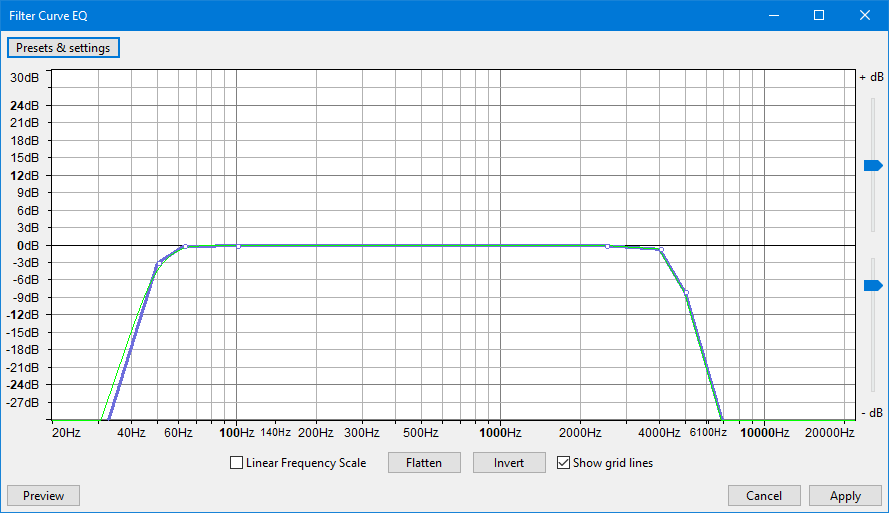
Начальная настройка:
-
Уменьшите всё ниже 300 Гц.
-
Уменьшите всё выше 3500–4000 Гц.
-
Оставьте середину заметной.
-
Прослушайте фразу.
-
Слегка подчеркните область около 1000–2000 Гц, когда голос звучит слишком тихо.
-
Нажмите применение эффекта.
-
Сравните дорожку с оригиналом.
Для старого радио добавьте шипение и небольшую перегрузку. Для дешёвой гарнитуры используйте более мягкие срезы.
Хрип и перегрузка через Distortion
Откройте эффект Distortion через меню Effect. Дисторшн изменяет форму сигнала и добавляет грубый хрип.
Работайте постепенно:
-
Выделите тестовый фрагмент длительностью 5–10 секунд.
-
Откройте Distortion.
-
Установите умеренное значение.
-
Прослушайте результат.
-
Увеличьте эффект только при сохранении разборчивости.
-
Примените обработку ко всей нужной реплике.
Для дешёвой гарнитуры нужен слабый дисторшн. Для перегруженного мемного голоса эффект делают заметнее и после обработки уменьшают итоговую громкость.
Эхо через Reverb
Откройте Reverb в меню эффектов. Реверберация формирует отражения помещения.
Для разных результатов:
| Эффект | Настройка |
|---|---|
| Маленькая пустая комната | Короткий хвост, умеренная интенсивность |
| Подъезд | Более заметные отражения и средний хвост |
| Громкоговоритель | Небольшая реверберация вместе с ограничением частот |
| Запись в ванной | Более яркие отражения |
| Старая радиоточка | Очень умеренная реверберация, шум и срез частот |
Не делайте хвост слишком длинным. Реверберация должна ухудшать качество, но не закрывать следующую фразу.
Шумный микрофон
Для равномерного шипения добавьте отдельную дорожку шума и уменьшите её громкость. Шум должен быть отчётливо слышен в паузах и уходить на второй план во время речи.
Удобная последовательность:
-
Создайте или импортируйте шумовой слой.
-
Разместите его под голосом.
-
Уменьшите громкость.
-
Прослушайте паузу.
-
Прослушайте громкую фразу.
-
Сделайте шум тише, когда согласные начинают теряться.
-
Экспортируйте тестовый файл.
Понижение качества экспорта
Финальный файл можно дополнительно сделать грубее на этапе экспорта:
File → Export Audio
Для стилизации под телефонную запись используйте монофонический файл и пониженное качество. Для очень грубого результата подходит низкая частота дискретизации и небольшой битрейт MP3. Для умеренной стилизации оставьте более высокое качество и полагайтесь на эквалайзер.
Разница между параметрами:
| Параметр | Что меняет |
|---|---|
| Частота дискретизации | Количество измерений сигнала в секунду |
| Разрядность | Точность представления каждого измерения |
| Битрейт MP3 | Объём данных, выделенный на секунду сжатого звука |
| Моно | Один аудиоканал вместо двух |
Не уменьшайте все параметры одновременно без теста. Иногда одного эквалайзера и лёгкой перегрузки уже достаточно.
Готовая последовательность для старого радио
-
Запишите чистый голос.
-
Создайте копию дорожки.
-
Ограничьте диапазон через Filter Curve EQ.
-
Добавьте небольшой Distortion.
-
Подмешайте тихий шум.
-
Добавьте короткий Reverb.
-
Уменьшите итоговую громкость.
-
Экспортируйте тестовый файл.
-
Прослушайте в наушниках и через динамик смартфона.
-
Уменьшите эффект, когда слова становятся неразборчивыми.
Плюсы
-
Подробный контроль готовой записи.
-
Исходная дорожка остаётся нетронутой.
-
Удобно создавать телефон, радио, рацию и громкоговоритель.
-
Можно вручную добавить пропуски сигнала.
-
Легко сравнивать несколько вариантов.
-
Подходит для Windows, macOS и Linux.
Минусы
-
Не меняет голос в реальном времени.
-
Для звонков и игрового чата не подходит.
-
Обработка длинной записи требует времени.
-
Чрезмерное снижение качества быстро разрушает речь.
-
Финальный экспорт нужно проверять на разных устройствах.
Android
На Android удобнее готовить обработанные голосовые клипы. Такой файл можно отправить в мессенджер, вставить в видео или использовать при монтаже. Мобильные редакторы не заменяют системный микрофон во всех звонках и играх.
Voice changer with effects: плохая голосовая запись на телефоне
Voice changer with effects позволяет записать голос, применить эффект, прослушать результат, сохранить файл и отправить его через приложение для общения. В программе доступно больше 50 вариантов обработки, включая робота, монстра, обратное воспроизведение и другие стилизации.
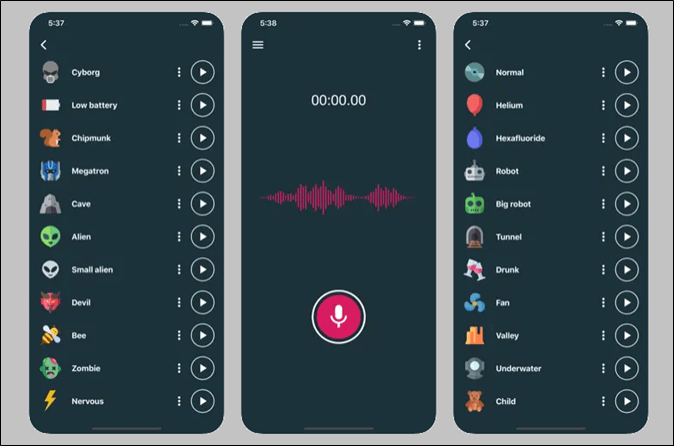
Для создания намеренно плохой записи:
-
Откройте приложение.
-
Нажмите кнопку записи с изображением микрофона.
-
Произнесите короткую реплику.
-
Остановите запись.
-
Прослушайте исходный вариант.
-
Выберите эффект из списка.
-
Нажмите кнопку воспроизведения рядом с эффектом.
-
Сравните несколько вариантов.
-
Сохраните подходящую запись.
-
Отправьте файл в мессенджер или добавьте его в монтажный проект.
Для эффекта дешёвой гарнитуры выбирайте обработку с ограниченным диапазоном и небольшим фоновым шумом. Для цифрового плохого микрофона подходят роботизированные варианты. Для сцены в помещении используйте эффект с отражениями.
Приложение также позволяет импортировать сохранённый звук и применить обработку повторно. Не накладывайте много эффектов подряд: после нескольких проходов речь становится неразборчивой.
Как получить понятный, но плохой голос
-
Запишите реплику в тихой комнате.
-
Выберите один основной эффект.
-
Прослушайте запись через динамик телефона.
-
Проверьте наушники.
-
Сохраните первый вариант.
-
Создайте более сильную версию.
-
Сравните обе записи.
-
Используйте вариант, в котором сохраняется смысл фразы.
Плюсы
-
Простая запись на смартфоне.
-
Быстрое прослушивание нескольких вариантов.
-
Есть сохранение и отправка готового файла.
-
Подходит для роликов и голосовых сообщений.
-
Можно импортировать ранее сохранённый звук.
-
Не требуется компьютер.
Минусы
-
Не заменяет микрофон во время обычного звонка.
-
Не подходит для постоянной обработки игрового чата.
-
Несколько эффектов подряд резко снижают разборчивость.
-
На небольшом динамике смартфона трудно оценить низкие частоты.
-
Перед публикацией запись нужно проверить в наушниках.
iPhone и iPad
На iOS и iPadOS удобнее использовать редактор записанного голоса. Для коротких клипов, пародий, роликов и голосовых сообщений подходит Voice Changer Plus.
Voice Changer Plus: обработка короткой записи на iPhone
Voice Changer Plus позволяет записать фразу, выбрать новый вариант звучания, прослушать результат, обрезать клип, сохранить его и отправить. В приложении доступно 55 голосовых эффектов и фоновых звуков. Среди них есть Bad Melody, Bad Harmony и обратное воспроизведение.
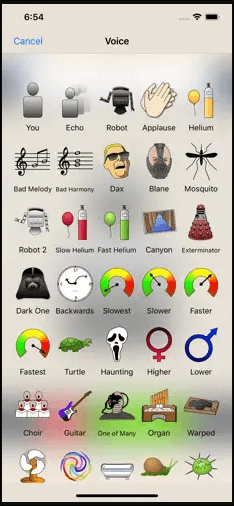
Последовательность работы:
-
Откройте Voice Changer Plus.
-
Нажмите Record.
-
Произнесите фразу.
-
Нажмите запись повторно для остановки.
-
Выберите эффект.
-
Нажмите Play.
-
Сравните несколько вариантов.
-
Используйте обрезку для удаления лишней паузы.
-
Нажмите Save.
-
Отправьте готовый клип через меню Share.
Для намеренно плохого микрофона подходят:
-
Bad Melody для нестройного и неприятного звучания;
-
Bad Harmony для более странной обработки;
-
Echo для отражений помещения;
-
Robot для цифрового оттенка;
-
Backwards для отдельных комедийных вставок;
-
варианты с изменением скорости для неестественной подачи.
Для телефонного голоса лучше записать чистую фразу, а затем дополнительно обработать её на компьютере в Audacity. На телефоне удобнее быстро подготовить короткий выразительный клип.
Плюсы
-
Понятный порядок действий.
-
Быстрое переключение между эффектами.
-
Есть обрезка записи.
-
Поддерживается сохранение и отправка.
-
Не нужно заново записывать фразу для каждого варианта.
-
Подходит для коротких роликов и сообщений.
Минусы
-
Не подменяет микрофон в реальном времени.
-
Не подходит для сложной частотной обработки.
-
Для точной имитации телефона удобнее компьютерный редактор.
-
Слишком сильные эффекты быстро маскируют слова.
-
Перед отправкой нужно проверить запись на обычной громкости.
Онлайн-сервисы
Браузерный способ подходит для коротких файлов. Не нужно устанавливать программу, разбираться с виртуальными устройствами или собирать цепочку фильтров. Достаточно записать голос либо загрузить готовый файл и выбрать эффект.
Voicechanger.io: плохой микрофон без установки программы
Voicechanger.io работает в браузере. Сервис принимает запись с микрофона, загруженный файл или синтезированную речь. После обработки готовый клип скачивается на устройство.
На главной странице доступны готовые варианты:
-
Telephone Voice Changer;
-
PA Speaker Voice Changer;
-
Old Radio Audio Effect;
-
Echo Voice Effect Online;
-
Cave Echo Voice Changer;
-
Robot Voice Changer;
-
Anonymous Voice Changer;
-
Reverse Reverb Voice Changer.
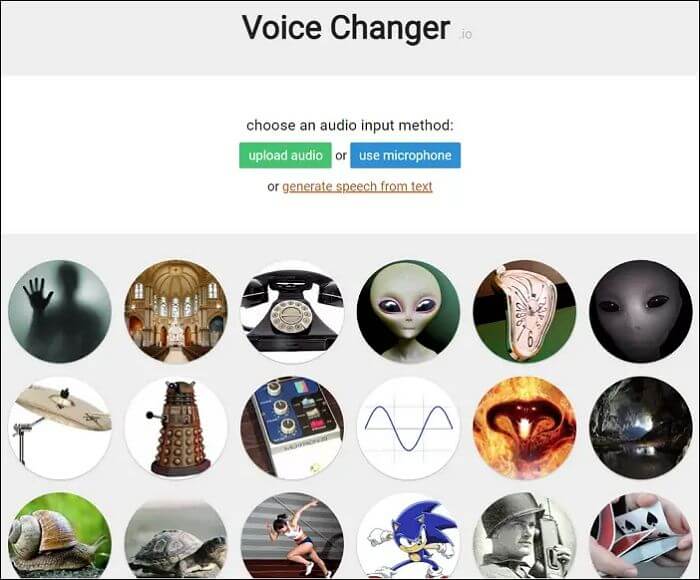
Телефонный разговор
Выберите Telephone Voice Changer. Этот эффект убирает высокие и низкие частоты. В результате остаётся узкая середина, характерная для телефонной передачи речи.
Старое радио
Выберите Old Radio Audio Effect. Обработка добавляет шершавость, искажения и изменение частотного спектра. Голос начинает напоминать старый радиоприёмник.
Плохой громкоговоритель
Выберите PA Speaker Voice Changer. Эффект добавляет перегрузку, шум и эхо. Получается голос из старой системы оповещения.
Большая комната
Выберите Echo Voice Effect Online. Сервис добавляет отражения, создавая впечатление просторного помещения.
Порядок работы
-
Откройте Voicechanger.io.
-
Разрешите браузеру доступ к микрофону для записи либо загрузите готовый файл.
-
Запишите короткую фразу.
-
Прослушайте исходник.
-
Выберите нужный эффект.
-
Дождитесь обработки.
-
Прослушайте результат.
-
Скачайте готовый клип.
-
Проверьте файл в наушниках.
-
Повторите обработку с другим эффектом, когда результат слишком слабый или слишком грубый.
Voicechanger.io не создаёт виртуальный микрофон для Discord. Сервис обрабатывает клип, который затем используется как отдельный аудиофайл.
Плюсы
-
Не требуется установка программы.
-
Есть готовый телефонный эффект.
-
Есть старое радио и плохой громкоговоритель.
-
Подходит для коротких голосовых вставок.
-
Работает на компьютере и смартфоне.
-
Обработанный файл скачивается на устройство.
Минусы
-
Не подходит для голосового чата в реальном времени.
-
Требуется интернет-соединение.
-
Тонкая настройка уступает Audacity.
-
Готовые варианты нельзя заменить полноценной цепочкой фильтров.
-
Длинную запись удобнее обрабатывать в настольной программе.
Как выбрать способ для конкретной задачи
Разные варианты не заменяют друг друга. Системное усиление быстро создаёт хрип, но не даёт телефонный диапазон. Audacity подробно обрабатывает файл, но не меняет разговор в реальном времени. Voicemod удобен в Discord, а OBS Studio лучше подходит для трансляций и записей.
| Способ | Платформа | Реальное время | Подходит для записи файла | Основной сценарий |
|---|---|---|---|---|
| Настройки Windows | Windows | Да | Да | Быстрая перегрузка и тест |
| OBS Studio | Windows, macOS, Linux | Да | Да | Стрим, запись, сложная цепочка |
| Voicemod | Windows, macOS | Да | Да | Discord и игры |
| Clownfish Voice Changer | Windows | Да | Да | Быстрый радиоэффект |
| Audacity | Windows, macOS, Linux | Нет | Да | Подробная обработка готового голоса |
| Voice changer with effects | Android | Нет | Да | Голосовые клипы на телефоне |
| Voice Changer Plus | iPhone, iPad | Нет | Да | Короткие стилизованные записи |
| Voicechanger.io | Браузер | Нет | Да | Быстрый результат без установки |
Как передать изменённый микрофон в Discord, Zoom и Google Meet
Для обработки в реальном времени приложение для общения должно получать виртуальный микрофон. Voicemod создаёт такое устройство автоматически. Для сложной цепочки OBS Studio нужен отдельный виртуальный аудиомаршрут.
Перед разговором выполните тест. Не заходите сразу в общий канал: сильный хрип и высокая громкость неприятны для остальных участников.
Discord
Откройте:
Настройки пользователя → Голос и видео → Устройство ввода
Для Voicemod выберите:
Microphone (Voicemod Virtual Audio Device (WDM))
Для обычного разговора верните физический микрофон.
Проверьте:
-
В поле вывода выбраны реальные наушники.
-
Входной индикатор реагирует на голос.
-
Эффект слышен в тесте.
-
Громкость не вызывает резких скачков.
-
Встроенное шумоподавление не уничтожает стилизацию.
-
После завершения разговора выбран обычный микрофон.
Zoom
Откройте настольное приложение Zoom:
Изображение профиля → Настройки → Звук
В блоке Микрофон выберите виртуальное устройство. Нажмите проверку микрофона и прослушайте запись. Полоса входного уровня должна реагировать на голос.
Для управляемого эффекта отключите автоматическую регулировку громкости микрофона. Иначе Zoom начнёт компенсировать тихие и громкие участки, меняя подготовленную обработку.
Zoom также применяет удаление шума. При стилизации под старое радио или плохую связь встроенная обработка способна убрать часть шипения. Проверяйте результат внутри приложения.
Google Meet
В Google Meet откройте:
Дополнительные параметры → Настройки → Аудио → Микрофон
Выберите виртуальное устройство. В разделе аудио также находится удаление шума. Эта функция убирает посторонние звуки, поэтому для намеренно шумного микрофона её нужно выключить.
Перед подключением к встрече:
-
Проверьте выбранный микрофон.
-
Произнесите тестовую фразу.
-
Снизьте общую громкость эффекта.
-
Убедитесь, что слова понятны.
-
После проверки верните обычное устройство ввода, когда стилизация больше не нужна.
Игры
В играх порядок зависит от настроек звука. Найдите раздел голосового чата и выберите виртуальный микрофон. Некоторые игры используют системное устройство ввода Windows. В таком случае установите виртуальный микрофон как системный вход перед запуском игры.
После установки виртуального аудиоустройства перезапустите игру. Многие игровые клиенты считывают список микрофонов при старте.
Готовые настройки для разных эффектов
Ниже приведены ориентиры. Точный результат зависит от микрофона, голоса и программы. Начинайте с умеренной обработки и усиливайте её после прослушивания.
Голос как в плохом телефонном звонке
| Параметр | Настройка |
|---|---|
| Низкие частоты | Сильно уменьшить ниже 300 Гц |
| Высокие частоты | Сильно уменьшить выше 3500–4000 Гц |
| Середина | Оставить заметной |
| Перегрузка | Очень небольшая |
| Шум | Тихий |
| Эхо | Практически отсутствует |
| Формат | Моно |
Такой вариант подходит для диалога в ролике, сцены разговора по телефону и старой записи автоответчика.
Дешёвая игровая гарнитура
| Параметр | Настройка |
|---|---|
| Низкие частоты | Умеренно уменьшить |
| Высокие частоты | Немного уменьшить |
| Gain | Слегка повысить |
| Компрессор | Сделать заметным |
| Шум комнаты | Оставить тихим |
| Дыхание | Сохранить слышимым |
| Limiter | Добавить последним |
Главная особенность — плоский голос, слышимое дыхание и небольшая перегрузка. Постоянный громкий треск не нужен.
Старое радио
| Параметр | Настройка |
|---|---|
| Частотный диапазон | Узкий |
| Шипение | Тихое постоянное |
| Дисторшн | Умеренный |
| Реверберация | Короткая |
| Громкость | Стабильная |
| Каналы | Моно |
Старое радио звучит лучше, когда шум слышен в паузах, а голос остаётся понятным.
Громкоговоритель в помещении
| Параметр | Настройка |
|---|---|
| Эквалайзер | Убрать низкие и часть высоких |
| Перегрузка | Умеренная |
| Эхо | Короткое |
| Реверберация | Средняя |
| Шум | Небольшой |
| Компрессия | Заметная |
Такой вариант подходит для системы оповещения, старой радиоточки и сцен с голосом из коридорного динамика.
Мемный перегруженный микрофон
| Параметр | Настройка |
|---|---|
| Gain | Высокий |
| Дисторшн | Заметный |
| Компрессор | Сильный |
| Bit Crush | Небольшой или средний |
| Limiter | Обязательно последним |
| Громкость прослушивания | Низкая |
Сильная перегрузка должна применяться короткими фрагментами. Для длинного ролика эффект быстро утомляет.
Плохая интернет-связь
| Параметр | Настройка |
|---|---|
| Пропуски | Короткие и нерегулярные |
| Частотный диапазон | Немного ограничить |
| Шум | Тихий цифровой |
| Bit Crush | Небольшой |
| Компрессия | Умеренная |
| Эхо | Минимальное |
Не удаляйте целые предложения. Несколько пропусков на фразу звучат убедительнее постоянных обрывов.
Как проверить результат
Оценивать эффект нужно не только в редакторе. Один и тот же файл по-разному воспринимается в студийных наушниках, динамике ноутбука и смартфоне.
Порядок проверки:
-
Запишите исходный голос.
-
Создайте первую обработанную версию.
-
Прослушайте обе записи в наушниках.
-
Уменьшите громкость.
-
Проверьте динамик смартфона.
-
Отправьте файл себе в мессенджер.
-
Прослушайте после передачи.
-
Проверьте несколько тихих слов.
-
Проверьте одну громкую фразу.
-
Убедитесь, что смысл сохраняется.
Обработка уже достаточно сильная, когда слушатель сразу понимает стилизацию. Продолжать усиливать эффект не нужно.
Как не испортить оборудование и слух
Намеренно плохой микрофон должен оставаться программным эффектом. Физическое повреждение оборудования не даёт управляемого результата и создаёт лишние расходы.
Не делайте следующее:
-
не бейте по микрофону;
-
не дуйте в капсюль;
-
не перегибайте кабель;
-
не используйте повреждённые переходники;
-
не расшатывайте разъём;
-
не подключайте неизвестные усилители;
-
не слушайте перегрузку на высокой громкости;
-
не проверяйте резкие пики в колонках поздно вечером;
-
не оставляйте виртуальный микрофон выбранным перед рабочим звонком;
-
не включайте мониторинг голоса на большой громкости.
Безопасная схема работы:
-
Уменьшите громкость наушников.
-
Запишите короткий фрагмент.
-
Добавьте один эффект.
-
Прослушайте результат.
-
Добавьте Limiter при работе в OBS Studio.
-
Сделайте паузу после нескольких проверок.
-
Верните обычные параметры после окончания работы.
Как вернуть нормальный звук микрофона
После экспериментов восстановите исходную конфигурацию. Особенно важно сделать это перед конференцией, записью урока или рабочим разговором.
Windows
-
Откройте Параметры → Система → Звук → Ввод.
-
Выберите физический микрофон.
-
Верните прежнюю Громкость ввода.
-
Откройте Дополнительные параметры звука.
-
Перейдите на вкладку Запись.
-
Откройте свойства микрофона.
-
На вкладке Уровни верните исходное усиление.
-
На вкладке Дополнительно восстановите формат.
-
Выполните встроенную проверку.
OBS Studio
-
Откройте Микшер аудио.
-
Перейдите в Фильтры микрофона.
-
Выключите Gain.
-
Выключите Compressor.
-
Выключите VST 2.x Plugin.
-
Оставьте только рабочие фильтры.
-
Запишите тестовый фрагмент.
-
Проверьте индикатор уровня.
Voicemod
-
Выключите эффект.
-
Закройте Voicemod.
-
Откройте Discord или другое приложение.
-
Выберите физический микрофон.
-
Проверьте запись.
-
Убедитесь, что в качестве выхода выбраны реальные наушники.
Clownfish Voice Changer
-
Найдите значок программы в области уведомлений.
-
Нажмите по нему два раза для выключения обработки.
-
Закройте программу.
-
Перезапустите приложение для общения.
-
Выполните тест.
macOS
-
Откройте Меню Apple → Системные настройки → Звук → Вход.
-
Выберите физический микрофон.
-
Верните исходную Громкость ввода.
-
Закройте программу обработки.
-
Выполните короткую проверку.
Discord, Zoom и Google Meet
В каждом приложении откройте параметры аудио и выберите физический микрофон вместо виртуального устройства. После изменения полностью закройте приложение и откройте его заново.
Частые ошибки
Эффект слышен в OBS Studio, но не попадает в Discord
OBS Studio обрабатывает звук внутри записи и трансляции. Для Discord нужен виртуальный аудиомаршрут. Без него Discord продолжает получать обычный системный микрофон.
Голос стал слишком тихим
Сильный эквалайзер убирает значительную часть спектра. После настройки частот добавьте небольшое выходное усиление и проверьте Limiter.
Речь полностью неразборчива
Уменьшите дисторшн, Bit Crush и шум. Затем сократите количество обрывов. Оставьте один основной дефект и один дополнительный.
Discord убирает добавленный шум
Откройте Настройки пользователя → Голос и видео и проверьте встроенную обработку. Для Voicemod используйте профиль ввода Studio.
Zoom меняет громкость самостоятельно
Откройте Настройки → Звук и выключите автоматическую регулировку громкости микрофона.
Google Meet очищает старое радио
Откройте параметры аудио Google Meet и выключите удаление шума. Эта функция воспринимает шипение как помеху и убирает часть стилизации.
После эксперимента микрофон остаётся плохим во всех программах
Проверьте системное устройство ввода, параметры Windows, Voicemod и Clownfish Voice Changer. Затем перезапустите голосовое приложение.
Телефонный эффект звучит просто тихо
Снижение общей громкости не создаёт телефон. Ограничьте низкие и высокие частоты, оставив середину заметной.
Старое радио звучит искусственно
Уменьшите шум и реверберацию. Добавьте лёгкую перегрузку. Убедительный результат строится на нескольких умеренных изменениях, а не на одном очень громком фильтре.
Ответы на частые вопросы
Как быстро ухудшить звук микрофона без установки программ?
На Windows откройте свойства микрофона и увеличьте входную громкость. Для готового файла используйте Voicechanger.io и выберите Telephone Voice Changer, Old Radio Audio Effect или PA Speaker Voice Changer.
Как сделать микрофон громким и хрипящим?
На Windows увеличьте Громкость ввода и доступное Усиление микрофона. В OBS Studio добавьте Gain, затем лёгкий дисторшн и Limiter.
Как сделать голос как по телефону?
Уберите низкие частоты ниже 300 Гц и высокие выше 3500–4000 Гц. Оставьте середину. В браузере используйте Telephone Voice Changer на Voicechanger.io.
Как добавить шум в микрофон?
Для готового файла добавьте отдельную тихую дорожку шума в Audacity. Для стрима используйте VST2-плагин в OBS Studio. Шум должен быть заметен в паузах и не перекрывать слова.
Как получить голос как из старой рации?
Ограничьте частотный диапазон, добавьте тихое шипение и небольшую перегрузку. На Windows также подходит эффект Radio в Clownfish Voice Changer.
Как сделать плохой микрофон в Discord?
Используйте Voicemod. В Discord откройте Настройки пользователя → Голос и видео → Устройство ввода и выберите Microphone (Voicemod Virtual Audio Device (WDM)).
Можно ли применить фильтры OBS Studio в Discord?
Да, но нужен виртуальный аудиомаршрут. Без него обработанный сигнал остаётся внутри записи или трансляции OBS Studio.
Как сделать голос прерывистым?
Добавьте короткие нерегулярные провалы громкости. Не удаляйте длинные куски речи. Для ролика обрывы удобно создавать вручную в аудиоредакторе.
Чем отличается плохая связь от перегруженного микрофона?
Плохая связь содержит короткие пропуски, цифровые артефакты и ограниченный диапазон. Перегруженный микрофон звучит хрипло и резко даже без обрывов.
Можно ли ухудшить микрофон на Android?
На Android удобно обработать записанный клип в Voice changer with effects. Приложение записывает голос, применяет эффект и сохраняет готовый файл.
Можно ли изменить микрофон во время звонка на iPhone?
Voice Changer Plus обрабатывает записанные клипы. Для обычного звонка приложение не подменяет системный микрофон.
Почему после добавления Bit Crush голос становится непонятным?
Bit Crush резко уменьшает детализацию. Используйте его умеренно и проверяйте согласные звуки. Для большинства сцен достаточно небольшого количества эффекта.
Как сделать эхо, но сохранить понятную речь?
Используйте короткую реверберацию и уменьшите её громкость. Хвост не должен перекрывать начало следующей фразы.
Какой способ лучше для ролика?
Для подробной обработки готовой реплики используйте Audacity. Для записи сцены сразу с эффектом подходит OBS Studio.
Какой способ лучше для Discord?
Для быстрого результата используйте Voicemod. Для простого радиоэффекта на Windows подходит Clownfish Voice Changer.
Какой способ лучше для смартфона?
На Android используйте Voice changer with effects. На iPhone и iPad подходит Voice Changer Plus. Оба варианта предназначены для обработки записанного клипа.
Итог
Ухудшить звук микрофона можно безопасно и управляемо. Для быстрой перегрузки достаточно системных параметров Windows. Для стрима и записи лучше использовать OBS Studio. Для подробной обработки готового файла подходит Audacity. В Discord удобнее работать через Voicemod, а для простого эффекта радио на Windows достаточно Clownfish Voice Changer.
На смартфоне проще подготовить отдельный обработанный клип. На Android для этого используется Voice changer with effects, на iPhone и iPad — Voice Changer Plus. Для короткой записи без установки программы подходит Voicechanger.io.
Убедительный плохой микрофон не должен превращаться в бессмысленный шум. Лучший результат даёт сочетание нескольких умеренных изменений: ограниченного частотного диапазона, небольшого хрипа, тихой помехи и аккуратной компрессии. Для плохой интернет-связи добавляются короткие нерегулярные пропуски. Для старого громкоговорителя — реверберация и эхо. После завершения работы достаточно вернуть обычное устройство ввода и восстановить исходные параметры.

Чтобы оставить комментарий, авторизуйтесь или зарегистрируйтесь.