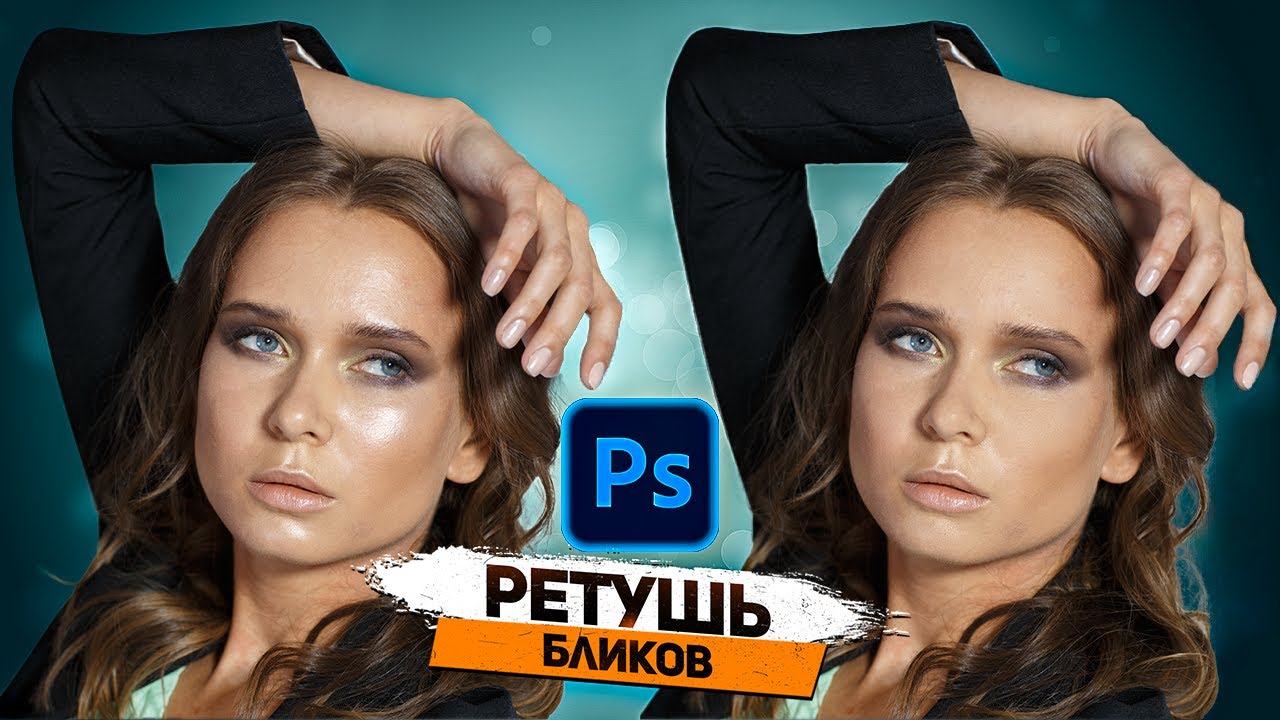
Блик на фотографии — не одна проблема, а сразу несколько разных сценариев. Иногда это обычный жирный блеск на коже, который убирается локальной коррекцией за пару минут. Иногда это отражение в очках, стекле, витрине или на лакированной поверхности. Иногда это уже не блик, а пересвет: участок выбит в белое, фактура частично потеряна, и одними ползунками такую зону не восстановить.
Именно поэтому универсального ответа в духе «уменьшите яркость» здесь нет. Один инструмент хорошо приглушает локальный блеск на лице, другой лучше восстанавливает текстуру кожи, третий нужен для сложных отражений на стекле, а четвертый вообще не лечит кадр после съемки, а сразу делает копию бумажной фотографии без бликов.
Что важно понять до обработки
Прежде чем открывать редактор, определите тип дефекта. От этого зависит половина результата.
| Ситуация | Что это на самом деле | Лучший подход |
|---|---|---|
| Легкий блеск на лбу, носу, щеках | локальный светлый участок, фактура кожи сохранена | затемнение светлых зон, локальная кисть, корректор |
| Белое пятно на коже или предмете | пересвет с частичной потерей текстуры | штамп, healing, patch, донорские участки |
| Блик в очках | отражение, часто с потерей части глаза | локальная ретушь + аккуратная работа с текстурой и цветом |
| Блик на стекле, витрине, глянце | зеркальное отражение источника света | ретушь по участкам, иногда проще переснять |
| Блик на бумажной фотографии | отражение от поверхности при пересъемке | PhotoScan или пересъемка под другим углом |
| Пересвеченное небо, окно, лампа | диапазон света вышел за пределы исходника | приглушение светов, но не полное восстановление деталей |
Главное правило простое: ползунки спасают там, где информация в кадре еще есть. Когда участок уже выбит в чистый белый, нужен не общий тоновый сдвиг, а локальная реконструкция.
Быстрый маршрут по статье
-
Для ПК и самой быстрой ручной правки кожи и локальных засветок — ФотоМАСТЕР
-
Для сложной ретуши с восстановлением фактуры — Photoshop
-
Для браузера без установки — Photopea
-
Для бумажных фотографий и снимков под стеклом на телефоне — PhotoScan
-
Для профилактики бликов еще до обработки — отдельный блок в конце
Как убрать блики на фото на Windows и macOS
ФотоМАСТЕР
ФотоМАСТЕР в теме бликов хорош тем, что здесь есть сразу три уровня работы: быстрая коррекция засветок, локальная правка через корректор и более аккуратная ручная ретушь через штамп. Именно эта связка повторяется чаще всего для бытовой и портретной обработки на ПК.
Этот способ стоит брать первым, когда у вас:
-
блик на лице, но кожа под ним читается;
-
локальный пересвет на щеке, носу, лбу, подбородке;
-
несколько мелких бликов на портрете;
-
нужно быстро привести в порядок серию похожих кадров.
Этот способ не стоит брать как единственный, когда:
-
участок выбит в белое и фактура уже исчезла;
-
блик закрывает глаз за стеклом очков;
-
отражение занимает крупную часть предмета и ломает текстуру поверхности.
Что здесь работает лучше всего
У ФотоМАСТЕРа повторяется очень понятная последовательность:
-
Сначала пробуют убрать проблему глобально через Засветки.
-
Потом переходят в Ретушь и используют Корректор для локального приглушения блика.
-
Когда бликов много и они сидят на сложной фактуре кожи, подключают Штамп и только затем доводят участок корректором.
Это правильный порядок. Не надо сразу хвататься за штамп, если проблему закрывает обычная коррекция светлых зон. И наоборот: не надо мучить ползунки, когда блик уже развалил фактуру.
Сценарий 1. Легкий блик или небольшой пересвет
Самый быстрый путь выглядит так:
-
Откройте снимок.
-
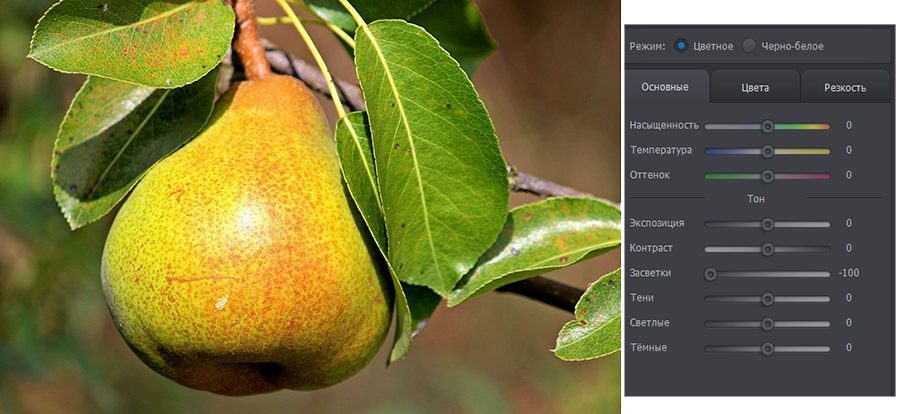
Перейдите в раздел Улучшения.
-
Найдите шкалу Засветки.
-
Сдвигайте ползунок в минус, пока светлое пятно не перестанет выбиваться из общего объема.
-
При необходимости дополнительно подстройте Экспозицию, Светлые, Тени и Темные.
Здесь важно не пытаться любой ценой опустить засветки до упора. На тестовых примерах блик действительно можно сильно приглушить, но в живой практике слишком агрессивное уменьшение сразу делает лицо грязным, а светлые предметы — плоскими. Рабочая логика такая: сначала убираете отвлекающую яркость, потом возвращаете объем через тени и темные тона.
Вот что дает лучший результат на портретах:
-
Засветки — основной ползунок;
-
Светлые — поджимает яркие полутона вокруг блика;
-
Тени и Темные — возвращают объем, чтобы кожа не стала серой;
-
Экспозиция — только для общей компенсации, а не как главный инструмент борьбы с бликом.
Сценарий 2. Блик на коже, который нужно править локально
Когда ползунка Засветки уже недостаточно, переходите в Ретушь → Корректор.
Алгоритм здесь такой:
-
Выберите Корректор.
-
Подберите размер кисти под конкретный участок.
-
Прокрасьте блик.
-
В правой панели настройте параметры выделенной зоны:
-
Засветки — в минус;
-
Светлые — в минус;
-
Тени — в плюс;
-
Темные — в плюс.
-
-
Нажмите Применить.
Смысл корректора в том, что он работает не как тупое затемнение, а как локальная тональная коррекция выделенной зоны. Это особенно полезно на лбу, спинке носа, верхней части щек и на подбородке, где свет обычно бьет пятнами, но фактура кожи еще сохранена.
Здесь лучше придерживаться такой логики:
-
кисть берите немного больше блика, чтобы не получить жесткий контур;
-
растушевку оставляйте мягкой;
-
изменения делайте умеренными и по нескольким зонам, а не одним экстремальным мазком;
-
после каждой правки сравнивайте участок с соседней кожей по цвету, плотности и контрасту.
Типичная ошибка новичка — слишком темный центр заплатки. Получается не удаление блика, а пятно. Правильный ориентир не «сделать темнее», а свести яркость участка к соседней коже.
Сценарий 3. Сильный блик, который надо восстанавливать через штамп
Когда блик уже съел микрорельеф, одного корректора мало. Тогда схема такая:
-
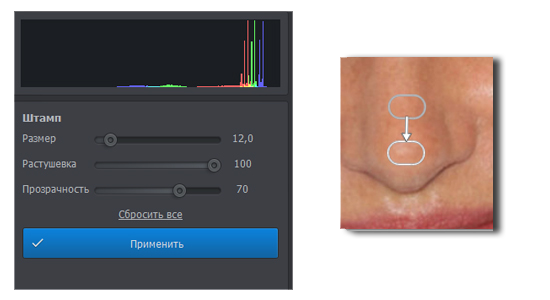
Перейдите в Ретушь → Штамп.
-
Подберите маленькую или среднюю кисть.
-
Уменьшите прозрачность, чтобы штамп не давал грубых вставок.
-
В качестве донора берите участки кожи, максимально близкие:
-
по оттенку;
-
по направлению света;
-
по фактуре;
-
по плотности пор и микрорельефа.
-
-
Перекрывайте блик короткими движениями, а не длинной полосой.
-
После штампа вернитесь в Корректор и очень мягко выровняйте остаточный перепад по свету.
Именно эта связка дает самый чистый результат на лицах. Штамп возвращает текстуру, корректор приводит тон в порядок.
Рабочая схема для разных типов бликов
Блеск на лбу и щеках
Сначала Засветки, потом локально Корректор.
Яркая полоска на переносице
Чаще всего лучше работает Штамп тонкими мазками сверху вниз, затем мягкий корректор.
Пятна под глазами
Только аккуратная локальная работа. Здесь нельзя перетемнять участок, иначе взгляд станет уставшим и тяжелым.
Блик на подбородке
Нужен донор с соседней зоны той же тональности. Со лба сюда фактуру переносить нельзя: разница по свету будет заметна.
Что в ФотоМАСТЕРе реально удобно
-
Все нужное собрано в понятной схеме: сначала тон, потом локальная правка, потом ретушь.
-
Для портретных бликов не нужно строить сложную масочную композицию.
-
Корректор ускоряет обработку там, где в Photoshop пришлось бы собирать несколько действий.
Где проходит предел метода
ФотоМАСТЕР отлично справляется с бытовыми и портретными бликами, но не заменяет тяжелую послойную ретушь в особо сложных случаях. Когда отражение:
-
закрывает значимую деталь;
-
ломает форму объекта;
-
уничтожает фактуру на большой площади;
-
проходит через тонкие границы вроде оправы очков, ресниц, мелких волосков,
Photoshop дает более точный контроль.
Плюсы
-
Порог входа низкий.
-
Есть быстрый путь через Засветки.
-
Корректор хорошо подходит для локального приглушения бликов.
-
Связка Штамп + Корректор дает аккуратный результат на коже.
-
Для большинства бытовых портретов этого уровня хватает полностью.
Минусы
-
При жестком пересвете фактуру приходится восстанавливать вручную.
-
На сложных границах и отражениях под стеклом контроль уступает Photoshop.
-
Слишком сильная коррекция быстро дает темные заплатки и пластмассовую кожу.
Итог по способу
Для Windows и вообще для ПК это самый рациональный первый выбор, когда задача звучит так: убрать блики на фото быстро, без сложной масочной ретуши и без долгого освоения интерфейса. Для портретов, селфи, карточек товаров и обычных домашних снимков способ закрывает основную массу реальных сценариев.
Adobe Photoshop
Photoshop нужен там, где блик уже нельзя просто приглушить. Это редактор для случаев, когда световое пятно не только яркое, но и разрушает картинку: ломает кожу, выбивает текстуру ткани, съедает рельеф предмета, перекрывает важные детали, задевает край оправы, ресницы, волосы, швы, фактуру дерева или металла. Для таких задач важны Clone Stamp, Healing Brush, Patch Tool, Color Range, маски и Content-Aware Fill. Adobe отдельно документирует Content-Aware Fill и настройку sample sources для Clone Stamp и Healing Brush, а это как раз те инструменты, на которых держится нормальная ретушь бликов.
Когда Photoshop действительно нужен
Photoshop стоит брать в трех сценариях:
-
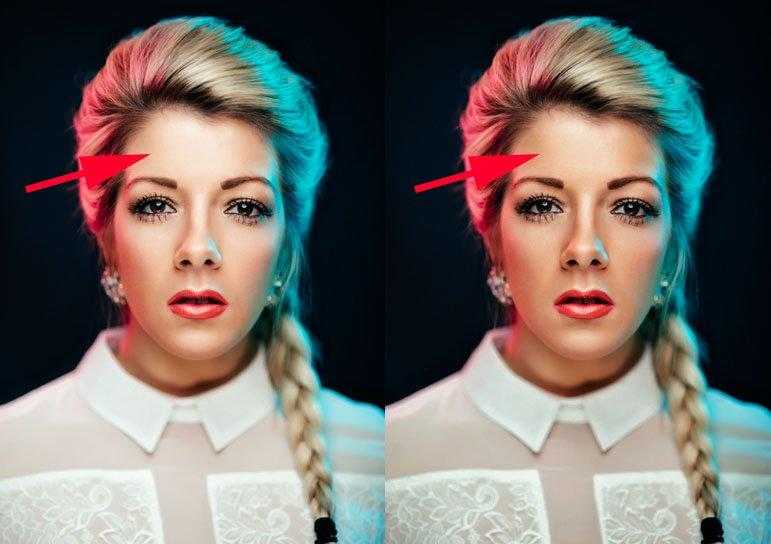
Жирный блеск на лице, но фактура еще жива.
Здесь можно затемнить блик очень мягко и не разрушить кожу. -
Текстура уже сломана пересветом.
Тогда участок приходится восстанавливать из соседних зон. -
Сложный блик с точным краем.
Например, на стекле, оправе, украшении, лакированной поверхности или в зоне перехода света и тени.
Сценарий 1. Блеск на лице без потери фактуры
Алгоритм строится так:
-
Откройте фото.
-
Сделайте копию фонового слоя: Ctrl + J.
-
Создайте новый пустой слой.
-
Поставьте ему режим наложения Затемнение.
-
Возьмите Кисть.
-
Зажмите Alt и возьмите образец оттенка кожи рядом с бликом.
-
Очень мягко прокрасьте пересвеченный участок.
-
При необходимости создайте слепок видимых слоев и исправьте появившиеся цветовые дефекты через выделение и коррекцию цвета.
Это сильный прием, потому что он не копирует текстуру напрямую, а сначала решает главную задачу — убирает избыточную яркость, сохраняя общую логику света на лице.
Здесь есть несколько правил, без которых способ быстро портит кожу:
-
кисть берите мягкую;
-
оттенок всегда снимайте рядом с бликом, а не с другой части лица;
-
по крупному блику берите несколько разных образцов;
-
не пытайтесь перекрыть всю зону одним сплошным пятном;
-
после затемнения проверьте, не ушел ли участок в грязно-серый или коричневатый тон.
Эта схема особенно хорошо работает на лбу, носу, скулах, верхней губе и подбородке.
Сценарий 2. Пересвет уже повредил фактуру
Когда фактура объекта повреждена, одной кистью задачу уже не решить. Здесь используется Заплатка после предварительного приглушения блика.
Последовательность такая:
-
Повторите мягкое затемнение блика, чтобы убрать чрезмерную яркость.
-
Создайте объединенную копию видимых слоев: Ctrl + Alt + Shift + E.
-
Возьмите Patch Tool.
-
Выделяйте небольшой участок пересвета.
-
Перетаскивайте его туда, где есть подходящая текстура.
-
Работайте маленькими кусками, а не одним большим переносом.
-
Следите, чтобы текстура не повторялась одинаковым узором.
Это уже не просто коррекция света, а восстановление материала поверхности. На коже нужно смотреть на направление пор и мелких неровностей, на ткани — на плетение, на стене — на зерно и неоднородность, на дереве — на рисунок волокон.
Сценарий 3. Быстрое локальное уменьшение резких бликов через Levels и Multiply
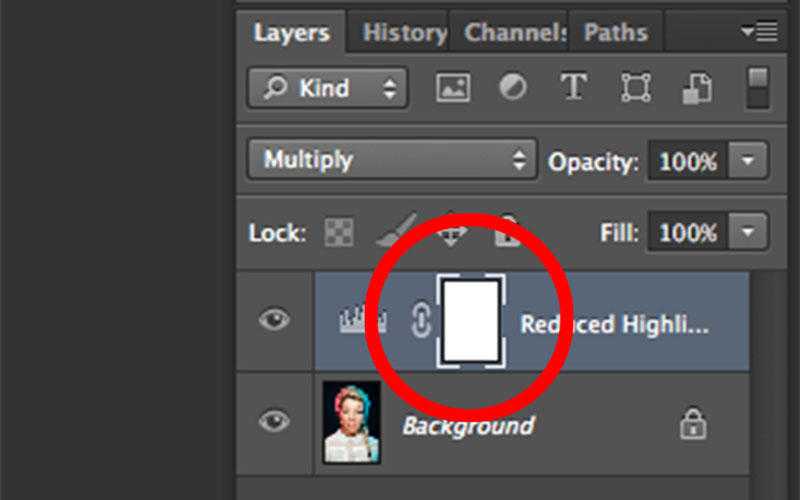
Еще один сценарий из Photoshop построен на корректирующем слое Levels, режиме наложения Multiply и маске по светлым участкам.
Логика такая:
-
Откройте кадр.
-
Создайте новый корректирующий слой Levels.
-
Переименуйте его, чтобы не потеряться в слоях.
-
Смените режим наложения слоя на Multiply.
-
Выберите маску корректирующего слоя.
-
Зайдите в Select → Color Range.
-
В списке выбора светов выберите Highlights.
-
Подтвердите выделение.
-
Откройте Properties и настройте Feather для смягчения маски.
-
Доведите силу эффекта через Opacity.
Смысл приема в том, что вы затемняете не весь кадр, а именно яркие зоны, причем с мягким распределением по маске. Это особенно удобно для блестящей кожи, резких пятен на лбу и скулах, локальных паразитных световых акцентов в портретах.
Где использовать Clone Stamp, Healing Brush и Content-Aware Fill
Clone Stamp нужен там, где важна точная текстура.
Он копирует участок в участок, поэтому хорош для кожи, ткани, бумаги, деревянной поверхности, штукатурки, металла с повторяющейся фактурой.
Healing Brush нужен там, где текстура должна встроиться мягче.
Он удобен на небольших бликах и дефектах с плавным окружением.
Content-Aware Fill нужен для отдельных локальных пятен, где редактор может сам достроить окружение.
Для ювелирной портретной ретуши я бы не делал на него ставку как на единственный инструмент, но для средних областей на фоне, одежде, стене или предмете он экономит много времени. Adobe ведет его как отдельный инструмент для удаления объектов и заполнения области с учетом окружающего содержимого.
Практическая стратегия для реальной работы
На сложном кадре лучше идти не одним инструментом, а серией коротких шагов:
-
Уберите избыточную яркость.
-
Посмотрите, осталась ли текстура.
-
Где текстура жива — лечите тоном.
-
Где текстуры нет — восстанавливайте донорскими участками.
-
После ретуши проверьте:
-
масштаб 100%;
-
общий вид кадра;
-
края блика;
-
совпадение тона;
-
отсутствие штампованного узора.
-
Самые частые ошибки в Photoshop
Одинаковый донор на всю зону
Сразу возникает повторяющийся рисунок.
Слишком жесткая кисть
По краям остается заметный контур.
Перетемнение участка
Блик исчезает, но появляется грязное пятно.
Работа только Content-Aware Fill
На коже часто получается искусственный пластилин.
Игнорирование границ света
Если взять донор из теневой зоны и перенести на освещенную часть, кусок начинает жить отдельно от лица или предмета.
Плюсы
-
Самый точный контроль над сложной ретушью.
-
Легко комбинировать тоновую и текстурную правку.
-
Подходит для сильных бликов и частично разрушенной фактуры.
-
Есть инструменты и для быстрой, и для глубокой работы.
Минусы
-
Самый высокий порог входа.
-
На один кадр уходит больше времени.
-
Ошибки со штампом и масками видны сразу.
-
Для простого бытового блика Photoshop часто избыточен.
Итог по способу
Photoshop — лучший вариант не для всех бликов, а для плохих бликов: жестких, заметных, с потерей структуры и сложными краями. Когда нужно не просто убрать засвет на фото, а именно восстановить нормальный вид участка, этот редактор дает самый предсказуемый результат.
Как убрать блики на фото онлайн
Photopea
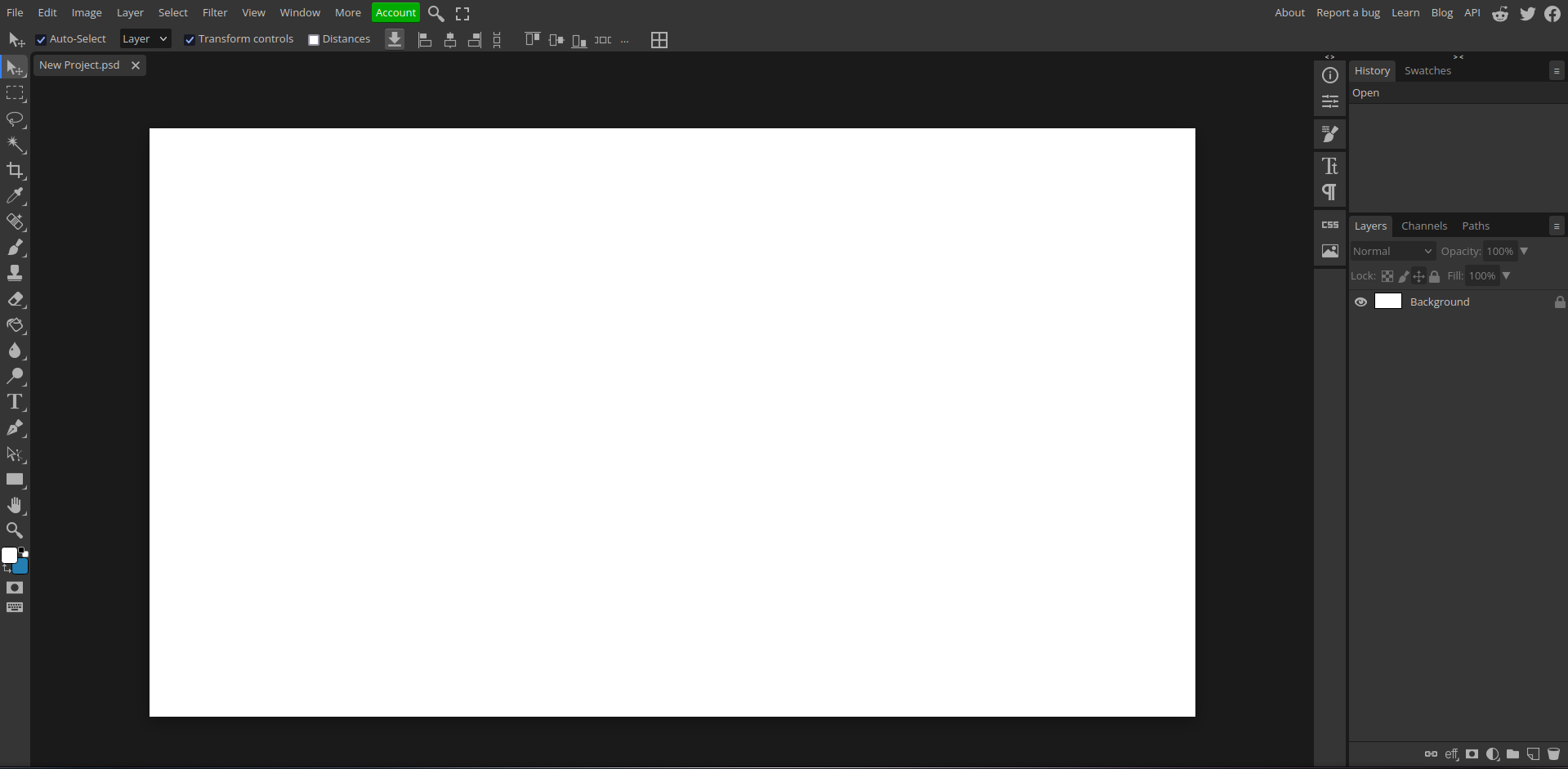
Photopea — самый сильный браузерный вариант для бликов из всего, что обычно используют без установки. Он работает локально на устройстве, без обязательной загрузки файлов на сервер, и дает набор инструментов, близкий к Photoshop: слои, маски, Channels, Adjustment Layers, Levels, Curves, Highlights/Shadows, Camera Raw, Clone Stamp и Healing Brush. Именно поэтому для браузера его стоит брать первым.
Когда Photopea подходит лучше всего
-
нужно убрать блики в браузере без установки;
-
вы работаете на чужом компьютере;
-
нужен знакомый фотошопный принцип слоев и масок;
-
надо спасти один-два кадра, а не строить тяжелый рабочий пайплайн.
Когда Photopea лучше не брать
-
если интернет очень слабый и тяжелый PSD грузится мучительно;
-
когда нужен поток из десятков кадров;
-
когда работа идет с очень сложной портретной ретушью в большом разрешении.
Что здесь использовать для бликов
По факту у вас три основных сценария:
-
Clone Stamp — когда важна текстура;
-
Healing Brush — когда нужен более мягкий переход;
-
Adjustment Layer + маска — когда блик надо сначала приглушить, а не сразу перекрашивать.
Photopea в документации описывает Clone Stamp классически: источник задается через Alt, а мягкие края кисти помогают сделать переход незаметным. Healing Brush работает по той же базе, но подмешивает окружение после мазка, поэтому на небольших участках выглядит мягче.
Рабочий сценарий 1. Легкий блик через дубликат слоя и маску
-
Откройте файл через File → Open.
-
Дублируйте слой.
-
Добавьте корректирующий слой Levels или Curves.
-
Немного затемните светлую часть диапазона.
-
Инвертируйте маску корректирующего слоя.
-
Белой мягкой кистью проявите эффект только в зоне блика.
-
Снизьте непрозрачность, чтобы эффект выглядел естественно.
Это хороший способ для:
-
блеска на лбу;
-
пересвеченной щеки;
-
светлого пятна на носу;
-
небольшого паразитного отражения на фоне.
Плюс такого пути в том, что вы сначала лечите свет, а не сразу лезете в текстуру.
Рабочий сценарий 2. Блик, который нужно ремонтировать клоном
-
Создайте дубликат слоя.
-
Выберите Clone Stamp.
-
Уменьшите размер кисти до уровня чуть меньше блика.
-
Снизьте жесткость.
-
Зажмите Alt и возьмите донор рядом с проблемной зоной.
-
Работайте короткими мазками по направлению естественной фактуры.
-
Чаще обновляйте донорскую точку.
На коже это особенно важно. Нельзя взять кусок со щеки и длинной полосой натянуть его на нос: тон, рельеф и плотность света сразу разойдутся.
Рабочий сценарий 3. Healing Brush на мелких бликах
Этот путь быстрее, когда блик:
-
небольшой;
-
находится на однородной зоне;
-
не режет сложную границу;
-
не задевает глаза, ресницы, волосы или контур оправы.
Берете Healing Brush, задаете источник рядом, затем мягко проходите участок. На мелкой ретуши это работает быстрее, чем чистый штамп.
Что здесь особенно удобно
Photopea хорош тем, что дает почти настольную логику в браузере:
-
слой можно дублировать и отключать;
-
корректирующие слои можно маскировать;
-
можно комбинировать тоновую правку и клон;
-
PSD открываются нормально;
-
привычные горячие клавиши частично совпадают с Photoshop.
Что чаще всего портит результат в Photopea
Жесткая кисть в Clone Stamp
Сразу появляется «наклейка».
Слишком крупный донор
Получается повторяющийся участок.
Одна корректировка Levels на весь кадр
Блик ослабевает, но вместе с ним падает объем во всем изображении.
Лечение сложных бликов одной Healing Brush
На участках со смешанным цветом и текстурой инструмент часто дает грязный переход.
Плюсы
-
Ничего не нужно устанавливать.
-
Фотошопная логика работы.
-
Есть слои, маски, корректировки и ретуширующие инструменты.
-
Для браузера это один из самых сильных вариантов.
Минусы
-
На тяжелых файлах работает медленнее настольного редактора.
-
Интерфейс требует хотя бы базового понимания слоев.
-
На длинной серийной обработке проигрывает десктопным программам.
Итог по способу
Photopea — тот редкий браузерный редактор, в котором реально можно убрать блик на фото не только «чтобы стало темнее», а по взрослой схеме: приглушить свет, локально замаскировать эффект и восстановить текстуру там, где это нужно.
Как убрать блики на фото на телефоне
PhotoScan
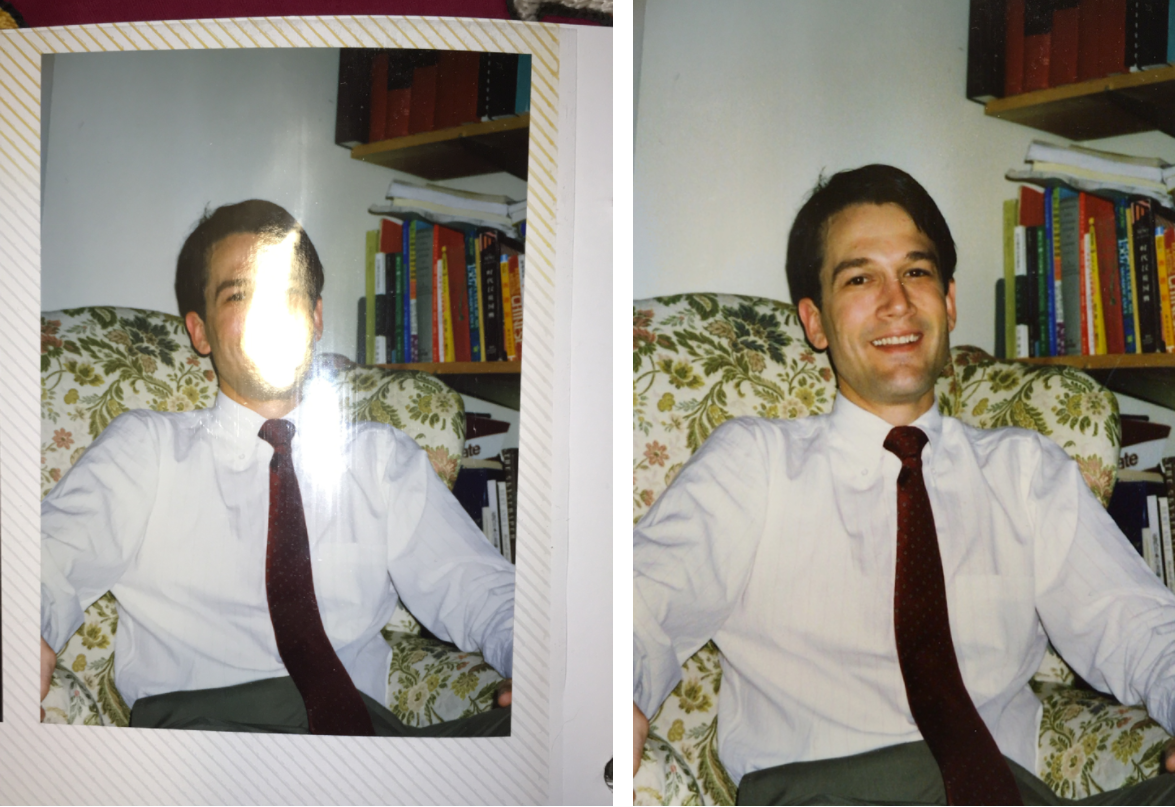
PhotoScan — это не мобильная ретушь в привычном смысле, а отдельный сценарий, который спасает бумажные фотографии, снимки под стеклом и старые отпечатки. Его смысл не в том, чтобы потом долго замазывать отражение, а в том, чтобы сразу получить копию без блика. Google описывает PhotoScan как glare-free scanning: приложение делает несколько кадров, совмещает их и убирает отражения, которые попадают в одни ракурсы, но не попадают в другие. Та же идея подробно разобрана и в публикации Google Research: несколько снимков с разных углов дают шанс собрать финальный кадр без засвеченного участка.
Когда PhotoScan нужен обязательно
-
вы переснимаете старую бумажную фотографию;
-
снимок лежит под пленкой, в альбоме или под стеклом;
-
обычная камера телефона ловит белую полосу или пятно;
-
нужно сохранить семейный архив без долгой ручной ретуши.
Когда PhotoScan не заменяет редактор
-
на цифровых селфи и портретах;
-
на бликах в очках;
-
на обычных JPEG, которые уже сняты и сохранены;
-
на коммерческой ретуши предметки.
Это отдельный инструмент именно для пересъемки отпечатка.
Как работать правильно
Классическая схема выглядит так:
-
Откройте PhotoScan.
-
Положите бумажную фотографию на ровную поверхность.
-
Держите телефон строго над снимком.
-
Сделайте стартовый кадр.
-
Переместите телефон по точкам, которые показывает приложение.
-
Дождитесь автоматического совмещения.
-
Проверьте обрезку и геометрию.
По справке Google сценарий запускается и из Google Photos, но по сути это тот же процесс сканирования с телефона.
Почему метод работает лучше обычного фото
Когда вы просто фотографируете отпечаток, блик от лампы или окна попадает в один конкретный ракурс и закрывает часть изображения. PhotoScan собирает несколько взглядов на один и тот же отпечаток. В одном кадре бликует лоб, в другом — уже край кресла, в третьем — угол бумаги. Алгоритм берет участки, свободные от отражения, и склеивает финальную версию.
Это именно тот случай, когда проблема решается не ретушью, а правильным сбором исходника.
Что обязательно сделать перед сканированием
-
протрите поверхность фото от пыли;
-
уберите сильный направленный свет сбоку;
-
не держите телефон слишком низко;
-
не перекрывайте края отпечатка пальцами;
-
не двигайте саму фотографию, пока приложение собирает кадр.
Где PhotoScan дает самый заметный выигрыш
Фото в альбомах
Обычная камера ловит блики от лампы и пленки. PhotoScan почти всегда чище.
Глянцевые отпечатки
На них отражение особенно агрессивное, и многокадровая сборка здесь решает лучше, чем одна пересъемка.
Фото под стеклом
Если нет возможности достать снимок из рамки, PhotoScan дает самый практичный результат.
Где все равно придется дорабатывать
После PhotoScan иногда остается:
-
легкая неравномерность тона;
-
мягкая потеря контраста;
-
следы от старения бумаги;
-
пыль, царапины, потертости.
Тогда уже можно открыть итоговую копию в обычном редакторе и довести ее вручную. Но важный момент в другом: вы начинаете не с кадра, испорченного белым пятном, а с уже чистой базой.
Плюсы
-
Лучший путь для бумажных фотографий.
-
Не нужно вручную замазывать сильный блик.
-
Есть автоматическая обрезка и выпрямление.
-
Сильно экономит время на домашнем архиве.
Минусы
-
Не годится как универсальный редактор для любых фото.
-
Не лечит блики на уже готовом цифровом портрете.
-
Итог иногда требует легкой дополнительной коррекции.
Итог по способу
Для бумажных фотографий это лучший мобильный вариант из всей статьи. В теме старых семейных снимков вопрос «как убрать блики с фотографии» чаще всего решается не штампом и не кистью, а именно правильной пересъемкой через PhotoScan.
Snapseed
Snapseed остается сильным мобильным вариантом, потому что в нем есть Healing, Brush, Selective, Curves, Tune Image и работа с JPG/RAW. Для телефона этого набора хватает, чтобы приглушить локальный блик, ослабить светлые участки и дочистить мелкие дефекты вручную.
Что удобно:
-
локально ослабить яркость;
-
подчистить мелкий блик healing-инструментом;
-
опустить свет и вернуть баланс через Tune Image или Curves.
Что неудобно:
-
сложные блики на очках и крупных фактурах лечатся тяжело;
-
на большой зоне healing быстро дает кашу;
-
ювелирной точности, как в Photoshop, здесь нет.
Встроенный редактор телефона
Штатный редактор полезен не как полноценная ретушь, а как первая помощь. Он хорошо справляется с:
-
уменьшением экспозиции;
-
приглушением светлых зон;
-
легким снижением блеска;
-
общим выравниванием контраста.
Он плох в одном месте: когда нужно восстанавливать структуру, а не просто ослабить свет.
Пересъемка вместо ретуши
На витрине, окне, стеклянной рамке, лакированной мебели и глянцевой упаковке часто быстрее переснять кадр, чем ремонтировать его потом. Иногда два шага в сторону экономят двадцать минут штампа.
Как убрать блики еще до обработки
Это обязательный раздел: хорошо снятый кадр всегда лечится быстрее плохого.
Смещайте камеру, а не только объект
Самая частая ошибка — пытаться снять отражающую поверхность строго фронтально. Блик живет в геометрии отражения. Сместили камеру на несколько градусов — белое пятно ушло с ключевой зоны.
Это особенно заметно на:
-
очках;
-
телефонах и планшетах;
-
стеклянных рамках;
-
глянцевой бумаге;
-
лакированных предметах.
Уводите источник света из оси отражения
Блик появляется там, где источник света, объект и камера выстроились в «удачную» для отражения линию. Поэтому помогает:
-
повернуть лампу;
-
развернуть объект;
-
перейти к боковому мягкому свету;
-
снять через рассеиватель.
Снимайте в мягком свете
Мягкий свет дает широкое, спокойное распределение яркости. Жесткий свет рисует резкие белые пятна. Поэтому для портретов и предметки:
-
большой рассеянный источник лучше маленького жесткого;
-
окно через тюль лучше голой лампы;
-
софтбокс лучше открытого точечного света.
Используйте бленду
Этот совет повторяется не один раз, и по делу. Бленда помогает отсечь паразитные боковые лучи и уменьшить вероятность засветок и паразитных отражений.
Используйте поляризационный фильтр
Для стекла, воды, витрин, лакированных и окрашенных поверхностей поляризационный фильтр — один из самых результативных способов уменьшить отражения еще на этапе съемки. Он не заменяет ретушь на всех сценах, но в предметке, пейзаже и съемке через стекло дает очень заметный выигрыш.
Следите за кожей до кадра
На портретах сильный блеск лучше убрать еще до съемки:
-
матирующими салфетками;
-
легкой пудрой;
-
корректировкой угла света;
-
поворотом лица относительно лампы или окна.
Потом все это гораздо проще, чем ремонтировать «фонарь» на лбу или носу.
Какой способ лучше для разных задач
| Задача | Лучший вариант | Почему |
|---|---|---|
| Быстро убрать блик на лице на ПК | ФотоМАСТЕР | быстрое приглушение засветок + локальный корректор |
| Восстановить текстуру после пересвета | Photoshop | точный контроль над клоном, healing и patch |
| Убрать блик в браузере | Photopea | слои, маски, Clone Stamp и Healing без установки |
| Сканировать бумажное фото без блика | PhotoScan | многокадровая сборка вместо ручной ретуши |
| Чуть ослабить блик на телефоне | Snapseed | локальные инструменты и healing |
| Сложный блик в очках | Photoshop | нужен самый тонкий ручной контроль |
Самые частые ошибки при удалении бликов
1. Блик затемнили, но получили грязное пятно
Это происходит, когда редактирование идет только по яркости, без проверки цвета и фактуры. Исправление простое: сравнивайте участок не с задачей «темнее», а с соседней поверхностью.
2. На коже появилась пластмасса
Причина:
-
слишком агрессивный штамп;
-
слишком много healing;
-
размазывание без микрорельефа.
Правильная ретушь не убирает все неровности кожи. Она убирает отвлекающий свет.
3. Повторяется узор
Классическая штампованная ошибка. Особенно заметна на коже, ткани, траве, штукатурке и древесине. Лечится только частой сменой донорского участка.
4. Пересвеченный участок пытаются восстановить одним ползунком
Когда фактуры нет, ползунок ничего не вернет. Он лишь сделает белое пятно серым.
5. Игнорируются края блика
Центр многие чинят, а вот границы оставляют рваными. В итоге зритель не видит белого пятна, но видит след от неудачной ретуши.
6. Слишком сильная общая коррекция
Когда ради одного блика опускают свет во всем кадре, портится общий объем:
-
кожа становится тусклой;
-
белые предметы сереют;
-
картинка теряет воздух.
Как выбрать способ без лишних экспериментов
Используйте такую логику:
-
Блик небольшой, фактура жива — начните с ФотоМАСТЕРа.
-
Нужна браузерная работа без установки — сразу открывайте Photopea.
-
Блик большой, сложный или с потерей структуры — берите Photoshop.
-
Сканируете бумажный снимок — не тратьте время на ретушь, запускайте PhotoScan.
-
Работаете с телефоном и нужна легкая мобильная правка — добивайте кадр в Snapseed.
Вывод
Убрать блики на фото можно разными путями, но лучший результат дает не «самая известная программа», а правильное совпадение инструмента и типа дефекта.
Для большинства обычных задач на ПК удобнее всего начинать с ФотоМАСТЕРа: он быстро справляется с бликами на лице, легкими засветками и локальными пересветами.
Для сложной ручной ретуши сильнее всего показывает себя Adobe Photoshop: именно там легче всего восстановить фактуру после жесткого света и аккуратно пройти трудные зоны.
Для браузера лучший рабочий компромисс — Photopea, потому что в нем есть не только базовые ползунки, но и настоящая послойная ретушь.
Для бумажных фотографий самый правильный мобильный путь — PhotoScan, потому что он сразу строит копию без блика, а не заставляет потом долго маскировать отражение вручную.
И еще одно правило, которое подтверждает и практика: самый быстрый способ убрать блики с фотографии — не допустить их в момент съемки. Мягкий свет, правильный угол, бленда, поляризационный фильтр и внимательная постановка кадра экономят больше времени, чем любой штамп.

Чтобы оставить комментарий, авторизуйтесь или зарегистрируйтесь.