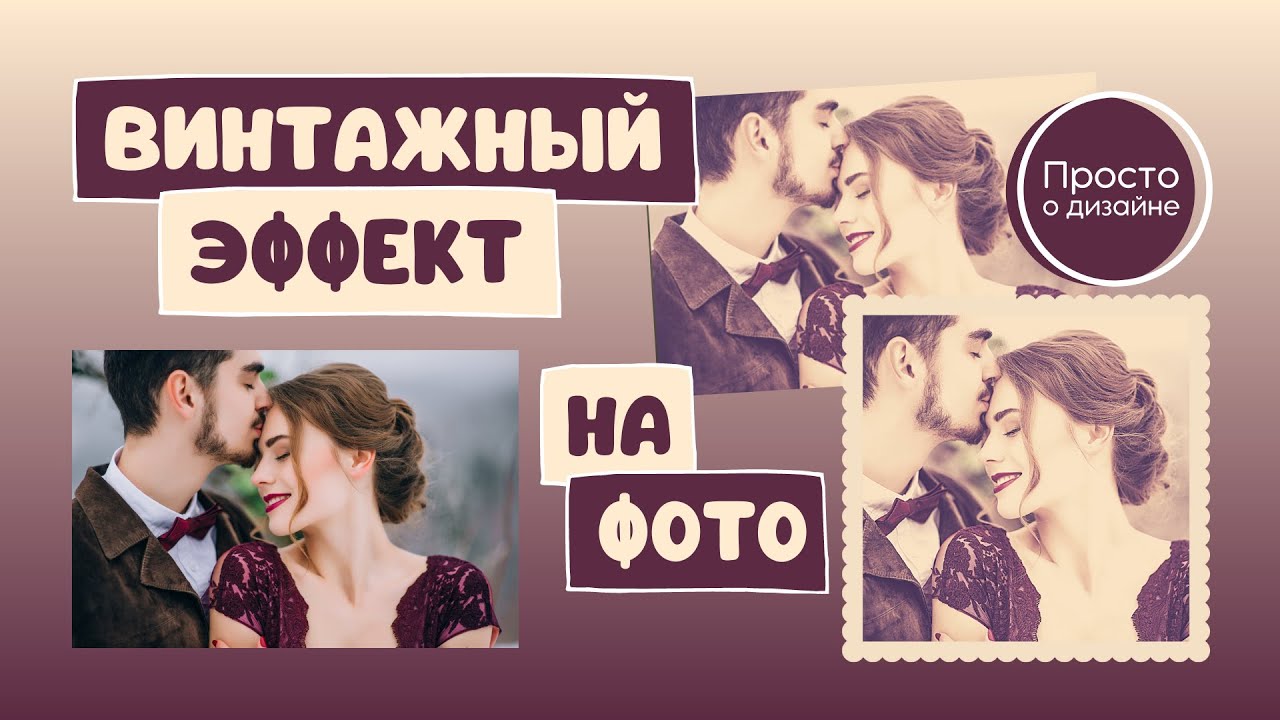
Винтажная обработка работает лучше всего не тогда, когда на снимок просто накладывают желтый фильтр, а тогда, когда последовательно собирают узнаваемую эстетику старой фотографии: снижают контраст, убирают избыточную цифровую чистоту, слегка приглушают цвета, добавляют пленочную фактуру, виньетку, мягкое выцветание светов и правильный цветовой сдвиг. В качестве опорных визуальных направлений редакторы и руководства по теме обычно используют монохром, сепию, ферротипию, Polaroid и гранжевые ретро-эффекты.
Еще один важный момент: винтажный стиль не равен сильному старению. Есть мягкая пленочная обработка, где фото выглядит атмосферно и благородно, а есть намеренное состаривание с пылью, шумом, потертостями, рамками и световыми утечками. Для портретов, уличных кадров, путешествий и семейных снимков чаще лучше работает первый вариант. Для стилизации под архивное фото, 70-е, 80-е или моментальную печать — второй.
В этой статье разберем именно практическую сторону: какие программы и сервисы реально подходят для задачи, какие кнопки и панели использовать, как не переборщить с зерном и как добиться ретро-эффекта так, чтобы кадр выглядел не случайно испорченным, а стилистически собранным.
Что делает фото винтажным на практике
Ниже — короткая схема, от которой удобно отталкиваться перед обработкой.
| Признак | Что дает в кадре | Как выглядит в хорошем результате |
|---|---|---|
| Умеренно сниженный контраст | Убирает слишком цифровую жесткость | Кадр становится мягче, но не мутнеет |
| Слегка выцветшие цвета | Создает ощущение старой печати или пленки | Цвет не кричит, а дышит |
| Теплый или слегка зеленоватый сдвиг | Формирует настроение эпохи | Появляется характер, а не грязь |
| Зерно | Имитирует пленочную фактуру | Видно текстуру, но детали не разваливаются |
| Виньетка | Собирает внимание к центру | Затемнение по краям не бросается в глаза |
| Матовые тени | Делают картинку менее цифровой | Черный перестает быть глухим |
| Пыль, царапины, засветки | Добавляют состаренность | Работают только в умеренной дозе |
| Рамки и штампы даты | Усиливают стилизацию | Подходят не каждому сюжету |
Главный принцип простой: сначала вы правите тон и цвет, потом добавляете фактуру. Если сделать наоборот, снимок почти всегда выглядит дешево. Сначала выстраивается базовая палитра, затем подмешиваются зерно, виньетка, рамка, световые утечки и другие винтажные признаки.
Какие фото лучше подходят для винтажной обработки
Лучше всего винтажная стилизация раскрывается на таких сюжетах:
-
портреты на улице
-
семейные и лайфстайл-снимки
-
путешествия, кафе, городские сцены
-
кадры с одеждой, интерьером или цветами в теплой палитре
-
снимки с естественным светом
-
фото, где есть воздух, пространство и не слишком агрессивный HDR
Хуже всего она ложится на кадры, которые уже перегружены контрастом, кислотной насыщенностью, цифровым шумом, резким шарпом и сложным смешанным светом. Если исходник очень слабый, винтаж его не спасет. Он только подчеркнет технические дефекты.
Подготовка снимка перед стилизацией
Перед тем как делать ретро-обработку, полезно пройти короткий подготовительный цикл.
-
Сделайте копию исходника.
-
Исправьте горизонт и кадрирование.
-
Подтяните экспозицию так, чтобы не было проваленных теней и выбитых светов.
-
Уберите совсем грубые дефекты: случайный мусор в кадре, явные пятна, сильный цифровой шум.
-
Определите тип результата заранее: мягкая пленка, теплое состаривание, Polaroid, выцветший 90s-вид, гранжевое старое фото.
-
Только после этого начинайте стилевую обработку.
Это важно, потому что винтажный стиль любит осознанность. Когда вы сразу понимаете, какой эпохой и какой подачей хотите закончить обработку, настройки собираются быстрее и чище.
Как обработать фотографию в винтажном стиле на Windows и macOS
ФотоМАСТЕР
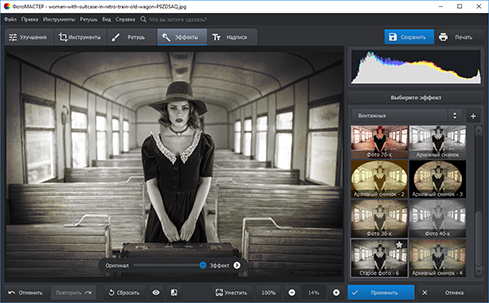
ФотоМАСТЕР — один из самых удобных вариантов, когда нужен не абстрактный ретро-фильтр, а понятная ручная сборка винтажного кадра без перегруза интерфейса. На официальных материалах по программе винтажный сценарий строится вокруг функций Тонирование, пленочного зерна, виньетирования и готовой коллекции эффектов. В каталоге есть готовые винтажные пресеты, а при ручной работе можно отдельно собирать мягкую черно-белую подачу, сепию или более теплую пленочную стилизацию.
Для винтажной обработки в ФотоМАСТЕРе особенно удобна логика работы: сначала вы делаете базовую коррекцию, затем открываете эффекты и тоновую стилизацию. Это хороший редактор именно для тех случаев, когда хочется быстро получить атмосферный результат на Windows без сложной работы со слоями. На xeonlive у программы есть отдельная карточка, поэтому заголовок я оставил со внутренней ссылкой.
Как сделать винтажный эффект в ФотоМАСТЕРе пошагово
-
Откройте фото и сразу проверьте композицию. Если горизонт завален, выправьте его до любой стилизации.
-
В базовых настройках немного убавьте контраст. Для винтажного кадра почти всегда лучше работает более мягкий тоновый рисунок.
-
Чуть поднимите тени, чтобы в темных участках появилась воздух и фактура.
-
Снизьте насыщенность на небольшую величину. Цель не в том, чтобы сделать кадр серым, а в том, чтобы убрать современную цифровую сочность.
-
Если хотите классический старый отпечаток, переведите кадр в черно-белый режим и используйте Тонирование. Выберите теплый коричневатый оттенок и отрегулируйте Силу эффекта. Именно этот путь программа показывает как базовый для ретро-стиля.
-
Если нужен цветной винтаж, не уводите снимок в полный монохром. Оставьте цвет, но слегка согрейте палитру и сделайте ее спокойнее.
-
Добавьте пленочное зерно. Здесь важна мера: зерно должно читаться на 100% масштабе, но не съедать текстуры кожи, ткани и мелкие детали фона.
-
Включите виньетирование. Лучше делать его умеренным и мягким, чтобы затемнение только собирало взгляд к центру кадра.
-
После этого зайдите в раздел Эффекты и посмотрите готовые винтажные стили. На многих снимках удобнее сначала собрать базу вручную, а потом очень аккуратно усилить настроение пресетом.
-
Сохраните результат в JPG или PNG. Для соцсетей обычно достаточно качественного JPG, для дальнейшей доработки и архива лучше оставить более щадящий экспорт.
Какой результат получается лучше всего
В ФотоМАСТЕРе особенно удачны три сценария:
-
мягкая теплая стилизация под старую печать
-
спокойная сепия без агрессивного старения
-
легкий пленочный эффект на портретах и уличных фото
Если нужно сделать именно красивый винтаж, а не грязную псевдо-старину, программа подходит отлично. Она не заставляет собирать результат через десятки вспомогательных слоев, поэтому ритм работы получается быстрым.
Плюсы
-
понятный интерфейс без лишней перегрузки
-
есть и готовые эффекты, и ручная настройка
-
удобно комбинировать тонирование, зерно и виньетку
-
хороший вариант для пользователей Windows, которым нужен быстрый результат
-
легко собрать аккуратный ретро-кадр без глубокого порога входа
Минусы
-
по гибкости тонкой цветовой драматургии уступает Photoshop и Lightroom
-
сложные авторские пленочные профили здесь собираются менее глубоко
-
экстремально точная локальная работа по зонам не является главным преимуществом программы
Когда выбирать именно этот способ
Выбирайте ФотоМАСТЕР, когда вам нужно обработать фото в винтажном стиле быстро, чисто и предсказуемо. Для большинства бытовых и полупрофессиональных задач это один из самых удобных вариантов на ПК.
Photoshop
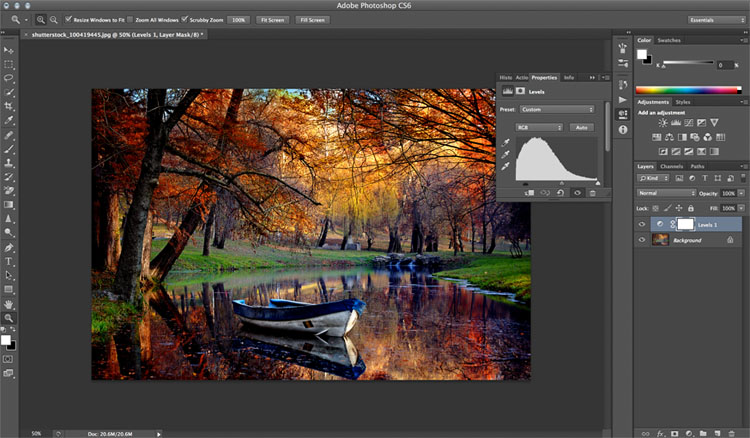
Photoshop остается одним из самых сильных инструментов для винтажной стилизации, потому что дает полный контроль над тоном, цветом и фактурой. В винтажных сценариях Adobe советует использовать Black & White, Brightness/Contrast, Photo Filter, Levels, Curves, Hue/Saturation, Noise и финальные штрихи вроде Clone Stamp. Curves и Hue/Saturation можно создавать через Layer > New Adjustment Layer, а пленочную фактуру удобно добавлять через Filter > Noise > Add Noise.
Сильная сторона Photoshop в том, что вы не ограничены одним ретро-профилем. Здесь легко сделать и выцветший отпечаток, и аккуратную сепию, и грубый гранж, и стилизацию под старую цветную пленку с поднятыми черными и спокойными светами. Именно Photoshop лучше всего подходит, когда вы хотите не просто применить фильтр, а собрать свою формулу винтажной обработки.
Практический сценарий обработки
-
Откройте снимок и дублируйте фон. Так вы сохраните чистую точку возврата.
-
Добавьте Levels или Curves как корректирующий слой. Для винтажного вида полезно слегка поднять черную точку и немного опустить белую. Картинка станет менее цифровой и более матовой.
-
Добавьте Brightness/Contrast и немного снизьте контраст. Старые отпечатки и выцветшие пленочные кадры редко выглядят жесткими и колючими.
-
Откройте Hue/Saturation и слегка уменьшите насыщенность. Не убивайте цвет полностью, если не делаете монохром или сепию. Цель — убрать чрезмерную современную чистоту.
-
Для теплой старой палитры добавьте Photo Filter. Сепия, теплый коричневатый или слегка желтоватый фильтр хорошо работает на портретах, интерьерах и путешествиях. Adobe прямо использует Photo Filter как один из центральных шагов для винтажной стилизации.
-
Если нужен более сложный цвет, откройте Curves и поработайте по каналам. Небольшой подъем синего в светах или ослабление синего в тенях часто дает приятную теплую подачу.
-
Добавьте зерно через Filter > Noise > Add Noise. В большинстве винтажных сценариев достаточно небольшого количества шума с монохромным характером. Adobe также рекомендует использовать шум именно как имитацию пленочной текстуры.
-
Для легкой виньетки можно использовать стиль слоя или альтернативный мягкий способ через затемнение краев маской. В учебном винтажном сценарии Adobe предлагает через эффект тени сделать края менее идеальными и чуть ближе к ощущению старой фотографии.
-
Если в кадре есть современный элемент, который ломает эпоху, примените Clone Stamp или другой ретуширующий инструмент и уберите лишнее.
-
Сведите итог: проверьте, не ушли ли кожа и светлые области в грязный желтый, и не переборщили ли вы с шумом.
Что особенно удобно в Photoshop
Photoshop хорош там, где нужно тонко балансировать противоположности:
-
сделать картинку старой, но не мертвой
-
добавить зерно, но не убить резкость полностью
-
ослабить цвет, но не потерять настроение сцены
-
состарить отпечаток, не превратив его в карикатуру
Если у вас есть вкус к ручной настройке, Photoshop дает лучший контроль из всех способов в этой статье.
Плюсы
-
максимальная гибкость по тону, цвету и фактуре
-
удобная работа через корректирующие слои
-
легко собрать свой фирменный винтажный пресет
-
подходит и для мягкой пленки, и для сильного состаривания
-
можно убирать современные детали и полностью стилизовать сцену
Минусы
-
самый высокий порог входа среди быстрых способов
-
без понимания цвета и контраста легко сделать грязный результат
-
занимает больше времени, чем готовые фильтры и мобильные приложения
Когда выбирать этот способ
Photoshop — лучший выбор, когда вы хотите именно авторскую обработку, а не просто готовый винтажный фильтр. Для обложек, съемок, художественных серий и аккуратных портретов это один из самых сильных вариантов.
Lightroom
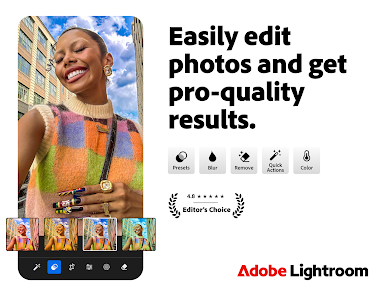
Lightroom особенно силен там, где нужен пленочный стиль без тяжелой ручной ретуши. В официальной справке Lightroom инструменты винтажной обработки читаются очень ясно: Light с кривой, Color с Temperature, Tint, Mix и Color Grading, Effects с Grain и Vignette, а также Profiles и Vintage-профили. В мобильной и десктопной логике это один из самых естественных редакторов для построения пленочного вида.
Для винтажного фото Lightroom хорош тем, что позволяет мягко менять изображение по крупным блокам: сначала свет, потом цвет, потом фактура. В итоге картинка остается собранной, а не разваливается на случайные эффекты.
Рабочий алгоритм в Lightroom
-
Откройте фото и сразу перейдите в блок Light.
-
Снизьте Contrast. Обычно винтаж начинается именно отсюда: кадр перестает быть слишком современным и агрессивным.
-
Чуть поднимите Shadows и аккуратно опустите Whites, если света слишком резкие.
-
Откройте Curve и приподнимите нижнюю левую точку. Так вы получите матовые тени, которые очень часто ассоциируются с пленочной подачей.
-
Перейдите в Color. Через Temperature согрейте снимок, если хотите теплую ретро-палитру, или слегка охладите его с зеленоватым/пыльным настроением для другого типа винтажа.
-
В Color Mixer отрегулируйте отдельные цвета. Чаще всего полезно немного приглушить синие и зеленые, а оранжевые и желтые оставить более живыми — так портреты и интерьерные кадры выглядят благороднее.
-
Откройте Color Grading. Это очень сильный инструмент для винтажной эстетики: теплые хайлайты и чуть более холодные тени почти всегда дают ощущение пленочной цветовой драматургии. Lightroom прямо описывает Color Grading как способ добавлять цветовой оттенок в тени, средние тона и света ради нужного настроения.
-
В разделе Effects добавьте Grain и Vignette. Grain в Lightroom имитирует аналоговую фактуру, а Vignette собирает взгляд к центру кадра. В винтажном сценарии это один из ключевых завершающих шагов.
-
Если нашли удачную формулу, сохраните ее как пресет. Adobe отдельно рекомендует собирать собственные film-предустановки именно через комбинацию Light, Color и Effects, а затем создавать Create Preset.
Какой винтаж Lightroom делает лучше всего
Лучше всего в Lightroom получаются:
-
пленочные портреты
-
выцветшие travel-кадры
-
мягкая редакторская обработка для серий
-
спокойная ретро-палитра без грубого состаривания
Это не лучший инструмент для грубого гранжа с пылью, потертостями и имитацией порванного отпечатка. Но для красивого пленочного ретро-вида Lightroom — один из сильнейших вариантов.
Плюсы
-
очень логичная последовательность свет, цвет, фактура
-
сильные инструменты Curve, Color Mixer и Color Grading
-
удобная работа с Grain и Vignette
-
легко сохранять и повторять стиль через пресеты
-
идеально подходит для серийной обработки
Минусы
-
для сложного состаривания все равно уступает Photoshop
-
без чувства меры Grain и Vignette быстро начинают выглядеть штампом
-
полноценная глубина раскрывается не у всех пользователей с первого раза
Когда выбирать этот способ
Берите Lightroom, когда вам нужен не эффект старой открытки, а красивая пленочная эстетика, которая смотрится современно, но с явным ретро-настроением.
Как обработать фото в ретро-стиле онлайн
Photopea

Photopea удобен в тех случаях, когда нужен браузерный редактор с логикой, близкой к Photoshop. Официальная документация Photopea прямо указывает, что коррекции выполняются через Image > Adjustments, а для кривых и насыщенности доступны Curves и Hue / Saturation. Там же сказано, что фильтры применяются через верхнее меню Filters, а корректировки можно использовать и как Adjustment Layers.
Это делает Photopea очень удобным способом для винтажной обработки онлайн: вы можете собрать тон и цвет вручную, а не ограничиваться одним автоматическим ретро-пресетом. Когда под рукой нет Photoshop, но нужен похожий контроль, это один из лучших браузерных вариантов.
Как собрать винтаж в Photopea
-
Загрузите снимок через File > Open.
-
Сразу продублируйте слой, если хотите более безопасную работу.
-
Откройте Image > Adjustments > Curves. На этом шаге приподнимите тени и слегка смягчите верхнюю часть кривой, если хотите выцветший отпечаток.
-
Затем откройте Image > Adjustments > Hue / Saturation и немного уменьшите насыщенность.
-
Если кожа или теплые объекты стали слишком бледными, вернитесь в Curves или используйте дополнительную коррекцию на дубликате слоя.
-
Для более сложного характера можно добавить корректирующие слои снизу панели Layers через значок полузакрашенного круга. Это позволяет работать аккуратнее и не портить базовый слой.
-
После тоновой базы зайдите в Filters и примените мягкую фактурную доработку. В Photopea именно меню Filters отвечает за все фильтровые операции, поэтому финальную «аналоговость» удобнее доводить уже там.
-
При необходимости добавьте мягкое затемнение по краям отдельным слоем и маской. В браузерном редакторе это часто выглядит аккуратнее, чем агрессивная автоматическая виньетка.
-
Экспортируйте готовый файл в JPG или PNG.
В чем Photopea выигрывает у простых онлайн-сервисов
Главное преимущество — это не «волшебная кнопка», а структура. Вы реально управляете изображением: строите кривую, двигаете насыщенность, используете слои и фильтры в привычной логике. Поэтому Photopea особенно хорош для тех, кому нужен винтажный стиль с ощущением ручной работы.
Плюсы
-
работает прямо в браузере
-
логика близка к Photoshop
-
есть Curves, Hue / Saturation, Adjustment Layers и Filters
-
подходит для аккуратной ручной стилизации
-
удобно, когда нельзя или не хочется ставить тяжелый редактор
Минусы
-
менее комфортен, чем полноценный десктопный редактор на больших проектах
-
требует хотя бы базового понимания слоев и тоновой коррекции
-
готовый результат приходится собирать вручную, а не брать из каталога пресетов
Когда выбирать этот способ
Photopea стоит брать, когда вы хотите сделать винтажную обработку онлайн, но не готовы мириться с примитивными фильтрами. Это хороший рабочий вариант для браузера, когда нужен контроль, а не случайный «ретро-эффект».
Canva

Canva — это не самый глубокий редактор для художественной цветокоррекции, но для быстрого и чистого винтажного оформления она подходит хорошо. Официально винтажный сценарий в Canva строится так: выбрать изображение, нажать Edit Photo, открыть Filters, перейти в Vintage и выбрать один из ретро-фильтров, например Vinto или Fade. После этого можно вернуться к настройкам и ослабить или полностью снять эффект. Canva также отдельно указывает, что после фильтра можно продолжить работу через панель Adjust.
Это делает Canva хорошим способом для тех случаев, когда фото нужно быстро подготовить для соцсетей, постера, карточки товара, сторис или визуала для статьи, а не собирать сложную авторскую пленочную палитру с нуля.
Быстрый винтаж в Canva без перегруза
-
Загрузите фото в проект.
-
Кликните по изображению и нажмите Edit photo.
-
Перейдите в Filters и откройте группу Vintage.
-
Выберите фильтр, который ближе по характеру к нужному результату. Для мягкого и спокойного вида часто лучше заходят варианты с меньшей плотностью. Canva прямо называет Vinto и Fade как винтажные film-style фильтры.
-
После применения откройте Adjust и слегка исправьте перекос фильтра. Обычно полезно:
-
чуть уменьшить интенсивность эффекта
-
вернуть немного деталей в светах
-
убавить лишнюю насыщенность
-
не допустить слишком желтой кожи
-
-
Если нужен более «архивный» вид, можно добавить рамку или поместить фото в готовый дизайн-шаблон в стиле старой печати.
-
Сохраните изображение в нужном формате.
Когда Canva реально удобна
Canva выигрывает в скорости. Здесь легче всего получить винтажный внешний вид без долгой ручной сборки. Если вы делаете контент-пакет, пост, обложку, открытку, превью или серию визуалов для соцсетей, именно скорость и предсказуемость оказываются важнее глубины.
Плюсы
-
очень быстрый старт
-
понятный путь через Edit photo, Filters и Vintage
-
легко ослаблять или убирать эффект
-
удобно сразу использовать кадр в дизайне, постере или карточке
-
хороший вариант для контента и соцсетей
Минусы
-
меньше контроля над тонкими цветовыми нюансами
-
не лучший вариант для художественной пленочной обработки высокого уровня
-
легко получить слишком «шаблонный» результат, если не править фильтр вручную
Когда выбирать этот способ
Canva выбирают не за максимальную глубину, а за скорость и аккуратность. Это хороший онлайн-способ, когда винтаж нужен быстро и без сложной постобработки.
Как обработать фото в винтажном стиле на Android и iPhone
VSCO
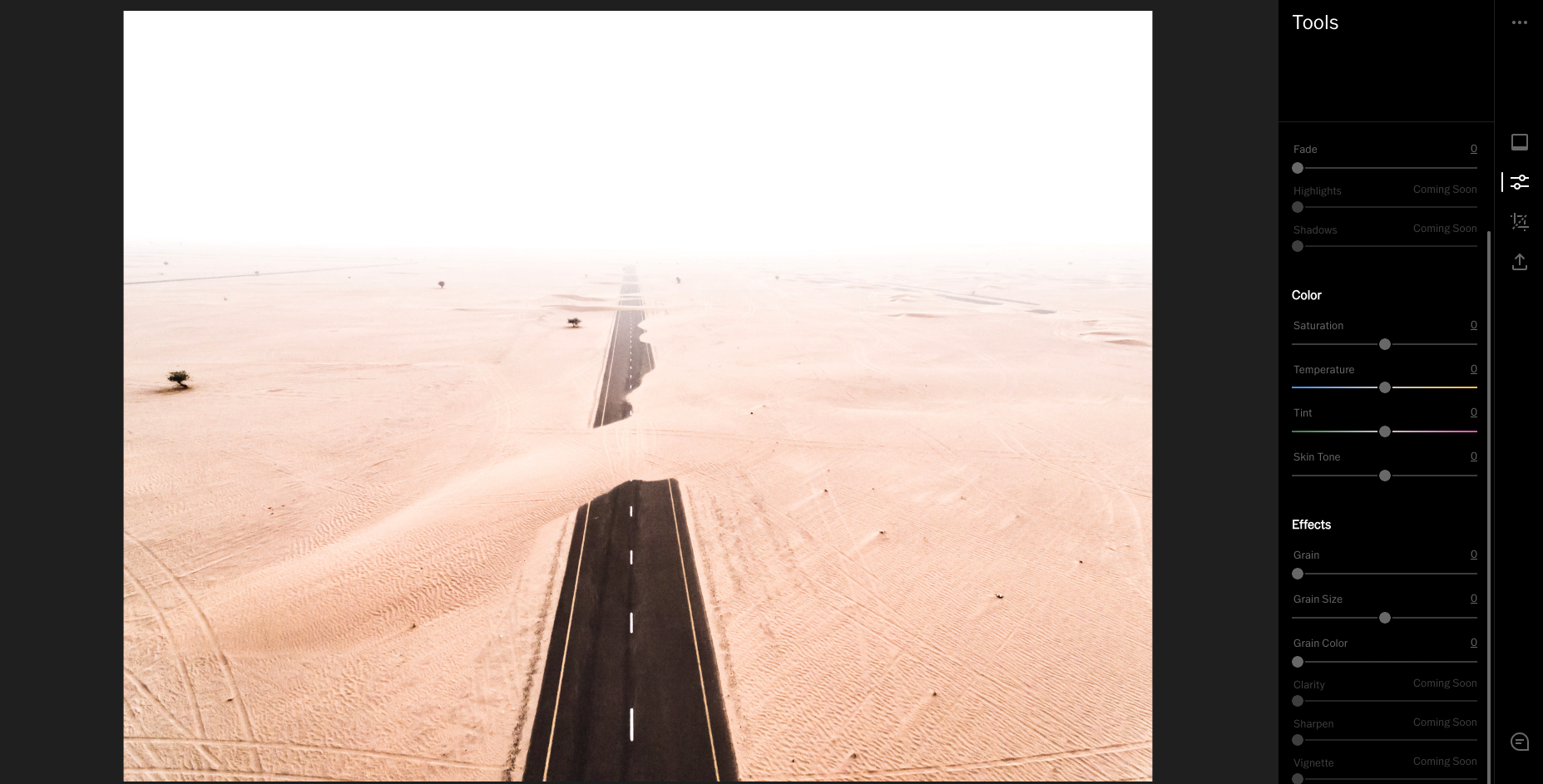
VSCO уже много лет остается одним из самых понятных мобильных редакторов для ретро-подачи. В справке VSCO отдельно описаны Grain, Grain Size, Grain Color, а также Fade и список остальных рабочих инструментов: Vignette, HSL, White Balance, Tone, Contrast. VSCO прямо рекомендует использовать Grain деликатно и отмечает, что Fade лучше применять ближе к концу обработки.
Сильная сторона VSCO — в мобильной скорости и хорошей эстетической базе. Здесь проще всего получить современный, но по-настоящему пленочный кадр, который не выглядит фальшивой подделкой под старину.
Рабочая схема обработки в VSCO
-
Импортируйте фото и начните не с Grain, а с пресета.
-
Выберите мягкий пресет, который уже задает базовую пленочную палитру.
-
Откройте Fade и добавьте небольшое выцветание. VSCO прямо указывает, что Fade придает кадру ностальгическое настроение и лучше работает ближе к финалу редактирования.
-
Затем откройте Grain. На современных телефонах полезно смотреть на фото в приближении, потому что VSCO отдельно напоминает: зерно нужно оценивать в масштабе, а не только по общему виду.
-
Если у вас доступна расширенная версия Grain, отрегулируйте:
-
Grain — силу зерна
-
Grain Size — размер фактуры
-
Grain Color — цветной характер зерна для более реалистичной пленочности
-
-
После этого откройте HSL или цветовые инструменты и слегка приглушите самый агрессивный оттенок в кадре.
-
Через White Balance или смежные инструменты задайте температуру: теплую для мягкого винтажа, нейтрально-холодную для выцветшей городской пленки.
-
В конце очень аккуратно добавьте Vignette, если кадр просит более собранного центра.
Чем VSCO отличается от простых ретро-приложений
VSCO не только накладывает настроение, но и позволяет дозировать его. Именно поэтому здесь легче получить «фото как на пленку», а не одноразовый фильтр с очевидной цифровой имитацией.
Плюсы
-
очень сильная мобильная база под пленочную эстетику
-
отличный Grain с управлением силой, размером и цветом
-
Fade дает правильное винтажное выцветание
-
удобно комбинировать пресеты и ручную доводку
-
хорошо подходит для портретов, города и travel-сюжетов
Минусы
-
часть действительно сильных инструментов и пресетов зависит от версии доступа
-
при неосторожной работе легко получить слишком одинаковую картинку на всех фото
-
для грубого архивного состаривания с рамками и световыми утечками лучше подходят другие приложения
Когда выбирать этот способ
VSCO — один из лучших вариантов на телефоне, когда нужен именно красивый пленочный результат, а не декоративная игрушка.
OldRoll
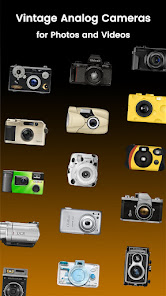
OldRoll строится не вокруг ручных слайдеров, а вокруг эмуляции конкретных камер. В официальном описании приложения перечислены камеры и режимы, вдохновленные Leica M6, Polaroid, классическими SLR, half-frame, fish eye и другими форматами, а среди возможностей указаны таймер, вспышка, импорт существующих фото, настройка цветовой температуры, выдержки, ISO, композиционные сетки, дата-штамп и световые утечки. В обзорах OldRoll также стабильно описывается как не просто фильтр, а именно камера-приложение, где стиль формируется уже в момент съемки.
Это другой подход к винтажу. Здесь вы не столько «обрабатываете» готовый кадр, сколько выбираете характер будущего снимка заранее. Для многих пользователей это даже удобнее: приложение само удерживает целостность стиля.
Как работать в OldRoll с ретро-логикой, а не наугад
-
Не переключайтесь хаотично между всеми камерами. Сначала определитесь с задачей.
-
Если хотите мягкую аналоговую подачу без крика, берите камеры с более спокойной цветопередачей.
-
Если нужен Polaroid-эффект и ощущение моментальной печати, выбирайте режимы с рамками и встроенной стилизацией под instant-камеры.
-
Для бытового городского винтажа хорошо работают режимы с датой и умеренными утечками света.
-
Перед съемкой включите grid, если хотите точнее собирать кадр.
-
Если сцена требует спокойной съемки без дрожи, включите timer.
-
На совместимых режимах используйте import, если хотите прогнать через выбранную камеру уже существующий снимок.
-
Не выкручивайте все эффекты сразу. OldRoll ценится именно за то, что кадр выглядит камерным, а не перефильтрованным.
-
Если приложение позволяет сохранить и исходник, и стилизованный вариант, включите эту опцию. Это полезно для сравнения и повторной работы. Такая настройка отдельно отмечается в описаниях приложения и обзорах.
Где OldRoll показывает себя лучше всего
Лучшие сюжеты для OldRoll:
-
прогулки
-
кафе и поездки
-
друзья, вечеринки, бытовые сцены
-
уличные кадры
-
фото, где важнее настроение, чем техническая стерильность
Это приложение особенно хорошо там, где хочется не идеально редактировать, а ловить ощущение времени и момента.
Плюсы
-
очень выразительная эмуляция камер
-
сильное ощущение аналоговой съемки уже в процессе
-
есть рамки, дата, световые утечки и характер отдельных камер
-
подходит для быстрых атмосферных кадров
-
хорошо работает на лайфстайл-сюжетах
Минусы
-
меньше ручного контроля, чем в классическом редакторе
-
часть камер и эффектов доступна не в базовом наборе
-
интерфейс выбора камер для некоторых пользователей кажется перегруженным
Когда выбирать этот способ
OldRoll стоит выбирать, когда вам нужен винтаж не в формате «редактирования после», а в формате «я сразу снимаю как на старую камеру».
Tezza
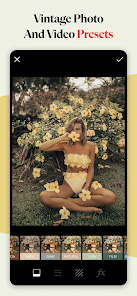
Tezza хорошо подходит тем, кто хочет управлять ретро-настроением через пресеты, эффекты и оверлеи, а не только через камеру-эмулятор. В описании приложения прямо перечислены Presets, винтажные Effects, Overlays вроде Paper, Dust, Light, Plastic, а также Adjustments, где среди популярных инструментов названы Blur, Grain и HSL. Это уже не «одноразовая камера», а мобильный редактор с явным уклоном в эстетичную стилизацию.
Для статьи про винтажный стиль это важный тип инструмента. Если VSCO больше про пленочную чистоту, то Tezza — про атмосферу: бумажная фактура, пыль, мягкие рамки, киношное настроение, декоративный ретро-слой.
Как получить убедительный винтаж в Tezza
-
Импортируйте фото и сначала выберите один из Presets, который не убивает тон кожи и не делает кадр слишком желтым.
-
После этого зайдите в Adjustments и исправьте базу. Если пресет красивый, но слишком плотный, сначала уменьшите его давление общей ручной правкой.
-
Добавьте Grain. В Tezza зерно полезно не только для пленочности, но и как связующий элемент между фильтром и фактурой.
-
При необходимости примените HSL, если какой-то цвет выбивается из винтажной гаммы.
-
Дальше переходите к Overlays. Именно здесь Tezza становится особенно интересной для ретро-обработки:
-
Paper добавляет ощущение печатной поверхности
-
Dust работает как легкая архивная пыль
-
Light создает мягкие световые вмешательства
-
-
Если кадру нужен эффект старого кино или ленты, добавьте один из винтажных Effects или рамок. В официальном описании приложения отдельно упомянуты Super 8, VHS, 8MM, Kodak, VCR и другие ретро-форматы.
-
После наложений обязательно вернитесь к общему впечатлению. Если изображение стало слишком «дизайнерским», снимите часть эффектов. В хорошем винтаже зритель сначала видит фотографию, а уже потом эффект.
Где Tezza особенно хороша
Tezza отлично раскрывается на:
-
модных и лайфстайл-портретах
-
кадрах для соцсетей
-
романтических и теплых сценах
-
фото с одеждой, интерьером, кофе, путешествиями
-
сериях, где нужен единый визуальный стиль
Плюсы
-
сильная связка пресеты плюс оверлеи плюс ручная доводка
-
есть Grain, HSL и декоративные ретро-слои
-
удобно собирать атмосферный визуальный стиль
-
хорошо подходит для контентных серий
-
дает больше выразительности, чем простые фильтры
Минусы
-
легко перегрузить кадр бумагой, пылью и рамками
-
часть эстетики приложения заточена под соцсети, а не под нейтральную обработку
-
без аккуратной ручной доводки результат может выглядеть слишком постановочно
Когда выбирать этот способ
Tezza стоит брать, когда вам нужен не просто пленочный кадр, а именно красиво стилизованный ретро-визуал с фактурой, пылью, рамками и дизайнерским настроением.
Какой способ выбрать под конкретную задачу
| Задача | Лучший выбор |
|---|---|
| Быстро сделать красивый винтаж на Windows | ФотоМАСТЕР |
| Собрать авторский ретро-стиль вручную | Photoshop |
| Сделать пленочную цветокоррекцию для серии снимков | Lightroom |
| Обработать фото онлайн с ручным контролем | Photopea |
| Быстро стилизовать кадр в браузере для контента | Canva |
| Получить аккуратную мобильную пленочную эстетику | VSCO |
| Сразу снимать как на старую камеру | OldRoll |
| Добавить винтажные фактуры, пыль и киношные слои | Tezza |
Если говорить совсем прямо, то для большинства пользователей выбор обычно сводится к трем сценариям:
-
нужен быстрый и понятный результат на ПК — ФотоМАСТЕР
-
нужен лучший контроль и глубокая ручная обработка — Photoshop или Lightroom
-
нужен красивый мобильный винтаж — VSCO, OldRoll или Tezza
Частые ошибки при винтажной обработке
Слишком много зерна
Это самая частая ошибка. Человек видит пленочный стиль и сразу добавляет сильный шум. В результате кожа, волосы, небо и ткань начинают крошиться. Правильное зерно не кричит. Оно ощущается как текстура, а не как поломка файла.
Грязная желтизна вместо теплой палитры
Теплый винтаж не означает, что весь кадр надо залить желто-коричневым. Если белые участки сразу уходят в старую бумагу, а лица становятся оранжевыми, обработка теряет натуральность.
Сильная виньетка
Темные углы — не гарантия атмосферности. Если взгляд зрителя первым делом упирается в затемнение, а не в сюжет, виньетка сделана плохо.
Полное убийство контраста
Да, винтаж часто мягче современной обработки. Но это не значит, что фото должно стать плоским. В кадре все равно должны остаться опорные тональные различия.
Одни и те же настройки для всех фото
Портрет, интерьер, уличная сцена и морской пейзаж требуют разного подхода. Один и тот же ретро-пресет на всех сюжетах почти всегда смотрится шаблонно.
Переизбыток пыли, царапин и рамок
Эти эффекты работают только как акцент. Когда их становится много, снимок превращается в декорацию.
Как сохранить результат и не потерять качество
После винтажной обработки важно не испортить файл на последнем шаге.
Для публикации в соцсетях
Подходит JPG с хорошим качеством. Не нужно сохранять один и тот же файл много раз подряд. Каждое повторное пересохранение ухудшает картинку.
Для печати
Если печать важна, лучше сохранять более крупный файл и внимательно следить за тем, чтобы зерно не было слишком грубым. То, что на телефоне выглядит атмосферно, на бумаге может оказаться слишком тяжелым.
Для архива или повторной правки
Если редактор позволяет, держите исходник отдельно и не работайте всегда поверх уже пережатого JPG. Для сложной стилизации особенно важно иметь чистую базу.
Итог
Винтажная обработка хороша тогда, когда она собирает настроение, а не просто накладывает старый цвет поверх новой картинки. Правильный ретро-кадр строится из четырех вещей: мягкий тон, спокойный цвет, умеренная фактура и ясная стилистическая идея.
Если вам нужен самый удобный старт на ПК, начинайте с ФотоМАСТЕРа. Если хочется максимального контроля и собственного почерка, берите Photoshop. Если задача — красивый пленочный результат без тяжелой ручной сборки, сильнее всего выглядит Lightroom. Для браузера лучше всего работают Photopea и Canva, а на телефоне наиболее удачную связку дают VSCO, OldRoll и Tezza.
Если делать один универсальный вывод, то он такой: сначала соберите тон и цвет, потом добавляйте винтажные признаки. Именно эта последовательность почти всегда отделяет хороший ретро-кадр от эффекта, который хочется снять через пять секунд.

Чтобы оставить комментарий, авторизуйтесь или зарегистрируйтесь.