Файлы MOD чаще всего остаются после съёмки на старые цифровые видеокамеры JVC, Panasonic, Canon и Sony. Внутри такого файла обычно лежит MPEG-видео, а проблема возникает не из-за самой записи, а из-за расширения: часть плееров и редакторов распознаёт MOD хуже, чем MPG, MPEG или AVI. Формат MOD представляет собой контейнер с MPEG-2-видео и AC3-аудио, который использовался Panasonic и JVC для записи на жёсткий диск или SD-карту; AVI же это мультимедийный контейнер Microsoft, часто использующий DivX, Xvid, MP3, AC3 и PCM.
Конвертация MOD в AVI без потери качества означает сохранение исходного разрешения, частоты кадров, пропорций, нормального битрейта и звуковой дорожки. При перекодировании качество не становится выше исходника: задача в том, чтобы не испортить старую камеру-запись повторным сжатием, неправильным соотношением сторон или слишком низким битрейтом.
Что важно проверить перед конвертацией MOD в AVI
Перед началом работы скопируйте исходники с камеры на компьютер или в облачную папку и не удаляйте оригиналы. MOD часто относится к старым архивам, где повторить съёмку уже нельзя. Работать лучше с копией, особенно при пакетной обработке всей папки.
Проверьте три параметра исходника:
| Параметр | Что сохранить |
|---|---|
| Разрешение | 720×576 для PAL, 720×480 для NTSC или фактический размер файла |
| Частота кадров | 25 fps, 29.97 fps или исходное значение из файла |
| Пропорции | 4:3 или 16:9 без растягивания кадра |
| Звук | исходную дорожку, обычно MPEG Audio, AC3 или PCM |
| Поля | при видимой гребёнке включить деинтерлейсинг |
| Битрейт | не занижать ради маленького размера файла |
Для старых записей с видеокамер особенно важна настройка пропорций. MOD-файл часто имеет размер 720×576, но отображается как 4:3 или 16:9 за счёт флага aspect ratio. При неправильной конвертации лица становятся вытянутыми, круги превращаются в овалы, а готовый AVI выглядит хуже исходника даже при высоком битрейте.
Конвертеры MOD в AVI для Windows
ВидеоМАСТЕР — удобный способ конвертировать MOD в AVI на русском языке
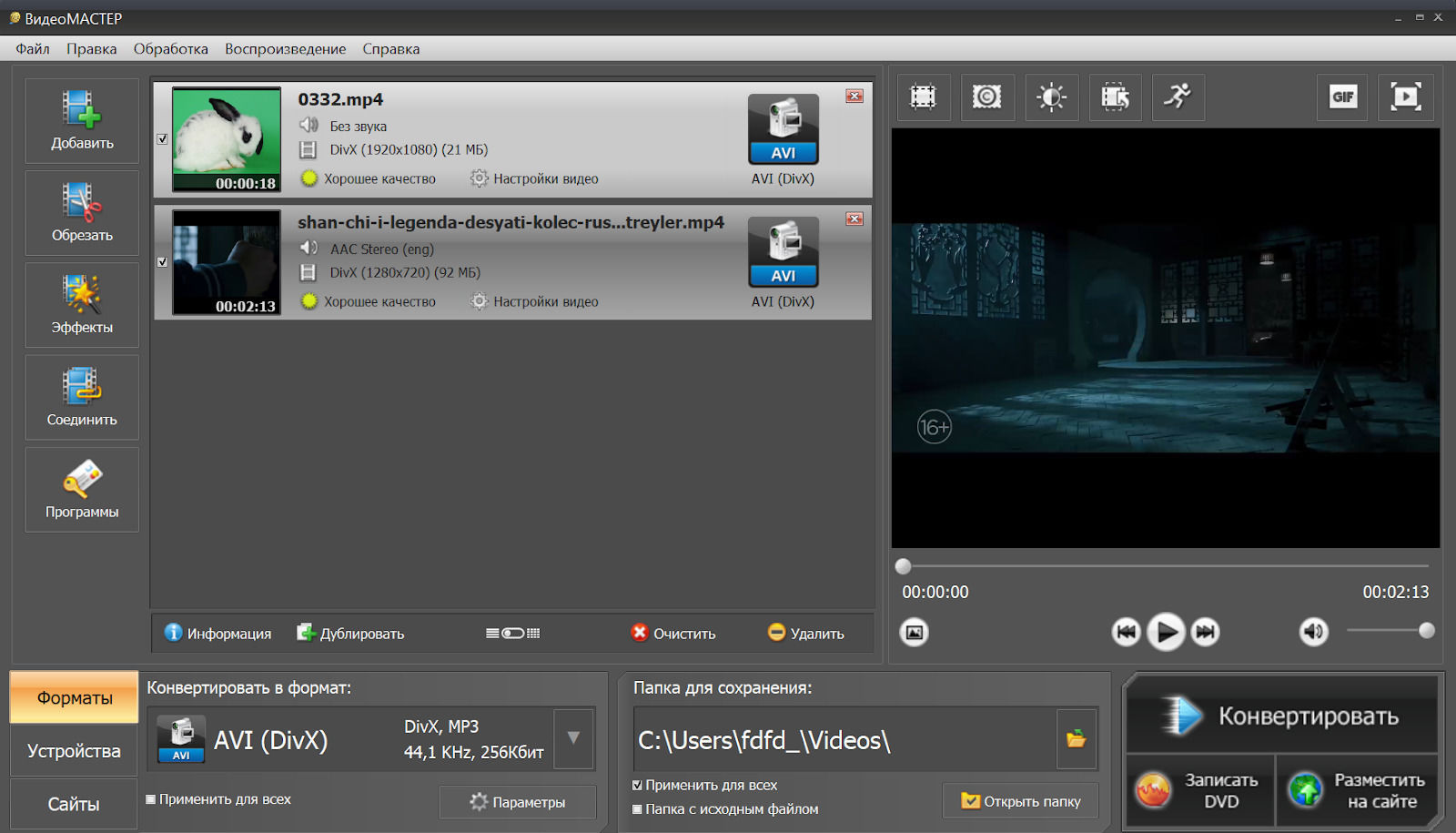
ВидеоМАСТЕР стоит поставить первым способом для Windows, когда нужно быстро преобразовать MOD в AVI без ручной работы с командной строкой. В отзывах программа описывается пользователями как русскоязычный видеоконвертер с готовыми пресетами AVI, добавлением файлов через кнопку Добавить, выбором формата в блоке Конвертировать в формат для и ручными настройками кодека, битрейта, размера, частоты кадров и разрешения.
Главное преимущество ВидеоМАСТЕР для старых файлов с камеры — понятная логика работы. Пользователь не выбирает контейнер, кодек и звуковую дорожку вслепую, а проходит процесс по шагам: добавил MOD, выбрал AVI, проверил параметры, указал папку и запустил обработку. Для архивной записи это удобнее, чем онлайн-сервис: файл не загружается на сторонний сервер, а обработка идёт локально на компьютере.
Как перевести MOD в AVI в ВидеоМАСТЕР
-
Запустите программу и нажмите Добавить на боковой панели.
-
Выберите Добавить видео для одного файла или Добавить папку для архива с камеры.
-
Убедитесь, что файл появился в списке проекта.
-
В блоке Конвертировать в формат для выберите AVI.
-
Откройте список AVI-профилей и выберите вариант без уменьшения разрешения.
-
Перейдите к настройкам качества.
-
Оставьте исходное разрешение, частоту кадров и пропорции.
-
Для сильно сжатого исходника не ставьте низкий битрейт.
-
Укажите папку через поле сохранения.
-
Нажмите кнопку запуска конвертации.
Для домашнего архива лучше не выбирать профиль, который уменьшает видео до 320×240 или 480p, когда исходник записан в 720×576. Уменьшение разрешения быстро снижает детализацию: мелкие лица, текст на табличках и фактура одежды становятся хуже. При переводе MOD в AVI разумнее сохранить исходный размер кадра, а размер файла регулировать битрейтом.
Какие настройки выбрать
| Настройка | Рекомендация |
|---|---|
| Формат | AVI |
| Кодек | H.264, MPEG-4 или Xvid, в зависимости от доступных профилей |
| Разрешение | как у исходного MOD |
| Частота кадров | как у исходного MOD |
| Битрейт | средний или высокий, без агрессивного сжатия |
| Звук | MP3 или исходный совместимый вариант |
| Папка | отдельная папка AVI, чтобы не смешивать с MOD |
Если запись сделана старой камерой в чересстрочном режиме, после конвертации проверьте динамичные сцены: движение рук, поворот головы, проезд машины, панораму. При появлении горизонтальной гребёнки включите деинтерлейсинг или используйте другой профиль обработки. Такой дефект особенно заметен на современных мониторах, потому что старые камеры часто писали материал под телевизионную развёртку.
Когда ВидеоМАСТЕР особенно удобен
ВидеоМАСТЕР хорошо подходит для пользователя, которому нужно обработать несколько десятков семейных записей и получить совместимый AVI без настройки FFmpeg. Также программа удобна, когда перед конвертацией нужно обрезать лишнее начало, убрать пустой фрагмент в конце, повернуть ролик, подправить яркость или объединить несколько клипов.
Плюсы
-
интерфейс на русском языке;
-
понятный сценарий добавления MOD и выбора AVI;
-
есть пакетная обработка папки;
-
доступны ручные настройки кодека, битрейта, разрешения и частоты кадров;
-
есть базовые инструменты редактирования перед экспортом;
-
удобно сохранять результат в отдельную папку.
Минусы
-
программа ориентирована на Windows;
-
при неправильном выборе профиля пользователь сам снижает разрешение;
-
для максимального контроля кодеков FFmpeg даёт больше технических параметров;
-
перед массовой обработкой всё равно нужен тестовый экспорт одного короткого файла.
Wondershare UniConverter — для пакетной обработки и точного выбора профиля AVI
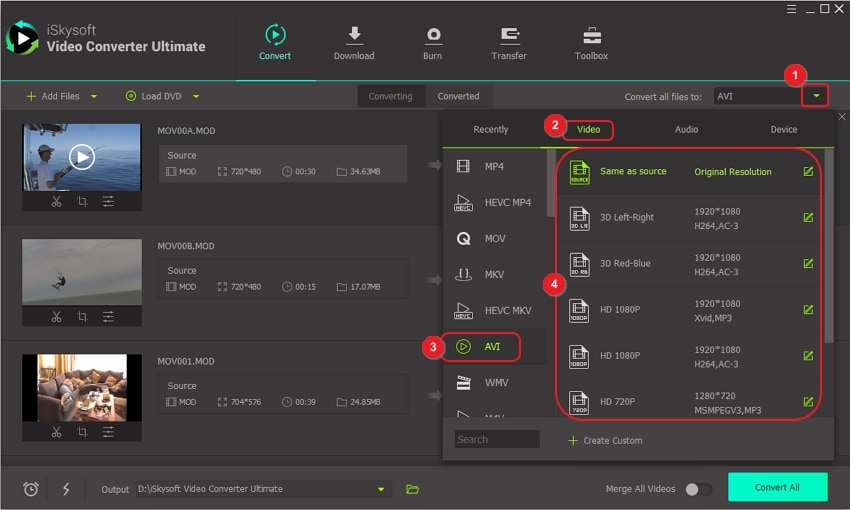
Wondershare UniConverter подходит для конвертации MOD в AVI на Windows, когда нужно обработать не один файл, а целую папку с видеокамеры. В технических спецификациях UniConverter MOD и TOD указаны среди входных форматов, а AVI — среди поддерживаемых форматов с кодеками Xvid, DivX, MJPEG, H.264 и MPEG-4.
Сценарий работы в UniConverter строится вокруг вкладки конвертера: добавление файлов, выбор выходного формата, настройка профиля и запуск обработки. Для MOD-записей удобно использовать пакетный импорт, потому что камеры часто сохраняли клипы отдельными фрагментами: MOV001.MOD, MOV002.MOD, MOV003.MOD и дальше по порядку.
Как конвертировать MOD в AVI
-
Откройте UniConverter.
-
Перейдите в раздел Converter.
-
Нажмите Add Files или перетащите MOD-файлы в окно программы.
-
В блоке выходного формата выберите Video.
-
Найдите AVI.
-
Выберите профиль с исходным разрешением или настройте параметры вручную.
-
Откройте параметры формата через значок настроек.
-
Сохраните исходный frame rate.
-
Проверьте аудиокодек.
-
Укажите папку в поле сохранения.
-
Нажмите Convert или Start All для пакетной обработки.
Главное — не включать профиль, рассчитанный на конкретный телефон или старое устройство, когда задача состоит именно в сохранении качества. Такие профили часто меняют разрешение, битрейт и кодек. Для архива лучше выбрать обычный AVI и вручную оставить исходные параметры.
Рекомендованные настройки
| Сценарий | Настройки |
|---|---|
| Архив без монтажа | AVI, исходное разрешение, высокий битрейт |
| Передача в старый редактор | AVI + Xvid или MPEG-4 |
| Просмотр на современном ПК | AVI + H.264, исходный FPS |
| Записи с гребёнкой | включить деинтерлейсинг через настройки обработки |
| Большой архив | Start All и отдельная папка вывода |
UniConverter удобен тем, что позволяет быстро пройтись по всем клипам, задать один профиль и не выбирать параметры для каждого файла отдельно. Но перед обработкой всей папки нужно сделать короткий тест: один файл на 20–30 секунд покажет, не испортились ли пропорции, не пропал ли звук и не появилось ли лишнее сжатие.
Плюсы
-
поддерживает MOD и AVI на уровне форматов;
-
удобен для пакетной конвертации;
-
есть выбор профилей и ручная настройка параметров;
-
подходит для Windows и macOS;
-
интерфейс рассчитан на массовую обработку медиатеки.
Минусы
-
часть функций доступна в платных редакциях;
-
обилие профилей мешает новичку выбрать правильный вариант;
-
автоматические пресеты не всегда сохраняют исходные пропорции;
-
для редких одиночных файлов программа избыточна.
VLC Media Player — бесплатный вариант без отдельного конвертера
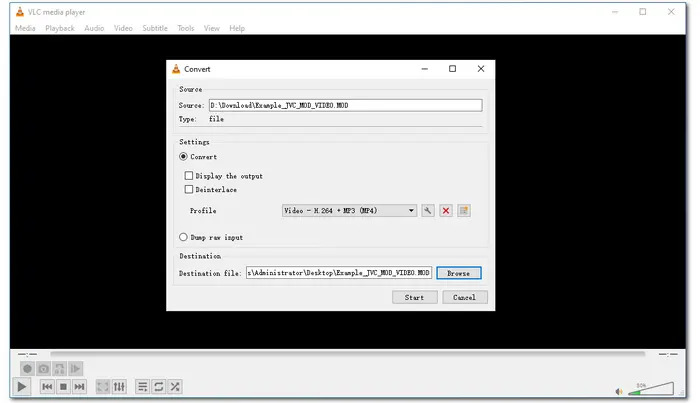
VLC чаще используют как плеер, но в нём есть встроенная конвертация. Документация VLC описывает путь Media → Convert/Save, кнопку Add, выбор файла, поле Destination file, выбор Profile и запуск через Start.
Этот способ подходит для одного или нескольких MOD-файлов, когда отдельный коммерческий конвертер устанавливать не хочется. VLC удобен как быстрый инструмент проверки: открылся ли MOD, правильно ли читается звук, распознаётся ли видеопоток, не повреждён ли файл.
Как сделать AVI через VLC
-
Запустите VLC.
-
Откройте меню Media.
-
Выберите Convert/Save.
-
На вкладке File нажмите Add.
-
Укажите MOD-файл.
-
Нажмите Convert/Save внизу окна.
-
В поле Destination file выберите папку и задайте имя файла с расширением
.avi. -
В списке Profile выберите подходящий видео-профиль.
-
Откройте редактирование профиля через значок ключа.
-
В разделе Encapsulation выберите AVI, когда профиль создаётся вручную.
-
Настройте видеокодек и аудиокодек.
-
Нажмите Start.
VLC требует аккуратности при создании профиля. Он не всегда даёт такой удобный список готовых AVI-вариантов, как специализированные конвертеры. Перед работой с важным архивом создайте отдельный тестовый файл и проверьте результат в другом плеере, например в штатном приложении Windows или в редакторе, куда планируется импорт.
Что проверить после экспорта
Откройте готовый AVI и посмотрите первые 30 секунд, середину и конец. Проверьте синхронность звука, пропорции кадра, отсутствие рывков и правильное завершение файла. При рассинхроне звука лучше не продолжать пакетную обработку в VLC, а перейти к FFmpeg или специализированному конвертеру.
Плюсы
-
бесплатный и распространённый инструмент;
-
работает как плеер и конвертер;
-
быстро показывает, читается ли MOD-файл;
-
доступен на Windows, macOS и Linux;
-
не требует загрузки файла в интернет.
Минусы
-
настройки AVI менее очевидны, чем в отдельных конвертерах;
-
пакетная обработка не так удобна;
-
новичку сложно правильно создать профиль;
-
при нестандартных MOD-файлах результат нужно тщательно проверять.
FFmpeg — лучший контроль над качеством и параметрами
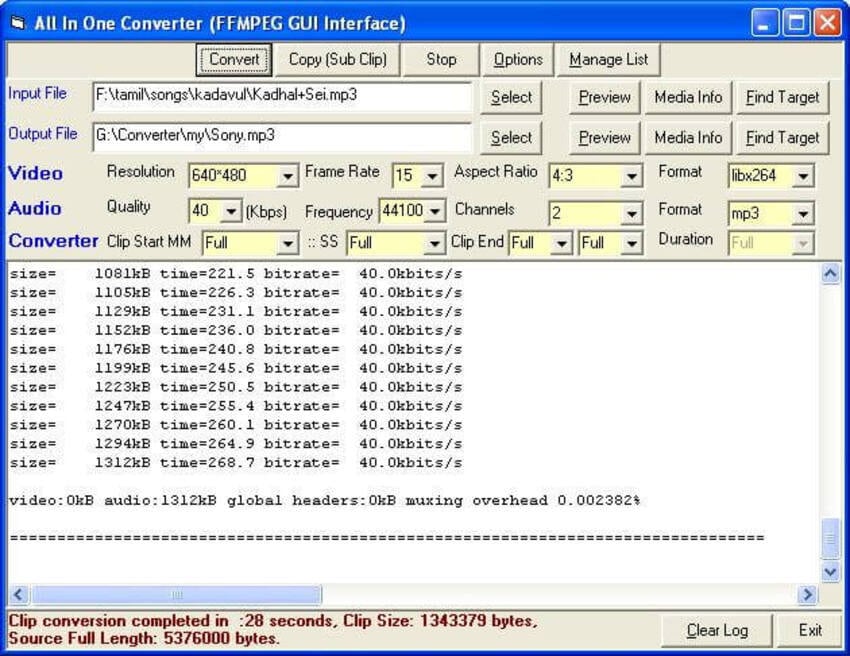
FFmpeg — инструмент для тех, кто хочет точно контролировать кодек, битрейт, частоту кадров, деинтерлейсинг, звук и пакетную обработку. В документации FFmpeg базовая схема конвертации строится как входной файл после -i и выходной файл после набора параметров; пример формата команды выглядит как ffmpeg -i input.avi output.mp4.
MOD часто является MPEG-2 Program Stream, поэтому FFmpeg хорошо подходит для таких файлов: он читает поток, показывает параметры и позволяет либо перекодировать видео в AVI, либо сохранить близкие к исходнику настройки с контролируемым битрейтом.
Простая команда MOD в AVI
ffmpeg -i input.mod -c:v mpeg4 -q:v 3 -c:a mp3 -b:a 192k output.avi
Эта команда создаёт AVI с MPEG-4-видео и MP3-аудио. Параметр -q:v 3 задаёт качество для кодека MPEG-4: чем ниже число, тем выше качество и больше размер файла. Для старых камер обычно достаточно диапазона 2–4.
Вариант с фиксированным битрейтом
ffmpeg -i input.mod -c:v mpeg4 -b:v 6000k -c:a mp3 -b:a 192k output.avi
Фиксированный битрейт удобен, когда нужно предсказуемо держать размер архива. Для исходника 720×576 не ставьте слишком низкие значения. Битрейт 1500–2000 кбит/с заметно портит динамичные сцены, воду, траву, листву и домашние записи с движением камеры. Для сохранения качества старого MPEG-2 лучше начинать с 5000–8000 кбит/с и затем сравнить результат.
Команда с деинтерлейсингом
ffmpeg -i input.mod -vf yadif -c:v mpeg4 -q:v 3 -c:a mp3 -b:a 192k output.avi
Фильтр yadif убирает гребёнку на движении. Его стоит применять только к материалу с видимой чересстрочностью. Для прогрессивного видео он не нужен.
Пакетная обработка папки в Windows
Создайте BAT-файл в папке с MOD-записями:
for %%a in (*.mod) do ffmpeg -i "%%a" -c:v mpeg4 -q:v 3 -c:a mp3 -b:a 192k "%%~na.avi"
Команда обработает все файлы с расширением .mod и создаст AVI с теми же именами. Для папок с пробелами в названиях кавычки обязательны.
Команда для сохранения исходного FPS
ffmpeg -i input.mod -c:v mpeg4 -q:v 3 -r 25 -c:a mp3 -b:a 192k output.avi
Параметр -r нужен только тогда, когда вы точно знаете исходную частоту кадров или исправляете проблемный файл. Без необходимости частоту кадров лучше не менять: принудительное 30 fps вместо 25 fps создаёт лишние кадры и рывки.
Плюсы
-
максимальный контроль над параметрами;
-
удобно обрабатывать целые папки;
-
работает на Windows, macOS и Linux;
-
отлично подходит для старых камерных файлов;
-
легко сохранять повторяемый набор настроек.
Минусы
-
нет графического интерфейса;
-
ошибка в параметрах приводит к плохому результату;
-
нужно понимать кодеки, битрейт и фильтры;
-
перед массовой обработкой обязательно тестировать команду.
Prism Video Converter — простой конвертер для Windows и Mac
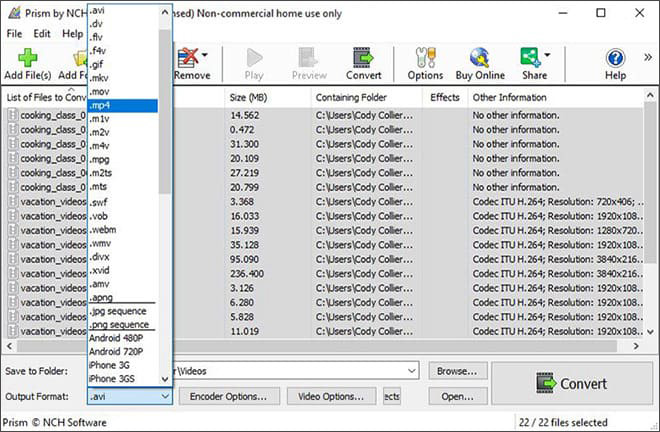
Prism Video Converter представлен как конвертер для Windows PC и Mac OS X, где процесс состоит из пяти шагов: скачать программу, импортировать MOD, выбрать папку, задать выходной формат и запустить конвертацию. В справке NCH для Prism указано, что формат AVI включает DivX, Xvid и H.264-варианты, а MPG/MPEG поддерживаются как MPEG-1 и VCD, с MPEG-2 при наличии соответствующей поддержки в системе.
Prism удобен для тех, кто хочет минимальный интерфейс без большого видеоредактора. В нём нет лишнего монтажного окружения: задача сводится к списку файлов, выходной папке, формату и кнопке конвертации.
Как конвертировать MOD в AVI через Prism
-
Установите Prism Video Converter.
-
Нажмите кнопку добавления файлов.
-
Выберите MOD-файл или несколько файлов.
-
В блоке выходной папки укажите место сохранения.
-
В списке форматов выберите AVI.
-
Откройте настройки кодирования.
-
Сохраните исходное разрешение.
-
Проверьте частоту кадров.
-
Запустите конвертацию кнопкой Convert.
Для старых камерных записей Prism стоит использовать с ручной проверкой профиля. Убедитесь, что программа не уменьшает кадр и не меняет FPS. При первом запуске удобно создать отдельную тестовую папку: туда экспортируется один клип, после чего проверяется картинка и звук.
Плюсы
-
простой интерфейс;
-
есть версии для Windows и Mac;
-
быстро подходит для одиночных файлов;
-
есть выбор AVI как выходного формата;
-
не перегружен монтажными функциями.
Минусы
-
поддержка некоторых кодеков зависит от системы;
-
меньше тонких настроек, чем в FFmpeg;
-
интерфейс не так удобен для большого архива, как пакетные медиаконвертеры;
-
перед обработкой старого MPEG-2 нужен тест качества.
Aiseesoft Free Video Converter — вариант с понятной схемой Add Files → Output Format → Convert
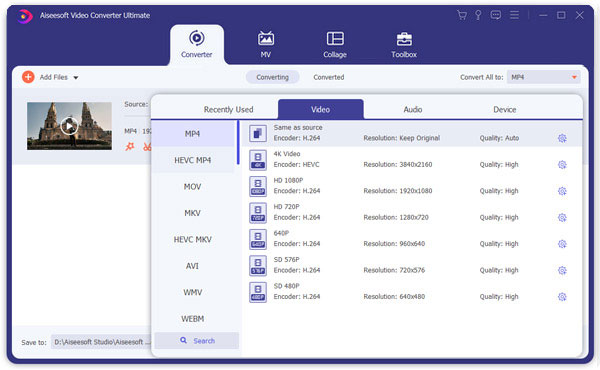
Aiseesoft встречается в отзывах как способ преобразования MOD/TOD в AVI, MPG, WMV и MPEG. Сценарий работы типовой: добавить файлы, выбрать выходной формат, задать профиль и нажать кнопку конвертации. Такой формат карточки хорошо подходит для пользователя, который работает не с командами, а с окнами и списками.
Как перевести файл MOD в AVI
-
Откройте программу.
-
Нажмите Add Files.
-
Выберите MOD-файл.
-
В списке Output Format найдите AVI.
-
Откройте настройки профиля.
-
Проверьте разрешение, FPS и битрейт.
-
Выберите папку сохранения.
-
Нажмите Convert All или аналогичную кнопку запуска.
Для результата без заметной потери качества не выбирайте мобильный профиль, когда нужен обычный AVI для архива или монтажа. Мобильные профили обычно уменьшают размер кадра и битрейт. Для MOD с камеры важнее сохранить исходную структуру кадра и нормальную детализацию.
Плюсы
-
понятный пошаговый интерфейс;
-
поддерживает сценарий MOD/TOD в популярные форматы;
-
есть ручные настройки профиля;
-
подходит для базовой пакетной обработки;
-
удобно использовать без командной строки.
Минусы
-
часть возможностей зависит от редакции программы;
-
нужен контроль выходного профиля;
-
автоматические настройки не всегда оптимальны для старых камерных записей;
-
при большом архиве удобнее заранее создать шаблон параметров.
Программы для конвертации видео MOD в AVI на macOS
Wondershare UniConverter на Mac
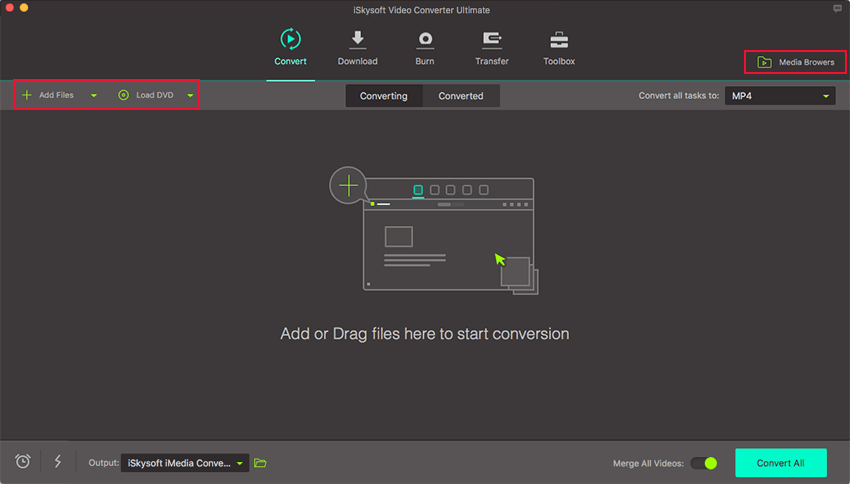
На macOS UniConverter удобен тем же сценарием, что и на Windows: импорт файлов, выбор AVI, настройка профиля и запуск. Для пользователя Mac это один из самых понятных вариантов, когда MOD-файлы нужно подготовить для старого редактора, медиаплеера или передачи на Windows-компьютер.
Порядок действий
-
Запустите UniConverter на Mac.
-
Перетащите MOD-файлы в окно конвертера.
-
В разделе выходного формата выберите AVI.
-
Проверьте профиль качества.
-
Откройте настройки формата.
-
Сохраните исходное разрешение и частоту кадров.
-
Выберите папку экспорта.
-
Запустите конвертацию.
На Mac важно не путать задачу с экспортом для iMovie. Если цель — именно AVI, выбирайте контейнер AVI, а не MOV или MP4. Для дальнейшего монтажа на Mac часто удобнее MOV или MP4, но для совместимости со старым Windows-софтом AVI остаётся практичным вариантом.
Плюсы
-
понятная работа с несколькими файлами;
-
поддержка MOD как входного формата;
-
есть настройки AVI-профиля;
-
подходит для пользователей без командной строки;
-
удобно готовить файлы для передачи на Windows.
Минусы
-
программа избыточна для одного короткого ролика;
-
часть функций доступна не во всех редакциях;
-
автоматические профили нужно проверять;
-
AVI не всегда лучший контейнер для современных Mac-процессов монтажа.
FFmpeg на macOS
На macOS FFmpeg полезен для больших архивов с камеры. Команды такие же, как на Windows, меняется только способ запуска: Терминал вместо Командной строки. Для повторяемой обработки папок FFmpeg остаётся самым предсказуемым вариантом: одна команда, одинаковые параметры, одинаковые результаты.
Команда для одного файла
ffmpeg -i input.mod -c:v mpeg4 -q:v 3 -c:a mp3 -b:a 192k output.avi
Команда для всех MOD-файлов в папке
for f in *.mod; do ffmpeg -i "$f" -c:v mpeg4 -q:v 3 -c:a mp3 -b:a 192k "${f%.*}.avi"; done
Эта команда создаёт AVI для каждого MOD-файла в текущей папке. Кавычки вокруг $f нужны для имён с пробелами. Если файлы с камеры имеют расширение в верхнем регистре, используйте шаблон *.MOD.
Плюсы
-
одинаковые команды работают на разных системах;
-
удобно обрабатывать большие папки;
-
есть полный контроль качества;
-
легко включить деинтерлейсинг;
-
не нужен графический интерфейс.
Минусы
-
требуется Терминал;
-
нужно аккуратно вводить команды;
-
нет предварительного просмотра параметров;
-
ошибки с путями и именами файлов останавливают обработку.
Any MOD Converter для macOS
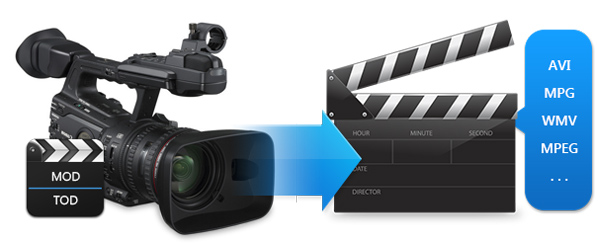
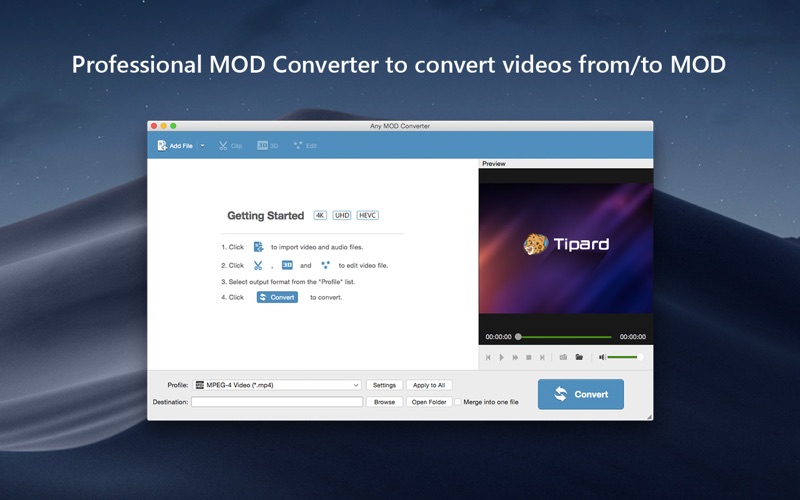
Any MOD Converter из App Store относится к Mac-приложениям. Заявлена конвертация MOD/TOD/MTS в MP4, AVI, WMV, MOV, MPEG, MKV, FLV, MP3 и другие форматы.
Этот способ уместен именно для macOS, а не для iPhone. В статье он нужен для тех, кто достал старый архив с видеокамеры и хочет использовать узкоспециализированный MOD/TOD-конвертер, а не универсальный медиапакет.
Как работать
-
Установите приложение на Mac.
-
Импортируйте MOD-файлы с диска или карты памяти.
-
Выберите AVI как выходной формат.
-
Откройте параметры видео.
-
Сохраните исходное разрешение.
-
Включите деинтерлейсинг для чересстрочной записи.
-
Укажите папку экспорта.
-
Запустите преобразование.
Any MOD Converter удобен за счёт узкой специализации: он ориентирован именно на файлы с видеокамер, а не на любые медиазадачи. При этом готовый AVI всё равно нужно проверять в плеере и редакторе, потому что старые MOD-файлы отличаются звуком, пропорциями и частотой кадров.
Плюсы
-
специализация на MOD и TOD;
-
поддержка AVI среди выходных форматов;
-
подходит для старых камерных архивов;
-
работает как отдельное Mac-приложение;
-
есть настройки вывода и деинтерлейсинга.
Минусы
-
это не iOS-приложение, а приложение для Mac;
-
интерфейс ориентирован на конкретный класс файлов;
-
для современных задач MP4 часто удобнее AVI;
-
перед массовой обработкой нужен тестовый экспорт.
Приложения для преобразования MOD в AVI на Android
Video Converter, Compressor от Inverse AI — реальное Android-приложение с поддержкой MOD и AVI
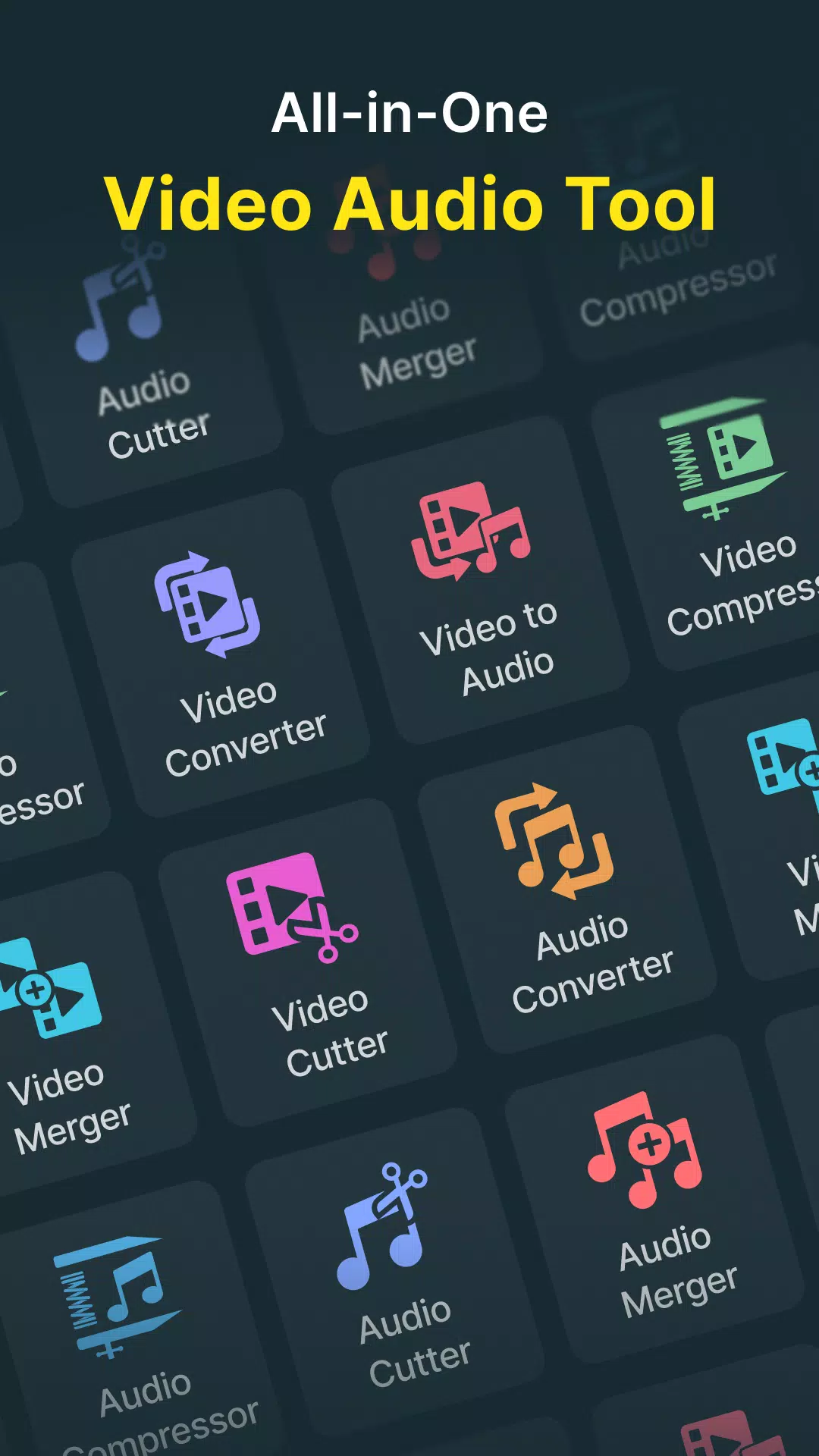
На Android для MOD в AVI нужен не абстрактный мобильный конвертер, а приложение, где MOD указан среди поддерживаемых форматов. Video Converter, Compressor от Inverse AI в Google Play поддерживает MP4, MKV, AVI, 3GP, FLV, MTS, M2TS, TS, MPEG, MPG, WMV, M4V, MOV, VOB, F4V, WEBM, DAV, DAT, MOVIE, MOD, MXF, LVF и H264; также есть выбор разрешения, frame rate, аудиодорожек и кодеков.
На RuStore у этого же приложения указаны поддержка MOD и AVI, настройка разрешения от 4K до 240P, частоты кадров, дорожек, видеокодеков и аудиокодеков.
Как подготовить MOD-файл на Android
Перед конвертацией перенесите файл в локальную память телефона. Самый стабильный вариант — подключить карту памяти через кардридер или скопировать файл с компьютера по USB. MOD-файлы с видеокамер часто крупные, поэтому лучше не отправлять их через мессенджеры: часть приложений пересжимает видео и меняет контейнер.
Как конвертировать
-
Откройте Video Converter, Compressor.
-
Выберите инструмент Video Converter.
-
Найдите MOD-файл в памяти телефона.
-
Укажите выходной формат AVI.
-
Откройте параметры качества.
-
Сохраните исходное разрешение.
-
Укажите исходную частоту кадров или оставьте значение без изменения.
-
Для битрейта выберите высокий уровень.
-
Проверьте аудиодорожку.
-
Запустите конвертацию.
-
После завершения откройте готовый AVI в плеере.
На телефоне конвертация идёт медленнее, чем на компьютере. Большой архив с камеры удобнее обрабатывать на Windows или Mac, а Android использовать для одного файла, который нужно срочно открыть, переслать или проверить.
Что не стоит делать на Android
Не уменьшайте видео до 240p или 360p ради экономии места, когда задача — сохранить качество. Не включайте сжатие до конкретного маленького размера для архивных файлов. Не удаляйте исходный MOD до проверки готового AVI на большом экране.
Плюсы
-
реальное Android-приложение с указанной поддержкой MOD и AVI;
-
есть настройки разрешения, FPS, битрейта, дорожек и кодеков;
-
можно работать без компьютера;
-
удобно для одиночных файлов;
-
есть инструменты обрезки и сжатия.
Минусы
-
большие MOD-файлы конвертируются долго;
-
часть функций платная;
-
на слабом телефоне возможен нагрев и быстрая разрядка;
-
для архива из десятков файлов лучше использовать ПК;
-
готовый AVI нужно проверять на совместимость с нужным плеером.
Приложения для конвертации видео MOD в AVI на iOS и iPadOS
Safari + Convertio — практичный способ на iPhone и iPad
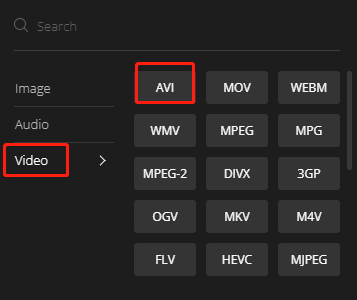
Для iPhone и iPad самый рабочий сценарий — использовать Safari и онлайн-конвертер. Convertio на странице MOD → AVI даёт загрузку файла с компьютера, iPhone или Android, выбор AVI, настройку разрешения, качества, aspect ratio и других параметров через значок шестерёнки, а затем скачивание готового видео.
Этот вариант лучше описывать честно: полноценное iOS-приложение именно для прямого MOD → AVI встречается редко, а Mac-приложения из App Store не являются приложениями для iPhone. Поэтому для iOS в статье используется реальный мобильный сценарий: файл лежит в Файлах, открывается сайт в Safari, загружается MOD, скачивается AVI.
Как конвертировать на iPhone или iPad
-
Перенесите MOD-файл в приложение Файлы.
-
Откройте Safari.
-
Перейдите на страницу конвертации MOD в AVI в Convertio.
-
Нажмите Choose Files.
-
Выберите файл из Файлов.
-
Убедитесь, что выходной формат — AVI.
-
Откройте настройки через значок шестерёнки.
-
Оставьте разрешение без изменения.
-
Выберите высокое качество.
-
Запустите конвертацию.
-
Скачайте готовый AVI обратно в Файлы.
Для больших MOD-файлов iPhone — не самый удобный рабочий инструмент. Ограничения браузера, скорость загрузки, размер файла и стабильность соединения влияют на результат. Но один короткий ролик с камеры этот способ позволяет перевести в AVI без установки настольной программы.
Плюсы
-
работает на iPhone и iPad через Safari;
-
не требует установки настольного ПО;
-
есть выбор AVI;
-
доступны настройки качества, разрешения и пропорций;
-
удобно для одного файла.
Минусы
-
файл загружается в интернет;
-
большие записи обрабатываются дольше;
-
требуется стабильное соединение;
-
пакетная обработка на телефоне неудобна;
-
для личных семейных архивов локальная конвертация на компьютере безопаснее.
Как конвертировать видео MOD в AVI онлайн
CloudConvert — гибкая настройка MOD в AVI в браузере
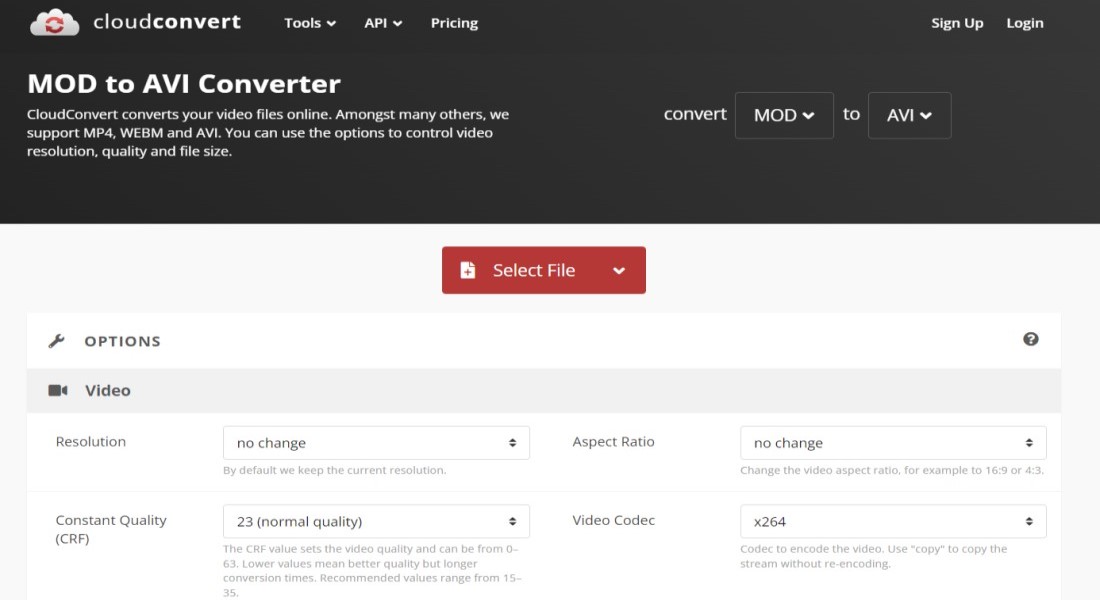
CloudConvert подходит для тех, кто хочет конвертировать MOD в AVI без установки программы, но с доступом к настройкам качества. На странице MOD to AVI сервис указывает поддержку AVI, MP4 и WEBM, а также настройки разрешения, качества и размера файла.
Как пользоваться
-
Откройте страницу MOD to AVI.
-
Нажмите Select File.
-
Загрузите MOD-файл с компьютера, облака или другого источника.
-
Проверьте, что выходной формат — AVI.
-
Откройте настройки.
-
Сохраните исходное разрешение.
-
Не ставьте низкое качество.
-
Запустите конвертацию.
-
Скачайте готовый AVI.
CloudConvert удобен для единичного файла, особенно когда на компьютере нет прав на установку программ. Для больших архивов с камеры он менее удобен: каждый файл нужно загружать, ждать обработку и скачивать обратно.
Плюсы
-
работает в браузере;
-
есть настройки качества, разрешения и размера;
-
не требует установки программы;
-
подходит для Windows, Mac, Android и iOS;
-
удобен для одного срочного файла.
Минусы
-
файл передаётся в облачный сервис;
-
скорость зависит от интернета;
-
большие файлы неудобны;
-
пакетная работа ограничена условиями сервиса;
-
для конфиденциальных записей лучше локальный конвертер.
Convertio — быстрый онлайн-конвертер MOD в AVI
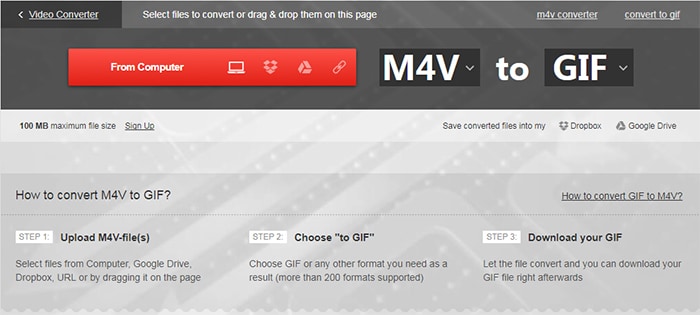
Convertio удобен простым интерфейсом: загрузка файла, выбор AVI, настройка параметров и скачивание результата. На странице сервиса указано ограничение 100 MB без регистрации, поддержка загрузки с компьютера, iPhone, Android, Google Drive и Dropbox, а также настройки разрешения, качества, aspect ratio и других параметров.
Пошаговая инструкция
-
Нажмите Choose Files.
-
Загрузите MOD.
-
Проверьте направление конвертации MOD → AVI.
-
Откройте настройки через шестерёнку.
-
Оставьте разрешение без изменения.
-
Выберите высокий уровень качества.
-
Нажмите Convert.
-
Скачайте AVI после завершения обработки.
Convertio хорошо подходит для коротких клипов. Для файлов с видеокамеры размером больше 100 MB базовый режим быстро становится ограничением. В таком случае переходите к ВидеоМАСТЕР, FFmpeg, UniConverter или CloudConvert с подходящими лимитами.
Плюсы
-
очень простой интерфейс;
-
работает на компьютере и телефоне;
-
есть настройки качества и разрешения;
-
поддерживает загрузку из облака;
-
не требует установки программы.
Минусы
-
ограничение размера без регистрации;
-
файл загружается на сервер;
-
не лучший вариант для большого архива;
-
скорость зависит от сети;
-
итоговый файл нужно проверять на звук и пропорции.
FreeConvert — онлайн-конвертация с расширенными настройками

FreeConvert подходит для браузерной конвертации, когда нужны дополнительные параметры. На странице MOD to AVI сервис описывает Advanced Settings, а также защиту файлов 256-битным SSL и автоматическое удаление через несколько часов.
Как перевести MOD в AVI
-
Откройте конвертер MOD to AVI.
-
Нажмите Choose Files.
-
Выберите MOD-файл.
-
Убедитесь, что выбран AVI.
-
Откройте Advanced Settings.
-
Проверьте видеокодек.
-
Оставьте исходный размер кадра.
-
Настройте frame rate без изменения исходного значения.
-
Запустите конвертацию.
-
Скачайте готовый файл.
FreeConvert полезен тем, что не ограничивается одной кнопкой. Настройки помогают не испортить качество: можно оставить разрешение, задать нормальный FPS и не делать слишком агрессивное сжатие. Для старых семейных записей лучше выбрать качество выше среднего и проверить результат на большом экране.
Плюсы
-
есть расширенные настройки;
-
работает в любом современном браузере;
-
не требует установки;
-
подходит для одиночных файлов;
-
заявлено автоматическое удаление файлов через несколько часов.
Минусы
-
загрузка в интернет обязательна;
-
лимиты зависят от режима использования;
-
скорость зависит от канала связи;
-
большие архивы обрабатывать неудобно;
-
итоговый AVI нужно скачать до удаления результата.
Zamzar — самый простой путь для редких файлов
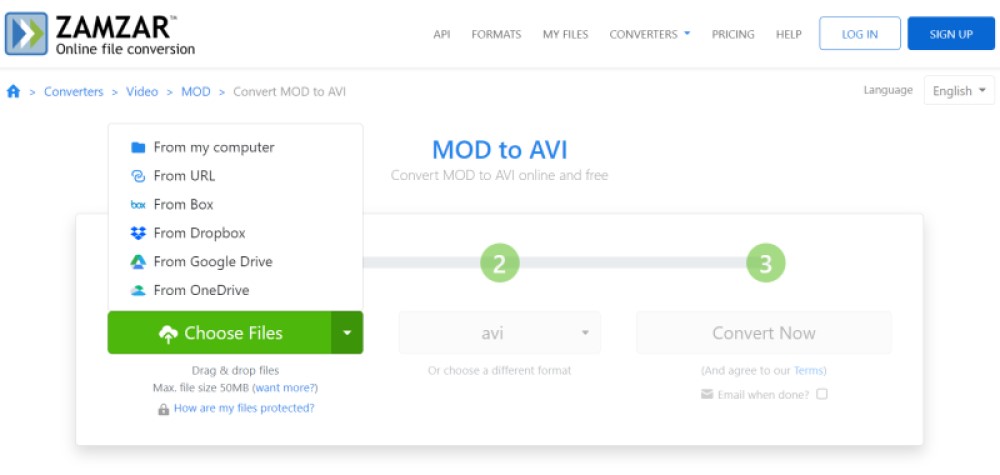
Zamzar удобен для пользователя, которому нужен простой ответ на задачу без ручных настроек. Схема сервиса для MOD → AVI состоит из трёх действий: выбрать MOD-файл, выбрать AVI как формат и нажать Convert.
Как пользоваться
-
Нажмите кнопку выбора файла.
-
Загрузите MOD.
-
В списке форматов выберите AVI.
-
Нажмите Convert.
-
Скачайте результат.
Zamzar не стоит выбирать для тонкой настройки качества. Его сильная сторона — простота. Для одного небольшого клипа это удобно. Для архива с видеокамеры лучше взять программу с контролем битрейта и разрешения.
Плюсы
-
минимальное количество шагов;
-
работает без установки;
-
подходит для быстрого преобразования;
-
понятен новичку;
-
доступен с разных устройств.
Минусы
-
меньше ручного контроля качества;
-
файл загружается на сервер;
-
большие файлы неудобны;
-
пакетная обработка ограничена;
-
для ценных архивов лучше локальная программа.
Online-Convert — онлайн-вариант с параметрами вывода
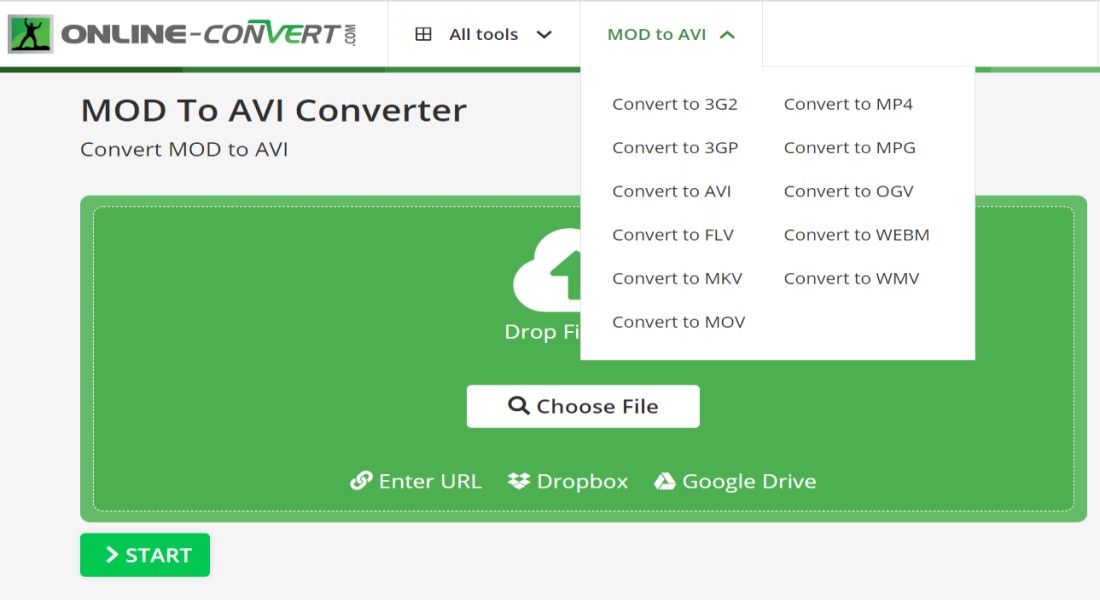
Online-Convert удобен, когда нужен браузерный инструмент с выбором параметров. В положительных отзывах он фигурирует как один из способов MOD в AVI рядом с CloudConvert и Zamzar. Для старых записей важны не только кнопки загрузки и запуска, но и настройки: размер кадра, видеобитрейт, аудиобитрейт и частота кадров.
Как сделать AVI
-
Откройте раздел конвертации видео в AVI.
-
Загрузите MOD-файл.
-
Проверьте формат вывода.
-
Настройте качество и размер кадра.
-
Оставьте исходное разрешение.
-
Запустите обработку.
-
Скачайте AVI.
Online-Convert хорошо подходит для одного файла с камеры, когда не хочется ставить программу. Для приватных записей с семейного архива локальные инструменты остаются более спокойным решением: ВидеоМАСТЕР, FFmpeg, UniConverter или Prism не требуют загрузки файла на чужой сервер.
Плюсы
-
работает через браузер;
-
есть параметры вывода;
-
не требует установки;
-
подходит для разных платформ;
-
удобен для разовой конвертации.
Минусы
-
нужен интернет;
-
большие файлы обрабатываются медленнее;
-
конфиденциальные записи лучше держать локально;
-
качество зависит от выбранных настроек;
-
для массовой обработки способ неудобен.
Почему HandBrake не подходит как основной способ MOD в AVI
HandBrake часто встречается в подборках видеоконвертеров, но для задачи MOD в AVI его нельзя ставить как основной инструмент. Документация HandBrake указывает, что программа создаёт контейнеры MKV, MP4/M4V и WebM.
HandBrake полезен, когда из MOD нужно получить современный MP4 или MKV. Для AVI используйте ВидеоМАСТЕР, FFmpeg, UniConverter, Prism или онлайн-сервисы. Это избавляет от лишней цепочки MOD → MP4 → AVI, где каждое повторное перекодирование снижает качество.
Сравнение способов
| Способ | Платформа | Лучше всего подходит | Контроль качества | Пакетная обработка | Интернет нужен |
|---|---|---|---|---|---|
| ВидеоМАСТЕР | Windows | архивы с камеры, понятная работа на русском | высокий | есть | нет |
| Wondershare UniConverter | Windows, macOS | массовая обработка и профили | высокий | есть | нет |
| VLC Media Player | Windows, macOS, Linux | быстрый бесплатный способ | средний | ограниченно | нет |
| FFmpeg | Windows, macOS, Linux | точная настройка и папки | максимальный | есть | нет |
| Prism Video Converter | Windows, macOS | простая конвертация | средний | есть | нет |
| Aiseesoft Free Video Converter | Windows, macOS | графический интерфейс и профили | средний | есть | нет |
| Video Converter, Compressor | Android | один файл на телефоне | средний | есть | нет |
| Convertio | iOS, Android, ПК | быстрый онлайн-результат | средний | ограниченно | да |
| CloudConvert | браузер | онлайн с настройками | высокий для онлайн-сервиса | есть | да |
| FreeConvert | браузер | онлайн с расширенными настройками | высокий для онлайн-сервиса | ограниченно | да |
| Zamzar | браузер | самый простой онлайн-способ | низкий-средний | ограниченно | да |
| Online-Convert | браузер | разовая конвертация с параметрами | средний | ограниченно | да |
Лучшие настройки для MOD в AVI без заметной потери качества
Для старой видеокамеры не гонитесь за минимальным размером файла. MOD уже содержит сжатое видео, и повторное сжатие всегда требует запаса битрейта.
| Параметр | Что выбрать |
|---|---|
| Контейнер | AVI |
| Видеокодек | MPEG-4, Xvid, DivX или H.264 в AVI, в зависимости от совместимости |
| Разрешение | исходное |
| FPS | исходный |
| Aspect ratio | исходный 4:3 или 16:9 |
| Деинтерлейсинг | только при гребёнке |
| Аудиокодек | MP3, AC3 или PCM |
| Аудиобитрейт | 192–320 кбит/с для MP3 |
| Видеобитрейт | для 720×576 начинать с 5000–8000 кбит/с |
| Папка вывода | отдельная, чтобы не смешивать с оригиналами |
Для домашнего архива лучше сделать один эталонный экспорт и сравнить его с исходником. Откройте оба файла рядом, проверьте лица, текстуры, движение, звук, начало и конец ролика. После этого применяйте такие же настройки ко всей папке.
Типичные ошибки при конвертации MOD в AVI
Видео стало вытянутым
Причина — потеря флага 4:3 или 16:9. Решение: вручную выставить aspect ratio или выбрать профиль, который сохраняет пропорции исходника. Не ориентируйтесь только на размер 720×576: этот размер бывает и у 4:3, и у 16:9.
Появилась гребёнка на движении
Причина — чересстрочная запись. Решение: включить деинтерлейсинг. В FFmpeg используйте -vf yadif, в графических программах ищите настройку deinterlace или progressive output.
Пропал звук
Причина — неподдерживаемая аудиодорожка или ошибка профиля. Решение: выберите MP3, AC3 или PCM. Для старой совместимости AVI + MP3 часто работает надёжнее.
AVI получился огромным
Причина — слишком высокий битрейт, PCM-звук или кодек без нормального сжатия. Решение: перейти на MPEG-4/Xvid и подобрать битрейт после теста.
AVI стал мыльным
Причина — низкий битрейт, уменьшенное разрешение или повторное перекодирование через промежуточный формат. Решение: конвертировать сразу MOD → AVI, не делать MOD → MP4 → AVI, не снижать разрешение.
Онлайн-сервис завис на загрузке
Причина — большой файл или нестабильное соединение. Решение: использовать локальную программу. Для архива с камеры онлайн-способ неэффективен.
Файл MOD не виден на телефоне
Причина — приложение Файлы или галерея не распознаёт расширение. Решение: открывать файл через файловый менеджер внутри конвертера или сначала перенести MOD на компьютер.
Можно ли просто переименовать MOD в AVI
Переименование MOD в AVI не является конвертацией. Оно меняет только расширение файла, но не контейнер, не кодек и не структуру потока. Для некоторых MOD достаточно переименования в .mpg, потому что внутри лежит MPEG-поток, но AVI так не создаётся. Если программе нужен настоящий AVI-контейнер, используйте конвертер.
Переименование в .mpg помогает только в одном сценарии: плеер или редактор не видит расширение .mod, но нормально открывает MPEG-2 Program Stream. Для совместимости с приложениями, которые требуют AVI, нужен полноценный экспорт.
Что выбрать в итоге
Для Windows оптимальный старт — ВидеоМАСТЕР: он даёт русскоязычный интерфейс, выбор AVI и ручные настройки качества. Для максимального контроля используйте FFmpeg. Для пакетной графической обработки на Windows и Mac подходит Wondershare UniConverter. Для Android берите Video Converter, Compressor от Inverse AI, потому что у него прямо указана поддержка MOD и AVI. Для iPhone и iPad используйте Safari и Convertio. Для одного файла без установки программы подойдут CloudConvert, Convertio, FreeConvert, Zamzar или Online-Convert.
Главное правило остаётся одинаковым для всех платформ: сохраняйте исходное разрешение, исходную частоту кадров, правильные пропорции и нормальный битрейт. Тогда перевод MOD в AVI не испортит старую запись и даст файл, который проще открыть, смонтировать и сохранить в архиве.

Чтобы оставить комментарий, авторизуйтесь или зарегистрируйтесь.