Wondershare UniConverter 17 — это настольная программа для работы с видео, аудио и частично с изображениями, в которой в одном интерфейсе собраны конвертация, сжатие, загрузка видео по ссылке, запись экрана, создание DVD и Blu-ray, базовое редактирование и набор AI-инструментов.
Главная причина, по которой Wondershare UniConverter стабильно держится в числе самых заметных программ своего класса, проста: это не только видеоконвертер. В реальной работе он закрывает сразу несколько задач, которые у большинства пользователей возникают рядом друг с другом. Нужно перекодировать MOV в MP4, уменьшить размер ролика без ощутимой потери качества, быстро сохранить видео по URL, записать инструкцию с экрана, встроить субтитры и в конце собрать DVD или ISO — всё это делается внутри одного приложения, без скачков между разными утилитами и без разрыва логики рабочего процесса.
Скачать Wondershare UniConverter
- Конвертация видео
- Пакетная обработка
- Пресеты устройств
- Платная лицензия
- Ограничения Free
- Нагружает систему
У программы чётко выраженная прикладная направленность. Wondershare UniConverter рассчитан не только на тех, кто время от времени меняет формат файла, но и на авторов видео, преподавателей, менеджеров, владельцев домашних архивов, сотрудников, которые делают обучающие материалы, и всех, кому регулярно приходится подготавливать медиаконтент под отправку, публикацию, хранение или воспроизведение на разных устройствах. Поддержка Windows 11/10/8/7 и macOS 10.13+ делает программу универсальной и для домашнего, и для рабочего компьютера.
Важно и то, что UniConverter 17 не выглядит как перегруженный набор случайных функций. У программы есть понятная внутренняя логика: на главном экране вынесены самые востребованные сценарии — Converter, Downloader, Compressor, Screen Recorder, Subtitle Editor, Video Editor, DVD Burner и другие модули, а AI-блок встроен в общий интерфейс, а не прячется в отдельное служебное меню. Из-за этого даже в первый день использования программа воспринимается не как профессиональный пакет с высоким порогом входа, а как достаточно прямолинейный рабочий инструмент.
Так выглядит главный экран Wondershare UniConverter 17:

Какие задачи закрывает Wondershare UniConverter
На практике Wondershare UniConverter чаще всего используют для следующих сценариев:
-
конвертация видео и аудио между популярными форматами;
-
пакетная обработка архивов файлов;
-
сжатие видеофайлов для отправки, публикации и хранения;
-
подготовка роликов под смартфоны, игровые консоли и социальные платформы;
-
загрузка видео, аудио и обложек по URL;
-
запись экрана, системного звука, микрофона и веб-камеры;
-
создание DVD, Blu-ray, ISO и DVD Folder;
-
базовое редактирование: обрезка, кадрирование, эффекты, субтитры, работа со звуком;
-
AI-обработка: улучшение качества, шумоподавление, генерация субтитров, перевод субтитров, удаление водяных знаков, преобразование речи в текст и текста в речь.
| Сценарий | Какой модуль используется | Что делает программа |
|---|---|---|
| Перекодировать видео | Converter | Меняет формат, контейнер, разрешение и параметры вывода |
| Уменьшить размер файла | Compressor / Video Compressor | Сжимает вручную или через AI Compress |
| Скачать ролик по ссылке | Downloader | Сохраняет видео, аудио и обложки, поддерживает пакетную загрузку |
| Записать урок или инструкцию | Screen Recorder | Пишет экран, системный звук, микрофон и веб-камеру |
| Подготовить диск | DVD Burner | Создаёт DVD, Blu-ray, ISO и DVD Folder |
| Улучшить картинку | AI Video Enhancer | Повышает качество, убирает шум, сглаживает движение |
| Добавить или перевести субтитры | Subtitle Editor / AI Subtitle Generator | Создаёт, редактирует, переводит и стилизует субтитры |
Что представляет собой Wondershare UniConverter на практике
Если убрать маркетинговые формулировки и смотреть на программу в ежедневной работе, Wondershare UniConverter — это универсальный настольный медиапроцессор. Его сильная сторона не в одном идеальном модуле, а в связке из нескольких инструментов, которые запускаются одинаково быстро, имеют похожую структуру интерфейса и работают в единой файловой логике. Именно поэтому программу часто выбирают не вместо монтажной системы или профессионального кодировщика, а как основную утилиту для подготовки медиаматериалов.
UniConverter 17 поддерживает более 1000 форматов, работает с видео, аудио и изображениями, предлагает готовые пресеты для устройств и умеет ускорять обработку через NVIDIA, Intel и AMD. В программе есть пакетная обработка, улучшенная стабильность, работа с 4K/8K, AI-сценарии и высокая скорость конвертации и сжатия на современном железе. Для такого класса программ это важный момент: UniConverter делает ставку не на предельную инженерную глубину настроек, а на максимально быстрый путь от исходника к готовому файлу.
Отсюда и общая философия интерфейса. Почти в каждом модуле есть одна и та же последовательность: импорт файла, выбор профиля или параметров, указание папки вывода, запуск обработки, переход во вкладку Finished. Благодаря этой повторяемости программа быстро запоминается. Уже после одного-двух запусков пользователь понимает, где искать Add Files / Folder, Convert to, Compress All, Burn, Save to, Finished и другие ключевые элементы.
Установка, первый запуск и структура интерфейса
Первый запуск Wondershare UniConverter не отнимает много времени. Установщик идёт по стандартной для Windows-софта схеме: запуск setup-файла, кнопка Install, при желании — Customize Install, затем Start Now для мгновенного перехода в программу. После установки пользователь попадает на основной экран с плитками модулей и боковой навигацией.
С точки зрения интерфейса UniConverter 17 организован удачно. Слева располагаются основные разделы вроде Home, AI Tools, My Files, ниже — зона Quick Access, где можно закрепить часто используемые модули, например Converter, Downloader или Compressor. В центре находятся крупные карточки основных действий, а рядом — подборка популярных функций и AI-инструментов. Такой подход работает лучше классического тулбокса, где десятки функций свалены в один список: здесь самые востребованные сценарии открываются в один клик.
Отдельного внимания заслуживают настройки. В меню Preferences есть вкладки General, Convert, Download, Location, Accounts и Subtitle. В Convert можно включить Acceleration, задать, удалять ли исходники из списка после обработки, сохранять ли chapter markers и сколько задач конвертации запускать одновременно. В Download настраиваются параллельные загрузки, one-click режим для YouTube, автоматическое возобновление незавершённых заданий и поведение субтитров. В Location меняются пути сохранения конвертированных, скачанных, записанных и прожжённых файлов. Это не второстепенные мелочи: именно такие параметры превращают утилиту из разового инструмента в софт, удобный на постоянной основе.
Сильнее всего интерфейс Wondershare UniConverter раскрывается в двух сценариях. Первый — когда пользователю нужен очевидный путь к результату: открыл программу, выбрал модуль, добавил файл, нажал старт. Второй — когда поток задач повторяется: пакетно конвертировать исходники, сжать десятки роликов, автоматически складывать всё в определённую папку, быстро находить готовые результаты во Finished. В обоих случаях UniConverter заметно экономит время просто за счёт того, что не заставляет каждый раз заново разбираться в логике окна.
Конвертация видео и аудио
Конвертация — центральный модуль Wondershare UniConverter, и именно по нему большинство пользователей впервые знакомятся с программой. Открывается он с главного экрана через Converter. Дальше логика предельно прямая: в окно добавляются файлы через Add Files / Folder или обычным drag-and-drop, внизу выбирается профиль через Convert to, после чего запускается либо обработка конкретного файла, либо пакетный режим через Convert All.
Здесь важно, что UniConverter не ограничивается простым выбором контейнера. Да, базовый сценарий вроде сделать из MOV файл MP4 реализуется в пару кликов, но программа идёт дальше и предлагает пресеты под устройства и конкретные сценарии воспроизведения. Поддержка большого количества форматов и готовых профилей для iPhone, Samsung Galaxy, Xbox, PlayStation и других типов устройств делает UniConverter особенно удобным тогда, когда пользователю нужен не просто другой формат, а предсказуемо воспроизводимый файл под конкретное окружение.
Пакетная конвертация сделана грамотно. Можно добавить сразу несколько файлов или целые папки, выбрать общий профиль через Convert to, а затем при необходимости открыть Quick Settings по иконке шестерёнки и единым образом задать параметры для всей пачки. После этого остаётся нажать Convert All, а готовые файлы автоматически отправляются во вкладку Finished. Для тех, кто регулярно работает с архивами видео, это один из самых сильных сценариев программы.
Ниже — интерфейс конвертера в рабочем режиме:

С точки зрения практической пользы модуль Converter хорош тем, что одинаково уверенно закрывает и простые, и регулярные задачи. Для домашнего пользователя это может быть подготовка видео для телевизора, смартфона или мессенджера. Для автора контента — массовая перекодировка архива под MP4, извлечение аудио из роликов, подготовка клипов к публикации и быстрое сведение разноформатных исходников в единый формат хранения. Для офисного применения — конвертация тяжёлых записей встреч или презентаций в формат, который легко отправить коллегам и открыть без дополнительного софта.
Отдельный плюс Wondershare UniConverter — понятная нижняя панель управления. В ней находятся Convert to, Save to, а также режим объединения файлов и кнопка Convert All. За счёт этого итоговая операция всегда читается как целостный маршрут: выбрал формат, выбрал папку, выбрал способ вывода, запустил. В некоторых альтернативных конвертерах настройка распределена по нескольким вкладкам и диалогам, а в UniConverter основное управление собрано рядом и не заставляет перемещаться по окнам.
Если говорить о качестве именно конвертационного опыта, Wondershare UniConverter удачно занимает середину между бытовой простотой и рабочей гибкостью. Это не минималистичный конвертер в один клик, где пользователь вообще ничего не контролирует, но и не инженерный транскодер, в котором приходится вручную разбираться с тонкостями кодеков. Благодаря этому программа подходит широкой аудитории: новичок не теряется, а более опытный пользователь всё равно получает достаточно контроля для повседневных задач.
Сжатие видео: как работает Compressor
Вторая по значимости функция Wondershare UniConverter — сжатие видео. В текущем интерфейсе модуль чаще обозначен как Compressor, в гайдах также встречается название Video Compressor, но суть одна: программа позволяет уменьшить размер файла вручную или через AI-режим, не выстраивая сложную схему перекодирования.
Запуск предельно простой. На главном экране или через Quick Access открывается Compressor, после чего в окно добавляются нужные файлы через + или кнопку Add Files / Folder. Программа поддерживает не только одиночные файлы, но и целые папки, а это особенно полезно, когда нужно быстро уменьшить размер серии роликов перед публикацией или отправкой.
В настройках сжатия Wondershare UniConverter даёт пользователю две основные стратегии. Первая — Basic Compress, то есть обычное сжатие с базовым управлением размером и качеством. Вторая — AI Compress, где акцент делается на более качественный результат, но с увеличением времени экспорта. Дополнительно доступны Advanced Settings, в которых регулируются битрейт, видео- и аудиокодек, разрешение и другие параметры. Перед запуском можно нажать Preview, чтобы посмотреть первые 20 секунд сжатого ролика и понять, не ушло ли качество слишком низко.
Вот как выглядит окно Compress Settings с режимом AI Compress:
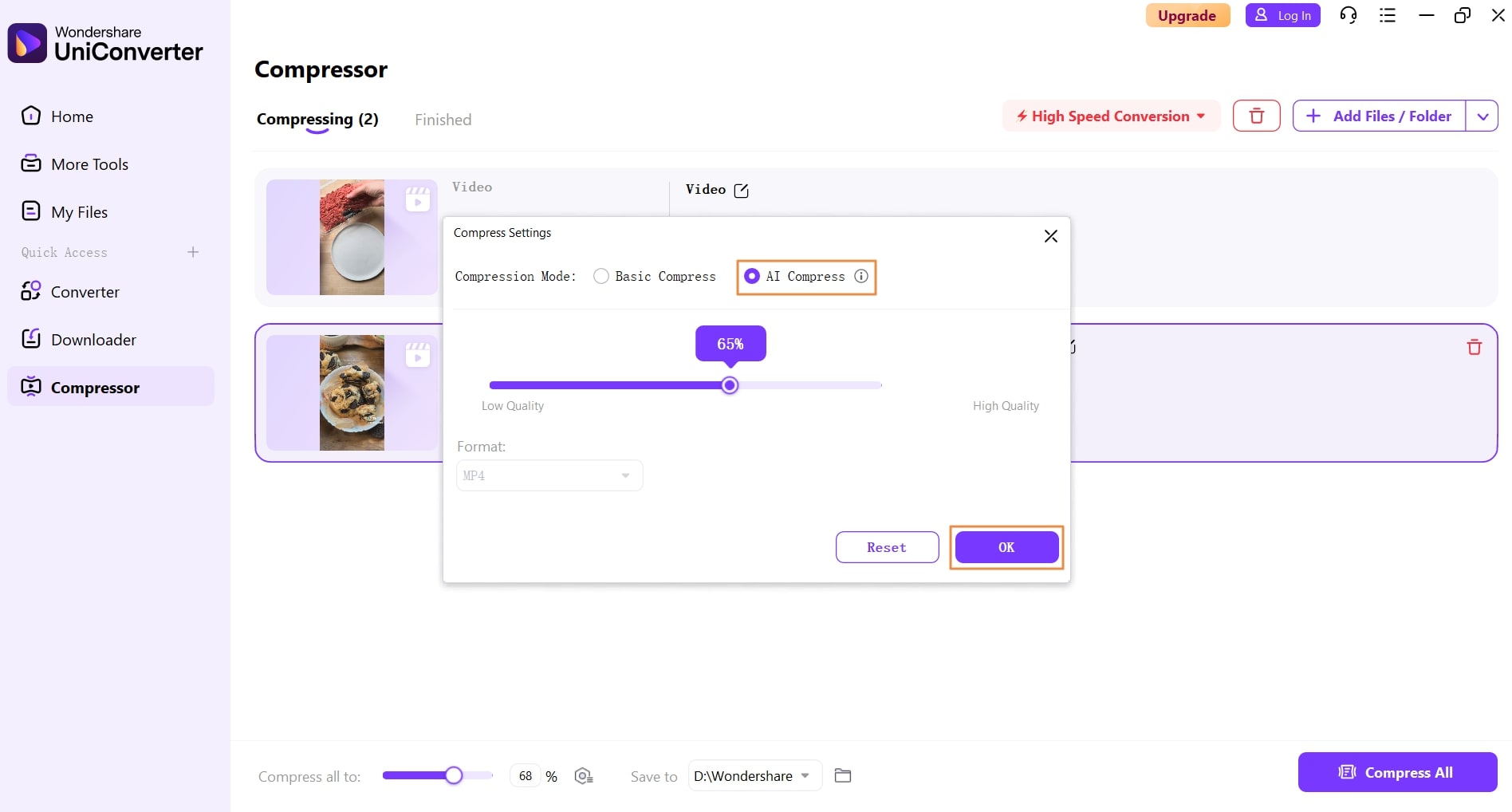
Сильнее всего модуль Compressor показывает себя в реальных бытовых и рабочих сценариях. Например, нужно уменьшить тяжёлый MP4, который не проходит по лимиту мессенджера или корпоративной почты. Или быстро подготовить ролики для сайта, чтобы они загружались быстрее. Или сжать архив записей экрана, сохранив приемлемую читаемость интерфейса и текста. В таких задачах UniConverter удобнее классических кодировщиков именно потому, что даёт быстрый визуальный контроль за размером и качеством, а не заставляет собирать настройки вручную с нуля.
У пакетного сжатия тоже всё сделано правильно. Открывается окно Compress Settings, дальше одной шестерёнкой регулируется качество сразу для файлов, а затем срабатывает Compress All. В результате пользователь не тратит время на повторение одинаковых действий для каждого ролика. Для UniConverter это очень характерно: программа постоянно предлагает путь сделать пачкой вместо пути щёлкать по одному.
Технически важен и момент с ускорением. В Preferences для конвертации есть параметр Acceleration, а сама программа поддерживает NVIDIA CUDA, Intel и AMD GPU acceleration и высокую скорость обработки при конвертации и сжатии. На практике это особенно заметно на тяжёлых исходниках: 4K, длинных записях экрана и пакетных заданиях. Если компьютер оснащён современной видеокартой, UniConverter ощутимо выигрывает у софта, который полностью полагается на CPU.
Загрузка видео по ссылке: Downloader
Для многих пользователей именно Downloader превращает Wondershare UniConverter из просто конвертера в основной инструмент для ежедневной работы с медиаконтентом. Модуль открывается через Downloader, после чего в центре появляется поле для URL, а сверху — кнопка Download Video. Внутри окна доступны вкладки Downloading, Finished и Subscribed, а в самом поле есть кнопки Paste и Download. Логика полностью очевидна: вставил ссылку, выбрал тип контента, нажал загрузку.
Программа умеет работать не только с видео, но и с аудио, а также с video cover downloads, то есть фактически с обложками. Это удобно, когда нужно не просто сохранить ролик, а собрать весь комплект материалов для дальнейшей обработки.
Интерфейс модуля загрузки выглядит так:

У модуля Downloader есть важная практическая деталь: программа умеет связывать загрузку с последующей конвертацией. Если включён режим Download then Convert Mode, после вставки URL пользователь сразу задаёт формат итогового файла, а ролик сохраняется уже с дальнейшим преобразованием в нужный профиль. В текущем интерфейсе этому соответствует логика Convert after download. Для тех, кто часто скачивает видео именно ради последующей подготовки под MP4, MP3 или другой формат, это заметно экономит время.
В Preferences > Download можно настраивать количество параллельных загрузок — от 1 до 8, сохранять one-click режим, автоматически возобновлять незавершённые загрузки при старте программы и скачивать субтитры или CC вместе с видео. Там же есть опция вшивания субтитров в итоговый ролик. Это уже не просто кнопка скачать, а вполне рабочий набор настроек для тех, кто регулярно сохраняет контент пачками.
В повседневном использовании Downloader особенно удобен в трёх случаях. Первый — когда нужно быстро сохранить ролик для офлайн-просмотра или последующей конвертации. Второй — когда требуется вытащить именно аудио. Третий — когда после загрузки нужно сразу прогнать файл через другой модуль UniConverter: например, сжать, записать на диск, нарезать или встроить субтитры. Именно связка между модулями делает эту функцию заметно полезнее, чем у изолированных загрузчиков.
Запись экрана и захват с веб-камеры
Модуль Screen Recorder — одна из сильных сторон Wondershare UniConverter для тех, кто работает с обучающими роликами, демонстрациями интерфейса, курсами, презентациями и разбором софта. Программа заточена под запись инструкций и демо-контента.
Пошаговый сценарий в UniConverter выглядит так. На главном экране открывается Screen Recorder, затем задаётся область записи. Можно выбрать Custom, Full-Screen, либо вручную ввести Width (W) и Height (H). Для пропорциональной рамки есть флажок Lock Aspect Ratio. Если у пользователя подключено два монитора, рядом доступна кнопка Switch Screen, позволяющая моментально переключить экран для записи. Такой набор элементов особенно хорош для записи программных инструкций, когда нужно строго выдержать область кадра и избежать лишних элементов на рабочем столе.
Ниже — окно выбора зоны захвата в Screen Recorder:
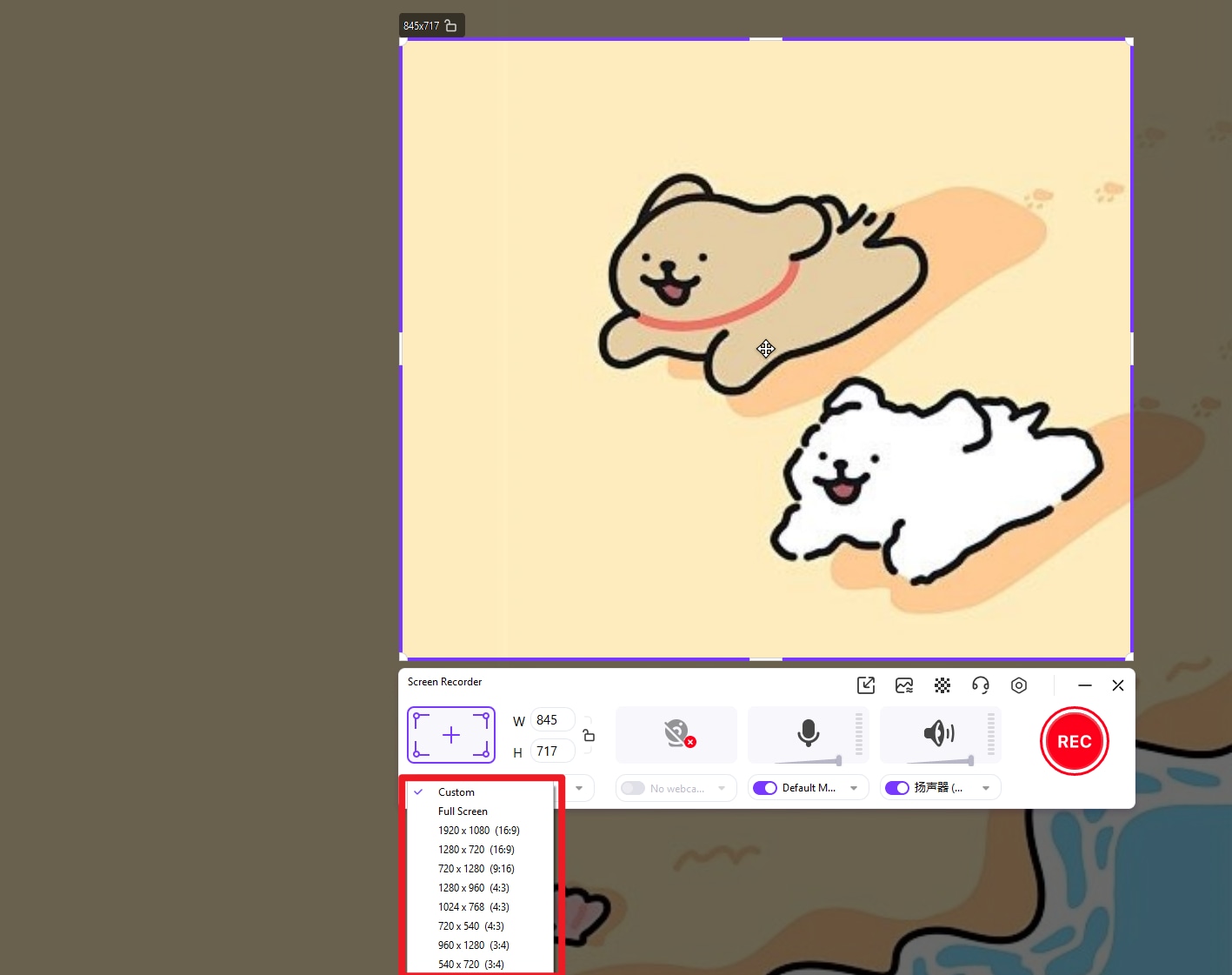
Со звуком всё тоже реализовано удобно. В модуле есть отдельный выбор Microphone и System Audio. Микрофон можно выключить кликом по иконке, если нужна только запись происходящего на экране. То же самое касается системного звука через иконку динамика. Благодаря этому UniConverter одинаково хорошо подходит и для сухой записи интерфейса без комментариев, и для полноценных уроков с голосовым сопровождением.
Отдельно стоит отметить режим picture-in-picture. Через кнопку Webcam пользователь включает изображение с камеры поверх записи экрана и выбирает нужную камеру из выпадающего списка. В таком формате удобно делать обзоры программ, обучающие ролики, уроки и мини-лекции: на записи остаётся экран с действием, а в отдельном окне — лицо автора. В UniConverter этот режим не выглядит добавленной для галочки функцией: он встроен в логику модуля и запускается без перехода в отдельную программу.
Внутри самого рекордера есть и дополнительные инструменты. В программе можно добавлять тексты, шрифты, цвета и фигуры во время записи, а на интерфейсе панели записи видны также опции вроде Add logo и Add mosaic. В результате Wondershare UniConverter может не просто захватить экран, но и помочь подготовить внятную инструкцию с подсветкой ключевых элементов. Для обзоров программ и сервисов это особенно полезно: можно не только рассказать, где находится кнопка, но и визуально выделить нужный участок.
Если говорить честно о практическом уровне этого инструмента, то для записи обучающего, офисного, блогового и демонстрационного контента возможностей UniConverter более чем хватает. Он не заменяет специализированные профессиональные системы захвата в нише потокового стриминга или сложного продакшена, но для курсов, инструкций, внутренних обучающих материалов и обзоров программ это уже не дополнение к конвертеру, а полноценный рабочий модуль.
DVD Burner: запись DVD, Blu-ray, ISO и DVD Folder
На фоне общей тенденции ухода от физических носителей модуль DVD Burner в Wondershare UniConverter кажется нишевым, но на практике он остаётся очень полезным. Домашние архивы, передача видео заказчику в виде образа, запись семейного видео на диск, подготовка DVD для воспроизведения в старом оборудовании, создание ISO для хранения — всё это по-прежнему реальные задачи. И в UniConverter они решаются без дополнительного дискового софта.
Работа с модулем начинается через DVD Burner на главном экране. Дальше пользователь добавляет ролики через Add Files, либо переносит их из списка уже готовых файлов через Add to Burn List. Это важная деталь: UniConverter умеет связывать между собой конвертацию и прожиг, поэтому можно сначала подготовить видео в нужный формат, а потом сразу отправить его в список записи. Такой маршрут удобен, когда нужно сначала привести исходники к единому формату, а уже потом собирать диск.
После добавления файлов Wondershare UniConverter предлагает выбрать шаблон меню. Можно переключать шаблоны стрелками рядом с блоком DVD, а можно открыть расширенное окно и дополнительно подставить Add Background Picture и Add Background Music. Для бытового и полупрофессионального использования этого более чем достаточно: меню получается не пустым, а оформленным, при этом пользователь не утопает в сложной DVD-авторинговой логике.
В интерфейсе DVD Burner особенно важен правый блок параметров: DVD Label, Aspect Ratio, TV Standard, Quality. Внизу выбирается Media Type, а сверху — направление вывода через Burn video to. UniConverter позволяет не только записывать на физический носитель, но и создавать DVD Folder и ISO File. Для тех, кто больше работает с архивированием и хранением, чем с реальной записью дисков, это даже важнее обычного прожига.
Так выглядит окно DVD Burner с полями DVD Label, Aspect Ratio, TV Standard и Quality:

С точки зрения конкретных задач DVD-модуль UniConverter хорош тем, что не требует отдельной подготовки пользователя. Если человеку нужно создать DVD из нескольких роликов, программа ведёт его по понятной цепочке: добавь видео, выбери меню, заполни DVD Label, выставь Aspect Ratio, TV Standard, Quality, проверь Media Type, нажми Burn. Для Blu-ray в Windows предусмотрен выбор BD25 (25GB) или BD50 (50GB), причём сама логика процесса остаётся той же.
Отдельно нужно отметить работу с ISO. UniConverter умеет как прожигать ISO на диск, так и создавать ISO из видео или конвертировать DVD в ISO и DVD Folder. Это делает программу удобной для тех, кто хочет перевести старые коллекции в образный формат, сохранить структуру диска на жёстком диске или позже записать архив без повторной подготовки проекта. Для домашней оцифровки и аккуратного хранения видеоколлекции это одна из самых полезных функций программы.
Видео-редактирование и инструменты для подготовки файлов
Хотя Wondershare UniConverter не является полноценным видеоредактором, базовый блок редактирования в нём реализован очень неплохо. В программе есть инструменты Trim Video, Add Watermark, Crop Video, Apply Effect, Add Subtitle, Audio Track Volume и Auto Video Cutter. Уже этого набора хватает, чтобы подготовить ролик к публикации без перехода в отдельный монтажный пакет.
Обрезка роликов реализована через модуль Editor. Пользователь открывает Editor на главном экране, нажимает Add Video, попадает в окно тримминга и уже там может отрезать начало и конец, делить клип по кнопке Cut, удалять ненужные сегменты через Delete и сохранять итог через Save. Для роликов, где нужно просто убрать паузы, заставку, концовку или кусок с ошибкой, этого более чем достаточно.
Ниже — пример расположения плитки Video Editor на главном экране:
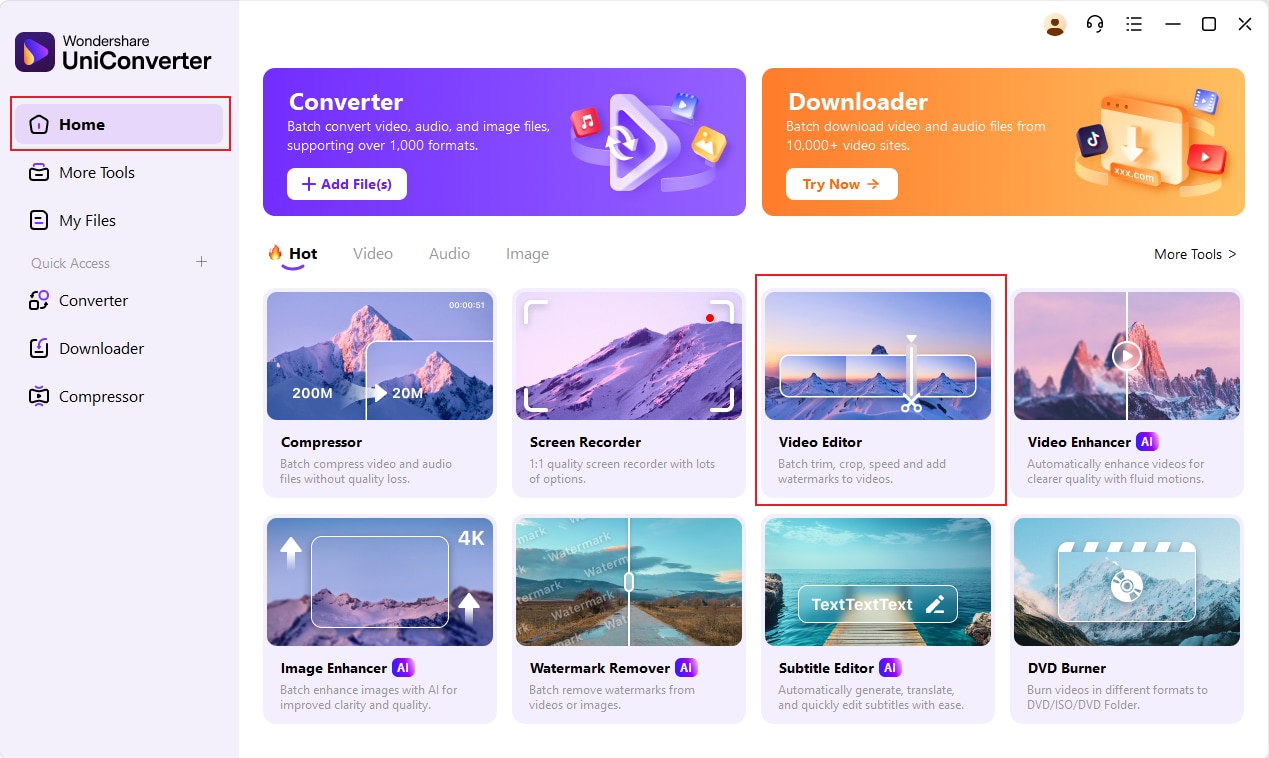
Субтитры — ещё одна сильная часть UniConverter. В Subtitle Editor можно добавить субтитры к видео, перевести их через AI-переводчик, настроить translation mode, target language и отображение субтитров. Затем уже в редакторе пользователь управляет позицией через Position, стилем через Font, Size, Color, Bold, Italics, Underline, Outline Width и Opacity. То есть это не просто подцепить SRT-файл, а полноценная рабочая среда для доводки внешнего вида титров.
Причём Subtitle Editor в версии UniConverter 17 умеет больше базовой правки. Доступны One-Click Merge & Split Video Subtitles, batch edit, search and replace text, а также расширенная кастомизация оформления: настройка шрифтов, цветов, интервалов, подложки и эффектов вроде тени или свечения. Для авторов обучающих видео, подкастов и коротких вертикальных роликов это один из самых полезных модулей программы, потому что субтитры сегодня часто становятся обязательной частью публикации.
Кроме этого, Wondershare UniConverter включает массу вспомогательных утилит: GIF Maker, Fix Video Metadata, Image Converter, Crop Image, Rotate Image, Resize Image, Watermark Editor, Smart Trimmer, Transfer Video/Audio Files to iOS Device, Transfer Video/Audio to Android Device, Convert Video to VR, CD Burner, Convert CD to MP3. Именно из-за таких функций программа воспринимается не как узкий конвертер, а как основной настольный инструмент для рутинной подготовки медиафайлов.
AI-функции Wondershare UniConverter
В UniConverter 17 AI-функции уже нельзя считать второстепенным дополнением. Они встроены в практические сценарии: улучшение качества видео, автоматическая генерация субтитров, речь в текст, текст в речь, удаление шумов, удаление водяных знаков, суммаризация видео и другие операции. И здесь важен не сам факт наличия AI-префикса, а то, что эти функции встроены в реальные рабочие задачи, а не висят мёртвым грузом.
Модуль AI Video Enhancer заслуживает отдельного разговора. В нём доступны модели для общего улучшения качества, подавления шума, повышения разрешения, интерполяции кадров, а также отдельные режимы для anime enhancement, face enhancement и Topaz-based enhancement. По сути, это инструмент, который рассчитан на два типа задач: восстановление слабых исходников и улучшение визуального восприятия уже существующего ролика перед публикацией. Особенно полезен он на старом домашнем видео, материалах с низким битрейтом, записях с заметным шумом и анимации, которая плохо смотрится после масштабирования.
AI Subtitle Generator в UniConverter также выглядит зрелым решением. Функция автоматически создаёт субтитры для видео и аудио, поддерживает подкасты и записи, работает с dual-language subtitles и охватывает большое количество языков. Для тех, кто делает обучающие ролики, интервью, подкасты, записи вебинаров и короткий контент для соцсетей, это один из самых полезных модулей всей программы, потому что он закрывает самую рутинную и трудозатратную часть постобработки.
Не менее интересно выглядит Smart Summarizer. Этот инструмент быстро транскрибирует и суммирует локальные видео или контент по ссылке YouTube, выделяя ключевые моменты и превращая длинную запись в короткие выжимки. С практической точки зрения это полезно не только студентам и офисным сотрудникам, но и тем, кто работает с длинными инструкциями, интервью или учебными видеоархивами. Вместо полноценного просмотра пользователь получает компактное содержание по сути материала.
В список AI-функций и смежных инструментов входят также Speech to Text, Text To Speech, AI Subtitle Translator, AI Thumbnail Maker, Auto Highlight, Scene Detection, Noise Remover, Vocal Remover, Voice Changer, Remove Watermark, AI Image Enhancer, AI Script Generator и Background Remover. Это создаёт ощущение действительно развитой экосистемы внутри одной программы: можно скачать видео, улучшить качество, убрать шумы, расшифровать речь, сделать субтитры, перевести их и отправить итоговый файл в готовый экспорт.
Практические сценарии, в которых UniConverter особенно полезен
Подготовка видео для YouTube и других площадок
Для автора контента Wondershare UniConverter удобен как промежуточный этап между монтажом и публикацией. Из монтажной системы приходит тяжёлый мастер-файл, а UniConverter помогает сделать несколько производных версий: один MP4 под загрузку на платформу, один облегчённый ролик для отправки клиенту, один вертикальный фрагмент с субтитрами, а при необходимости ещё и GIF-превью. За счёт встроенного Converter, Compressor, Subtitle Editor, GIF Maker и AI-блока программа экономит массу времени на рутинных задачах.
Сжатие тяжёлых файлов без хаотичной потери качества
Видеофайлы часто становятся проблемой не на этапе монтажа, а на этапе пересылки и хранения. UniConverter позволяет не гадать вслепую, какой битрейт выставить, а работать через ползунок размера и качества, режимы Basic Compress и AI Compress, а также Preview. Это особенно удобно в тех случаях, когда важна не максимальная инженерная точность, а быстрый рабочий результат: чтобы ролик стал заметно легче, но не превратился в мыло.
Запись инструкций по программам и сервисам
Для обзоров программ, онбординга сотрудников, мини-курсов и внутренних регламентов UniConverter подходит очень хорошо. В одном окне задаются область захвата, микрофон, системный звук, веб-камера и дополнительные визуальные элементы. После записи файл можно тут же обрезать, сжать, прогнать через генератор субтитров и отправить в нужный формат. Это именно тот тип связанных сценариев, где программа экономит больше времени, чем любой отдельно взятый модуль поодиночке.
Работа с домашним видеоархивом
Для домашнего архива у UniConverter почти идеальный набор. Он умеет принимать исходники в разных форматах, конвертировать их в единый MP4, сжимать старые тяжёлые ролики, улучшать качество через AI Video Enhancer, прожигать DVD/Blu-ray, создавать ISO и вытаскивать DVD в цифровой вид. Для пользователей, которые хотят привести в порядок коллекцию семейных видео, это одна из наиболее логичных программ на рынке.
Работа с подкастами и речевым контентом
Универсальность UniConverter хорошо проявляется и в аудио-сценариях. Программа умеет конвертировать видео в аудио, работать с Speech to Text, Text To Speech, Vocal Remover, Noise Remover, автоматически создавать субтитры и суммаризировать длинные записи. Поэтому она подходит не только для классического видеоконвертинга, но и для превращения записей в удобный текстовый и аудио-материал для дальнейшей публикации.
Производительность, стабильность и удобство в работе
Wondershare UniConverter 17 заметно выигрывает у многих конкурентов по субъективному ощущению скорости работы интерфейса. Это не только вопрос самого энкодинга, но и вопрос повседневной эргономики: модули открываются быстро, основные действия собраны на одном экране, экспорт и список результатов читаются без лишних переходов. Там, где другие программы заставляют пользователя постоянно переключаться между вкладками форматов, фильтров и очередей, UniConverter обычно ведёт более коротким путём.
Если говорить именно о скорости обработки, то сильнее всего программа раскрывается на системах с поддерживаемой видеокартой. UniConverter поддерживает NVIDIA CUDA, Intel и AMD GPU acceleration, а в Preferences предусмотрен флажок Acceleration, в интерфейсе конвертера присутствует режим High Speed Conversion. Всё это указывает на то, что программа рассчитана на реальную работу с аппаратным ускорением, а не просто декларирует его в списке возможностей.
Стабильность пакетных сценариев у UniConverter тоже продумана. В Convert Preferences можно менять число одновременных задач конвертации, в Download Preferences — число параллельных загрузок. Это хороший показатель зрелости продукта: пакетная обработка здесь не приятное дополнение, а один из базовых сценариев, под который заточены интерфейс и настройки.
По удобству освоения Wondershare UniConverter заметно лучше большинства технически ориентированных энкодеров. Новичку легко понять, что делать дальше: кнопки подписаны, ключевые действия крупные, а модули названы по задаче, а не по внутренней логике кодирования. При этом программа не превращается в примитивную оболочку: у пользователя остаются настройки вывода, batch-режим, настройки загрузки, стилизация субтитров, выбор AI-моделей и параметры дискового экспорта. Для универсального настольного инструмента это очень правильный баланс.
Сильные стороны Wondershare UniConverter
Главное достоинство UniConverter — ширина практического охвата. Программа закрывает гораздо больше задач, чем обычный видеоконвертер: конвертация, сжатие, запись экрана, загрузка видео, работа с субтитрами, AI-улучшение, DVD/Blu-ray, ISO, вспомогательные аудио- и image-инструменты. Пользователь получает не набор случайных плагинов, а единую рабочую среду.
Второй большой плюс — интерфейс. Wondershare UniConverter хорошо подходит тем, кто не хочет изучать технические дебри кодирования, но хочет получать аккуратный и быстрый результат. Названия модулей интуитивны, основные действия вынесены в крупные кнопки, а повторяющиеся элементы вроде Save to, Finished, Convert All, Compress All и Burn создают понятную внутреннюю логику.
Третий сильный момент — сочетание пакетной обработки и аппаратного ускорения. Именно на этом строится комфорт при работе с большими объёмами материалов. UniConverter рассчитан не только на единичные действия, но и на регулярный поток файлов, что видно и по настройкам Maximum converting task, и по параллельным загрузкам.
Четвёртый плюс — сильный субтитровый и AI-блок. Сегодня огромный пласт работы с видео связан не только с форматом и размером, но и с читаемостью, доступностью и визуальным качеством контента. UniConverter в этом смысле идёт в ногу со временем: умеет автоматически генерировать субтитры, переводить их, стилизовать, улучшать качество видео, удалять шум, транскрибировать и суммаризировать. Для автора контента или преподавателя это не вторичные функции, а ежедневный набор операций.
Слабые стороны и ограничения
Несмотря на большую универсальность, Wondershare UniConverter не стоит воспринимать как замену профессиональному монтажному пакету. Да, он умеет тримминг, кадрирование, эффекты, субтитры и базовую обработку звука, но его редактор ориентирован именно на подготовку и доводку файлов, а не на полноценный нелинейный монтаж со сложной таймлайн-логикой. Это важно понимать заранее: сильная сторона программы — обработка и подготовка медиаматериала, а не глубокий постпродакшн.
Второе ограничение — UniConverter уступает специализированным энкодерам по глубине ручного контроля. Он даёт достаточно настроек для практической работы, но не строится вокруг философии тотальной технической детализации. Если пользователю принципиально важны предельно тонкие ручные настройки кодека, фильтров и контейнера, то решения вроде HandBrake или XMedia Recode будут ближе по духу. Это не недостаток самого продукта, а следствие выбранной стратегии: Wondershare делает ставку на скорость результата и широкий набор сценариев.
Третье ограничение связано с тем, что некоторые старые страницы справки и новые интерфейсные решения существуют параллельно. По логике работы программа цельная, но названия отдельных зон могут встречаться в вариантах вроде Video Compressor / Compressor, Tools / More Tools / AI Tools. На практике это не мешает работе, потому что сами модули узнаваемы и находятся быстро, но абсолютно идеальной терминологической однородности у продукта нет.
Сравнение с аналогами
Ниже — не абстрактное сравнение с другими конвертерами, а сопоставление Wondershare UniConverter с несколькими реальными программами, которые чаще всего рассматривают как альтернативы.
| Программа | Что в ней сильнее всего | Где Wondershare UniConverter выглядит лучше |
|---|---|---|
| HandBrake | Бесплатность, open-source модель, технически понятный транскодинг, сильные фильтры и работа с MP4/MKV/WebM | Шире набор задач: загрузка видео, запись экрана, DVD/Blu-ray, субтитры, AI-модули, более простой интерфейс |
| Movavi Video Converter | Быстрое освоение, 180+ форматов, lossless compression, AI upscaling, базовое редактирование | Более широкий toolbox, развитее работа с загрузкой, экранной записью, DVD/ISO/Blu-ray, AI-субтитрами и суммаризацией |
| XMedia Recode | Почти все популярные форматы, GPU acceleration, работа с незащищёнными Blu-ray/DVD, добавление и извлечение субтитров | Гораздо проще в освоении, современнее интерфейс, сильнее связка скачать–сжать–записать–субтитровать–прожечь |
| Shutter Encoder | Бесплатность, технические функции без перекодирования, Cut without re-encoding, rewrap, replace audio, subtitle embedding, сильный набор продакшн-функций | Более дружелюбен к новичку, логичнее для бытовых и офисных сценариев, глубже интегрированы AI-функции и дисковый модуль |
HandBrake
HandBrake — очень сильный бесплатный транскодер, и в задачах чистой перекодировки он остаётся одним из лучших ориентиров. Его основное назначение — конвертация исходников в MP4, MKV или WebM. У него хороший набор фильтров, работа с субтитрами, поддержка аппаратного ускорения и сильная репутация именно в среде технически ориентированных пользователей.
Но у HandBrake очень узкая философия: это именно транскодер, а не универсальная медиасреда. Если пользователю нужно не только перекодировать, но и скачать видео по ссылке, записать экран, создать DVD/Blu-ray, сгенерировать субтитры или суммаризировать длинный ролик, HandBrake уже не закрывает задачу в одиночку. В этом смысле Wondershare UniConverter ощутимо шире и удобнее как основная повседневная программа.
Movavi Video Converter
Movavi Video Converter — один из самых близких по философии конкурентов. Это тоже продукт для широкой аудитории, где важны высокая скорость, понятный интерфейс и отсутствие чрезмерной технической сложности. В программе акцент сделан на high-speed conversion, большое количество форматов, batch processing, lossless compression, AI video upscaling, basic video editing и удобное добавление субтитров. То есть по духу это очень близкий класс продукта.
Однако Wondershare UniConverter выглядит сильнее как более широкий набор инструментов. У него масштабнее AI-секция, отдельный Downloader, развитый Screen Recorder, полноценный DVD/Blu-ray/ISO-модуль, Smart Summarizer, Subtitle Generator, Voice и Noise-инструменты и более насыщенный toolbox. Movavi Video Converter удобен как быстрый форматный конвертер с апскейлом и компрессией, но UniConverter чаще оказывается лучше именно как основная программа для множества соседних медиазадач.
XMedia Recode
XMedia Recode — одна из самых серьёзных бесплатных альтернатив для Windows-пользователя, которому важен широкий список форматов и более технический уровень контроля. Программа поддерживает почти все популярные аудио- и видеоформаты, GPU acceleration от AMD, Nvidia и Intel, базовое редактирование, добавление и извлечение субтитров, а также конвертацию незащищённых Blu-ray и DVD.
Если смотреть на чистую функциональную плотность в области конвертации, XMedia Recode действительно очень силён. Но его интерфейс и логика работы значительно ближе к техническому энкодеру, чем к продукту для широкой аудитории. Wondershare UniConverter в этом сравнении проигрывает по инженерной суровости, зато выигрывает по удобству входа, по связанным сценариям и по современному набору функций вокруг видео: запись экрана, загрузка роликов, AI-улучшение, суммаризация, DVD-авторинг, субтитры и унифицированный Home-интерфейс. Для большинства нетехнических пользователей это оказывается решающим преимуществом.
Shutter Encoder
Shutter Encoder — очень интересная бесплатная альтернатива, особенно для тех, кто работает с файлами более технически. Эта программа сильна функциями вроде Cut without re-encoding, Replace audio, Rewrap, Conform, Merge, Extract, встроенным subtitle editor, subtitle embedding, burn-in captions, загрузкой web content, render queue и большим количеством выходных кодеков. Это мощный рабочий инструмент для людей, которые понимают, зачем им нужны операции без перекодирования и тонкие файловые манипуляции.
Но при всей своей силе Shutter Encoder не так дружелюбен к новичку и не так прямолинеен в бытовых сценариях. Wondershare UniConverter выигрывает у него как программа, в которой быстрее стартовать без подготовки: интерфейс понятнее, сценарии прямее, а AI-функции и дисковый модуль встроены в единый маршрут. Если же приоритет — lossless-операции без лишнего перекодирования и техническая продакшн-утилитарность, тогда Shutter Encoder выглядит очень мощным соперником.
Кому подойдёт Wondershare UniConverter
Wondershare UniConverter отлично подходит тем, кому нужен не один узкий модуль, а нормальная настольная программа для постоянной работы с медиа. В первую очередь это авторы видео, преподаватели, специалисты по обучению, сотрудники, которые записывают инструкции, владельцы домашних архивов, SMM-специалисты и все, кто регулярно сталкивается с задачами скачать–перекодировать–сжать–подписать–отправить. Для них UniConverter — очень логичный выбор.
Хорошо программа подходит и новичкам. Если пользователь раньше не работал с энкодерами и кодеками, UniConverter не перегружает его техническими терминами. Большая часть задач решается в понятных модулях с крупными кнопками и читаемыми подписями. При этом перехода на более сложные сценарии программа не боится: пакетная обработка, AI-субтитры, DVD-экспорт, ISO, device presets и работа с веб-камерой доступны без резкого скачка в сложности.
Для домашних архивов Wondershare UniConverter вообще один из самых удачных вариантов. Возможность конвертировать старые форматы, улучшать видео через AI, сохранять DVD в ISO и наоборот создавать DVD/Blu-ray из локальных файлов, дополняется ещё и простым интерфейсом. Здесь особенно хорошо видна практическая ценность программы: она помогает не просто открыть старый файл, а привести архив в аккуратный, современный и удобный вид.
Кому лучше выбрать другой софт
Если пользователю нужен только бесплатный транскодер с упором на чистое перекодирование, а все остальные функции не интересуют, разумнее смотреть в сторону HandBrake. Он бесплатный, open-source и очень силён именно как классический video transcoder.
Если приоритет — максимально глубокий ручной контроль над параметрами кодирования и очень широкий технический форматный охват в Windows, то XMedia Recode может оказаться ближе по духу. Это более техническая программа, которую ценят именно за форматную всеядность и инженерный характер.
Если пользователь постоянно работает с операциями без перекодирования, rewrap, replace audio и продакшн-пайплайнами, у Shutter Encoder очень сильная позиция. А если нужен максимально простой конвертер с понятной логикой, AI upscaling и без необходимости в DVD/Blu-ray, то Movavi Video Converter тоже стоит рассматривать всерьёз.
Итог
Wondershare UniConverter 17 — это очень удачный пример того, как должна выглядеть современная универсальная программа для работы с медиафайлами. Она не замыкается на одной функции и не пытается быть только конвертером. Внутри действительно собран связный набор модулей: Converter, Compressor, Downloader, Screen Recorder, DVD Burner, Subtitle Editor, AI Video Enhancer, Smart Summarizer, голосовые и subtitle-инструменты, а также большой список вспомогательных утилит. Всё это работает в единой логике и не требует от пользователя постоянного переучивания от модуля к модулю.
Сильнее всего Wondershare UniConverter проявляет себя там, где нужно быстро и уверенно решить конкретную задачу: конвертировать видео, уменьшить размер файла, записать экран, загрузить ролик по ссылке, добавить субтитры, подготовить DVD или ISO, привести архив в порядок. Именно в таких сценариях программа выглядит особенно убедительно. Она экономит время не только за счёт скорости обработки, но и за счёт того, что весь маршрут пользователя внутри приложения продуман очень хорошо.
Если нужен универсальный видеоконвертер для Windows или Mac с акцентом на реальную повседневную работу, пакетную обработку, сжатие видео, запись экрана, AI-инструменты и дисковый модуль, Wondershare UniConverter — один из самых сильных вариантов в своём сегменте. Он не заменяет профессиональный монтажный пакет и не претендует на звание самого технически гибкого энкодера, но как программа для быстрого, широкого и удобного решения медиазадач он сделан очень удачно.
