
iMovie — это редактор, в котором удобно собирать ролики из повседневных съемок и быстро доводить их до состояния можно показывать. В iMovie легко сделать нарезку из поездки, клип для семейного архива, короткий ролик для соцсетей, учебное видео с простыми титрами и аккуратной музыкой, а также проект в стиле трейлера с готовой структурой и ритмом.
Сильная сторона iMovie — понятный монтажный процесс: вы импортируете материалы, собираете на таймлайне историю, добавляете переходы, титры и звук, а затем экспортируете файл в нужном качестве. При этом iMovie не заставляет выстраивать сложную структуру дорожек: вы работаете клипами, прикрепленными поверх основной линии, и быстро добиваетесь чистой, ровной сборки.
Если сформулировать практично, iMovie подходит, когда вам важно:
-
быстро собрать видео из сырья (клипы, фото, звук);
-
сделать монтаж без долгой настройки проекта;
-
добавить титры, простые эффекты, стабилизацию, ускорение/замедление;
-
записать озвучку прямо внутри проекта;
-
экспортировать ролик в 1080p или 4K и отправить в мессенджер/на почту/в соцсеть.
Версии iMovie и различия платформ
iMovie существует как минимум в двух характерах: iMovie на Mac и iMovie на iPhone/iPad. Логика монтажа общая (таймлайн, клипы, титры, музыка), но интерфейс разный, и это влияет на привычки.
iMovie на Mac — это классическая рабочая среда с большими панелями: слева библиотека (Libraries), сверху браузер материалов (browser), справа/по центру окно просмотра (viewer), снизу таймлайн (timeline). Здесь удобнее работать с длинными роликами, точнее подрезать кадры, быстрее управлять горячими клавишами, аккуратнее править звук, делать картинку в картинке с ключевыми кадрами (keyframes) и уверенно собирать проект на большой диагонали.
iMovie на iPhone/iPad — это монтаж на касаниях: таймлайн внизу, просмотр сверху, инструменты появляются в инспекторе в нижней части экрана. На iPhone особенно комфортно делать быстрые сборки и короткие ролики; на iPad удобнее из-за экрана и поддержки клавиатуры. В мобильной версии сильнее выражена идея создать и поделиться, а также есть режимы Storyboards и Magic Movie, которые помогают собрать историю по шаблону или автоматически.
На практике удобно выстроить простую схему:
-
быстрый черновик/нарезка на ходу — iPhone/iPad;
-
финальная сборка, звук, точные подрезки и экспорт — Mac.
div class="xl-download-box">
Скачать iMovie
- Монтаж видео на Mac
- Эффекты и шаблоны
- Прост в использовании
- Только macOS
- Ограниченные функции
- Требует Mac
Установка, первый запуск и организация проектов
При первом запуске iMovie сразу предлагает работать проектами. Внутри проектов вы делаете монтаж, а материалы (видео/фото/аудио) живут в медиатеке iMovie и отображаются в браузере.
Типы проектов и как выбрать подходящий
В iMovie вы регулярно встречаете несколько вариантов старта:
Movie (Фильм) — универсальный тип проекта. Это ваш основной сценарий: таймлайн, клипы, переходы, титры, музыка, озвучка, экспорт.
Trailer (Трейлер) — проект с готовой структурой: вы подставляете свои клипы в заранее заданные блоки (по смыслу и длительности), iMovie помогает выдерживать темп, а титры и музыка уже вшиты в шаблон. Если нужно собрать презентационный ролик с понятным ритмом и минимумом ручной работы — трейлеры дают быстрый результат.
Storyboards (Раскадровки) — режим, где проект начинается не с пустого таймлайна, а с шаблона под конкретный тип ролика (например, обзор, DIY, рецепт, репортаж). У проекта есть шот-лист, подсказки по кадрам, логика истории.
Magic Movie — режим, где iMovie автоматически собирает видео из выбранных материалов: подбирает удачные фрагменты, добавляет переходы, музыку, стили, а вам остается поправить порядок и удалить лишнее.
Организация: как не утонуть в материалах
В iMovie порядок держится на двух привычках:
-
Сразу разделяйте проекты по задаче, а не в одну кучу. Один проект — один ролик. Даже если это серия, лучше делать отдельные проекты и держать единый стиль через титры/музыку/настройки, чем превращать один таймлайн в бесконечную ленту.
-
Старайтесь импортировать материалы осмысленно: не все подряд, а по папкам/событиям (events). Тогда в браузере проще находить нужные клипы и быстрее собирать монтаж.
Интерфейс iMovie: где что находится и за что отвечает
Основная логика (macOS): Browser → Viewer → Timeline
В macOS-версии iMovie рабочее окно читается так:
-
Browser (браузер материалов) — место, где вы видите импортированные видео/фото/аудио, выбираете фрагменты, отмечаете избранное, находите нужное.
-
Viewer (окно просмотра) — крупный предпросмотр текущего кадра/сцены, плюс панель настроек клипа (adjustments bar) над viewer.
-
Timeline (таймлайн) — монтажная шкала: основная линия клипов и прикрепленные клипы/звук сверху и снизу.
Сверху над браузером вы переключаете вкладки контента — это ключевой элемент интерфейса iMovie на Mac.

На практике вы постоянно будете ходить по этому набору:
-
My Media — ваши исходники (клипы/фото).
-
Audio & Video — музыка и звуки (в зависимости от сборки iMovie и подключенных источников).
-
Titles — стили титров.
-
Backgrounds — фоны (однотонные/анимированные).
-
Transitions — переходы.
Панель настроек клипа (adjustments bar): главная панель инструментов
Над Viewer у iMovie есть ряд кнопок-инструментов, которые включают конкретные настройки выделенного клипа. В повседневной работе чаще всего используются:
-
Enhance (автоулучшение) — быстро правит картинку и звук одним нажатием.
-
Color Balance — баланс: Match Color / White Balance / Skin Tone Balance.
-
Color Correction — яркость/контраст/насыщенность и т. п.
-
Cropping — кадрирование, включая Ken Burns.
-
Stabilization — стабилизация дрожания.
-
Volume — громкость клипа.
-
Noise Reduction and Equalizer — шумоподавление и эквалайзерные пресеты.
-
Speed — ускорение/замедление/реверс, Preserve Pitch.
-
Clip Filter and Audio Effects — фильтры и аудио-эффекты.
-
Video Overlay Settings — всё, что связано с наложениями: Cutaway, Green/Blue Screen, Split Screen, Picture in Picture.
Автоулучшение делается кнопкой Enhance в adjustments bar над viewer: iMovie применяет улучшения и подсвечивает категории, в которых изменения уже внесены.
Settings в правом верхнем углу таймлайна: тема, фильтр проекта, автоконтент, волны звука
В правом верхнем углу таймлайна есть Settings — это настройки именно проекта, а не отдельного клипа. Там вы управляете:
-
Theme button (выбор темы проекта),
-
Automatic content (автоматические титры и переходы),
-
Filter button (фильтр на весь проект),
-
Trim background music (подрезать музыку под длину ролика),
-
Fade in from black / Fade out to black (автозатемнения),
-
Clip Size (масштаб клипов на таймлайне),
-
Show Waveforms (показывать аудио-волны).
Эта панель — главный центр управления тем, как проект выглядит целиком.
Импорт материалов и подготовка к монтажу
Импорт на Mac: быстрый способ и правильный способ
iMovie на Mac дает два удобных варианта импорта:
1) Перетаскивание из Finder
-
В Finder выделяете файл/папку (можно несколько файлов).
-
Перетаскиваете в нужное событие (event) в списке Libraries.
-
Клип сразу появляется в событии и доступен в браузере.
Этот способ хорош, когда вы уже разложили материалы по папкам: Съемка, Музыка, Фото.
2) Импорт через Import window
-
Нажимаете Import button в тулбаре iMovie.
-
Если кнопка Import не видна, нажимаете Media button, затем Import button.
-
В Import window выбираете источник в сайдбаре, смотрите список клипов, включаете предпросмотр.
-
Вверху выбираете, куда импортировать: Import to (существующее событие) или New Event.
-
Импортируете либо все (Import All), либо выборочно (Import Selected).
В Import window удобно сразу отсортировать материалы (по длительности, дате, размеру), а также закрепить часто используемые папки в Favorites.
Импорт на iPhone/iPad: кнопка + и выбор источника
В мобильном iMovie вы обычно добавляете клипы из Фото/файлов прямо в проект. Логика похожа: выбрать материал → добавить на таймлайн → редактировать. Для Storyboards и Magic Movie добавление может идти через список клипов и отдельные экраны редактирования конкретного фрагмента.
Подготовка: быстро навести порядок перед монтажом
Перед тем как тянуть клипы на таймлайн, iMovie удобно прочесать в браузере:
-
просмотреть материал и понять, какие сцены точно нужны;
-
мысленно отметить точки входа/выхода (где сцена начинается и где заканчивается);
-
если материал длинный, заранее решить, какие фрагменты будут основными опорными кадрами (establishing → действие → реакция → деталь).
Даже 2–3 минуты такой подготовки заметно ускоряют монтаж в iMovie: на таймлайне меньше хаоса, меньше перетаскиваний ради поиска.
Базовый монтаж на таймлайне: нарезка, обрезка, стыки
Добавление клипов: три ключевые команды (Mac)
В iMovie на Mac очень удобно привыкнуть к трем действиям добавления фрагментов:
-
E — добавить выделенный фрагмент в конец проекта.
-
W — вставить в точку плейхеда (внутрь таймлайна).
-
Q — подключить клип как connected clip (прикрепленный поверх).
Это дает быстрый темп монтажа: смотрите материал в браузере → выделяете нужное → добавляете в проект без постоянного drag&drop.
Обрезка (Trim): тянем за края + точная подрезка
Самый быстрый тримминг в iMovie:
-
на таймлайне берете клип за левый/правый край и тянете до нужной длины;
-
iMovie сразу пересчитывает длительность и стык с соседними фрагментами.
Для точной подрезки удобны два инструмента:
Clip Trimmer — открывается/закрывается по клипу, позволяет детально сдвигать границы видимого фрагмента, не теряя исходник.
Precision Editor — точная настройка точки склейки между исходящим и входящим клипом; открывается через меню Window > Show Precision Editor и показывает увеличенный стык двух клипов, где легко ловить микропаузу, взгляд, окончание движения.
Precision Editor особенно полезен, когда вы хотите сделать монтаж в дыхание: чтобы фраза не обрывалась, а движение завершалось ровно в момент перехода.
Разделение клипа (Split Clip): быстрый рез на плейхеде
Есть два стандартных способа разрезать клип:
-
Горячая клавиша Command-B — разделить клип в позиции плейхеда.
-
Меню Modify > Split Clip — то же действие через меню.
После split вы получаете два независимых клипа, и уже с ними удобно делать:
-
удаление лишней середины,
-
перестановку фраз/кадров,
-
раздельную обработку (скорость, цвет, звук).
Выделение диапазона внутри клипа (Range Selection)
Range-выделение — это основа точной работы в iMovie. Вы зажимаете R и протягиваете диапазон внутри клипа — так можно:
-
применить скорость только к части клипа,
-
изменить громкость только на фразе,
-
выделить кусок для вставки/удаления.
В сочетании с Range вы получаете монтаж без разрушения: клип остается целым, но внутри него есть точечные изменения.
Переходы, темы и визуальная склейка ролика
Автоматические переходы (Automatic content): быстрый способ причесать проект
Если нужно быстро придать ролику цельный вид, iMovie позволяет включить автоматические переходы и титры:
-
открываете Settings (справа над таймлайном),
-
включаете Automatic content.
iMovie вставляет стандартные cross-dissolve между клипами (и иногда тематические переходы, если включена тема), а также добавляет тематический opening title и end title.
Автоматический режим удобен на черновике: вы сразу видите динамику ролика и можете понять, где переходы лишние, а где монтаж лучше оставить встык.
Ручные переходы: контроль над ритмом
Для ручной работы:
-
отключаете автоматические переходы,
-
переходите во вкладку Transitions над браузером,
-
перетаскиваете переход между двумя клипами или дважды кликаете по переходу, чтобы применить его к выделенному клипу.
Отдельно удобно помнить про:
-
Edit > Add Cross Dissolve (Command-T) — быстрый cross-dissolve на стык (или на обе стороны выбранного клипа).
Темы (Themes): когда нужны и как ими управлять
Темы в iMovie — это набор согласованных титров и переходов. Управление темами идет через Settings → Theme button → Change Theme.
Практичный подход:
-
если вы делаете семейное видео/поездку — тема помогает быстро получить аккуратный стиль;
-
если вы монтируете сдержанно — выбирайте No Theme и вручную ставьте только нужные переходы и титры.
Титры и графика: заставки, подписи, нижние трети
Титры в iMovie — это один из самых быстрых способов сделать видео более понятным: назвать место, обозначить спикера, показать шаги инструкции, добавить финальную заставку.
Как добавить титр на Mac (точно по шагам iMovie)
-
Откройте проект в таймлайне.
-
Над браузером выберите вкладку Titles.
-
Найдите нужный стиль титра (можно через поиск по названию).
-
Добавьте титр:
-
либо двойным кликом (в позицию плейхеда),
-
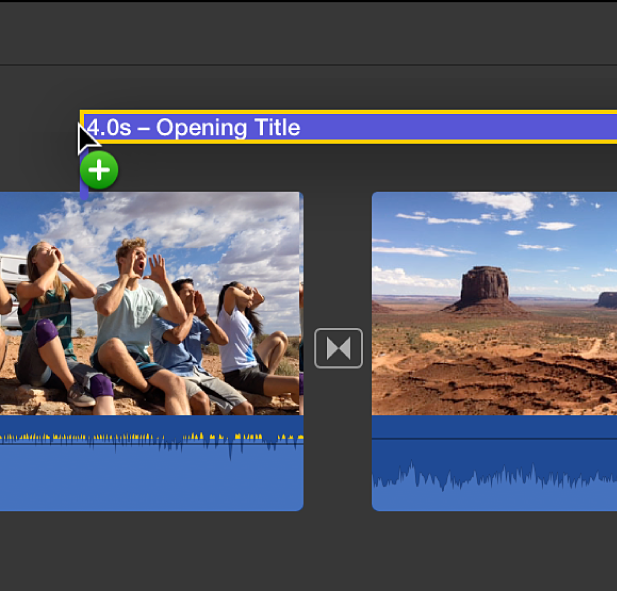
либо перетащите титр на таймлайн над клипом (или поверх клипа, если стиль это предполагает).
-
-
Выделите титр на таймлайне, дважды кликните по тексту в viewer и введите свой.
-
Настройте внешний вид через font controls над viewer.
-
Нажмите Apply над viewer.
Вот как выглядит момент, когда титр добавляется перетаскиванием на таймлайн:
Snapping: чтобы титры попадали ровно в стык
Когда вы двигаете титр или клип, полезно держать включенным Snapping — тогда края титров будут прилипать к стыкам клипов, и вам легче выставлять точную длительность и позицию. iMovie показывает вертикальную желтую линию, когда край совпал.
Титры на iPhone/iPad: Titles button и настройка текста
В мобильном iMovie титры добавляются через инспектор:
-
Тапните по клипу на таймлайне.
-
Внизу откроется инспектор — нажмите Titles button.
-
Выберите стиль или None, если титр не нужен.
-
Текст можно двигать по экрану, менять шрифт через Font button, редактировать содержимое.
Если вы работаете в Magic Movie или Storyboard, титры добавляются аналогично, но часто через экран редактирования конкретного клипа и отдельные кнопки Titles button / Text button.
Эффекты и корректировки клипа: инструменты iMovie, которые реально используются
Enhance: быстро привести в порядок клип
Enhance button в adjustments bar — первое, что стоит нажимать, если исходник чуть тусклый или звук кажется плоским. iMovie автоматически улучшает видео и аудио и подсвечивает те категории, где изменения уже применены (например, Color Balance/Color Correction/Volume).
Практика: сначала Enhance, потом — ручная корректировка точечно, только там, где нужно.
Цвет: Color Balance и Color Correction
В iMovie цвет правится двумя уровнями:
-
Color Balance button — режимы:
-
Match Color (подогнать вид одного клипа под другой),
-
White Balance (указать область, которая должна быть белой/серой),
-
Skin Tone Balance (баланс по тону кожи).
-
-
Color Correction button — ручная правка яркости/контраста/насыщенности и общего тона. Это основной инструмент, когда кадр темноват или слишком плоский.
Совет для монтажа в iMovie: держите правки мягкими. iMovie дает быстрый результат на бытовом материале, если вы не пытаетесь перекрасить каждую сцену, а выравниваете общий вид и исправляете явные ошибки.
Кадрирование и Ken Burns
Кадрирование в iMovie используется в трех типовых задачах:
-
убрать лишнее по краям (посторонний объект, пустой воздух);
-
сделать приближение на фото или статичном кадре;
-
переставить акцент (например, сместить героя ближе к центру).
Ken Burns особенно полезен для слайдшоу: фото перестают быть мертвыми, появляется движение, ролик смотрится живее.
Стабилизация (Stabilization)
Стабилизация iMovie спасает съемку с рук: небольшую тряску она сглаживает, и кадр становится спокойнее. Стабилизацию удобно включать точечно: только на тех клипах, где дрожание реально заметно.
Скорость (Speed): ускорение, замедление, диапазоны, Preserve Pitch
iMovie дает очень практичный инструмент скорости:
-
Выделяете клип на таймлайне.
-
Нажимаете Speed button.
-
В Speed pop-up menu выбираете Slow или Fast и кликаете по кнопкам скорости, либо выбираете Custom и вводите значение.
-
При необходимости включаете Preserve Pitch, чтобы голос не поплыл по тону при изменении скорости.
После изменения скорости iMovie показывает на клипе значок (turtle/rabbit) и ползунок скорости. Это удобно: вы сразу видите, где в проекте есть ускорения/замедления.
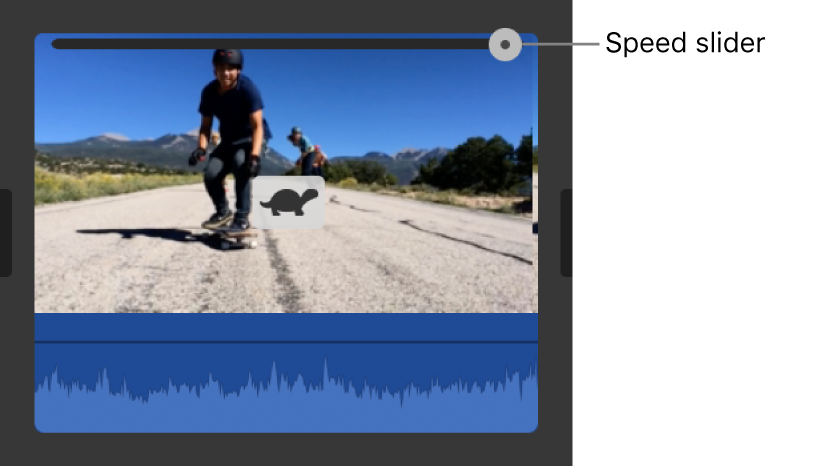
Скорость только на части клипа делается через Range:
-
выделяете диапазон (R + протянуть),
-
включаете Speed,
-
применяете Slow/Fast/Custom к диапазону,
-
при необходимости включаете Smooth, чтобы скорость менялась плавно.
Есть и Reverse checkbox — клип начинает играть задом наперед.
Cinematic mode: управление фокусом и глубиной резкости
iMovie умеет работать с клипами, снятыми в Cinematic mode: можно менять глубину резкости и править точки фокуса. На Mac это делается через Show Cinematic Editor:
-
Control-клик по Cinematic-клипу на таймлайне → Show Cinematic Editor,
-
либо горячая клавиша Option-Command-F.
В Cinematic Editor:
-
точки, добавленные вручную, отображаются как желтые,
-
можно удалять точки через Delete Focus Point,
-
можно менять объект/область фокуса кликом по объекту в viewer.
Важная практическая связка: если вы измените скорость Cinematic-клипа, редактирование фокуса становится недоступным, но глубину резкости менять можно.
На iPhone Cinematic-правки открываются кнопкой Cinematic button внизу экрана на выбранном клипе.
Многослойность в рамках iMovie: наложения и компоновка
В iMovie слои строятся через connected clips: вы перетаскиваете клип над основным, видите зеленый Add icon (+) и отпускаете — клип прикрепляется сверху. Уже после этого вы выбираете тип наложения через Video Overlay Settings.
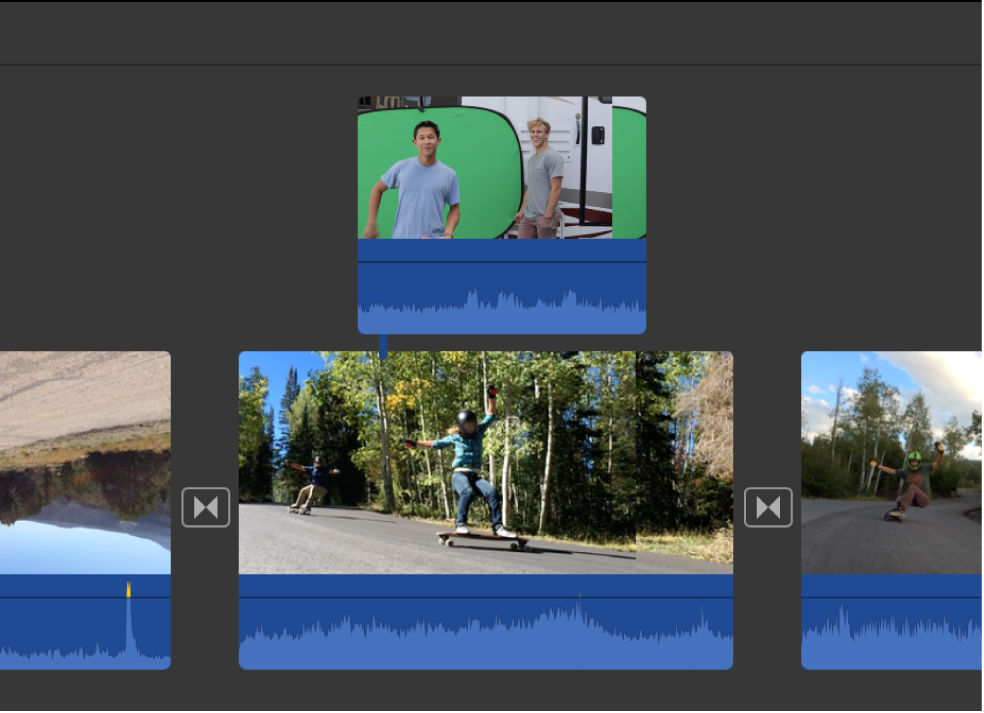
Video Overlay Settings: где выбираются режимы
Если overlay-контролы не показаны, вы нажимаете Video Overlay Settings button, затем в pop-up menu выбираете эффект (Cutaway / Green/Blue Screen / Split Screen / Picture in Picture) и подтверждаете Apply.
Picture in Picture: окно в окне + рамка, тень, анимация по keyframes
Чтобы сделать картинку в картинке:
-
перетащите клип над основным до появления Add icon (+);
-
нажмите Video Overlay Settings;
-
в pop-up menu выберите Picture in Picture;
-
нажмите Apply.
После этого iMovie дает полноценный набор управлений:
-
перетаскивание окна PiP в viewer, выравнивание по направляющим;
-
изменение размера за углы;
-
выбор эффекта появления: Dissolve / Zoom / Swap и длительность перехода;
-
рамка (тип рамки), Shadow checkbox, выбор цвета рамки.
Отдельная сильная функция — анимация позиции PiP через keyframes:
-
выбираете PiP-клип,
-
нажимаете Add Keyframe button в viewer,
-
двигаете плейхед и меняете позицию окна,
-
повторяете для траектории,
-
подтверждаете Apply.
Это дает возможность сделать динамичную говорящую голову или перемещение вставки по экрану без сторонних программ.
Split Screen: два кадра одновременно, позиция и slide-in
Split Screen делается так же через connected clip:
-
перетащили клип сверху,
-
Video Overlay Settings → Split Screen,
-
Apply.
Дальше вы выбираете:
-
положение connected clip (left/right/top/bottom),
-
slide-переход и его длительность через Slide slider,
-
подтверждаете Apply.
Green/Blue Screen: хромакей без лишней возни
Хромакей в iMovie работает предсказуемо, если вы соблюдаете базовую дисциплину съемки: ровный свет, фон без складок, герой не в цвет фона.
Пошагово на Mac:
-
перетащите зеленый клип над фоном до Add icon (+);
-
откройте Video Overlay Settings;
-
выберите Green/Blue Screen;
-
нажмите Apply.
Далее iMovie дает точные регуляторы:
-
Softness slider — мягкость края,
-
Crop button — отсечь лишнюю область,
-
Clean-up button — убрать мусор по краям,
-
и снова Apply для фиксации.
Вот как выглядят контролы Green/Blue Screen над viewer:

Практика настройки хромакея в iMovie:
-
сначала выставьте Softness (чтобы край стал естественнее),
-
потом используйте Clean-up (если остались куски фона),
-
затем при необходимости Crop (если вокруг героя есть ненужные области).
Работа со звуком: музыка, озвучка, баланс, шум
Звук — это зона, где iMovie приятно приземлен: инструментов достаточно, чтобы сделать ролик чистым и понятным, если вы не пытаетесь строить сложный микс как в специализированной DAW.
Громкость и волны (waveforms): базовая дисциплина
В iMovie громкость клипа читается по waveform и по горизонтальной линии громкости. Если waveforms не видно:
-
Settings (в правом верхнем углу таймлайна),
-
включите Show Waveforms.
Дальше вы работаете по простому правилу:
-
речь должна быть стабильной и разборчивой,
-
музыка не должна забивать голос,
-
пики не должны уходить в клиппинг (искажения).
Изменение громкости на части клипа (Range + Volume)
Чтобы изменить громкость не всего клипа, а фрагмента:
-
наведите курсор на клип на таймлайне,
-
удерживайте R и выделите диапазон,
-
измените громкость только внутри него.
Это идеальный прием для приглушения музыки под реплику или для выравнивания громкости в середине длинного разговора.
Detach Audio: отделить звук от видео
Один из самых полезных приемов iMovie — отделение звука:
-
выделяете клип с аудио на таймлайне,
-
выбираете Modify > Detach Audio (или Option-Command-B),
-
аудио отделяется и появляется отдельным зеленым аудиоклипом под видео.
Это позволяет:
-
вырезать лишние фразы, не трогая видео;
-
сдвигать звук относительно картинки (например, сделать естественный наезд фразы);
-
подмешать другой звук или музыку, оставив исходное видео.
Noise Reduction and Equalizer: убрать фон и сделать голос читаемее
В iMovie есть кнопка Noise Reduction and Equalizer: она включает шумоподавление и позволяет выбрать эквалайзерные пресеты для улучшения качества. Шумоподавление удобно включать умеренно: цель — убрать раздражающий фон, не превращая голос в пластик.
Запись озвучки (Voiceover): прямо в проекте
Озвучка в iMovie делается без внешних программ:
-
поставьте плейхед на таймлайне туда, где начинается речь;
-
нажмите Record Voiceover button под viewer — появятся контролы записи;
-
откройте Voiceover Options и выберите Input Source, настройте уровень Volume slider, при необходимости включите Mute Project;
-
нажмите красную Record button;
-
остановите запись повторным нажатием (или Space);
-
нажмите Done.
Ниже пример того, как выглядит окно записи озвучки:
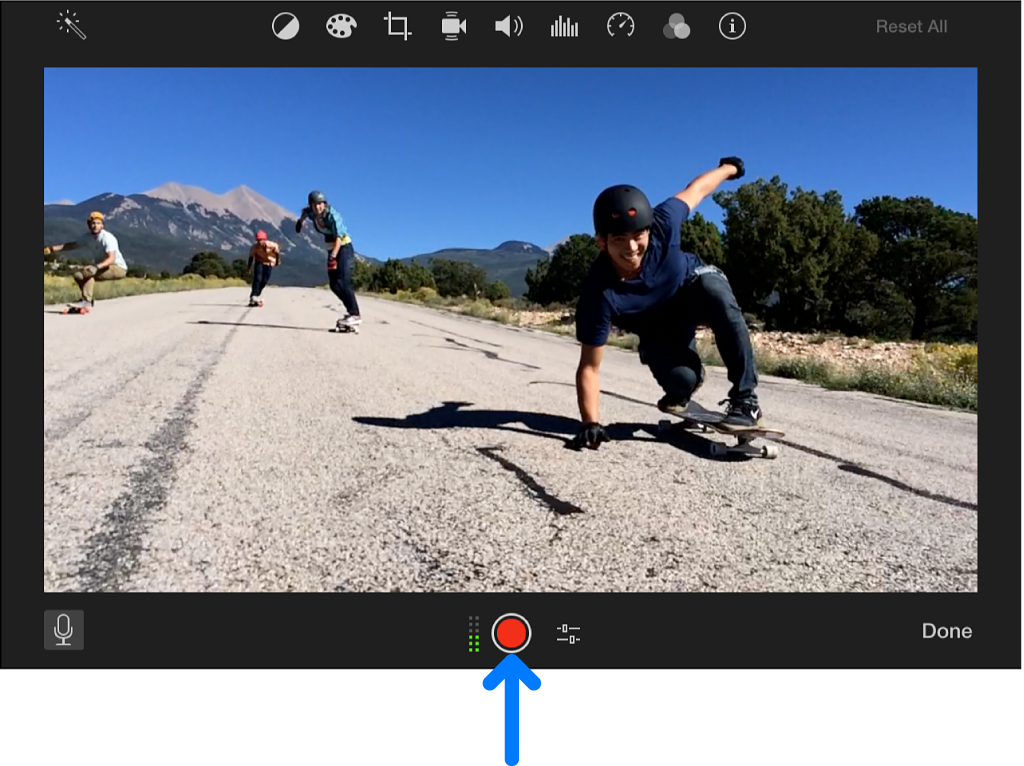
После записи voiceover появляется как отдельный клип на таймлайне и прикрепляется к месту старта записи — это удобно: озвучка держится за нужный кадр и не уезжает при перестановках.
Мини-практикум: три типовых проекта пошагово
Сценарий 1: нарезка + титры + музыка (универсальный ролик)
-
Создайте проект Movie.
-
Импортируйте материалы (drag из Finder или Import window).
-
В браузере выберите первый клип и добавьте его в проект (например, E).
-
Пройдитесь по остальным клипам: добавляйте удачные фрагменты, лишнее отрезайте по краям.
-
В нужных местах делайте Split Clip (Command-B) и удаляйте провисания.
-
Добавьте титры:
-
вкладка Titles,
-
перетаскивание на таймлайн,
-
редактирование текста,
-
Apply.
-
-
Добавьте музыку:
-
вкладка Audio & Video,
-
перетащите трек на аудиодорожку,
-
подрежьте по длине проекта,
-
сделайте fade in/fade out (если нужно).
-
-
В Settings включите Trim background music, чтобы музыка ровно легла по длине, и проверьте Show Waveforms, чтобы видеть пики.
-
Экспортируйте через File > Share > File, выбрав нужное разрешение и качество.
Сценарий 2: ролик с озвучкой и приглушением музыки
-
Соберите базовый монтаж видео.
-
Поставьте плейхед туда, где начинается речь.
-
Нажмите Record Voiceover, проверьте вход и уровень, включите Mute Project, чтобы вам не мешала музыка.
-
Запишите голос, нажмите Done.
-
В местах, где музыка мешает, выделите диапазон музыки (R + протянуть) и опустите громкость только на этот фрагмент.
-
Если в голосе есть фон, включите Noise Reduction and Equalizer и подберите аккуратные настройки.
Результат: голос читается стабильно, музыка поддерживает, но не давит.
Сценарий 3: видео с PiP или хромакеем
PiP
-
Сложите основной клип на таймлайн.
-
Перетащите второй клип над основным до Add icon (+).
-
Video Overlay Settings → Picture in Picture → Apply.
-
Переместите окно PiP, выставьте размер, добавьте рамку/тень при необходимости.
-
Если нужен эффект появления — выберите Dissolve/Zoom/Swap и задайте длительность.
Green/Blue Screen
-
Положите фон на таймлайн.
-
Перетащите зеленый клип сверху до Add icon (+).
-
Video Overlay Settings → Green/Blue Screen → Apply.
-
Подстройте Softness, используйте Clean-up, при необходимости Crop, затем Apply.
Экспорт и публикация: настройки качества и предсказуемый результат
Экспорт — это место, где iMovie ведет себя строго и понятно: вы выбираете формат, разрешение, качество и компрессию, видите оценку размера файла и сохраняете.
Экспорт файлом на Mac (точные элементы диалога)
-
В браузере выделите movie/trailer/clip.
-
Откройте File > Share > File.
-
В диалоге задайте:
-
имя (клик по названию сверху),
-
Description field,
-
Tags field,
-
Format pop-up menu (Video and Audio или Audio Only),
-
Resolution pop-up menu (включая возможность экспортировать 4K в родном разрешении),
-
Quality pop-up menu (включая Custom с битрейтом через слайдер),
-
Compress pop-up menu,
-
при необходимости включите Allow export segmentation (ускорение экспорта сегментами на совместимых Mac и macOS).
-
-
Нажмите Next, выберите место и Save.
-
Следите за индикатором прогресса в тулбаре: по клику iMovie показывает детали.
Практика выбора настроек:
-
если ролик идет в архив или на большой экран — 1080p/4K и более высокая Quality;
-
если ролик нужен для быстрой отправки — снижайте Resolution и выбирайте более сильную компрессию.
Экспорт только аудио (когда нужен подкаст/дорожка)
Если вы монтировали интервью и хотите отдельно звуковую дорожку:
-
File > Share > File,
-
Format ставите Audio Only.
Это удобный прием: iMovie остается монтажной средой, а на выходе вы получаете чистый файл аудио.
Производительность и стабильность: как iMovie ведет себя на реальных задачах
На длинных проектах iMovie остается удобным, если вы не перегружаете один таймлайн сотнями кусочков без структуры и регулярно делаете дисциплину монтажа:
-
сначала грубая сборка,
-
затем чистка ритма (split/trim),
-
затем титры/переходы,
-
затем звук,
-
затем экспорт.
Отдельно стоит использовать Allow export segmentation, если проект длиннее нескольких минут и ваш Mac поддерживает сегментированный экспорт — это реально ускоряет финальный рендер.
Сильные стороны iMovie (по результату работы, а не по списку функций)
-
Быстрый монтаж: iMovie дает комфортный темп сборки, особенно если работать через E/W/Q и горячие клавиши.
-
Понятные титры: Titles добавляются быстро, правятся прямо в viewer, легко выравниваются с Snapping.
-
Нормальный звук для большинства задач: voiceover, базовое шумоподавление, отделение аудио от видео, управление громкостью по диапазонам.
-
Наложения без сложности: PiP, Split Screen и Green/Blue Screen делаются через один и тот же механизм Video Overlay Settings, что ускоряет освоение.
-
4K-экспорт: iMovie экспортирует 4K в родном разрешении, когда проект и материал это поддерживают.
-
Storyboards и Magic Movie: быстрый старт для тех, кто не хочет начинать с пустого таймлайна.
Ограничения и спорные моменты (честно по рабочим ситуациям)
-
Цветокоррекция в iMovie практичная, но ограниченная: хватает для выравнивания и исправления, но не для сложной художественной градации.
-
Звук закрывает бытовые и полу-профессиональные задачи, но без глубокой маршрутизации и сложного микса.
-
Слои/композитинг решаются через connected clips и overlay-режимы; для многоуровневых композиций с большим количеством элементов iMovie становится тесным.
-
Крупные проекты требуют аккуратности: важно держать порядок в материалах и не превращать монтаж в бесконечную нарезку без структуры.
Сравнение с аналогами
| Редактор | В чем сильнее iMovie | Где iMovie уступает |
|---|---|---|
| Final Cut Pro | Быстрее старт и проще интерфейс для монтажа без подготовки, удобнее для бытовых задач | В Final Cut Pro намного глубже цвет, звук, композитинг, работа со сложными таймлайнами и профессиональные форматы |
| DaVinci Resolve | Осваивается заметно легче, меньше отвлекает настройками | Resolve сильнее по цветокоррекции, звуку (Fairlight), сложным эффектам и управлению проектами |
| Adobe Premiere Pro | В iMovie проще собрать ролик здесь и сейчас, меньше технических решений на старте | Premiere дает расширяемость, плагины, глубокую настройку монтажа и интеграцию с After Effects |
| CapCut (Desktop/Mobile) | iMovie стабильнее в классическом монтажном процессе и аккуратнее в управлении проектом | CapCut часто выигрывает по шаблонам для соцсетей, эффектам и быстрому стилю для вертикальных видео |
| Shotcut | iMovie проще в освоении и быстрее приводит к чистому ролику | Shotcut гибче по форматам, дорожкам и ручному контролю, но требует больше внимания к настройкам |
| OpenShot | iMovie дает более собранный и предсказуемый монтажный процесс | OpenShot может дать больше свободы по дорожкам/слоям, но iMovie обычно удобнее по темпу работы |
Если вы монтируете регулярно и чувствуете, что упираетесь в ограничения iMovie по слоям/цвету/звуку, наиболее логичный переход внутри экосистемы — в Final Cut Pro. Если приоритет — цвет и пост-продакшн на уровне студийного подхода, DaVinci Resolve закрывает этот пласт значительно шире.
Кому рекомендовать iMovie и как выбрать удобный маршрут освоения
Новичкам и домашним проектам iMovie подходит идеально: вы быстро освоите таймлайн, split/trim, титры, музыку и экспорт, и уже на первом ролике получите аккуратный результат.
Контент-мейкерам iMovie удобен как редактор для чистого монтажа и понятной структуры: нарезка, озвучка, музыка, простые эффекты, публикация. Если ролики требуют сложных шаблонов и агрессивных трендовых эффектов, может быть удобнее CapCut, но iMovie выигрывает стабильным монтажным подходом.
Учебным видео iMovie подходит, когда вам нужно:
-
выстроить ритм,
-
добавлять подписи,
-
приглушать музыку под речь,
-
держать аккуратный звук,
-
экспортировать в 1080p/4K без сюрпризов.
Итог
iMovie — это редактор, который уверенно закрывает ежедневный монтаж: от нарезки клипов и фото-слайдшоу до роликов с титрами, озвучкой, хромакеем и картинкой в картинке. В iMovie легко ориентироваться по интерфейсу, удобно работать с ключевыми кнопками Titles, Transitions, Settings, Video Overlay Settings, а экспорт через File > Share > File дает прогнозируемый результат по качеству и размеру.
