Aiseesoft Free Video Converter — это не абстрактный еще один бесплатный конвертер, а вполне конкретная настольная программа с очень ясной специализацией: быстро взять локальный или скачанный медиафайл, перевести его в нужный формат, при необходимости оформить ролик вступительным и финальным титром, выбрать выходной профиль и получить готовый файл без сложного монтажного процесса. Внутри у программы предельно прямой рабочий сценарий: добавление файла через Add File(s), при необходимости переход в Edit, выбор Output format, указание папки сохранения и запуск через Convert. Именно эта последовательность и определяет характер всей программы: она рассчитана на конвертацию, а не на глубокий видеомонтаж.
Главная сильная сторона Aiseesoft Free Video Converter — сочетание простой структуры и широкого охвата повседневных задач. Программа умеет работать как видеоконвертер и как аудиоконвертер, поддерживает 300+ видео- и аудиоформатов, позволяет подготовить ролик под распространенные сценарии воспроизведения, а также добавить opening и ending title через встроенный модуль редактирования. При этом важно сразу правильно понять границы продукта: бесплатная версия уверенно закрывает базовую конвертацию и работу с титрами, но не притворяется полноформатным редактором с обрезкой, кадрированием, поворотом, наложением дорожек и водяных знаков — такие инструменты у Aiseesoft вынесены уже в Pro-линейку. Поэтому обзор этой программы надо строить не вокруг фантазий о всемогущем универсале, а вокруг того, что она реально делает хорошо.
Что представляет собой Aiseesoft Free Video Converter
Если описать программу в одном предложении, Aiseesoft Free Video Converter — это бесплатный видеоконвертер для Windows и macOS, который переводит видео и аудио между популярными форматами и добавляет к этому небольшой, но характерный набор функций оформления ролика. Под оформлением здесь понимается не монтаж в классическом смысле, а работа с темами и титрами: программа позволяет открыть редактор, выбрать визуальную тему и добавить вступительный и финальный блок с текстовыми полями. Для домашнего использования, несложных конвертаций и подготовки роликов под устройство такой набор выглядит осмысленно.
Поддержка у программы достаточно широкая для того класса задач, в котором она должна работать ежедневно. Aiseesoft Free Video Converter умеет переводить видео между форматами MP4, MKV, MOV, M4V, WMV, AVI, FLV, MPG, TS, 3GP, ASF, VOB и другими, а аудио — между MP3, AAC, AC3, AIFF, M4R, WAV, WMA, AMR, AU, FLAC, MP2, M4A, OGG и рядом других форматов. Это означает, что программа годится не только для типичных преобразований вроде AVI в MP4 или MKV в MOV, но и для извлечения звука из видео, подготовки файла под плеер, архивирования ролика в более удобный контейнер или перевода файла из старого формата в более совместимый.
При этом Aiseesoft Free Video Converter не перегружена функциями, которые мешают новичку. Ее логика не строится вокруг длинной цепочки пресетов, фильтров, кодеков и монтажных панелей, как у более сложных продуктов. Она строится вокруг очень понятного сценария: добавил файл, выбрал формат, при желании зашел в титры, запустил преобразование. Отсюда и практическая ценность: программа хороша именно тогда, когда нужно не поиграться с параметрами полдня, а сделать работу быстро и без лишних переходов по меню.
Скачать Aiseesoft Free Video Converter
- Конвертация видео
- Поддержка 1000+ форматов
- Просто новичкам
- Ограничена бесплатная версия
- Мало настроек
- Платные функции
Для каких задач программа подходит лучше всего
Aiseesoft Free Video Converter особенно удачно раскрывается в бытовых и полу-прикладных сценариях. Это хороший выбор, когда нужно перевести видео в MP4 для телефона, перегнать старый AVI в более совместимый контейнер, конвертировать MKV в MOV, чтобы упростить дальнейшее воспроизведение в Apple-среде, или достать аудиодорожку в MP3/WAV из видеоролика. Отдельно стоит отметить сценарий сделать ролик чуть более презентабельным перед отправкой или публикацией: здесь программа выигрывает за счет редактора opening/ending title, который позволяет добавить простую вступительную и финальную заставку без перехода в отдельный видеоредактор.
Для пользователей, которым часто попадаются файлы из разных источников, программа удобна еще и тем, что не зацикливается на одном типе контента. Она работает с локально записанными роликами и с видео, полученными из сети, а также предлагает выходные форматы не только для компьютерного хранения, но и для воспроизведения на мобильных устройствах. На практике это означает, что один и тот же инструмент можно использовать и как программу для конвертации видео в другой формат, и как простой video to audio converter, и как средство подготовки ролика под смартфон или планшет.
Менее удачный сценарий для Aiseesoft Free Video Converter — это все, что требует полноценного видеомонтажа. Если перед пользователем стоит задача подрезать ролик по таймкоду, кадрировать изображение, разворачивать кадр, настраивать визуальные эффекты, накладывать отдельную аудиодорожку, добавлять субтитры, удалять или добавлять водяные знаки, тогда бесплатной версии уже мало. В Free доступны конвертация видео и аудио, поддержка 300+ форматов и настройка выходного профиля, а расширенные инструменты редактирования и аппаратное ускорение относятся к старшей редакции. Это очень важный момент для честного обзора: программа хороша именно там, где ее сценарий совпадает с ее архитектурой.
Первое впечатление после запуска
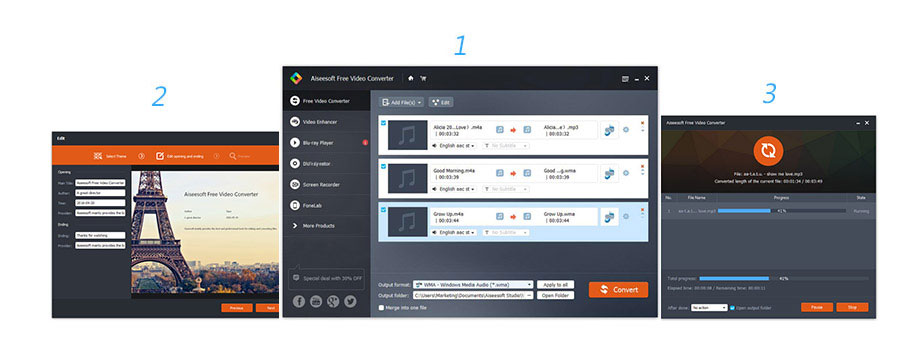
После запуска Aiseesoft Free Video Converter производит впечатление программы, которая не пытается выглядеть сложнее, чем она есть на самом деле. Основное окно собрано в один экран, без многоуровневой навигации и без ощущения, что пользователю сейчас придется изучать систему модулей. Верхняя часть интерфейса отдана под основные действия — Add File(s) и Edit, центральная часть используется под список добавленных файлов, а нижняя панель отвечает за Output format, Output folder, дополнительные действия вроде Apply to all и Open Folder, а также за главную кнопку запуска Convert. Такой набор элементов делает программу понятной буквально за первую минуту.
Даже визуально Aiseesoft Free Video Converter построена вокруг идеи одного рабочего стола. В ней нет ощущения разрыва между импортом, настройкой и экспортом: все ключевые действия лежат рядом. Это очень удобно в реальной работе, потому что пользователь не теряет контекст. Он видит список файлов, видит выбранный формат, видит папку сохранения и видит кнопку запуска в одной области зрения. В результате Aiseesoft Free Video Converter воспринимается как быстрый видеоконвертер, который не отвлекает от задачи и не требует привыкания к сложной терминологии.
Ниже — одно из изображений интерфейса программы, где хорошо читается сама логика работы: добавление исходников, список файлов, блок выбора формата и финальная кнопка конвертации.
Интерфейс Aiseesoft Free Video Converter: что находится в главном окне
Главное окно Aiseesoft Free Video Converter — это центр всей работы в программе. Верхняя панель содержит кнопку Add File(s), через которую добавляются исходные файлы, и кнопку Edit, которая открывает модуль оформления видео через темы и титры. В центральной области располагается список добавленных файлов; в нем для каждого элемента программа показывает строку файла и связанные элементы управления. В нижней части находятся Output format, Output folder, кнопки Apply to all, Open Folder и крупная Convert, которая запускает обработку. На скриншоте также виден чекбокс Merge into one file, что полезно в тех сценариях, когда несколько элементов нужно собрать в один выходной файл.
Такая компоновка — не мелочь, а практическое преимущество. Во многих бесплатных конвертерах часть логики прячется за мастерами, вкладками или дополнительными окнами, поэтому даже простое действие вроде смены профиля или папки вывода требует лишних щелчков. В Aiseesoft Free Video Converter все сведено к одному рабочему контуру. Это делает программу удачной для новичка и одновременно экономит время опытному пользователю, которому важно быстро конвертировать видео в MP4, MKV, MOV или аудиоформат без поиска нужной функции по всему интерфейсу.
Отдельно стоит отметить, что программа не смешивает базовую конвертацию и тяжелые редакторские сценарии. Кнопка Edit есть, но за ней не скрывается полноценный нелинейный монтаж. Вместо этого Aiseesoft Free Video Converter предлагает вполне конкретный тип редактирования — оформление ролика темой и opening/ending title. За счет этого интерфейс остается легким, а пользователь не получает ложного впечатления, что перед ним монтажная станция. Это честный дизайн: программа показывает себя такой, какая она есть.
Какие форматы поддерживает программа
Поддержка 300+ форматов — один из основных аргументов в пользу Aiseesoft Free Video Converter. Для видео программа работает с наиболее востребованными контейнерами и расширениями: MP4, MKV, MOV, M4V, WMV, AVI, FLV, MPG, TS, 3GP, ASF, VOB и другими. Для аудио доступны MP3, AAC, AC3, AIFF, M4R, WAV, WMA, AMR, AU, FLAC, MP2, M4A, OGG и другие варианты. Практически это означает, что программа не застревает на модных форматах и не оставляет пользователя без решения, если ему попался более старый или менее распространенный файл.
Ниже — компактная схема того, как эту поддержку можно воспринимать на практике.
| Задача | Как с ней работает Aiseesoft Free Video Converter |
|---|---|
| Конвертация видео в MP4 | Один из самых естественных сценариев программы |
| Перевод MKV в MOV | Подходит для упрощения совместимости в Apple-среде |
| Конвертация AVI в более современный формат | Удобно для старых архивов и бытового видео |
| Извлечение звука из видео | Можно переводить видео в MP3, WAV и другие аудиоформаты |
| Подготовка файла под мобильное устройство | Поддерживаются профили и сценарии под распространенные устройства |
| Пакетная обработка нескольких файлов | Возможна работа со списком файлов и применение настроек через Apply to all |
Сама по себе цифра 300+ форматов важна, но еще важнее, как она ощущается в реальной работе. У Aiseesoft Free Video Converter нет впечатления номинальной поддержки, когда в описании перечислены десятки форматов, а в живом интерфейсе человек все равно сталкивается только с несколькими сценариями. Здесь программа изначально подана как video/audio converter, поэтому и поведение у нее соответствующее: она годится и для видео, и для звука, и для повседневных преобразований между распространенными контейнерами.
При этом важна еще одна граница. Aiseesoft Free Video Converter — это не энциклопедия кодеков и не профессиональный транскодер с акцентом на тончайшую ручную настройку каждой ступени кодирования. Она закрывает широкий спектр форматов, но делает это в логике доступного настольного конвертера. Поэтому пользователю удобно мыслить не категориями какой именно контейнер максимально академически идеален, а категориями реальных задач: универсальный MP4, совместимый MOV, рабочий MKV, архивный AVI, аудио в MP3 или WAV. Для своей аудитории это даже плюс: программа не усложняет то, что можно сделать проще.
Конвертация видео: как она устроена в Aiseesoft Free Video Converter
Основа программы — именно конвертация видео. В типичном сценарии пользователь нажимает Add File(s), выбирает один или несколько файлов, после чего они попадают в общий список. Если оформление ролика не требуется, следующая логическая точка — блок Output format, где задается целевой формат. Затем остается выбрать или проверить Output folder и нажать Convert.
Что важно, Aiseesoft Free Video Converter не заставляет пользователя думать о конвертации как о техническом процессе ради технического процесса. Внутри программы это воспринимается как сервисное действие: сделай мне файл в нужном виде. За счет этого она хорошо подходит для бытовых задач, когда нужно быстро привести ролик к формату, который гарантированно откроется на телевизоре, смартфоне, планшете, ноутбуке или медиаплеере. Это особенно заметно в случаях, когда исходник был записан в одном контейнере, а конечное устройство удобнее воспринимает другой.
Еще одно достоинство в практической работе — понятность нижней панели. Наличие Apply to all рядом с выбором формата помогает быстрее работать со списком файлов, когда пользователь обрабатывает серию клипов в одном и том же профиле. Наличие Open Folder тоже не выглядит формальностью: после завершения конвертации именно эта кнопка закрывает последний бытовой вопрос — где лежит готовый файл. В сумме из таких небольших решений и складывается удобство Aiseesoft Free Video Converter как программы для регулярной, а не разовой работы.
С точки зрения результата бесплатная версия ориентирована на вывод до 1080p HD и поддерживает настройку выходного профиля. Это хорошая новость для тех, кому нужен не просто любой файл на выходе, а достаточно качественная картинка в рамках повседневной конвертации. Одновременно это честная граница продукта: если пользователю нужен постоянный экспорт в 4K/5K/8K, продвинутые инструменты улучшения качества, компрессии и более глубокого контроля над видео, тогда логика продукта уже ведет в старшую редакцию. Для бесплатной версии баланс возможностей здесь выстроен разумно.
Конвертация аудио и извлечение звука из видео
Одна из причин, почему Aiseesoft Free Video Converter удобна в повседневной работе, — программа умеет быть не только видеоконвертером, но и аудиоконвертером. Для многих пользователей это не второстепенная функция, а один из главных бытовых сценариев: вытащить музыку, лекцию, дорожку интервью, подкаст или звуковое сопровождение из видеоролика и получить отдельный файл в MP3, WAV или другом аудиоформате. Aiseesoft Free Video Converter поддерживает такой режим напрямую, без необходимости держать отдельное приложение только ради audio conversion.
Практически это удобно в трех типовых ситуациях. Первая — когда из видео нужен только звук, например запись вебинара, лекции или концерта. Вторая — когда пользователь хочет перегнать медиаколлекцию под конкретный аудиоплеер или автомобильную систему. Третья — когда нужно привести звуковой файл к более удобному формату хранения или совместимости. То, что Aiseesoft Free Video Converter работает с MP3, AAC, AC3, AIFF, M4R, WAV, WMA, AMR, AU, FLAC, MP2, M4A, OGG и другими вариантами, делает ее полезной не только вокруг видео, но и в чисто аудиосценариях.
На практике это еще и заметно упрощает рабочий стол. Вместо набора разрозненных утилит — отдельный видеоконвертер, отдельный audio extractor, отдельная программа для смены формата музыки — пользователь получает одну программу, в которой одинаково логично выполняются обе задачи. Именно поэтому Aiseesoft Free Video Converter можно считать удачным вариантом для тех, кто ищет не узкий MP4-конвертер, а универсальную программу для конвертации видео и аудио.
Подготовка видео для смартфонов, планшетов и других устройств
Aiseesoft Free Video Converter изначально ориентирована не только на формат ради формата, но и на итоговое воспроизведение. Программа прямо заточена под сценарий, когда пользователь хочет не разбираться в совместимости вручную, а просто получить файл, который будет удобно смотреть на мобильном устройстве или другом цифровом проигрывателе. В числе поддерживаемых направлений упоминаются iPhone, iPad, Apple TV, устройства Samsung, Sharp, HTC, Google, Sony, LG и другие распространенные устройства.
Практическая ценность здесь очень высокая. В бытовой реальности человеку редко интересно, какой именно контейнер или аудиокодек лучше в теории. Ему важнее, чтобы фильм, семейное видео, учебный ролик или клип просто открылся на его смартфоне, планшете или телевизионной приставке. Aiseesoft Free Video Converter как раз работает в этом ключе: она помогает переводить файл в более совместимый вариант без превращения процесса в технический разбор мультимедийных стандартов.
Особенно хорошо это видно на примерах, которые прямо вписываются в логику программы. Она подходит для конвертации AVI в MOV для iPad, а также для перевода MP4 в MP3 или WAV для прослушивания на iPod и других плеерах. Это очень показательные сценарии: они демонстрируют, что Aiseesoft Free Video Converter мыслит не только категориями исходника, но и категориями конечного способа потребления контента. Для бесплатного видеоконвертера это сильная сторона.
Встроенное редактирование: что реально умеет кнопка Edit
Одна из самых интересных особенностей Aiseesoft Free Video Converter — встроенный модуль Edit. Но здесь особенно важно сохранять точность. В бесплатной версии эта кнопка не означает, что программа превращается в полноценный редактор с обрезкой, кропом, поворотом, цветокоррекцией и наложением внешних дорожек. Такие функции, как Trim, crop, adjust visual effect, rotate, flip, добавление аудиодорожки и субтитров, относятся к старшей редакции. В бесплатной же версии редактирование сосредоточено вокруг тем и титров — именно это и нужно описывать честно.
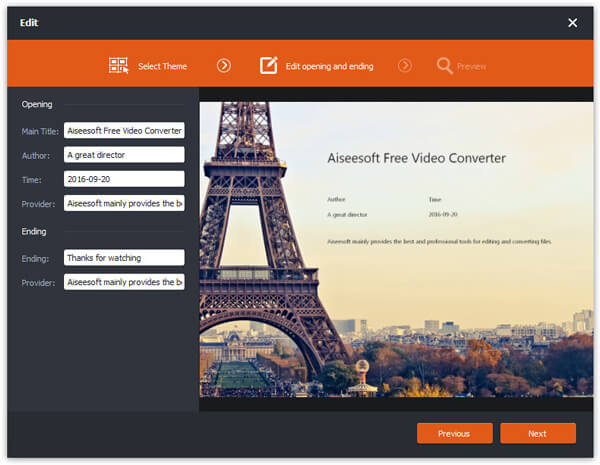
Когда пользователь нажимает Edit, он попадает в отдельное окно с тематическим оформлением. Верхняя оранжевая панель содержит пункты Select Theme, edit opening and ending и Preview. Левая колонка отведена под текстовые поля, а правая часть показывает сам макет титров. Внизу находятся кнопки Previous и Next. Это не выглядит как набор случайных декоративных функций: редактор собран вокруг конкретной задачи — добавить вступительный и финальный блок и быстро настроить его текст.
Ниже — изображение модуля редактирования, где хорошо видно структуру окна и логику работы с opening/ending title.
На уровне сценария это полезно чаще, чем кажется. Если нужно быстро оформить ролик для семейного архива, для школьного проекта, для любительской публикации, для простого YouTube-видео или для пересылки клиенту или коллеге в более презентабельном виде, наличие готового окна с темами и текстовыми полями экономит время. Пользователю не нужно открывать сторонний редактор только ради того, чтобы сделать вступление с названием и финальный экран с коротким сообщением. Aiseesoft Free Video Converter решает это внутри себя, и именно здесь ее Edit имеет настоящий практический смысл.
Opening и ending title: как это реализовано
Функция opening и ending title — отличительная черта Aiseesoft Free Video Converter. Программа позволяет выбрать тему и добавить в ролик стартовый и финальный блок, причем работает это не как статичная декоративная наклейка, а как небольшой конструктор шаблона. В окне редактирования доступны текстовые поля, через которые можно менять содержимое титров. Среди редактируемых полей есть main title, author, time, place, provider, studio. На скриншоте самого редактора также видно поля вроде Main Title, Author, Time, Provider, а для финального блока — поле Ending.
Что это дает в реальной работе? Во-первых, ролик получает пусть и базовое, но аккуратное оформление. Во-вторых, это делает Aiseesoft Free Video Converter программой не только для перекодировать файл, но и для слегка привести его в порядок перед отправкой. Во многих бесплатных конвертерах редактирование либо отсутствует совсем, либо сводится к утилитарным техдействиям. Здесь же есть вполне конкретная творческая функция, и именно поэтому Aiseesoft Free Video Converter воспринимается живее, чем простой форматный конвертер без лица.
Особенно удачно эта функция работает для пользователей, которым не нужен монтаж как ремесло, но нужен приемлемый результат здесь и сейчас. Например, можно сделать короткую вступительную карточку с названием ролика, датой, автором или местом, а в конце добавить лаконичный финальный экран. Это не замена полноценной motion-графике и не замена сложному видеоредактору, но для бесплатной программы такого уровня набор выглядит очень уместно. Aiseesoft Free Video Converter не пытается превратить пользователя в монтажера — она просто дает ему быстрый способ оформить ролик.
Работа с шаблонами титров
В Aiseesoft Free Video Converter предусмотрена работа с загружаемыми шаблонами титров. Логика здесь довольно прозрачная: пользователь скачивает нужный шаблон, после чего перезапускает программу, и шаблоны импортируются автоматически. Дальше их можно использовать в окне редактирования, переключаясь между вариантами стрелками вправо и влево. Важная деталь — opening и ending title используют одну и ту же визуальную основу, поэтому менять их по отдельности не требуется; меняется общий шаблон, а текст наполняется уже через поля.
Второй полезный момент — настройка пути для этих шаблонов. В программе есть Preference, откуда можно перейти в Online Templates и через Browse выбрать папку, в которой будут храниться загруженные title templates. Для бесплатной программы это достаточно аккуратная реализация: пользователь контролирует, куда складываются дополнительные материалы, а не получает очередную скрытую служебную директорию, которую потом трудно найти.
С практической точки зрения это делает Aiseesoft Free Video Converter более живой и менее однообразной. Если бы у программы был один фиксированный набор заставок, интерес к функции быстро бы угас. Наличие загружаемых online templates решает эту проблему: можно менять визуальную подачу, подбирать темы под конкретный сюжет ролика и не застревать на одном и том же оформлении. Именно за счет этого встроенные титры воспринимаются не как рекламная галочка в описании, а как действительно рабочая часть программы.
Настройки и Preferences
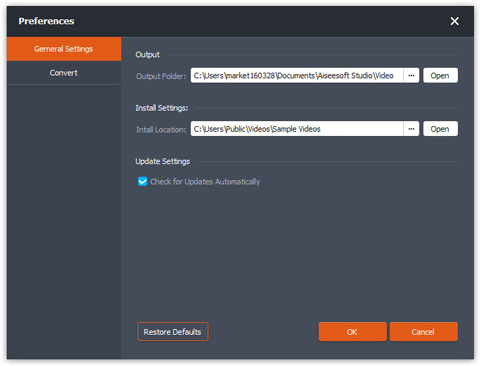
Хотя Aiseesoft Free Video Converter не перегружена параметрами, раздел Preferences у нее вполне полезный. На скриншоте видно, что окно настроек включает как минимум блоки General Settings и Convert слева, а в основной области доступны параметры Output Folder, Install Settings, Install Location, пункт Check for Updates Automatically, а также кнопки Restore Defaults, OK и Cancel. То есть программа дает пользователю минимум необходимого контроля: куда по умолчанию складываются результаты, где находятся установочные и служебные файлы и как вернуть стандартное состояние настроек.
Это хороший пример правильно выбранной глубины настроек. В Aiseesoft Free Video Converter Preferences не превращены в огромный технический пульт управления, где новичок утонет в деталях. Но и совсем пустыми они не сделаны. Пользователь может задать логику хранения результатов, не искать потом выходные файлы вручную и при необходимости сбросить поведение программы к исходному состоянию. Для настольного бесплатного видеоконвертера такого уровня это разумный баланс.
Ниже — изображение окна Preferences, на котором хорошо видны основные элементы раздела настроек.
Особенно уместно, что именно через Preferences завязан и сценарий с онлайн-шаблонами. Это делает меню настроек не формальным приложением к программе, а реальным рабочим разделом. В итоге Aiseesoft Free Video Converter производит впечатление аккуратно собранного продукта: даже второстепенные окна здесь поддерживают основную логику, а не существуют отдельно от нее.
Пошаговая инструкция: как конвертировать видео в Aiseesoft Free Video Converter
Самый типичный сценарий в Aiseesoft Free Video Converter выглядит так.
-
Открыть программу и нажать Add File(s).
-
Выбрать один или несколько видеофайлов для обработки.
-
Если нужен более оформленный ролик, нажать Edit и перейти к теме и титрам.
-
В главном окне раскрыть Output format и выбрать нужный формат на выходе.
-
Проверить Output folder, чтобы понимать, куда будет сохранен результат.
-
При обработке нескольких элементов при необходимости использовать Apply to all.
-
Нажать Convert и дождаться завершения.
Такой порядок действий важен не только как инструкция, но и как иллюстрация сильной стороны программы. Aiseesoft Free Video Converter не требует предварительной подготовки проекта, не заставляет разбираться в сложной структуре пресетов и не нагружает пользователя лишней обязательной логикой. Конвертация в ней — линейный и предсказуемый процесс. Именно поэтому программа так хорошо подходит для повторяющихся операций: сегодня перевести MKV в MP4, завтра — MP4 в MP3, послезавтра — серию роликов в единый формат для смартфона.
Если же нужен сценарий с титрами, шаги немного расширяются, но остаются такими же простыми. После Edit пользователь попадает в окно с шаблоном, где меняет тему и текстовые поля, затем возвращается к главному окну и продолжает обычную процедуру экспорта. То есть даже дополнительное оформление не ломает основную логику программы. Это важная деталь: во многих недорогих и бесплатных конвертерах любая добавочная функция внезапно создает отдельный сложный маршрут. У Aiseesoft Free Video Converter этого нет.
Для пакетной обработки особенно полезна нижняя часть главного окна. Наличие Apply to all помогает быстрее привести всю группу файлов к одному профилю, а Open Folder завершает процесс без лишнего поиска результата в проводнике. Если добавлено несколько роликов, интерфейс остается понятным: список элементов виден сразу, формат можно задать централизованно, а запуск обработки не спрятан глубоко в меню. Для бесплатной программы это очень правильная организация работы.
Ниже — еще один скриншот главного окна программы. В контексте инструкции он полезен тем, что на нем хорошо видно основную рабочую последовательность: добавление файлов, выбор формата, указание папки вывода и запуск конвертации.
Насколько программа удобна в ежедневном использовании
В повседневной работе Aiseesoft Free Video Converter ценна не только набором поддерживаемых форматов, но и тем, как этот набор подан пользователю. У программы нет ощущения комбайна, который нужно осваивать через терпение. Она скорее напоминает инструмент, рассчитанный на регулярное, но не героическое использование. Это хорошо заметно на коротких бытовых задачах: программа не утомляет интерфейсом, не отвлекает десятками неочевидных значков и не превращает конвертацию в отдельный проект.
Удобство особенно проявляется там, где у многих конкурентов начинается лишняя сложность. Например, человеку нужно быстро поменять формат, и он не хочет проходить через терминологию, связанную с кодеками, контейнерами, проходами кодирования, фильтрами и прочими уже полупрофессиональными вещами. Aiseesoft Free Video Converter избавляет его от этого. Она не делает вид, что таких аспектов не существует, но и не навязывает их тому, кто пришел решить прикладную задачу. Именно поэтому программу можно рекомендовать даже тем пользователям, которые обычно избегают desktop video converter из-за страха перед сложным интерфейсом.
Дополнительный плюс — ясность назначения каждой главной кнопки. Add File(s) отвечает за вход, Edit — за оформление, Output format — за результат, Convert — за запуск. Это мелочь только на бумаге. В реальном интерфейсе такая однозначность очень важна: пользователь не сомневается, где именно сейчас находится следующий шаг. Aiseesoft Free Video Converter в этом смысле хорошо собрана и не создает ненужной когнитивной нагрузки.
Скорость работы и качество результата
Aiseesoft Free Video Converter подается как программа для быстрой конвертации видео и аудио с высоким качеством результата. При этом для честного обзора важно разделить маркетинговое обещание и реальную позицию продукта внутри линейки. С одной стороны, это действительно быстрый и прямолинейный конвертер, который не тянет пользователя через сложный workflow. С другой — аппаратное ускорение вынесено в старшую редакцию, а бесплатная версия ориентирована на вывод до 1080p HD. То есть программа рассчитана на качественную бытовую и повседневную конвертацию, а не на максимально агрессивную производительность и тяжелые high-end сценарии.
На практике это вполне разумный компромисс. Большинству пользователей, которым нужен бесплатный видеоконвертер для Windows или Mac, важнее стабильный повседневный результат, чем экстремальные скорости и профессиональные опции. Для серии домашних роликов, записей экрана, учебных видео, клипов, архивных файлов и звуковых дорожек возможностей Aiseesoft Free Video Converter достаточно. Особенно если задача формулируется просто: перевести файл в совместимый формат без долгих настроек.
Качество результата в таком классе программ оценивается не только по картинке как таковой, но и по предсказуемости. Здесь Aiseesoft Free Video Converter выигрывает за счет прозрачности процесса: пользователь видит, что именно он делает, и не сталкивается с загадочной чередой фоновых преобразований. Он выбирает формат, папку вывода и получает файл там, где ожидает. Для многих задач это важнее, чем наличие десятков тонких кодировочных параметров, которыми они все равно не будут пользоваться.
Что у Aiseesoft Free Video Converter получается особенно хорошо
Сильнее всего программа раскрывается в четырех точках. Первая — это понятность. Интерфейс прямой, кнопки названы ясно, рабочий цикл короткий. Вторая — это охват форматов: для бесплатного конвертера 300+ видео- и аудиоформатов более чем достаточно для основной массы бытовых задач. Третья — это ориентация на устройство и совместимость, а не только на сухую смену контейнера. Четвертая — это встроенная работа с opening и ending title, которая делает продукт более интересным, чем просто очередной конвертер без собственного лица.
Особенно удачен баланс между простотой и непустотой. Aiseesoft Free Video Converter не сваливается в другую крайность, когда бесплатная программа настолько урезана, что пригодна лишь для демонстрации бренда. Здесь действительно можно работать: конвертировать видео, конвертировать аудио, подготавливать файлы под устройства, добавлять титры, настраивать выходной профиль, работать со списком элементов. То есть программа не выглядит как пробная оболочка — у нее есть самостоятельная ценность.
Еще один явный плюс — логичное разведение возможностей. Бесплатная редакция делает ровно то, что должна делать хорошо, а не обещает больше, чем способна отдать. За счет этого у пользователя меньше разочарований. Он сразу получает рабочий инструмент для конвертации видео в MP4, MOV, MKV, AVI и другие форматы, а также для извлечения аудио и простого оформления ролика. Это точная, а не размытая ценность.
Ограничения и спорные моменты
Главное ограничение Aiseesoft Free Video Converter состоит в том, что встроенное редактирование здесь довольно узкое по смыслу. Кнопка Edit есть, но она решает конкретную задачу — оформление через темы и opening/ending title. Пользователю, который ожидает от нее обрезку, crop, rotate, flip, регулировку визуальных эффектов, наложение новой аудиодорожки или субтитров, бесплатная версия не подойдет. Эти функции явно отсутствуют в Free и присутствуют в Pro. Для кого-то это не проблема, а для кого-то — принципиальное ограничение.
Второе ограничение связано с производительным потолком. Бесплатная версия рассчитана на вывод до 1080p HD, тогда как более продвинутая линейка Aiseesoft работает уже с 4K/5K/8K и аппаратным ускорением. Поэтому если пользователь ищет не просто программу для смены формата видео, а инструмент под постоянную работу с высоким разрешением и расширенными ускорителями, Aiseesoft Free Video Converter будет восприниматься как промежуточное решение.
Третий момент — общая философия продукта. Aiseesoft Free Video Converter рассчитана на тех, кто хочет сделать задачу быстро и без перегруза. Для тех же, кому нравится тонко настраивать кодировочные параметры, экспериментировать с энкодерами, фильтрами и структурой выходного файла, программа может показаться слишком прямолинейной. Но это скорее не недостаток как таковой, а следствие точного позиционирования. Проблема возникает только тогда, когда от продукта ожидают не ту роль, для которой он создан.
Сравнение с аналогами
Ниже имеет смысл смотреть не на абстрактные другие конвертеры, а на конкретные программы, которые чаще всего рассматривают рядом с Aiseesoft Free Video Converter: HandBrake, Any Video Converter Free, Freemake Video Converter и Format Factory.
| Программа | Сильная сторона | Что отличает от Aiseesoft Free Video Converter |
|---|---|---|
| HandBrake | Более техничный подход к кодированию и известная система пресетов | Сильнее в энкодерной логике, но заметно уже по контейнерам на выходе |
| Any Video Converter Free | Более широкий образ видео-комбайна: конвертация, компрессия, базовое редактирование | Функциональнее как универсальный бесплатный набор, но не такой лаконичный |
| Freemake Video Converter | Очень широкий список форматов и ориентация на простое массовое использование | Сильный упор на количество форматов и пресетов, но в восприятии продукт тяжелее |
| Format Factory | Мультимедийный универсал, работающий не только с видео, но и с аудио и изображениями | Шире по типам медиа, но менее сфокусирован именно как удобный видеоконвертер с титрами |
HandBrake
HandBrake — это другой тип инструмента. Он сильнее там, где пользователю важны энкодеры, структура контейнера, предсказуемое качество через пресеты и более технический контроль над результатом.
Aiseesoft Free Video Converter, напротив, выигрывает в бытовой доступности. У нее проще вход, шире набор повседневных конечных форматов для обычного пользователя и есть встроенная работа с opening/ending title, которой у HandBrake нет как части основной концепции. Если нужна именно конвертация видео для жизни — перевести ролик, сделать MP4, достать MP3, подготовить файл под устройство, добавить простую заставку — Aiseesoft Free Video Converter выглядит дружелюбнее. Если же пользователь сознательно хочет более инженерный инструмент, HandBrake часто оказывается предпочтительнее.
Any Video Converter Free
Any Video Converter Free позиционируется как более широкий набор инструментов: бесплатный video converter, compressor и editor, с поддержкой безлимитной бесплатной конвертации, batch processing и общей логикой all-in-one.
На фоне этого Aiseesoft Free Video Converter выглядит более сфокусированной и менее разветвленной. Она слабее как универсальный пакет все и сразу, зато проще как конкретная программа для конвертации видео и аудио. Пользователю, которому нужен именно лаконичный desktop video converter без ощущения перегруженности, Aiseesoft может понравиться больше. Пользователю, который хочет в одной бесплатной программе не только конвертацию, но и более широкий базовый арсенал обработки, Any Video Converter Free часто покажется богаче.
Freemake Video Converter
Freemake Video Converter делает ставку на очень широкий охват форматов и сценариев. Это сильный конкурент в сегменте программ, которые должны закрывать очень широкий бытовой диапазон запросов.
Однако Aiseesoft Free Video Converter отличается характером. Она меньше старается быть центром мультимедийной вселенной и больше — понятным бесплатным видеоконвертером с ясным рабочим циклом и собственной особенностью в виде титров и тем. Если Freemake чаще воспринимается как массивный универсал под самые разные направления, то Aiseesoft Free Video Converter выглядит собраннее и легче для пользователя, который хочет быстрый и предсказуемый результат без избыточного функционального фона.
Format Factory
Format Factory — это уже не только video converter, а действительно мультимедийный универсал. В этом смысле Format Factory часто рассматривают как программу на все случаи, особенно когда пользователю нужно работать не только с видео, но и с аудио, изображениями и смешанными библиотеками файлов.
Aiseesoft Free Video Converter здесь берет не широтой медиаэкосистемы, а качеством и ясностью узкого сценария. Если пользователь ищет именно программу для конвертации видео, которая быстро решает задачу, не путает интерфейс и вдобавок умеет оформить ролик через opening/ending title, Aiseesoft Free Video Converter выглядит цельнее. Format Factory практична как медиа-мастерская, а Aiseesoft — как более аккуратный и сфокусированный бесплатный видеоконвертер.
Кому программа подойдет лучше всего
Aiseesoft Free Video Converter особенно хорошо подойдет тем, кто регулярно работает с бытовыми форматами видео и аудио, но не хочет превращать каждую конвертацию в техническое упражнение. Это очень удачный вариант для пользователя, которому нужен конвертер видео в MP4, программа для преобразования MKV в MOV, удобный инструмент для перевода ролика в формат под смартфон или простой способ извлечь MP3 из видео. Если задача формулируется в духе мне нужно, чтобы файл нормально открылся и был готов к просмотру, программа работает именно в этом ключе.
Хороший сценарий для Aiseesoft Free Video Converter — домашние архивы, учебные материалы, ролики для пересылки, короткие презентационные видео, любительские клипы и любые случаи, где нужно простое вступление или финальный титр. За счет модуля Edit программа годится не только как сухой converter, но и как средство чуть-чуть оживить ролик перед экспортом. Это делает ее особенно привлекательной для тех, кто хочет минимального творческого контроля без перехода в большой редактор.
Менее подходящий пользователь — тот, кому нужен полноценный монтаж, сложные фильтры, точная временная обрезка, работа с дорожками, субтитрами, вращением, кадрированием и ускорением. В таком случае Aiseesoft Free Video Converter будет ощущаться слишком легкой, потому что ее сильная сторона — не глубина редактирования, а скорость и удобство базовой конвертации. Это не недостаток программы самой по себе; это вопрос точного совпадения инструмента и задачи.
Итоговый вердикт
Aiseesoft Free Video Converter — удачный бесплатный видеоконвертер с ясной специализацией и очень понятным характером. Он не пытается победить всех конкурентов во всех дисциплинах сразу. Вместо этого программа предлагает то, что действительно нужно широкой аудитории: конвертацию видео и аудио между 300+ форматами, работу с повседневными сценариями совместимости, простой интерфейс с понятными кнопками Add File(s), Edit, Output format и Convert, а также отличительную функцию оформления ролика через opening и ending title.
Главное достоинство Aiseesoft Free Video Converter в том, что программа ощущается собранной. Она не перегружена, не расползается в сторону лишних модулей, не заставляет пользователя учить сложную логику ради простых задач. При этом она не пустая: форматная поддержка широкая, аудиосценарии закрыты, настройка выходного профиля есть, а титры добавляют программе собственное лицо. Такой баланс делает ее сильным вариантом для тех, кому нужен именно бесплатный desktop video converter для регулярного использования.
Если подвести итог максимально прямо, Aiseesoft Free Video Converter стоит выбирать тогда, когда нужен не монтажный комбайн, а конкретная программа для конвертации видео и аудио с аккуратным интерфейсом и полезным бонусом в виде титров. В своей нише она выглядит убедительно: быстро осваивается, понятно работает и закрывает большую часть реальных домашних и офисных задач, связанных с конвертацией видео в другой формат.
