
Скачать видео с Дзена не так просто, как с площадок, где рядом с роликом есть отдельная кнопка сохранения. У Дзена логика другая: часть роликов открывается внутри ленты, часть — внутри страницы публикации, часть отдается как поток, а не как обычный файл. Именно поэтому один и тот же способ сегодня срабатывает на одном ролике, а на другом уже нет. На практике это не означает, что задача нерешаемая. Это означает только одно: для Дзена нужно выбирать метод под конкретный сценарий.
Ниже собрана рабочая схема выбора. Сначала разберем, какой способ лучше использовать в зависимости от устройства. Затем подробно пройдем все основные варианты для Windows, браузера, Android и iPhone. Каждый блок построен одинаково: что это за способ, когда он удобен, как им пользоваться, что получится на выходе, какие сильные и слабые стороны у метода.
Отдельно отметим важный момент. Самый стабильный способ скачать видео с Дзена — не поиск прямой ссылки, а запись экрана. Причина простая: запись экрана не зависит от того, как именно платформа отдает видеопоток.
Какой способ выбрать сразу
Перед полным разбором удобно дать короткий ориентир.
| Сценарий | Лучший способ |
|---|---|
| Нужно сохранить ролик с Дзена на Windows без возни с кодом страницы | Экранная Камера |
| Нужен встроенный инструмент Windows без установки отдельной программы | Xbox Game Bar |
| Нужно скачать файл, а не записывать экран | JDownloader 2 |
| Хочется сохранить ролик прямо из браузера | Video DownloadHelper |
| Не хочется ничего устанавливать | Zenstat или Get-Save.com |
| Нужно сохранить видео на Android | встроенная запись экрана Android |
| Нужно сохранить видео на iPhone | встроенная запись экрана iPhone |
Что нужно сделать перед скачиванием
Перед тем как сохранять видео с Дзена, подготовьте сам ролик правильно. Это мелочь, но именно она часто экономит время.
-
Откройте ролик не только в ленте, а на отдельной странице, если это возможно.
-
Дождитесь полной загрузки страницы и обложки видео.
-
Выберите нужное качество воспроизведения до начала записи или скачивания.
-
Если способ работает по ссылке, берите ссылку именно на ролик, а не на общую страницу канала.
-
Если используете запись экрана, заранее отключите лишние уведомления и закройте посторонние вкладки.
Для большинства сценариев этого уже достаточно, чтобы не переснимать ролик заново.
Как скачать видео с Дзена на Windows
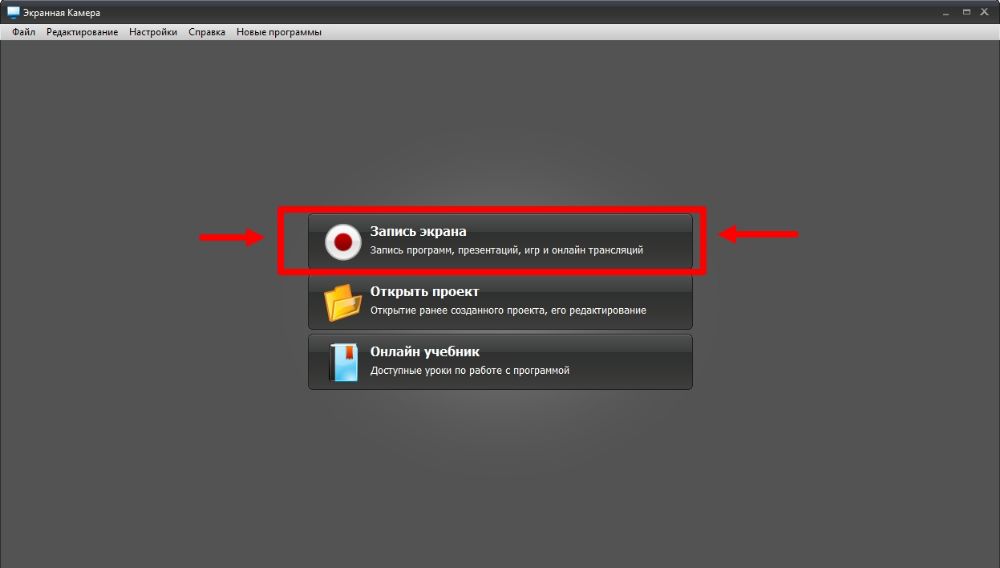
Экранная Камера
Это самый надежный способ скачать видео с Дзена на компьютер, потому что здесь вы не пытаетесь вытащить исходный файл из страницы, а просто сохраняете ролик так, как он воспроизводится у вас на экране. Метод подходит в трех случаях сразу: когда онлайн-сервисы не дают ссылку, когда расширение не видит поток, и когда ролик нужно сохранить быстро без технических манипуляций.
У этого подхода есть сильная практическая сторона. Вы сразу контролируете, что попадет в файл: видимую область, системный звук, громкость, длительность, старт и остановку. Для обычного пользователя это удобнее, чем искать m3u8, разбираться в сегментах потока и перебирать загрузчики.
Когда этот способ лучше всего
Экранная Камера особенно удобна в следующих ситуациях:
-
нужно сохранить один или несколько роликов без технических настроек;
-
важен системный звук;
-
ролик воспроизводится в браузере нормально, но не скачивается по ссылке;
-
надо сразу после записи подрезать начало или конец;
-
не хочется ставить браузерные расширения.
Как подготовиться
Перед записью откройте ролик в Дзене, поставьте нужное качество, разверните страницу так, чтобы в кадре не было лишних элементов. Если планируете записывать не весь экран, а только область ролика, заранее расположите окно браузера удобно и не меняйте его размер во время записи.
Дальше порядок действий такой.
Пошагово
-
Запустите Экранную Камеру.
-
Выберите режим записи. Для Дзена чаще всего удобны варианты Фрагмент экрана или Окно.
-
В блоке источников звука включите системный звук. Микрофон включайте только в том случае, если хотите комментировать ролик поверх записи.
-
Выделите область, где будет воспроизводиться видео.
-
Нажмите Начать запись.
-
После обратного отсчета включите ролик в Дзене.
-
Дождитесь окончания нужного фрагмента и остановите запись.
-
При необходимости сразу обрежьте лишние секунды в начале и конце.
-
Откройте экспорт, выберите сохранение видео, задайте папку и имя файла.
Здесь важно одно правило: во время записи не прокручивайте страницу и не уводите курсор в сторону, если не хотите видеть его в кадре. Если ролик идет в полноэкранном режиме, сначала включите запись, а уже потом разворачивайте плеер на весь экран.
Что получается на выходе
На выходе вы получаете обычный видеофайл, который лежит у вас на диске и не зависит от соединения с интернетом. Его можно открыть любым плеером, отправить в монтаж, положить в архив, скопировать на другой компьютер или телефон.
Плюсы
-
самый стабильный вариант для Дзена;
-
не зависит от того, как именно платформа отдает видео;
-
легко включить запись системного звука;
-
можно выбрать область экрана;
-
удобно обрезать лишнее сразу после захвата;
-
подходит даже тогда, когда ссылка на ролик не помогает.
Минусы
-
ролик нужно воспроизвести в реальном времени;
-
при неаккуратной записи в файл попадут уведомления или движения мыши;
-
итоговое качество зависит от того, в каком качестве ролик воспроизводился на экране.
Кому подходит
Это лучший вариант для большинства пользователей Windows. Когда человек спрашивает, как скачать видео с Дзена без лишней возни и без риска упереться в ограничения сервисов, именно запись экрана обычно оказывается самым коротким путем.
Xbox Game Bar
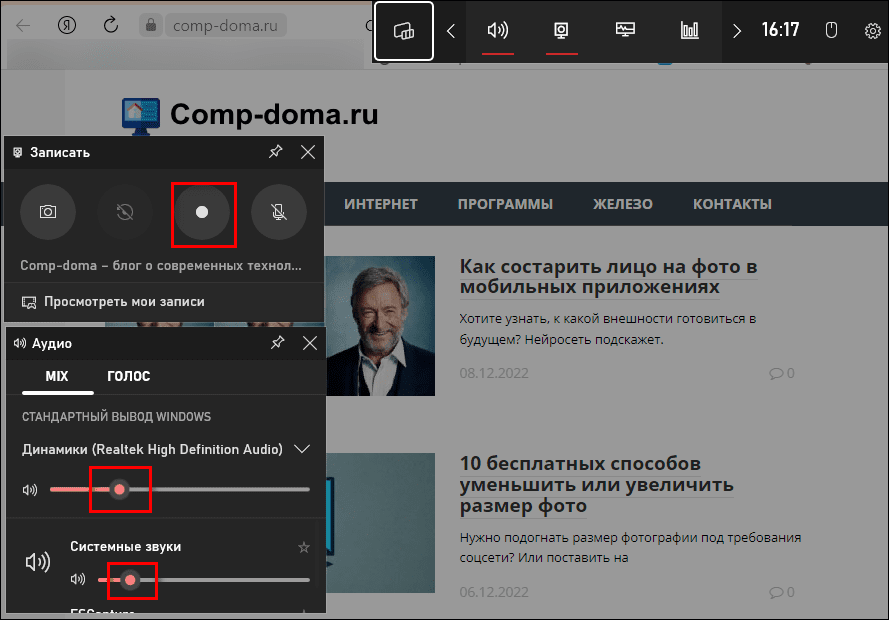
Если не хочется ставить отдельную программу, на Windows удобно использовать Xbox Game Bar. Это встроенный инструмент записи, который открывается сочетанием клавиш и позволяет быстро сохранить происходящее в активном окне. Microsoft отдельно указывает сочетания Win + G для открытия панели и Win + Alt + R для старта записи; микрофон переключается через Win + Alt + M.
Когда этот способ лучше всего
Метод удобен в двух случаях:
-
вы не хотите ставить отдельный рекордер;
-
нужно быстро записать ролик из браузера и сразу получить файл в папке Windows.
Как подготовиться
Откройте браузер с нужным видео, заранее поставьте качество воспроизведения, закройте лишние окна. Game Bar лучше всего чувствует себя, когда записывает именно активное окно, а не хаотичное переключение между приложениями.
Пошагово
-
Откройте ролик на странице Дзена.
-
Нажмите Win + G, чтобы вызвать панель Xbox Game Bar.
-
Проверьте блок захвата и звук.
-
Нажмите кнопку записи либо сразу используйте Win + Alt + R.
-
После запуска записи включите воспроизведение ролика.
-
Когда нужный фрагмент закончится, остановите запись кнопкой Стоп или тем же сочетанием Win + Alt + R.
-
Откройте коллекцию записей или папку сохранения.
В реальном использовании удобнее всего сперва открыть панель, убедиться, что звук идет как надо, и только потом включать видео. Так вы не потеряете первые секунды ролика.
Где лежит файл
После остановки записи Windows показывает уведомление о том, что клип сохранен. На практике искать его удобнее всего через раздел с записями либо сразу в папке Видео. Встроенная логика Game Bar остается одной из самых быстрых для разового сохранения ролика.
Плюсы
-
встроенный инструмент Windows;
-
не нужно ставить отдельную программу;
-
быстрый старт горячими клавишами;
-
удобно для разовых задач;
-
системный звук записывается без сложной настройки.
Минусы
-
возможностей редактирования меньше, чем у отдельного рекордера;
-
интерфейс не всем кажется очевидным с первого раза;
-
для длинных роликов удобнее специализированная программа.
Кому подходит
Xbox Game Bar — хороший вариант для тех, кто хочет скачать видео с Дзена на Windows штатными средствами, без установки нового софта и без работы с кодом страницы.
JDownloader 2
Если запись экрана дает вам уже готовое видео, то JDownloader 2 интересен другим: он позволяет попытаться скачать файл напрямую. Этот способ сложнее, зато при удачном сценарии вы получаете ролик без воспроизведения в реальном времени.
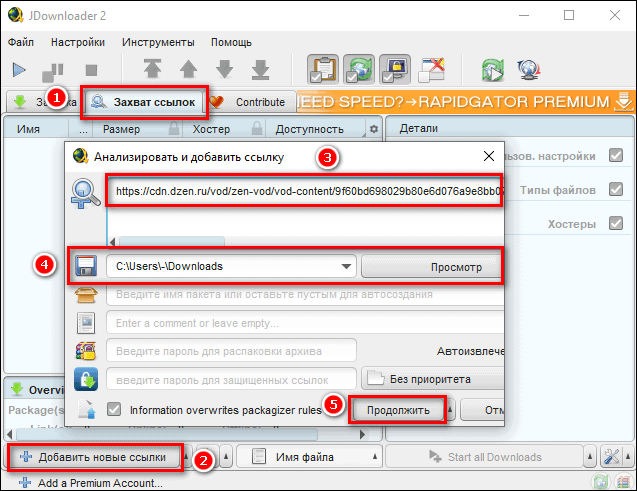
Официальная логика LinkGrabber у JDownloader простая: ссылки можно подбрасывать через буфер обмена, сочетанием Ctrl + V или через окно Add links. Для Дзена на практике лучше работает не обычная ссылка на страницу, а найденный адрес потока или медиафайла из сохраненного HTML либо кода страницы.
Когда этот способ лучше всего
Используйте JDownloader 2, когда:
-
хочется получить файл напрямую;
-
ролик длинный, и не хочется ждать полное время воспроизведения;
-
вы готовы потратить несколько минут на подготовку правильной ссылки;
-
нужно скачать не один ролик, а серию файлов.
Как подготовиться
Для Дзена здесь важна именно подготовка ссылки. Обычная команда Копировать ссылку из интерфейса ролика не всегда дает то, что потом корректно обрабатывает загрузчик. Поэтому рабочий сценарий обычно такой:
-
открыть страницу ролика;
-
сохранить страницу как HTML или открыть исходный код;
-
найти внутри адрес медиафайла или плейлиста;
-
передать его в JDownloader.
Пошагово
-
Откройте страницу с роликом.
-
Сохраните ее как HTML-файл или откройте исходный код страницы.
-
Найдите внутри адрес медиапотока.
-
Скопируйте найденную ссылку.
-
Запустите JDownloader 2.
-
Перейдите во вкладку Захват ссылок.
-
Добавьте адрес через вставку из буфера или через окно добавления ссылок. Официально программа поддерживает оба варианта.
-
Дождитесь анализа.
-
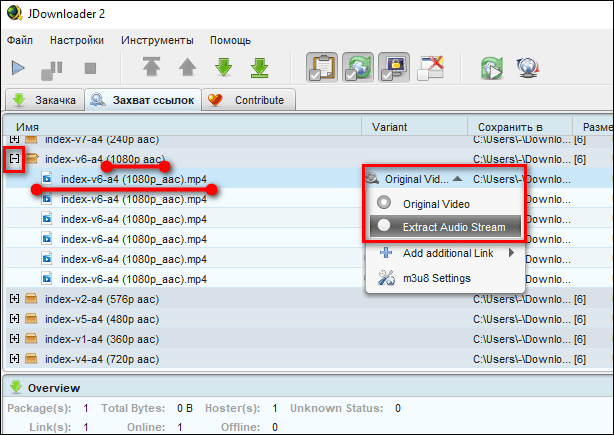
В списке найденных элементов выберите вариант с нужным качеством.
-
Запустите скачивание.
Что важно понимать
Это уже не бытовой способ в один клик. Здесь нужно внимательно смотреть, что именно нашел загрузчик. Иногда программа подхватывает несколько дорожек, несколько качеств или дополнительные служебные элементы. Поэтому перед скачиванием лучше раскрыть список и выбрать нужный пункт вручную.
Плюсы
-
можно получить файл без записи экрана;
-
удобно для длинных роликов;
-
годится для серийной загрузки;
-
хорошо подходит тем, кто уже пользуется менеджерами загрузок.
Минусы
-
требует более технического подхода;
-
обычная ссылка на страницу подходит не всегда;
-
новичку с первого раза способ кажется сложнее остальных.
Кому подходит
Это метод для тех, кто хочет скачать видео с Дзена именно как файл и готов потратить немного времени на подготовку ссылки. Для повседневных задач проще запись экрана, но для аккуратной загрузки без воспроизведения JDownloader 2 часто оказывается сильнее.
Как скачать видео с Дзена онлайн и браузерные плагины
Video DownloadHelper
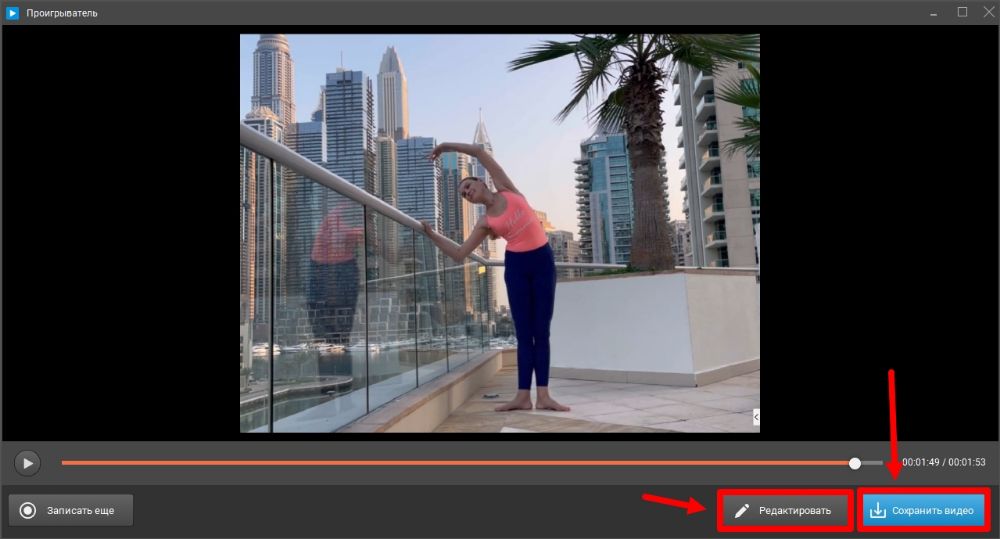
Video DownloadHelper — один из самых известных вариантов для тех, кто предпочитает работать прямо внутри браузера. Логика простая: вы открываете страницу с роликом, запускаете воспроизведение, расширение анализирует медиапоток и показывает варианты скачивания.
Для Дзена этот метод удобен тем, что не требует отдельного загрузчика на первом шаге. Если ролик распознается, дальше сценарий получается коротким и понятным.
Когда этот способ лучше всего
Используйте Video DownloadHelper, когда:
-
вы часто сохраняете ролики прямо из браузера;
-
не хотите каждый раз копировать ссылки в отдельные сервисы;
-
нужен быстрый способ без записи экрана;
-
удобно, когда кнопка скачивания находится рядом с текущей вкладкой.
Как подготовиться
После установки расширение лучше сразу закрепить на панели браузера. Тогда не придется искать его в общем списке дополнений. Дальше откройте ролик в Дзене и дайте ему начать воспроизведение. Это важно: активный медиапоток расширение определяет заметно лучше, когда видео уже запущено.
Пошагово
-
Установите Video DownloadHelper в браузер.
-
Закрепите значок расширения на панели.
-
Откройте ролик на странице Дзена.
-
Нажмите Play и подождите несколько секунд.
-
Нажмите на значок Video DownloadHelper.
-
Посмотрите список найденных вариантов.
-
Выберите нужный файл или нужное качество.
-
Запустите сохранение.
В реальном использовании здесь лучше не спешить. Иногда поток появляется в списке не мгновенно, а после нескольких секунд воспроизведения. Поэтому сначала дайте видео стартовать, а уже потом открывайте меню расширения.
Что получается на выходе
Если поток определился корректно, вы получаете обычный скачанный видеофайл. Это уже не запись экрана, а прямое сохранение обнаруженного потока.
Плюсы
-
удобно работать прямо в браузере;
-
не нужно каждый раз открывать отдельный сервис;
-
быстро для регулярного сохранения роликов;
-
интерфейс понятен даже без технической подготовки.
Минусы
-
не каждый ролик расширение видит одинаково хорошо;
-
иногда нужно дождаться, пока поток появится после старта воспроизведения;
-
для части сценариев запись экрана все равно остается надежнее.
Кому подходит
Video DownloadHelper — хороший выбор, если вы часто сохраняете ролики из браузера и хотите держать инструмент всегда под рукой. Для регулярной работы он удобнее онлайн-сервисов, потому что убирает лишний этап с копированием ссылки на отдельный сайт.
Zenstat
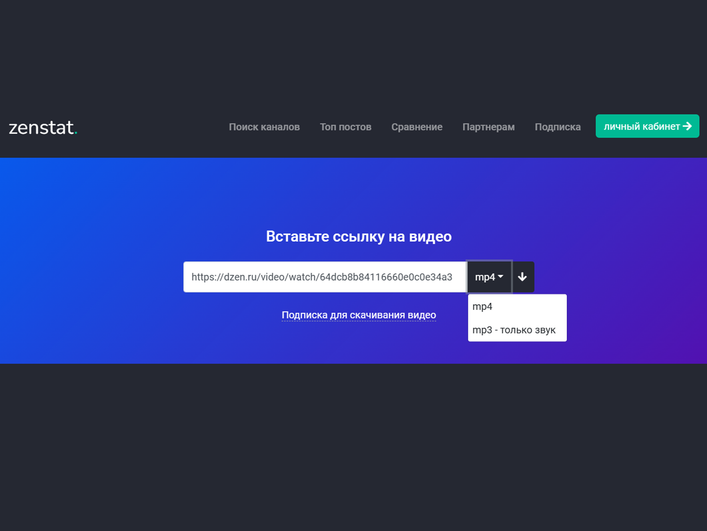
Zenstat удобен тем, что работает как отдельный онлайн-инструмент без установки программ. Ээто один из самых популярных сервисов для Дзена. Его плюс в том, что он заточен под саму платформу, а не просто пытается быть универсальным загрузчиком для всего интернета.
Когда этот способ лучше всего
Zenstat особенно удобен, когда:
-
не хочется ставить расширения и программы;
-
нужен понятный сценарий через ссылку;
-
надо скачать видео с Дзена на чужом компьютере или рабочем ноутбуке без установки софта;
-
хочется быстро проверить, удастся ли забрать ролик в файл без записи экрана.
Как подготовиться
Откройте нужный ролик и скопируйте ссылку на него. Лучше использовать ссылку на сам ролик или на публикацию с этим роликом, а не ссылку на общий раздел канала.
Пошагово
-
Откройте страницу с роликом в Дзене.
-
Нажмите кнопку Поделиться или скопируйте адрес из адресной строки.
-
Перейдите в сервис Zenstat.
-
Вставьте ссылку в поле загрузки.
-
Запустите обработку.
-
После анализа выберите доступное качество.
-
Скачайте файл на компьютер.
В отличие от рекордера, здесь не нужно ждать полное время воспроизведения ролика. Если сервис распознал видео и показал варианты качества, дальше вы уже сохраняете именно файл.
Что получается на выходе
Вы получаете скачанный ролик в готовом виде. Этот сценарий особенно удобен для коротких и средних роликов, когда хочется быстро забрать контент на диск и не держать браузер открытым во время записи.
Плюсы
-
не требует установки;
-
удобен для разовой задачи;
-
работает через ссылку;
-
часто оказывается быстрее записи экрана.
Минусы
-
зависит от того, насколько сервис сейчас корректно обрабатывает ссылку;
-
по стабильности все равно уступает записи экрана;
-
для длинных и нестандартных роликов не всегда лучший первый выбор.
Кому подходит
Zenstat подходит тем, кто хочет скачать видео с Дзена онлайн и бесплатно без установки программ. Это один из самых удобных вариантов для разового сохранения ролика с компьютера или ноутбука.
Get-Save.com
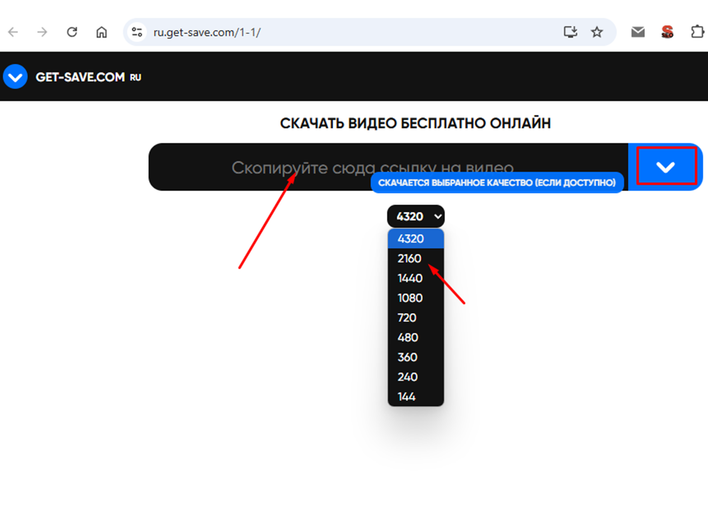
Get-Save.com — еще один способ сохранить ролик через ссылку. Этот сервис часто используют именно как простой конвертер-загрузчик: вставил ссылку, дождался обработки, выбрал качество, скачал файл. В статье о Дзене он встречается как прямой рабочий сценарий, и в реальной логике это удобно: сервис минималистичный, без перегруженного интерфейса.
Когда этот способ лучше всего
Get-Save.com удобен, когда:
-
нужен максимально простой веб-интерфейс;
-
вы работаете в браузере и не хотите ставить расширения;
-
ролик нужно сохранить один раз, без дальнейшей регулярной работы;
-
важна скорость запуска, а не богатство настроек.
Пошагово
-
Откройте ролик в Дзене.
-
Скопируйте ссылку на страницу с видео.
-
Откройте Get-Save.com.
-
Вставьте адрес в поле загрузки.
-
Запустите обработку.
-
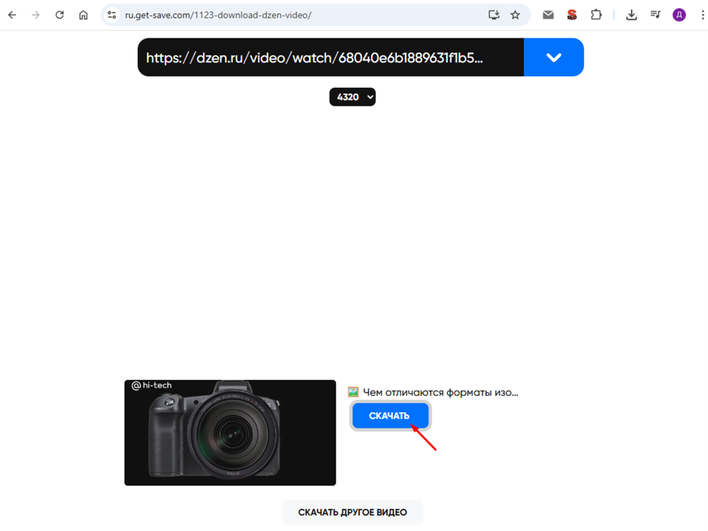
Дождитесь появления вариантов.
-
Выберите разрешение.
-
Нажмите кнопку скачивания.
Что важно учитывать
У онлайн-сервисов есть общая особенность: они хороши именно как быстрый инструмент на один-два ролика. Если вам нужно скачивать много видео с Дзена регулярно, расширение или рекордер обычно удобнее. Но для разового сохранения Get-Save.com действительно экономит время.
Плюсы
-
очень быстрый старт;
-
не требует установки;
-
подходит для разовых скачиваний;
-
понятная логика через одно поле.
Минусы
-
работает только пока сервис корректно обрабатывает конкретную ссылку;
-
для массовой работы менее удобен, чем расширение;
-
гибких настроек меньше, чем у отдельных программ.
Кому подходит
Get-Save.com — хороший способ для тех, кто хочет скачать видео с Дзена через браузер без установки программ и без работы с кодом страницы.
Как скачать видео с Дзена на Android
Встроенная запись экрана Android
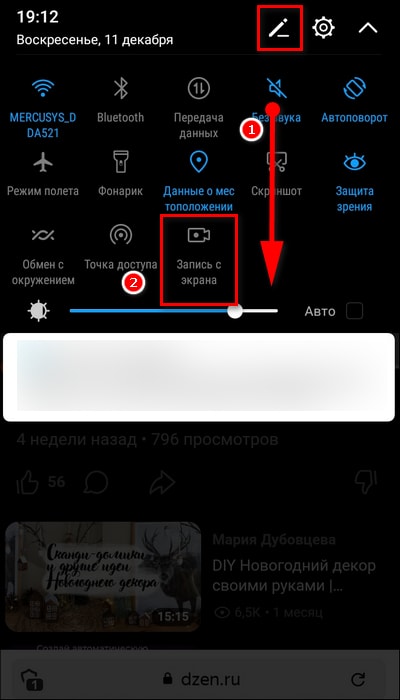
На Android встроенная запись экрана давно стала одним из самых удобных способов сохранить видео с Дзена. Google описывает базовую логику одинаково: нужно дважды потянуть шторку быстрых настроек, нажать Screen record, при необходимости добавить этот переключатель через Edit, выбрать параметры записи и остановить процесс через уведомление. Записи сохраняются в системную галерею или в раздел фильмов/видео устройства.
Когда этот способ лучше всего
Это лучший вариант на Android, когда:
-
нужно сохранить ролик прямо на телефоне;
-
под рукой нет компьютера;
-
не хочется ставить отдельный загрузчик;
-
нужно сохранить не ссылку, а именно то, что воспроизводится на экране.
Как подготовиться
Перед записью сделайте четыре вещи:
-
Подключите нормальный интернет, чтобы ролик шел без рывков.
-
Откройте видео в Дзене заранее.
-
Проверьте, что в телефоне есть свободное место.
-
Включите беззвучный режим для лишних уведомлений.
Пошагово
-
Проведите вниз от верхнего края экрана два раза, чтобы открыть все быстрые настройки.
-
Найдите кнопку Запись экрана или Screen record. Если ее нет, откройте редактирование панели и добавьте этот переключатель в основную область. Такая логика описана и в справке Android.
-
Нажмите кнопку записи.
-
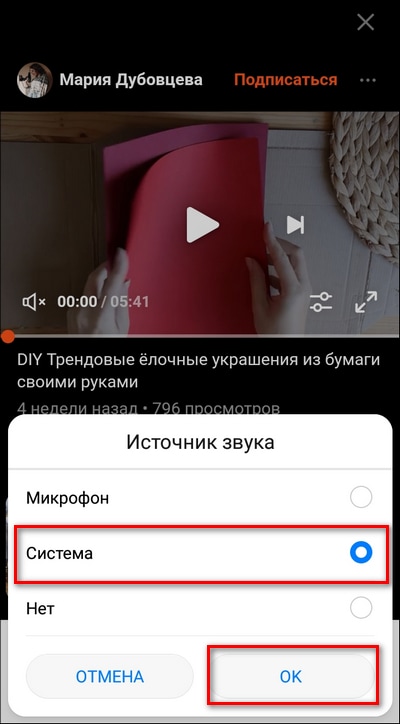
Выберите, нужен ли звук устройства, нужен ли микрофон и нужно ли показывать касания на экране. Android перед стартом записи позволяет указать эти параметры.
-
Нажмите Start или Начать.
-
После обратного отсчета вернитесь к ролику в Дзене и включите воспроизведение.
-
Когда нужный фрагмент закончится, откройте шторку уведомлений и остановите запись через уведомление рекордера. Именно так это и описывает Google.
-
Проверьте сохраненный файл в галерее телефона.
Где искать сохраненный ролик
На практике файл обычно попадает в системную галерею, в папку с видео или экранными записями. В официальной справке Android путь привязан к приложению Photos: Collections → On this device → Movies.
Плюсы
-
встроено в систему;
-
не нужно ставить отдельное приложение;
-
быстро запускается;
-
удобно для роликов, которые вы смотрите прямо в телефоне;
-
нет необходимости искать ссылку на файл.
Минусы
-
ролик нужно воспроизвести целиком;
-
качество зависит от качества воспроизведения и экрана;
-
во время записи легко поймать лишнее уведомление, если не подготовить телефон.
Кому подходит
Для Android это основной бытовой способ. Когда задача звучит как скачать видео с Дзена на телефон без компьютера, встроенная запись экрана почти всегда оказывается самым понятным решением.
Как скачать видео с Дзена на iPhone
Встроенная запись экрана iPhone
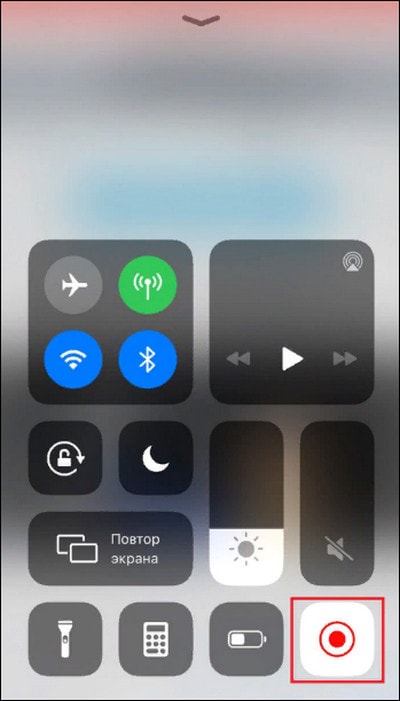
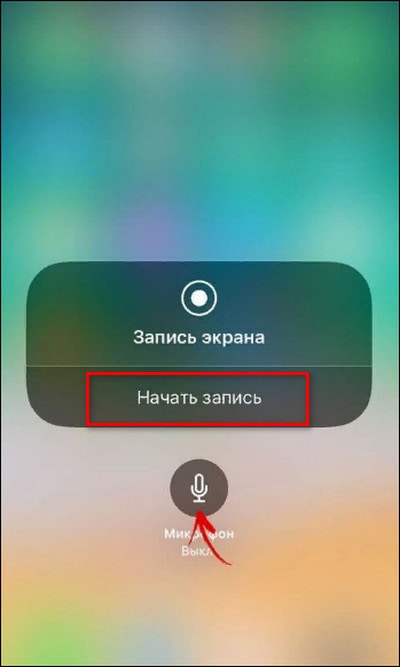
На iPhone рабочий путь тоже начинается не с загрузчиков, а со встроенной записи экрана. Apple прямо указывает: запись запускается из Control Center, кнопка записи дает трехсекундный отсчет, а если элемента нет, его нужно сначала добавить в центр управления. Для записи с голосом достаточно удержать кнопку записи и включить Microphone перед стартом.
Когда этот способ лучше всего
Встроенная запись экрана iPhone подходит, когда:
-
нужно сохранить ролик с Дзена прямо на iPhone;
-
под рукой нет ноутбука;
-
не хочется использовать сторонние приложения;
-
нужен максимально прямой сценарий через штатные средства iOS.
Как подготовиться
Перед стартом записи лучше:
-
закрыть лишние уведомления;
-
поставить нужную яркость экрана;
-
открыть ролик в Дзене заранее;
-
убедиться, что запись экрана добавлена в Пункт управления.
Если кнопки нет, зайдите в настройки iPhone и добавьте Screen Recording в Control Center. Apple описывает этот шаг отдельно.
Пошагово
-
Откройте ролик в Дзене.
-
Проведите вниз из правого верхнего угла, чтобы открыть Пункт управления. Этот жест Apple использует для iPhone X и новее.
-
Нажмите кнопку записи экрана.
-
Дождитесь трехсекундного отсчета. Apple указывает именно такой сценарий запуска.
-
Вернитесь к ролику и запустите воспроизведение.
-
Если нужен голос с микрофона, перед стартом удерживайте кнопку записи и включите Microphone, затем нажмите Start Recording.
-
Для остановки записи снова откройте Пункт управления и нажмите кнопку записи либо нажмите на красную строку/индикатор записи вверху экрана.
-
Проверьте файл в приложении Фото.
Что получается на выходе
Файл сохраняется в медиатеку iPhone. Дальше его уже можно обрезать, переслать, сохранить в «Файлы», отправить себе на компьютер через AirDrop или любой другой привычный способ.
Плюсы
-
полностью встроено в iPhone;
-
не требует установки приложений;
-
быстро запускается;
-
удобно для разового сохранения роликов;
-
можно писать и системное изображение, и при необходимости голос.
Минусы
-
ролик нужно проиграть целиком;
-
нужно заранее подготовить Пункт управления;
-
при слабом интернете запись сохранит и рывки воспроизведения.
Кому подходит
Это основной способ сохранить видео с Дзена на iPhone. В ежедневной практике он удобнее любых обходных схем через встроенный браузер сторонних приложений, потому что здесь меньше лишних шагов и меньше точек сбоя.
Какой способ дает лучшее качество
Это один из самых важных вопросов, потому что многие пользователи сравнивают способы не по удобству, а именно по итоговой картинке.
Если говорить коротко, распределение такое:
-
Прямая загрузка файла — обычно лучший вариант по исходному качеству.
-
Расширение браузера — хороший вариант, когда поток распознается корректно.
-
Онлайн-сервис — неплохо для быстрых задач, но стабильность ниже.
-
Запись экрана — самый надежный вариант, но качество ограничено тем, что воспроизводится у вас на экране.
То есть формула простая. Если нужен именно оригинальный файл, сначала пробуйте JDownloader 2, Video DownloadHelper, Zenstat или Get-Save.com. Если вам важнее не теоретический максимум качества, а гарантированный результат без лишней возни, тогда выигрывает Экранная Камера или встроенная запись экрана на телефоне.
Что делать, если кнопка скачивания не появляется
Такая ситуация на Дзене случается постоянно. Обычно проблема не в том, что ролик невозможно сохранить вообще, а в том, что выбран неподходящий метод.
Порядок действий здесь лучше такой:
-
Откройте ролик на отдельной странице.
-
Попробуйте не универсальный онлайн-сервис, а специализированный вариант вроде Zenstat.
-
Если сервис по ссылке не дал результата, переходите к Video DownloadHelper.
-
Если и расширение не видит поток, не тратьте время дальше — включайте запись экрана.
На практике именно быстрое переключение между классами способов экономит больше всего времени. Главная ошибка — по полчаса перебирать одинаковые онлайн-загрузчики, когда уже давно проще записать видео с экрана и закрыть задачу.
Что делать, если скачивается не видео, а странный маленький файл
Это типичная проблема для некоторых расширений и сервисов. Вместо ролика пользователь получает маленький файл, который либо не открывается, либо весит подозрительно мало. Обычно это значит, что инструмент подхватил не сам медиапоток, а вспомогательный элемент страницы.
Решение здесь прямое:
-
не используйте этот вариант дальше на конкретном ролике;
-
попробуйте другой класс инструментов;
-
переходите на запись экрана или JDownloader 2.
Если вам попался такой результат, не надо перепроверять один и тот же сервис по пять раз. Это уже признак того, что именно в этой связке способ не подходит.
Что делать, если в записи нет звука
Потеря звука почти всегда связана не с Дзeном, а с настройкой инструмента записи.
Проверьте по очереди:
-
включен ли системный звук в рекордере;
-
не выбран ли только микрофон вместо звука устройства;
-
не стоит ли браузер на беззвучном режиме;
-
не отключен ли звук самого ролика;
-
не подключены ли Bluetooth-наушники, из-за чего дорожка уходит в другое устройство.
На Android перед началом записи система предлагает выбрать запись звука устройства, а на iPhone для голоса отдельно включается микрофон перед стартом записи. Эти параметры действительно влияют на итоговый файл.
Что делать, если ролик тормозит во время записи
Запись экрана сохраняет именно то, что воспроизводится перед вами. Если во время просмотра были зависания, они попадут и в итоговый файл.
Чтобы этого не было:
-
сначала дождитесь прогрузки ролика;
-
выставьте качество воспроизведения чуть ниже, если интернет нестабилен;
-
закройте лишние вкладки;
-
не запускайте параллельно другие тяжелые загрузки;
-
на телефоне по возможности переключитесь с мобильной сети на Wi-Fi.
Если соединение слабое, прямая загрузка файла через сервис или загрузчик иногда дает результат лучше, чем запись экрана.
Какой способ лучше для регулярной работы
Если вы сохраняете ролики из Дзена редко, лучший выбор такой:
-
Windows — Экранная Камера;
-
Android — встроенная запись экрана;
-
iPhone — встроенная запись экрана;
-
браузер — Zenstat или Get-Save.com.
Если вы делаете это регулярно, картина меняется:
-
для браузера удобнее Video DownloadHelper;
-
для прямой загрузки на ПК удобнее JDownloader 2;
-
для гарантированного результата на Windows удобнее держать под рукой Экранную Камеру.
Частые ошибки при скачивании видео с Дзена
Ошибка 1. Пользователь копирует не ту ссылку
Очень часто копируется не адрес самого ролика, а общая страница канала, профиля или ленты. В итоге сервис ничего не понимает. Поэтому всегда проверяйте, что у вас открыта именно страница с конкретным видео.
Ошибка 2. Запись запускается до того, как выбрано качество
Если вы пишете экран, сначала поставьте качество воспроизведения, а уже потом запускайте запись. Иначе в файл попадет тот вариант, который был активен в момент старта.
Ошибка 3. Во время записи идут уведомления
Это классическая проблема для Android и iPhone. Перед записью обязательно включайте беззвучный режим или хотя бы временно отключайте всплывающие уведомления.
Ошибка 4. Пытаются добиться идеального результата только через онлайн-сервисы
Онлайн-сервис — не универсальное решение на все случаи. Для части роликов он удобен, для части — нет. На Дзене особенно важно быстро переключаться между классами методов.
Ошибка 5. Пользователь забывает проверить папку сохранения
У разных способов файлы попадают в разные места: загрузки браузера, папка видео Windows, галерея телефона, папки экранных записей. Иногда файл уже сохранен, а кажется, что способ не сработал.
Практический выбор под задачу
Чтобы не перечитывать всю статью каждый раз, вот простой прикладной итог.
Если вы на Windows и нужен самый надежный способ
Берите Экранную Камеру. Это самый прямой и самый устойчивый сценарий для Дзена.
Если вы на Windows и не хотите ничего устанавливать
Используйте Xbox Game Bar.
Если вы хотите именно скачать файл, а не записывать экран
Сначала пробуйте JDownloader 2, потом — Video DownloadHelper, затем Zenstat или Get-Save.com.
Если вы на Android
Начинайте со встроенной записи экрана. Это самый короткий путь.
Если вы на iPhone
Используйте встроенную запись через Пункт управления. Это самый чистый и понятный вариант.
FAQ
Можно ли скачать видео с Дзена без программ
Да. Для этого существуют онлайн-сервисы, которые работают по ссылке. Самые удобные в таком сценарии — Zenstat и Get-Save.com. Но полностью без программ и без сервисов всегда работает еще один вариант: запись экрана встроенными средствами устройства.
Можно ли скачать видео с Дзена на компьютер бесплатно
Да. Бесплатных способов достаточно: Xbox Game Bar, Video DownloadHelper, JDownloader 2, онлайн-сервисы, а также запись экрана на телефоне.
Как скачать видео с Дзена на телефон без компьютера
На Android и iPhone проще всего использовать встроенную запись экрана. Это самый короткий маршрут без пересылки файлов между устройствами.
Где искать сохраненный файл после записи
На Windows файл зависит от программы. В Game Bar он ищется через раздел с записями и папку видео. На Android записи сохраняются в системную галерею или раздел фильмов/видео устройства. На iPhone экранная запись сохраняется в приложении «Фото».
Какой способ самый быстрый
Для разовой задачи — онлайн-сервис. Для повторяющихся задач — расширение браузера. Для гарантированного результата — запись экрана.
Какой способ самый надежный
Самый надежный — запись экрана. На Windows это Экранная Камера, на телефонах — встроенная запись системы.
Итоги
Если убрать всю лишнюю теорию и оставить только практику, то ответ выглядит так.
Скачать видео с Дзена можно несколькими путями, но не все они одинаково удобны. Для Windows самым сильным вариантом остается Экранная Камера, потому что она не зависит от того, как именно Дзен отдает ролик. Для тех, кто не хочет ставить отдельный рекордер, подойдет Xbox Game Bar. Если нужен именно исходный файл, а не запись экрана, первым делом стоит пробовать JDownloader 2 и Video DownloadHelper. Для быстрого браузерного сценария хорошо подходят Zenstat и Get-Save.com. На Android и iPhone проще всего работает штатная запись экрана. Путь не самый технически изящный, зато самый предсказуемый и самый понятный.
Именно поэтому практическая рекомендация здесь простая:
сначала выбирайте способ не по громкому названию сервиса, а по устройству и задаче. Тогда скачать видео с Дзена действительно получается быстро, без лишних попыток и без бесконечного перебора нерабочих вариантов.

Чтобы оставить комментарий, авторизуйтесь или зарегистрируйтесь.