
Запись экрана давно перестала быть задачей только для блогеров, стримеров и авторов курсов. Сегодня она нужна почти каждому: показать коллеге ошибку в программе, записать инструкцию для клиента, сохранить вебинар, зафиксировать прохождение игры, быстро собрать демонстрацию интерфейса или объяснить родителям, где нажать на телефоне. Именно поэтому вопрос, как сделать запись экрана, уже давно касается не одной программы, а целого набора сценариев.
Главная сложность в том, что универсального способа нет. На Windows удобно пользоваться и встроенными средствами, и отдельными программами. На macOS часть задач закрывается штатными инструментами, но для более сложной записи чаще берут отдельный софт. На iPhone и Android экран можно писать без установки дополнительных приложений, но нужно правильно включить кнопку, выбрать источник звука и заранее понимать, куда система положит готовый ролик.
Ещё один важный момент — звук. Пользователь почти всегда имеет в виду не просто картинку, а полноценный ролик: с системным звуком, голосом с микрофона, иногда ещё и с веб-камерой. Поэтому ниже разбираем не только запуск записи, но и то, где включается микрофон, как выбрать область захвата, какими сочетаниями клавиш удобно управлять процессом и какой инструмент лучше брать под конкретную задачу.
Что проверить перед началом записи экрана
Перед тем как запускать любой инструмент, полезно сделать короткую подготовку. Это сэкономит время и избавит от типичных ошибок, когда ролик уже записан, а в кадре остались уведомления, лишние окна или вовсе не попал звук.
Во-первых, сразу определитесь, что именно вы хотите записывать: весь экран, отдельное окно, конкретную область или только приложение. Для инструкции по сайту удобнее захватить браузер или фрагмент экрана. Для записи игры чаще нужен полный экран. Для короткого ролика о конкретной настройке достаточно небольшой области, чтобы зритель не отвлекался на лишнее.
Во-вторых, заранее проверьте звук. Тут обычно есть три сценария:
-
нужен только системный звук, например звук видео, игры или интерфейса;
-
нужен только микрофон, когда вы комментируете действия;
-
нужен и системный звук, и микрофон одновременно.
В-третьих, очистите рабочую область. Закройте лишние вкладки, переписки, всплывающие уведомления, отключите баннеры мессенджеров и почты. Если запись делается для клиента, команды или публикации, такие мелочи сразу портят впечатление.
В-четвёртых, подумайте о размере будущего файла. Короткая инструкция в Full HD при 30 кадрах в секунду обычно записывается без проблем даже на обычном ноутбуке. А вот длинный ролик в высоком качестве, со звуком, веб-камерой и несколькими источниками удобнее собирать в более гибком инструменте вроде OBS Studio.
Наконец, проверьте место сохранения. Очень часто пользователь нажимает «Стоп», а потом тратит десять минут на поиски ролика. У разных решений папка по умолчанию разная, и ниже для каждого способа отдельно укажем, где искать результат.
Краткое сравнение способов
| Платформа | Способ | Что умеет | Для чего лучше всего |
|---|---|---|---|
| Windows | Экранная Камера | Запись экрана, захват области, работа со звуком, быстрый старт | Инструкции, уроки, обычные рабочие сценарии |
| Windows | Xbox Game Bar | Быстрая встроенная запись, горячие клавиши | Игры, запись окна приложения без установки софта |
| Windows 11 | Ножницы | Мгновенная запись выбранной области | Короткие ролики по интерфейсу |
| Windows / macOS | OBS Studio | Гибкая настройка, сцены, источники, микрофон, веб-камера | Видеоуроки, стримы, сложные записи |
| Windows | Bandicam | Захват экрана и игр, удобный старт, высокая производительность | Игры, демонстрации, захват активного окна |
| Windows | iSpring Free Cam | Простая запись и базовый учебный сценарий | Обучающие ролики и короткие инструкции |
| Windows | NVIDIA GeForce Experience | Запись игр и рабочего стола через оверлей | Владельцы видеокарт NVIDIA |
| Windows | AMD Radeon ReLive | Запись экрана через драйвер видеокарты AMD | Владельцы видеокарт AMD |
| Windows | CamStudio | Базовая бесплатная запись экрана | Самые простые ролики без сложного монтажа |
| macOS | Встроенная запись | Быстрая запись без установки программ | Повседневные задачи на Mac |
| macOS | QuickTime Player | Простая запись экрана через штатное приложение | Быстрая запись ролика без лишней настройки |
| iPhone | Встроенная запись | Захват экрана из Пункта управления | Показ действий на iPhone |
| Android | Встроенная запись | Захват экрана через быстрые настройки | Показ действий на Android без установки приложений |
Как записать видео с экрана на Windows
Windows остаётся самой гибкой платформой для записи экрана. Здесь есть и встроенные инструменты, и отдельные программы под разные задачи. Один вариант удобен для игр, другой — для короткой служебной инструкции, третий — для записи курса или презентации. Начну с того способа, который ты попросил поставить первым.
Экранная Камера

Экранная Камера — удачный вариант для тех, кому нужно быстро начать запись без долгого освоения интерфейса. Этот способ особенно хорош, когда нужно записать понятную инструкцию, ролик для клиента, короткий видеоурок, разбор ошибки или демонстрацию работы программы. В Windows это один из самых удобных вариантов для обычного пользователя: программа не перегружает настройками, но при этом даёт контроль над тем, что именно попадёт в кадр.
После запуска программа предлагает базовый сценарий записи экрана. Дальше логика очень простая: вы выбираете, что именно нужно захватить — весь экран или фрагмент, проверяете параметры звука и нажимаете старт. Такой подход удобен тем, что не требует собирать сцену из источников, как в OBS, и не вынуждает разбираться с игровым оверлеем, как в Xbox Game Bar или драйверных решениях от NVIDIA и AMD.
Пошагово работа обычно выглядит так:
-
Откройте Экранную Камеру после установки.
-
Выберите режим записи экрана.
-
Укажите область захвата: весь экран или только нужный фрагмент.
-
Проверьте параметры звука, если нужен комментарий с микрофона или звук системы.
-
Нажмите кнопку старта записи.
-
Во время записи используйте панель управления, чтобы поставить процесс на паузу или завершить его.
-
После остановки сохраните готовый ролик.
Главный плюс Экранной Камеры в том, что она подходит именно для практической повседневной записи. Когда нужно не стримить, не собирать сложную сцену из нескольких источников и не возиться с драйверным оверлеем, а просто получить чистый ролик с экрана — такой подход оказывается самым удобным. Ещё один важный момент: новичку здесь проще контролировать область записи, не захватить лишнее окно и сразу получить понятный результат.
По качеству подход тоже хороший. Для инструкций, обучающих видео, простых презентаций и рабочих задач нет необходимости уходить в тяжёлые профессиональные схемы. Достаточно захватить экран, проверить звук и сохранить файл.
Плюсы:
-
понятный вход без сложной настройки;
-
удобно выбирать весь экран или отдельную область;
-
быстрый старт записи;
-
хорошо подходит для инструкций, уроков и рабочих роликов;
-
не требует разбираться в сценах, источниках и оверлеях.
Минусы:
-
по гибкости уступает OBS Studio в сложных сценариях;
-
не рассчитана на продвинутую стримерскую схему с несколькими сценами;
-
для захвата игр часть пользователей предпочитает Bandicam или решения от производителей видеокарт.
Кому подходит: тем, кому нужен нормальный рабочий инструмент для записи экрана на Windows без перегруженного интерфейса и без лишней подготовки.
Xbox Game Bar
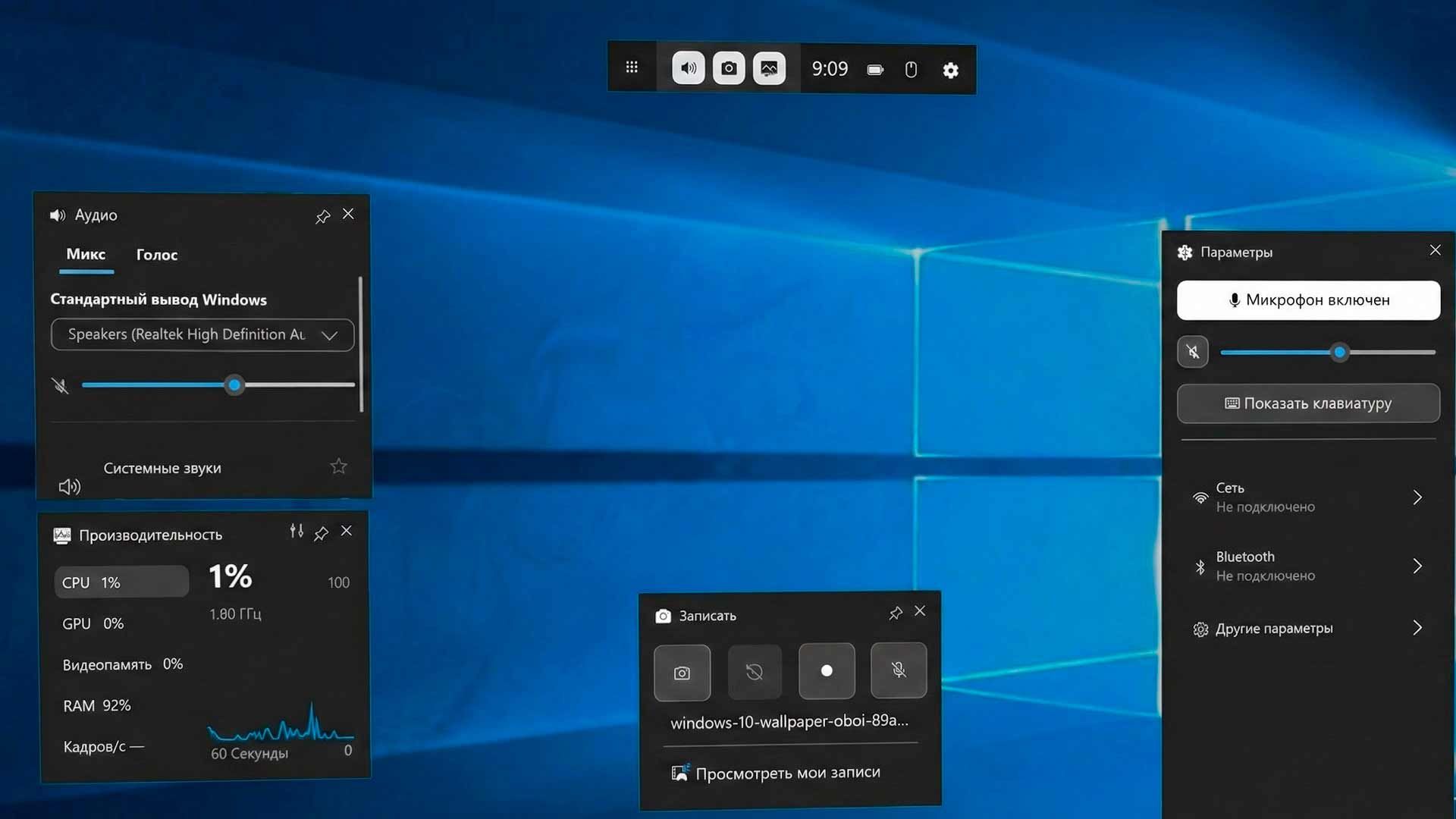
Xbox Game Bar — встроенный инструмент Windows 10 и Windows 11. Его главное преимущество очевидно: ничего устанавливать не нужно. Для большого числа пользователей это первый ответ на вопрос, как записать экран компьютера, потому что Game Bar уже находится в системе и вызывается буквально одной комбинацией клавиш.
Инструмент изначально создавался для игр, но на практике хорошо работает и для записи отдельных приложений. Именно это важно понимать с самого начала: Game Bar лучше чувствует себя не в роли универсального рекордера всего рабочего стола, а как средство записи конкретного окна или игры, открытой в момент старта.
Запуск выглядит так:
-
Нажмите Win + G, чтобы открыть оверлей Xbox Game Bar.
-
Найдите виджет Захват.
-
Нажмите кнопку записи или используйте Win + Alt + R.
-
Если нужен голос, включите микрофон в панели захвата.
-
Для остановки снова нажмите Win + Alt + R или кнопку стоп на мини-панели.
Внутри параметров Windows можно заранее настроить продолжительность клипа, качество записи, частоту кадров, запись курсора и работу фоновой записи. В разделе Игры → Записи можно задать основные параметры. Это полезно сделать заранее, особенно если вы хотите стабильный ролик без резких компромиссов по качеству.
Отдельно стоит отметить горячие клавиши. Это одна из сильных сторон Game Bar. Когда вы работаете в приложении и не хотите лишний раз вызывать весь интерфейс, сочетание Win + Alt + R реально экономит время. Для игровой записи это особенно удобно: запись стартует быстро, а маленькая панель с таймером показывает, что всё идёт как надо.
Куда сохраняется результат? По умолчанию файлы отправляются в библиотеку Видео, обычно в подпапку Captures или Записи, в зависимости от языка системы. Это полезно запомнить заранее, чтобы не искать ролик по всему диску.
Но ограничения у Game Bar тоже есть. Если вы хотите свободно переключаться между окнами, писать весь рабочий стол, настраивать несколько источников звука, добавлять веб-камеру или собирать полноценный учебный ролик, встроенный оверлей быстро упрётся в свои рамки. Поэтому Game Bar — отличный стартовый вариант, но не универсальный максимум.
Плюсы:
-
уже встроен в Windows;
-
запускается мгновенно через горячие клавиши;
-
хорошо подходит для игр и записи активного окна;
-
даёт быстрый доступ к микрофону и панели захвата;
-
не требует отдельной установки и настройки перед первым запуском.
Минусы:
-
не самый удобный инструмент для записи сложных рабочих сценариев;
-
хуже подходит для гибкого захвата нескольких источников;
-
не рассчитан на серьёзную постобработку и многоуровневую запись.
Кому подходит: тем, кому нужно быстро записать окно приложения или игру на Windows без установки стороннего софта.
Ножницы
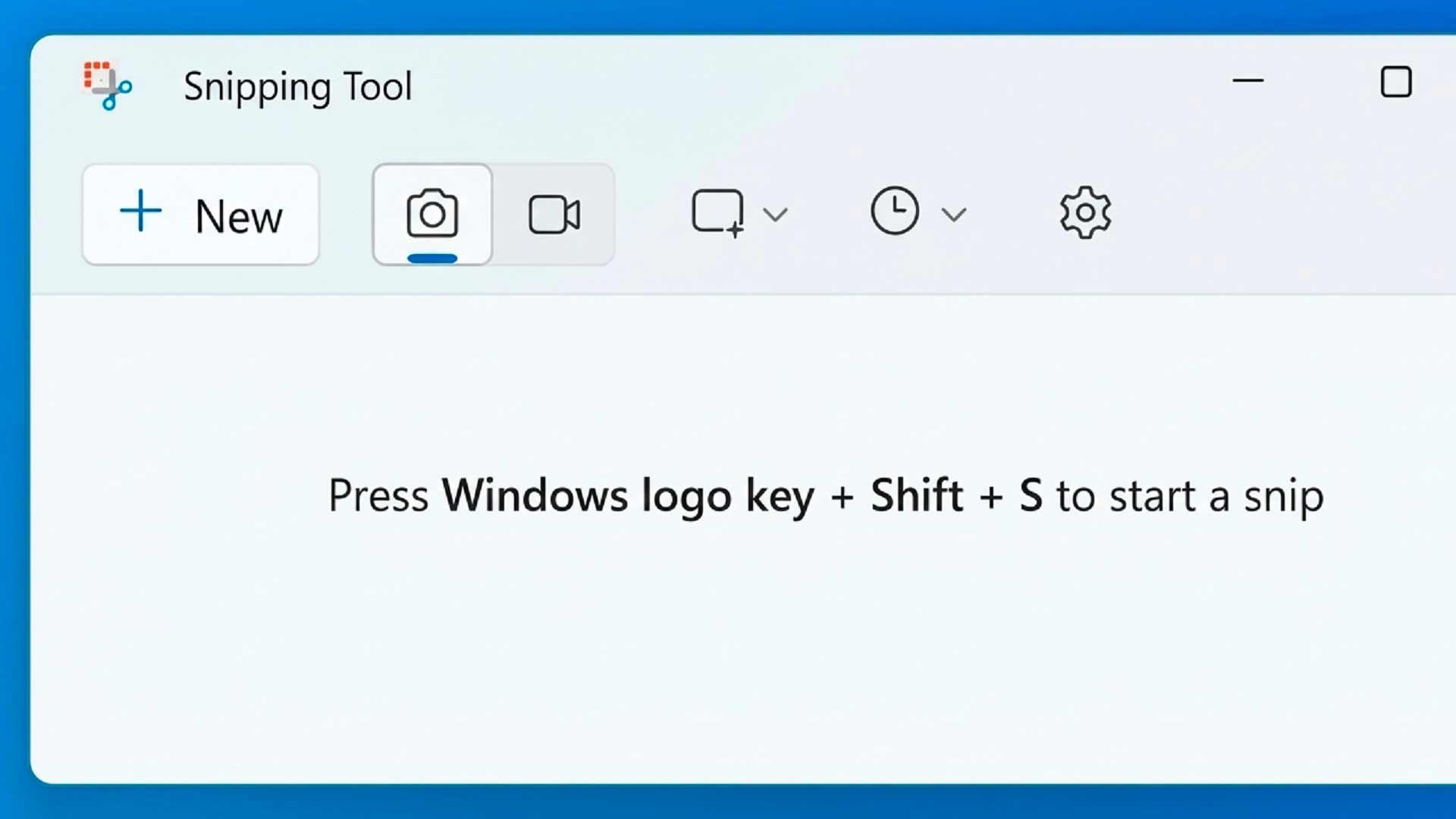
В Windows 11 приложение Ножницы перестало быть только инструментом для скриншотов. В обновлённой версии оно умеет делать ещё и короткую запись видео с экрана. Это один из самых удобных встроенных способов, когда нужно быстро записать фрагмент интерфейса, показать несколько шагов в программе или отправить коллеге короткий ролик вместо длинного текста.
Главная сила Ножниц — скорость. Здесь нет сцены, нет панели с источниками, нет оверлея на пол-экрана. Вы просто запускаете инструмент, переходите в режим Запись, выделяете нужную область и начинаете.
Стандартный сценарий работы такой:
-
Откройте Ножницы.
-
Переключитесь в режим Запись.
-
Нажмите Создать.
-
Выделите нужную область экрана.
-
Нажмите кнопку старта записи.
-
После завершения нажмите Стоп.
-
Сохраните ролик.
Есть и горячий сценарий запуска — Win + Shift + R, который сразу переводит вас к режиму записи. Для быстрых задач это очень удобно: не нужно искать программу в меню Пуск, всё делается в несколько нажатий.
Ножницы особенно хороши в тех случаях, когда не нужен весь экран. Допустим, вы показываете, где нажать в личном кабинете, как открыть параметр в окне программы или как оформить заявку на сайте. Тогда можно аккуратно выделить только нужный прямоугольник и не показывать ничего лишнего: панель задач, личные уведомления, соседние вкладки браузера.
У этого подхода есть и ещё один плюс: такой ролик смотрится чище. Когда в кадре только нужная область, зритель быстрее понимает, на что обращать внимание. Для инструкций это важнее, чем кажется.
Но как универсальный рекордер Ножницы всё же уступают более крупным решениям. Здесь нет полноценной работы со сценами, гибкого аудиомикширования, веб-камеры и нормальной подготовки длинных роликов. Поэтому Ножницы — это идеальный встроенный вариант для короткой наглядной записи, но не для полноценного курса, стрима или большого видеоурока.
Плюсы:
-
очень быстрый запуск;
-
удобно выделять только нужную область экрана;
-
идеально подходит для коротких инструкций;
-
не требует установки;
-
простой и чистый интерфейс.
Минусы:
-
не рассчитаны на длинные и сложные записи;
-
нет продвинутой работы со звуком и сценами;
-
возможности заметно скромнее, чем у OBS или Экранной Камеры.
Кому подходит: тем, кому нужно быстро записать небольшой фрагмент экрана в Windows 11 без лишней подготовки.
OBS Studio
OBS Studio — это уже не просто кнопка «начать запись», а полноценный центр управления захватом. Если вам нужен контроль над экраном, звуком, веб-камерой, сценами, окнами, источниками и форматом файла, OBS Studio почти всегда оказывается в числе лучших решений.
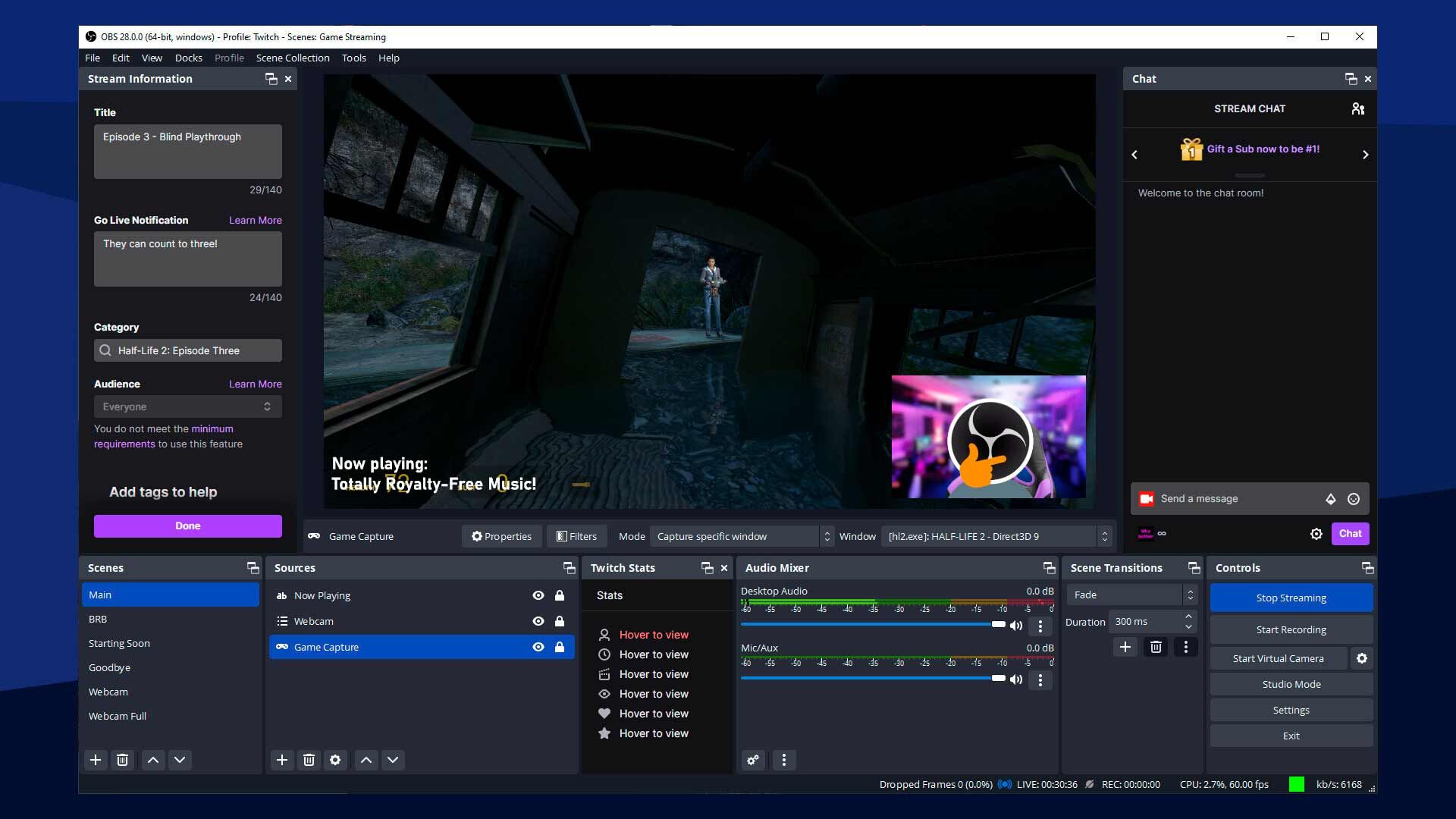
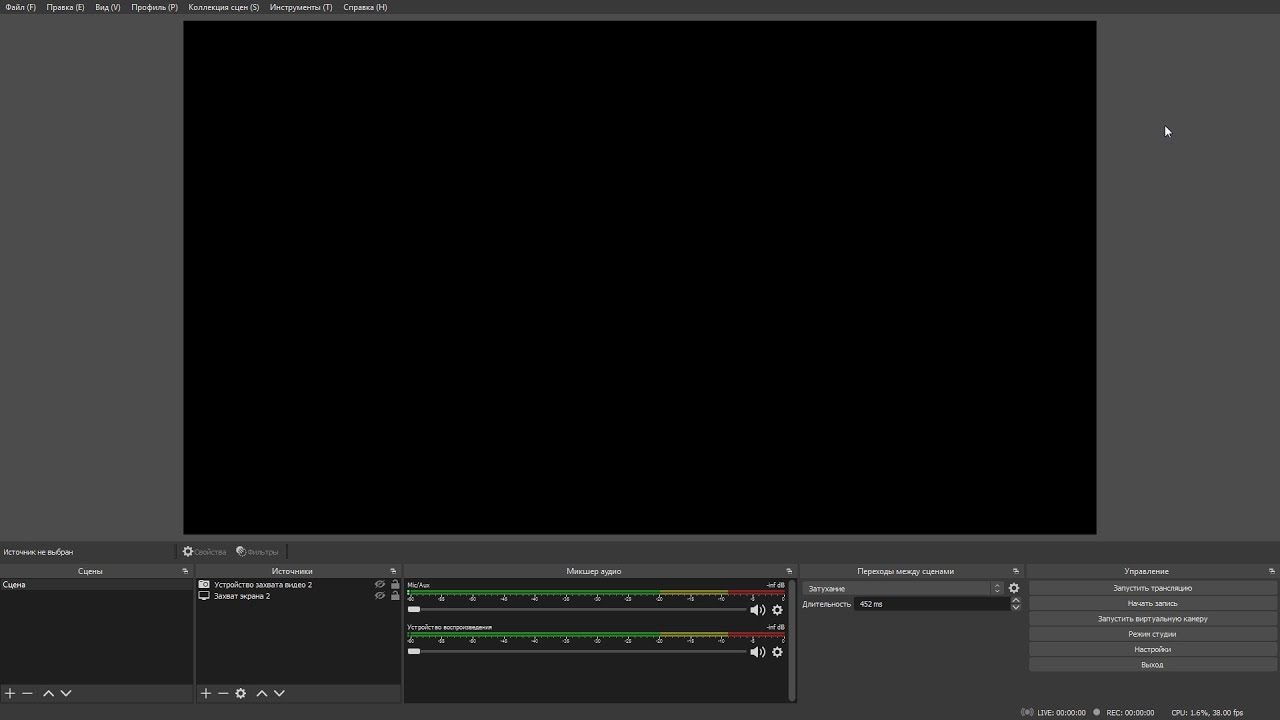
Новичка интерфейс OBS сначала пугает. Внизу сразу видны блоки Сцены, Источники, Аудиомикшер, Переходы между сценами, справа — кнопки управления, включая Начать запись и Настройки. Но как только понимаешь базовую логику, инструмент становится очень удобным.
Минимальная схема записи экрана в OBS такая:
-
Запустите OBS Studio.
-
В блоке Сцены создайте сцену или оставьте ту, что уже есть.
-
В блоке Источники нажмите +.
-
Добавьте Захват экрана или Захват окна.
-
Если нужен микрофон, проверьте его в Аудиомикшере.
-
При необходимости откройте Настройки → Вывод и задайте формат записи и путь сохранения.
-
В Настройки → Видео проверьте базовое и выходное разрешение, а также частоту кадров.
-
Нажмите Начать запись.
Почему OBS любят сильнее других программ? Потому что здесь легко собрать не просто голую запись рабочего стола, а полноценный ролик. Можно писать экран, поверх поставить веб-камеру, добавить логотип, окно браузера, чат, слайды, отдельное окно приложения и вывести всё в одном кадре. Для автора видеокурса, преподавателя, ведущего вебинаров или создателя роликов это критически важно.
В OBS удобно и со звуком. В Аудиомикшере сразу видно уровни источников: микрофона, звука рабочего стола и других каналов. Это значит, что перед стартом можно быстро проверить, не слишком ли тихий голос, не перегружает ли система звук и не идёт ли запись в клиппинг.
Ещё один сильный момент — настройки вывода. В OBS реально удобно управлять качеством ролика, размером файла и местом сохранения. Если запись нужна для монтажа, можно выбрать одни параметры. Если для быстрой отправки в рабочий чат — другие.
Но важно честно сказать и про слабую сторону: OBS требует чуть больше времени на освоение, чем встроенные инструменты. Для ролика на тридцать секунд иногда проще открыть Ножницы или Xbox Game Bar. OBS раскрывается именно там, где запись экрана превращается в регулярную задачу.
Плюсы:
-
очень гибкая настройка записи;
-
можно писать экран, окно, игру, веб-камеру и звук одновременно;
-
удобный аудиомикшер;
-
подходит для стримов, уроков, презентаций и сложных роликов;
-
бесплатный и мощный инструмент.
Минусы:
-
интерфейс сложнее, чем у простых рекордеров;
-
на первый запуск и настройку нужно больше времени;
-
для короткого одноразового ролика может быть избыточен.
Кому подходит: тем, кто регулярно записывает экран, делает уроки, стримы, обзоры, презентации или хочет полный контроль над процессом.
Bandicam
Bandicam давно держится в числе самых популярных программ для записи экрана на Windows. Причина проста: она понятнее OBS, но при этом ощутимо мощнее встроенных системных решений. Особенно её любят пользователи, которым нужно писать игры, полноэкранные приложения или быстро захватывать определённую область экрана.
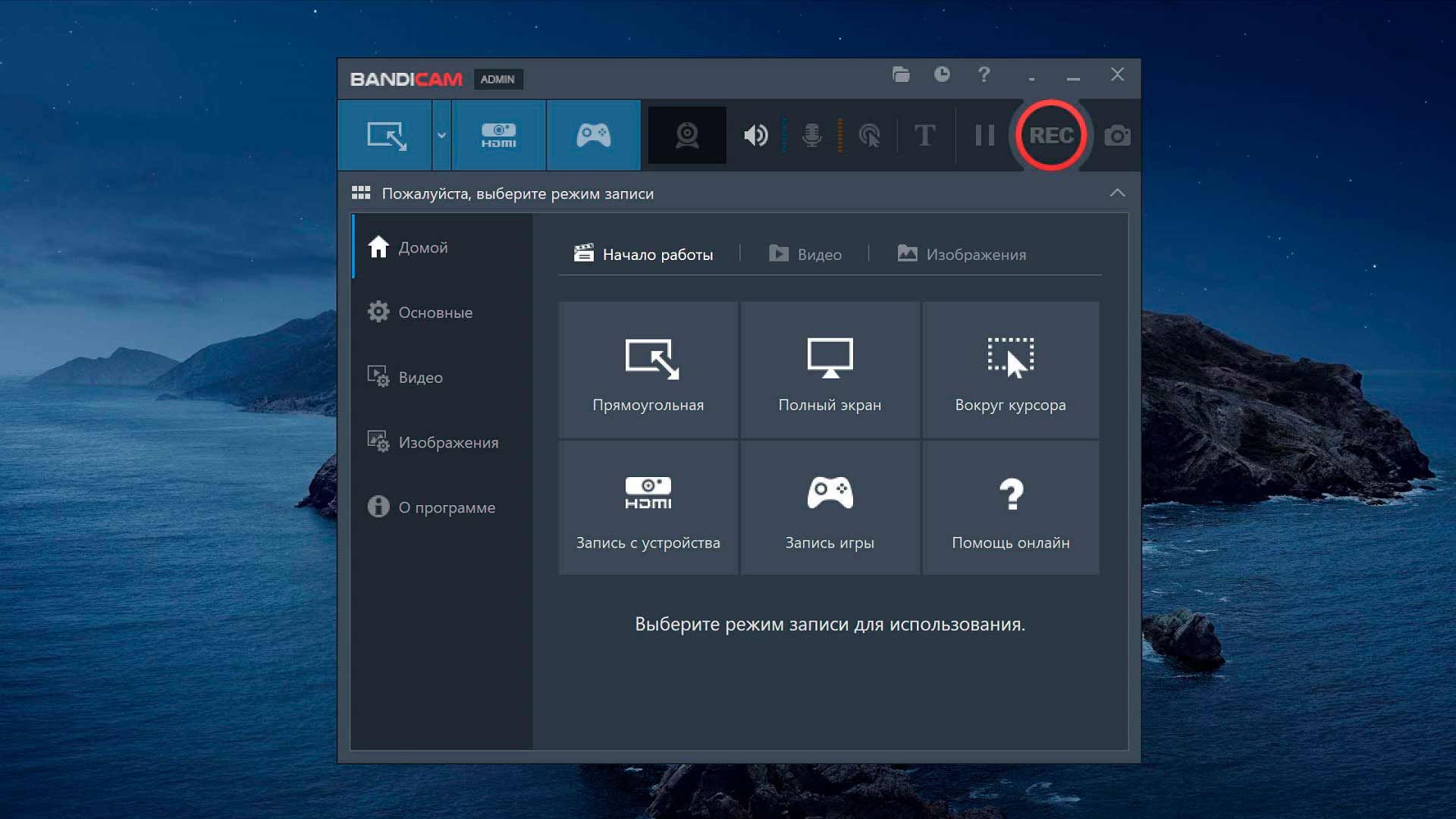
После запуска Bandicam вы выбираете режим записи. Для обычного рабочего сценария чаще всего нужен режим записи экрана или захвата выделенной области. Дальше остаётся выбрать участок, проверить параметры и запустить запись.
Базовый сценарий выглядит так:
-
Откройте Bandicam.
-
Выберите режим записи.
-
Через кнопку выбора области задайте, что именно будет записываться.
-
Проверьте параметры звука и микрофона.
-
Нажмите REC.
-
Для остановки снова нажмите REC или используйте горячую клавишу, чаще всего F12.
-
Готовый файл будет сохранён в выбранную папку.
Что делает Bandicam удобной? Во-первых, понятная логика запуска. Во-вторых, хорошая работа с записью экранных действий и игр. В-третьих, привычный для многих интерфейс: выбрал область, нажал запись, получил файл. Без сцены, без многослойной конфигурации, без избыточных блоков.
При этом Bandicam не сводится только к «простому рекордеру». В ней удобно именно то, что пользователь получает баланс между доступностью и функциональностью. Это уже не минималистичный встроенный инструмент, но ещё и не тяжёлая студийная среда. Такой формат часто нравится тем, кто регулярно пишет видео, но не хочет погружаться в OBS.
Bandicam также часто выбирают те, кому важна стабильная запись с понятным управлением и нормальной производительностью. Для игровых сценариев она остаётся очень востребованной, но и для записи программ, интерфейсов, вебинаров и разборов экрана подходит отлично.
Плюсы:
-
понятный интерфейс;
-
удобно выбирать область записи;
-
хорошо подходит для игр и полноэкранных приложений;
-
простой запуск через REC и горячие клавиши;
-
хороший баланс между простотой и возможностями.
Минусы:
-
по универсальности уступает OBS Studio;
-
для сложных сцен с несколькими источниками менее удобна;
-
часть пользователей предпочитает встроенные решения, если нужен только короткий ролик.
Кому подходит: тем, кому нужна удобная программа для регулярной записи игр, приложений и рабочего экрана без перегруженной схемы настройки.
iSpring Free Cam
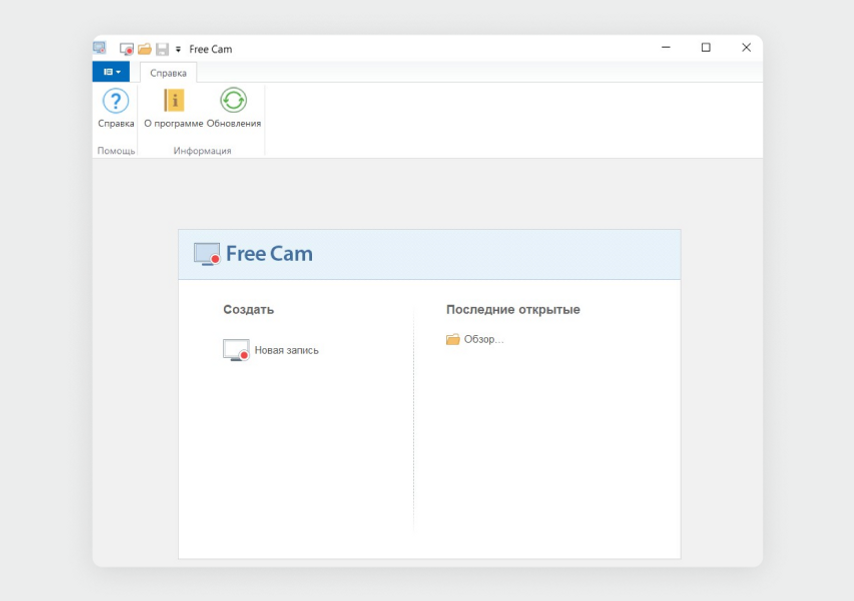
iSpring Free Cam особенно хорошо чувствует себя в учебных сценариях. Когда нужно не просто записать экран, а сделать понятный объясняющий ролик для коллеги, сотрудника, ученика или клиента, эта программа даёт удачный баланс между простотой записи и базовой доработкой результата.
После запуска вы работаете через кнопку Новая запись. Дальше выбирается режим захвата. У программы три основных сценария: Полный экран, Выбрать область и Приложение. Это удобно, потому что позволяет сразу понять, насколько «широким» будет ролик.
Порядок действий такой:
-
Откройте iSpring Free Cam.
-
Нажмите Новая запись.
-
Выберите один из режимов: Полный экран, Выбрать область или Приложение.
-
Проверьте рамку записи.
-
Нажмите на кнопку старта.
-
Для паузы используйте F9, для завершения — Esc.
-
После остановки запись откроется в программе, где её можно сохранить как видео.
С практической точки зрения iSpring Free Cam хороша тем, что в ней легко сделать чистый учебный ролик. Пользователь не отвлекается на сложную конфигурацию, зато получает понятную модель: открыл, выделил область, записал, посмотрел, сохранил.
Максимальное разрешение записи у неё не рекордное, зато для инструкций и обучающих роликов этого чаще всего достаточно. Когда задача — объяснить, где находится кнопка, как пройти путь по меню или как сделать действие в сервисе, важнее понятная подача, а не экстремальное качество.
Ещё один полезный момент — после записи не нужно сразу прыгать в сторонний редактор. Для простых сценариев удобно, что ролик открывается прямо в программе и его можно быстро подготовить к отправке.
Плюсы:
-
простой старт через кнопку Новая запись;
-
удобно для учебных и рабочих видео;
-
есть выбор режима захвата;
-
не перегружает интерфейс;
-
подходит для коротких объясняющих роликов.
Минусы:
-
не заточена под сложные стримерские задачи;
-
функциональность заметно скромнее OBS Studio;
-
меньше свободы в настройке качества и форматов, чем у более крупных решений.
Кому подходит: тем, кто делает инструкции, обучающие видео и короткие демонстрации экрана для работы или учёбы.
NVIDIA GeForce Experience
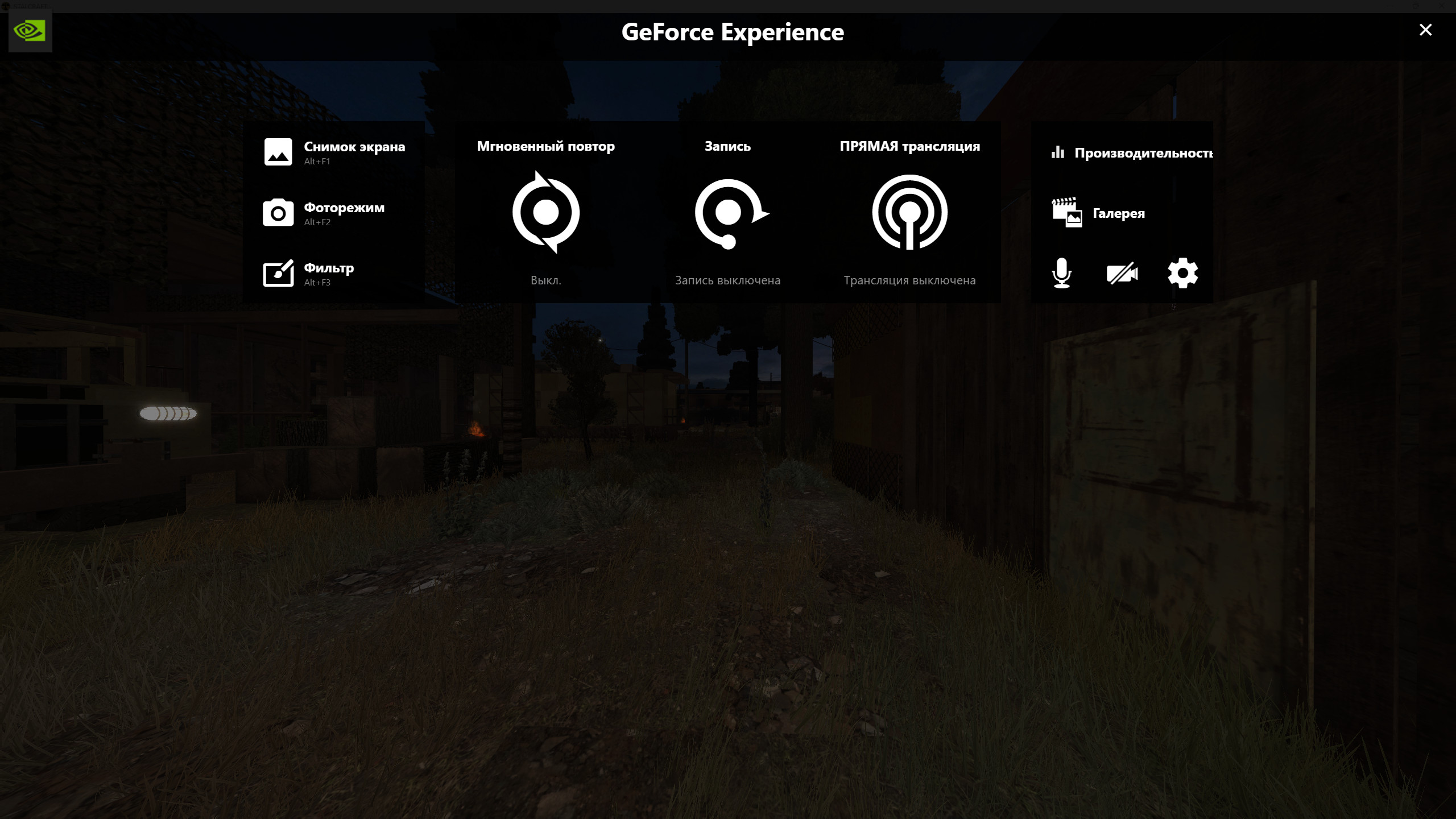
Если в компьютере стоит видеокарта NVIDIA, одним из самых удобных вариантов становится GeForce Experience с внутриигровым оверлеем. Этот инструмент силён именно тем, что тесно связан с видеокартой и предназначен для записи игр, экрана и трансляций без отдельного громоздкого интерфейса.
Перед началом записи важно включить сам оверлей. Внутри GeForce Experience это делается через настройки, где активируется пункт Внутриигровой оверлей. После этого основной вход в управление идёт через сочетание Alt + Z.
Дальше процесс выглядит так:
-
Запустите NVIDIA GeForce Experience.
-
Откройте настройки и включите Внутриигровой оверлей.
-
При необходимости зайдите в настройки оверлея и откройте разделы записи и конфиденциальности.
-
Нажмите Alt + Z для вызова панели.
-
Начните запись через интерфейс или сочетание Alt + F9.
-
После завершения остановите запись той же командой.
-
Проверьте папку с сохранёнными роликами в разделе видео.
Чем этот способ хорош? Он очень удобен для тех, кто часто пишет игры, игровые приложения, полноэкранные программы или просто не хочет запускать отдельную большую студию. Оверлей вызывается поверх интерфейса, управление запоминается быстро, а запись стартует практически мгновенно.
Ещё одна сильная сторона — настройки качества. В GeForce Experience можно не только включить запись, но и выставить параметры видео, частоту кадров, битрейт и расположение файлов. Для пользователя, который хочет хорошее качество без изучения OBS, это действительно удобный компромисс.
Важно и то, что этот инструмент часто используется не только для игр. При включённых параметрах конфиденциальности можно писать и другие приложения, и рабочий стол. Это делает GeForce Experience более универсальным, чем кажется на первый взгляд.
Плюсы:
-
очень быстрый запуск записи через оверлей;
-
хорошо подходит для игр и полноэкранных приложений;
-
удобные горячие клавиши;
-
хорошие настройки качества;
-
не требует отдельной тяжёлой студийной конфигурации.
Минусы:
-
привязан к видеокартам NVIDIA;
-
ориентирован в первую очередь на игровые сценарии;
-
для сложных учебных или многослойных записей OBS удобнее.
Кому подходит: владельцам видеокарт NVIDIA, которым нужна быстрая запись игр, приложений и экрана через встроенный оверлей.
AMD Radeon ReLive
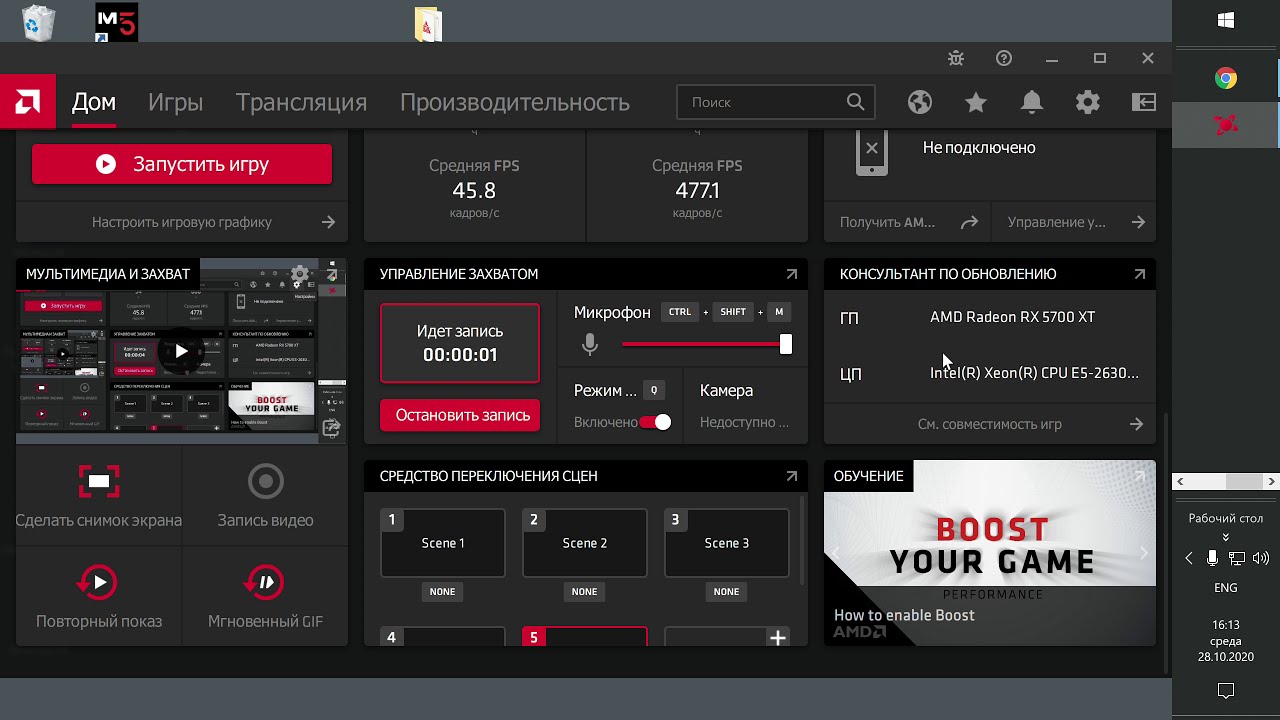
AMD Radeon ReLive — это решение того же класса, что и запись через инструменты NVIDIA, только для владельцев видеокарт AMD. Если вы уже пользуетесь AMD Software, этот вариант логично рассматривать одним из первых: не нужно городить отдельную большую программу, а запись экрана доступна прямо из среды управления видеокартой.
Базовый сценарий такой:
-
Откройте AMD Software.
-
Перейдите в раздел записи и включите функцию Radeon ReLive.
-
Проверьте параметры качества, звука и места сохранения.
-
Запустите запись через Alt + R.
-
Для остановки используйте ту же комбинацию.
-
Найдите файл в папке, которую указали в настройках.
ReLive удобен тем, что он не выглядит как отдельный тяжёлый рекордер. Это именно встроенная часть экосистемы драйвера. Для пользователя это плюс: меньше лишних окон, меньше отдельной настройки, быстрее старт. Когда нужно быстро записать игру, приложение или демонстрацию экрана на системе с AMD, такой вариант часто оказывается самым естественным.
При этом ReLive удобен не только как кнопка «записать и забыть». В нём можно заранее настроить параметры качества и звука, так что запись получается не случайной, а контролируемой. Для тех, кто регулярно записывает ролики на одной и той же системе, это очень полезно.
Как и в случае с GeForce Experience, лучше всего ReLive раскрывается именно у владельцев подходящего железа. Если видеокарта AMD уже стоит в системе, логично сначала попробовать этот путь, а уже потом думать о сторонних решениях.
Плюсы:
-
тесно интегрирован с системой на видеокартах AMD;
-
быстрый запуск через горячие клавиши;
-
не требует отдельной сложной студии;
-
подходит для игр и записи экрана;
-
удобно настраивать качество и звук.
Минусы:
-
привязан к экосистеме AMD;
-
менее универсален, чем OBS Studio;
-
для сложной записи уроков и сцен возможностей меньше.
Кому подходит: владельцам видеокарт AMD, которым нужен быстрый штатный инструмент для записи экрана и игр.
CamStudio
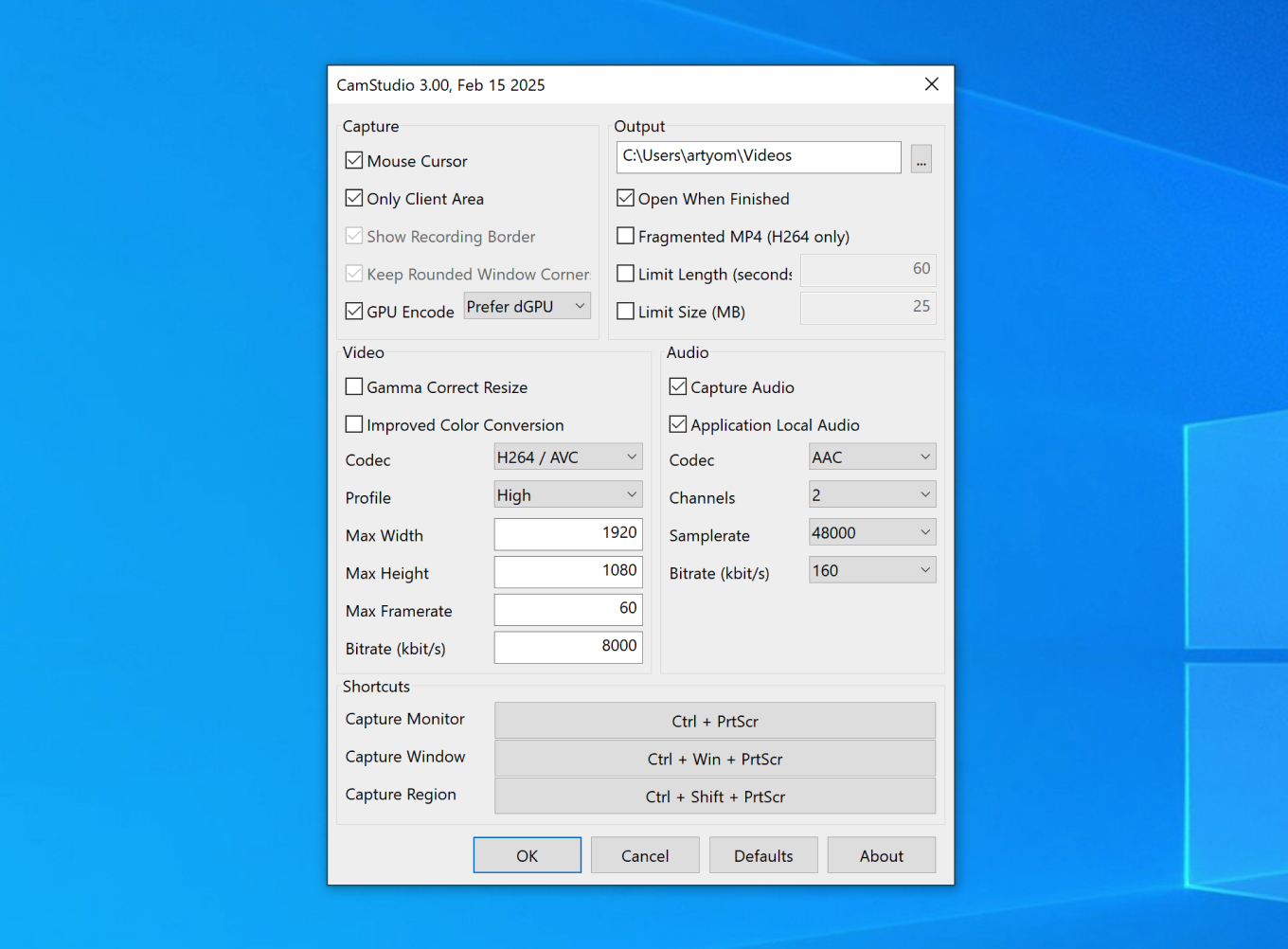
CamStudio — один из старых и хорошо узнаваемых бесплатных инструментов для записи экрана. Сейчас это уже не самый современный рекордер по интерфейсу и возможностям, но в простых сценариях он всё ещё интересен тем, кому нужен базовый захват экрана без сложной логики.
Если говорить совсем честно, CamStudio сегодня берут не за красоту интерфейса, а за прямолинейность. Открыл программу, выбрал область, нажал запись, остановил и сохранил. В этом есть своя сила: когда задача элементарная, старый простой инструмент иногда оказывается удобнее «умного» современного решения с десятками панелей.
Базовый порядок действий такой:
-
Запустите CamStudio.
-
Выберите область захвата: весь экран или нужный участок.
-
Нажмите кнопку Record.
-
Выполните действия на экране.
-
Для завершения нажмите Stop.
-
Сохраните готовый файл.
CamStudio уместен в ситуациях, когда не хочется ни студийного интерфейса, ни драйверного оверлея, ни отдельной сложной экосистемы. Пользователь получает простую схему, где вся логика лежит на поверхности.
Но у такой простоты есть цена. В сравнении с OBS Studio, Экранной Камерой, Bandicam и даже iSpring Free Cam CamStudio выглядит более аскетично. Поэтому его разумно брать именно для самых базовых сценариев, когда нужна простая запись с экрана без глубокой настройки.
Плюсы:
-
бесплатный базовый инструмент;
-
простая логика работы;
-
подходит для обычного захвата экрана;
-
не требует долгого освоения.
Минусы:
-
интерфейс выглядит устаревшим;
-
возможностей меньше, чем у современных программ;
-
слабее подходит для длинных и сложных роликов.
Кому подходит: тем, кому нужен очень простой рекордер экрана без сложных дополнительных функций.
Как сделать запись экрана на macOS
На Mac ситуация интересная: для обычных задач система уже даёт отличный старт без установки стороннего софта. Если же вам нужна более сложная запись, можно быстро перейти к OBS Studio. То есть на macOS путь обычно такой: сначала встроенная запись, потом QuickTime, а для серьёзных задач — OBS.
Встроенная запись экрана в macOS
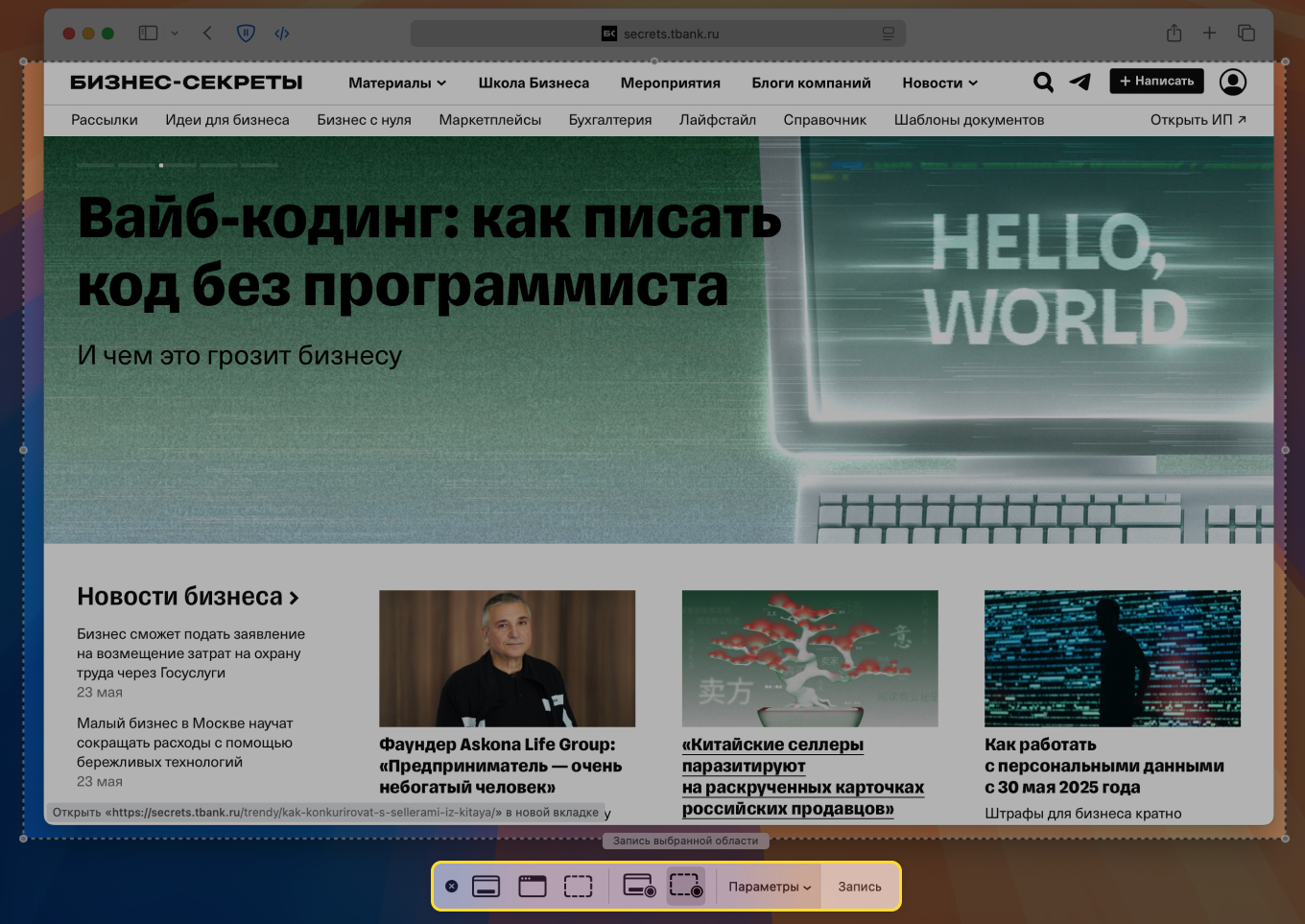
Встроенный инструмент записи экрана в macOS — это самый быстрый способ снять происходящее на Mac без лишней подготовки. Он вызывается сочетанием Command + Shift + 5, после чего на экране появляется панель со всеми основными режимами.
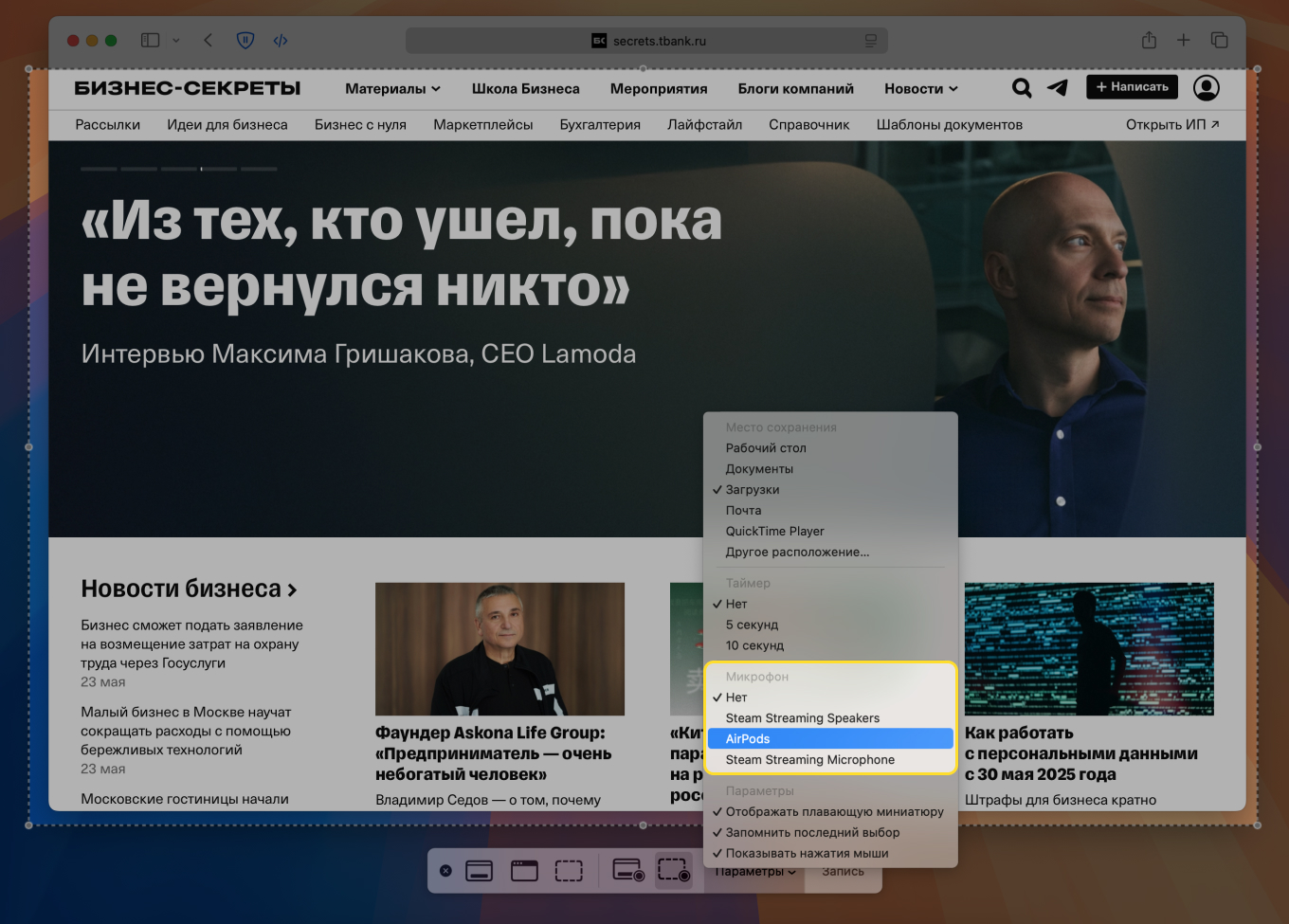
Именно этот способ рекомендуем первым большинству владельцев Mac. Он хорош тем, что не требует установки, работает стабильно и сразу даёт базовый набор нужных опций: запись всего экрана, запись выбранной области, выбор места сохранения, таймер, выбор микрофона.
Пошагово это делается так:
-
Нажмите Command + Shift + 5.
-
В нижней панели выберите режим Запись всего экрана или Запись выбранной части.
-
Откройте Параметры и выберите нужный микрофон, место сохранения и дополнительные опции.
-
Нажмите Запись.
-
После завершения нажмите кнопку остановки в строке меню.
Для повседневного использования этого более чем достаточно. Нужно снять короткую инструкцию, показать коллеге последовательность действий, записать фрагмент браузера или приложение? Встроенный инструмент закрывает такую задачу без дополнительного софта.
Особенно удобно то, что запись выбранной области делается очень быстро. Это позволяет не засорять кадр лишними окнами и сосредоточить внимание на нужной части экрана. Для инструкций это даёт заметно более аккуратный результат.
После завершения ролик сохраняется в выбранное место, а при стандартных настройках чаще всего попадает на рабочий стол. На Mac это удобно: не нужно долго искать готовый файл.
Плюсы:
-
встроен в macOS;
-
запускается одной комбинацией клавиш;
-
можно писать весь экран или выделенную область;
-
не требует установки;
-
идеально подходит для быстрых повседневных задач.
Минусы:
-
рассчитан в первую очередь на простые сценарии;
-
уступает OBS Studio по гибкости и количеству источников;
-
для сложной записи с несколькими элементами на экране возможностей мало.
Кому подходит: почти любому пользователю Mac, которому нужно быстро записать экран без подготовки.
QuickTime Player
QuickTime Player многие воспринимают только как медиаплеер, хотя в macOS это ещё и удобный штатный инструмент записи экрана. Для пользователя его главный плюс в том, что он уже находится в системе и не заставляет осваивать новый интерфейс.
Когда нужен максимально простой путь, QuickTime Player отлично подходит. Особенно если вы хотите записать экран без сложных сцен, без стриминговой логики и без установки стороннего ПО.
Сценарий работы такой:
-
Откройте QuickTime Player.
-
В верхнем меню выберите Файл → Новая запись экрана.
-
Перед стартом проверьте параметры записи и источник звука.
-
Нажмите кнопку записи.
-
Выберите, писать весь экран или выделенную область.
-
Для завершения нажмите кнопку стоп в верхней части экрана.
-
Сохраните файл.
QuickTime хорош именно своей прямолинейностью. В нём нет лишних блоков, и пользователь быстро понимает, что делать. Это особенно удобно на MacBook, когда нужно быстро зафиксировать действия в приложении, браузере или системных настройках.
Ещё один плюс в том, что QuickTime остаётся понятным даже тем, кто редко вообще занимается записью экрана. Здесь не нужно разбираться в источниках, сценах, аудиомикшере и кодеках на старте. Вы открываете приложение, создаёте новую запись и работаете.
Но как только задача становится сложнее — например, нужно вывести веб-камеру, несколько окон, отдельные аудиоисточники или подготовить структуру под урок — QuickTime начинает проигрывать OBS Studio.
Плюсы:
-
уже есть в macOS;
-
максимально простой запуск;
-
хорошо подходит для быстрой записи экрана;
-
не требует установки дополнительного ПО;
-
удобен для коротких роликов и инструкций.
Минусы:
-
возможности ограничены по сравнению с OBS Studio;
-
не рассчитан на сложные многослойные записи;
-
неудобен для большого обучающего проекта.
Кому подходит: пользователям Mac, которым нужно быстро и без лишних настроек записать экран и сохранить ролик.
OBS Studio на macOS
На macOS OBS Studio выполняет ту же роль, что и на Windows: это главный инструмент, когда встроенных средств уже мало. Если вам нужен не просто ролик с экрана, а полноценная запись урока, демонстрации, обзора, презентации или стрима, OBS на Mac оказывается самым гибким вариантом.
Первый запуск на macOS обычно включает выдачу разрешений на захват экрана и доступ к микрофону. Это нормальный этап: без него система не даст приложению полноценно записывать изображение и звук. После этого логика такая же, как и на Windows: создаётся сцена, в неё добавляются источники, проверяется звук, выбираются настройки записи и запускается процесс.
Базовый сценарий:
-
Установите и откройте OBS Studio.
-
Выдайте доступ к экрану и микрофону.
-
Создайте сцену.
-
В блоке Источники добавьте Захват экрана или Захват окна.
-
Проверьте микрофон в Аудиомикшере.
-
В Настройки задайте формат записи, разрешение и путь сохранения.
-
Нажмите Начать запись.
На Mac OBS особенно хорош в тех случаях, когда ролик должен выглядеть собранно и профессионально. Например, если вы записываете презентацию, хотите одновременно показывать экран и камеру, выводить слайды, окно браузера и свой голос. Встроенные средства macOS для этого слишком прямолинейны, а OBS как раз заточен под такие задачи.
Также OBS удобен там, где запись происходит регулярно. Потратив немного времени на настройку один раз, дальше вы будете запускать готовую схему почти мгновенно.
Плюсы:
-
самый гибкий инструмент для сложной записи на Mac;
-
поддерживает несколько источников одновременно;
-
удобно работать со звуком и сценами;
-
подходит для уроков, обзоров, презентаций и стримов;
-
бесплатный.
Минусы:
-
старт сложнее, чем у встроенных инструментов;
-
нужен этап выдачи системных разрешений;
-
для короткой разовой записи может быть избыточен.
Кому подходит: тем, кто на Mac делает серьёзные ролики, курсы, презентации, обзоры и не хочет упираться в ограничения штатных средств.
Как записывать видео с экрана на iPhone
На iPhone экран пишется встроенными средствами, и в большинстве сценариев этого более чем достаточно. Главная задача — один раз правильно добавить кнопку в Пункт управления и запомнить, где включается микрофон.
Запись экрана на iPhone встроенными средствами
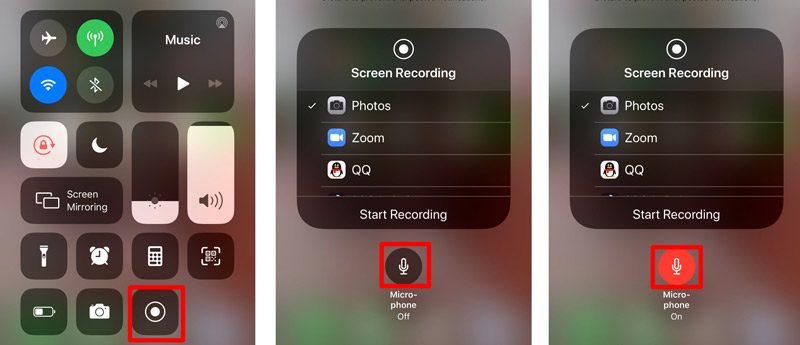
В iPhone запись экрана встроена в систему. Готовое видео сохраняется в приложение Фото, а значит, после остановки записи ролик можно сразу просмотреть, обрезать, отправить в мессенджер или сохранить для дальнейшей обработки.
Если кнопки записи у вас ещё нет, сначала её нужно добавить:
-
Откройте Настройки.
-
Перейдите в Пункт управления.
-
Нажмите Добавить элемент управления.
-
Найдите пункт Запись экрана и добавьте его в список.
После этого запуск выглядит так:
-
Откройте Пункт управления.
-
Нажмите кнопку Запись экрана.
-
Подождите трёхсекундный обратный отсчёт.
-
Закройте Пункт управления и выполните нужные действия.
-
Для остановки снова откройте Пункт управления и нажмите ту же кнопку или остановите запись через красный индикатор в верхней части экрана.
-
Откройте приложение Фото, чтобы найти готовый ролик.
Очень важная деталь — микрофон. По умолчанию iPhone пишет экран без вашего голоса. Чтобы записать комментарий, нужно удержать кнопку Запись экрана в Пункте управления, затем включить Микрофон. После этого голос тоже попадёт в ролик.
Это ключевой момент для тех, кто пишет не просто «немой» экран, а объяснение действий. Многие пользователи забывают включить микрофон перед стартом и узнают об этом только после остановки записи.
Также стоит помнить, что на запись попадает всё, что происходит на экране. Если во время ролика придут уведомления, они тоже могут оказаться в кадре. Поэтому перед записью лучше включить режим, в котором лишние уведомления не будут всплывать.
Плюсы:
-
функция уже встроена в iPhone;
-
ничего не нужно устанавливать;
-
запуск очень быстрый;
-
готовое видео сразу попадает в Фото;
-
можно отдельно включить запись голоса с микрофона.
Минусы:
-
перед первым использованием кнопку нужно добавить в Пункт управления;
-
уведомления легко попадают в кадр;
-
для очень сложных сценариев встроенной записи уже мало.
Кому подходит: всем пользователям iPhone, которым нужно показать действия на экране, записать инструкцию или зафиксировать работу приложения.
Как записывать экран на Android
На Android в современных версиях системы запись экрана тоже встроена, и в большинстве обычных задач этого достаточно. Главное — найти кнопку в быстрых настройках и один раз понять, где переключаются параметры звука.
Запись экрана на Android встроенными средствами
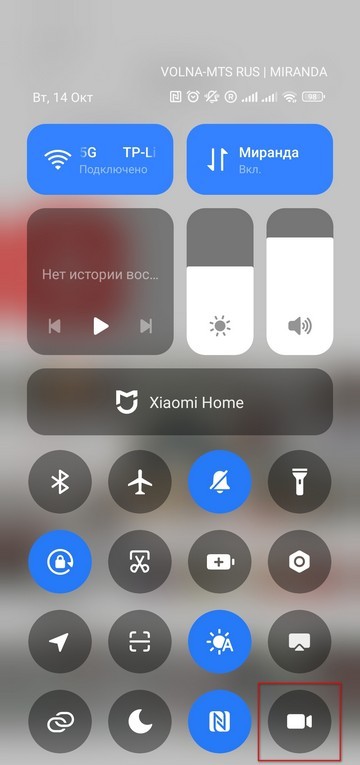
На большинстве устройств с Android 10 и новее запись экрана уже есть в системе. Это значит, что ставить отдельное приложение для базового ролика не нужно. Такой подход удобен, когда требуется быстро показать проблему, записать инструкцию, сохранить часть трансляции, продемонстрировать настройки или объяснить кому-то последовательность действий на телефоне.
Пошаговый сценарий обычно такой:
-
Откройте шторку быстрых настроек.
-
Найдите кнопку Запись экрана.
-
Если кнопки нет, нажмите Изменить или иконку редактирования панели.
-
Добавьте кнопку записи в верхний набор быстрых действий.
-
Нажмите Запись экрана.
-
В открывшейся панели выберите параметры звука и другие настройки.
-
Нажмите Пуск.
-
После завершения нажмите Стоп.
-
Найдите файл в галерее.
На Android удобно то, что запись максимально близка к обычной системной функции. Пользователь не думает о приложении как о «программе», а просто включает нужную кнопку в шторке и работает. Для повседневных задач это действительно удобно.
Также полезно то, что после старта появляется таймер или плавающая панель управления. Благодаря этому вы сразу видите, что запись активна, и понимаете, где её остановить.
В части звука встроенная запись Android тоже удобна: в панели перед стартом можно выбрать нужный режим. Для обычной демонстрации интерфейса достаточно записи экрана без комментариев. Если ролик нужно озвучить — сразу включайте микрофон до старта.
Плюсы:
-
встроенный способ без установки приложений;
-
быстрый запуск из шторки;
-
удобно для инструкций и демонстраций;
-
запись быстро сохраняется в галерею;
-
не требует отдельной настройки сложного интерфейса.
Минусы:
-
расположение кнопки зависит от оболочки смартфона;
-
интерфейс на разных моделях отличается;
-
для сложного монтажа и продвинутых сценариев встроенных средств мало.
Кому подходит: большинству пользователей Android, которым нужна обычная запись экрана без сторонних приложений.
Как записать экран со звуком и не испортить ролик
На практике именно звук чаще всего ломает всю запись. Экран записался, видео есть, но микрофон не включился, системный звук не попал, громкость слишком тихая или наоборот дорожка перегружена. Поэтому независимо от платформы стоит придерживаться одной рабочей схемы.
Сначала определите тип звука. Если вы записываете урок, инструкцию или разбор интерфейса, чаще всего нужен ваш голос. Если пишете игру, видео, фильм, звонок или трансляцию, важнее системный звук. Если ролик должен быть полноценным, нужны обе дорожки одновременно.
На Windows самые удобные решения для записи со звуком — Экранная Камера, OBS Studio, Bandicam, iSpring Free Cam и драйверные инструменты NVIDIA или AMD. Xbox Game Bar тоже справляется, но его логика записи уже. На Mac для действительно гибкой работы со звуком удобнее OBS Studio. На iPhone и Android перед стартом нужно не забыть включить микрофон в панели записи, иначе комментарий просто не попадёт в файл.
Есть ещё несколько правил, которые реально помогают:
-
перед основной записью сделайте тестовый ролик на 10–15 секунд;
-
скажите пару фраз в микрофон и проверьте, нет ли перегруза;
-
следите, чтобы системный звук не заглушал голос;
-
если записываете инструкцию, лучше говорить чуть медленнее обычного;
-
для рабочего ролика удобнее записывать в тихой комнате без фонового шума;
-
если планируется монтаж, лучше не гнаться за слишком сильным сжатием видео на старте.
Отдельно стоит сказать про курсор. В одних сценариях его нужно показывать, в других — нет. Для обучения и инструкций курсор почти всегда полезен: зритель видит, где вы нажимаете. Для записи фильма, клипа или игрового эпизода курсор, наоборот, обычно мешает.
Как выбрать лучший способ именно под вашу задачу
Когда вариантов много, проще не искать «лучшую программу вообще», а сразу привязывать выбор к сценарию.
Для быстрой записи без установки
Берите встроенные средства:
-
на Windows — Xbox Game Bar;
-
на Windows 11 для фрагмента интерфейса — Ножницы;
-
на macOS — встроенную запись через Command + Shift + 5;
-
на iPhone — запись через Пункт управления;
-
на Android — запись через быстрые настройки.
Для видеоурока, инструкции или демонстрации интерфейса
Лучше всего подходят:
-
Экранная Камера;
-
iSpring Free Cam;
-
OBS Studio, если ролик должен быть сложнее и длиннее.
Для игр
Самые удобные варианты:
-
Bandicam;
-
NVIDIA GeForce Experience;
-
AMD Radeon ReLive;
-
Xbox Game Bar, если нужен максимально быстрый встроенный вариант.
Для длинных роликов, презентаций и курсов
Практически всегда выигрывает:
-
OBS Studio.
Именно OBS даёт нормальную работу со сценами, окнами, веб-камерой, несколькими источниками и настройками качества.
Для новичка, который не хочет разбираться
Самые понятные варианты:
-
Экранная Камера на Windows;
-
встроенная запись в macOS;
-
встроенная запись на iPhone;
-
встроенная запись на Android.
Частые проблемы и как их решить
Нет звука в записи
Чаще всего причина простая: выбран не тот источник. Перед записью проверьте, нужен ли вам микрофон, системный звук или оба варианта. В OBS смотрите уровни в Аудиомикшере. На iPhone обязательно включайте Микрофон долгим нажатием на кнопку записи. На Android источник звука тоже выбирается до старта.
Записалось не то окно
Это типичная проблема Xbox Game Bar. Инструмент привязан к окну, активному в момент старта. Если нужно свободно показывать разные части рабочего стола, переходите на OBS Studio, Экранную Камеру или Bandicam.
В кадр попали уведомления
Это особенно неприятно на телефонах и рабочих компьютерах. Перед записью уберите лишние окна, отключите всплывающие баннеры и закройте мессенджеры. Для инструкций это обязательная подготовка, а не опция.
Файл получился слишком большим
Решение одно и то же на любой платформе: снижайте разрешение, частоту кадров или качество записи. Для обычной инструкции Full HD и 30 fps обычно более чем достаточно. Если это не игровой ролик и не профессиональный монтаж, смысла гнаться за слишком тяжёлым файлом нет.
Ролик дёргается или тормозит
Чаще всего это связано с тем, что система не справляется с одновременной работой приложения, записи и высокой частоты кадров. В такой ситуации помогает:
-
закрыть лишние программы;
-
снизить частоту кадров;
-
записывать не весь экран, а только окно или область;
-
перейти на более лёгкий сценарий записи.
Не получается найти сохранённый файл
Запомните несколько базовых мест:
-
Xbox Game Bar — библиотека Видео, папка Captures или Записи;
-
Ножницы — путь задаётся при сохранении;
-
OBS Studio — смотрите Настройки → Вывод → путь записи;
-
QuickTime Player и встроенная запись macOS — рабочий стол или путь из параметров;
-
iPhone — приложение Фото;
-
Android — галерея.
На iPhone нет кнопки записи
Её просто нужно добавить вручную через Настройки → Пункт управления → Добавить элемент управления → Запись экрана.
На Android нет кнопки записи
Откройте редактирование панели быстрых настроек и перенесите значок Запись экрана вверх. На разных оболочках кнопка редактирования выглядит по-разному, но логика везде одна и та же.
Практический сценарий выбора без лишних сомнений
Если у вас Windows и вы хотите просто нормальный рабочий инструмент, начинайте с Экранной Камеры.
Если нужен встроенный вариант без установки — Xbox Game Bar.
Если требуется короткая запись фрагмента интерфейса в Windows 11 — Ножницы.
Если запись должна быть сложной, длинной или многослойной — OBS Studio.
Если вы часто пишете игры — смотрите на Bandicam, NVIDIA GeForce Experience или AMD Radeon ReLive в зависимости от железа.
Если у вас macOS, для большинства задач хватит встроенной записи через Command + Shift + 5.
Если нравится работать через штатное приложение — подойдёт QuickTime Player.
Если нужен серьёзный уровень записи — снова лучший выбор OBS Studio.
Если у вас iPhone или Android, почти всегда разумнее начинать со встроенной функции. Это самый быстрый путь без лишней установки и подготовки.
Итоги
Вопрос, как сделать запись экрана, на самом деле упирается не в одну «волшебную» программу, а в правильный выбор инструмента под задачу.
Для Windows самым удобным стартом назовём Экранную Камеру, особенно когда нужен понятный рабочий сценарий.
Для мгновенного встроенного запуска на Windows хороша Xbox Game Bar.
Для коротких фрагментов интерфейса в Windows 11 отлично подходят Ножницы.
Для серьёзной записи без ограничений лучшим универсальным решением остаётся OBS Studio.
Для игровых сценариев особенно удобны Bandicam, NVIDIA GeForce Experience и AMD Radeon ReLive.
Для простых учебных роликов на Windows удобно использовать iSpring Free Cam.
Для macOS в повседневных задачах отлично работают встроенная запись и QuickTime Player.
Для iPhone и Android чаще всего достаточно штатной функции записи экрана.
Самое важное — до старта понять три вещи: что именно вы пишете, какой звук нужен и куда должен сохраниться файл. Когда эти три пункта определены заранее, запись экрана превращается из нервного эксперимента в предсказуемый и быстрый процесс.

Чтобы оставить комментарий, авторизуйтесь или зарегистрируйтесь.