
Pinterest отлично подходит для поиска идей, референсов, коротких роликов, рецептов, дизайнов и рекламных креативов, но с прямым сохранением видео у сервиса все устроено не так удобно, как хотелось бы. В стандартной логике Pinterest вы просматриваете пин, делитесь им, сохраняете в свои подборки, но не получаете нормальную кнопку мгновенной выгрузки ролика в MP4 на компьютер или в галерею телефона. Именно поэтому на практике используют три основных сценария: запись экрана, онлайн-загрузчики и отдельные программы или приложения под конкретную платформу.
В этой статье разберем не один случайный вариант, а полноценную систему: как скачать видео с Пинтерест на Windows, macOS, Android, iPhone и iPad, когда лучше брать онлайн-сервис, когда разумнее поставить приложение, а когда проще сразу записать экран и не тратить время на поиски рабочей ссылки. Для большинства задач подходят именно онлайн-сервисы, мобильные приложения и браузерные решения, но самые предсказуемые способы — это запись экрана на ПК и штатная запись на iPhone, а для быстрых загрузок без монтажа лучше всего работают проверенные загрузчики по ссылке.
Лучший способ зависит не от громкости названия сервиса, а от вашей задачи. Если нужно гарантированно сохранить ролик, даже когда ссылка не отдается загрузчикам, берите запись экрана. Если важна скорость и нужен готовый MP4 без дополнительной обработки, используйте онлайн-сервис или отдельный загрузчик. Если вы часто сохраняете ролики, тогда удобнее перейти на программу или приложение с автоматическим распознаванием ссылки.
Что важно знать перед началом
Перед тем как скачать видео с Pinterest, подготовьте четыре вещи:
-
Откройте сам пин, а не просто карточку в ленте.
-
Скопируйте ссылку именно на конкретное видео.
-
Проверьте, включен ли звук, если выбираете запись экрана.
-
Освободите немного места в памяти устройства.
На телефоне стандартный путь обычно такой: открыть пин, нажать Поделиться, затем выбрать Копировать ссылку. На компьютере проще всего открыть ролик в отдельной вкладке и либо скопировать адрес из строки браузера, либо использовать кнопку копирования ссылки в меню пина. Такой URL уже подходит для большинства загрузчиков, приложений и ботов.
Быстрый ориентир: какой способ выбрать сразу
| Платформа | Лучший способ | Когда выбирать |
|---|---|---|
| Windows | Экранная Камера | Когда нужен гарантированный результат и хочется сразу подрезать ролик |
| Windows | Video DownloadHelper | Когда удобнее скачивать прямо в браузере |
| Windows | JDownloader 2 | Когда нужно обрабатывать много ссылок |
| macOS | QuickTime | Когда нужен штатный способ без установки лишнего софта |
| macOS | 4K Video Downloader | Когда нужен готовый файл по ссылке без записи экрана |
| Android | Video Downloader for Pinterest | Когда нужен MP4 сразу в память телефона |
| Android | Скачать видео Pinterest | Когда нужен максимально простой интерфейс |
| iPhone / iPad | Встроенная запись экрана | Когда надо сохранить ролик здесь и сейчас без дополнительных приложений |
| iPhone / iPad | Documents by Readdle | Когда нужен файл в Downloads с дальнейшим переносом в Фото |
| iPhone / iPad | PinGrab: Save & Organize | Когда удобнее отдельное приложение под Pinterest |
| Онлайн | ExpertsPHP / SavePin.app | Когда не хочется ничего устанавливать |
Как скопировать ссылку на видео в Pinterest правильно
Ошибки здесь встречаются постоянно. Пользователь копирует ссылку на подборку, профиль или общую выдачу, а потом удивляется, почему сервис не скачивает ролик.
Делайте так:
-
откройте именно сам видеопин;
-
дождитесь, пока он загрузится и начнет проигрываться;
-
нажмите Поделиться;
-
выберите Копировать ссылку;
-
вставьте ссылку в заметки и проверьте, что она ведет на конкретный пин.
На компьютере второй надежный вариант — открыть пин в отдельной вкладке и просто взять URL из адресной строки браузера.
Если после вставки сервис пишет ошибку, почти всегда проблема не в сервисе, а в неверной ссылке, закрытом пине или временном ограничении со стороны Pinterest.
Как скачать видео с Pinterest на Windows
На Windows логика самая удобная: здесь есть и запись экрана, и расширения, и пакетные загрузчики. Если нужен стабильный сценарий без возни, начинайте именно с первой программы в этом разделе.
Экранная Камера
Экранная Камера — это не загрузчик по ссылке, а полноценный способ взять ролик с Pinterest в тот момент, когда он воспроизводится у вас на экране. Этот вариант поставлен первым как самый универсальный: программа записывает экран, позволяет включить захват звука, после остановки сразу открывает просмотр, а дальше дает обрезать ролик и сохранить его в нужном формате. Для Pinterest это особенно удобно, потому что такой способ не зависит от того, распознал ли сайт прямую ссылку на MP4.
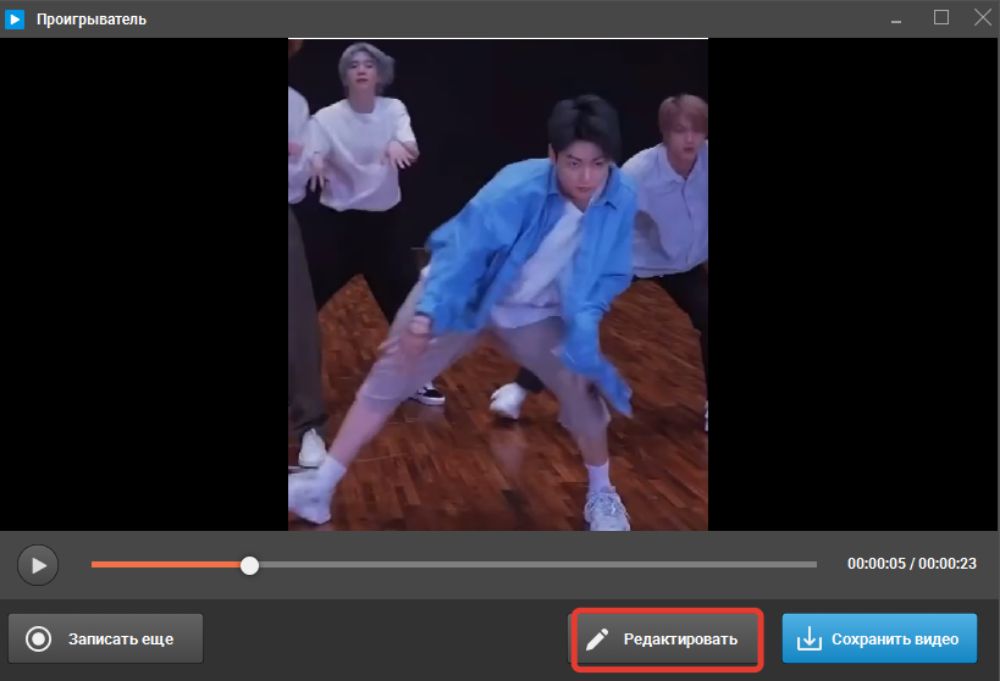
Пошаговый сценарий здесь такой:
-
Откройте Pinterest с нужным роликом в браузере.
-
Запустите программу и нажмите Запись экрана.
-
На панели включите Запись звука.
-
Выберите режим Фрагмент экрана и выделите область с видео.
-
Нажмите Начать запись.
-
Включите ролик в Pinterest и дождитесь окончания воспроизведения.
-
Остановите запись.
-
В окне предварительного просмотра нажмите Редактировать.
-
Во вкладке Обрезка уберите лишнее начало и конец.
-
Нажмите Сохранить и выберите нужный формат.
На практике у этого способа есть несколько сильных сторон. Во-первых, он срабатывает даже тогда, когда онлайн-загрузчики зависают, бот молчит, а расширение не показывает кнопку скачивания. Во-вторых, вы сразу получаете контроль над финальным файлом: можно вырезать лишний кусок, оставить только сам ролик, не тащить в итог лишние секунды запуска браузера. В-третьих, это лучший путь, когда вам нужно не просто скачать видео из Пинтереста, а сразу подготовить его к пересылке, публикации или хранению в своем архиве.
Отдельно важен звук. Если забыть включить его на панели записи, вы сохраните ролик без аудиодорожки. Поэтому сначала включаете звук в системе, потом проверяете, что в самой программе активирован захват аудио, и только после этого нажимаете запись.
Готовый файл удобно сохранять в MP4. Это универсальный вариант: он без проблем открывается на Windows, телефонах и в большинстве мессенджеров. Если ролик нужен только для себя, можно оставить более гибкий формат для последующей обработки, но для обычной задачи скачать видео с Pinterest на компьютер MP4 остается самым практичным выбором.
Плюсы
-
работает даже без прямой ссылки на файл;
-
позволяет сразу обрезать лишнее;
-
не зависит от того, сломался ли очередной онлайн-сервис;
-
подходит для любых роликов, которые нормально воспроизводятся на экране.
Минусы
-
это не мгновенное скачивание, а запись в реальном времени;
-
итоговое качество зависит от выбранной области и параметров записи;
-
нужно следить, чтобы не было уведомлений и посторонних звуков.
Video DownloadHelper
Video DownloadHelper удобен в другом сценарии: вы работаете прямо в Chrome или Firefox, открываете ролик и хотите скачать его не через отдельный сайт, а через панель браузера. Этот тип решений один из самых быстрых для регулярного использования, а сам Video DownloadHelper выделяется тем, что умеет работать не только с одним сайтом и дает выбор качества и формата.
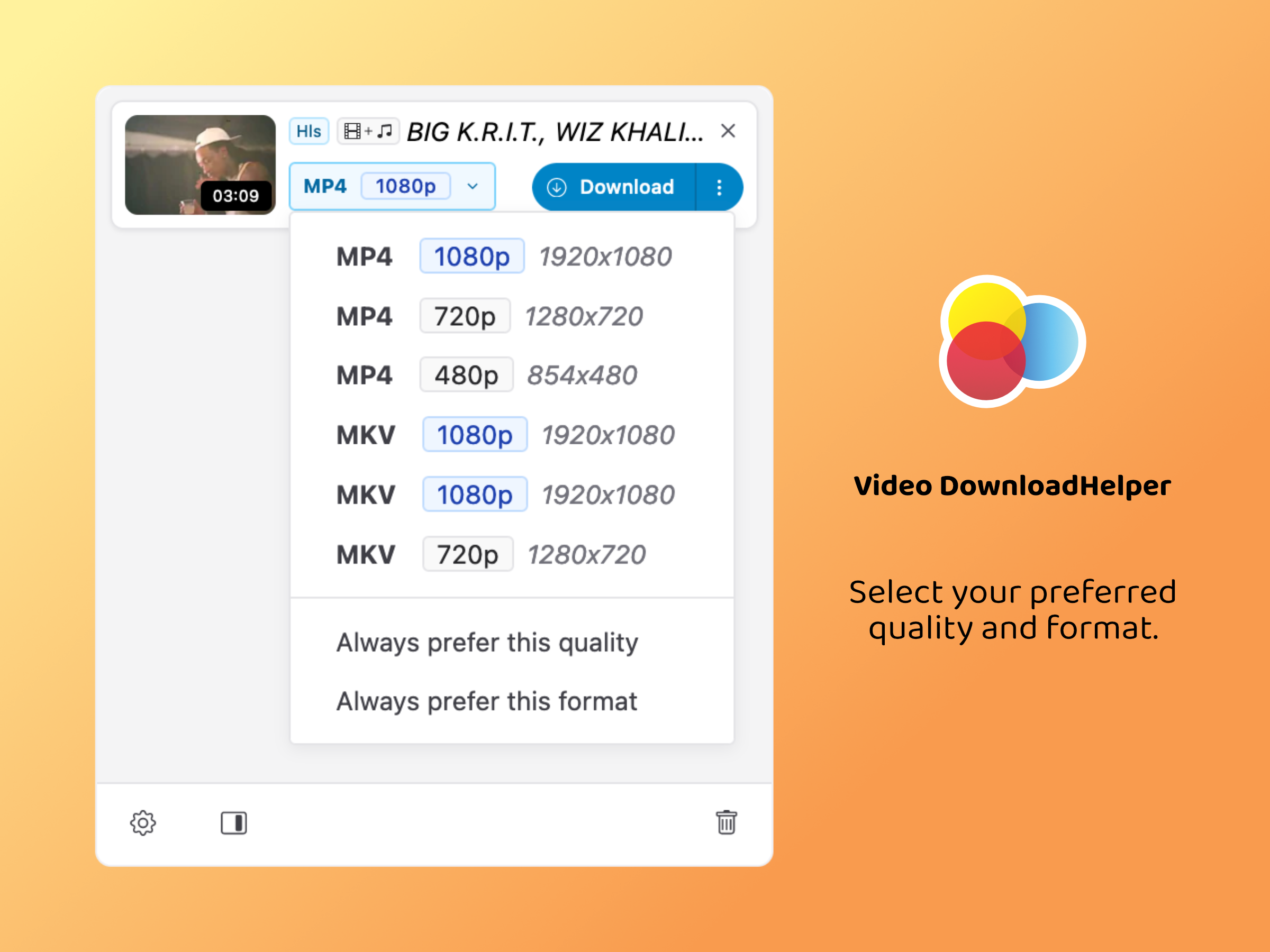
Как действовать:
-
Установите расширение в браузер.
-
Откройте нужное видео в Pinterest в отдельной вкладке.
-
Дождитесь, пока ролик начнет воспроизводиться.
-
Нажмите на иконку расширения на панели браузера.
-
Выберите доступный вариант файла.
-
Укажите качество и формат.
-
Нажмите Download.
Здесь важно понимать логику: расширение работает лучше всего тогда, когда браузер реально получает доступ к видеофайлу через обычное воспроизведение. Если Pinterest отдает поток в неудобном виде или дополнительно защищает выдачу, иконка может не показать нужный вариант либо предложит не тот файл, который вы ожидали. В таком случае не нужно упрямо перезагружать страницу десять раз подряд — быстрее перейти либо на запись экрана, либо на JDownloader 2, либо на онлайн-сервис.
Преимущество Video DownloadHelper в том, что вы не покидаете браузер. Для тех, кто часто собирает референсы или изучает много пинов подряд, это заметно ускоряет работу: открыли ролик, нажали расширение, скачали, перешли к следующему. Кроме того, удобен выбор качества. В тех сценариях, где сервис видит несколько вариантов, можно сразу взять подходящий, а не скачивать первый попавшийся файл.
Папка сохранения зависит от настроек браузера и самого расширения. Если у вас в Chrome включен запрос пути перед каждой загрузкой, браузер покажет стандартное окно сохранения. Если нет — файл улетит в папку Загрузки.
Плюсы
-
скачивание прямо из браузера;
-
не нужно копировать ссылку в сторонний сервис;
-
можно выбрать формат и качество;
-
удобно для частой работы с Pinterest.
Минусы
-
не все ролики расширение распознает одинаково хорошо;
-
иногда Pinterest отдает поток в виде, неудобном для расширения;
-
для стабильности нужно ставить расширение только из нормального источника.
JDownloader 2
JDownloader 2 — это уже вариант не для разового скачивания, а для системной работы. Он популярен как инструмент для пакетной обработки ссылок: вы копируете адрес пина, программа подхватывает его, показывает файл в списке и позволяет запускать загрузку через Start Downloads. Отдельная сильная сторона JDownloader 2 — работа с большим количеством ссылок, возобновление загрузок и удобство, когда вы собираете не один ролик, а целую подборку.
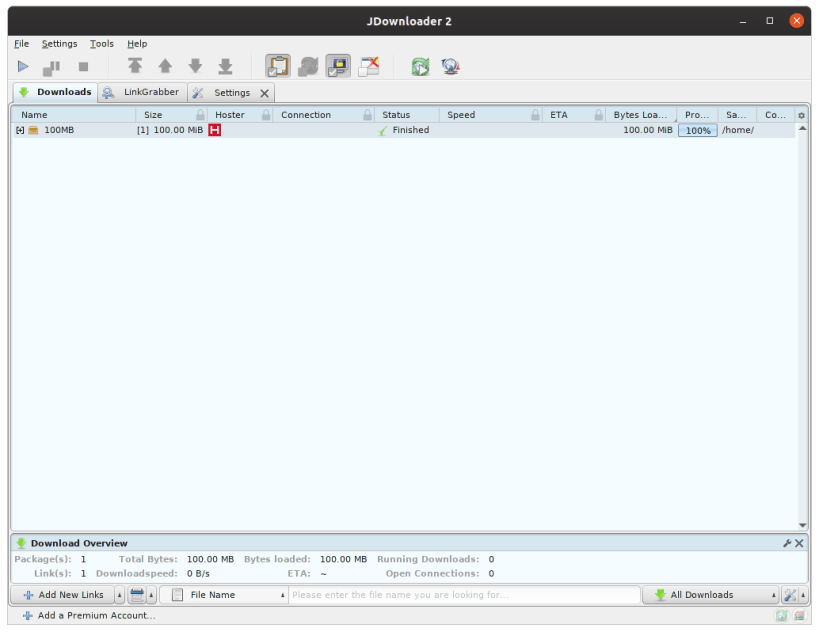
Порядок действий:
-
Установите JDownloader 2.
-
Откройте Pinterest и скопируйте ссылку на нужный пин.
-
Подождите, пока программа подхватит ссылку автоматически.
-
Проверьте, что в списке появился нужный файл.
-
При необходимости измените папку сохранения.
-
Нажмите Start Downloads.
Почему этот способ хорош именно на Windows? Потому что здесь JDownloader 2 особенно удобен как фоновый инструмент. Он может висеть открытым, принимать ссылки из буфера обмена, складывать их в очередь, а вы спокойно продолжаете искать нужные ролики. Это уже не просто способ скачать видео с Пинтереста по ссылке, а нормальная организация загрузок.
Еще один плюс — работа с несколькими файлами подряд. Если у вас задача сохранить серию роликов для анализа, обучения команды, личной медиатеки или тестов креативов, JDownloader 2 экономит время сильнее, чем ручное скачивание через браузерный сервис.
Минус предсказуем: интерфейс у программы не самый дружелюбный для новичка. После простых онлайн-загрузчиков он кажется перегруженным. Но если вы используете Pinterest регулярно и вам нужно много материалов, это быстро окупается.
Плюсы
-
удобно работать с очередью ссылок;
-
подходит для пакетного скачивания;
-
можно менять папку и контролировать процесс;
-
хорошо подходит для системной работы, а не для одного ролика.
Минусы
-
интерфейс заметно сложнее, чем у обычных загрузчиков;
-
для одного короткого ролика программа бывает избыточной;
-
иногда нужно вручную проверить, тот ли файл подхватила очередь.
Как скачать видео с Pinterest на macOS
На Mac выбор немного другой. Здесь особенно ценится штатный софт и минимальное количество лишних действий.
QuickTime
QuickTime — это самый логичный способ скачать видео с Pinterest на Mac в тех случаях, когда вам нужен стабильный результат без сторонних установщиков и без плясок с загрузчиками. Программа запускает запись экрана через меню File > New Screen Recording, открывает панель Screenshot, дает выбрать область, источник микрофона и после окончания позволяет быстро обрезать результат. Для коротких инструкций, примеров и сохранения пинов это один из самых рациональных сценариев на macOS.

Пошагово:
-
Откройте QuickTime.
-
В верхнем меню выберите File > New Screen Recording.
-
На экране появится панель Screenshot.
-
Нажмите Options и задайте параметры записи.
-
Выберите микрофон, если нужен голос поверх ролика.
-
Нажмите Record.
-
Запишите либо весь экран, либо только область с видео.
-
После завершения нажмите Stop Recording в строке меню.
-
Откройте файл и при необходимости выполните Trim или экспорт.
Почему QuickTime здесь работает особенно хорошо? Потому что на Mac пользователю обычно не нужен отдельный сценарий установки только ради одного Pinterest-ролика. QuickTime уже есть под рукой, запускается моментально и не заставляет разбираться в сложных сценах, источниках и настройках. Для простой задачи сохранить видео с Пинтерест на компьютер это именно то, что надо.
Есть нюанс: QuickTime — это запись, а не прямое скачивание. Поэтому по времени вы тратите столько же, сколько длится сам ролик. Но в обмен получаете предсказуемость. Когда сервисы не дают результата, QuickTime на Mac почти всегда выручает.
Готовый файл дальше можно сохранить, подрезать или переэкспортировать через Export As. Если ролик нужен в максимально совместимом виде, после записи есть смысл быстро проверить, какой формат удобнее именно вам.
Плюсы
-
штатный способ на Mac;
-
не нужно искать сторонний загрузчик;
-
запись запускается через понятное меню;
-
удобно быстро подрезать результат.
Минусы
-
это не мгновенное скачивание по ссылке;
-
качество зависит от режима записи;
-
длинные ролики записываются в реальном времени.
4K Video Downloader
4K Video Downloader на Mac уместен тогда, когда вы хотите получить не запись экрана, а уже готовый файл по ссылке. Это один из популярных инструментов для работы с соцсетями: вы копируете ссылку на пин, нажимаете Paste Link, выбираете MP4 и нужное качество, после чего ждете завершения загрузки. Для пользователя macOS это удобный компромисс между полной автоматикой и контролем над форматом результата.

Как скачать видео с Pinterest через 4K Video Downloader:
-
Откройте Pinterest и скопируйте ссылку на ролик.
-
Запустите программу.
-
Нажмите Paste Link.
-
Дождитесь, пока приложение распознает ролик.
-
Укажите формат MP4.
-
Выберите качество.
-
Подтвердите загрузку.
Этот вариант хорош, когда вам не нужен монтаж и вы не хотите записывать воспроизведение вручную. Программа особенно полезна на ноутбуке, если нужно быстро сохранить несколько роликов подряд и не держать каждый из них открытым во время записи.
Слабое место у такого подхода одно: если Pinterest или конкретный пин отдается нестандартно, программа не всегда срабатывает так же надежно, как запись экрана. Поэтому на Mac разумная связка выглядит так: сначала пробуете 4K Video Downloader, а если ссылка не отрабатывает — сразу переходите на QuickTime.
Плюсы
-
готовый файл без записи экрана;
-
есть выбор качества и формата;
-
не нужно держать ролик открытым до конца воспроизведения.
Минусы
-
все зависит от того, как конкретный пин отдается по ссылке;
-
при нестандартной выдаче Pinterest способ может не сработать;
-
для разовой задачи штатный QuickTime иногда быстрее.
Как скачать видео с Pinterest на Android
На Android удобно работать через отдельные приложения: здесь лучше всего себя показывают загрузчики, которые распознают уже скопированную ссылку и сразу складывают файл в память телефона.
Video Downloader for Pinterest
Video Downloader for Pinterest — один из самых понятных сценариев для Android. Приложение подхватывает ссылку автоматически, загружает ролик в MP4 и сохраняет его в галерею или папку загрузок. Отдельный плюс — нормальная скорость и отсутствие обязательной регистрации.
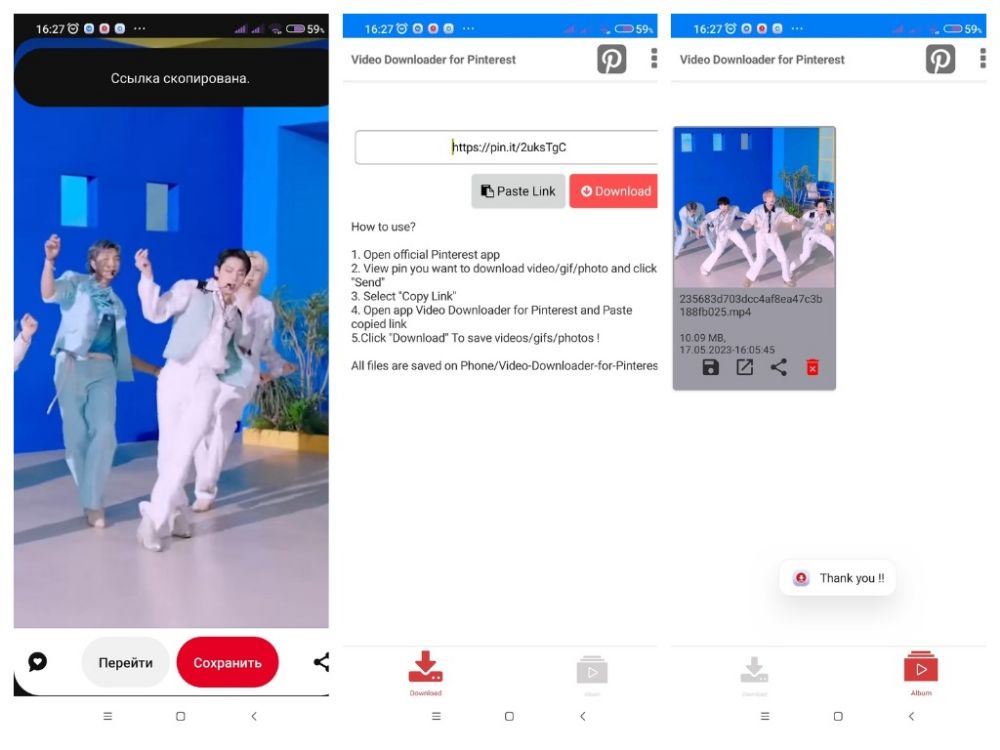
Как скачать видео с Пинтерест на телефон этим способом:
-
Откройте Pinterest.
-
Найдите нужный ролик.
-
Нажмите Поделиться.
-
Выберите Копировать ссылку.
-
Откройте Video Downloader for Pinterest.
-
Нажмите Paste Link, если адрес не подставился сам.
-
Нажмите Download.
-
Дождитесь окончания загрузки.
На Android это удобно тем, что файл попадает либо в галерею, либо в системную папку загрузок, и вам не нужно потом вручную вытаскивать его через браузер, проводник и облако. Для обычного пользователя это один из лучших ответов на вопрос, как скачать видео с Pinterest на андроид без лишних шагов.
Если приложение не видит ссылку, проблема обычно решается повторным копированием адреса уже из открытого пина, а не из общей ленты. Вторая типичная причина — нестабильная выдача самого ролика со стороны Pinterest. Тогда лучше либо попробовать другое приложение, либо вернуться к записи экрана.
Плюсы
-
быстрое сохранение прямо на телефон;
-
MP4 обычно получается без дополнительных действий;
-
удобно для частого использования;
-
не нужно каждый раз открывать сторонний сайт.
Минусы
-
качество и стабильность зависят от конкретной версии приложения;
-
часть роликов не скачивается из-за ограничений самого пина;
-
в подобных приложениях часто встречается реклама.
Скачать видео Pinterest
Приложение Скачать видео Pinterest хорошо подходит тем, кому нужен самый простой интерфейс без лишней перегруженности. Это русскоязычное решение с автоматической вставкой ссылки, кнопкой Загруженные и отдельным разделом Мои файлы, где потом лежит сохраненный ролик. Это хороший вариант для тех, кто хочет сохранить видео из Пинтерест в галерею и не копаться в расширенных настройках.
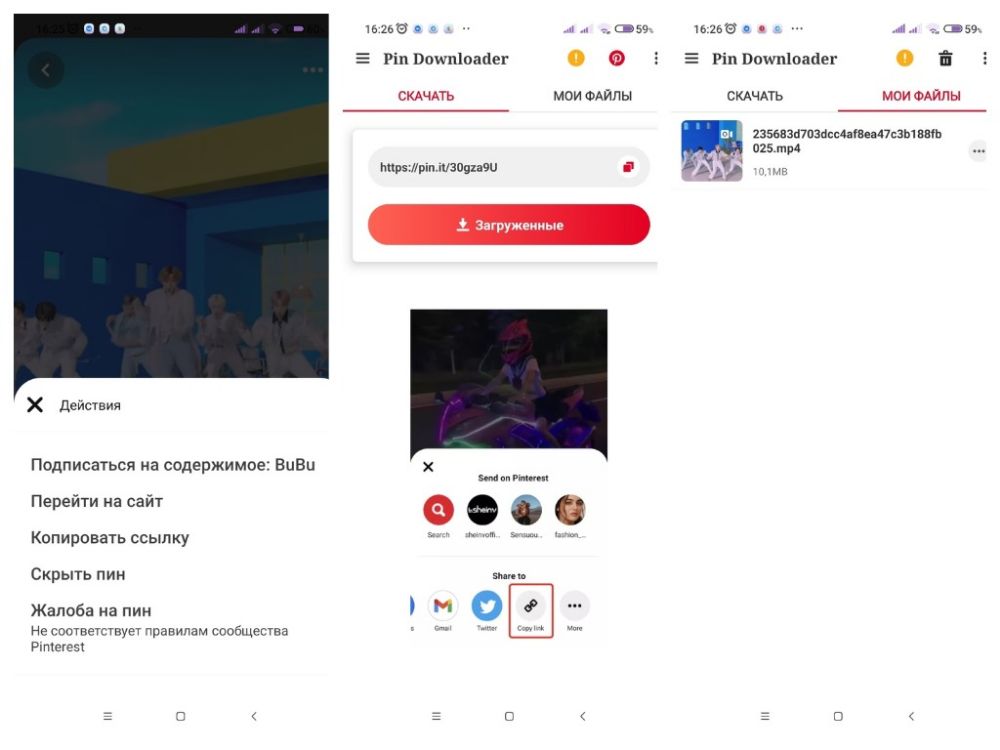
Порядок действий:
-
Откройте нужный пин.
-
Скопируйте ссылку.
-
Запустите приложение.
-
Проверьте, что адрес вставился в строку автоматически.
-
Нажмите Загруженные.
-
Дождитесь, пока приложение скачает ролик.
-
Откройте раздел Мои файлы и проверьте результат.
Чем этот способ хорош на практике? Он не требует от пользователя понимания форматов, выбора качества и других лишних шагов. Вставили ссылку — скачали — открыли готовый файл. Именно поэтому такой вариант удобен для тех, кто впервые пытается скачать видео с Пинтерест на телефон.
Но есть и слабое место: простота почти всегда идет рядом с рекламой и меньшей гибкостью. Если вам нужен контроль над качеством, папкой сохранения или поведением приложения, предыдущий способ выглядит сильнее.
Плюсы
-
максимально простой интерфейс;
-
понятные кнопки и русская логика работы;
-
удобно искать готовые ролики в Мои файлы.
Минусы
-
меньше гибкости;
-
реклама встречается чаще;
-
не самый лучший вариант для большого количества скачиваний подряд.
Как скачать видео с Pinterest на iPhone и iPad
На iPhone и iPad есть два реально удобных пути: встроенная запись экрана и приложения, которые скачивают файл через ссылку.
Встроенная запись экрана
Встроенная запись экрана на iPhone — это самый быстрый способ, когда ролик нужно сохранить немедленно и без установки сторонних приложений. Порядок работы максимально прост: добавить кнопку записи в Пункт управления, нажать Запись, включить ролик и после окончания остановить процесс. Для пользователя iPhone это рабочий сценарий на каждый день.
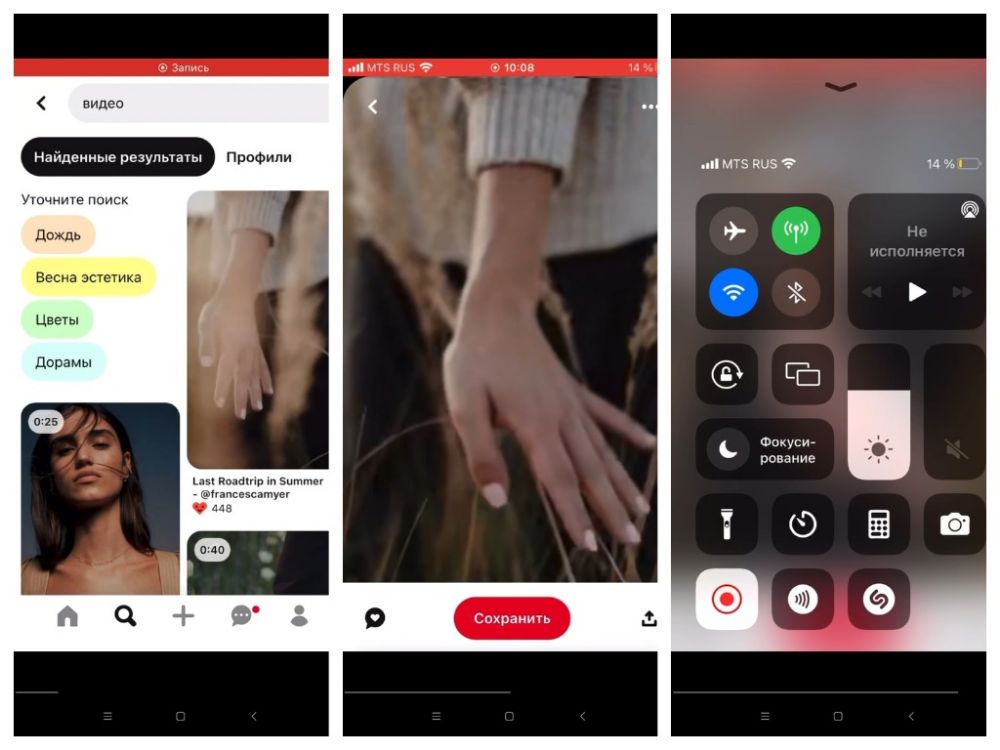
Как сохранить видео из Pinterest на айфон:
-
Откройте Настройки.
-
Перейдите в Пункт управления.
-
Добавьте элемент Запись экрана.
-
Откройте Pinterest и подготовьте ролик.
-
Вызовите Пункт управления.
-
Нажмите кнопку записи.
-
Включите ролик.
-
После окончания коснитесь красной плашки или кнопки остановки.
-
Готовый файл появится в приложении Фото.
Сильная сторона этого метода очевидна: он всегда под рукой. Вам не нужно ставить файлообменник, браузер с загрузкой или сомнительный сервис. Для короткого ролика, который надо сохранить прямо сейчас, это лучший ответ на вопрос, как скачать видео с Пинтерест на айфон без лишнего софта.
Но важно помнить о двух вещах. Первая — запись идет в реальном времени. Вторая — вы сохраняете именно то, что видите на экране, поэтому любые входящие уведомления, системные баннеры и резкие касания по интерфейсу попадают в файл.
Плюсы
-
не нужно ничего устанавливать;
-
файл сразу сохраняется в Фото;
-
подходит практически для любого ролика;
-
самый быстрый вариант для экстренного сохранения.
Минусы
-
ролик пишется в реальном времени;
-
в кадр могут попасть уведомления;
-
потом нередко приходится подрезать начало и конец.
Documents by Readdle
Documents by Readdle полезен на iPhone и iPad в другом сценарии: когда нужен не просто видеоролик в фотопленке, а нормальный скачанный файл в папке Downloads, который можно перенести, переименовать, переслать или хранить отдельно. Очень удобно для iOS: вы открываете встроенный браузер внутри приложения, переходите на загрузчик вроде SavePin, вставляете ссылку, а дальше файл сохраняется внутрь Documents.
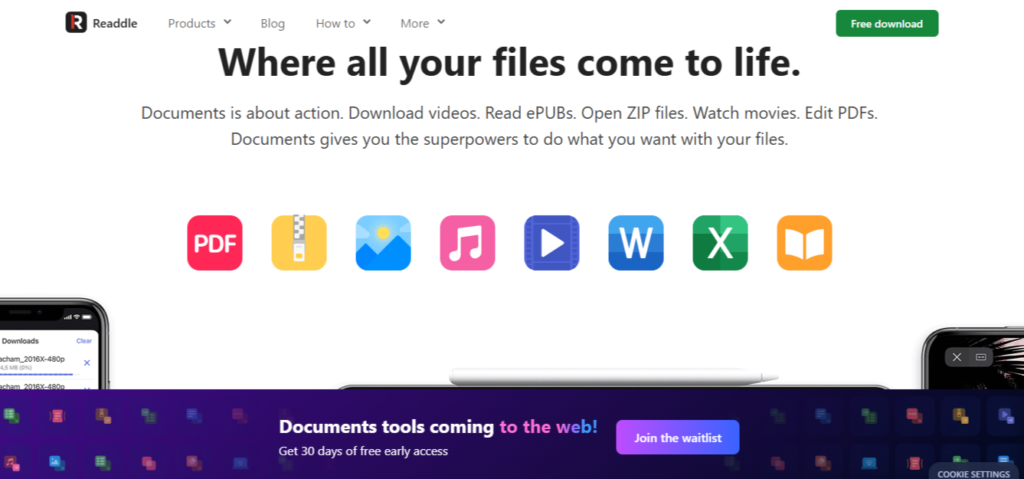
Порядок работы:
-
Установите Documents by Readdle.
-
Откройте Pinterest и скопируйте ссылку на ролик.
-
Запустите Documents.
-
Перейдите во встроенный браузер приложения.
-
Откройте выбранный онлайн-загрузчик.
-
Вставьте ссылку на пин.
-
Скачайте ролик.
-
Найдите его в папке Downloads.
-
При необходимости перенесите видео в Фото.
Этот способ особенно удобен тем, кто часто работает с файлами на iPhone и не любит, когда все сразу смешивается в общей фотогалерее. Documents делает из iOS чуть более похожую на обычную файловую систему среду: файл можно хранить отдельно, сортировать, пересылать в мессенджеры или перемещать.
Для Pinterest это отличный вариант, когда нужно именно скачать видео по ссылке, а не записать экран. Если же онлайн-загрузчик на этот раз капризничает, вы все равно можете остаться внутри той же экосистемы и быстро переключиться на другой сервис.
Плюсы
-
файл сохраняется как нормальная загрузка;
-
удобно работать с папкой Downloads;
-
легко пересылать и перемещать ролики;
-
хороший вариант для регулярной работы на iOS.
Минусы
-
нужен отдельный шаг с браузером внутри приложения;
-
не каждый пользователь любит файловые менеджеры на iPhone;
-
часть роликов все равно зависит от работоспособности выбранного сервиса.
PinGrab: Save & Organize
PinGrab: Save & Organize — более специализированный путь для iOS. В приложении можно вставить URL публикации, нажать Continue и дождаться автоматической загрузки. Плюс этого варианта в том, что он ближе именно к сценарию работы с Pinterest, а не к общему файловому менеджеру.
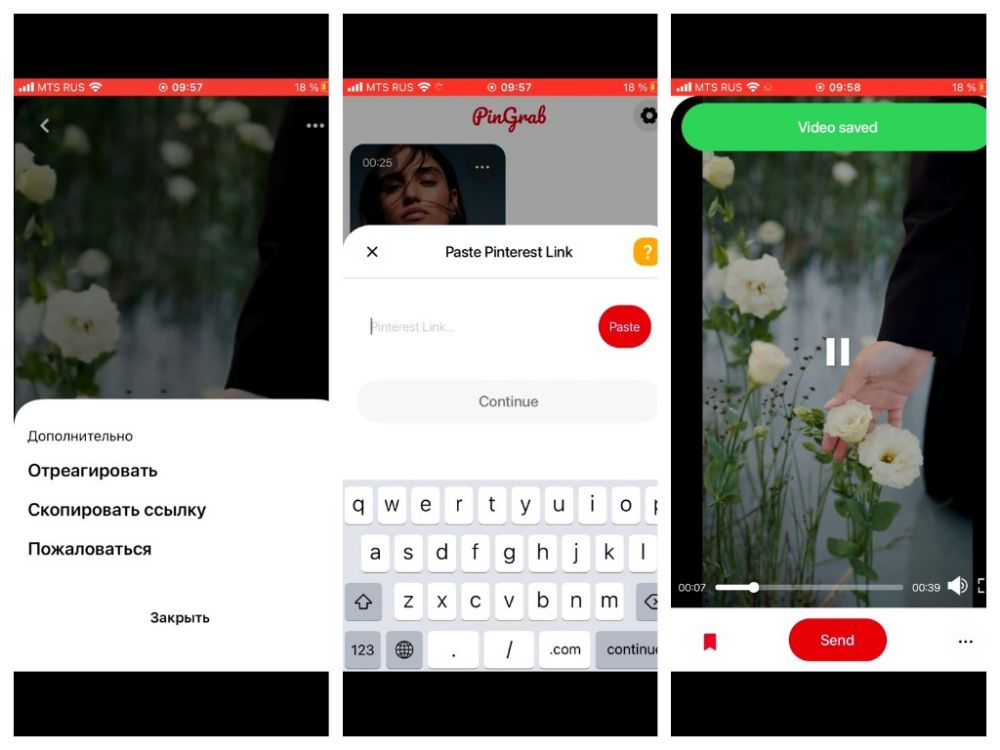
Как работать с PinGrab:
-
Откройте Pinterest.
-
Скопируйте ссылку на нужный ролик.
-
Запустите PinGrab.
-
Вставьте URL в специальную строку.
-
Нажмите Continue.
-
Дождитесь, пока приложение обработает ссылку и загрузит контент.
Этот способ удобен именно для пользователей, которым не хочется комбинировать браузер, папки и внешние сайты. По сути, PinGrab убирает лишние этапы и дает более прямой сценарий: ссылка — вставка — загрузка.
С другой стороны, это уже полностью завязанный на конкретное приложение метод. Если в какой-то момент приложение обновится неудачно или начнет работать менее стабильно, универсальный вариант через Documents by Readdle окажется надежнее.
Плюсы
-
сценарий ближе именно к Pinterest;
-
меньше лишних шагов;
-
проще для новичка, чем файловый менеджер.
Минусы
-
зависимость от одного конкретного приложения;
-
интерфейс не всегда самый понятный для тех, кто привык к русским программам;
-
гибкости меньше, чем у связки Documents + онлайн-загрузчик.
Как скачать видео с Pinterest онлайн
Онлайн-сервисы хороши тогда, когда вам нужен быстрый способ скачать видео с Пинтерест по ссылке без установки программ. Но выбирать нужно не первый попавшийся сайт, а те варианты, которые не заставляют проходить лишние круги.
ExpertsPHP Pinterest Downloader
ExpertsPHP Pinterest Downloader— один из старых и надежных вариантов: сервис быстро обрабатывает ссылку, показывает MP4 и не добавляет водяной знак. Для простой задачи скачать видео с Pinterest на компьютер или телефон это один из самых удобных онлайн-сценариев.
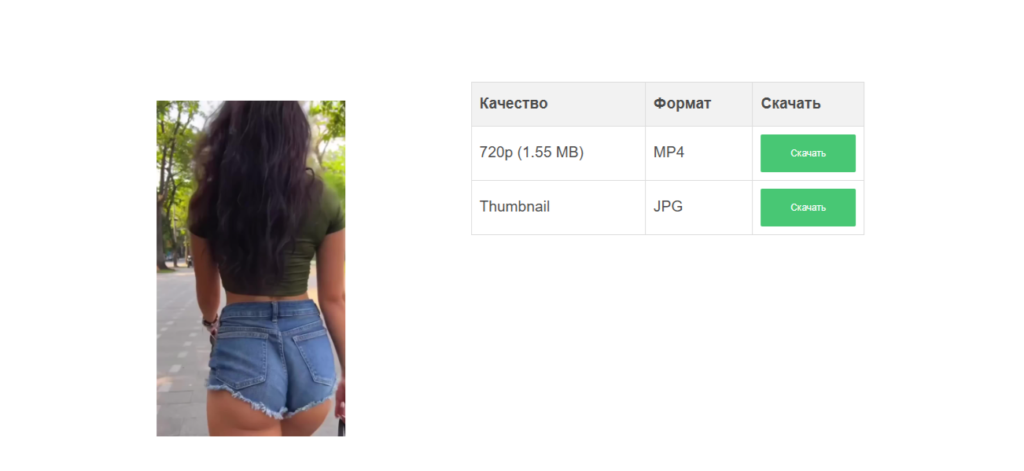
Как использовать:
-
Откройте видеопин.
-
Скопируйте ссылку на него.
-
Перейдите в сервис.
-
Вставьте URL в поле.
-
Нажмите Download.
-
Выберите нужный файл.
-
Сохраните MP4.
Чем этот способ хорош? Во-первых, у него очень прямолинейная логика. Во-вторых, сервис часто сразу показывает, что именно будет скачиваться: сам ролик, доступное качество, формат. В-третьих, такой вариант удобно использовать и на ПК, и на телефоне.
Что стоит учитывать: любые онлайн-сервисы зависят от текущей совместимости с Pinterest. Сегодня сервис работает идеально, через неделю у него временная ошибка, потом снова все нормально. Поэтому ExpertsPHP лучше воспринимать как быстрый рабочий инструмент, а не как абсолютно вечное решение.
Плюсы
-
ничего не нужно устанавливать;
-
понятный путь от ссылки до MP4;
-
работает и на компьютере, и на телефоне;
-
часто позволяет быстро получить нужный файл без возни.
Минусы
-
зависит от актуальной совместимости с Pinterest;
-
интерфейс и стабильность могут меняться;
-
иногда приходится повторно вставлять ссылку после ошибки.
SavePin.app
SavePin.app — загрузчик, который работает и на ПК, и на телефоне, автоматически определяет качество и позволяет сохранять не только видео, но и картинки. Для пользователя это один из самых комфортных онлайн-вариантов, когда нужно быстро скачать видео из Пинтереста по ссылке.
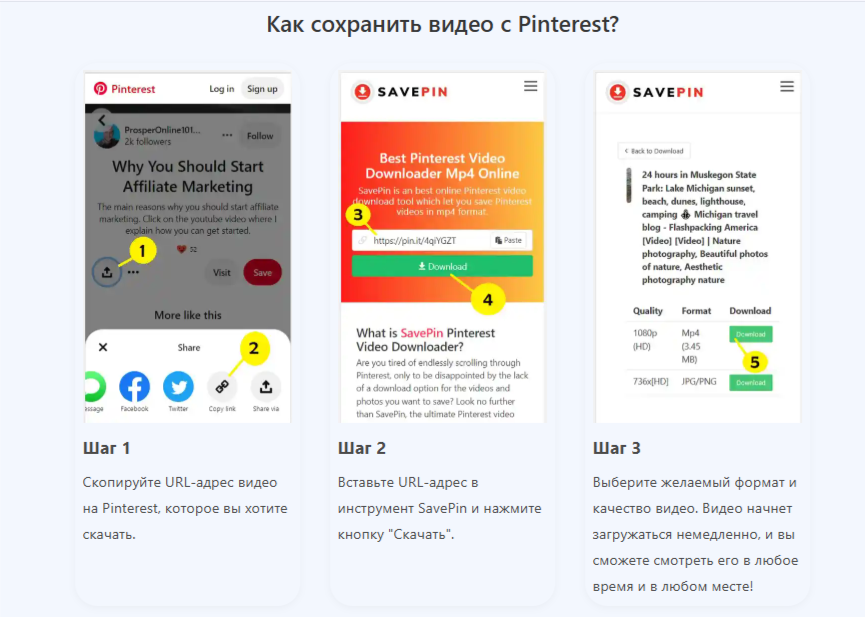
Как скачать видео с Pinterest через SavePin:
-
Откройте ролик в Pinterest.
-
Скопируйте ссылку.
-
Перейдите на SavePin.
-
Вставьте URL в окно сервиса.
-
Нажмите Загрузить.
-
Выберите предложенный файл и сохраните его.
Это хороший вариант для тех, кто хочет минимальное число действий. Интерфейс у сервиса прямой: вставили ссылку, запустили обработку, получили результат. Именно поэтому SavePin часто используют и на телефоне, и на компьютере.
Есть практический нюанс: такие сервисы лучше открывать в отдельной вкладке, не торопиться с кликами и внимательно смотреть, какая кнопка запускает именно скачивание, а какая относится к интерфейсу страницы. Если файл открывается в новой вкладке как видео, просто сохраните его стандартными средствами браузера.
Плюсы
-
быстрый и простой способ;
-
удобно и на телефоне, и на ПК;
-
не требует установки;
-
понятный интерфейс для разового скачивания.
Минусы
-
качество выбирается не всегда так гибко, как в программе;
-
работа зависит от текущего состояния сервиса;
-
нужно внимательно смотреть на реальные кнопки загрузки.
Сравнение способов
Ниже — не рекламная таблица, а практическое сравнение по реальному сценарию использования.
| Способ | Платформа | Нужна ссылка | Готовый MP4 | Нужна установка | Где лежит файл | Когда лучший выбор |
|---|---|---|---|---|---|---|
| Экранная Камера | Windows | Нет | После экспорта | Да | выбранная папка | когда нужен гарантированный результат |
| Video DownloadHelper | Windows / браузер | Нет, если видео уже открыто | Да | Да | Загрузки браузера | когда скачиваете часто и прямо из браузера |
| JDownloader 2 | Windows | Да | Да | Да | заданная папка | когда ссылок много |
| QuickTime | macOS | Нет | После записи/экспорта | Нет | стандартное место сохранения | когда нужен штатный способ на Mac |
| 4K Video Downloader | macOS / Windows | Да | Да | Да | папка программы | когда нужен файл по ссылке |
| Video Downloader for Pinterest | Android | Да | Да | Да | галерея / загрузки | когда нужен ролик прямо в память телефона |
| Скачать видео Pinterest | Android | Да | Да | Да | Мои файлы | когда нужен самый простой интерфейс |
| Встроенная запись экрана | iPhone / iPad | Нет | Да, как запись | Нет | Фото | когда надо сохранить здесь и сейчас |
| Documents by Readdle | iPhone / iPad | Да | Да | Да | Downloads | когда нужен именно файл |
| PinGrab | iPhone / iPad | Да | Да | Да | внутри приложения | когда хочется прямой сценарий под Pinterest |
| ExpertsPHP | Онлайн | Да | Да | Нет | загрузки браузера | когда нужен быстрый онлайн-вариант |
| SavePin.app | Онлайн | Да | Да | Нет | загрузки браузера | когда нужен простой сервис без лишнего |
Что выбрать в конкретной ситуации
Когда нужен самый надежный способ
Берите запись экрана:
-
на Windows — Экранная Камера,
-
на Mac — QuickTime,
-
на iPhone — встроенную запись экрана.
Эти варианты не зависят от того, отдает ли Pinterest прямой MP4.
Когда нужен готовый файл по ссылке без записи
Смотрите на:
-
ExpertsPHP,
-
SavePin.app,
Когда роликов много
Оптимальный выбор:
-
JDownloader 2 на компьютере;
-
Video DownloadHelper в браузере.
Именно такие инструменты более удобны для повторяющейся работы и пакетных задач.
Когда нужен самый простой путь на телефоне
-
Android — Video Downloader for Pinterest.
-
iPhone — встроенная запись экрана или Documents by Readdle.
Частые проблемы и как их решать
Сервис пишет, что ссылка не распознана
Скопируйте URL заново. Делайте это из открытого пина, а не из общей ленты. Если не помогло, попробуйте другой сервис или приложение.
Видео открывается, но не скачивается
Это частая история у браузерных загрузчиков. Сначала попробуйте открыть ролик в отдельной вкладке и сохранить его, а если не сработало — переходите к записи экрана.
Скачался ролик без звука
Проблема почти всегда в записи экрана. На Windows проверьте, что включена Запись звука. На iPhone убедитесь, что запись запущена правильно и воспроизведение шло со звуком.
Файл есть, но не видно в галерее
На Android он может лежать в папке загрузок или внутри самого приложения. На iPhone файл из Documents by Readdle нужно отдельно перенести в Фото.
Браузерное расширение не показывает кнопку
Это значит, что плеер Pinterest в этом конкретном случае не отдал файл в виде, который умеет прочитать расширение. Здесь лучше не тратить время и сразу переключаться на JDownloader 2 или запись экрана.
На iPhone не хочется ставить приложения
Используйте встроенную запись экрана. Это самый прямой путь, и он не завязан на чужие сервисы.
Отдельно о Telegram-ботах
Боты используются очень часто, но относиться к ним нужно осторожно. Общая схема у них одна: открыть бота, нажать Старт или дать команду /start, вставить ссылку на пин и дождаться ответа с готовым файлом. Но также есть частая проблема: часть ботов заставляет подписываться на посторонние каналы, некоторые отвечают с задержкой, а часть вообще перестает работать без предупреждения. Поэтому использовать боты стоит как запасной вариант, а не как основной рабочий инструмент.
Логика здесь простая: для редкого скачивания бот еще может выручить, но для нормальной стабильной работы удобнее или приложение, или запись экрана, или проверенный сервис по ссылке.
Безопасность
Чем больше вы ищете способ скачать видео с Пинтерест бесплатно, тем выше шанс наткнуться не на сам загрузчик, а на мусорную страницу с лишними кнопками, редиректами и рекламой. Поэтому придерживайтесь простых правил:
-
не вводите логин и пароль от Pinterest в сторонние загрузчики;
-
не отправляйте никому свои данные авторизации через ботов;
-
скачивайте расширения и программы только из нормальных источников;
-
не жмите подряд по всем большим кнопкам на странице;
-
проверяйте, что сохраняется именно видео, а не лишний файл.
Предупреждаем, что часть сервисов и расширений собирает данные, делает редиректы на подозрительные страницы или вставляет вредоносную рекламу, а потому безопаснее пользоваться проверенными приложениями, отдельным профилем браузера и понятными источниками загрузки.
Правовые нюансы
Скачать видео с Pinterest для личного просмотра и хранения — это одна история. Перезаливать чужой ролик, использовать его в рекламе, на лендинге, в коммерческом проекте или выдавать за свой — уже совсем другая. Подчеркиваем, что открытый доступ к ролику не означает свободное право на его дальнейшее использование. Для коммерческих задач безопаснее рассматривать такие ролики как референсы, а не как готовый материал под повторную публикацию.
Практический вывод здесь очень простой: сохранить для себя, чтобы посмотреть позже, разобрать монтаж, изучить подачу или показать коллеге — нормально. Использовать чужой ролик как собственный рекламный актив — плохая идея.
Итоги
Если нужен один универсальный вывод без длинных колебаний, он такой:
-
на Windows лучший вариант — Экранная Камера, потому что она не зависит от капризов Pinterest и сразу дает монтаж;
-
на Mac самый удобный штатный путь — QuickTime;
-
на Android проще всего сохранять через Video Downloader for Pinterest или Скачать видео Pinterest;
-
на iPhone быстрее всего работает встроенная запись экрана, а для аккуратной файловой логики удобнее Documents by Readdle;
-
если не хочется ничего устанавливать, берите ExpertsPHP или SavePin.app.
Именно так вопрос как скачать видео с Пинтерест перестает быть поиском волшебной кнопки и превращается в понятную схему: по ссылке — через загрузчик, нужен гарантированный результат — через запись экрана, нужна регулярная работа — через программу или приложение.

Чтобы оставить комментарий, авторизуйтесь или зарегистрируйтесь.