
4K Video Downloader Plus — это актуальная редакция 4K Video Downloader, заточенная под одну понятную задачу: быстро и без лишней суеты сохранять видео и аудио с YouTube и других поддерживаемых площадок на компьютер или Android-устройство. Программа работает не как абстрактный загрузчик видео, а как вполне законченный настольный инструмент со своим встроенным браузером, системой авторизации, ручным и автоматическим режимами загрузки, фильтрацией контента и отдельными сценариями для плейлистов, каналов, субтитров и аудио.
Главная причина, по которой 4K Video Downloader Plus остается заметным на фоне десятков похожих программ, — он не сводится к одному полю вставь ссылку и жди. Здесь можно скачать видео с YouTube на компьютер в MP4 или MKV, выгрузить целый плейлист, скачать канал YouTube, получить субтитры в SRT, встроить их в файл, сохранить только аудио в MP3, M4A, OGG, выбрать конкретные языковые дорожки, авторизоваться для доступа к приватному контенту и подписаться на автоматическое скачивание новых роликов. Поддержка не ограничивается одним YouTube: программа работает также с Vimeo, TikTok, SoundCloud, Facebook, Bilibili, Dailymotion, Naver TV, Tumblr, Twitch-записями и рядом других источников.
С практической точки зрения это программа для тех, кому регулярно нужно сохранять ролики офлайн, собирать большие подборки, архивировать обучающие каналы, вытаскивать аудио из видео, скачивать плейлисты целиком и не тратить время на ручные действия в каждом новом окне. В этом обзоре речь идет именно о конкретной программе 4K Video Downloader Plus, а не о классе подобных приложений в целом.
Для каких задач реально подходит 4K Video Downloader Plus
Если разложить программу по сценариям использования, то она лучше всего раскрывается в следующих задачах:
-
Скачивание одного ролика по ссылке с ручным выбором формата, качества, папки и субтитров.
-
Загрузка видео с YouTube на компьютер сериями, когда нужно не одно видео, а плейлист, канал или результаты поиска.
-
Скачивание только звука без отдельного конвертера — напрямую в MP3, M4A или OGG.
-
Скачивание субтитров YouTube как отдельным SRT-файлом, так и с встраиванием в итоговое видео.
-
Скачивание приватных видео и плейлистов, если у пользователя есть права доступа и выполнен вход в аккаунт внутри приложения.
-
Автозагрузка новых видео из YouTube-каналов и плейлистов через встроенные подписки.
-
Работа с мультиязычным YouTube-контентом, когда у одного ролика есть оригинальная и дубляжные аудиодорожки.
-
Скачивание видео 4K и 8K, если источник действительно отдает такие варианты и контейнер выбран корректно.
Именно поэтому 4K Video Downloader Plus нельзя сводить к формуле обычный YouTube downloader. Он удобен не только тогда, когда нужно скачать один ролик, но и тогда, когда пользователь собирает локальную медиатеку, готовит офлайн-архив курса, скачивает субтитры для изучения языка или выгружает целую подборку видео в одном стиле и с одинаковыми параметрами через Smart Mode.
Скачать 4K Video Downloader
- Запись экрана
- Захват со звуком
- Просто новичкам
- Лимиты в Free
- Платные функции
- Не пишет экран
Установка и первый запуск
С точки зрения платформ 4K Video Downloader Plus сегодня выглядит современно: у него есть полноценные варианты для Windows 11 и новее, macOS 12 и новее, Ubuntu 22.04+ в редакции GNOME, а в актуальной ветке 26.0 отдельно улучшена совместимость с Ubuntu 24 и доработана поддержка темной темы на Linux. Для Windows доступны как обычный установщик, так и portable-сборка, что удобно для запуска без классической инсталляции в систему.
Первый запуск сразу показывает философию приложения. Это не перегруженный менеджер загрузок и не комбайн из десятков разрозненных модулей. Перед пользователем оказывается чистое главное окно: сверху крупная кнопка Paste Link, рядом переключатель Smart Mode с иконкой лампочки, выпадающие списки Download, Quality, Format, Save To, а ниже — вкладки для фильтрации скачанного контента. В нижней части окна встроена строка поиска для браузера внутри приложения. Такой интерфейс хорошо подходит и для разового скачивания видео по ссылке, и для постоянной работы.
Интерфейс: что находится в главном окне и как это устроено
Главное окно 4K Video Downloader Plus построено вокруг одного центрального действия — вставки ссылки. Вся верхняя панель нужна для того, чтобы либо один раз задать шаблон скачивания, либо быстро скорректировать параметры перед очередной загрузкой. Ключевые элементы здесь такие: Paste Link, переключатель Smart Mode, выпадающие поля Download, Quality, Format, Save To, иконка шестерёнки Preferences и иконка Control Panel для авторизации. Ниже находятся вкладки All, Video, Audio, Playlists, Channels, Subscriptions. Внизу — поисковая строка встроенного браузера.

Структура окна удачная потому, что логика чтения интерфейса полностью совпадает с логикой действия. Пользователь сначала решает, что скачивает — Video или Audio, затем выбирает Quality, потом Format, затем папку Save To, после чего нажимает Paste Link. В Smart Mode на этом все и заканчивается: ссылка вставляется, и программа сразу начинает скачивание с уже сохраненными параметрами. В ручном режиме после вставки открывается отдельное окно настроек конкретной загрузки.
Отдельно стоит похвалить навигацию по уже загруженному контенту. 4K Video Downloader Plus не смешивает все в один плоский список. Видео, аудио, каналы, плейлисты и подписки разнесены по вкладкам. Для больших библиотек это намного удобнее, чем бесконечная лента, в которой старые загрузки тонут среди новых. Дополнительно работают поиск и сортировка: по Date Added, по Name, а также порядок Descending.
Как скачать одно видео: пошаговый сценарий
Если задача простая — скачать видео с YouTube по ссылке, — алгоритм выглядит так:
-
Скопировать URL нужного ролика в браузере.
-
В 4K Video Downloader Plus нажать Paste Link.
-
Если Smart Mode выключен, дождаться окна настроек загрузки.
-
В поле Download выбрать тип контента: Video или Audio.
-
В поле Format выбрать контейнер — чаще всего MP4 или MKV.
-
В блоке качества выбрать разрешение: от низких значений до 1080p, 2K, 4K или 8K, если они реально доступны для конкретного ролика.
-
При необходимости настроить Audio tracks, Subtitle, папку сохранения и нажать Download.
Важный нюанс: ручной режим заметно полезнее Smart Mode, когда вы скачиваете разные ролики в разном качестве. В ручном окне видно, какие варианты доступны именно у текущего файла. Это удобнее, когда один ролик хочется сохранить в MP4 1080p, другой — в MKV 4K, а третий — как аудио.
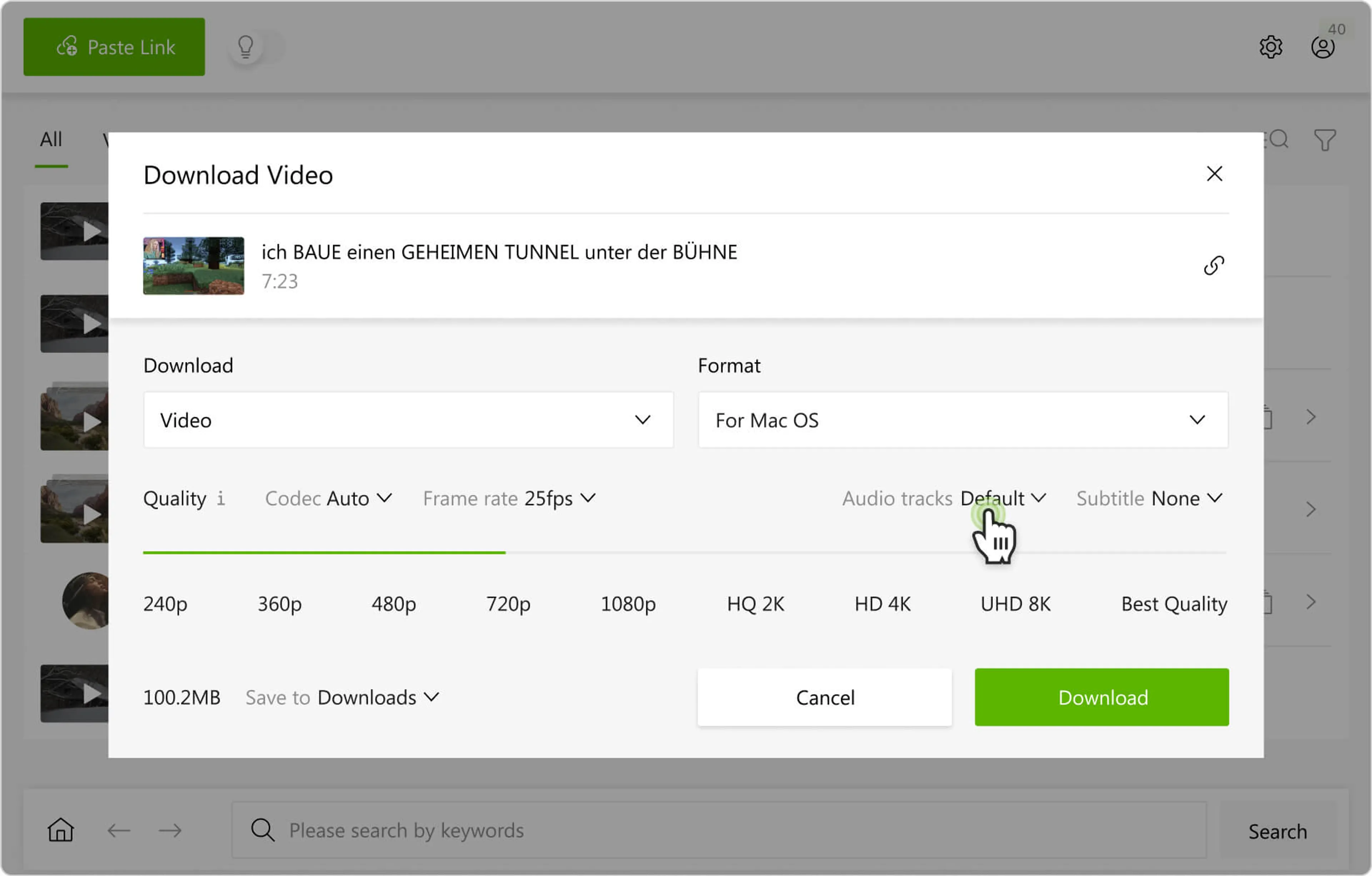
С точки зрения реального удобства это одна из самых сильных сторон программы. Вместо того чтобы сначала вставлять ссылку, потом отдельно открывать расширенные параметры, потом вспоминать, где сменить папку и где находятся субтитры, здесь все собрано в одном окне: тип скачивания, контейнер, качество, частота кадров, аудиодорожки, субтитры, итоговый размер и кнопка Download. Для повседневной загрузки видео по ссылке такой подход быстрее большинства конкурентов.
Как скачать плейлист YouTube целиком
Для плейлистов 4K Video Downloader Plus работает не как набор одиночных ссылок, а именно как загрузчик списков. Достаточно вставить URL плейлиста, после чего программа предлагает скачать весь список, а не только текущий ролик. При необходимости можно сохранить плейлист не как видео, а как аудио, например сразу в MP3. Поддерживаются и субтитры для плейлистов — как отдельными SRT-файлами, так и встроенные.
Если задача регулярная, у плейлистов появляется еще более сильный сценарий: можно не просто выполнить Download the Playlist, а выбрать Subscribe to the Playlist. В первом случае 4K Video Downloader Plus скачает весь текущий список и затем будет автоматически забирать новые ролики, которые туда добавляются. Во втором — сосредоточится только на будущих обновлениях. Для тех, кто архивирует курсы, новостные подборки или обучающие серии, это один из самых полезных режимов во всей программе.
Как скачать канал YouTube
Со ссылками на канал логика похожая: вставляете адрес канала, и программа может сохранить весь канал целиком. В платной версии есть встроенные подписки на каналы: после добавления канала новые ролики загружаются автоматически. Это уже не разовая загрузка, а постоянный режим архивации. Особенно удобно для каналов, где выходят лекции, интервью, стримы в записи, короткие вертикальные ролики и обычные видео одновременно. Отдельно отмечу, что 4K Video Downloader еще в старой линейке научился забирать Shorts и Live-вкладки у каналов, а в Plus эта логика встроена в более современный интерфейс и систему подписок.
Это как раз тот случай, когда программа для скачивания видео превращается в инструмент обслуживания локальной библиотеки. Вы не бегаете каждый раз на YouTube вручную, не копируете новые ссылки по одной и не следите за тем, что уже скачано. Канал хранится как объект внутри самой программы, лежит во вкладке Channels или Subscriptions, а новое содержимое догружается по мере появления.
Как извлечь только аудио
Для многих пользователей 4K Video Downloader Plus интересен не столько как видеозагрузчик, сколько как способ быстро достать аудиодорожку без промежуточной переконвертации. В приложении можно сразу переключить тип загрузки на Audio и сохранить результат в MP3, M4A или OGG. Это работает как для одиночных роликов, так и для плейлистов и каналов.
На практике это удобно для подкастов, лекций, музыкальных подборок, интервью и длинных разговорных роликов, где видео не нужно вовсе. В отличие от многих конкурентов, здесь нет ощущения, что аудио — это вторичная функция, добавленная для галочки. Оно интегрировано в тот же основной сценарий: тот же Paste Link, те же настройки качества, та же папка назначения, тот же Smart Mode. Разница только в том, что в поле Download выбирается Audio.
Отдельная сильная функция — работа с несколькими аудиодорожками YouTube. Если ролик содержит оригинальную дорожку и дубляж, 4K Video Downloader Plus позволяет выбрать конкретные языки или сразу All Tracks. Это особенно полезно для языкового обучения, сравнительного прослушивания оригинала и перевода, а также для каналов, которые выкладывают один и тот же контент в нескольких озвучках. В Smart Mode дорожки выбираются через выпадающий список Audio Tracks в панели сверху, а в ручном окне — через параметр Audio tracks внизу справа.
Субтитры: отдельным файлом или внутри видео
С субтитрами программа работает заметно глубже, чем многие простые загрузчики. Она умеет сохранять субтитры YouTube в формате SRT, выбирать языки и получать их не только для одиночного ролика, но и для плейлиста или канала. Кроме того, в настройках можно включить режим Embed subtitles if possible, чтобы субтитры были встроены в итоговый видеофайл, а не лежали рядом отдельным документом.
Для SRT-сценария алгоритм такой: зайти в Tools > Preferences > Advanced, убедиться, что опция встраивания выключена, вставить ссылку на ролик с CC, выбрать язык субтитров в окне загрузки и нажать Download. Для встроенных субтитров шаги те же, но в Advanced нужно включить Embed subtitles if possible. Это хороший вариант для тех, кто хочет открыть файл в плеере и сразу получить готовое видео с доступной субтитровой дорожкой.
С практической стороны эта функция полезна не только для просмотра. Если вам нужно скачать видео с YouTube на компьютер для учебы, расшифровки, языкового анализа или работы с цитатами, наличие SRT прямо рядом с файлом экономит массу времени. А возможность выкачать субтитры сразу для целого плейлиста превращает 4K Video Downloader Plus в удобный инструмент для архива лекций и курсов.
Встроенный браузер: одна из ключевых причин выбрать именно эту программу
Одна из самых заметных особенностей 4K Video Downloader Plus — встроенный браузер. Он открывается через строку поиска в нижней части главного окна. Пользователь нажимает на поисковую строку, получает список сервисов и может перейти на нужную площадку прямо внутри приложения. Поддерживаются быстрые иконки популярных сайтов; если нужного ресурса нет в плитке, адрес вводится вручную и открывается через Go или встроенный переход.

Зачем это нужно на практике? Во-первых, не надо постоянно переключаться между системным браузером и программой. Во-вторых, через встроенный браузер удобно входить в сервисы, которые отдают приватный или ограниченный контент только после авторизации. 4K Video Downloader Plus прямо поддерживает работу с логином для YouTube, Facebook, Vimeo, TikTok, Bilibili и ряда других площадок. В 25.4.2 встроенный браузер был полностью переработан, чтобы стабильнее справляться с современными механизмами сайтов и логином в аккаунты, а в ветке 26.0 дальше подтянули стабильность и парсинг.
Это важное отличие от множества утилит, которые хорошо скачивают только публичные ссылки. 4K Video Downloader Plus умеет работать с тем, что доступно после входа: приватные ролики, private playlists, Watch Later, Liked videos, контент YouTube Premium, ограниченные по возрасту ролики и другие защищенные сценарии — разумеется, только если у пользователя есть к ним права доступа.
Авторизация в YouTube и приватный контент
Для YouTube у программы есть два пути авторизации. Первый — через Control Panel icon в правом верхнем углу и кнопку Log In внутри панели. Второй — через встроенный браузер, если нужен доступ к приватным плейлистам или закрытым роликам прямо в процессе навигации. После входа в Authorization программа показывает статус авторизации и открывает доступ к приватному YouTube-контенту, встроенным подпискам и, в соответствующих сценариях, к YouTube Premium HQ Audio.

С точки зрения функциональности это означает следующее: если обычный публичный YouTube downloader упирается в закрытый ролик или age-restricted видео, 4K Video Downloader Plus не заканчивает работу сообщением об ошибке, а предлагает нормальный внутренний путь обхода этой проблемы через авторизацию. Для тех, кто скачивает собственные закрытые плейлисты, ролики из Watch Later или контент по подписке, это не просто приятный бонус, а центральная функция программы.
Smart Mode и Manual Mode: два разных подхода к одной задаче
В 4K Video Downloader Plus есть два принципиально разных режима. Smart Mode — это режим шаблона. Вы один раз задаете тип контента, качество, формат, папку и дополнительные опции, после чего программа автоматически применяет их ко всем последующим загрузкам. Включается Smart Mode через переключатель с иконкой лампочки на верхней панели.
Manual Mode — это ручной режим. Он нужен тогда, когда вы не хотите, чтобы программа действовала по заранее зафиксированному шаблону. После нажатия Paste Link открывается окно параметров, и вы каждый раз отдельно выбираете нужный контейнер, разрешение, субтитры, аудиодорожки и папку сохранения. Для разнородных загрузок это удобнее. Для однотипных — медленнее.
На практике Smart Mode идеально подходит для повторяющихся задач. Например, вы регулярно скачиваете видео 1080p в MP4 в одну и ту же папку. Или выгружаете лекции как аудио в MP3. Или собираете ролики в максимально возможном качестве через Quality: Best и Format: MKV. В таком режиме 4K Video Downloader Plus превращается в почти одношаговый инструмент: скопировал ссылку, нажал Paste Link, получил готовый файл.
Ручной режим, наоборот, выигрывает в тех случаях, когда важен контроль над каждой конкретной ссылкой. Именно в нем удобнее выбирать отдельные субтитры, переключать Audio tracks, смотреть доступные разрешения и понимать, почему у одного ролика есть UHD 8K, а у другого — только 720p. Для обзорной работы, контент-монтажа, выборочной архивации и языковых дорожек я бы рекомендовал именно Manual Mode.
Настройки: что находится в Preferences и что реально стоит менять
Меню Preferences в 4K Video Downloader Plus устроено логично. В актуальном интерфейсе там есть как минимум вкладки General, Advanced, Connection, Notification, Authorization. Именно здесь скрыты настройки, которые меняют поведение программы не на одну загрузку, а системно.
General
Во вкладке General решаются базовые вещи, связанные с общей логикой загрузки и папками. Если возникают проблемы с доступом к директории или программа сохраняет не туда, где нужно, первым делом имеет смысл менять рабочую папку именно здесь или через поле Save To / Browse в Smart Mode.
Advanced
Во вкладке Advanced находятся настройки, которые особенно полезны тем, кто работает не с одиночными файлами, а с большими коллекциями. Здесь можно включить создание подпапок для плейлистов, каналов и результатов поиска, включить нумерацию файлов в таких списках, а также активировать Embed subtitles if possible. В этой же области лежат параметры, связанные с одновременными загрузками.
Connection
Во вкладке Connection задаются скорость и прокси. Если сайт или сеть ограничивают доступ, можно включить Enable Proxy, после чего раскрываются поля Proxy Type, Host, Port, Login, Password. Для страновых ограничений, университетских сетей, офисных фильтров и отдельных проблем с парсингом YouTube это реальный рабочий инструмент, а не формальная настройка.

Authorization
Во вкладке Authorization закрепляется вход в YouTube. Здесь же отображается состояние текущей учетной записи. Это отдельный важный блок, потому что без него часть сценариев — приватные ролики, private playlists, Watch Later, Liked videos, Premium-функции — просто недоступна.
Notification
Вкладка Notification не относится к ключевым функциям скачивания, но полезна тем, кто оставляет длинные плейлисты или каналы на фоне. В актуальной ветке 26.0 в Windows дополнительно исправили проблемы с форматированием уведомлений и локализацией действий Pause / Resume в превью на панели задач.
Управление библиотекой скачанного контента
Одна из недооцененных сильных сторон 4K Video Downloader Plus — управление уже загруженными файлами внутри самой программы. Во вкладке All хранится все, что скачано: видео, аудио, плейлисты, каналы, субтитры. Вкладка Video фильтрует только видеоконтент, Audio — только аудио, Playlists — плейлисты, Channels — каналы, Subscriptions — подписки на автоматические загрузки. Дополнительно работают сортировки по имени и дате, а также встроенный поиск.
Это делает программу удобной не только в момент скачивания, но и после. Когда библиотека вырастает до сотен элементов, разница между просто папкой с файлами и внутренней каталогизацией становится очень заметной. У 4K Video Downloader Plus скачанные объекты продолжают жить внутри собственного менеджера. Поэтому программа годится не только для эпизодического использования, но и как постоянный архивный инструмент.
Форматы и качество: что именно можно выбрать
Ниже — короткая сводка по тому, что 4K Video Downloader Plus умеет по форматам и качеству.
| Параметр | Что доступно |
|---|---|
| Видео-контейнеры | MP4, MKV |
| Аудио-форматы | MP3, M4A, OGG |
| Разрешение видео | 720p, 1080p, 4K UHD, 8K UHD и промежуточные варианты, если они есть у источника |
| Тип загрузки | Video / Audio |
| Субтитры | SRT или встраивание в файл |
| Аудиодорожки | Default, Original, отдельные языки, All Tracks в подходящих сценариях |
| Источники | YouTube, Vimeo, TikTok, SoundCloud, Facebook, Bilibili, Dailymotion, Twitch-записи и др. |
Данные по форматам, разрешениям и площадкам у программы сильные: видео сохраняется в MP4 и MKV, аудио можно извлекать в MP3, M4A, OGG, а по качеству доступны стандартные HD-варианты вплоть до 4K и 8K, если конкретный ролик их действительно предоставляет. Список поддерживаемых сайтов шире типичного только YouTube: кроме YouTube, в рабочем наборе присутствуют Vimeo, TikTok, SoundCloud, Facebook, Bilibili, Dailymotion, Naver TV, Tumblr, Twitch-записи и другие платформы.
При этом важно понимать одно ограничение, встроенное не в программу, а в саму логику платформ: не каждый ролик существует во всех разрешениях, и не каждое высокое качество доступно в любом контейнере. Для YouTube в частности 4K и 8K чаще надежнее сохраняются в MKV, тогда как MP4 иногда ограничивается более низким набором доступных вариантов. Если пользователь хочет выжать максимум качества, практический совет простой: в ручном окне смотреть список доступных вариантов, а в Smart Mode для самого лучшего выбирать Quality: Best и чаще Format: MKV.
Отдельно стоит отметить поддержку специальных типов контента: 3D-видео, 360°-ролики, YouTube Shorts, YouTube Gaming, YouTube Kids, мультиязычные дорожки, приватные видео и Premium-контент при наличии доступа. Это уже выводит 4K Video Downloader Plus за пределы обычного сценария скачать ролик в MP4.
Производительность и поведение в работе
Без искусственных тестов и сомнительных цифр программу можно описать так: 4K Video Downloader Plus ощущается быстрой прежде всего не за счет абстрактной турбоскорости, а за счет минимизации числа действий. Большая кнопка Paste Link, Smart Mode, хранение последних параметров, четкая панель ручной настройки и поддержка одновременных загрузок экономят больше времени, чем многие обещания про ускорение в X раз.
Для длинных сессий важно другое: у программы постоянно дорабатывают стабильность, парсинг и обработку изменений на платформах. В версии 25.4 переработали встроенный браузер и улучшили работу с YouTube-логином и защищенными ссылками, а в ветке 26.0 отдельно усилили надежность парсинга YouTube и корректность метаданных для BiliBili TV, плюс подтянули общую стабильность и поведение интерфейса. Для такого типа софта это критично, потому что именно парсинг и логины чаще всего ломаются после изменений на стороне площадок.
У платных лицензий различается число одновременных загрузок: в Lite и Personal — по 3, в Pro — до 7. Это прямо влияет на то, насколько быстро программа разбирает длинные списки и большие каналы. Для единичных скачиваний разницы почти нет, а вот для плейлистов и каналов уже есть.
Сравнение с аналогами
Ниже — сравнение 4K Video Downloader Plus не с безликими другими загрузчиками, а с конкретными реальными программами, которые чаще всего фигурируют в той же нише.
| Программа | Что умеет хорошо | Где 4K Video Downloader Plus сильнее | Кому подходит |
|---|---|---|---|
| JDownloader 2 | Очень гибкий download manager, open-source, умеет паузу, ограничение скорости, автоизвлечение архивов | У 4K значительно проще интерфейс именно для скачивания видео, лучше сценарии с YouTube-плейлистами, субтитрами, встроенным браузером и приватным контентом | Тем, кто хочет один универсальный менеджер всего, а не только видео |
| ClipGrab | Максимально простой и бесплатный, есть вкладка Downloads, поля Format/Quality и кнопка Grab this clip! | 4K заметно глубже: плейлисты, каналы, подписки, субтитры, авторизация, мультиязычные дорожки, встроенный браузер | Тем, кому нужен самый простой бесплатный инструмент на ПК/Мак |
| YTD Video Downloader | Сильный упор на конвертацию, 50+ сайтов, много выходных форматов, 8K и batch в PRO | 4K удобнее именно как настольный YouTube downloader и playlist downloader, лучше проработаны плейлисты, каналы, субтитры и встроенная авторизация | Тем, кто чаще конвертирует файлы и хочет широкий список форматов |
| Freemake Video Downloader | Очень широкий маркетинговый упор на 10,000 сайтов, множество форматов, пакетные загрузки | 4K чище по логике интерфейса, современнее в сценариях с YouTube, приватным контентом, встроенным браузером и Smart Mode | Тем, кто работает в основном на Windows и хочет максимально широкий охват сайтов |
JDownloader 2
JDownloader 2 — это не просто видеозагрузчик, а большой менеджер загрузок с открытым исходным кодом и очень широкими возможностями: пауза, возобновление, лимиты полосы, автоизвлечение архивов и многое другое. Но именно как программа для скачивания видео он ощущается более техническим и менее направленным на одну задачу — один понятный сценарий. 4K Video Downloader Plus в этом месте выигрывает простотой: у него есть встроенные режимы для плейлистов, каналов, субтитров, приватного YouTube-контента и авторизации, а главное — все это лежит на поверхности интерфейса, а не спрятано в глубине общего download manager.
Если вам нужен комбайн под файлообменники, архивы, много разных протоколов и тонкую настройку скачивания вообще всего подряд — JDownloader 2 по-прежнему силен. Если нужна конкретно программа для скачивания видео с YouTube, Vimeo, TikTok и похожих площадок, причем с нормальной поддержкой субтитров, плейлистов и каналов, 4K Video Downloader Plus выглядит более прямым и удобным выбором.
ClipGrab
ClipGrab берет другим. Это очень простой и бесплатный инструмент с понятной схемой: вставить ссылку во вкладке Downloads, выбрать Format, выбрать Quality, нажать Grab this clip!. Он работает на Windows, Mac и Linux, умеет YouTube и Vimeo, а за счет своей простоты его легко освоить за пару минут.
Но как только задачи становятся сложнее, разрыв в пользу 4K Video Downloader Plus резко увеличивается. ClipGrab хорош для разовой загрузки ролика. 4K Video Downloader Plus рассчитан на большее: каналы, плейлисты, поисковые результаты YouTube, автоматические подписки, приватный контент через авторизацию, встроенный браузер, отдельные субтитры, встроенные субтитры, разные аудиодорожки, мультиязычные треки, ручной и автоматический режимы. Поэтому ClipGrab — это выбор хочу быстро и бесплатно скачать ролик, а 4K — выбор я регулярно работаю с видеоархивом.
YTD Video Downloader
YTD Video Downloader делает акцент на другом наборе преимуществ: более 50 сайтов, встроенный конвертер, длинный список выходных форматов вроде MP4, MP3, WAV, MKV, M4A, FLV, MOV, 3GP, AVI и другие, а также 8K и batch-скачивание в PRO. Это сильная сторона YTD: он выглядит как связка загрузчика и конвертера, а не только как downloader.
4K Video Downloader Plus отвечает не количеством форматов, а качеством сценариев именно под YouTube и схожие платформы. У него лучше развиты плейлисты и каналы, встроенная авторизация, YouTube-подписки, субтитры, приватный контент, Smart Mode и работа с аудиодорожками. Если вам важнее скачать и потом гибко перекодировать, YTD выглядит логично. Если важнее быстро и аккуратно сохранить нужный контент прямо как есть, включая playlist downloader, channel downloader и subtitles downloader, 4K Video Downloader Plus обычно удобнее.
Freemake Video Downloader
Freemake Video Downloader продвигается как решение для очень широкого спектра сайтов: на странице заявлены 10,000+ сайтов, множество форматов, пакетная загрузка и даже сохранение до 500 YouTube-клипов за раз. С точки зрения охвата и маркетинговой широты Freemake по-прежнему заметен.
Но у 4K Video Downloader Plus другой стиль. Он не пытается быть каталогом всех форматов мира. Зато у него более ясная логика интерфейса, меньше ощущения устаревшего конвертерного ПО и сильнее сделаны именно сценарии платформенной загрузки: встроенный браузер, авторизация, приватные ролики, подписки, мультиязычные аудиодорожки, плейлисты и каналы как объекты внутри программы. Для регулярной работы с YouTube и несколькими близкими площадками 4K Video Downloader Plus выглядит современнее и удобнее, даже если Freemake охватывает больше источников на бумаге.
Бесплатная и платная версия: что реально меняется
С точки зрения лицензирования у 4K Video Downloader Plus есть бесплатный Starter с количественными ограничениями, а также платные Lite, Personal и Pro. Бесплатная версия дает базовую функциональность, но при активной работе с плейлистами, приватным контентом, подписками и большими объемами она быстро упрется в лимиты. Платные лицензии открывают полную функциональность и дают либо годовую подписку, либо пожизненный доступ в пределах жизненного цикла продукта.
| Лицензия | Модель | Цена | Устройства | Параллельные загрузки | Для кого |
|---|---|---|---|---|---|
| Starter | Бесплатно | 0 | базовый доступ | ограничено | Разовые скачивания |
| Lite | Подписка на 1 год | €18.45/год | 1 | 3 | Личное использование без расширенных Pro-функций |
| Personal | Lifetime | €30.75 | 3 | 3 | Постоянное личное использование |
| Pro | Lifetime | €49.2 | 3 | до 7 | Максимум функций и коммерческое использование |
По функциям существенная разница видна в четырех местах. Во-первых, в Pro выше количество одновременных загрузок. Во-вторых, премиальные тарифы открывают загрузку приватного YouTube-контента. В-третьих, именно платные уровни дают такие сценарии, как in-app YouTube Subscriptions, multi-language audio download, URLs import/export, AI processing features и permitted commercial use у Pro. В-четвертых, у Lite, Personal и Pro нет рекламы, тогда как у бесплатного уровня она предусмотрена.
С точки зрения окупаемости все упирается в частоту использования. Если 4K Video Downloader Plus нужен пару раз в месяц, бесплатного уровня может хватить. Если это рабочий инструмент для архивирования, медиа-подборок, учебных материалов и регулярных каналов, смысл в Personal или Pro очевиден. Для бизнеса, студий и тех, кто использует программу коммерчески, нужен именно Pro, потому что у него прямо заявлено разрешение на коммерческое использование.
Безопасность и легальность использования
По безопасности 4K Video Downloader Plus позиционируется как чистое ПО без malware, adware и spyware; на странице продукта есть привязка к проверке через VirusTotal. Это важный момент для категории программ, где рынок действительно переполнен сомнительными загрузчиками с рекламными модулями, бандлами и агрессивными установщиками. На фоне таких решений 4K Video Downloader Plus выглядит аккуратнее и надежнее.
Но вопрос легальности зависит уже не от программы, а от того, что именно пользователь скачивает и как собирается это использовать. Рекомендованный безопасный сценарий — работать с открытыми лицензиями, в частности с Creative Commons, и использовать скачанный контент для личных некоммерческих задач. Стандартная лицензия YouTube не дает автоматического права на произвольное скачивание и перераспространение, поэтому если речь идет о чужом защищенном контенте, нужно смотреть условия платформы и конкретного автора. То же самое относится и к другим сервисам, не только к YouTube.
Плюсы программы
-
Чистый и современный интерфейс без ощущения старого перегруженного downloader-софта.
-
Точная, удобная логика загрузки через Paste Link, Smart Mode и ручное окно параметров.
-
Полноценная работа с плейлистами, каналами и поисковыми результатами YouTube.
-
Хорошая поддержка субтитров: SRT и встраивание в файл.
-
Поддержка приватного контента, Watch Later, Liked videos, age-restricted и Premium-сценариев при наличии доступа.
-
Встроенный браузер, который реально нужен, а не просто добавлен в список функций.
-
Поддержка нескольких аудиодорожек и дубляжа на YouTube.
-
Поддержка MP4, MKV, MP3, M4A, OGG, 4K и 8K.
-
Встроенные подписки на каналы и автозагрузка новых видео.
Минусы программы
-
Бесплатная версия ограничена по объему использования, поэтому для активной работы почти неизбежно понадобится платный тариф.
-
Некоторые сильные функции — приватный контент, подписки, расширенные сценарии — раскрываются только после авторизации и, в части случаев, в платных лицензиях.
-
Доступное качество зависит не только от программы, но и от того, что реально отдает площадка; иногда для 4K и 8K приходится выбирать MKV.
-
Для стабильной работы с защищенным контентом программа зависит от постоянной адаптации к изменениям на стороне YouTube и других платформ, поэтому обновления для нее критически важны.
Итоговая оценка
4K Video Downloader Plus — это не просто еще одна программа для скачивания видео, а один из самых удачных специализированных desktop-инструментов в своей нише. Он особенно хорош там, где пользователю мало просто загрузить один файл: когда нужно скачать плейлист YouTube, скачать канал YouTube, вытащить аудио, сохранить субтитры, работать с дубляжом, архивировать приватные ролики, подписаться на новые видео и держать всю библиотеку под контролем в одном окне.
Если смотреть на программу как на повседневий рабочий инструмент, а не как на одноразовую утилиту, ее сильные стороны очевидны: четкий интерфейс, точные кнопки и элементы, логичная система режимов, реальная поддержка сложных сценариев YouTube и нормальная организация загруженного контента. По совокупности возможностей 4K Video Downloader Plus сегодня выглядит сильнее простых бесплатных загрузчиков вроде ClipGrab, удобнее для видео-задач, чем универсальный JDownloader 2, и более сфокусированным на практическом сценарии YouTube, чем YTD или Freemake.
Вердикт простой: если нужен конкретно удобный, современный и функциональный YouTube downloader с поддержкой видео 4K, 8K, субтитров, плейлистов, каналов и приватного контента, 4K Video Downloader Plus — один из самых сильных вариантов в своем классе. Для редких одноразовых загрузок можно жить и без платной лицензии. Для системного использования программа раскрывается именно в Personal или Pro.
