Twitch давно перестал быть площадкой только для прямых эфиров. На сервисе живут обычные записи прошедших трансляций, хайлайты, клипы и отдельные короткие фрагменты, которые зрители и авторы потом используют для нарезок, обзоров, архивов и повторных публикаций. При этом для разных задач нужен разный сценарий: готовый VOD удобнее загружать через скачиватель, идущий эфир надежнее сохранять записью экрана, а собственные эфиры проще всего забирать из панели автора. Twitch сохраняет прошлые трансляции через VOD-настройки, а путь к ним проходит через Creator Dashboard и Video Producer. Клип можно создавать как из прямого эфира, так и из уже опубликованной записи.
Ещё один важный момент: срок хранения записей на Twitch зависит от типа аккаунта. Для обычных стримеров прошлые эфиры сохраняются на 7 дней, для Affiliates — на 14 дней, а для Partners и Turbo — на 60 дней. Поэтому откладывать скачивание на потом не стоит: если запись нужна для монтажа, архива или перезалива, лучше забрать её сразу после эфира.
В этой статье разберем способы по типам: официальный сценарий Twitch, программы для ПК, онлайн-сервисы, расширение браузера, консольный вариант и мобильное решение.
Что именно можно сохранить с Twitch
Перед тем как выбирать инструмент, полезно понять, какой именно тип контента вы хотите забрать:
| Что нужно сохранить | Что это такое | Лучший тип способа |
|---|---|---|
| Собственный прошедший эфир | Полная запись завершённой трансляции | Официальный Twitch, TwitchLeecher, 4K Video Downloader |
| Чужой VOD | Готовая запись из раздела Видео | TwitchLeecher, 4K Video Downloader, KeepVid, Clipr, UnTwitch |
| Клип | Короткий фрагмент | Онлайн-сервисы, расширение, мобильное приложение |
| Идущий прямо сейчас эфир | Трансляция, которая ещё не закончилась | Экранная Камера, yt-dlp |
| Нужен только кусок записи | Отрезок по времени | TwitchLeecher, Clipr, yt-dlp |
| Нужен файл на телефон | Просмотр и загрузка без ПК | StreamClipZ |
На практике ошибка номер один выглядит так: человек пытается скачать живой эфир так же, как готовый VOD. Большая часть простых загрузчиков работает именно с уже опубликованной записью. Если эфир ещё идёт, самым предсказуемым вариантом остаётся запись экрана.
Ошибка номер два — путать VOD и клип. Клип — это короткий вырезанный момент, а VOD — полная запись эфира. Для клипов срабатывают почти все простые решения. Для длинных трансляций уже важны ограничения по длительности, качеству и сегментации.
Что проверить до скачивания
Перед началом откройте нужное видео и быстро проверьте четыре вещи:
-
Завершён ли эфир.
-
Открывается ли кнопка Поделиться или копирование ссылки на видео.
-
Нужен ли вам весь стрим или только фрагмент.
-
Требуется ли сохранить ещё и системный звук, голос комментатора или только изображение.
Если нужна полная запись чужого завершённого эфира, берите загрузчик.
Если нужен кусок на 15–20 минут, удобнее сервис с обрезкой или TwitchLeecher.
Если эфир идёт прямо сейчас, не тратьте время на поиск чудо-кнопки — сразу включайте запись экрана или используйте командный вариант.
Официальный способ Twitch для владельца канала
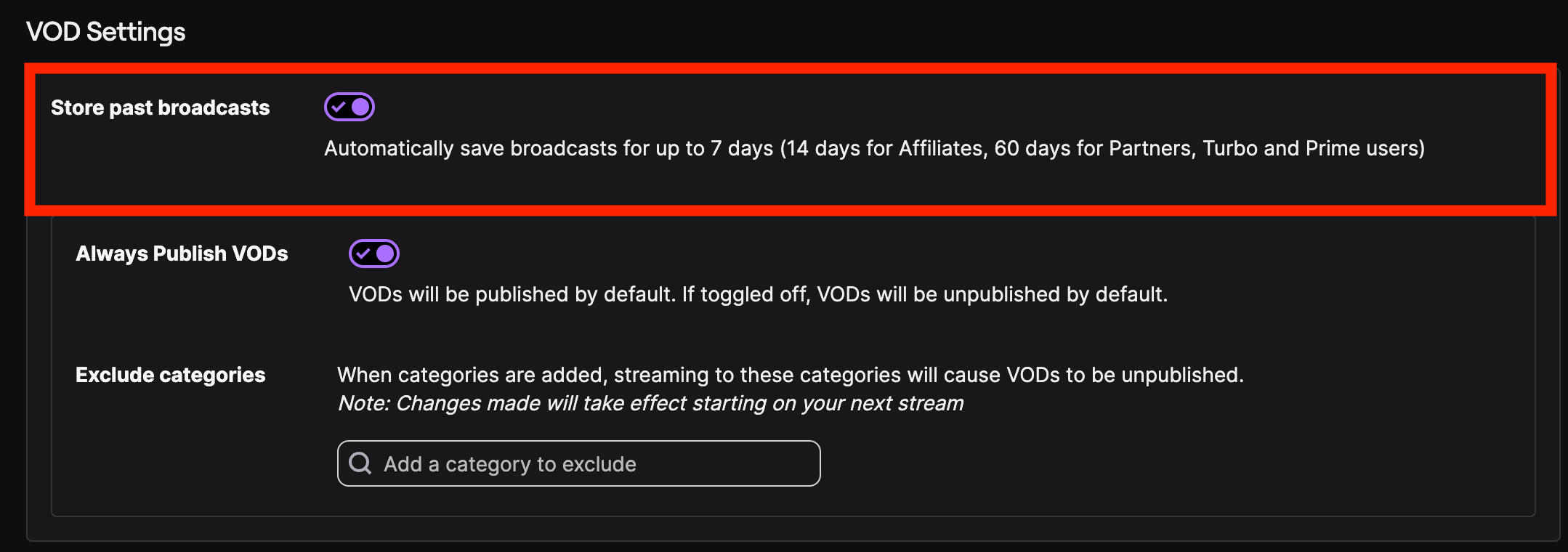
Официальный сценарий нужен всем, кто хочет скачать именно свой эфир без лишних посредников. Он хорош тем, что не ломает качество, не требует вставлять ссылки в сторонние сайты и не заставляет искать отдельный VOD-адрес. Twitch хранит записи в Creator Dashboard, настройка включается через Settings → Stream → Store past broadcasts, а скачивание делается из Content → Video Producer. Оттуда же можно отправить запись в YouTube через функцию Export.
Как пользоваться
-
Откройте меню профиля и перейдите в Creator Dashboard.
-
В левом меню выберите Settings.
-
Откройте раздел Stream.
-
Найдите блок VOD-настроек и включите Store past broadcasts.
-
После завершения эфира откройте Content → Video Producer.
-
Найдите нужную запись.
-
Через меню с действиями скачайте её на компьютер или отправьте через Export.
Что здесь особенно удобно
Этот способ лучше всех подходит для регулярных стримеров. Вам не нужно искать рабочий внешний загрузчик, переживать из-за ограничений по длине и вставлять ссылки на чужие сайты. Плюс в том, что вы работаете прямо внутри панели автора, где уже лежат ваши записи, хайлайты и клипы.
Но есть и пределы. Этот сценарий не помогает, если нужно скачать чужой эфир. Он также бесполезен, если вы не включили хранение прошлых трансляций заранее. Тогда после эфира скачивать будет просто нечего.
Плюсы
-
работает без сторонних сервисов
-
сохраняет именно оригинальную запись автора
-
не требует копировать URL вручную
-
позволяет сразу экспортировать ролик
-
подходит для регулярной работы с архивом канала
Минусы
-
годится только для владельца канала
-
требует заранее включённой настройки хранения VOD
-
срок хранения ограничен типом аккаунта
-
не решает задачу скачивания чужих трансляций
Когда выбирать
Используйте официальный Twitch всегда, когда речь идёт о ваших эфирах. Во всех остальных случаях переходите к следующим способам.
Как скачать видео с Twitch с помощью программ на Windows и macOS
Экранная Камера
Это лучший вариант, когда вам нужно сохранить живой эфир, который ещё не превратился в VOD. В отличие от загрузчиков, Экранная Камера не ждёт, пока Twitch закончит публикацию записи. Программа просто захватывает то, что уже есть у вас на экране, вместе со звуком системы и, при необходимости, с микрофоном.
Как пользоваться пошагово
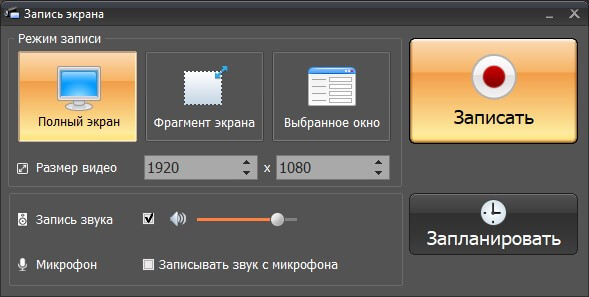
После установки откройте стартовое окно и выберите Запись экрана. Дальше программа показывает компактную панель захвата. В ней важно правильно выставить базовые параметры:
-
Полный экран — если нужно записать весь монитор без обрезки
-
Фрагмент — если нужен только браузер с Twitch
-
Запись звука — включает системное аудио, то есть сам стрим
-
Микрофон — добавляет ваш комментарий поверх эфира
Когда всё настроено, откройте страницу Twitch, дождитесь начала нужного момента и нажмите Записать. После завершения нажмите Остановить. Программа сразу выводит окно предпросмотра, где ролик можно быстро проверить, обрезать и сохранить через Создание видео.
У этого способа сильная практическая сторона. Если вы ловите турнир, важный матч, музыкальный эфир, редкий стрим или любой контент, который потом могут удалить, запись экрана даёт контроль сразу здесь и сейчас. Не нужно ждать публикации VOD. Не нужно надеяться, что сторонний сервис распознает ссылку. Не нужно делить эфир на куски.
Ещё один плюс — локальная доработка. Если в начале записи попал таймер ожидания или лишние секунды переключения вкладок, их можно убрать в Обрезке. Если нужно отрендерить файл для дальнейшего монтажа, это делается сразу внутри программы.
Плюсы
-
подходит для идущих прямо сейчас эфиров
-
сохраняет системный звук
-
умеет записывать выбранную область
-
помогает быстро убрать лишнее после записи
-
не зависит от того, появился ли уже VOD на Twitch
Минусы
-
идёт запись в реальном времени
-
во время захвата нельзя перегружать ПК лишними задачами
-
качество зависит от ваших настроек записи и мощности системы
-
если забыли включить запись в начале, пропущенный кусок не восстановить
Когда выбирать
Берите Экранную Камеру, когда эфир ещё идёт, когда запись нужна срочно или когда важнее надёжно сохранить контент, чем получить исходный VOD через ссылку.
TwitchLeecher
TwitchLeecher — один из самых удобных способов скачать готовый Twitch VOD на Windows. Его сильная сторона в том, что он работает именно с Twitch-логикой, а не пытается быть универсальным загрузчиком для всего подряд. Поэтому у него удобный поиск, понятные поля и нормальная работа с фрагментами.
Как пользоваться пошагово
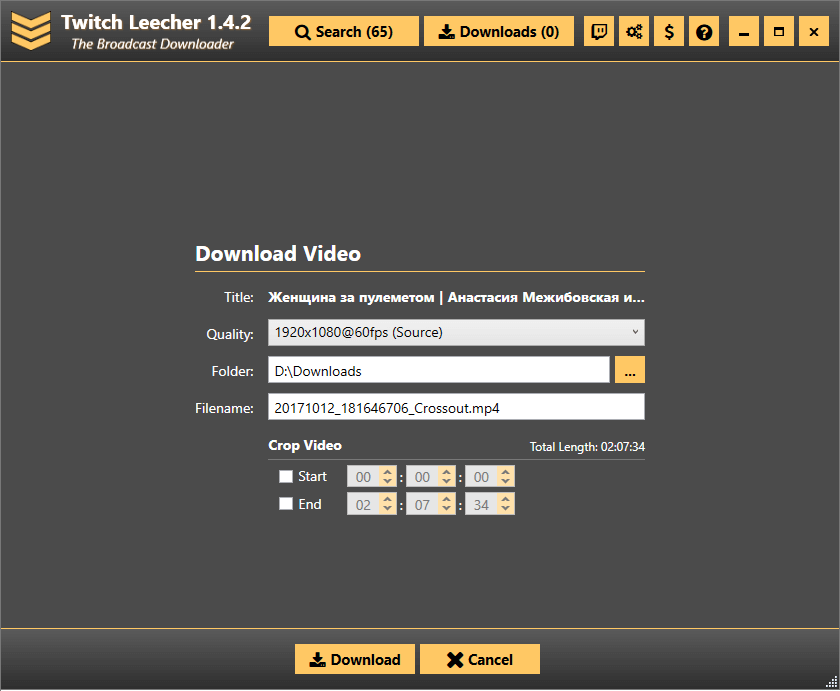
После запуска нажмите Search. Дальше у вас есть два сценария:
-
перейти во вкладку Urls и вставить прямую ссылку на видео
-
перейти во вкладку Channel и искать запись по названию канала
Когда нужный ролик найден, перед загрузкой настройте:
-
Quality — качество файла
-
Folder — папку сохранения
-
Filename — имя файла
-
Crop Video — обрезку по времени с полями Start и End
После этого нажмите Download.
Практически TwitchLeecher очень хорош в двух случаях. Первый — когда вам нужен именно VOD целиком, без записи экрана. Второй — когда нужен не весь эфир, а только точный кусок. В этом режиме он часто удобнее онлайн-сервисов, потому что не заставляет гадать, какой предел длины у бесплатной версии и не режет ролик по своим внутренним правилам.
Слабое место тоже понятное: это не решение для живого эфира на экране, а именно загрузчик уже существующей записи.
Плюсы
-
удобен именно для Twitch VOD
-
умеет искать по URL и по каналу
-
позволяет скачивать только нужный фрагмент
-
даёт понятный выбор качества и имени файла
-
хорошо подходит для длинных записей
Минусы
-
не подходит для записи текущего живого эфира
-
интерфейс выглядит утилитарно
-
нужен ПК на Windows
-
для некоторых пользователей поиск по URL привычнее, чем по каналу
Когда выбирать
Это один из лучших вариантов, если вы хотите скачать готовую запись стрима с Твича без браузерных ограничений и без записи экрана.
4K Video Downloader
4K Video Downloader — универсальный загрузчик, который умеет работать не только с Twitch. На официальной странице указано, что приложение поддерживает recorded streams from Twitch, а также режим Smart Mode, кнопку Paste Link, встроенный браузер и настройку папки сохранения.
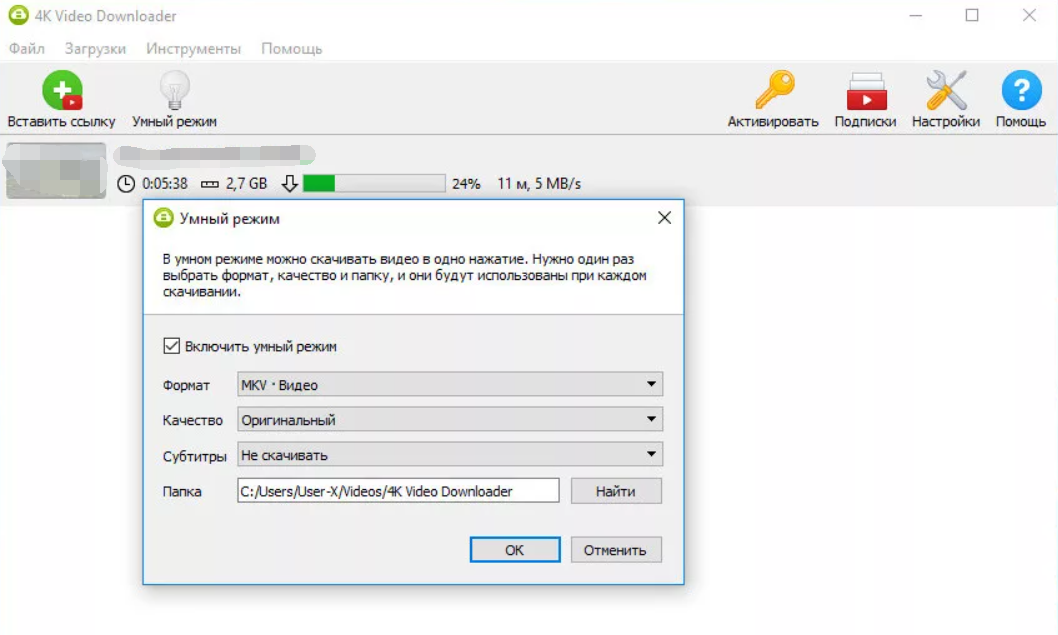
Как пользоваться пошагово
Откройте Twitch, найдите нужный VOD и скопируйте ссылку через Поделиться.
Запустите программу и нажмите Paste Link или Вставить ссылку.
Если Smart Mode отключён, появится окно параметров. В нём выберите:
-
качество
-
формат
-
папку сохранения
-
имя итогового файла
После этого нажмите Download.
Этот вариант хорош тем, что подходит людям, которые уже пользуются одним загрузчиком для YouTube, Vimeo и других платформ и не хотят держать отдельную программу только под Twitch. Интерфейс понятный: вставили ссылку, выбрали параметры, скачали.
Но есть и ограничение, которое важно проговорить честно: 4K Video Downloader удобен прежде всего для готовых записей, а не для перехвата живого эфира в режиме реального времени. Если вам нужно начать сохранять стрим прямо сейчас, Экранная Камера будет надёжнее.
Плюсы
-
простой сценарий через Paste Link
-
поддерживает Twitch наряду с другими сайтами
-
позволяет выбрать качество и папку сохранения
-
Smart Mode ускоряет повторяющиеся загрузки
-
подходит для тех, кто хочет один универсальный загрузчик
Минусы
-
не лучший вариант для идущих прямо сейчас эфиров
-
часть удобных функций завязана на логику самой программы
-
универсальность иногда уступает специализированным Twitch-утилитам
-
для кусочной загрузки по таймкоду он менее удобен, чем TwitchLeecher
Когда выбирать
Выбирайте 4K Video Downloader, если вам нужен привычный универсальный инструмент для готовых Twitch VOD и вы не хотите работать через онлайн-сайты.
CleverGet
CleverGet полезен тем, кто хочет скачивать видео не только с Twitch, но и с других сайтов, сохраняя работу в одном интерфейсе. Это гибкое решение для Windows и macOS с удобной загрузкой через встроенный браузер.
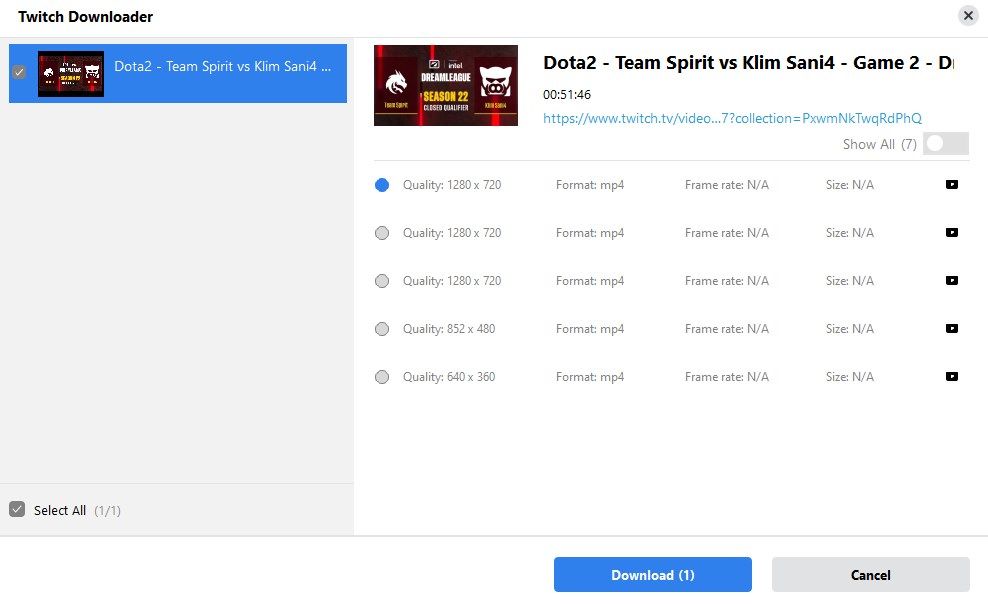
Как пользоваться пошагово
Сначала устанавливаете программу и запускаете её.
Дальше можно идти двумя путями:
-
вставить ссылку на Twitch VOD в приложение
-
открыть Twitch через встроенный браузер внутри CleverGet и перейти к нужному видео там
После загрузки метаданных программа показывает параметры ролика. Выбираете качество и запускаете Download.
В реальном использовании CleverGet удобен тем, что не заставляет прыгать между браузером и отдельными окнами. Если вы часто качаете разный контент, встроенный браузер экономит время. Ещё одно преимущество — привычный сценарий “открыл, нашёл, скачал”.
Но за универсальность приходится платить тем, что Twitch-специфические сценарии здесь не так точечно заточены, как в TwitchLeecher. Для коротких задач “скачать один эфир по ссылке” он хорош. Для постоянной работы с Twitch-архивами TwitchLeecher нередко выглядит практичнее.
Плюсы
-
работает на Windows и macOS
-
есть встроенный браузер
-
подходит не только для Twitch
-
быстро закрывает задачу скачивания готового VOD
-
понятен тем, кто любит работать в одном окне
Минусы
-
не настолько Twitch-специализирован, как TwitchLeecher
-
удобнее для готовых записей, чем для живого эфира
-
универсальный интерфейс иногда избыточен для одной задачи
-
для точной обрезки есть варианты удобнее
Когда выбирать
CleverGet стоит брать, если вы скачиваете контент с разных платформ и хотите не отдельную Twitch-утилиту, а один многозадачный загрузчик.
Как скачать видео с Твитч онлайн
KeepVid Video Downloader
KeepVid удобен тем, что не требует установки. Для многих пользователей это самый понятный путь: открыл сайт, вставил ссылку, получил варианты сохранения. В старых и новых материалах он постоянно всплывает как один из базовых сервисов, если нужен именно быстрый браузерный сценарий.
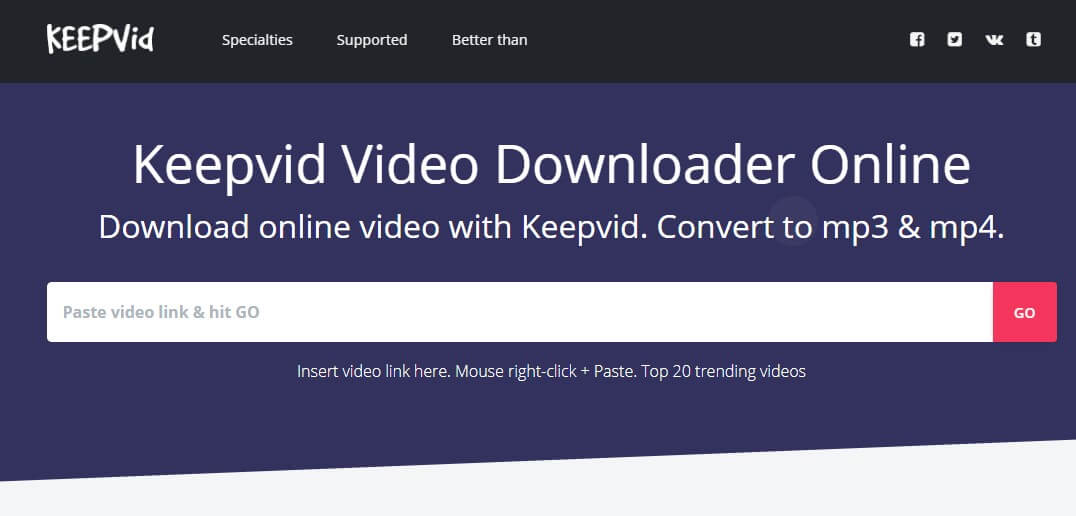
Как пользоваться пошагово
-
Откройте нужный Twitch VOD.
-
Нажмите Поделиться и скопируйте ссылку.
-
Перейдите в KeepVid.
-
Вставьте адрес в поле вроде Paste video link.
-
Подтвердите обработку.
-
Выберите вариант сохранения: видео или аудио.
-
Нажмите Download.
Сервис особенно хорош, когда вам не хочется ничего устанавливать и задача разовая. Например, нужно быстро забрать один VOD, вырезать фрагмент потом уже в редакторе и на этом закончить.
Но у браузерных сервисов всегда есть слабое место: они сильнее зависят от изменений на стороне Twitch. Если сегодня сайт обрабатывает ссылку нормально, это не значит, что он будет так же стабилен через месяц. Поэтому для частого использования программы обычно надёжнее.
Плюсы
-
не требует установки
-
понятен даже новичку
-
позволяет быстро забрать один ролик
-
часто предлагает и видео, и аудио
-
удобен для разовых задач
Минусы
-
стабильность ниже, чем у десктопных программ
-
сильнее зависит от изменений на стороне Twitch
-
длинные записи иногда обрабатываются хуже
-
качество и скорость зависят от сервиса и нагрузки
Когда выбирать
KeepVid хорош для разового скачивания готовой записи, когда не хочется ставить отдельный софт.
Clipr
Clipr — один из самых удобных браузерных сервисов, если нужно скачать не просто целый ролик, а отрезок по времени. В практической работе это часто важнее самого факта скачивания: вместо четырёхчасового эфира можно сразу забрать нужный час или конкретную сцену.
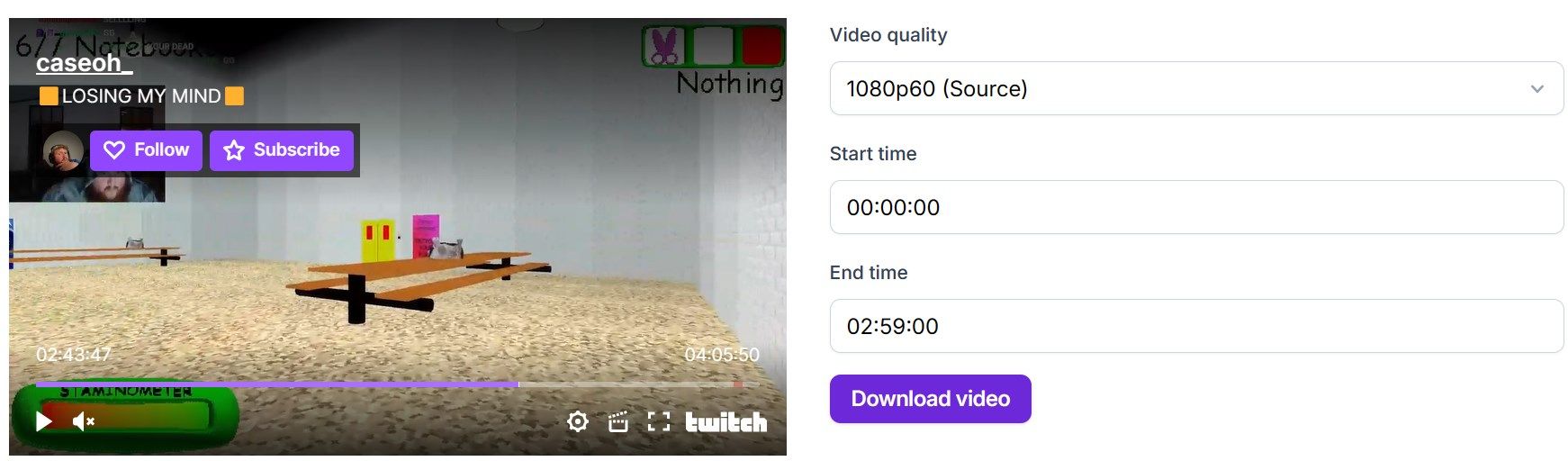
Как пользоваться пошагово
Открываете Clipr, вставляете ссылку на Twitch-видео, нажимаете Download now и дожидаетесь, пока сервис подтянет ролик. После этого задаёте:
-
качество видео
-
время начала
-
время окончания
Дальше остаётся нажать Download video.
Именно из-за ручной установки начала и конца Clipr часто выигрывает у простых сервисов. Вам не приходится сначала качать весь эфир на 8–10 ГБ, а потом вырезать из него трёхминутный момент. Это удобно для клипов, спорных моментов на турнирах, смешных эпизодов и нарезок.
При этом Clipr не идеален. Если вам нужен очень длинный кусок, придётся учитывать лимиты. Поэтому для полноразмерных многочасовых эфиров программы по типу TwitchLeecher всё же спокойнее.
Плюсы
-
удобная загрузка по таймкодам
-
не требует установки
-
подходит для вырезки нужного фрагмента
-
понятный интерфейс
-
удобен для клипов и коротких отрезков
Минусы
-
не лучший выбор для очень длинных трансляций
-
зависит от стабильности сервиса
-
не так удобен для регулярной работы с архивом
-
иногда проще сначала скачать весь VOD через программу
Когда выбирать
Clipr — почти идеальный вариант, если вы точно знаете, какой отрезок стрима хотите сохранить.
UnTwitch
UnTwitch — ещё один популярный онлайн-вариант. Его главное достоинство в простоте: вставили URL, нажали Submit, выбрали качество и получили файл. Он же умеет извлекать аудио, что полезно для разговорных эфиров, интервью и подкастовых форматов.
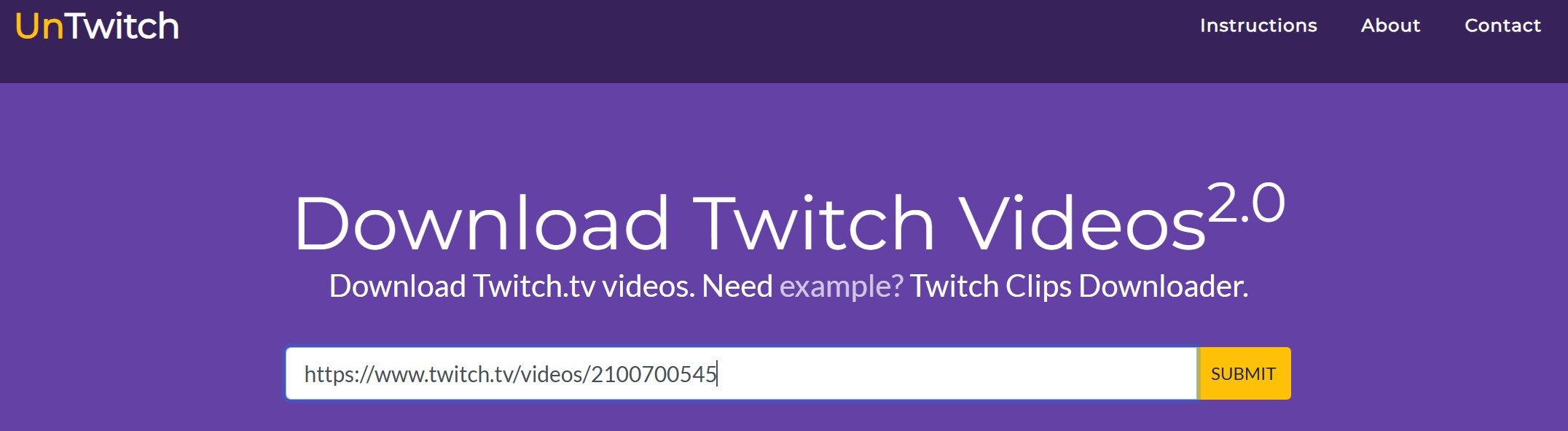
Как пользоваться пошагово
-
Скопируйте ссылку на Twitch VOD.
-
Откройте UnTwitch.
-
Вставьте адрес в поле.
-
Нажмите Submit.
-
Выберите нужное разрешение или аудио-вариант.
-
Запустите скачивание.
У сервиса есть важная особенность: он удобен для коротких и средних фрагментов, но длинные записи чаще требуют разбивки. Именно поэтому UnTwitch хорош для быстрых задач, а не для постоянной работы с большим архивом трансляций.
Если вам нужно забрать кусок стрима, скачать запись без установки программ или быстро вынуть звук, UnTwitch работает вполне практично. Если же нужна длинная многочасовая запись в один файл, лучше смотреть в сторону десктопных решений.
Плюсы
-
очень простой входной сценарий
-
не требует установки
-
умеет работать не только с видео, но и со звуком
-
удобен для быстрых задач
-
подходит для коротких VOD и фрагментов
Минусы
-
длинные записи часто неудобнее, чем в программах
-
сильно зависит от стабильности сайта
-
не лучший выбор для регулярной архивной работы
-
живой эфир напрямую таким способом не сохранить
Когда выбирать
UnTwitch берите, когда нужен быстрый браузерный инструмент без установки и без лишних настроек.
Как скачать эфир с Twitch через браузерные плагины
Video DownloadHelper
Video DownloadHelper полезен в сценарии, когда вы и так уже работаете в браузере и не хотите уходить на отдельный сайт или запускать внешнюю программу. Расширение отслеживает медиа на странице и активируется, когда видит поток или готовое видео.
Как пользоваться пошагово
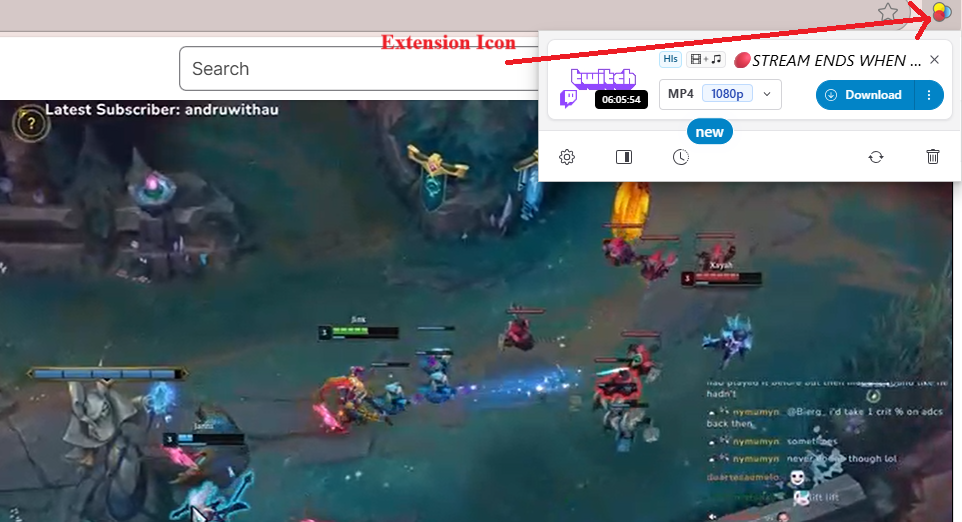
Сначала ставите расширение из магазина браузера. После установки его значок появляется на панели. Дальше откройте страницу Twitch с нужным роликом и начните воспроизведение. Когда расширение распознает медиа, значок активируется. После этого:
-
нажмите по иконке расширения
-
выберите найденный вариант видео
-
посмотрите доступные разрешения
-
нажмите Download
Сильная сторона Video DownloadHelper в том, что он не заставляет копировать URL в сторонние сервисы. Вы открываете страницу Twitch и работаете прямо там. Для коротких записей и отдельных роликов это удобно.
Однако расширения не всегда одинаково хорошо ведут себя на всех страницах Twitch. Если страница сложная, если это живой эфир с меняющимся потоком или если сервис меняет способ выдачи медиа, поведение может отличаться. Поэтому расширение хорошо иметь как удобный дополнительный инструмент, но не как единственную опору на все случаи.
Плюсы
-
работает прямо в браузере
-
не требует отдельного сайта
-
удобно для коротких записей и простых задач
-
быстро показывает доступные варианты
-
подходит тем, кто не любит отдельные загрузчики
Минусы
-
стабильность зависит от конкретной страницы и текущего потока
-
расширение не всегда одинаково хорошо справляется с длинными эфирами
-
для точной работы с фрагментами есть варианты удобнее
-
для живой трансляции надёжнее запись экрана
Когда выбирать
Выбирайте Video DownloadHelper, если хотите скачать запись максимально близко к самому браузеру и без отдельного приложения.
yt-dlp
yt-dlp — вариант для тех, кто любит контроль, скорость и точные команды. В официальном README у проекта указано, что параметр --live-from-start сейчас экспериментальный, но поддерживается в том числе для Twitch. Это один из немногих способов, который интересен не только для готовых VOD, но и для продвинутой работы с живыми трансляциями.
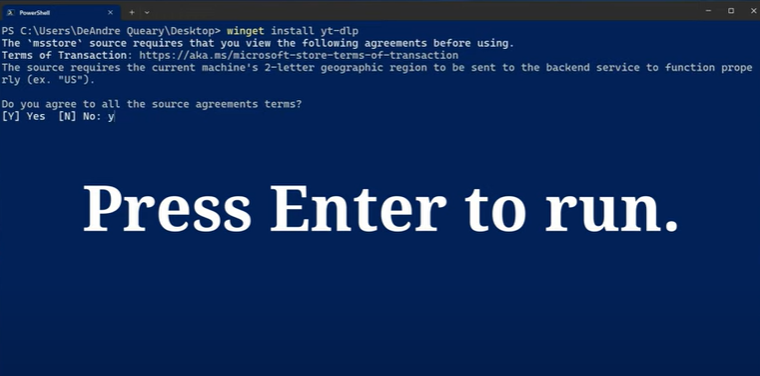
Как пользоваться пошагово
Если у вас уже установлен yt-dlp, базовый сценарий для готового Twitch VOD выглядит так:
yt-dlp "ссылка_на_Twitch_VOD"
Если нужен выбор качества и имя файла, команда обычно расширяется. Например:
yt-dlp -o "%(title)s.%(ext)s" "ссылка_на_Twitch_VOD"
Для живого эфира интересен вариант:
yt-dlp --live-from-start "ссылка_на_эфир_или_VOD"
Этот способ хорош тем, что даёт максимум контроля. Можно работать через консоль, быстро сохранять файлы в нужную папку, строить свои шаблоны имён и встраивать загрузку в более крупный рабочий процесс.
Но этот же плюс превращается в барьер для новичка. Здесь нет большой фиолетовой кнопки, визуального выбора качества и понятного окна прогресса в стиле обычной программы. Нужно понимать, что вы делаете, и не бояться командной строки.
Плюсы
-
очень гибкий способ
-
подходит продвинутым пользователям
-
удобен для автоматизации
-
умеет работать и с Twitch
-
даёт больше контроля, чем браузерные сервисы
Минусы
-
требует уверенной работы с командной строкой
-
не самый дружелюбный вариант для новичка
-
опция live-from-start обозначена как экспериментальная
-
ошибки в команде ломают сценарий целиком
Когда выбирать
yt-dlp стоит использовать, если вы уверенно работаете в консоли и хотите полный контроль над загрузкой.
Как скачать стрим с Твича на телефон Android и iOS
StreamClipZ
Если нужен мобильный способ без ПК, самым практичным вариантом выглядит StreamClipZ. Это лёгкое приложение с простым интерфейсом, ориентированное именно на загрузку уже опубликованных Twitch-видео.
Как пользоваться пошагово
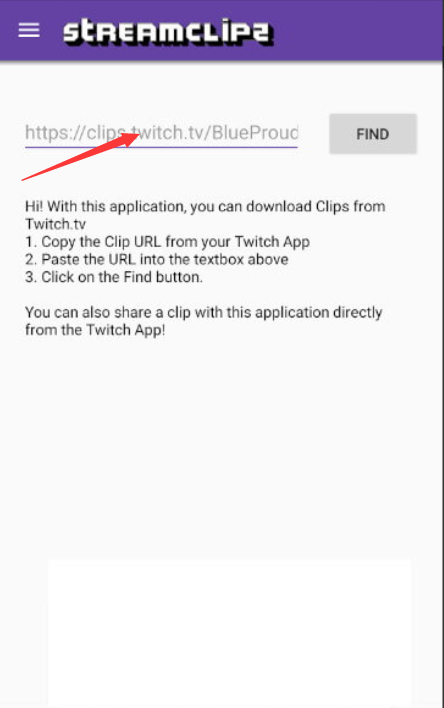
У приложения есть два базовых сценария.
Первый способ: через ссылку
-
Откройте Twitch и скопируйте URL нужного видео.
-
Запустите StreamClipZ.
-
Вставьте адрес в текстовое поле.
-
Нажмите Find.
-
После появления превью выберите качество.
-
Нажмите Download.
Второй способ: через системное меню Поделиться
-
Откройте нужную запись в приложении Twitch.
-
Нажмите Поделиться.
-
Передайте ссылку в StreamClipZ.
-
Дождитесь старта загрузки.
Плюс этого варианта в том, что он очень быстрый и не перегружен лишними функциями. Это не мобильный редактор и не универсальный медиакомбайн. Приложение решает одну задачу — скачать Twitch-видео на телефон — и делает это без сложной настройки.
Но мобильный путь в любом случае уступает ПК, когда речь идёт о длинных эфирах, пакетной загрузке и точной работе с фрагментами. На телефоне он удобен скорее как вариант “сохранить ролик здесь и сейчас”.
Плюсы
-
удобно использовать прямо со смартфона
-
простой интерфейс
-
можно вставить ссылку вручную
-
можно передать видео через Поделиться
-
быстро закрывает мобильную задачу без ПК
Минусы
-
ориентирован на уже опубликованные записи
-
не заменяет полноразмерные десктопные инструменты
-
на длинных эфирах мобильный сценарий менее удобен
-
возможностей по обработке почти нет
Когда выбирать
StreamClipZ стоит брать, когда нужно сохранить Twitch-видео прямо на телефон без компьютера и без лишней подготовки.
Какой способ выбрать именно под вашу задачу
| Задача | Лучший вариант | Почему |
|---|---|---|
| Скачать свой прошедший эфир | Официальный Twitch | Самый прямой и чистый путь |
| Скачать чужой готовый VOD | TwitchLeecher | Удобен именно для Twitch и длинных записей |
| Скачать VOD через универсальную программу | 4K Video Downloader | Понятный интерфейс и Paste Link |
| Сохранить идущий прямо сейчас эфир | Экранная Камера | Не ждёт публикации VOD |
| Скачать кусок по таймкоду | Clipr или TwitchLeecher | Удобнее работать с отрезками |
| Быстро скачать без установки | KeepVid или UnTwitch | Браузерный сценарий без софта |
| Скачать через браузер без стороннего сайта | Video DownloadHelper | Всё делается на самой странице |
| Нужен максимальный контроль | yt-dlp | Гибкая командная строка |
| Скачать на телефон | StreamClipZ | Самый простой мобильный путь |
Частые ошибки при скачивании стримов с Twitch
Пытаются скачать живой эфир как обычное видео
Это главная причина, почему у людей “ничего не работает”. Пока эфир идёт, у вас часто ещё нет полноценного готового VOD. В такой ситуации лучше сразу использовать Экранную Камеру или продвинутый консольный сценарий.
Копируют ссылку не на видео, а на канал
Многие сервисы и программы ждут именно адрес записи из раздела Видео, а не ссылку на сам канал. Поэтому всегда открывайте конкретный VOD или клип и уже оттуда нажимайте Поделиться.
Скачивают многочасовой эфир через первый попавшийся онлайн-сервис
Для длинных VOD браузерные сервисы — самый капризный тип способа. Они хороши для быстрых разовых задач, но для четырёх-, шести- и восьмичасовых эфиров лучше брать программу.
Забывают проверить звук
Если вы записываете экран, а не скачиваете готовый VOD, обязательно проверьте системное аудио. Галочка Запись звука или аналогичный параметр должна быть активной до старта записи. Иначе получите файл без основного звука стрима.
Не скачивают запись сразу
У Twitch записи не лежат вечно. Чем позже вы вспоминаете о нужном эфире, тем выше шанс, что он уже удалён по сроку хранения.
Часто задаваемые вопросы
Можно ли скачать чужой стрим с Твича
Да, если это уже опубликованная запись и у вас есть доступ к самой странице видео. Для этого подходят TwitchLeecher, 4K Video Downloader, CleverGet, KeepVid, Clipr, UnTwitch и расширение Video DownloadHelper. Если запись удалена, обычный пользовательский сценарий резко усложняется.
Можно ли скачать стрим, пока он ещё идёт
Да, но для этого лучше использовать не простой загрузчик по ссылке, а запись экрана. Самый понятный вариант здесь — Экранная Камера. Более технический — yt-dlp.
Что лучше: скачать VOD или записать экран
Если VOD уже опубликован, лучше скачать его напрямую. Так вы не тратите время на реальную длительность записи и не зависите от ручного захвата. Если эфир ещё идёт, запись экрана надёжнее.
Как скачать только фрагмент стрима, а не весь эфир
Лучше всего с этим справляются TwitchLeecher и Clipr. Первый хорош как программа, второй — как онлайн-сервис.
Как скачать клип с Twitch
Для клипов обычно достаточно KeepVid, Clipr, UnTwitch или Video DownloadHelper. Клип проще, потому что это короткий и уже подготовленный фрагмент.
Почему сервис не видит ссылку
Обычно проблема одна из трёх:
-
вы скопировали не ссылку на видео, а ссылку на канал
-
запись уже удалена
-
конкретный сервис временно не умеет обрабатывать текущий формат Twitch-страницы
Что выбрать для постоянной работы
Если вы регулярно сохраняете чужие VOD, самый удобный набор выглядит так:
-
TwitchLeecher как основной вариант
-
4K Video Downloader как универсальный запасной
-
Экранная Камера для живых эфиров
-
Clipr для коротких отрезков
-
yt-dlp для сложных сценариев
Итог
Если свести всё к простому выбору, картина получается такой.
Для собственных эфиров лучший путь — официальный Twitch через Creator Dashboard и Video Producer.
Для живых трансляций, которые идут прямо сейчас, первый выбор — Экранная Камера.
Для готовых чужих VOD самым практичным вариантом остаётся TwitchLeecher.
Если нужен универсальный десктопный загрузчик, берите 4K Video Downloader.
Если хочется решить задачу через браузер, подойдут KeepVid Video Downloader, Clipr, UnTwitch и Video DownloadHelper.
Если нужен максимальный контроль, выбирайте yt-dlp.
Если скачивание нужно на телефоне, удобнее всего начать со StreamClipZ.
Именно такой набор закрывает почти все реальные сценарии: от сохранения собственного архива до быстрой загрузки чужого VOD, клипа или прямого эфира.

Чтобы оставить комментарий, авторизуйтесь или зарегистрируйтесь.