
KeepVid Pro Video Downloader — это настольная программа, которая объединяет несколько задач в одном окне: загрузку роликов по ссылке, пакетное скачивание плейлистов и каналов, извлечение аудио, запись видео с экрана, конвертацию файлов и перенос готовых роликов на мобильные устройства. Для пользователя это означает простую схему работы: вставить URL, выбрать формат, сохранить файл в нужном качестве и при необходимости сразу же перевести его в другой контейнер или кодек. В этом и заключается главная идея KeepVid: не гонять один и тот же файл между браузером, отдельным загрузчиком, конвертером и рекордером, а сделать все внутри одного интерфейса.
KeepVid Pro рассчитан прежде всего на тех, кто регулярно сохраняет ролики для офлайн-просмотра, собирает учебные материалы, подкасты, лекции, плейлисты или фоновую музыку. Для разовой загрузки одного видео возможностей у программы тоже хватает, но по-настоящему она раскрывается именно в поточном сценарии: быстро взять ссылку, отправить задачу в очередь, дождаться завершения в списке Downloaded, а затем по желанию включить автоматическое преобразование и перенос на другое устройство. Интерфейс у программы старой школы, но рабочая логика в нем выстроена четко: сначала загрузка, потом обработка, дальше хранение и использование файла.
По набору функций KeepVid Pro — не просто downloader в узком смысле слова. Внутри есть отдельные модули Download, Record, Convert, Transfer и Online, а также переключатель Download then Convert Mode, который сразу показывает, как программа мыслится разработчиками: сначала получить исходный файл, затем при необходимости автоматически перевести его в нужный формат. В результате KeepVid подходит не только для сохранения роликов с видеосервисов, но и для подготовки медиафайлов к просмотру на смартфоне, планшете, телевизоре или в обычном локальном архиве.
Скачать Keepvid Video Downloader
- Запись экрана
- Захват со звуком
- Просто новичкам
- Не пишет экран
- Платная версия
- Реклама
Что представляет собой KeepVid Pro
В настольной версии KeepVid Pro сделан как универсальный видеозагрузчик для Windows и Mac. Программа умеет скачивать контент с большого числа сайтов, работать с отдельными роликами и плейлистами, сохранять аудио вместо видео, записывать поток через экран, конвертировать локальные и скачанные файлы и держать все это в одной экосистеме. Формально это не перегруженный медиакомбайн, а именно утилита вокруг сценария найти ролик — скачать — привести к нужному формату — сохранить для офлайна.
Одно из ключевых преимуществ KeepVid — работа с несколькими типами задач без постоянного переключения между программами. Если обычный онлайн-загрузчик ограничивается только ссылкой и кнопкой Download, то KeepVid идет дальше. В нем можно скачать видео как есть, сразу вытащить только звуковую дорожку через Download MP3, включить автоматическую конвертацию, а если сайт отдает поток нестабильно или не показывает прямую ссылку, перейти в режим записи через Record. За счет этого KeepVid остается удобным инструментом именно как программа, а не как краткоживущий веб-сервис.
Сильная сторона KeepVid Pro — совмещение прямой загрузки и обходных сценариев. Программа поддерживает скачивание по Paste URL, работу через встроенный браузер в модуле Online Video / Online, запись того, что воспроизводится на экране, а также пакетную обработку больших очередей. В материалах по программе фигурируют поддержка более 10 000 сайтов, до 5 000 задач в одной очереди и библиотека из 150+ форматов для конвертации. Для пользователя это означает, что KeepVid не упирается в один способ получения медиафайла: если не подходит вставка ссылки, остается встроенный браузер; если не срабатывает браузер, подключается запись.
Для каких задач подходит программа
В реальной работе KeepVid Pro закрывает несколько типовых сценариев.
| Задача | Как это делается в KeepVid |
|---|---|
| Скачать отдельный ролик | Кнопка Paste URL и выбор формата после анализа ссылки |
| Сохранить только звук | Выпадающее меню у Paste URL / вариант Download MP3 |
| Скачать плейлист или канал | Вставка ссылки на плейлист или канал и формирование очереди |
| Выбрать качество и контейнер | Окно выбора MP4/MP3 и доступных разрешений |
| Получить субтитры | Блок Download Subtitles в окне параметров загрузки |
| Записать поток, если прямой загрузки нет | Модуль Record / Record Video |
| Перевести файл в другой формат | Модуль Convert или режим Download then Convert |
| Перенести видео на телефон | Модуль Transfer |
Основные сценарии таблицы подтверждаются интерфейсом программы, описанием функций и скриншотами модулей загрузки, записи, конвертации и передачи файлов.
На практике чаще всего используют три функции: скачивание по ссылке, извлечение аудио и пакетную загрузку списков. Это самые прямые и самые сильные стороны KeepVid. Но важнее то, что программа не разваливается после первого шага. После завершения скачивания файл можно сразу отправить в конвертацию, сохранить в формате под конкретное устройство или перенести дальше без запуска стороннего софта. Именно поэтому обзор KeepVid Video Downloader имеет смысл писать не как обзор класса программ, а как разбор конкретного рабочего инструмента, у которого функции выстроены в связанный маршрут.
Первое знакомство с KeepVid: логика интерфейса
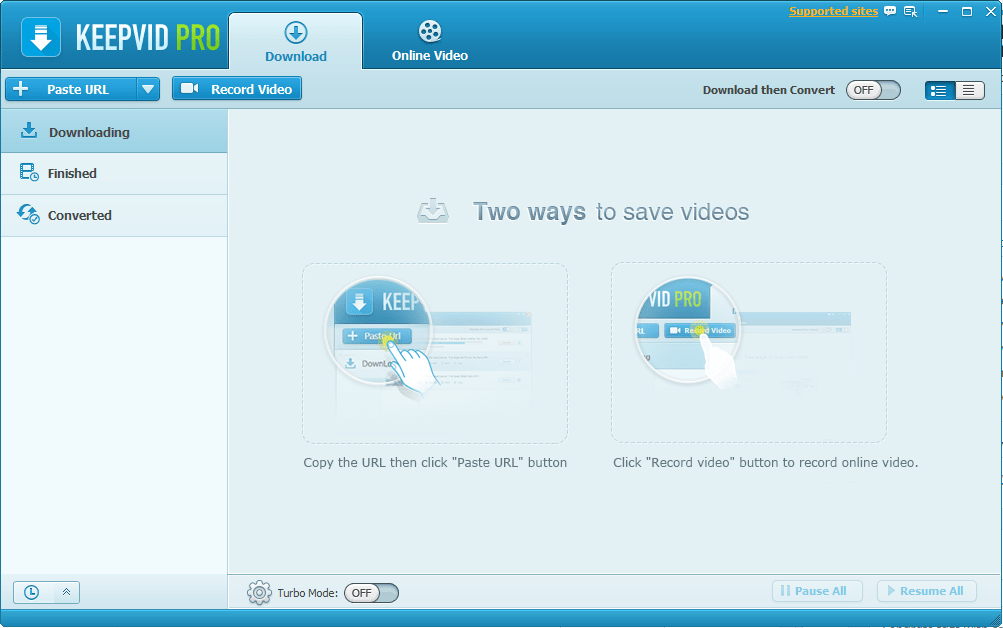
После запуска KeepVid Pro открывает рабочее окно в светло-голубой гамме с крупными зонами управления. Верхняя часть интерфейса отведена под быстрые действия: кнопка Paste URL, рядом Record Video или отдельный переход в модуль Record, справа — переключатель Download then Convert / Download then Convert Mode. Внизу находится Turbo Mode, который отвечает за ускоренный режим загрузки. Центральная область меняется в зависимости от выбранного модуля: в Download отображаются списки задач и состояние скачивания, в Online — встроенный браузер, в Record — подготовка к захвату экрана.
В более полной раскладке KeepVid Pro слева идет вертикальная навигация по основным разделам: Download, Record, Convert, Transfer, Online. Это удобнее, чем разносить функции по разным окнам. Пользователь видит одну логику: сначала источник, затем способ получения файла, потом его обработка и передача. Внутри самого модуля загрузки KeepVid дополнительно разводит задачи по статусам — активные скачивания находятся в Downloading, завершенные переходят в Downloaded. Такая структура хорошо работает, когда в очереди не один ролик, а несколько десятков файлов разного типа.
Визуально интерфейс KeepVid выглядит не современно, а скорее утилитарно. Зато крупные кнопки и отсутствие лишней графики играют программе на руку. Paste URL заметна сразу, окно выбора форматов не перегружено, список задач читается без проблем, а режимы переключаются в один клик. Для downloader-а это правильный подход: важнее скорость и предсказуемость действий, чем декоративность. Именно поэтому программа до сих пор воспринимается как рабочий инструмент, а не как очередной красивый, но поверхностный загрузчик.
Верхняя панель: центр всей работы
Верхняя панель — это место, где запускается основной сценарий. Кнопка Paste URL отвечает за мгновенное добавление ссылки в очередь. У нее есть выпадающее меню, через которое KeepVid умеет не только скачивать видео, но и сразу переключать сценарий на загрузку MP3. Рядом находится Record Video, если требуется записать содержимое экрана вместо прямой загрузки. Справа расположен переключатель Download then Convert, который включает автоматическое преобразование файла после скачивания. Такой набор кнопок хорошо показывает философию программы: одна точка входа для всех типичных задач.
Дополнительные элементы на верхней панели завязаны на управление очередью: пауза, продолжение, удаление и быстрые действия с заданиями. Когда ролик уже добавлен, KeepVid позволяет не просто смотреть на прогресс, а реально управлять очередью скачивания. Это особенно важно при пакетной загрузке, где одни элементы нужно приостановить, а другие пустить вперед. Вместе с Turbo Mode это превращает программу из простого конвертера ссылок в полноценный менеджер задач.
Центральная область: список задач и состояние файлов
Внутри окна загрузки KeepVid показывает список текущих и завершенных операций. В активной стадии пользователь видит название ролика, миниатюру, индикатор прогресса, выбранное качество и кнопки управления задачей. После завершения файл уходит в раздел готовых загрузок, где его уже можно открыть, проверить и отправить на следующий этап — например, в Convert или Transfer. Такой подход дисциплинирует работу с большим количеством медиафайлов: видно, что уже скачано, что еще качается, а что поставлено на паузу.
KeepVid не прячет детали операции. В окне параметров загрузки и в списке задач показываются контейнер, разрешение, размер файла, длина ролика и прогресс выполнения. Для пользователя это важнее, чем может показаться. Когда скачиваются плейлисты, курсы, длинные лекции или музыкальные подборки, контроль над размером и качеством нужен постоянно. Программа дает этот контроль напрямую, без захода в отдельные свойства файла.
Как скачать видео через KeepVid: пошаговый процесс
Основной сценарий в KeepVid Pro максимально прямой. Пользователь копирует URL видео в браузере, возвращается в программу и нажимает Paste URL. После этого KeepVid анализирует ссылку и открывает окно с доступными вариантами сохранения. Именно на этом этапе видна разница между полноценной программой и примитивным веб-загрузчиком: здесь можно не просто получить файл, а сразу решить, что именно нужно — ролик в MP4, только звук в MP3, субтитры, конкретное разрешение или определенный битрейт.
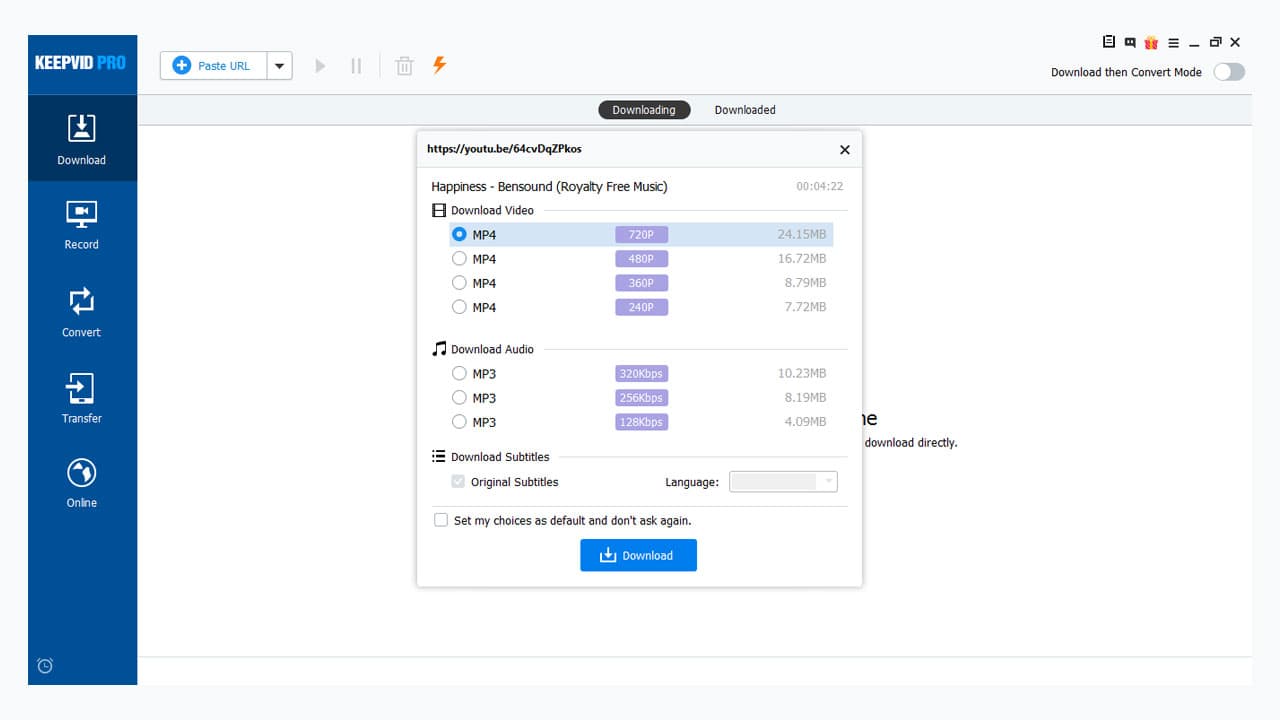
Дальше KeepVid предлагает список доступных параметров. В типичном окне выбора пользователь видит блок Download Video с несколькими вариантами MP4 по качеству, отдельный блок Download Audio с MP3 и разным битрейтом, а ниже — секцию Download Subtitles. После выбора нужного варианта остается нажать Download, и задача отправляется в очередь. Если одновременно активирован Download then Convert Mode, KeepVid после завершения загрузки автоматически прогонит файл через конвертер.
Такой способ работы удобен тем, что все ключевые решения принимаются до начала скачивания. Не нужно сперва загрузить огромный ролик, а потом думать, как вытащить из него дорожку, сжать размер или найти субтитры. KeepVid заранее дает полный список того, что можно сохранить по этой ссылке. Это экономит и время, и трафик, и дисковое пространство, особенно когда речь идет о длинных видео в нескольких вариантах качества.
Пошаговая инструкция
-
Открыть модуль
Download. -
Нажать
Paste URL. -
Вставить ссылку в поле
Copy and paste URL. -
Нажать
Download. -
Дождаться окна с доступными параметрами.
-
Выбрать видеоформат или аудиоформат.
-
При необходимости отметить субтитры.
-
Подтвердить загрузку.
-
Следить за процессом в
Downloading. -
Забрать готовый файл из
Downloaded.
Последовательность соответствует тому, как программа устроена в интерфейсе: отдельное окно вставки URL, затем экран выбора формата и качества, после этого обычная очередь скачивания.
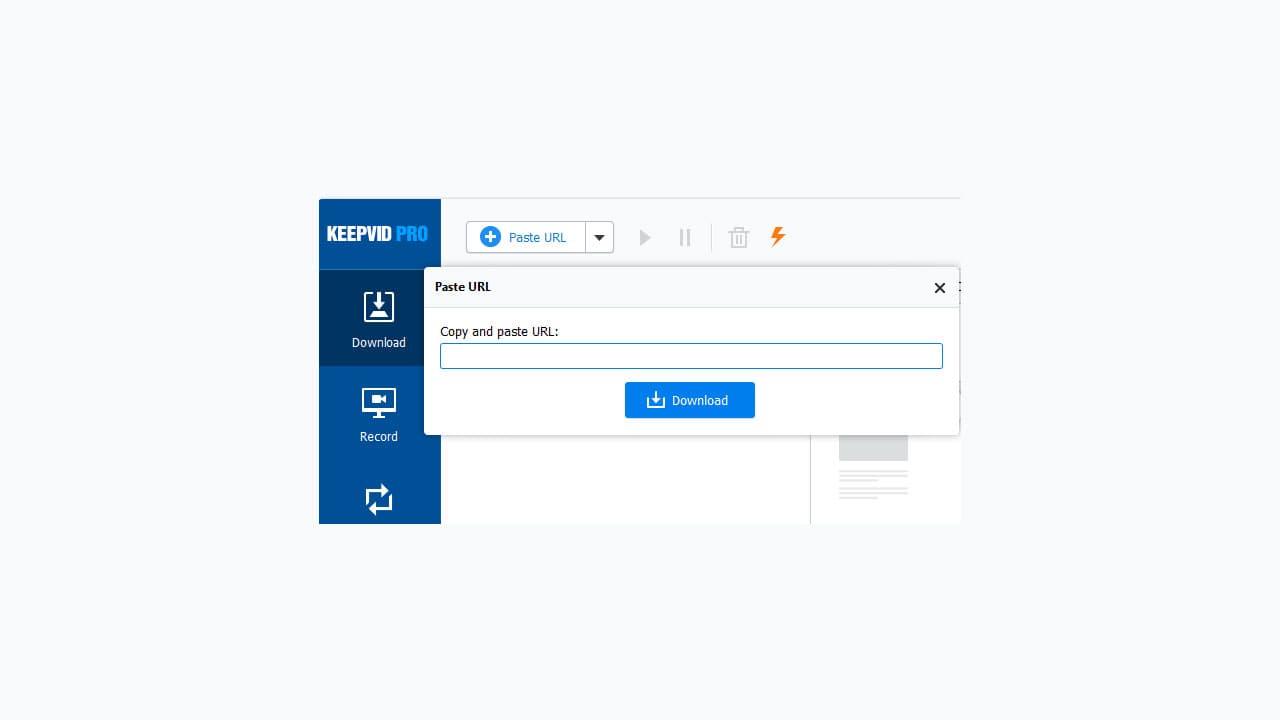
Что происходит после вставки ссылки
После обработки URL KeepVid создает карточку загрузки с явным списком вариантов. Это важный момент: программа не заставляет скачивать лучшее качество по умолчанию, а дает выбор. В одной и той же ссылке могут быть доступны MP4 в нескольких разрешениях, MP3 в нескольких вариантах битрейта, а также субтитры. Пользователь сразу видит ориентировочный размер каждого варианта и может выбрать наиболее рациональный. Для архива и просмотра на большом экране логичнее взять более высокое разрешение, для телефона — компактный вариант, для подкаста или лекции — только аудио.
Отдельный плюс KeepVid в том, что выбор происходит в одном диалоге, а не размазан по разным вкладкам и дополнительным меню. Это делает программу удобной для серийной работы. Когда приходится сохранять десятки файлов подряд, решает именно число лишних кликов. KeepVid в этом сценарии работает быстро: вставил ссылку, выбрал формат, нажал Download, перешел к следующей.
Как KeepVid показывает прогресс загрузки
После старта операции файл появляется в списке активных задач. Здесь программа отображает название ролика, миниатюру, прогрессбар, иногда оставшееся время и выбранный формат. Если загрузка идет в несколько потоков или в ускоренном режиме, KeepVid не прячет это от пользователя — статус всегда читается визуально. В длинной очереди это помогает быстро понять, где все идет нормально, а где задачу лучше перезапустить или временно остановить.
Когда файл скачан, его можно либо оставить как есть, либо сразу конвертировать, либо затем отправить на устройство. За счет такого подхода KeepVid удобен не только для скачать и забыть, но и для собранного локального архива: лекции отдельно, музыка отдельно, конвертированные файлы отдельно, завершенные задачи отдельно. В этом плане структура программы продумана лучше, чем у многих минималистичных загрузчиков.
Форматы, качество и выбор результата
Одна из самых сильных сторон KeepVid Pro — работа не только с исходным видеофайлом, но и с его производными. Программа умеет сохранять ролики как видео и как аудио, а также переводить скачанный файл в другой формат. В документации и обзорах по продукту фигурируют MP4, 3GP, FLV, WebM, AVI, MKV, WMV и другие контейнеры, а общее число поддерживаемых форматов в режиме конвертации превышает 150. Это важно не само по себе, а потому, что пользователь не упирается в один-единственный MP4 на выходе.
В окне выбора после Paste URL KeepVid обычно предлагает несколько разрешений для видео и несколько вариантов битрейта для аудио. В типовом сценарии видны MP4 720p, 480p, 360p, 240p, а для MP3 — 320 Kbps, 256 Kbps и 128 Kbps. Отдельным блоком идет скачивание субтитров с выбором языка. Для лекций и обучающих материалов это особенно полезно: можно взять компактный MP4 с субтитрами или вообще ограничиться дорожкой MP3, если визуальная часть не нужна.
KeepVid грамотно разводит выбор формата и выбор качества. Это не одно и то же. Формат отвечает за совместимость файла, а качество — за размер и четкость картинки или чистоту звука. В обычной практике пользователей downloader-софта именно эта разница вызывает лишние ошибки: скачивают большой ролик в неудобном контейнере или слишком маленький файл с заметной потерей качества. KeepVid решает проблему через единый диалог параметров. Пользователь видит, что именно получит на выходе, еще до запуска загрузки.
Когда выгоднее сохранять MP3, а когда MP4
Если цель — музыка, интервью, лекция, подкаст, выступление или дорожка из ролика, KeepVid удобнее использовать в режиме аудиозагрузки. Через выпадающее меню у Paste URL или через блок Download Audio можно сразу забрать MP3 и не тратить время на лишнюю конвертацию. Это быстрее и логичнее, чем скачивать видео, а потом отдельно вытаскивать звук. Такой сценарий KeepVid поддерживает из коробки.
Если нужна визуальная часть — презентация, демонстрация интерфейса, клип, запись стрима, обучающее видео — лучше оставаться в MP4. Для большинства устройств и плееров это наиболее универсальный вариант. Дополнительное преимущество KeepVid в том, что после загрузки MP4 файл можно тут же отправить в модуль Convert и подготовить под более конкретный сценарий: сжать, поменять контейнер, выбрать другой профиль воспроизведения.
Плейлисты, каналы и пакетная загрузка
KeepVid Pro не ограничивается одиночными ссылками. Одна из его сильных функций — пакетная обработка, включая загрузку плейлистов и целых каналов. Для пользователя это критично в трех сценариях: когда нужно сохранить учебный курс целиком, когда требуется архивировать музыкальную подборку, и когда работа идет не с одним роликом, а с серией материалов. Программа умеет собирать такую очередь и выполнять ее без ручного подтверждения каждой единицы.
В материалах по KeepVid заявлена возможность ставить до 5 000 задач за один раз. Даже если в обычной бытовой работе такой запас не нужен, сама архитектура программы явно заточена под длинные очереди. В интерфейсе это видно по разделению Downloading и Downloaded, по управлению задачами и по настройке числа параллельных операций. KeepVid не выглядит как инструмент только для одного короткого видео; он рассчитан на большой поток ссылок.
Отдельный плюс — выбор внутри списка. Когда KeepVid подхватывает плейлист, пользователь получает не просто слепую очередь, а список элементов, где можно оставить нужные позиции и убрать лишние. Такой сценарий особенно удобен для курсов, где надо скачать только отдельные уроки, а не всю подборку целиком. Программа в этом плане работает как менеджер загрузки контента, а не как однокнопочный конвертер ссылок.
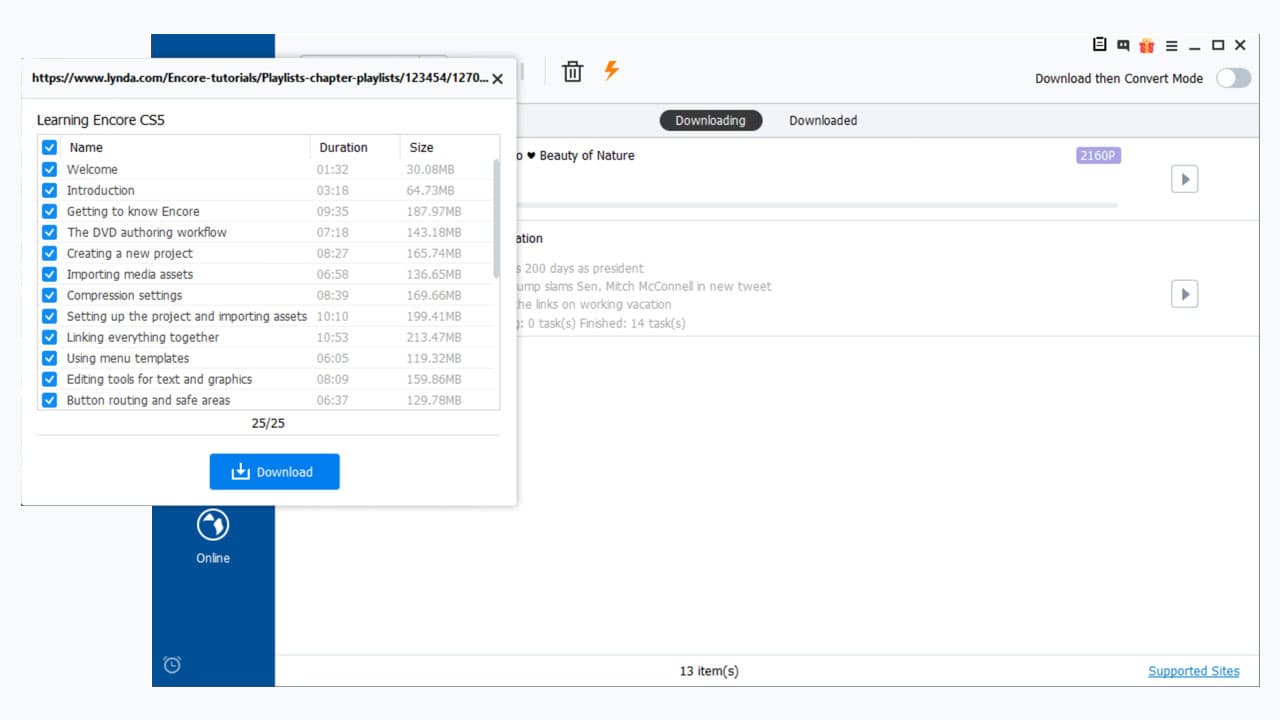
Чем пакетный режим KeepVid удобнее ручного скачивания
Ручная схема открыть видео — скопировать ссылку — выбрать параметры — дождаться завершения — повторить все заново быстро превращается в рутину. KeepVid убирает большую часть повторяющихся действий за счет очереди. Пользователь может собрать пакет материалов, задать общую логику и оставить программу работать дальше самостоятельно. Особенно полезна здесь связка с автоматической конвертацией и действиями по завершению всех задач.
Пакетная загрузка имеет смысл еще и потому, что KeepVid умеет объединять скачивание и обработку. В реальной жизни нужно не просто получить файлы, а получить их в годном состоянии: одинаковый контейнер, приемлемый размер, правильный формат для плеера или телефона. У большинства легких downloader-программ на этом этапе начинается ручная возня. KeepVid как раз и ценен тем, что цепочка не обрывается после скачивания первого файла.
Запись видео и экрана: модуль Record
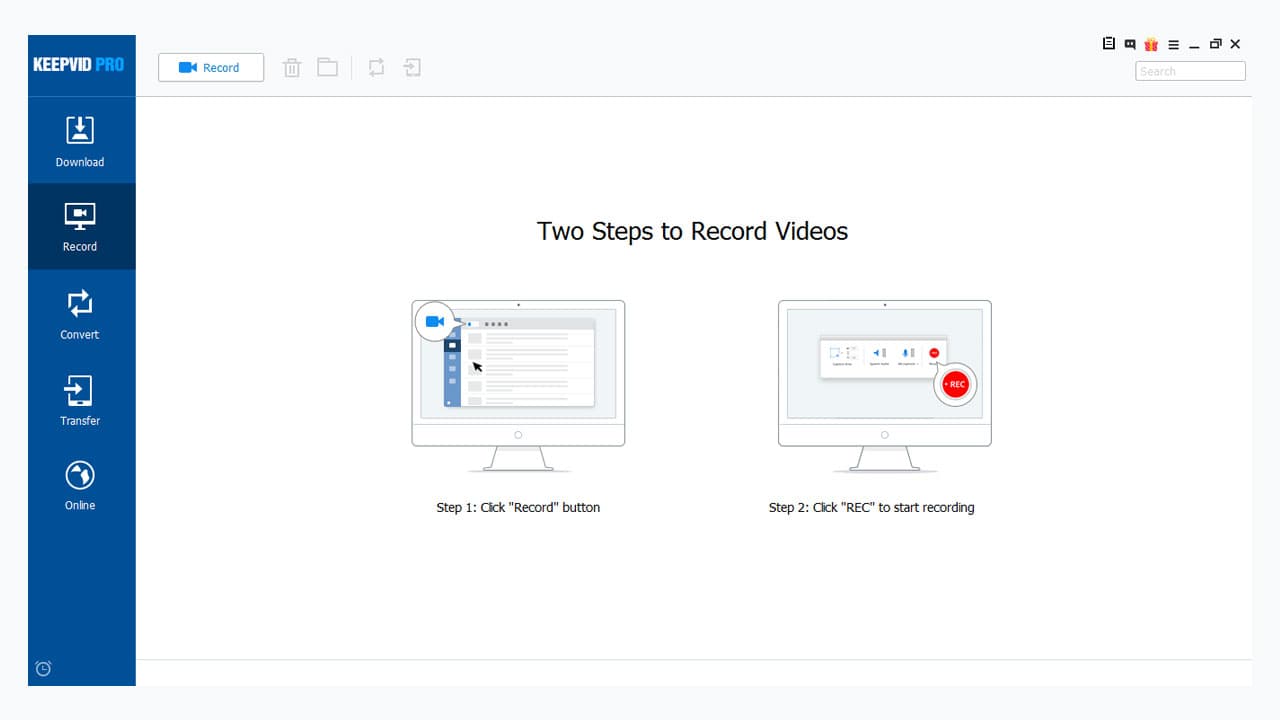
Важная особенность KeepVid Pro — наличие полноценного режима записи. Он нужен в тех случаях, когда прямая загрузка не срабатывает, сайт не отдает ролик корректно, или пользователь хочет зафиксировать не файл как таковой, а то, что воспроизводится на экране. В таких ситуациях Record становится резервным, но очень практичным режимом. Это не украшение интерфейса, а реально полезный рабочий обход.
Модуль Record в KeepVid вынесен в отдельный раздел. Внутри логика максимально простая: нажать Record, выбрать область, начать запись и остановить ее в нужный момент. На панели управления рекордером видны кнопки REC, Retake, FullScreen, опция Stop at и Min. То есть запись здесь не спрятана глубоко в настройки, а поставлена как самостоятельная функция со своим отдельным сценарием. Для программы этого класса это серьезный плюс.
KeepVid использует запись не как замену основной загрузке, а как второй маршрут. Это правильная архитектура. Сначала пользователь пробует Paste URL, потом — встроенный Online/Online Video, и только если не получилось, задействует Record. Благодаря этому программа остается полезной даже на тех сайтах, где прямой захват ссылки работает нестабильно. В обзорах downloader-программ такую резервную ветку часто недооценивают, хотя на практике именно она спасает при сложных потоках и нестандартных плеерах.
Когда режим записи полезнее прямого скачивания
Есть три ситуации, где Record оказывается особенно к месту.
-
Сайт не отдает прямую ссылку или загрузка ломается на этапе анализа.
-
Нужно записать то, что проигрывается в браузере в реальном времени.
-
Требуется сохранить не сам файл, а процесс — например, демонстрацию интерфейса или пошаговую инструкцию.
В этих сценариях KeepVid уже не просто video downloader, а инструмент фиксации контента. И это выгодно отличает программу от сервисов, которые умеют только принимать URL.
Насколько удобен Record в повседневной работе
По удобству Record в KeepVid удачно вписывается в общую логику программы. Пользователю не нужно изучать отдельное приложение или отдельную экосистему. Запись запускается из того же окна, где обычно идут загрузки. После завершения ролик попадает в общий поток обработки и при необходимости может быть конвертирован так же, как и обычный скачанный файл. Это делает модуль записи не изолированной функцией, а частью единой схемы работы с медиа.
Конвертация: зачем KeepVid нужен не только как downloader
Во многих случаях пользователю недостаточно просто скачать видео. Нужен другой контейнер, иной профиль качества, более совместимый формат для старого устройства или извлечение аудио. KeepVid Pro решает эту задачу двумя способами: отдельным модулем Convert и автоматическим режимом Download then Convert. В этом и состоит его реальная ценность. Он не бросает файл после загрузки, а доводит его до состояния, пригодного для конкретного сценария использования.
Поддержка большого набора форматов здесь важна именно как прикладная вещь. Не каждый пользователь думает категориями контейнеров и кодеков, но почти каждый сталкивался с банальной проблемой: файл скачан, а плеер или устройство открывает его не так, как нужно. KeepVid убирает эту проблему. После скачивания можно сразу задать нужный результат без сторонней программы, а если режим Download then Convert включен заранее, то и вообще не возвращаться к файлу повторно.
Особенно удобен режим автоматической конвертации для серийных задач. Например, когда нужно сохранить подборку роликов в едином формате или заранее привести большой плейлист к более легкому профилю для телефона. Вручную делать это в несколько заходов неудобно. KeepVid позволяет один раз включить сценарий и дальше просто отправлять ссылки в очередь. Именно здесь программа начинает экономить время не на проценты, а на десятки лишних действий.
Как работает Download then Convert
Переключатель Download then Convert расположен на видном месте в верхней части окна. Это не спрятанная экспертная функция, а один из базовых режимов работы программы. После его активации KeepVid сначала скачивает исходный файл, а затем автоматически передает его в цепочку преобразования. В интерфейсе для выбора доступны как обычные форматы вроде MP4 и MP3, так и другие контейнеры и профильные варианты для устройств.
Практически это полезно в двух случаях. Первый — когда пользователь заранее знает конечный формат. Второй — когда на устройство или в архив должны попадать только файлы строго определенного типа. Если накапливать скачанные ролики без унификации, библиотека быстро превращается в смесь контейнеров и размеров. KeepVid решает проблему на входе: пока файл только скачивается, программа уже знает, каким он должен стать на выходе.
В каких ситуациях конвертация в KeepVid особенно удобна
Наиболее очевидные сценарии — подготовка контента для телефона, сохранение только звука, унификация видеоархива и перевод материалов в более совместимый формат. Если речь идет о длинных лекциях, курсах или подборках, Convert экономит не только время, но и место: можно сразу перейти к более рациональному профилю хранения. При работе с клипами и выступлениями удобно извлекать MP3 и не держать тяжелые исходники. При подготовке коллекции для телевизора или старого устройства помогает перевод в контейнер, который воспроизводится без проблем.
Встроенный браузер и модуль Online
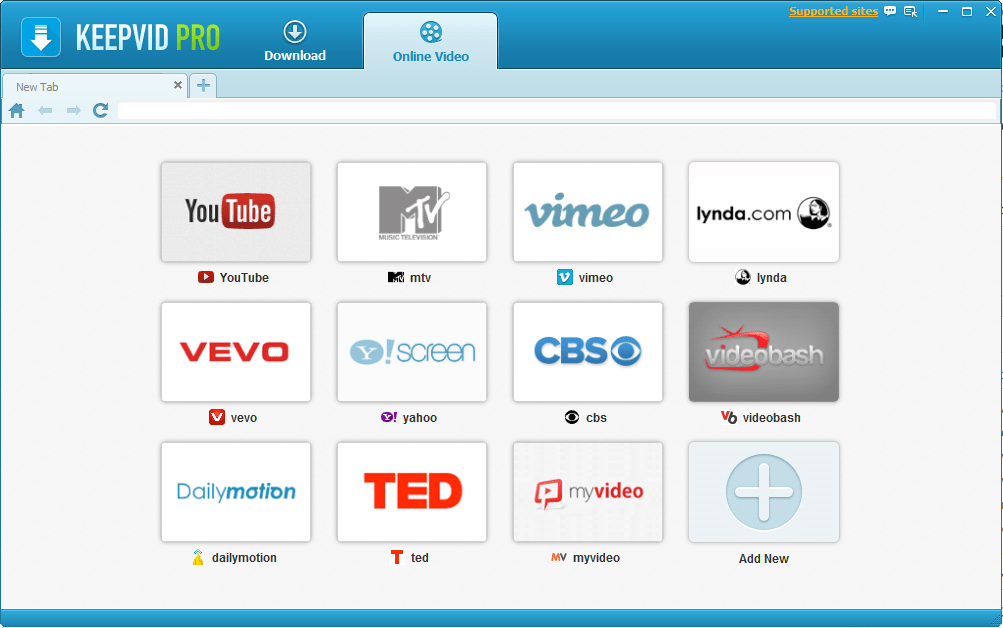
KeepVid Pro интересен тем, что внутри него есть отдельный раздел Online / Online Video, который фактически работает как встроенный браузер для поиска и запуска загрузки прямо из программы. В типичном окне этого режима отображаются вкладки, адресная строка и крупные плитки популярных площадок. Это избавляет от постоянного метания между настольной программой и внешним браузером, особенно когда пользователь работает с серией роликов подряд.
Модуль Online полезен в двух сценариях. Первый — когда проще найти видео прямо внутри программы, не копируя каждую ссылку отдельно. Второй — когда кнопка захвата в браузере не появляется или не срабатывает корректно. В таком случае KeepVid сам становится окном доступа к сайту и позволяет инициировать загрузку уже изнутри. Это удобно не только как запасной вариант, но и как способ работы в одном экране.
Встроенный браузер KeepVid поддерживает несколько вкладок, а на стартовом экране показывает быстрые переходы к популярным источникам. В обзорах программы фигурируют YouTube, Vimeo, Dailymotion, TED, Yahoo, CBS, VEVO и другие площадки. Для пользователя это означает, что модуль Online нужен не ради галочки: он действительно рассчитан на поиск и запуск загрузки изнутри приложения.
Насколько нужен встроенный браузер сегодня
Для части пользователей Online станет основным режимом, а для части — вспомогательным. Если привычнее работать через обычный браузер и копировать ссылку, Paste URL остается быстрее. Но когда роликов много, когда надо переходить по нескольким страницам подряд или когда сайт капризно ведет себя в обычном браузере, Online оправдывает себя полностью. Он сокращает число переходов и делает саму программу более автономной.
Есть и еще один момент. Встроенный браузер KeepVid хорошо сочетается с общей логикой модулей. Нашел нужный ролик в Online, скачал в Download, при необходимости дописал через Record, перевел формат через Convert. Для пользователя это по-настоящему цельная экосистема, а не набор случайно соседствующих функций. Именно этим настольный KeepVid Video Downloader отличается от большинства онлайн-решений.
Transfer: передача файлов на устройства
Модуль Transfer — не самая заметная функция KeepVid Pro, но именно он завершает логическую цепочку обработки. После скачивания и при необходимости после конвертации программа позволяет передать файлы на iOS- и Android-устройства. Для пользователя это означает, что KeepVid не ограничивается этапом сохранить на диск, а закрывает еще и практический вопрос: как быстро перенести готовый контент туда, где его будут смотреть или слушать.
Такой модуль особенно уместен, если KeepVid используется как постоянный downloader для музыки, лекций, клипов, подкастов и обучающих роликов. Тогда рабочий процесс становится линейным: скопировал ссылку, скачал, перевел в нужный формат и отправил на устройство. Без Transfer на последнем этапе обычно начинается ручная возня с папками, кабелями, синхронизацией и сторонними программами. В KeepVid эта операция встроена в тот же общий маршрут.
Сам по себе Transfer не делает программу лучше в части загрузки, но делает ее законченнее как инструмент повседневного использования. Это одна из причин, почему KeepVid Pro воспринимается как более взрослое решение по сравнению с простыми загрузчиками, которые умеют только сохранять файл по ссылке. Здесь есть представление о полном жизненном цикле медиафайла.
Настройки KeepVid: что действительно важно
Настройки в KeepVid Pro не декоративные. Они напрямую влияют на то, как программа ведет себя с очередью, качеством, завершением задач и вспомогательными элементами. В окне Preferences есть как минимум несколько полезных параметров: Max Tasks, блок Video Downloading Plugin, включение автоматического скачивания YouTube closed captions, автоматическое возобновление незавершенных задач при запуске, показ всплывающего уведомления об успешной загрузке и выбор желаемого качества YouTube-видео по умолчанию. Все это относится не к редким экспертным мелочам, а к ежедневному удобству.
Параметр Max Tasks позволяет задать, сколько задач KeepVid будет вести параллельно. Для больших очередей это принципиально. Если одновременно качать слишком много элементов, можно перегрузить канал или получить хаотичную очередь. Если ограничить число задач разумно, программа работает аккуратнее и понятнее. Для пользователя, который регулярно собирает плейлисты, курсы и длинные подборки, такая настройка важнее, чем любые визуальные украшения интерфейса.
Не менее полезна настройка желаемого качества по умолчанию. В интерфейсе Preferences KeepVid показывает список вариантов, среди которых есть 2160p, 1440p, 1080p, 720p, 480p, 360p и 240p. На практике это избавляет от повторяющегося выбора одного и того же профиля при каждом скачивании. Если пользователь чаще всего сохраняет ролики, например, в 480p или 720p, программу можно сразу настроить под этот сценарий.
Отдельно стоит отметить работу с субтитрами. Опция автоматического скачивания YouTube closed captions хорошо вписывается в сильную сторону KeepVid — подготовку файлов к офлайн-просмотру без дополнительных шагов. В обучающих видео, интервью, лекциях и материалах на иностранном языке субтитры часто важнее, чем максимальное разрешение. KeepVid это учитывает не как редкую функцию, а как один из обычных параметров загрузки.
Управление очередью и поведение после завершения задач
KeepVid полезен еще и тем, что думает о завершении задач. В программе есть меню When task is completed, где можно выбрать действие после окончания загрузки. Это удобно, когда очередь длинная и нет смысла сидеть у компьютера до финала. Пользователь может запустить пакет вечером и оставить KeepVid работать дальше без постоянного контроля. Такой сценарий особенно типичен для больших плейлистов и длинных учебных подборок.
В сочетании с Automatically resume unfinished tasks on startup это дает предсказуемую модель поведения. Если сессия была прервана, программа умеет продолжить незавершенные загрузки после следующего запуска. Для downloader-софта это один из признаков зрелости. KeepVid в этом смысле устроен правильно: он рассчитан не только на короткую сессию с одним роликом, но и на большой рабочий поток.
Turbo Mode: когда он нужен
Turbo Mode в KeepVid вынесен на нижнюю панель не просто так. Режим ускоренной загрузки — один из элементов, которыми программа подчеркивает свою ориентированность на большие очереди и активное скачивание. В интерфейсе этот переключатель хорошо заметен, а в описании возможностей программы он фигурирует как способ увеличить скорость загрузки. На практике это полезно для длинных роликов и пакетных задач, когда даже небольшое ускорение экономит заметное время.
Важно и то, что Turbo Mode не живет отдельно от остальных настроек. Он работает в связке с очередью, количеством одновременных задач и общим сценарием пакетной загрузки. Иными словами, в KeepVid есть базовые функции одного downloader-а и поверх них — инструменты для системной работы: ускорение, очередь, авто-конвертация, возобновление задач, действия после завершения. Именно это делает программу более серьезной, чем может показаться по простому интерфейсу.
Насколько KeepVid удобен в реальной работе
С точки зрения повседневного использования KeepVid Pro выигрывает за счет предсказуемости. В программе нет ощущения, что каждый следующий шаг спрятан в неожиданном месте. Загрузка всегда начинается с Paste URL, запись — с Record, обработка — с Convert, передача — с Transfer. Это простая, но очень важная черта. У downloader-софта ценится не красота интерфейса, а отсутствие лишнего поиска нужной кнопки. KeepVid эту задачу решает.
Второй плюс — цельность процесса. В типичном сценарии не приходится прыгать между тремя разными программами. KeepVid закрывает получение файла, его преобразование и дальнейшую подготовку. В результате даже устаревший по стилю интерфейс воспринимается нормально, потому что внутри него нет разрозненности. Каждая функция стоит там, где и ожидается: Download рядом с очередью, Online рядом с поиском и просмотром, Record отдельно, Convert отдельно.
Слабое место программы — возраст интерфейсной концепции. По сегодняшним меркам KeepVid выглядит тяжеловато и не так аккуратно, как более новые решения. Это видно и по визуальному оформлению, и по тому, как устроены списки и панели. Однако в функциональном смысле структура остается рабочей. Если задача — не полюбоваться на анимации, а быстро скачать видео, выбрать MP3 или MP4, выставить качество и не потерять логику процесса, KeepVid выполняет свою роль уверенно.
Плюсы и минусы KeepVid Pro
Плюсы
-
Есть несколько сценариев получения контента:
Paste URL, встроенныйOnline, экранная запись черезRecord. -
Программа работает не только как video downloader, но и как конвертер, аудиоэкстрактор и инструмент переноса файлов.
-
Поддерживает пакетную загрузку, плейлисты, каналы и длинные очереди.
-
Дает реальный выбор качества, формата и субтитров до начала загрузки.
-
Есть
Turbo Mode, автоматическая конвертация и поведение после завершения задач.
Минусы
-
Интерфейс выглядит устаревшим на фоне современных аналогов.
-
Часть сайтов и потоков может вести себя нестабильно, из-за чего приходится переключаться на встроенный браузер или запись.
-
Для полного набора функций нужен платный режим; пробная версия ограничена.
-
По современным меркам некоторые конкуренты предлагают более свежую архитектуру, более чистый интерфейс и лучшее развитие продукта.
Сравнение с аналогами
KeepVid Pro уместно сравнивать не с абстрактными другими загрузчиками, а с конкретными программами, которые решают ту же задачу, но делают это разным способом. Наиболее показательные соперники здесь — 4K Video Downloader Plus, JDownloader 2, Allavsoft и Free Download Manager. Все они умеют работать с интернет-контентом, но акценты у них разные: где-то упор на YouTube и высокое качество, где-то на автоматизацию и глубокий контроль очереди, где-то на конвертацию, а где-то на роль универсального менеджера загрузок.
4K Video Downloader Plus
4K Video Downloader Plus сегодня выглядит более современным и лучше выстроенным продуктом для тех, кто в первую очередь работает с YouTube, плейлистами, каналами и высокими разрешениями. У него есть Smart Mode, который один раз запоминает параметры и применяет их ко всем последующим загрузкам, а в Manual Mode можно отдельно выбирать качество, языки субтитров и аудиодорожки для каждого файла. Программа поддерживает загрузку видео, плейлистов, каналов, субтитров, 4K и 8K, а также умеет автоматически обновлять плейлисты в PRO-режиме.
На этом фоне KeepVid Pro выигрывает в другом. У него сильнее выражена модель загрузить — записать — конвертировать — передать, то есть это более широкий мультитул внутри одного окна. 4K Video Downloader Plus делает ставку на чистую и современную специализацию вокруг видеозагрузки, тогда как KeepVid объединяет downloader, рекордер и конвертер. Поэтому выбор зависит от сценария. Если нужна более свежая программа с акцентом на YouTube, субтитры, 4K/8K и автоматизацию параметров, у 4K Video Downloader Plus преимущество. Если нужен более широкий настольный комбайн, в котором есть еще запись экрана и перенос файлов, KeepVid Pro оказывается практичнее.
JDownloader 2
JDownloader 2 — это совсем другой класс мышления. Он гораздо сильнее в автоматизации, глубокой обработке ссылок и тонкой настройке поведения очереди. Его LinkGrabber умеет подхватывать ссылки из буфера обмена, работать через Add Links, сортировать и пакетировать ссылки, задавать свойства пакетов, а при необходимости запускать deep decryption для поиска загружаемых URL внутри неподдерживаемых страниц. Для продвинутого пользователя это очень мощный инструмент.
Но именно из-за этой мощности JDownloader 2 сложнее для тех, кто просто хочет быстро скачать видео, вытащить MP3 и при необходимости сразу же конвертировать файл. Здесь KeepVid Pro выигрывает в наглядности. Кнопка Paste URL делает ровно то, что от нее ждут, а Record, Convert и Transfer избавляют от подключения сторонних программ. JDownloader сильнее как универсальный автоматизированный загрузчик, KeepVid — как прикладной инструмент для медиа, где важна не только ссылка, но и дальнейшая судьба файла.
Allavsoft
Allavsoft ближе к KeepVid по идеологии, чем JDownloader. Он тоже совмещает скачивание и конвертацию, умеет работать с большим количеством сайтов, поддерживает пакетный режим, автоматическое преобразование формата, извлечение аудио, возобновление загрузок и действия после завершения очереди. В этом смысле Allavsoft — один из наиболее прямых конкурентов KeepVid.
Разница в том, что KeepVid Pro дает более широкий набор модулей внутри одного продукта, включая отдельный Record и Transfer, а Allavsoft выглядит более сосредоточенным именно на сценарии download + convert. Если задача — скачать, автоматически перевести в нужный формат и на этом закончить, Allavsoft очень силен. Если же нужен именно комплекс вокруг видео с запасным сценарием записи экрана и последующей передачей на устройство, KeepVid выглядит функционально полнее.
Free Download Manager
Free Download Manager — это современный универсальный менеджер загрузок, который умеет работать с файлами, видео, торрентами и magnet-ссылками, поддерживает браузерную интеграцию, прокси, возобновление оборванных загрузок, управление трафиком и несколько платформ, включая Windows, macOS, Android и Linux. В последние версии FDM активно вкладываются: у продукта обновляется интерфейс и выходят актуальные релизы.
Однако FDM не равен KeepVid по специализированной медиалогике. Да, он умеет скачивать видео с популярных сайтов, но у него другой центр тяжести. Это download manager общего назначения. KeepVid Pro, напротив, строится вокруг конкретного маршрута работы с видеоконтентом: ссылка, формат, MP3/MP4, субтитры, запись, конвертация, перенос. Поэтому FDM лучше там, где нужны разнородные загрузки, торренты и широкий сетевой функционал. KeepVid лучше там, где работа сосредоточена именно на видео и аудио.
Краткая сводка по аналогам
| Программа | Сильная сторона | Где KeepVid лучше | Где KeepVid слабее |
|---|---|---|---|
| 4K Video Downloader Plus | Современный интерфейс, YouTube, 4K/8K, субтитры, Smart Mode | Есть запись, конвертация и перенос файлов в одной экосистеме | Менее современный интерфейс и менее актуальная продуктовая ветка |
| JDownloader 2 | Автоматизация, LinkGrabber, глубокая работа со ссылками | Проще вход, лучше заточен под видео/аудио-сценарий | Меньше гибкости для продвинутой автоматизации |
| Allavsoft | Сильная связка download + convert | Более широкий набор модулей, включая Record и Transfer | Менее аккуратный интерфейс |
| Free Download Manager | Универсальный download manager, торренты, современное развитие | Лучше приспособлен к работе именно с медиафайлами | Слабее по общей загрузочной инфраструктуре |
Сводка опирается на набор функций самих продуктов и их текущую специализацию.
Ограничения и спорные моменты
При всех сильных сторонах KeepVid Pro нельзя игнорировать его возраст. Интерфейс программы и общая архитектура явно относятся к более раннему поколению настольных downloader-утилит. Это не делает программу бесполезной, но объясняет, почему некоторые современные конкуренты воспринимаются свежее и проще. Визуально KeepVid уже не выглядит как новый продукт, а по части совместимости с отдельными сайтами иногда требует переключения между прямой загрузкой, встроенным браузером и записью.
Второй момент — модель использования. KeepVid хорошо работает там, где пользователю действительно нужен офлайн-файл и где есть понимание, какой формат требуется на выходе. Если же задача ограничивается эпизодическим просмотром одного ролика, сложная цепочка Download + Convert + Transfer может оказаться избыточной. Программа лучше всего проявляет себя в регулярной работе, когда есть повторяющиеся сценарии и ценится экономия на рутине.
Третий момент — лицензирование и ограничения бесплатного режима. KeepVid Pro традиционно распространялся как коммерческий продукт с пробной версией. Это означает, что оценить базовую логику можно без полной оплаты, но на максимально полноценный рабочий процесс программа рассчитана именно в полном режиме. Для части пользователей это нормально, для части — повод посмотреть в сторону более свободных альтернатив.
Кому подойдет KeepVid Pro
KeepVid Pro хорошо подходит тем, кто регулярно скачивает видео по ссылке и не хочет разрывать процесс на несколько приложений. Это пользователи, которым нужен не просто downloader, а удобный маршрут обработки: сохранить видео, вытащить аудио, при необходимости включить субтитры, перевести в другой формат и отправить на смартфон или планшет. В этом режиме программа показывает свои лучшие стороны.
Программа особенно удачна для следующих задач:
-
локальный архив лекций, курсов, вебинаров и интервью;
-
сохранение музыкальных роликов сразу в MP3;
-
загрузка плейлистов и длинных серий материалов;
-
запись потоков, если прямой download не срабатывает;
-
подготовка файлов под мобильные устройства без отдельного конвертера.
Эти сценарии прямо соответствуют набору модулей KeepVid и его логике интерфейса.
Тем, кому нужен максимально современный интерфейс и упор на YouTube, 4K/8K и автоматическое обновление плейлистов, чаще подойдет 4K Video Downloader Plus. Тем, кто хочет экстремально гибкую автоматизацию работы со ссылками, ближе будет JDownloader 2. Тем, кому нужен универсальный диспетчер файлов, видео и торрентов, разумнее смотреть на Free Download Manager. Но если задача — именно обзор программы KeepVid Video Downloader как цельного настольного инструмента, то он остается сильным вариантом для работы с видео и аудио в одном окне.
Итог
KeepVid Pro Video Downloader — это программа старой, но рабочей школы. Ее сильная сторона не в модном интерфейсе, а в полноте сценария. Кнопка Paste URL, выбор MP4 или MP3, субтитры, очереди, Turbo Mode, Record, Convert, Transfer, встроенный Online — все это складывается в понятную систему, где файл проходит путь от ссылки до готового результата без лишних переходов между разными утилитами.
Если нужен конкретный ответ, стоит ли KeepVid использовать как video downloader сегодня, он такой: да, когда важна именно универсальность внутри одного настольного инструмента и когда сценарий не ограничивается разовой загрузкой одного ролика. KeepVid особенно хорош там, где пользователь постоянно работает с видео, аудио, плейлистами и офлайн-архивом. Он уступает более новым решениям по свежести интерфейса и актуальности развития, но как прикладная программа для скачивания, записи и конвертации медиа остается функционально сильным продуктом.
