
CleverGet All-In-One — это программа для сохранения онлайн-видео на компьютер с акцентом на встроенный браузер, автоматический анализ страниц, выбор качества, работу с потоковыми сервисами, запись видео и сохранение результата в популярных форматах. Она подходит не только для обычных роликов с видеохостингов, но и для фильмов, сериалов, прямых трансляций, обучающих курсов, плейлистов, каналов, live stream-потоков и материалов, где важны субтитры, аудиодорожки и удобное офлайн-хранение.
Главная идея CleverGet простая: пользователь открывает страницу с видео прямо внутри программы, CleverGet анализирует доступные источники, показывает варианты качества, формата, размера файла, частоты кадров и дополнительных дорожек, после чего остается выбрать нужный вариант и нажать Download. Для ситуаций, где прямое скачивание недоступно или нестабильно, предусмотрен модуль Streaming Video Recorder с красной кнопкой REC, настройками формата, разрешения, скорости записи, кадровой частоты, аудио и папки сохранения.
Скачать CleverGet
- Конвертация видео
- Сжатие файлов
- Просто для новичков
- Платная лицензия
- Упор на загрузку
- Мало функций монтажа
CleverGet особенно удобен тем, что не заставляет работать с отдельными ссылками M3U8 вручную. Встроенный браузер сам открывает сайты, воспроизводит видео и запускает анализ. Пользователь взаимодействует с интерфейсом так же, как с обычным браузером: вводит URL в адресную строку, открывает вкладки, переходит по страницам, входит в аккаунты сервисов, запускает воспроизведение и затем выбирает параметры сохранения.
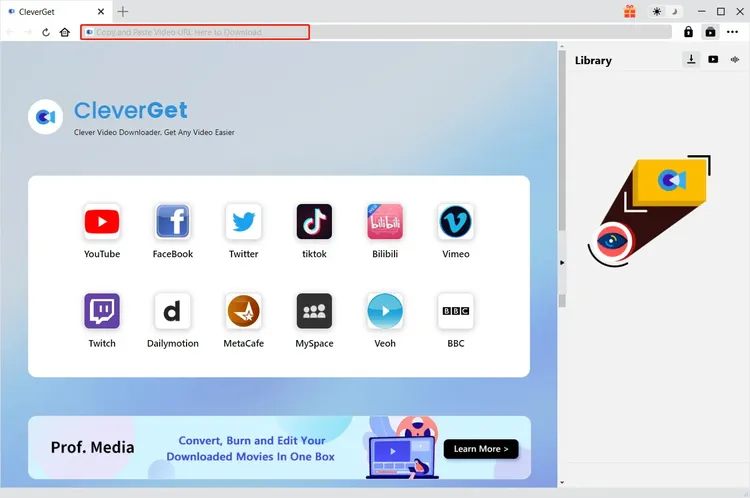
На главном экране сразу видна логика программы: сверху расположена адресная строка Copy and Paste Video URL Here to Download, слева — область встроенного браузера, по центру — плитки популярных сайтов, справа — панель Library. В верхней части окна находятся системные кнопки программы, значок подарка, переключатель темы, значок пользователя, кнопки окна и меню с тремя точками. Панель Library нужна для контроля текущих загрузок, записей и готовых файлов.
Что представляет собой CleverGet
CleverGet — это модульная программа для загрузки и записи онлайн-видео. В одном интерфейсе собраны функции обычного видеозагрузчика, загрузчика потоковых сервисов, инструмента для работы с сериалами и сезоном, рекордера онлайн-видео и менеджера сохраненных файлов. В обзоре важно отделять CleverGet от классических видеоконвертеров: его главная задача — получить видео из онлайн-источника и сохранить его в удобном формате, а не выполнять глубокий монтаж или сложную перекодировку с десятками кодеков.
При этом CleverGet логично воспринимается как загрузчик и конвертер онлайн-видео, потому что программа позволяет получать итоговый файл сразу в практичных контейнерах MP4 или MKV, а в отдельных сценариях — сохранять аудио и субтитры отдельно. Для пользователя это выглядит как конвертация онлайн-потока в локальный файл: видео было доступно только в браузере, а после обработки оказывается на диске в формате, который можно открыть в медиаплеере, перенести на устройство, добавить в домашнюю медиатеку или использовать для личного архива.
Внутри CleverGet используются отдельные модули под разные задачи. Среди них есть Video Downloader, YouTube Downloader Ultimate, Streaming Video Recorder, Amazon Downloader, Netflix Downloader, Disney+ Downloader, Apple TV+ Downloader, HBO Max Downloader, Hulu Downloader, Crunchyroll Downloader, Paramount+ Downloader, TikTok Downloader, Instagram Downloader, M3U8 Downloader, Udemy Downloader и другие решения для конкретных платформ. Пользователь не переключается между разными приложениями: он открывает нужный сайт во встроенном браузере и работает в единой логике.
Основной сценарий использования выглядит так:
-
открыть CleverGet;
-
вставить ссылку в адресную строку;
-
дождаться анализа страницы;
-
выбрать качество, формат и размер файла;
-
при необходимости выбрать аудиодорожки и субтитры;
-
нажать Download;
-
отслеживать процесс в Library;
-
открыть готовый файл через Open Folder или воспроизвести его двойным щелчком.
Для потоковой записи сценарий отличается: пользователь открывает видео, нажимает красную кнопку REC, настраивает Record Speed, Filter Ad, длительность записи и запускает рекордер. Такой подход полезен для сайтов, где прямой анализ видео не дает подходящего варианта или где нужно сохранить именно воспроизводимый поток.
Для каких задач подходит CleverGet
CleverGet рассчитан на пользователей, которым нужно сохранять онлайн-видео не эпизодически, а системно. Это может быть личная коллекция обучающих роликов, архив вебинаров, запись прямых трансляций, сохранение сериалов для просмотра в поездке, перенос видео на телевизор, подготовка материалов для офлайн-просмотра или организация домашней медиатеки.
Программа подходит для следующих задач:
| Задача | Как это реализовано в CleverGet |
|---|---|
| Сохранить отдельный ролик | Ссылка вставляется в адресную строку, программа анализирует видео и показывает варианты загрузки |
| Скачать видео с видеохостинга | Используется модуль Video Downloader со встроенным браузером и кнопкой Download |
| Сохранить плейлист или канал | CleverGet определяет доступные ролики в плейлисте или канале и позволяет выбрать нужные элементы |
| Сохранить live stream | Программа автоматически работает с потоковыми ссылками, включая M3U8-сценарии |
| Скачать фильм или серию | Для потоковых сервисов используются профильные модули с выбором эпизодов, качества, аудио и субтитров |
| Скачать весь сезон | В модульных загрузчиках для стриминговых сервисов можно выбрать отдельную серию, сезон или несколько эпизодов |
| Сохранить субтитры | Субтитры можно сохранить отдельно как SRT/SUP или встроить в итоговый файл через Remux into File |
| Записать видео, которое нельзя скачать напрямую | Используется Streaming Video Recorder с кнопкой REC |
| Получить файл для медиаплеера | Видео сохраняется в MP4 или MKV |
| Управлять готовыми файлами | Панель Library показывает загрузки, записи, готовые видео и быстрые действия |
Для обычного пользователя важнее всего то, что CleverGet убирает лишние ручные действия. Не нужно отдельно искать потоковую ссылку, копировать технический URL, запускать сторонний загрузчик и потом переименовывать файл. Программа сама открывает страницу, анализирует поток, показывает понятные параметры и сохраняет результат.
Для тех, кто работает с большим количеством видео, полезны Max Download Tasks, пакетная загрузка, отдельные папки для модулей и история в Library. Можно настроить папку для видео, папку для аудио, включить создание подпапок под каждый модуль и контролировать, сколько задач выполняется одновременно.
Интерфейс и логика работы
Интерфейс CleverGet построен вокруг встроенного браузера. Это не маленькое окно для вставки ссылки, а полноценная рабочая область: сверху находится адресная строка, слева кнопки навигации, рядом кнопка Home, справа дополнительные значки и меню. В центральной части отображается сайт, видео или стартовая страница с плитками сервисов.
Правая панель Library выполняет роль менеджера задач. В ней отображаются текущие загрузки, готовые видео, аудио и записи. В верхней части панели есть переключатели разделов: значок загрузки, значок видео, значок аудио и другие кнопки в зависимости от установленного набора модулей. Во время загрузки здесь виден прогресс, размер, скорость и состояние задачи. После завершения появляются быстрые действия: открыть папку, воспроизвести файл, удалить запись из списка.
Стартовая страница содержит плитки популярных площадок: YouTube, Facebook, Twitter, TikTok, Bilibili, Vimeo, Twitch, Dailymotion, MetaCafe, MySpace, Veoh, BBC. Это не просто декоративные иконки: по ним можно переходить на сайты прямо внутри CleverGet, искать нужное видео и запускать анализ без копирования ссылки из внешнего браузера.
Отдельно стоит отметить встроенную рекламу дополнительных продуктов внутри интерфейса, например блок Prof. Media с подписью Convert, Burn and Edit Your Downloaded Movies In One Box. Она не мешает базовой работе, но показывает, что CleverGet связан с экосистемой Leawo и может передавать скачанные файлы в дополнительные инструменты для конвертирования, редактирования и записи на диск.
Главные элементы интерфейса, которые постоянно используются:
-
Address bar — строка для ссылки или поиска сайта;
-
Home — возврат на стартовую страницу CleverGet;
-
REC — красная кнопка запуска панели записи;
-
Library — правая панель с загрузками и готовыми файлами;
-
Downloading — раздел текущих загрузок;
-
Video — раздел сохраненных видео;
-
Audio — раздел сохраненных аудиофайлов;
-
Recordings — раздел записанных потоков;
-
Settings — окно настроек;
-
Download — основная кнопка запуска загрузки;
-
Cancel — отмена выбора в окне загрузки;
-
Open Folder — открытие папки с готовым файлом.
В использовании CleverGet быстро становится понятным: почти все действия сводятся к трем зонам — адресная строка, всплывающее окно Download, панель Library. Это удобно, потому что пользователю не нужно искать функции по длинному меню.
Установка, запуск и активация
После установки CleverGet запускается как обычное настольное приложение. В верхней части окна доступна кнопка активации, а в меню с тремя точками находится пункт Register. Оба варианта приводят в Activation Center, где вводится регистрационный код для нужного модуля или пакета модулей.
В программе используются два основных пути активации:
-
Через кнопку Activate в верхней правой части интерфейса.
-
Через меню с тремя точками и пункт Register.
В Activation Center отображаются доступные модули, их статус и кнопки покупки лицензии. Пользователь вставляет регистрационный код в поле активации и подтверждает ввод. После активации лимиты пробного режима снимаются для соответствующих модулей.
Пробный режим полезен для проверки интерфейса и совместимости с нужными сайтами, но для регулярной работы он ограничен. У загрузочных модулей есть лимит на количество сохранений, а у записи — ограничение по длительности записи в пробном или истекшем статусе. Поэтому CleverGet лучше сначала проверить на собственных реальных сценариях: одном видеохостинге, одном потоковом сервисе, одном live stream и одном материале с субтитрами.
Настройки перед первой загрузкой
Перед тем как начинать скачивать видео через CleverGet, стоит открыть настройки. Это экономит время и помогает сразу складывать файлы в нужные папки. Настройки находятся в меню с тремя точками в правом верхнем углу. После нажатия открывается пункт Settings.
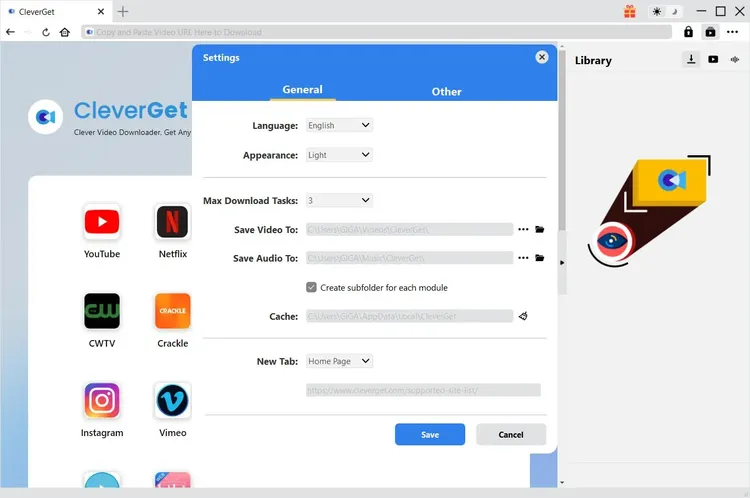
Во вкладке General доступны основные параметры:
| Настройка | Что делает |
| Language | Меняет язык интерфейса |
| Appearance | Переключает светлую и темную тему |
| Max Download Tasks | Задает количество одновременных задач от 1 до 5 |
| Save Video To | Указывает папку для сохранения видео |
| Save Audio To | Указывает папку для сохранения аудио |
| Create subfolder for each module | Создает отдельные подпапки для модулей |
| Cache | Показывает папку кэша и позволяет очистить его |
| New Tab | Настраивает поведение новой вкладки |
| Save | Сохраняет изменения |
| Cancel | Закрывает окно без применения настроек |
Для большинства пользователей оптимальная настройка выглядит так: Max Download Tasks поставить на 2 или 3, указать отдельную папку для видео, отдельную папку для аудио и включить Create subfolder for each module. Если сразу поставить 5 одновременных задач, скорость отдельной загрузки может просесть, а некоторые сайты могут начать чаще выдавать ошибки анализа или временные ограничения.
Папка Save Video To особенно важна. CleverGet сохраняет большие файлы, и если оставить путь по умолчанию на системном диске, место может быстро закончиться. Для фильмов, сериалов, вебинаров и длительных записей лучше выбирать отдельный диск или специально созданную папку медиатеки.
Параметр Create subfolder for each module удобен при активной работе с разными сайтами. Например, файлы из YouTube Downloader, Hulu Downloader, Amazon Downloader и Streaming Video Recorder не смешиваются в одной папке. Это облегчает сортировку и помогает быстро понять, откуда был сохранен конкретный файл.
Во вкладке Other находятся параметры обновления и проверки обновлений. В обычном обзоре CleverGet это не главный раздел, но он полезен для стабильности: сайты часто меняют структуру страниц, поэтому загрузчики онлайн-видео требуют регулярной поддержки.
Как скачать обычное онлайн-видео
Обычная загрузка видео в CleverGet начинается с адресной строки. Пользователь копирует ссылку на ролик, вставляет ее в поле Copy and Paste Video URL Here to Download и нажимает Enter. CleverGet открывает страницу внутри встроенного браузера и начинает определять доступные источники.
Алгоритм работы простой:
-
Открыть CleverGet.
-
Вставить ссылку в адресную строку.
-
Нажать Enter.
-
Дождаться загрузки страницы.
-
Запустить воспроизведение, если CleverGet не начал анализ автоматически.
-
Дождаться появления окна Download.
-
Выбрать нужный вариант по качеству, формату, частоте кадров и размеру.
-
Нажать Download.
-
Следить за процессом в Library.
-
После завершения открыть файл через Open Folder.
Самое важное окно в этом процессе — окно выбора параметров загрузки. В нем CleverGet показывает найденные варианты файла. Для одного ролика может быть несколько строк: 1080p в MP4, 1080p в WEBM, 720p в MP4, 720p в WEBM и так далее. У каждой строки есть радиокнопка выбора, а справа отображаются параметры.
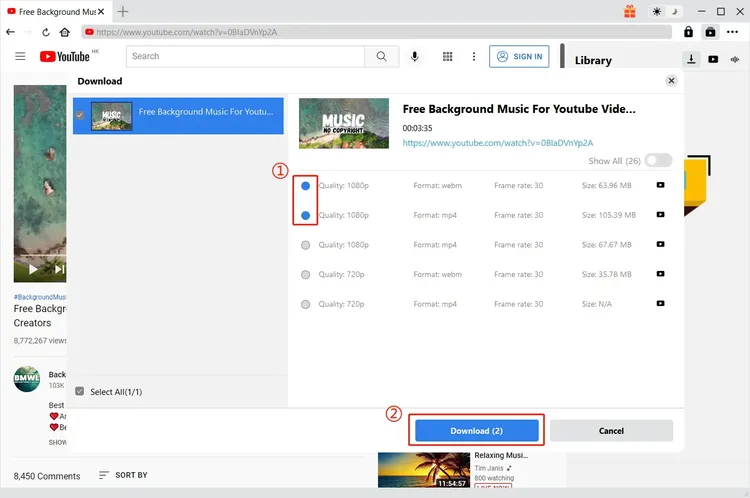
В этом окне стоит обращать внимание на несколько колонок:
-
Quality — разрешение видео;
-
Format — контейнер или формат потока;
-
Frame rate — частота кадров;
-
Size — примерный размер итогового файла;
-
Select All — выбор всех найденных элементов, если доступна пакетная загрузка;
-
Download — запуск загрузки выбранного варианта;
-
Cancel — отмена операции.
Для максимальной совместимости лучше выбирать MP4, особенно если файл будет воспроизводиться на телевизоре, смартфоне, планшете или медиаплеере без дополнительных кодеков. MKV удобнее, когда важны несколько аудиодорожек, несколько субтитров и аккуратное хранение медиаданных. WEBM чаще встречается при загрузке с видеохостингов, но не каждый бытовой плеер одинаково хорошо работает с ним.
Во время загрузки CleverGet показывает прогресс в правой панели Library. Там видна миниатюра видео, название, процент выполнения, размер и кнопки управления. Задачу можно остановить или закрыть. После завершения файл появляется в списке готовых видео.
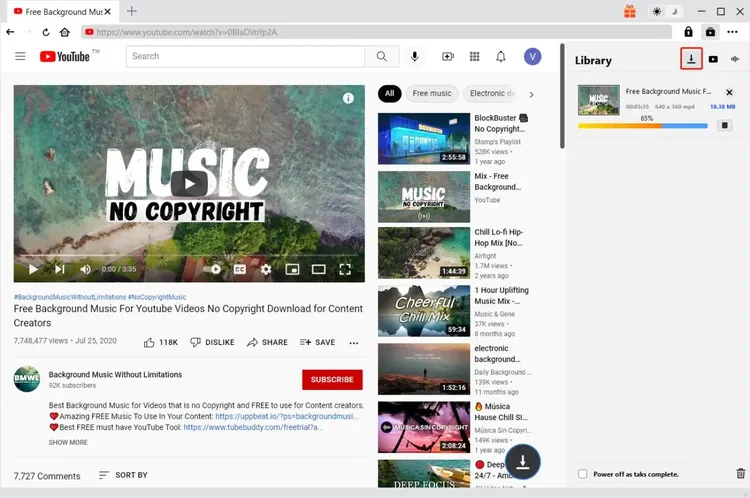
После загрузки CleverGet позволяет открыть файл без поиска через проводник. В панели Library рядом с готовым элементом появляется ссылка Open Folder. Двойной щелчок по файлу запускает воспроизведение, а контекстное меню дает дополнительные действия: открыть папку, удалить элемент, удалить все элементы, открыть страницу, с которой был сохранен файл, или воспроизвести через внешний плеер.
Загрузка плейлистов, каналов и live stream
CleverGet полезен не только для одиночных роликов. Видеозагрузчик умеет работать с плейлистами, каналами и потоковыми трансляциями. Для пользователя это означает, что не нужно открывать каждое видео отдельно и запускать загрузку вручную десятки раз. Программа анализирует страницу и показывает доступные элементы.
При работе с плейлистом логика такая:
-
открыть страницу плейлиста во встроенном браузере;
-
дождаться анализа;
-
посмотреть список найденных видео;
-
выбрать все или только нужные элементы;
-
задать формат и качество;
-
нажать Download;
-
контролировать очередь в Library.
Для канала сценарий похожий, но важно понимать, что CleverGet анализирует доступные элементы на странице. Если канал большой, стоит работать партиями: открыть нужный раздел, загрузить часть роликов, затем перейти к следующей группе. Это стабильнее, чем запускать слишком длинную очередь.
С live stream и M3U8-ссылками CleverGet работает как обычный пользовательский инструмент: не нужно вручную доставать потоковый URL из кода страницы. Достаточно открыть страницу с трансляцией или вставить прямую ссылку, а программа сама попытается определить поток. Если трансляция еще идет, результат зависит от сайта и типа потока. Для некоторых live-видео доступно прямое сохранение, для других удобнее использовать Streaming Video Recorder.
Рекомендации для стабильной загрузки live stream:
-
не запускать слишком много задач одновременно;
-
перед загрузкой дождаться, пока видео реально начнет воспроизводиться;
-
при сбое обновить страницу внутри CleverGet;
-
при ошибке анализа очистить Cache в настройках;
-
если прямая загрузка не появляется, использовать запись через REC;
-
для длинных трансляций заранее проверить свободное место на диске.
Загрузка видео со стриминговых сервисов
CleverGet All-In-One заметно отличается от простых YouTube-загрузчиков тем, что в нем есть отдельные модули для потоковых сервисов. Такие модули ориентированы на фильмы, сериалы, сезоны, отдельные эпизоды, аудиодорожки и субтитры. В этой логике CleverGet работает не просто как вставил ссылку — скачал ролик, а как менеджер сохранения медиаконтента.
Типовой сценарий для потокового сервиса выглядит так:
-
Открыть CleverGet.
-
Перейти на нужный сервис через встроенный браузер.
-
Войти в аккаунт сервиса.
-
Открыть страницу конкретного фильма, серии или страницы воспроизведения.
-
Дождаться анализа.
-
В окне Download выбрать качество.
-
Выбрать MP4 или MKV.
-
Отметить аудиодорожки.
-
Отметить субтитры.
-
Выбрать способ сохранения субтитров.
-
Нажать Download.
Для сериалов особенно важна возможность выбора эпизодов. Пользователь может сохранить отдельную серию, несколько серий, весь сезон или доступный набор сезонов. Это экономит время при создании личного офлайн-архива: не нужно запускать каждую серию отдельно.
В модульных загрузчиках CleverGet встречаются следующие параметры:
| Параметр | Значение для пользователя |
| Season | Выбор сезона сериала |
| Episode | Выбор отдельной серии |
| Quality | Разрешение видео |
| Format | MP4 или MKV |
| Audio | Выбор языка и формата аудиодорожки |
| Subtitle | Выбор языка субтитров |
| Remux into File | Встраивание субтитров в итоговый файл |
| Download | Запуск сохранения |
С потоковыми сервисами важно открывать именно страницу воспроизведения. Если открыть карточку фильма, рекламную страницу или общий каталог, CleverGet может не показать нужный файл. Правильный порядок такой: сначала перейти к видео, запустить воспроизведение или открыть страницу плеера, затем дождаться анализа.
Для фильмов лучше заранее определить, что важнее: универсальность или гибкость. Если файл нужен для большинства устройств, выбирается MP4. Если нужно сохранить несколько дорожек и субтитров, удобнее MKV. Для сериалов с несколькими языками и субтитрами MKV обычно практичнее, но для смартфонов и телевизоров без поддержки сложных контейнеров MP4 безопаснее.
Работа с субтитрами и аудиодорожками
Одна из сильных сторон CleverGet — работа с субтитрами и аудиодорожками. Для обычного ролика это может быть не критично, но для фильмов, сериалов, образовательных курсов и зарубежного контента такие параметры становятся важными.
В окне загрузки пользователь может выбрать:
-
одну или несколько аудиодорожек;
-
язык аудио;
-
формат аудиодорожки, если доступны варианты;
-
одну или несколько дорожек субтитров;
-
язык субтитров;
-
сохранение субтитров отдельным файлом;
-
встраивание субтитров в видео через Remux into File.
Сохранение субтитров отдельным файлом удобно, если видео будет редактироваться, переводиться или обрабатываться в других программах. Файлы SRT легко открыть в текстовом редакторе, исправить тайминги, перевести, добавить в медиаплеер или использовать при монтаже. SUP чаще относится к графическим субтитрам и полезен там, где нужно сохранить исходный вид дорожки.
Встраивание через Remux into File удобнее для домашнего просмотра. В этом случае субтитры оказываются внутри итогового MP4 или MKV, и пользователю не нужно следить, чтобы рядом лежал отдельный SRT-файл с таким же именем. Это особенно удобно для сериалов: папка не превращается в набор из десятков видео и десятков отдельных файлов субтитров.
Аудиодорожки важны для мультиязычного контента. Например, можно сохранить оригинальную дорожку и русскую локализацию, а затем переключаться между ними в медиаплеере. Для изучения языка полезен вариант «оригинальная аудиодорожка + субтитры на том же языке». Для семейного просмотра — «локализованная дорожка + субтитры для слабослышащих».
Практические рекомендации:
-
для редактирования выбирайте отдельные SRT-файлы;
-
для домашнего архива используйте Remux into File;
-
для максимальной совместимости выбирайте одну аудиодорожку и MP4;
-
для медиатеки с несколькими языками выбирайте MKV;
-
перед массовой загрузкой сериала проверьте одну серию и убедитесь, что субтитры открываются корректно;
-
если субтитры не появились, обновите страницу и заново вызовите анализ.
Запись потокового видео через Streaming Video Recorder
Модуль Streaming Video Recorder нужен для записи видео, которое воспроизводится внутри CleverGet. Это отдельный сценарий, отличающийся от обычной загрузки. Если видеозагрузчик пытается получить файл напрямую, рекордер фиксирует воспроизводимый поток и сохраняет его как MP4 или MKV.
Перед записью стоит открыть Settings и перейти на вкладку Record. Здесь задаются параметры будущего файла.
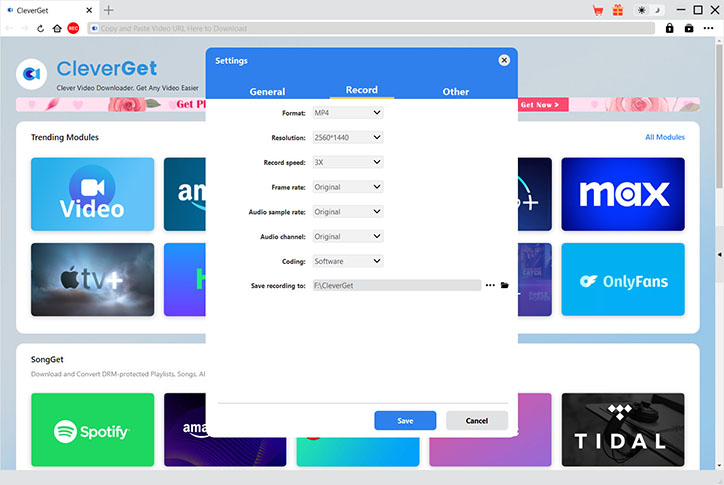
Во вкладке Record доступны настройки:
| Настройка | Назначение |
| Format | Выбор MP4 или MKV |
| Resolution | Выбор разрешения записи |
| Record speed | Скорость записи: 1X, 2X, 3X, 4X или 5X |
| Frame rate | Частота кадров |
| Audio sample rate | Частота дискретизации аудио |
| Audio channel | Каналы аудио: Original, 2 или 5.1 |
| Coding | Способ кодирования |
| Save recording to | Папка сохранения записей |
| Save | Сохранение настроек |
| Cancel | Отмена изменений |
Для большинства задач лучше начинать с Format: MP4, Resolution: Original или близкого к исходному, Record speed: 1X или 2X, Frame rate: Original, Audio sample rate: Original, Audio channel: Original. Если нужно ускорить запись, можно выбрать 3X, 4X или 5X, но высокая скорость зависит от сайта, типа видео и стабильности воспроизведения. Для live stream обычно используется обычная скорость, потому что прямой эфир нельзя записать быстрее реального времени.
После настройки пользователь открывает видео во встроенном браузере. Когда CleverGet определяет, что на странице есть воспроизводимый поток, рядом с кнопкой Home используется красный значок REC. Нажатие на него вызывает нижнюю панель записи.
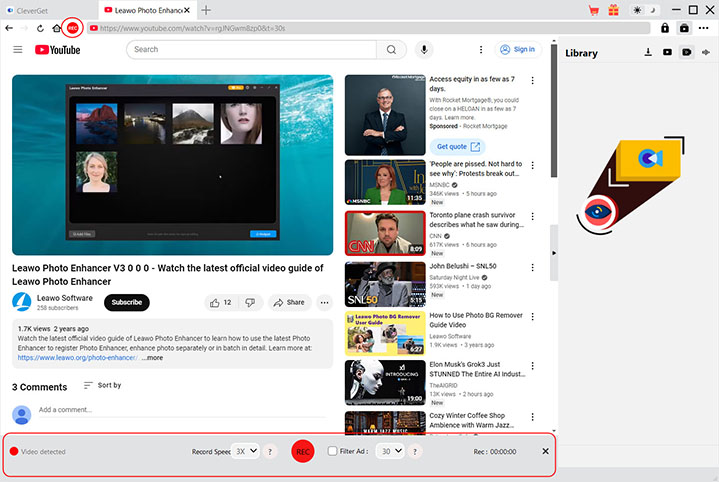
На нижней панели записи находятся:
-
индикатор Video detected;
-
выпадающий список Record Speed;
-
красная кнопка REC;
-
флажок Filter Ad;
-
поле времени для фильтра рекламы;
-
таймер записи;
-
кнопка закрытия панели.
Чтобы начать запись, нужно нажать красную кнопку REC. После этого CleverGet фиксирует воспроизведение и сохраняет файл в папку, указанную в Save recording to. Во время записи на панели виден таймер. Остановить процесс можно кнопкой завершения записи. Готовый файл появляется в Library.
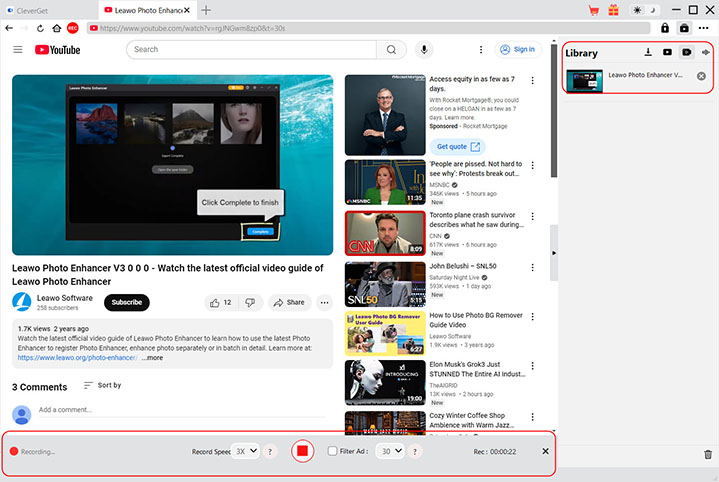
Запись полезна в следующих случаях:
-
прямая загрузка не определяется;
-
сайт не отдает файл в стандартном виде;
-
нужно сохранить фрагмент видео;
-
нужно записать поток, который воспроизводится внутри браузера CleverGet;
-
нужно сохранить live stream;
-
нужно обойти ситуацию, когда окно Download не появляется;
-
нужно получить MP4/MKV из воспроизводимого материала.
Функция Filter Ad предназначена для пропуска рекламных фрагментов во время записи. Она работает как дополнительная опция и зависит от структуры конкретного сайта. Ее лучше тестировать на коротком материале: включить фильтр, записать небольшой фрагмент и проверить результат. Если запись обрывается или появляются пропуски, фильтр лучше отключить.
Форматы и конвертация в CleverGet
CleverGet не заменяет профессиональный видеоредактор или специализированный транскодер, но решает практическую задачу конвертации онлайн-видео в локальный файл. Пользователь получает видео не в виде временного потока в браузере, а как обычный файл MP4 или MKV. Для большинства сценариев этого достаточно.
Основные форматы, с которыми работает CleverGet:
| Тип данных | Форматы |
| Видео | MP4, MKV, WEBM, 3GP в зависимости от источника и модуля |
| Аудио | WEBM, M4A и другие варианты в зависимости от источника |
| Субтитры | SRT, SUP |
| Запись потока | MP4, MKV |
MP4 — лучший выбор для совместимости. Такой файл обычно открывается на Windows, macOS, Android, iOS, Smart TV, медиаплеерах и игровых приставках. Если пользователь не хочет разбираться в контейнерах, ему стоит выбирать MP4.
MKV — выбор для тех, кто собирает аккуратную медиатеку. В MKV удобнее хранить несколько аудиодорожек, субтитров и метаданных. Такой формат хорошо подходит для домашнего сервера, коллекции фильмов и сериалов, просмотра через медиаплееры с поддержкой расширенных дорожек.
WEBM часто встречается у видеохостингов, особенно когда доступен поток в этом контейнере. Он может быть удобен для браузерного воспроизведения, но не всегда так универсален, как MP4.
Отдельный сценарий — передача скачанных файлов в дополнительные инструменты Leawo. В контекстных действиях для готового файла можно открыть его в плеере, открыть папку, удалить, открыть исходную страницу или передать в инструменты для дальнейшей обработки. Поэтому CleverGet логично использовать как первый этап: получить онлайн-видео в локальном виде, а затем при необходимости конвертировать, редактировать или записывать его в другой программе.
Качество загрузки и записи
Качество итогового файла в CleverGet зависит не только от выбранной строки в окне Download, но и от источника. Если на сайте есть 1080p, программа покажет 1080p. Если исходник доступен в 4K или 8K, CleverGet может предложить соответствующий вариант. Если сервис отдает только 720p, искусственного улучшения до настоящего 4K не происходит.
В окне выбора нужно смотреть не только на Quality, но и на Size. Иногда два варианта с одинаковым разрешением отличаются битрейтом, форматом и размером. Более крупный файл при том же разрешении часто содержит меньше сжатия или другую дорожку, но это не универсальное правило. Для длинных видео разумно скачать короткий тестовый вариант, проверить качество и только потом запускать массовую загрузку.
При записи через Streaming Video Recorder качество зависит от:
-
качества воспроизведения во встроенном браузере;
-
выбранного Resolution;
-
выбранного Frame rate;
-
стабильности сети;
-
производительности компьютера;
-
выбранного Record Speed;
-
способа кодирования;
-
свободного места на диске.
Высокая скорость записи удобна, но не всегда является лучшим выбором. Для коротких роликов можно использовать 3X или выше. Для длинных фильмов, вебинаров и материалов, где важна плавность, безопаснее использовать 1X или 2X. Для live stream высокая скорость обычно не применима, потому что поток идет в реальном времени.
GPU-ускорение помогает при кодировании и обработке, но не отменяет ограничений сайта. Если поток сам по себе нестабилен, ускорение не сделает его надежнее. Оно помогает программе быстрее обрабатывать видео на стороне компьютера, но качество и доступность источника остаются ключевыми.
Производительность и стабильность
CleverGet работает стабильнее, когда пользователь не перегружает очередь. Максимальное значение Max Download Tasks — удобная возможность, но не всегда лучший выбор. Если запустить сразу пять тяжелых загрузок с потоковых сервисов, возрастает вероятность ошибок, снижения скорости и повторного анализа страниц.
Оптимальная схема:
-
для коротких роликов — 3–5 задач;
-
для длинных видео — 2–3 задачи;
-
для фильмов и сериалов — 1–2 задачи;
-
для live stream — одна задача;
-
для записи через REC — не запускать параллельно тяжелые загрузки.
Если CleverGet зависает на анализе, не стоит сразу переустанавливать программу. Чаще помогает обновление страницы, повторный запуск анализа, очистка Cache или уменьшение количества одновременных задач. Для потоковых сервисов также важно убедиться, что пользователь находится именно на странице воспроизведения, а не на странице описания фильма.
Большие файлы требуют свободного места. Для сериалов и 4K-видео папку Save Video To лучше сразу вынести на диск с большим объемом. При записи длинных видео нужно учитывать, что файл создается постепенно, и нехватка места может привести к повреждению результата.
Ограничения и юридические нюансы
CleverGet предназначен для личного офлайн-просмотра, архивирования собственных материалов, образовательных задач и сохранения контента, к которому у пользователя есть законный доступ. Программа технически умеет работать с разными сайтами и потоками, но это не означает, что сохраненный файл можно распространять, публиковать, продавать или загружать на другие площадки.
При работе со стриминговыми сервисами нужно учитывать правила конкретного сервиса и региональные ограничения. Некоторые платформы меняют структуру страниц, защиту, параметры потока и доступность качества. Поэтому загрузчик онлайн-видео зависит не только от своих функций, но и от того, как сайт выдает контент в конкретный момент.
Технические ограничения тоже есть:
-
некоторые сайты не дают прямой файл для загрузки;
-
часть сервисов требует входа в аккаунт;
-
для некоторых видео доступно только ограниченное качество;
-
live stream может быть доступен только для записи в реальном времени;
-
субтитры и аудиодорожки зависят от исходного видео;
-
рекламный фильтр работает не одинаково на всех площадках;
-
при изменениях на сайте анализ может временно не срабатывать;
-
DRM и региональные ограничения могут влиять на результат.
CleverGet лучше использовать как инструмент для личной медиатеки, а не как способ массового распространения чужого контента. Это особенно важно для фильмов, сериалов, курсов и платных трансляций.
Плюсы CleverGet
У CleverGet много сильных сторон, и большинство из них связаны с тем, что программа объединяет встроенный браузер, загрузчик, рекордер и менеджер файлов в одном интерфейсе.
Главные преимущества:
| Плюс | Почему это важно |
| Встроенный браузер | Не нужно постоянно переключаться между внешним браузером и программой |
| Анализ страницы | CleverGet сам ищет доступные варианты видео |
| Поддержка MP4/MKV | Итоговые файлы удобно воспроизводить и хранить |
| Работа с субтитрами | Можно сохранить SRT/SUP отдельно или встроить дорожки в файл |
| Выбор аудиодорожек | Полезно для фильмов, сериалов и обучающих материалов |
| Пакетная загрузка | Экономит время при работе с плейлистами, каналами и сезонами |
| Streaming Video Recorder | Помогает там, где прямой download недоступен |
| Record Speed | Позволяет ускорять запись там, где это поддерживается |
| Library | Удобно отслеживать загрузки и открывать готовые файлы |
| Настройка папок | Можно сразу организовать медиатеку по модулям |
Самый заметный плюс CleverGet — логика открыл страницу, выбрал вариант, нажал Download. Программа не требует от пользователя знания технических ссылок, контейнеров, потоковых протоколов и структуры сайта. При этом в окне загрузки достаточно информации, чтобы сделать осознанный выбор: качество, формат, размер, частота кадров.
Второй сильный плюс — Streaming Video Recorder. Многие загрузчики бессильны, когда сайт не отдает прямой файл. В CleverGet есть запасной сценарий: открыть видео, нажать REC, выбрать скорость и записать поток. Это не всегда быстрее прямой загрузки, но часто практичнее, чем искать отдельный рекордер.
Третий плюс — работа с сериалами и субтитрами. Для простого ролика это не так важно, но для фильмов и сезонов возможность выбрать язык, аудиодорожку, субтитры и формат резко повышает ценность программы.
Минусы CleverGet
CleverGet не идеален, и его минусы нужно учитывать перед покупкой или регулярным использованием. Программа ориентирована на широкий набор модулей, поэтому она сложнее и дороже простых загрузчиков для одного-двух сайтов.
Основные недостатки:
| Минус | Что это означает на практике |
| Модульная лицензия | Не каждому пользователю нужен весь набор All-In-One |
| Цена выше простых загрузчиков | Для редкого скачивания одиночных роликов программа может быть избыточной |
| Зависимость от сайтов | Если платформа меняет защиту или структуру страницы, анализ может временно ломаться |
| Конвертация не является главным модулем | Для глубокой перекодировки лучше использовать отдельный видеоконвертер |
| Рекордер зависит от воспроизведения | Если видео плохо воспроизводится, запись тоже может быть нестабильной |
| Высокая скорость записи подходит не всегда | 5X доступна не для каждого сайта и не для каждого типа видео |
| В интерфейсе много модулей | Новому пользователю нужно время, чтобы разобраться в возможностях |
Главный минус — CleverGet не стоит воспринимать как полноценный видеоредактор или мощный универсальный транскодер. Он сохраняет онлайн-видео в удобных форматах, работает с контейнерами, дорожками и субтитрами, но не предназначен для сложной цветокоррекции, монтажа, шумоподавления, стабилизации или пакетной перекодировки локальных файлов в десятки форматов.
Второй важный минус — зависимость от внешних сервисов. Любой загрузчик потокового видео зависит от того, как сайт выдает контент. Если платформа меняет плеер, авторизацию, защиту или структуру страниц, CleverGet может потребовать обновления или обходного сценария через запись.
Цены и лицензии
CleverGet продается по модульной модели. Можно использовать отдельный модуль под конкретную задачу или пакет All-In-One, если нужны разные сервисы и сценарии. Такой подход удобен тем, кто точно знает свои задачи: одному пользователю нужен только Video Downloader, другому — Hulu Downloader, третьему — набор стриминговых модулей и рекордер.
Типовая логика выбора лицензии:
| Сценарий | Что выбрать |
| Нужны обычные ролики, плейлисты и видеохостинги | Video Downloader |
| Нужна запись потокового видео | Streaming Video Recorder |
| Нужен один конкретный сервис | Отдельный модуль под сервис |
| Нужны разные стриминговые платформы | All-In-One |
| Нужны сезоны, субтитры, аудио и массовая работа | All-In-One или набор выбранных модулей |
Перед покупкой разумно проверить именно те сайты, с которыми планируется работать. CleverGet может отлично подходить для одного набора задач и быть избыточным для другого. Если пользователь сохраняет одно видео в месяц, ему может хватить более простого инструмента. Если он регулярно работает с плейлистами, сериалами, курсами, трансляциями и субтитрами, модульный пакет выглядит логичнее.
Системные требования и практические условия работы
CleverGet работает на Windows и macOS. Для Windows указывается поддержка 64-битных систем Windows 7/8/8.1/10/11. Программа не требует экстремально мощного компьютера для обычной загрузки, но запись видео, 4K-контент, параллельные задачи и кодирование заметно повышают нагрузку.
Практически важные условия:
-
стабильное подключение к интернету;
-
достаточно свободного места на диске;
-
современный браузерный движок внутри программы;
-
видеокарта с поддержкой аппаратного ускорения для более комфортной записи;
-
достаточный объем памяти при массовых загрузках;
-
корректная авторизация на сервисах, где требуется аккаунт;
-
воспроизведение видео внутри CleverGet перед анализом или записью.
Для коротких роликов требования невысокие. Для фильмов, сезонов и записей в высоком разрешении важнее свободное место и стабильность сети. Для записи на высокой скорости важна производительность компьютера: если система не успевает воспроизводить и кодировать поток, результат может быть менее стабильным.
Сравнение с аналогами
CleverGet конкурирует сразу с несколькими типами программ: специализированными загрузчиками стриминговых сервисов, простыми загрузчиками YouTube/соцсетей, универсальными видеоконвертерами с модулем загрузки и рекордерами экрана. Поэтому сравнивать его нужно не с абстрактными аналогами, а с конкретными программами.
| Программа | Основная специализация | Сильные стороны | Где уступает CleverGet | Кому подойдет |
| CleverGet All-In-One | Загрузка и запись онлайн-видео, стриминговые сервисы, субтитры, аудио, MP4/MKV | Встроенный браузер, много модулей, Streaming Video Recorder, работа с дорожками и субтитрами | Не является глубоким видеоредактором или профессиональным транскодером | Тем, кто регулярно сохраняет видео с разных сайтов и сервисов |
| StreamFab | Загрузка видео со стриминговых сервисов | Сильный фокус на Netflix, Amazon, Disney+, Hulu, Max, MP4/MKV, субтитры, аудио | Менее удобен как простой встроенный браузерный загрузчик для разных веб-сценариев | Тем, кому важны именно платные стриминговые платформы и медиатека |
| KeepStreams | All-in-one загрузчик фильмов, сериалов, музыки и потоковых сервисов | Похожая модель с большим количеством сервисов, MP4/MKV, пакетная загрузка | Интерфейс и логика могут быть менее привычны пользователям CleverGet | Тем, кто выбирает альтернативу для потоковых сервисов |
| 4K Video Downloader Plus | Загрузка видео, плейлистов, каналов и субтитров с популярных площадок | Простота, удобная работа с YouTube, плейлистами, каналами, качеством 4K/8K | Нет такого же набора модулей для потоковых сервисов и встроенного рекордера в стиле CleverGet | Тем, кому нужен в основном YouTube и похожие сайты |
| VideoProc Converter AI | Конвертация, сжатие, запись, загрузка, AI-обработка | Сильнее как видеоконвертер, редактор и инструмент обработки локальных файлов | Не так сфокусирован на модульном скачивании стриминговых сервисов | Тем, кому важнее обработка и конвертация уже имеющихся файлов |
CleverGet и StreamFab
StreamFab — один из ближайших конкурентов CleverGet в сегменте сохранения видео со стриминговых сервисов. Он силен там, где пользователь собирает библиотеку фильмов и сериалов, работает с MP4/MKV, субтитрами, аудиодорожками и метаданными. StreamFab больше похож на специализированный инструмент для потоковых платформ.
CleverGet выигрывает там, где нужна универсальность в одном браузерном интерфейсе. Он удобен не только для стриминговых сервисов, но и для обычных сайтов, live stream, M3U8, социальных платформ, записей через REC и сценариев, где нужно открыть страницу и быстро попробовать прямую загрузку или запись.
Если основная задача — потоковые сервисы и домашняя коллекция фильмов, стоит сравнивать оба инструмента по конкретным платформам. Если нужны разные сайты, встроенный браузер, запись и более широкая логика онлайн-видео, CleverGet выглядит гибче.
CleverGet и KeepStreams
KeepStreams похож на CleverGet по идее: много сервисов, скачивание фильмов и сериалов, пакетная обработка, MP4/MKV. Это близкий конкурент для тех, кто выбирает программу под потоковые платформы. Разница больше в интерфейсе, наборе модулей, лицензировании и личном удобстве работы.
CleverGet сильнее воспринимается как браузерная рабочая среда: открыл сайт, вошел в аккаунт, запустил воспроизведение, нажал Download или REC. KeepStreams больше ориентирован на модель каталога загрузчиков. Оба варианта подходят для офлайн-просмотра, но CleverGet удобнее тем, кто часто комбинирует прямую загрузку и запись.
CleverGet и 4K Video Downloader Plus
4K Video Downloader Plus проще и понятнее, если задача ограничена YouTube, каналами, плейлистами, субтитрами и популярными видеохостингами. Он быстро решает типовые задачи: вставить ссылку, выбрать качество, сохранить видео или аудио. Для многих пользователей этого достаточно.
CleverGet заметно шире. Он работает не только как загрузчик роликов, но и как программа для потоковых сервисов, сериалов, сезонов, аудиодорожек, субтитров и записи. Если нужен только YouTube, CleverGet может быть избыточным. Если нужны Netflix, Amazon, Hulu, Max, Disney+, M3U8, live stream и запись через REC, 4K Video Downloader Plus уже не закрывает весь набор задач.
CleverGet и VideoProc Converter AI
VideoProc Converter AI сильнее как программа для обработки видео. Он подходит для конвертации локальных файлов, сжатия, записи экрана, базового редактирования, AI-улучшения и пакетной обработки. Если пользователь уже имеет видеофайлы и хочет их перекодировать, уменьшить размер, обрезать, стабилизировать или улучшить, VideoProc логичнее.
CleverGet решает другую задачу: получить видео из онлайн-источника. Он открывает сайты, анализирует потоки, выбирает качество, сохраняет субтитры, аудио и записывает воспроизводимое видео. Поэтому эти программы не полностью заменяют друг друга. CleverGet — первый этап для сохранения онлайн-контента, VideoProc — инструмент для последующей обработки локальных файлов.
Практические советы по работе с CleverGet
Чтобы CleverGet работал стабильнее, важно правильно выстроить привычный рабочий процесс. Программа кажется простой, но несколько настроек сильно влияют на удобство.
Лучшие практики:
-
сразу настроить Save Video To и Save Audio To;
-
включить Create subfolder for each module;
-
не ставить Max Download Tasks на максимум для тяжелых видео;
-
проверять одну серию перед загрузкой всего сезона;
-
выбирать MP4 для универсального воспроизведения;
-
выбирать MKV для нескольких дорожек и субтитров;
-
сохранять SRT отдельно, если планируется редактирование;
-
использовать Remux into File для домашней медиатеки;
-
при ошибке анализа обновлять страницу внутри CleverGet;
-
при повторных сбоях очищать Cache;
-
для записи начинать с Record Speed: 1X или 2X;
-
не включать Filter Ad без теста на коротком фрагменте;
-
перед длительной записью проверять свободное место на диске.
Для потоковых сервисов особенно важно не торопиться. Сначала нужно открыть видео, дождаться полной загрузки страницы, убедиться, что воспроизведение началось, и только потом запускать анализ. Если нажимать Download слишком рано, программа может не увидеть нужный поток.
Для сериалов удобнее делать так: открыть одну серию, выбрать качество, формат, аудио и субтитры, скачать тестовый файл, проверить его в медиаплеере, а затем запускать пакетную загрузку. Это защищает от ситуации, когда весь сезон скачан не с тем языком или без нужных субтитров.
Для записи через Streaming Video Recorder лучше закрыть лишние тяжелые программы. Запись требует воспроизведения и кодирования, поэтому лишняя нагрузка может привести к рывкам, рассинхронизации или пропускам.
Частые проблемы и решения
Даже у удобного загрузчика онлайн-видео бывают ошибки. Чаще всего они связаны не с самим файлом, а с анализом страницы, кэшем, авторизацией, изменениями сайта или нестабильным потоком.
CleverGet не видит видео
Если появляется сообщение вроде No downloadable video detected, сначала нужно проверить, открыта ли именно страница воспроизведения. Для потоковых сервисов карточки фильма часто недостаточно. Нужно перейти туда, где реально запускается плеер.
Что сделать:
-
Обновить страницу внутри CleverGet.
-
Запустить воспроизведение видео.
-
Подождать несколько секунд.
-
Повторно вызвать анализ.
-
Очистить Cache через Settings.
-
Перезапустить программу.
-
Проверить, вошли ли вы в аккаунт сервиса.
-
Попробовать запись через REC.
Загрузка зависла на анализе
Зависание на анализе часто связано с кэшем или перегруженной очередью. Если одновременно идут несколько задач, стоит остановить лишние загрузки и оставить одну. Затем обновить страницу и повторить анализ.
Рабочий порядок:
-
остановить лишние задачи;
-
закрыть вкладку с проблемным видео;
-
очистить Cache;
-
открыть видео заново;
-
дождаться воспроизведения;
-
снова нажать Download.
Видео скачалось без нужных субтитров
Такое бывает, если субтитры не были выбраны в окне загрузки или если сайт отдал не все дорожки. Перед массовой загрузкой нужно проверять список субтитров. Если есть опция Remux into File, решить заранее: встраивать субтитры или сохранять отдельно.
Лучше проверить один файл:
-
открыть его в медиаплеере;
-
посмотреть список субтитров;
-
проверить язык;
-
проверить синхронизацию;
-
только после этого запускать весь сезон.
Файл не открывается на телевизоре
Чаще всего проблема связана с контейнером или кодеком. Для телевизоров и простых медиаплееров безопаснее выбирать MP4. Если файл скачан в WEBM или сложном MKV с несколькими дорожками, устройство может его не поддерживать.
Решение:
-
при повторной загрузке выбрать MP4;
-
выбрать одну аудиодорожку;
-
не встраивать слишком много субтитров;
-
при необходимости обработать файл в отдельном видеоконвертере.
Запись через REC идет с рывками
Рывки при записи обычно связаны с нагрузкой на систему, нестабильным потоком или слишком высокой скоростью записи. Для надежного результата нужно снизить Record Speed, выбрать исходное качество без завышения разрешения и закрыть лишние программы.
Что помогает:
-
поставить Record Speed: 1X;
-
выбрать Resolution: Original;
-
отключить лишние задачи загрузки;
-
отключить Filter Ad;
-
проверить скорость интернета;
-
освободить место на диске.
Рекламный фильтр работает нестабильно
Filter Ad зависит от того, как сайт вставляет рекламу в поток. На одних площадках он помогает, на других может сработать неточно. Для важных записей лучше сначала сделать короткий тест. Если результат хороший, можно записывать полный материал. Если появились пропуски, фильтр лучше отключить.
Ошибка при запуске или установке компонентов
Иногда проблемы связаны с фоновыми процессами, кэшем или конфликтом файлов. В таких случаях помогает завершение зависших процессов, перезапуск CleverGet, очистка кэша и повторный запуск. Если ошибка повторяется, полезно собрать данные: система, модель процессора, видеокарта, тип видео, сайт, регион, наличие VPN, скриншот ошибки и файл журнала.
Кому подойдет CleverGet
CleverGet стоит рассматривать тем, кто часто сохраняет онлайн-видео и хочет делать это в одном интерфейсе. Это не программа для разовой загрузки случайного ролика, а инструмент для регулярной работы с видеоконтентом.
CleverGet хорошо подойдет:
-
пользователям, которые часто скачивают видео с разных сайтов;
-
тем, кто собирает личный офлайн-архив;
-
тем, кто работает с обучающими материалами и курсами;
-
тем, кому нужны субтитры SRT/SUP;
-
тем, кому важны аудиодорожки на разных языках;
-
тем, кто сохраняет сериалы и сезоны;
-
тем, кто работает с live stream;
-
тем, кому нужен M3U8 Downloader без ручного поиска ссылок;
-
тем, кому нужна запись через Streaming Video Recorder;
-
тем, кто хочет получать MP4/MKV без сложной настройки.
Особенно хорошо CleverGet раскрывается, когда пользователь комбинирует несколько сценариев. Например, сегодня нужно сохранить плейлист YouTube, завтра — вебинар, потом — серию с субтитрами, затем — live stream через запись. В таком режиме программа оказывается удобнее узких загрузчиков.
Кому лучше выбрать другую программу
CleverGet может быть избыточным, если задачи очень простые. Если пользователь скачивает только редкие ролики с YouTube, ему может хватить 4K Video Downloader Plus или другого простого загрузчика. Если нужна полноценная обработка локальных файлов, AI-улучшение, сжатие, монтаж и пакетная конвертация, лучше смотреть в сторону VideoProc Converter AI или отдельного видеоконвертера.
CleverGet не лучший выбор, если:
-
нужно только скачать один ролик раз в несколько месяцев;
-
не нужны потоковые сервисы;
-
не нужны субтитры и аудиодорожки;
-
не нужна запись через REC;
-
нужен профессиональный монтаж;
-
нужна глубокая перекодировка локальных файлов;
-
нужен бесплатный open-source инструмент;
-
пользователь не готов разбираться с модулями и лицензиями.
При этом CleverGet нельзя назвать сложным. Просто его набор функций шире, чем требуется для самых простых задач. Если использовать только 10% возможностей, покупка All-In-One может быть неоправданной.
Итоговая оценка
CleverGet All-In-One — сильная программа для загрузки и записи онлайн-видео, которая лучше всего раскрывается в регулярной работе с разными источниками. Ее главные преимущества — встроенный браузер, понятная кнопка Download, панель Library, поддержка MP4/MKV, работа с субтитрами и аудиодорожками, пакетная загрузка, модули для потоковых сервисов и Streaming Video Recorder с кнопкой REC.
CleverGet удобно использовать как центр сохранения онлайн-видео: открыть сайт, найти нужный материал, выбрать качество, скачать файл или записать поток. Для фильмов и сериалов важны выбор эпизодов, аудиодорожек и субтитров. Для видеохостингов — качество до высоких разрешений, плейлисты, каналы и M3U8. Для сложных случаев — запись через рекордер.
Слабые стороны тоже понятны: программа не заменяет полноценный видеоредактор, стоит дороже простых загрузчиков, зависит от изменений на сайтах и требует внимательного выбора модулей. Но если задача состоит именно в сохранении онлайн-видео, потоков, сериалов, курсов, live stream и материалов с субтитрами, CleverGet выглядит как один из самых функциональных вариантов.
Оптимальный сценарий для CleverGet — пользователь, которому нужен не одноразовый загрузчик, а постоянный инструмент для личного офлайн-просмотра и аккуратной медиатеки. В таком режиме программа оправдывает себя: она экономит время, снижает количество ручных действий и дает понятный контроль над качеством, форматом, аудио, субтитрами и местом хранения файлов.
