GeForce Experience давно перестал быть только утилитой для обновления драйверов и оптимизации графики в играх. Внутри него работает встроенный оверлей ShadowPlay, через который удобно записывать геймплей, рабочий стол, отдельные действия в программах, а также быстро сохранять уже прошедшие моменты через Мгновенный повтор. За счёт того, что запись идёт средствами NVIDIA, нагрузка на систему обычно ниже, чем у тяжёлых универсальных рекордеров, а запуск выполняется буквально в пару нажатий.
Главная причина, почему этот способ до сих пор любят игроки и авторы гайдов, проста: он не заставляет каждый раз собирать сцену, настраивать десятки источников и отдельно возиться с захватом. Открываете оверлей, включаете запись, настраиваете микрофон и сохраняете ролик. Для клипов, быстрых обзоров, нарезок из матчей, видеоинструкций по играм и коротких туториалов такой сценарий очень удобен.
Но у ShadowPlay есть и особенности, которые нужно понимать заранее. По умолчанию захват рабочего стола выключен. Ряд параметров спрятан глубже, чем ожидают новички. Названия одних и тех же разделов немного различаются в разных сборках интерфейса. А если не включить нужные переключатели, легко попасть в типичную ситуацию, когда Alt + F9 вроде бы срабатывает, а ролик не сохраняется, не пишет микрофон или вообще появляется чёрный экран.
Ниже — полный разбор всех сценариев, которые реально используются при записи через GeForce Experience: ручная запись, Мгновенный повтор, захват рабочего стола, Лучшие моменты, прямая трансляция, настройка качества, папок сохранения, горячих клавиш и типовых неполадок.
Что именно делают NVIDIA GeForce Experience и NVIDIA ShadowPlay
GeForce Experience — это основная программа NVIDIA, установленная в Windows. Через неё обновляют драйверы, оптимизируют игровые настройки и включают внутриигровой оверлей. ShadowPlay — это блок функций внутри этого оверлея, который отвечает за запись, сохранение последних минут, стрим, скриншоты и часть экранных индикаторов.
Проще всего запомнить так:
-
GeForce Experience — оболочка и центр управления.
-
ShadowPlay — функции записи и трансляции внутри этой оболочки.
-
Внутриигровой оверлей — меню, которое открывается поверх игры или рабочего стола по сочетанию Alt + Z.
Именно через Alt + Z вы попадаете в главное меню, где находятся кнопки Запись, Мгновенный повтор, Трансляция, Галерея, Настройки, Расположение HUD, Аудио, Захват видео, Сочетания клавиш и Конфиденциальность. В некоторых русских сборках встречается формулировка Внутриигровое наложение, но смысл у неё тот же.
Где ShadowPlay показывает себя лучше всего
ShadowPlay особенно удобен в пяти сценариях:
-
когда нужно быстро снять игровой процесс без отдельной подготовки сцены;
-
когда важнее сохранить уже произошедший момент, чем писать всю сессию целиком;
-
когда нужен простой захват рабочего стола без тяжёлого стримерского комбайна;
-
когда запись должна запускаться по горячим клавишам без лишних окон;
-
когда хочется обойтись штатным решением от NVIDIA, а не ставить дополнительный софт.
Плюсы
-
запись запускается очень быстро;
-
оверлей открывается поверх игры и рабочего стола;
-
есть ручная запись и Мгновенный повтор;
-
доступна запись системного звука и микрофона;
-
можно менять папку сохранения;
-
работают горячие клавиши для всех основных действий;
-
есть встроенная прямая трансляция;
-
поддерживаются Лучшие моменты для автоматического сохранения ключевых эпизодов;
-
есть Галерея для быстрого перехода к клипам.
Минусы
-
захват рабочего стола по умолчанию выключен;
-
часть нужных параметров спрятана глубоко в меню;
-
названия разделов в разных версиях интерфейса немного различаются;
-
защищённый контент и отдельные приложения захватываются с ограничениями;
-
для сложной многодорожечной записи и продвинутых сцен возможностей меньше, чем у OBS Studio.
Что проверить до первой записи
Прежде чем нажимать Alt + F9, лучше сделать короткую подготовку. Она занимает две-три минуты, но экономит много времени на поиске причин, почему видео не записалось.
| Что проверить | Где это находится | Зачем это нужно |
|---|---|---|
| Установлен GeForce Experience | Приложение в Windows | Без него не откроется оверлей |
| Включён Внутриигровой оверлей | Настройки GeForce Experience → Общие | Без этого Alt + Z не работает |
| Есть свободное место на диске | Папка записи и системный диск | Без места клип не сохранится |
| Выбран правильный микрофон | Alt + Z → Аудио | Иначе голос не попадёт в ролик |
| Включён захват рабочего стола | Alt + Z → Настройки → Конфиденциальность | Нужен для записи браузера, папок и приложений |
| Настроены горячие клавиши | Alt + Z → Настройки → Сочетания клавиш | Чтобы команды не конфликтовали с игрой |
| Проверены параметры качества | Alt + Z → Настройки → Захват видео | От них зависят размер файла и нагрузка |
Сразу уточню важную вещь: если вы планируете записывать не игру, а рабочий стол, браузер, Проводник, программу для монтажа, текстовый редактор или демонстрацию действий в Windows, обычного включения оверлея недостаточно. Нужен ещё отдельный переключатель захвата рабочего стола в разделе Конфиденциальность. Без него GeForce Experience отлично записывает игровые окна, но рабочий стол остаётся вне захвата.
Как включить внутриигровой оверлей
Первый шаг всегда одинаковый. Нужно активировать оверлей в самой программе GeForce Experience.
-
Запустите GeForce Experience.
-
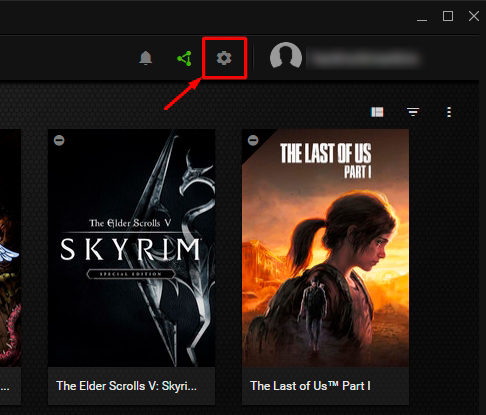
Нажмите значок шестерёнки в правом верхнем углу.
-
Откройте вкладку Общие.
-
Найдите раздел Внутриигровой оверлей.
-
Переведите тумблер в активное положение.
-
После этого нажмите Alt + Z и проверьте, что меню оверлея открывается.
После активации оверлея сразу проверьте, открывается ли меню поверх рабочего стола. Если Alt + Z не даёт результата, не переходите к записи. Сначала решите проблему на этом этапе. Пока оверлей не открывается стабильно, ни ручная запись, ни мгновенный повтор, ни трансляция нормально работать не будут.
Хорошая практика — после включения оверлея сразу зайти внутрь меню и пройтись по основным разделам. Даже если вы пока не собираетесь менять настройки, вы быстро запомните, где находятся нужные пункты. В дальнейшем это экономит время, когда нужно срочно включить запись, сменить микрофон или поправить битрейт прямо перед началом игры.
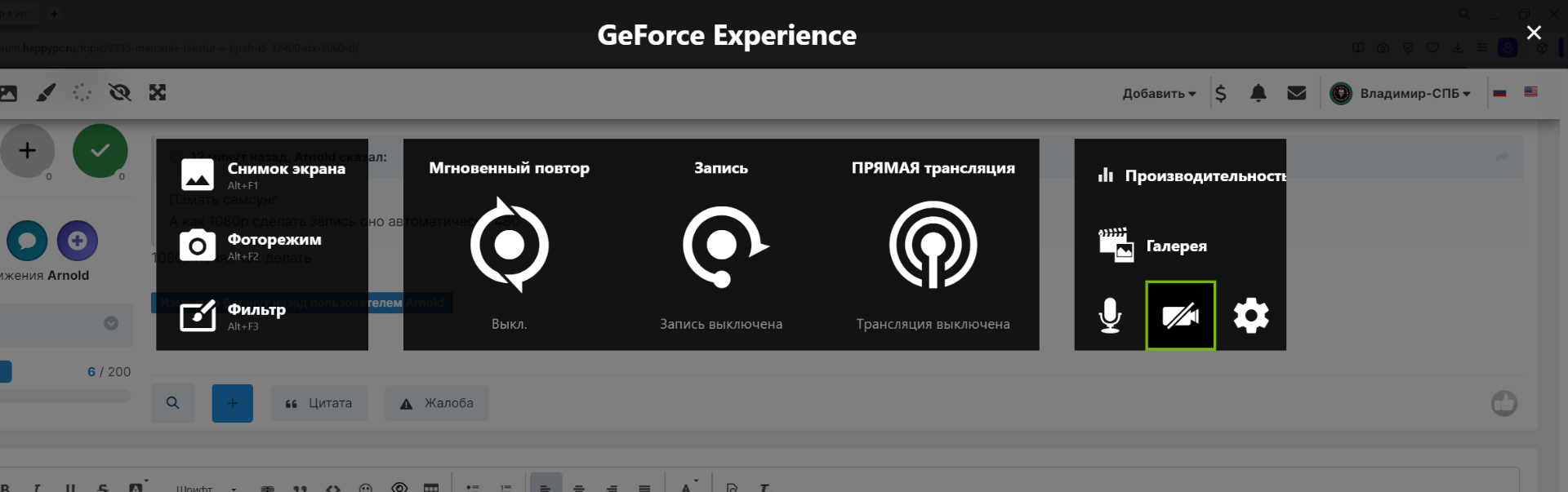
Как устроено меню ShadowPlay
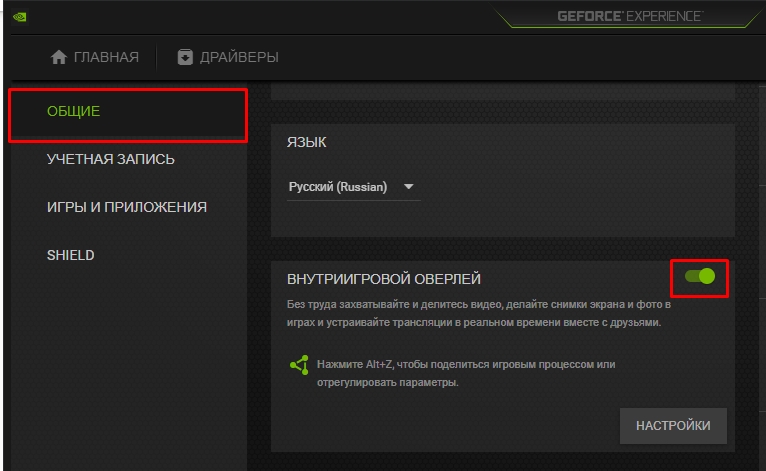
Когда вы нажимаете Alt + Z, на экране появляется центральное меню оверлея. Новичка оно сначала перегружает, но на практике постоянно используются всего несколько блоков.
Главные разделы, которые нужно знать сразу
-
Запись — ручной старт и остановка ролика.
-
Мгновенный повтор — постоянный фоновый буфер и сохранение последних минут.
-
Трансляция — запуск прямого эфира.
-
Галерея — просмотр сохранённых клипов и скриншотов.
-
Настройки — доступ к остальным разделам.
-
Аудио — источник записи звука и микрофона.
-
Захват видео — разрешение, FPS, битрейт и качество.
-
Сочетания клавиш — настройка горячих кнопок.
-
Конфиденциальность — включение записи рабочего стола.
-
Расположение HUD — индикаторы, FPS и экранные элементы.
-
Лучшие моменты — автоматическое сохранение ключевых игровых эпизодов.
Если вы хотите быстро освоиться, запомните простую логику: всё, что связано с немедленным действием, находится в центре, а всё, что связано с тонкой настройкой, уходит в Настройки.
Все основные режимы записи в одном месте
| Режим | Что делает | Когда использовать | Главная горячая клавиша |
|---|---|---|---|
| Ручная запись | Пишет видео с текущего момента до остановки | Полный матч, длинный гайд, прохождение | Alt + F9 |
| Мгновенный повтор | Хранит последние секунды или минуты и сохраняет их по команде | Фраги, удачные моменты, неожиданные эпизоды | Alt + Shift + F10 и Alt + F10 |
| Запись рабочего стола | Пишет Windows, браузер, Проводник, программы | Туториалы, демонстрации, инструкции | Alt + F9 после включения Конфиденциальности |
| Лучшие моменты | Автоматически сохраняет ключевые события в поддерживаемых играх | Сетевые игры, где важны автофрагменты | Включается через меню |
| Трансляция | Запускает стрим на платформу | Прямые эфиры, живые показы | Alt + F8 или запуск через меню |
Ручная запись через NVIDIA ShadowPlay
Ручная запись — это самый прямой сценарий. Вы сами решаете, когда начать и когда остановить ролик. Такой режим подходит для полноценных игровых сессий, обзоров, прохождений, записи длинных уроков и вообще любой ситуации, где не нужен циклический буфер последних минут.
Когда использовать именно ручную запись
Ручная запись подходит лучше всего, когда:
-
вы точно знаете момент начала записи;
-
нужен длинный ролик без потери качества на стыках;
-
вы снимаете гайд шаг за шагом;
-
важна непрерывная запись с голосом;
-
вы не хотите, чтобы система постоянно держала активным буфер мгновенного повтора.
Способ 1. Запуск по горячей клавише
Самый быстрый путь:
-
Откройте игру или нужную программу.
-
Нажмите Alt + F9.
-
На экране появится уведомление о старте записи.
-
Для остановки снова нажмите Alt + F9.
-
Клип сохранится в указанную папку автоматически.
Этот способ хорош тем, что вообще не требует заходить в меню. Для записи матча, катки, рейда, забега или короткой демонстрации именно он удобнее всего.
Способ 2. Запуск через меню оверлея
Если вы хотите сначала проверить настройки, используйте меню:
-
Нажмите Alt + Z.
-
Выберите Запись.
-
Нажмите Пуск.
-
Сверните оверлей и работайте в игре или на рабочем столе.
-
Для остановки записи снова откройте оверлей и выберите Запись → Остановить и сохранить.
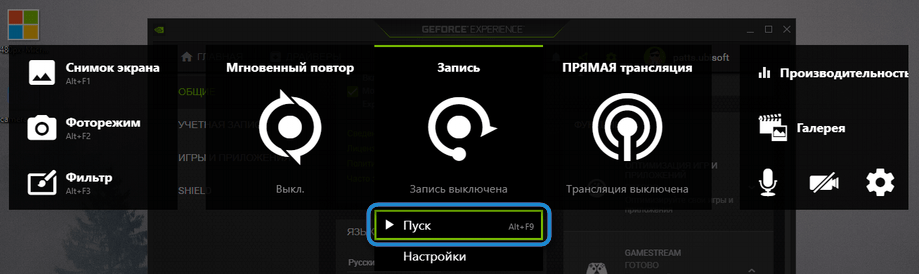
Через меню особенно удобно стартовать запись перед tutorial-видео. Вы успеваете до начала работы проверить микрофон, веб-камеру, источник звука и параметры качества, а потом уже нажимаете Пуск.
Что видно во время записи
После запуска записи в правом верхнем углу обычно появляется уведомление. В игре или на экране также может отображаться индикатор активной записи. Это важно: по нему вы сразу понимаете, что ролик реально идёт, а не сорвался из-за отключённого оверлея или неправильных настроек.
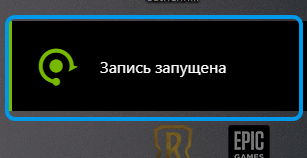
Когда запись завершается, GeForce Experience сохраняет клип в папку автоматически. Отдельно подтверждать сохранение не нужно.
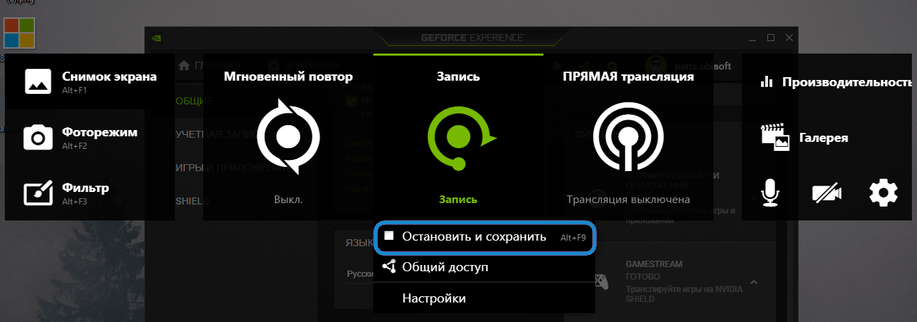
Что настроить перед ручной записью
Перед тем как писать длинное видео, зайдите в оверлей и проверьте:
-
Аудио — выбран ли нужный микрофон;
-
Захват видео — достаточно ли вам текущего разрешения, FPS и битрейта;
-
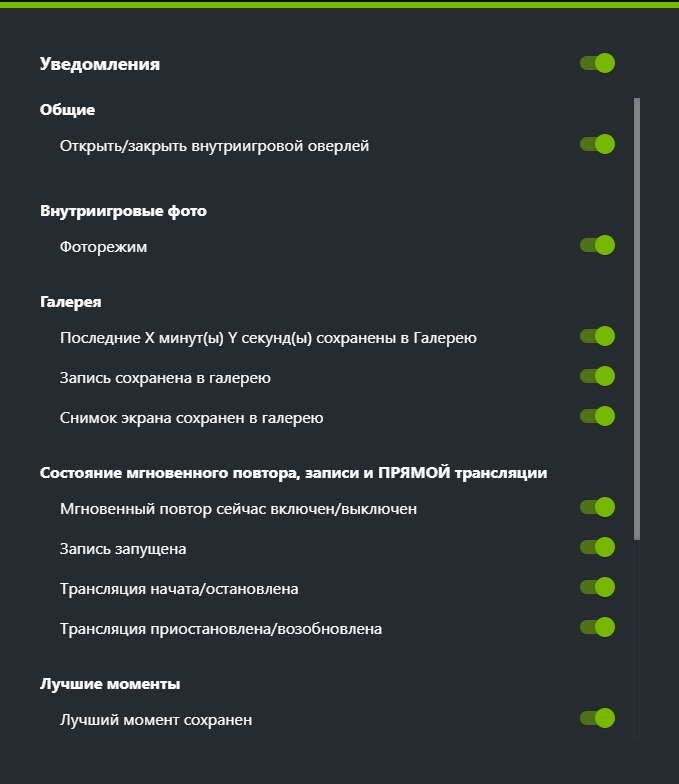
Уведомления — не мешают ли всплывающие сообщения;
-
Расположение HUD — не перекрывает ли индикатор записи важные элементы интерфейса игры;
-
Сочетания клавиш — не конфликтует ли Alt + F9 с управлением в игре.
Какой профиль качества выбрать
Ниже — практичная таблица, от которой удобно отталкиваться:
| Сценарий | Разрешение | FPS | Битрейт | Комментарий |
|---|---|---|---|---|
| Обычный геймплей для YouTube | 1920×1080 | 60 | средний или высокий | Базовый рабочий профиль |
| Медленные игры, квесты, стратегии | 1920×1080 | 30 | средний | Меньше размер файла |
| Киберспортивные игры | 1920×1080 | 60 | высокий | Лучше передаётся резкое движение |
| Видеоинструкция по Windows | 1920×1080 | 30 | средний | Для интерфейса 60 FPS не всегда нужны |
| Слабый запас по производительности | 1280×720 или 1080p | 30 | низкий или средний | Меньше нагрузка и вес файла |
Если сомневаетесь, используйте 1080p 60 FPS для игр и 1080p 30 FPS для рабочего стола. Это самые универсальные профили.
Плюсы ручной записи
-
полный контроль над началом и концом ролика;
-
удобный запуск по Alt + F9;
-
подходит для длинных клипов и гайдов;
-
предсказуемый результат без фонового буфера;
-
проще контролировать размер итоговых файлов.
Минусы ручной записи
-
если вы забыли нажать старт, момент уже не вернуть;
-
при длинных сессиях быстро растёт размер файла;
-
для неожиданного клипа этот режим менее удобен, чем Мгновенный повтор.
Мгновенный повтор в NVIDIA ShadowPlay
Мгновенный повтор — один из самых полезных режимов ShadowPlay. Он постоянно держит буфер последних секунд или минут, а когда происходит важный момент, вы просто сохраняете уже записанный фрагмент. Для мультиплеера, гоночных игр, шутеров, неожиданных багов, красивых киллов и смешных эпизодов это идеальный сценарий.
Вместо того чтобы писать весь матч целиком, вы храните только то, что действительно стоит оставить. За счёт этого и монтаж проще, и папка с видео не разрастается до абсурда.
Как работает Мгновенный повтор
Механика простая:
-
ShadowPlay пишет видео в фоне.
-
Сохраняет только скользящий буфер последних секунд или минут.
-
Всё, что не было сохранено вручную, перезаписывается.
-
В нужный момент вы нажимаете команду сохранения и получаете только последний отрезок.
В стандартной конфигурации часто используется сохранение последних 5 минут, но длину буфера можно менять. В настройках доступен диапазон от коротких значений вроде 15 секунд до длительных отрезков вплоть до 20 минут.
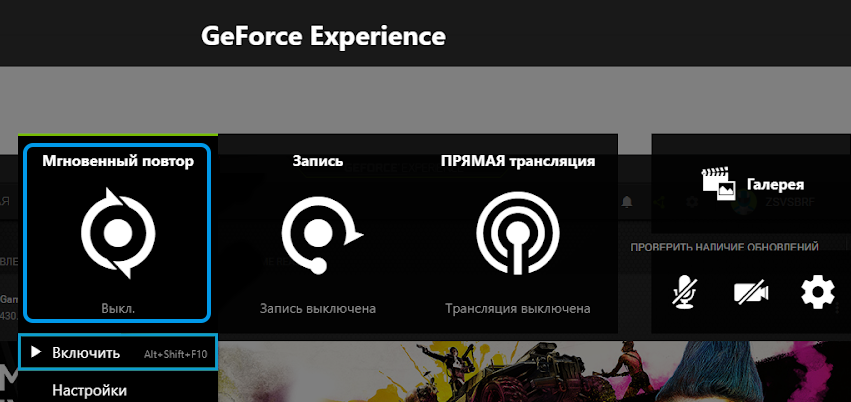
Как включить Мгновенный повтор через меню
-
Нажмите Alt + Z.
-
Выберите Мгновенный повтор.
-
Откройте Настройки.
-
Установите длительность буфера.
-
При необходимости скорректируйте качество видео.
-
Нажмите Сохранить.
-
Вернитесь назад и выберите Включить.
Горячие клавиши для мгновенного повтора
Здесь важно не путать две команды:
-
Alt + Shift + F10 — включает или отключает сам режим Мгновенного повтора;
-
Alt + F10 — сохраняет последние секунды или минуты из уже работающего буфера.
Это две разные операции. Очень многие пользователи нажимают Alt + F10, не включив заранее сам буфер, и потом удивляются, почему ничего не сохранилось.
Какой отрезок ставить в буфере
Выбирайте длину по сценарию:
| Сценарий | Рекомендуемая длина |
|---|---|
| Фраги и короткие игровые моменты | 15–60 секунд |
| Смешные ситуации и баги | 1–3 минуты |
| Гоночные повторы, катсцены, затяжные эпизоды | 3–5 минут |
| Полные отрезки сложных боёв | 5–10 минут |
| Очень длинные игровые эпизоды | 10–20 минут |
Чем длиннее буфер, тем выше постоянная нагрузка и тем больше требований к диску. Поэтому держать 20 минут только ради коротких фрагов нет смысла.
Что проверить в этом режиме
-
включён ли сам Мгновенный повтор;
-
правильно ли выставлена длительность;
-
хватает ли свободного места;
-
не конфликтуют ли горячие клавиши;
-
подходит ли качество записи для выбранной длины буфера.
Когда Мгновенный повтор лучше ручной записи
Он выигрывает в ситуациях, где главное — реакция после события, а не до него. Например:
-
клатч в шутере;
-
редкий лут или случайный момент;
-
красивый обгон в гонке;
-
удачный комбо-момент;
-
внезапный баг, который нужно показать;
-
фрагмент, который произошёл неожиданно и уже закончился.
Плюсы режима
-
не нужно писать весь матч целиком;
-
удобно сохранять только важные моменты;
-
сильно упрощает дальнейший разбор клипов;
-
идеально подходит для нарезок и хайлайтов.
Минусы режима
-
буфер должен быть включён заранее;
-
при длинном интервале возрастает фоновая нагрузка;
-
часть пользователей забывает разницу между Alt + Shift + F10 и Alt + F10.
Как записывать рабочий стол, браузер, Проводник и обычные программы
Вот здесь пользователи ошибаются чаще всего. Они запускают GeForce Experience, включают оверлей, нажимают Alt + F9 на рабочем столе и ожидают, что запись сразу начнётся. Но захват рабочего стола по умолчанию выключен. Его нужно включить отдельно.
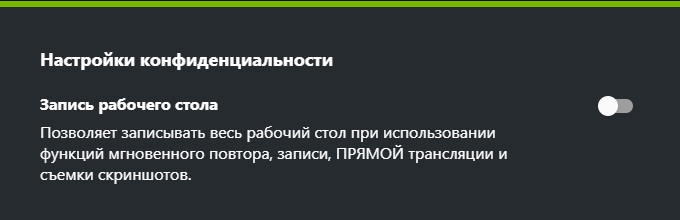
Нужный раздел находится в настройках оверлея и называется Конфиденциальность. В английских сборках это Privacy Control. Именно этот пункт отвечает за Desktop Capture.
Как включить запись рабочего стола
-
Нажмите Alt + Z.
-
Откройте Настройки.
-
Найдите раздел Конфиденциальность.
-
Включите захват рабочего стола.
-
Вернитесь назад.
-
Нажмите Alt + F9 или запустите Запись → Пуск.
После этого ShadowPlay начинает писать не только игру, но и Windows: браузер, Проводник, рабочий стол, программы, меню настроек, окна приложений и другие обычные элементы интерфейса.
Когда режим особенно полезен
Запись рабочего стола — лучший вариант для таких задач:
-
гайд по настройке Windows;
-
демонстрация действий в программе;
-
запись браузера;
-
инструкция по сайту или личному кабинету;
-
видеоурок по приложению;
-
показ ошибки на экране;
-
быстрый ролик без отдельного рекордера.
Что важно помнить
Не всё, что показывается на экране, записывается одинаково. Защищённый контент и некоторые приложения с DRM-ограничениями ведут себя иначе. В таких сценариях ShadowPlay либо не пишет картинку, либо пишет чёрный экран, либо выводит предупреждение о защищённом приложении. С обычным Проводником, редакторами, окнами Windows и большинством стандартных программ этой проблемы нет.
Что делать, если рабочий стол не записывается
Сразу проверяйте по порядку:
-
Включён ли вообще пункт Конфиденциальность.
-
Перезапущен ли оверлей после изменения настройки.
-
Достаточно ли места на диске.
-
Не открыт ли на экране защищённый сервис с DRM-контентом.
-
Не сбита ли папка сохранения.
-
Не отключена ли запись по горячей клавише в разделе Сочетания клавиш.
Плюсы записи рабочего стола через ShadowPlay
-
не нужен отдельный рекордер ради простой инструкции;
-
быстрый старт по Alt + F9;
-
подходит для браузера и большинства обычных программ;
-
сохраняется в ту же систему папок, что и игровые ролики.
Минусы
-
захват рабочего стола нужно включать отдельно;
-
защищённые приложения записываются с ограничениями;
-
для сложных обучающих видео с выделением курсора и отдельными дорожками удобнее другой софт.
Как использовать Лучшие моменты
Лучшие моменты — это режим, в котором GeForce Experience автоматически сохраняет значимые игровые эпизоды в поддерживаемых играх. Суть в том, что программа сама фиксирует важные события: результативные моменты, удачные действия, победные эпизоды и похожие игровые ситуации, которые игра умеет передавать в систему захвата.
Это уже не ручная запись и не просто Мгновенный повтор. Здесь автоматизация строится на поддержке со стороны самой игры.
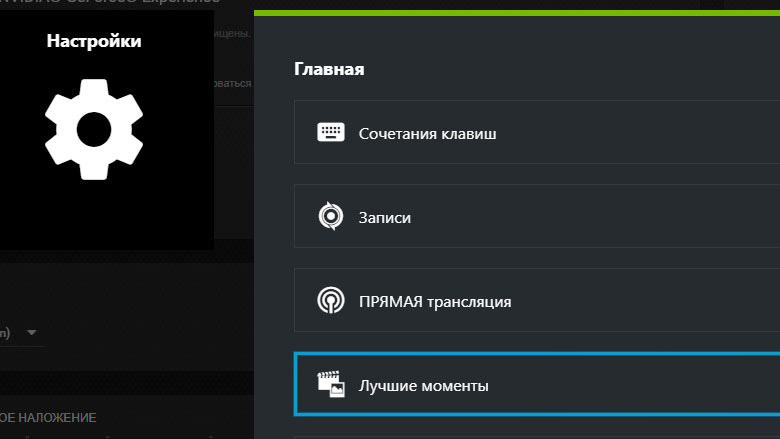
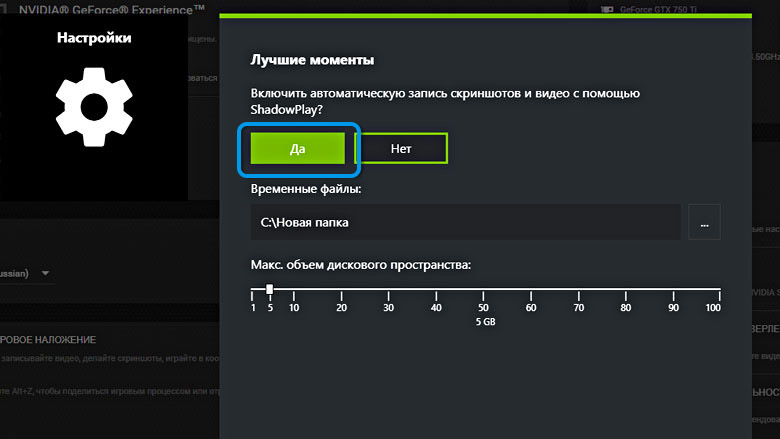
Как включить Лучшие моменты
-
Нажмите Alt + Z.
-
Откройте раздел Лучшие моменты.
-
Включите переключатель в верхней части окна.
-
При необходимости настройте временные файлы и место сохранения.
В чём сильная сторона режима
Он избавляет от необходимости постоянно жать Alt + F10. Если игра поддерживает этот механизм, система сама отмечает важные события. Для тех, кто часто режет хайлайты после матча, это сильно ускоряет работу.
Что настроить обязательно
В этом разделе полезно проверить:
-
расположение временных файлов;
-
объём, выделенный под автоматические клипы;
-
папку сохранения готовых лучших моментов.
Если этого не сделать, система начинает складывать материалы туда, где их потом трудно искать, особенно при активной игре в несколько проектов подряд.
Когда этот режим не стоит делать основным
Лучшие моменты — удобное дополнение, но не универсальная замена ручной записи. Он не подходит как основной режим для:
-
длинных прохождений;
-
пошаговых инструкций;
-
обзоров игр;
-
записи рабочего стола;
-
роликов, где вы сами контролируете монтажный тайминг.
Плюсы
-
автоматическое сохранение интересных игровых событий;
-
меньше ручной работы после матча;
-
удобно для нарезок и хайлайтов.
Минусы
-
зависит от поддержки со стороны конкретной игры;
-
не заменяет ручную запись в длинных сценариях;
-
требует отдельной настройки места хранения.
Как вести прямую трансляцию через GeForce Experience
ShadowPlay умеет не только писать локальные ролики, но и запускать стрим из оверлея. Для многих этого хватает, если задача — быстро выйти в эфир без отдельной стримерской сцены. Это не такой гибкий инструмент, как OBS Studio, но для простого эфира он удобен.
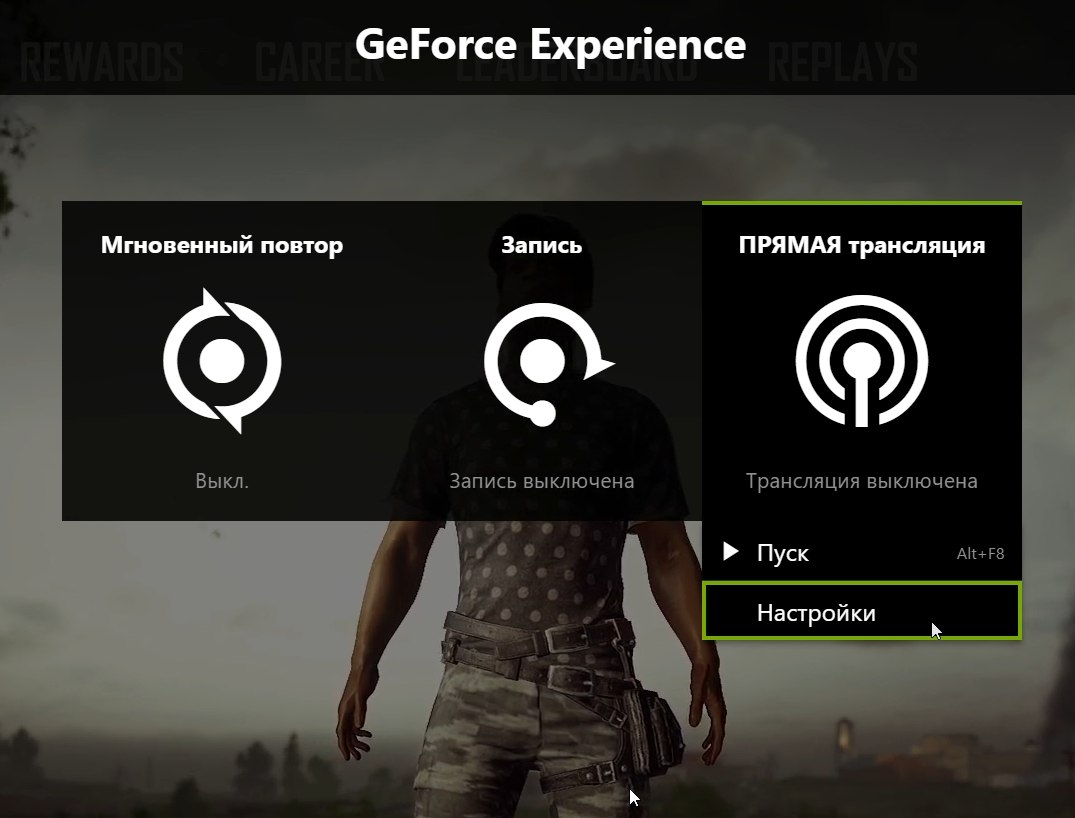
Как запустить трансляцию
-
Нажмите Alt + Z.
-
Выберите Трансляция или Broadcast LIVE.
-
Откройте Настройки.
-
Выберите платформу.
-
Настройте качество видео, разрешение, частоту кадров и битрейт.
-
При необходимости включите пользовательские оверлеи.
-
Выберите нужный сервер приёма.
-
Нажмите Сохранить.
-
Снова откройте Трансляция и нажмите Пуск.
Что выставить перед стримом
Перед первым эфиром обязательно проверьте:
-
платформу вывода;
-
логин и привязку аккаунта;
-
разрешение и FPS;
-
битрейт;
-
микрофон;
-
камеру;
-
пользовательские наложения;
-
сервер для трансляции.
Если стрим идёт нестабильно, первым делом снижайте битрейт и частоту кадров. Именно эти параметры чаще всего вызывают просадки или обрывы на слабом канале.
Горячая клавиша стрима
По умолчанию для быстрого запуска и остановки трансляции часто используется Alt + F8. Но лучше сразу открыть раздел Сочетания клавиш и проверить, как именно назначена эта команда в вашей сборке.
Когда встроенного стрима достаточно
Этот режим подходит, когда нужно:
-
быстро выйти в эфир без сложной сцены;
-
стримить игровой процесс с голосом;
-
не тратить время на отдельный стримерский пакет;
-
запустить пробный эфир или короткий игровой стрим.
Когда лучше не мучить встроенную трансляцию
Если вам нужны:
-
сложные сцены;
-
несколько источников одновременно;
-
отдельные звуковые дорожки;
-
гибкая работа с окнами;
-
детальная маршрутизация звука;
-
богатые виджеты и автоматизация,
то встроенный стрим ShadowPlay быстро упирается в потолок. Для таких задач действительно удобнее OBS Studio. Но для темы этой статьи важнее другое: если задача сводится к простому выходу в эфир без сложной режиссуры, GeForce Experience справляется быстро и без лишней подготовки.
Плюсы
-
быстрый старт из оверлея;
-
не нужна отдельная программа ради простого эфира;
-
доступны базовые настройки качества и платформы.
Минусы
-
меньше гибкости, чем у OBS;
-
ограничен набор сложных стримерских инструментов;
-
в серьёзных сценах и мультиисточниках быстро становится тесно.
Подробный разбор всех важных настроек
После первого запуска оверлея многие ограничиваются только кнопкой записи. Но реальный комфорт появляется после настройки внутренних разделов. Давайте разберём их последовательно.
Аудио
Раздел Аудио отвечает за запись системного звука и микрофона. Здесь нужно сразу убедиться, что в качестве источника выбран именно тот микрофон, который вы используете реально, а не встроенный микрофон ноутбука или случайное USB-устройство.
В этом разделе имеет смысл проверить:
-
громкость системных звуков;
-
источник микрофона;
-
уровень микрофона;
-
усиление голоса, если оно требуется;
-
режим записи микрофона.
Если у вас на клипе есть звук игры, но нет комментария, проблема почти всегда сидит именно здесь.
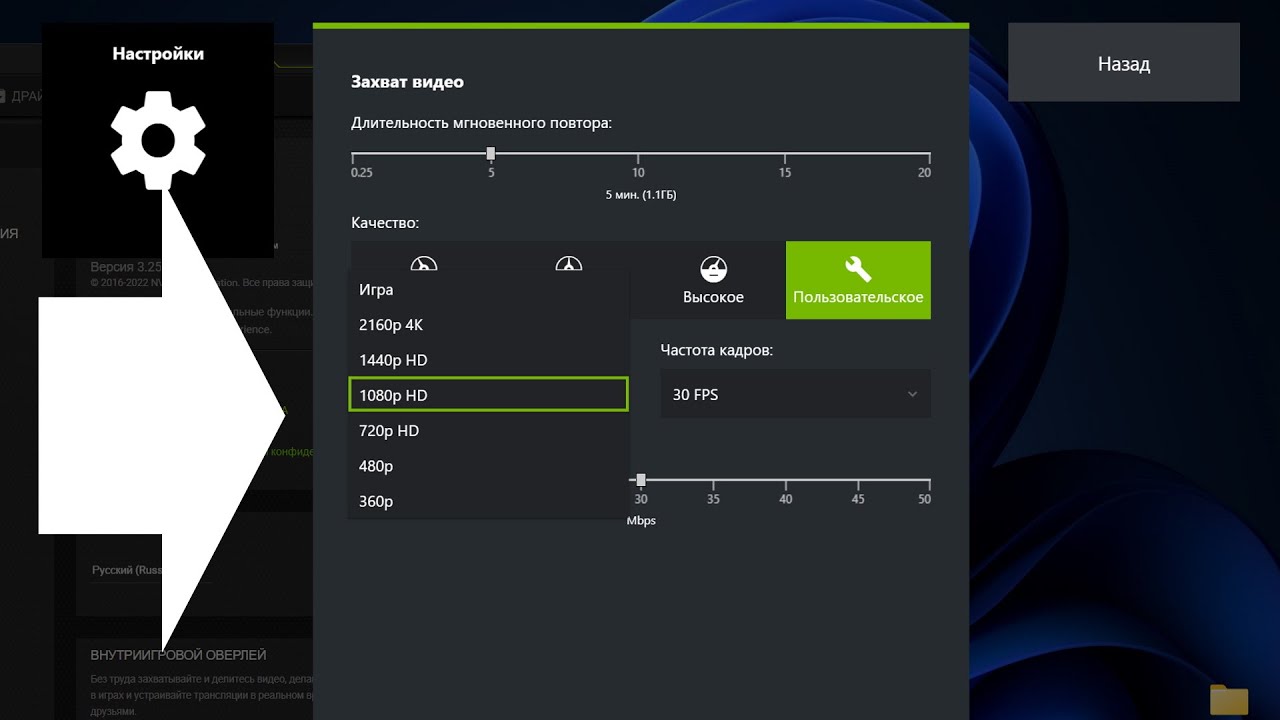
Захват видео
Раздел Захват видео — один из самых важных. Здесь выставляются параметры качества:
-
разрешение;
-
частота кадров;
-
битрейт;
-
параметры качества для записи;
-
длительность для Мгновенного повтора.
Этот раздел напрямую влияет и на вид итогового ролика, и на его размер, и на нагрузку на систему. Если видео получается мыльным, дёрганым или слишком тяжёлым по весу, первым делом идите именно сюда.
Сочетания клавиш
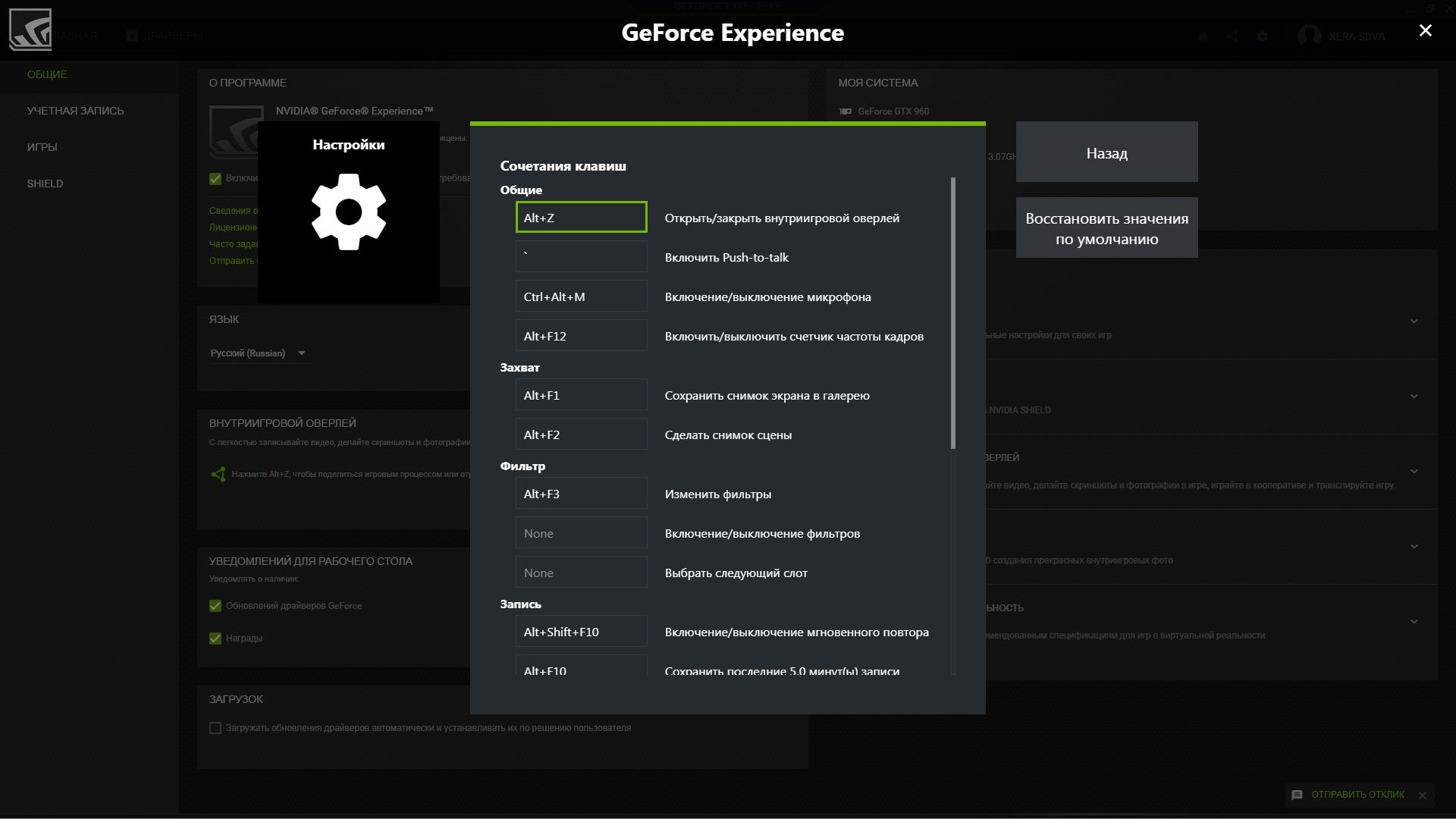
Один из самых недооценённых разделов. Именно здесь наводят порядок, если:
-
Alt + F9 конфликтует с игрой;
-
Alt + Z неудобно нажимать;
-
стрим, скриншоты и FPS хочется вынести на другие сочетания;
-
на клавиатуре уже заняты стандартные команды.
В этом меню меняются команды для Capture, Record, Broadcast и General. После первого конфликта с игрой большинство пользователей сразу понимает, насколько важен этот раздел.
Расположение HUD
Этот раздел отвечает за экранные индикаторы:
-
счётчик FPS;
-
производительность;
-
положение уведомлений;
-
индикаторы трансляции;
-
отображение камеры и служебных элементов.
Если индикатор записи перекрывает карту, миникарту или интерфейс игры, исправляется это именно здесь. Для тех, кто записывает соревновательные игры, настройка HUD вообще обязательна.
Уведомления
Раздел Уведомления регулирует всплывающие сообщения. Если вас раздражает каждый системный баннер, отключайте лишнее здесь. Для роликов по рабочему столу это особенно полезно: не будет лишних всплывающих отметок в кадре.
Конфиденциальность
Повторю ещё раз, потому что этот пункт решает огромный процент проблем: Конфиденциальность отвечает за разрешение записи рабочего стола. Пока этот переключатель выключен, рабочий стол нормально не записывается.
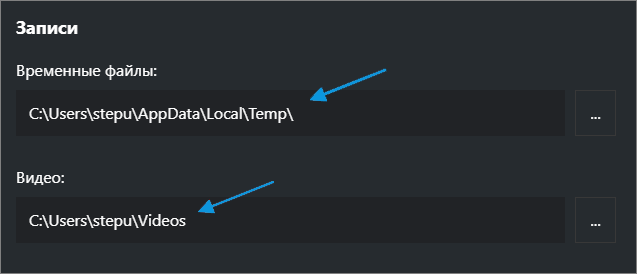
Записи
Раздел Записи нужен не только для итоговой папки с роликами. Здесь также удобно навести порядок, если системный диск забивается временными файлами, а вы не понимаете, куда исчезает свободное место.
Именно здесь меняют:
-
расположение временных файлов;
-
папку Видео;
-
путь хранения записей.
Производительность и счётчик FPS
Через оверлей можно вывести показатели производительности и FPS. Для этого часто используется команда Alt + R. Эта функция полезна, когда вы записываете тесты, сравнение настроек или хотите показать, как ведёт себя система во время геймплея.
Но тут важно не переборщить. Если ролик пишется для зрителя, а не для теста железа, постоянный экранный мониторинг только засоряет кадр.
Куда сохраняются записи
Это один из самых частых вопросов после первой сессии: запись точно шла, уведомление было, Alt + F9 сработал, но где сам файл?
По умолчанию GeForce Experience сохраняет видео в папку:
C:\Users\Имя_пользователя\Videos
В зависимости от сценария вы увидите внутри либо отдельную папку с названием игры или программы, либо подпапку Desktop для роликов рабочего стола. Файлы часто получают имя с датой и временем записи, так что искать их удобнее по времени создания.
Для Лучших моментов и временных материалов дополнительно используется:
C:\Users\Имя_пользователя\AppData\Local\Temp\Highlights
Как изменить папку сохранения
-
Нажмите Alt + Z.
-
Откройте Настройки.
-
Перейдите в раздел Записи.
-
Нажмите кнопку с тремя точками рядом с полем Видео.
-
Укажите новую папку в Проводнике.
-
Подтвердите выбор.
Где искать клип через Галерею
Если не хочется лезть в Проводник вручную:
-
Нажмите Alt + Z.
-
Откройте Галерея.
-
Выберите нужный ролик.
-
Нажмите Открыть место.
Такой путь особенно удобен, когда папка записи уже изменена, а вы не помните, куда именно её перенесли.
Как организовать хранение правильно
Хорошая практика для постоянной записи выглядит так:
-
итоговые ролики хранить не на системном диске;
-
временные файлы и Highlights тоже переносить с диска C, если он небольшой;
-
делать отдельные папки по играм и проектам;
-
периодически чистить старые клипы из Галереи и папки Videos.
Если этого не делать, через несколько длинных сессий C:\ забивается очень быстро, а вместе с ним начинают расти лаги сохранения, обрывы буфера и ошибки записи.
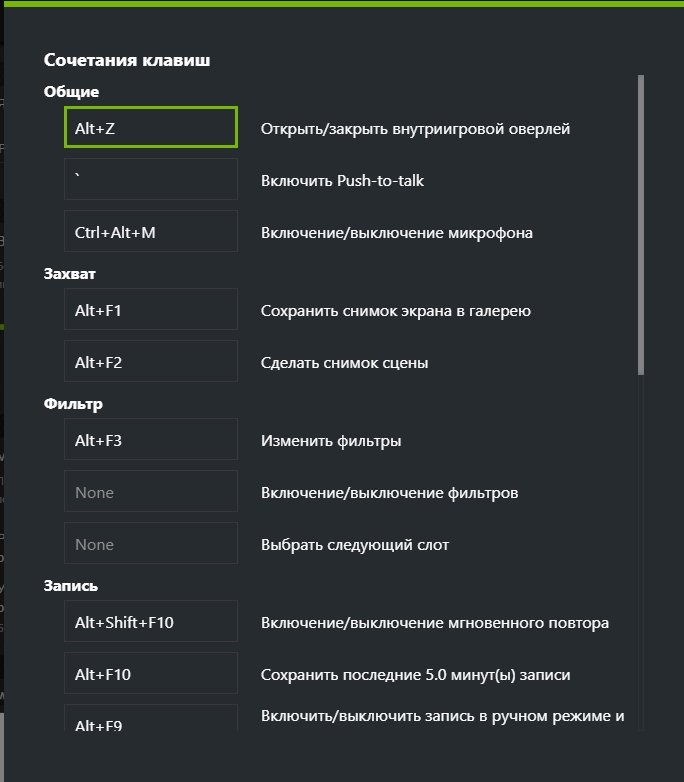
Полезные горячие клавиши ShadowPlay
Ниже — самый важный набор, который стоит запомнить сразу.
| Горячая клавиша | Действие |
|---|---|
| Alt + Z | Открыть или закрыть внутриигровой оверлей |
| Alt + F9 | Начать или остановить ручную запись |
| Alt + Shift + F10 | Включить или выключить Мгновенный повтор |
| Alt + F10 | Сохранить последние секунды или минуты из Мгновенного повтора |
| Alt + F8 | Включить или выключить трансляцию |
| Alt + F1 | Сохранить скриншот в Галерею |
| Alt + R | Показать или скрыть показатели производительности |
Главное правило здесь одно: не запоминайте их вслепую навсегда. Один раз зайдите в Сочетания клавиш и проверьте реальные назначения в вашей системе. Если раньше вы уже меняли команды или программа подхватила другой профиль, стандартные клавиши могли быть переписаны.
Оптимальные настройки под разные задачи
Одна из ошибок новичков — использовать один и тот же профиль на всё подряд. Для киберспорта, сюжетных игр, записи рабочего стола и коротких инструкций нужен разный баланс качества и размера файла.
Профиль 1. Игровой YouTube-ролик
-
1920×1080
-
60 FPS
-
высокий битрейт
-
микрофон включён
-
Мгновенный повтор на 1–3 минуты
Такой профиль хорошо подходит для шутеров, гонок и динамичных игр.
Профиль 2. Инструкция по Windows или программе
-
1920×1080
-
30 FPS
-
средний битрейт
-
микрофон включён
-
захват рабочего стола через Конфиденциальность
Для интерфейсов и окон 60 FPS обычно не дают реальной пользы, а размер файла растёт сильно.
Профиль 3. Длинная игровая сессия
-
1920×1080
-
60 FPS
-
средний битрейт
-
ручная запись Alt + F9
-
Мгновенный повтор отключён
Если вы заранее знаете, что будете писать всё прохождение или длинный забег, нет смысла держать дополнительный буфер мгновенного повтора.
Профиль 4. Слабый ПК или ноутбук
-
1280×720 или 1080p
-
30 FPS
-
низкий или средний битрейт
-
отключённая камера
-
минимум HUD и индикаторов
Этот вариант помогает сохранить плавность самой игры и не сорвать запись.
Типовые проблемы и как их устранить
Теперь — самый практичный раздел. Именно здесь обычно и тратится больше всего времени после первой установки.
Проблема 1. Alt + Z не открывает оверлей
Что происходит: вы запускаете GeForce Experience, но меню не появляется.
Что делать:
-
Откройте GeForce Experience.
-
Перейдите в Настройки → Общие.
-
Убедитесь, что тумблер Внутриигровой оверлей включён.
-
Перезапустите программу.
-
Проверьте, не переназначена ли горячая клавиша.
-
Обновите драйвер внутри GeForce Experience.
-
Повторно откройте приложение после обновления.
Чаще всего причина банальна: оверлей просто выключен в общих настройках или горячая клавиша изменилась.
Проблема 2. Запись не стартует с рабочего стола
Что происходит: Alt + F9 срабатывает в игре, но не пишет Windows, браузер или программы.
Что делать:
-
Нажмите Alt + Z.
-
Откройте Настройки.
-
Перейдите в Конфиденциальность.
-
Включите запись рабочего стола.
-
Полностью закройте и снова откройте оверлей.
-
Повторите запись.
Если этот переключатель выключен, запись рабочего стола не запускается как положено.
Проблема 3. На видео нет микрофона
Что происходит: игра записана, системный звук есть, а голос исчез.
Что делать:
-
Откройте Alt + Z.
-
Перейдите в Аудио.
-
Проверьте источник микрофона.
-
Убедитесь, что выбрано нужное устройство.
-
Поднимите уровень громкости микрофона.
-
Проверьте, не отключён ли сам микрофон в Windows.
-
Сделайте короткий тестовый клип на 10–15 секунд.
Практика показывает, что проблема почти всегда в неправильном источнике или в нулевом уровне.
Проблема 4. Есть микрофон, но нет звука игры
Что происходит: голос слышно, а системные звуки или игра пропали.
Что делать:
-
открыть раздел Аудио;
-
проверить уровень системных звуков;
-
убедиться, что игра выводит звук на то же устройство, которое пишет GeForce Experience;
-
не использовать сомнительные виртуальные маршруты звука, если они не нужны.
Проблема 5. Видео не сохраняется
Что происходит: запись стартовала, но итогового файла нет.
Проверьте по шагам:
-
Хватает ли места на диске.
-
Существует ли указанная папка записи.
-
Не перенесена ли она на отключённый диск.
-
Не заполнена ли временная директория.
-
Не смотрите ли вы не ту папку.
-
Не сбоит ли путь к папке Видео.
В таких ситуациях очень помогает путь через Галерея → Открыть место. Он сразу показывает, куда реально ушёл файл.
Проблема 6. Мгновенный повтор включён, но Alt + F10 не сохраняет ролик
Что происходит: вы нажимаете горячую клавишу, а клип не появляется.
Что делать:
-
убедиться, что сначала включён сам режим Мгновенный повтор;
-
проверить, что буфер реально активен;
-
убедиться, что путь записи доступен;
-
уменьшить длину буфера;
-
проверить, хватает ли места на диске.
Очень часто пользователь путает команды: включает сохранение Alt + F10, но сам буфер Alt + Shift + F10 заранее не активирован.
Проблема 7. Чёрный экран или пустой ролик
Такое обычно связано с двумя сценариями:
-
включён захват защищённого приложения;
-
рабочий стол не разрешён через Конфиденциальность.
Порядок действий:
-
Закройте всё лишнее на экране.
-
Откройте Alt + Z → Конфиденциальность.
-
Проверьте запись рабочего стола.
-
Повторите тест на обычном окне Windows или игре.
-
Если обычные окна пишутся нормально, причина была в защищённом приложении.
Проблема 8. Сильная просадка FPS во время записи
Что делать в первую очередь:
-
снизить разрешение записи;
-
перейти с 60 FPS на 30 FPS;
-
уменьшить битрейт;
-
сократить длину Мгновенного повтора;
-
отключить веб-камеру;
-
отключить лишние HUD-индикаторы;
-
не держать одновременно ручную запись и ненужные фоновые функции.
Если вы пишете не киберспортивный матч, а гайд по интерфейсу, 30 FPS и среднее качество почти всегда решают проблему без заметной потери полезности ролика.
Проблема 9. Не удаётся найти папку с роликами
Используйте самый короткий путь:
-
Alt + Z
-
Галерея
-
нужный ролик
-
Открыть место
После этого уже наведите порядок в разделе Записи, чтобы новые файлы сохранялись туда, где их легко найти.
Проблема 10. Горячие клавиши мешают игре
Решение простое:
-
Откройте Alt + Z.
-
Перейдите в Настройки.
-
Выберите Сочетания клавиш.
-
Поменяйте конфликтующие команды.
Не терпите конфликт с управлением. Один раз переназначьте клавиши под себя и забудьте о проблеме.
Проблема 11. Рабочий стол пишет, а в браузере есть ограничения
Если вы открываете обычные сайты, настройки, документы и интерфейсы, запись идёт штатно. Если на экране защищённый видеосервис и DRM-контент, ShadowPlay ведёт себя иначе. В таких случаях он либо режет картинку, либо блокирует захват, либо даёт чёрный экран. Тут уже дело не в кнопках GeForce Experience, а в правилах защиты контента.
Когда разумнее перейти на Экранную камеру
ShadowPlay отлично подходит для игр, быстрых захватов и коротких клипов. Но есть сценарии, где намного проще сразу взять другой инструмент, а не пытаться обойти ограничения оверлея.
К Экранной камере логично переходить, когда:
-
вы часто записываете не игры, а рабочий стол;
-
нужны спокойные видеоинструкции по Windows и программам;
-
важнее простой интерфейс записи, чем игровой оверлей;
-
ShadowPlay не устраивает поведением на рабочем столе;
-
нужен рекордер без привязки к экосистеме NVIDIA.
Важно понимать: это не замена «вместо всего», а рабочий запасной вариант на случай, когда именно ваш сценарий неудобно делать через ShadowPlay.
Плюсы
-
удобнее для инструкций по рабочему столу;
-
меньше игровой специфики в интерфейсе;
-
проще для пошаговых обучающих видео;
-
хороший вариант, когда проблема возникает именно на захвате Windows, а не игры.
Минусы
-
для мгновенного повтора игровых моментов ShadowPlay удобнее;
-
глубокой интеграции с игровым оверлеем NVIDIA здесь нет;
-
для быстрых клипов в матче GeForce Experience запускается быстрее.
Какой режим выбирать в реальной работе
Чтобы после всей этой информации не осталось каши, вот простая практическая схема.
Если нужно записать полный матч, забег, прохождение или длинный гайд
Берите ручную запись.
-
Нажали Alt + F9.
-
Записали нужный отрезок.
-
Снова Alt + F9.
-
Проверили клип в Галерее.
Если нужно сохранить уже случившийся момент
Используйте Мгновенный повтор.
-
Заранее включили буфер Alt + Shift + F10.
-
В нужный момент нажали Alt + F10.
-
Получили только последний фрагмент.
Если нужно записать Windows, браузер или программу
Используйте запись рабочего стола, но сначала включите:
-
Alt + Z
-
Настройки
-
Конфиденциальность
-
захват рабочего стола
Потом уже запускайте Alt + F9.
Если хотите, чтобы игра сама сохраняла важные эпизоды
Подключайте Лучшие моменты.
Если нужен быстрый эфир без сложной стримерской сборки
Используйте Трансляцию из оверлея.
Если ShadowPlay постоянно мешает именно в сценарии записи рабочего стола
Переходите на Экранную камеру.
Итог
Снимать видео через GeForce Experience действительно удобно, если один раз правильно настроить оверлей и понимать логику его разделов. Вся работа держится на нескольких ключевых элементах:
-
включённый Внутриигровой оверлей;
-
быстрый вызов по Alt + Z;
-
ручная запись через Alt + F9;
-
Мгновенный повтор с сохранением через Alt + F10;
-
обязательная Конфиденциальность для рабочего стола;
-
правильно выставленные Аудио, Захват видео и Записи.
После базовой настройки ShadowPlay закрывает почти все бытовые задачи: запись матчей, сохранение хайлайтов, захват рабочего стола, быстрые гайды, клипы и даже простой стрим. А если упираетесь именно в ограничения десктопного сценария, не тратьте лишнее время на борьбу с неподходящим режимом и сразу держите под рукой Экранную камеру как нормальный запасной вариант.

Чтобы оставить комментарий, авторизуйтесь или зарегистрируйтесь.