NVIDIA ShadowPlay — это не отдельная тяжёлая студия для продакшна, а встроенный в NVIDIA App инструмент захвата, рассчитанный прежде всего на быстрый и предсказуемый сценарий: открыл игру или приложение, нажал Alt+Z, включил Instant Replay или Record, снял скриншот, сохранил клип, забрал файл из Gallery. В этом и состоит главная сила программы. Она не пытается заменить OBS Studio во всём, а делает ставку на минимальное количество действий между моментом в игре и готовым видеофайлом. Сегодня ShadowPlay живёт внутри NVIDIA Overlay и использует знакомую логику карточек: Record, Instant Replay, Screenshot, Photo mode, Highlights, Microphone, Statistics.
При этом ShadowPlay давно вышел за пределы простой записи геймплея. В актуальной NVIDIA App он умеет записывать не только игру, но и приложение или весь рабочий стол, позволяет включать Desktop capture, настраивать длину буфера Instant Replay, менять Resolution, Frame rate, Codec, Bit rate, использовать AV1 на совместимых GeForce RTX 40, работать со скриншотами в SDR и HDR, а также автоматически сохранять ключевые моменты через Highlights в поддерживаемых играх. Всё это управляется из одного оверлея без отдельного монтажного интерфейса и без перехода в сложные сцены и источники.
Скачать Nvidia ShadowPlay
- Запись экрана
- Захват со звуком
- Просто новичкам
- Только для NVIDIA
- Нужен GeForce Experience
- Нет редактора
Что такое NVIDIA ShadowPlay сегодня
Если отбросить старые названия и путаницу вокруг GeForce Experience, то в текущем виде ShadowPlay — это модуль записи видео, клипов и скриншотов внутри NVIDIA App. Запускается он через Alt+Z или через кнопку оверлея в правом верхнем углу окна приложения. Внутри пользователь получает компактную панель, где главные действия вынесены сразу на первый экран: ручная запись, буфер последних минут, скриншоты, фоторежим, Highlights, микрофон и статистика. Такая структура делает программу очень понятной уже при первом запуске: не нужно собирать источники, выбирать сцену, выводить предпросмотр и только потом нажимать запись.
Это важное отличие ShadowPlay от больших студийных рекордеров. Здесь всё построено вокруг конкретной задачи: быстро зафиксировать игровой эпизод или рабочий процесс с минимальной задержкой. Поэтому ShadowPlay особенно хорошо чувствует себя в трёх сценариях. Первый — постоянный фоновый буфер Instant Replay, когда пользователь не хочет записывать весь матч, но хочет иметь возможность сохранить последние минуты после удачного момента. Второй — длинная ручная запись через Record, когда нужен полный ролик прохождения, гайда, теста производительности или демонстрации бага. Третий — быстрые скриншоты и клипы для последующего разбора, загрузки на площадку или отправки в чат.
Нужно сразу отделить актуальные возможности программы от старых ассоциаций. В старых версиях GeForce Experience ShadowPlay был тесно связан с блоком Broadcast Live, но в нынешней NVIDIA App упор сделан на локальный захват, а не на встроенную прямую трансляцию в Twitch или YouTube. Именно поэтому в современном оверлее на первом плане находятся запись, повторы, скриншоты, фильтры, галерея и статистика. Для пользователя это даже удобнее: назначение программы стало чище и понятнее. ShadowPlay — это про запись и клипы, а не про режиссуру стрима.
Для каких задач программа подходит лучше всего
Сильнее всего NVIDIA ShadowPlay раскрывается там, где ценится скорость реакции. Если вы играете в соревновательные шутеры, королевские битвы, гонки или файтинги, то Instant Replay часто оказывается полезнее постоянной ручной записи. Программа всё время держит rolling buffer и по команде сохраняет уже произошедший эпизод, поэтому не нужно угадывать момент заранее. Это один из самых практичных вариантов для фрагов, клатчей, редких багов, смешных ситуаций в кооперативе и любых коротких игровых событий, которые невозможно предсказать.
Для длинных прохождений ShadowPlay тоже подходит, но уже в другом режиме — через Record. Здесь логика простая: нажали Alt+F9, программа пишет до тех пор, пока вы не остановите запись тем же сочетанием или кнопкой в оверлее. Такой сценарий удобен для обзоров игр, записи туториалов, фикса проблем в приложениях, демонстрации модов, тестов железа или сравнения настроек графики. У ShadowPlay нет монтажной среды внутри программы, и это нормально: он фокусируется на качественном захвате, а не на обработке.
Ещё одна категория задач — запись рабочего стола и обычных программ. В актуальной NVIDIA App это не спрятано в отдельном разделе конфиденциальности, как раньше, а включается через Settings → Video capture → Desktop capture. После этого ShadowPlay может использоваться не только как рекордер игры, но и как инструмент для записи браузера, проводника, редактора, лаунчера, настроек Windows, видеозвонка или обучающего ролика по программе. Именно эта функция делает ShadowPlay полезным не только для игрока, но и для пользователя, которому иногда нужно быстро записать экран без установки стороннего софта.
Наконец, есть и более нишевые, но очень полезные возможности. Screenshot сохраняет скриншоты по горячей клавише, Photo Mode в совместимых играх открывает инструменты более глубокого управления кадром, а Highlights автоматически выдёргивает ключевые игровые моменты там, где игру интегрировали с этой системой. Это уже не базовая запись экрана, а полноценная экосистема захвата событий вокруг игры.
Системные требования, совместимость и ограничения
С точки зрения требований NVIDIA ShadowPlay жёстко привязан к экосистеме GeForce, и это нормально: программа опирается на аппаратный кодировщик NVENC. Для текущей NVIDIA App заявлены Windows 10 и Windows 11, минимум 2 ГБ оперативной памяти, около 600 МБ места под приложение и драйвер не ниже 551.52. По поддерживаемым GPU список актуального приложения включает GeForce RTX 20/30/40/50, GeForce GTX 800/900/1000/1600, а также ряд мобильных MX и 800M/900M. Если драйвер старый или неподдерживаемый, оверлей может работать некорректно либо не открываться вообще.
По части игр и приложений ShadowPlay очень силён. Он поддерживает все DirectX-игры, а при включённом Desktop capture захватывает и более сложные сценарии: OpenGL, Java, браузерные и старые игры в оконном, безрамочном оконном и borderless full screen режимах. На практике это означает, что ShadowPlay годится не только для новых AAA-проектов, но и для Minecraft, старых инди-игр, лаунчеров, эмуляторов и обычных приложений Windows.
У программы есть и конкретные ограничения, о которых нужно знать заранее:
| Ограничение | Что это означает на практике |
|---|---|
| Только видеокарты GeForce | На AMD и Intel ShadowPlay не работает |
| NVIDIA Surround не поддерживается | В multi-display конфигурациях такого типа могут возникать ограничения по захвату |
| Photo Mode работает не везде | Он доступен только в совместимых играх |
| Highlights тоже зависит от игры | Автоматическое сохранение моментов появляется только там, где есть интеграция |
| Захват рабочего стола может блокироваться | При обнаружении DRM или защищённого контента запись останавливается или не стартует |
Эти ограничения не делают ShadowPlay плохой программой. Они просто задают границы применения. Если у вас обычный ПК с одной GeForce и нужна запись геймплея, приложений и рабочего стола, инструмент работает очень логично. Если же требуется экзотическая конфигурация с Surround, сложный стриминг или тонкая маршрутизация нескольких видеоисточников, тогда ShadowPlay уже не лучший выбор.
Интерфейс NVIDIA ShadowPlay: что находится где
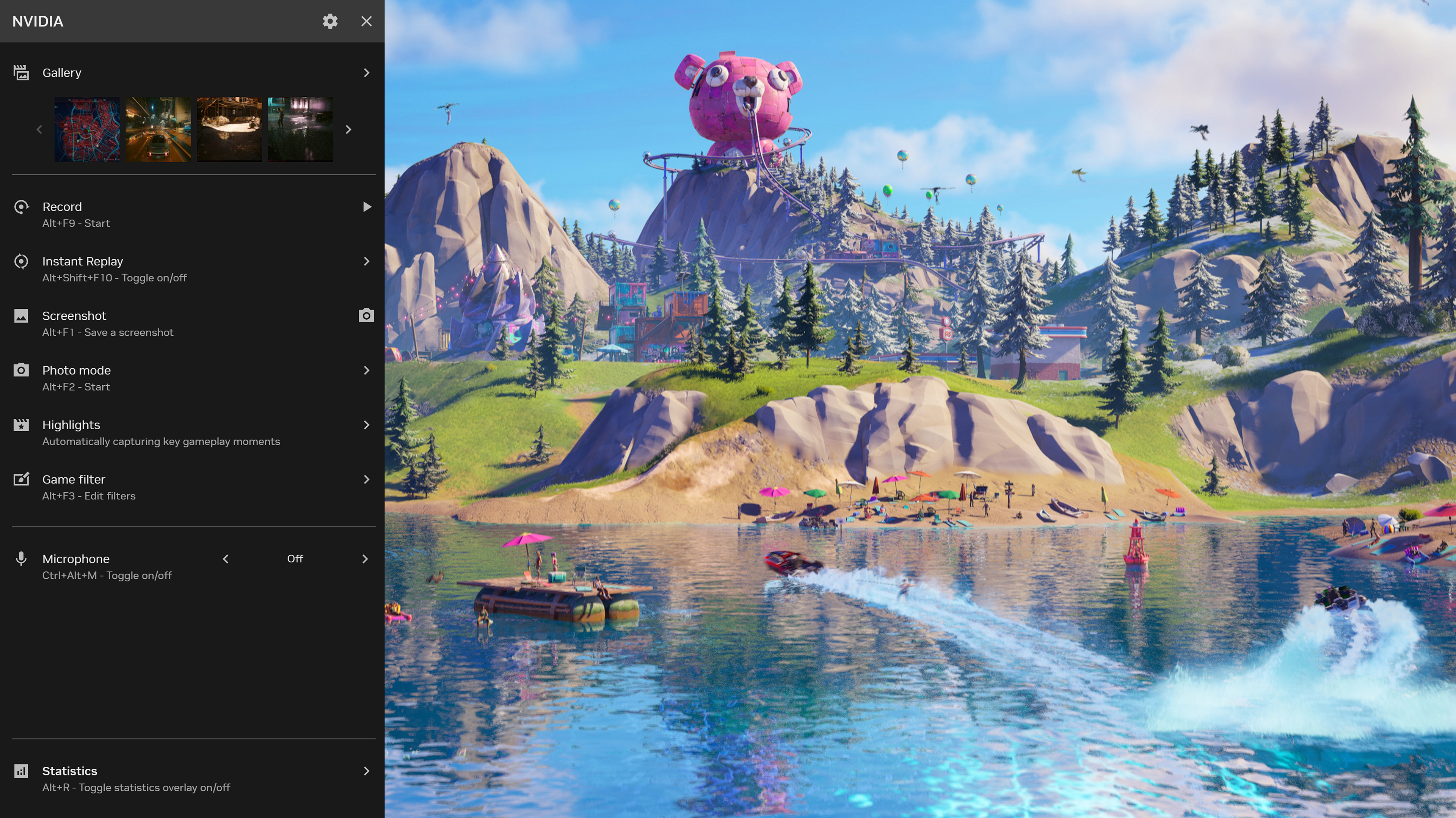
Главное достоинство интерфейса ShadowPlay — он действительно короткий. После вызова Alt+Z открывается панель, где почти все ключевые действия лежат на одном экране. В верхней части обычно располагаются Gallery и кнопка Settings, ниже — карточки записи и захвата: Record, Instant Replay, Screenshot, Photo mode, Highlights, Game filter. Ещё ниже идут быстрые элементы Microphone и Statistics. Такой подход удобен тем, что ShadowPlay не заставляет ходить по разным окнам ради типовой операции. Если нужно просто включить микрофон, сделать скриншот или сохранить последние минуты — всё находится в одном слое интерфейса.
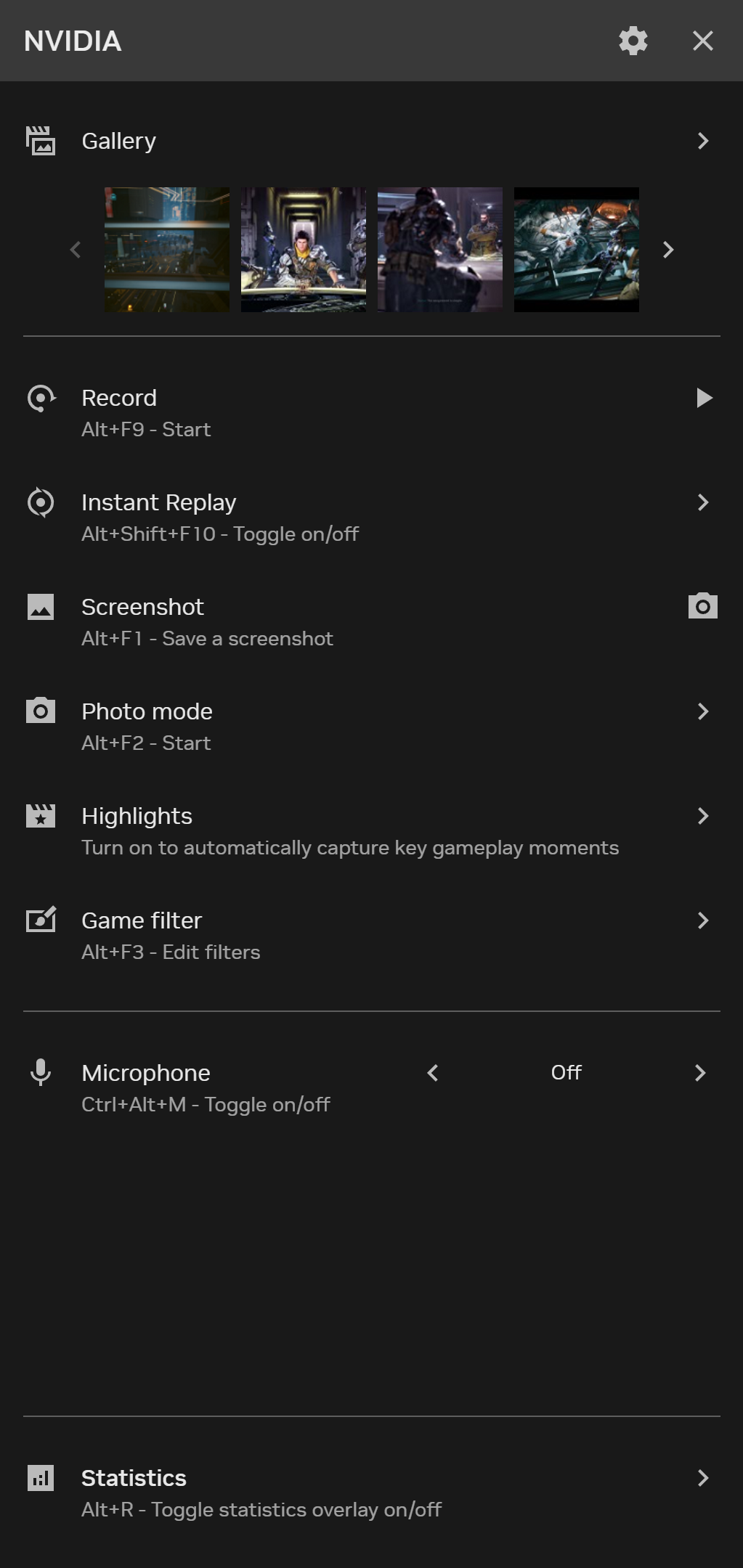
На этом экране особенно важно понимать назначение каждой карточки:
-
Record — запускает и останавливает непрерывную запись.
-
Instant Replay — включает буфер и сохраняет последние минуты после события.
-
Screenshot — создаёт снимок экрана.
-
Photo mode — открывает расширенные инструменты снимка в совместимых играх.
-
Highlights — автоматически сохраняет ключевые игровые моменты там, где игра это поддерживает.
-
Microphone — позволяет быстро выключать и включать голос.
-
Statistics — выводит оверлей производительности и системных показателей.
Из мелочей, которые сильно улучшают работу, стоит отметить два момента. Во-первых, в новых версиях NVIDIA App оверлей можно закрыть не только через Escape, но и просто кликом вне панели. Во-вторых, галерея теперь показывается не как безликий список файлов, а как наглядная лента миниатюр, что особенно удобно после серии скриншотов и коротких клипов.
Первый запуск и базовая настройка
После установки NVIDIA App нет смысла сразу бросаться в запись. ShadowPlay правильно настраивать один раз, чтобы потом не возвращаться к базовым параметрам перед каждым запуском игры. Последовательность простая: открыть NVIDIA App, убедиться, что включён NVIDIA Overlay, вызвать Alt+Z, затем перейти в Settings и посмотреть разделы, связанные с видео, аудио, уведомлениями, горячими клавишами и местом хранения файлов. Именно здесь задаётся поведение программы на 90% сценариев.
На старте я бы проверил следующие вещи:
-
Открывается ли оверлей по Alt+Z.
-
Активен ли раздел Video capture.
-
Включён ли Desktop capture, если нужен захват рабочего стола.
-
Выбраны ли подходящие Resolution, Frame rate, Codec и Bit rate.
-
Настроен ли микрофон.
-
Удобны ли горячие клавиши.
-
Понятно ли, куда сохраняются файлы и как потом открыть их в Gallery.
Это кажется очевидным, но именно такой предварительный проход избавляет от большинства типичных претензий к ShadowPlay. Когда пользователи пишут, что программа не пишет экран или не сохраняет клипы, чаще всего проблема не в захвате как таковом, а в том, что не включён Desktop capture, не хватает доступа к папке видео, активен конфликт с защищённым контентом или просто не был включён сам буфер Instant Replay.
Как работает ручная запись через Record
Ручная запись в ShadowPlay предельно прямолинейна. Есть два способа: открыть Alt+Z и нажать Record, либо использовать горячую клавишу Alt+F9. С этого момента программа начинает непрерывно писать изображение и звук, пока пользователь не остановит процесс той же клавишей или кнопкой в оверлее. Этот режим подходит для длинных сессий: прохождений, сравнений графики, обзоров модов, тестов приложений, захвата багов, записей уроков и всего, где событие нельзя уложить в короткий буфер.
Сила режима Record в том, что он не требует дополнительной логики. Здесь не нужно помнить о моменте сохранения, не нужно дожидаться удачного эпизода, не нужно думать о длине буфера. Нажал — пишет. Для многих сценариев это удобнее, чем Instant Replay, особенно если запись нужна целиком от начала до конца. Например, если вы делаете обзор интерфейса программы или записываете сложную последовательность действий в игре, полный непрерывный файл потом легче просмотреть и нарезать.
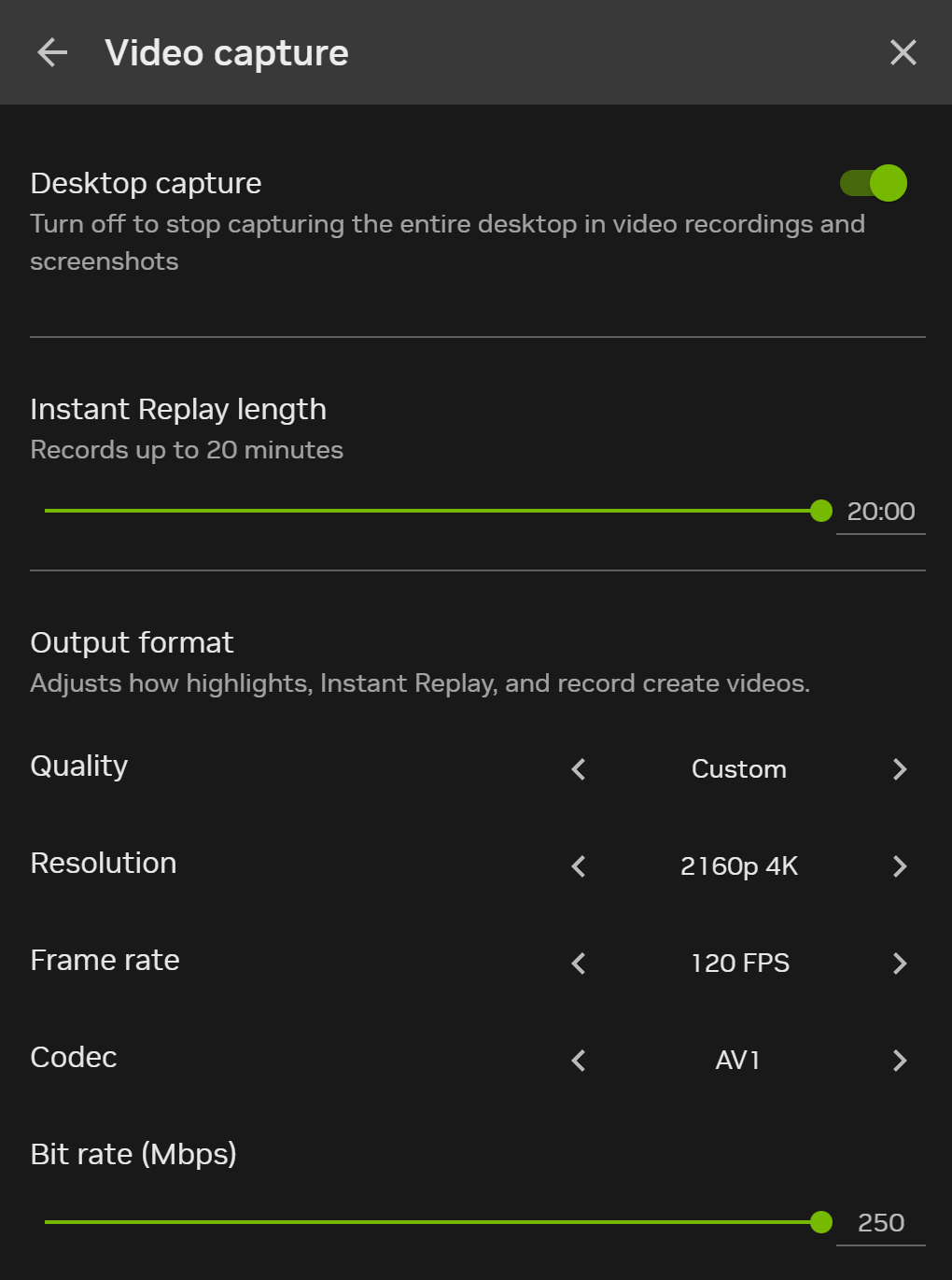
Внутри Settings → Video capture задаются ключевые параметры этого режима. Именно здесь пользователь меняет Quality, Resolution, Frame rate, Codec и Bit rate (Mbps). При наличии совместимой GeForce RTX 40 в этом разделе доступен AV1, а сам ShadowPlay в NVIDIA App ориентирован на высокую частоту кадров и высокое качество локального захвата. Для локальных роликов это одно из самых сильных мест программы: её не надо долго разгонять по настройкам, но при желании она позволяет снять очень качественный исходник.
Для записи через Record полезно понимать одну простую вещь: ShadowPlay не навязывает универсальную лучшую настройку. Если вы пишете быстрый мультиплеер, разумно держать высокий FPS. Если снимаете гайд по интерфейсу или настройкам программы, куда важнее чёткость текста и отсутствие компрессионной каши, чем 120 FPS. Поэтому ShadowPlay хорош тем, что даёт базовый набор правильных рычагов и не перегружает пользователя десятками полузабытых кодировочных параметров.
Instant Replay: главная функция ShadowPlay
Если у NVIDIA ShadowPlay есть одна функция, ради которой программу устанавливают даже те, кто в остальном пользуется другим софтом, то это Instant Replay. Суть режима в том, что ShadowPlay постоянно ведёт кольцевую запись в фоновом буфере, но сохраняет файл не каждую секунду, а только по команде. То есть программа уже держит последние минуты в памяти или временном буфере, и когда произошло что-то важное, пользователь просто говорит: сохрани это. Именно поэтому Instant Replay настолько удобен для мультиплеера, редких багов, фрагов и неожиданных сцен.
В актуальной логике управления сначала нужно убедиться, что Instant Replay включён. Это можно сделать в карточке оверлея или через горячую клавишу Alt+Shift+F10. После этого для сохранения последнего фрагмента используется Alt+F10. Длина сохраняемого окна задаётся в Video capture → Instant Replay length. То есть поведение целиком под вашим контролем: можно хранить короткий буфер для быстрых фрагов, а можно увеличить длину, если нужна запись более длинного эпизода.
Преимущество Instant Replay перед непрерывной записью очевидно: вы не забиваете диск длинными файлами, не пересматриваете потом часовые сессии ради 30 секунд пользы и не держите отдельную дисциплину включить запись перед матчем. Включили режим один раз — и сохраняете только ценное. Для большинства игроков это самый рациональный способ использовать ShadowPlay. Если же пользователь пишет каждую катку целиком, то он часто теряет главное достоинство программы: отсутствие лишнего мусора в хранилище.
Но у этой же функции есть и обратная сторона. Instant Replay всегда связан с расходом диска и с фоновым кодированием. Чем выше разрешение, частота кадров, битрейт и длина буфера, тем тяжелее режим. ShadowPlay в целом очень экономичен по нагрузке, но если задрать параметры, кольцевой буфер начнёт есть место и системные ресурсы заметнее. Поэтому Instant Replay эффективен именно тогда, когда длина буфера и качество выбраны под задачу, а не выставлены на максимум на всякий случай.
Запись рабочего стола и обычных программ
Очень многие до сих пор воспринимают ShadowPlay как чисто игровой рекордер. Это давно не так. В текущей NVIDIA App запись рабочего стола — штатная функция, причём реализована она не как костыль, а как явный переключатель Desktop capture в разделе Video capture. Включили этот тумблер — и ShadowPlay начинает видеть не только игру, но и весь desktop space: окна приложений, браузер, настройки Windows, проводник, редакторы, обучающие ролики, презентации и вообще любой визуальный сценарий, где нужен быстрый захват экрана.
Это принципиально расширяет область применения программы. Допустим, вам нужно показать ошибку в лаунчере, записать настройку драйвера, зафиксировать последовательность действий в Adobe-приложении или просто сделать обучающий ролик по интерфейсу какой-то утилиты. В таком сценарии ShadowPlay работает как нормальный запись экрана NVIDIA ShadowPlay-инструмент, а не только как игровой рекордер. Если раньше для этого приходилось идти в сторонний софт, теперь достаточно правильно включить один переключатель.
Нужно, однако, знать важное ограничение. Когда включён Desktop capture, ShadowPlay может отказаться писать экран, если на нём обнаружен защищённый контент — например, потоковое видео, музыка с защитой, отдельные сайты или некоторые приложения с агрессивной защитой. Из-за этого у пользователей иногда возникает ощущение, что запись внезапно сломалась, хотя на деле программа просто корректно срабатывает на DRM. Такой же сценарий возможен при определённых конфликтах со стримингом приложения в Discord: при включённом Desktop capture Instant Replay может отключаться, и тогда помогает как раз выключение desktop recording.
Из практики это означает следующее: если ShadowPlay неожиданно не пишет рабочий стол, первым делом стоит проверить, нет ли в фоне браузера с Netflix, Spotify, Audible, защищённого видеоплеера или окна Discord со стримом приложения. Для бытового использования это не катастрофа, но понимать логику ограничения полезно. ShadowPlay здесь ведёт себя не нестабильно, а предсказуемо: он не захватывает защищённый контент.
Скриншоты, Gallery и Photo Mode
Функция Screenshot в ShadowPlay кажется простой, но в реальной работе это очень удобный инструмент. По горячей клавише Alt+F1 программа сохраняет скриншот игры, а в современных версиях NVIDIA App скриншоты могут быть как в SDR, так и в HDR. Это особенно полезно для сравнения настроек графики, багрепортов, инструкции по игре, подбора кадров для статьи и обычной коллекции удачных сцен. В отличие от системного принтскрина, ShadowPlay сразу встраивает снимок в собственную Gallery, где его легче искать.
Gallery — одна из самых недооценённых частей программы. После первых захватов она появляется прямо в оверлее и сортирует материалы по игре, а также даёт фильтровать контент по типу: отдельно видео, отдельно скриншоты. Это небольшая вещь, но именно она делает ShadowPlay законченным продуктом, а не просто горячей клавишей записи. Пользователь не только снимает материал, но и сразу видит его внутри той же системы, через которую записывал. Отсюда и ощущение цельного инструмента.
Photo Mode — уже более специфическая функция. Она запускается по Alt+F2, но работает только в compatible games. Там, где она доступна, можно менять ракурс, настраивать внешний вид кадра и получать гораздо более выразительные скриншоты, чем через обычный Screenshot. Для статей о графике, подборок красивых кадров и игровых галерей это очень сильная часть ShadowPlay. Для обычного пользователя — приятный бонус, но не основная причина ставить программу.
Здесь важно понимать отличие: Screenshot — универсальный быстрый снимок, Photo Mode — художественный и более управляемый режим в поддерживаемых играх. Если игра фоторежим не поддерживает, ShadowPlay всё равно не становится бесполезным: обычный Alt+F1 остаётся рабочим и быстрым способом получить кадр.
NVIDIA Highlights: автоматический захват моментов
Highlights — это функция, которую легко переоценить, если не понимать её природу. Она не угадывает важный момент в любой игре сама по себе. Механика работает иначе: игра должна поддерживать интеграцию с системой Highlights, и только тогда ShadowPlay сможет автоматически сохранять определённые события — победы, серии убийств, редкие эпизоды, ключевые игровые действия. Именно поэтому Highlights нельзя считать универсальным инструментом для всего подряд.
Но в поддерживаемых играх эта функция действительно удобна. Пользователь получает не просто запись по кнопке, а автоматическое архивирование нужных событий без участия. Это особенно ценно там, где матч идёт быстро, а отвлекаться на Alt+F10 не хочется. В таком сценарии Highlights становится логичным продолжением идеи ShadowPlay: программа сама помогает не упустить нужный момент.
На практике Highlights хорош не как замена Instant Replay, а как дополнение к нему. Если игра интегрирована с системой — отлично, часть работы снимается автоматически. Если нет — Instant Replay всё равно остаётся универсальным способом вручную сохранить последние минуты. Именно поэтому ShadowPlay и удобен: внутри одной программы есть и ручной, и полуавтоматический, и автоматический способы получить нужный эпизод.
Настройки качества видео, аудио и горячих клавиш
Главная рабочая панель настроек ShadowPlay — это Video capture. Внутри неё находится всё, что реально влияет на результат: Desktop capture, Instant Replay length, Output format, Quality, Resolution, Frame rate, Codec, Bit rate (Mbps). По сути, это ядро всей программы. Пользователь может не заходить сюда каждый день, но один раз всё настроить правильно обязательно стоит.
Отдельного внимания заслуживает Codec. На совместимых картах GeForce RTX 40 доступен AV1, и это один из самых серьёзных аргументов в пользу современного ShadowPlay. AV1 даёт более эффективное сжатие и позволяет держать лучшее качество при том же размере файла по сравнению с H.264. Для локальной записи это особенно полезно: меньше артефактов в движении, чище картинка, разумнее расход диска. Именно поэтому при наличии RTX 40 есть смысл смотреть в сторону AV1 почти по умолчанию, если ваш монтажный или просмотровый софт с ним нормально работает.
По звуку ShadowPlay тоже вполне взрослый. В оверлее есть быстрый блок Microphone, а в настройках можно менять звуковые источники, уведомления и включать multi-track audio, чтобы голос с микрофона шёл отдельной дорожкой. Для монтажа это очень полезно: можно независимо править громкость речи, игры и системных звуков. Для программы, которую часто воспринимают как простой геймерский рекордер, это важный аргумент: ShadowPlay не так примитивен, как иногда кажется.
С горячими клавишами логика тоже удачная. Базовый набор в текущем оверлее выглядит так:
| Действие | Горячая клавиша по умолчанию |
|---|---|
| Открыть оверлей | Alt+Z |
| Ручная запись Start/Stop | Alt+F9 |
| Включить/выключить Instant Replay | Alt+Shift+F10 |
| Сохранить последний фрагмент | Alt+F10 |
| Скриншот | Alt+F1 |
| Photo Mode | Alt+F2 |
| Переключить статистику | Alt+R |
Эти сочетания важны не сами по себе, а тем, что позволяют вообще не открывать оверлей во время игры. ShadowPlay хорош тогда, когда привычка доходит до уровня рефлекса: удачный момент — Alt+F10, длинная запись — Alt+F9, скриншот — Alt+F1. Именно так программа превращается из ещё одной утилиты NVIDIA в реальный рабочий инструмент.
Статистика и heads-up display
Для многих ShadowPlay ограничивается видео и скриншотами, но в актуальной NVIDIA App рядом с ним живёт ещё и очень полезный блок статистики. По Alt+R можно включить Statistics, а в разделе heads-up display задаются позиция, layout, прозрачность фона, размер шрифта и цвет текста. Это удобно, когда вы пишете тест производительности, делаете ролик о нагрузке на железо или просто хотите контролировать поведение GPU и CPU прямо во время игры.
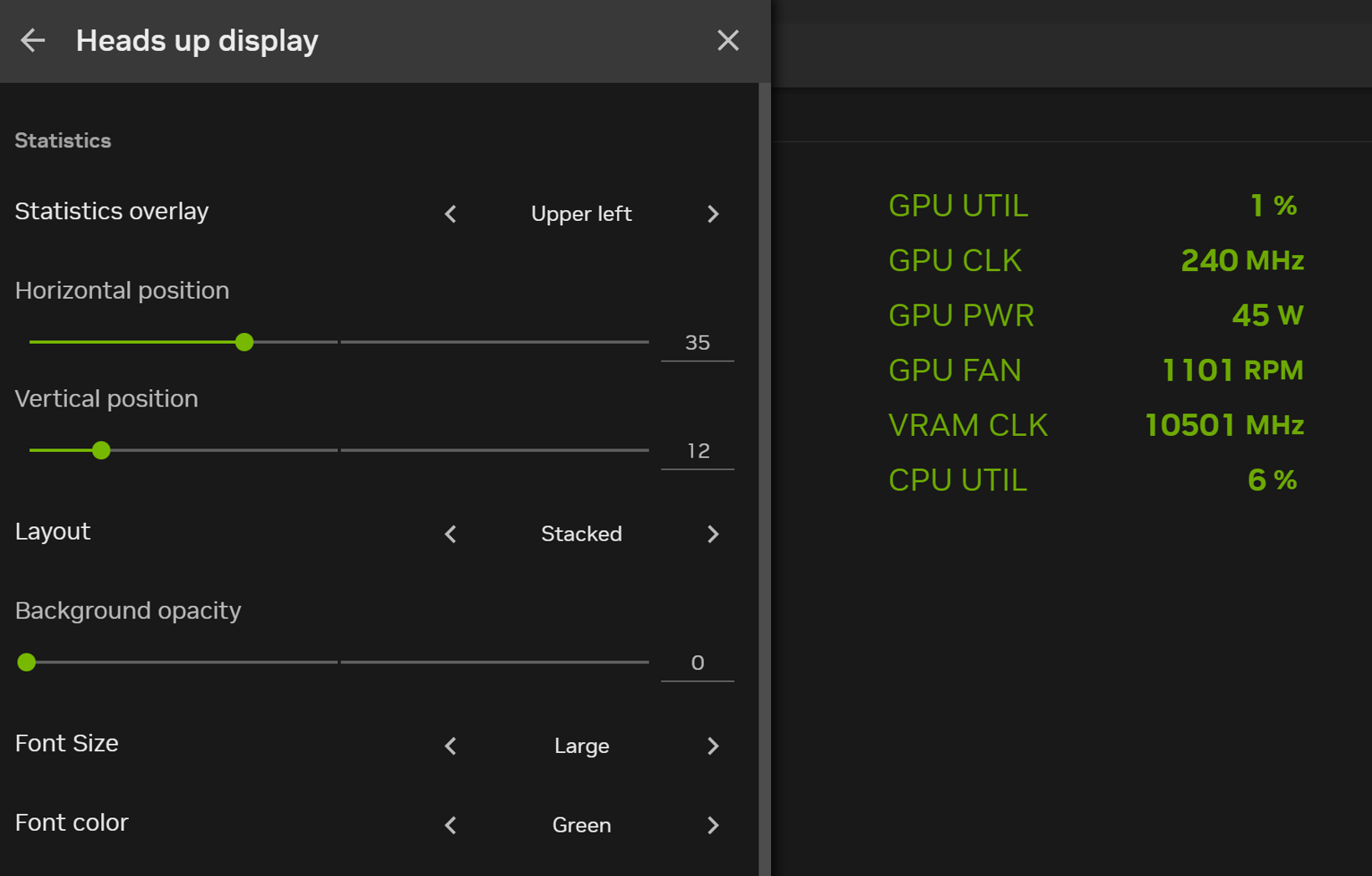
Это важное дополнение именно для обзоров и технических роликов. ShadowPlay позволяет не только записать видео, но и наложить поверх него аккуратную статистику без сторонних мониторинговых панелей. В результате программа закрывает сразу два базовых запроса: захват кадра и показ производительности. Для роликов о настройках графики, DLSS, трассировке или сравнении драйверов это особенно удобно.
Производительность и нагрузка на систему
Одна из причин популярности ShadowPlay — низкая цена захвата в смысле ресурсов. Программа использует аппаратный кодировщик NVENC, поэтому её влияние на игру обычно невелико. В типичном сценарии ShadowPlay не даёт заметной просадки, около 5% считается обычным уровнем, а в самых тяжёлых случаях влияние может доходить примерно до 10%. Именно это и делает её настолько привлекательной для игроков: запись можно держать включённой без ощущения, что система резко стала тяжёлой.
Но важно понимать, откуда вообще берётся нагрузка. На неё влияют четыре вещи: разрешение, FPS, битрейт и режим записи. Если включён Instant Replay с длинным буфером, 4K, 120 FPS и высоким битрейтом, ShadowPlay неизбежно работает тяжелее, чем при 1080p и умеренных параметрах. Если дополнительно включён Desktop capture, а на фоне открыт браузер с активным видео, можно получить не только рост нагрузки, но и срабатывание ограничений на защищённый контент. Поэтому реальная лёгкость ShadowPlay напрямую зависит от того, насколько разумно заданы настройки.
Отдельно стоит сказать про AV1. Для локальной записи он очень хорош по качеству и эффективности, но конечный выбор всё равно должен зависеть от вашего дальнейшего пайплайна. Если файлы пойдут в современный монтаж или архив — AV1 часто лучший вариант. Если нужна максимальная совместимость со старым софтом, H.264 по-прежнему остаётся самым универсальным. ShadowPlay хорош тем, что не загоняет пользователя в один формат и позволяет подбирать кодек под задачу, а не наоборот.
Практические сценарии настройки
Ниже — не магические пресеты, а разумные стартовые варианты, от которых удобно отталкиваться.
Для мультиплеерных клипов и фрагов
-
Режим: Instant Replay
-
Длина буфера: короткая или средняя
-
Разрешение: In-game или 1080p
-
FPS: высокий
-
Кодек: AV1 на RTX 40, иначе H.264
-
Битрейт: средний или выше среднего
Такой профиль нужен, когда главное — поймать момент и сохранить его без огромных файлов. Здесь не нужна сверхдлинная история матча, зато нужен быстрый отклик и нормальная читаемость динамики.
Для длинного прохождения или обзора игры
-
Режим: Record
-
Разрешение: In-game или 1440p/4K
-
FPS: под ваш жанр
-
Битрейт: выше среднего
-
Микрофон: включён
-
Multi-track audio: имеет смысл включить
Это хороший вариант для летсплеев, обзоров и пошаговых гайдов. Основная идея — писать одним цельным файлом и потом уже нарезать материал в редакторе.
Для гайдов по программам и записи рабочего стола
-
Включить Desktop capture
-
Разрешение: родное разрешение монитора
-
FPS: умеренный
-
Битрейт: достаточный для чёткого текста
-
Проверить, нет ли в фоне защищённого контента
Здесь ключевое — не FPS, а чистота интерфейса. Для такого сценария ShadowPlay очень хорош, потому что запускается мгновенно и не требует отдельной сложной сцены захвата рабочего стола.
Для экономии места на диске
-
Снизить длину Instant Replay
-
Не завышать FPS без необходимости
-
Использовать AV1, если карта поддерживает
-
Не держать ручную запись включённой дольше, чем нужно
В реальном использовании именно длина буфера и избыточный битрейт чаще всего создают ощущение, что ShadowPlay слишком много пишет. Обычно проблема решается настройками, а не отказом от программы.
Преимущества NVIDIA ShadowPlay
Главное преимущество ShadowPlay — скорость входа. Это одна из немногих программ записи, которой действительно можно пользоваться без предварительного ритуала. Нажали Alt+Z, увидели короткий список нужных действий, выбрали режим и записали материал. Для владельца GeForce это почти эталонная реализация: просто должно работать.
Второй сильный плюс — Instant Replay. У конкурентов аналоги тоже есть, но у ShadowPlay эта функция исторически реализована настолько удобно и узнаваемо, что для многих пользователей она и есть синоним самой программы. Если нужна запись не всего подряд, а именно последних минут, ShadowPlay остаётся одним из самых понятных решений на Windows.
Третий плюс — аппаратное кодирование и низкая нагрузка. Для игрового рекордера это критично. Пользователь ставит ShadowPlay не ради того, чтобы потерять FPS в матче, а ради того, чтобы сохранить момент почти безболезненно для системы. В этом отношении программа отрабатывает именно так, как от неё ждут.
Четвёртый плюс — единая экосистема. Запись, скриншоты, Gallery, статистика, игровые фильтры, Photo Mode, Highlights — всё находится в том же NVIDIA Overlay, что и остальные игровые функции NVIDIA App. За счёт этого ShadowPlay ощущается не отдельной заплаткой, а частью единой среды.
Недостатки и спорные моменты
Первый и самый очевидный минус — жёсткая привязка к GeForce. Если у вас видеокарта AMD или другой сценарий работы, ShadowPlay просто не существует как вариант. Это не программный недостаток в узком смысле, но реальное ограничение аудитории.
Второй минус — ограниченная гибкость по сравнению с большими студийными системами. ShadowPlay отлично записывает, но не предназначен для сложной режиссуры, набора сцен, компоновки нескольких источников, продвинутой маршрутизации аудио и живой трансляции изнутри приложения. Он намеренно проще, и это одновременно плюс и ограничение.
Третий спорный момент — зависимость части функций от конкретной игры. Photo Mode и Highlights — полезные вещи, но не универсальные. Если пользователь ждёт, что любая игра будет полностью интегрирована с фоторежимом и автоматическими хайлайтами, ожидания окажутся завышенными.
Четвёртый момент — нюансы записи рабочего стола. Desktop capture работает хорошо, но может конфликтовать с DRM и некоторыми приложениями, а при особых условиях оверлей вообще способен показывать пустые настройки, если у приложения нет корректного доступа к Windows Video folder. То есть ShadowPlay прост, но не магический: у него есть конкретные точки отказа, которые нужно понимать.
Сравнение с аналогами
OBS Studio
OBS Studio — это бесплатная open-source студия записи и стриминга с полноценной логикой Scenes, Sources, фильтрами, Studio Mode, Multiview, Replay Buffer и Virtual Camera. OBS умеет гораздо больше: несколько сцен, браузерные источники, сложные переходы, захват карт, отдельная студийная организация продакшна, вывод виртуальной камеры в Zoom, Discord и другие приложения. По части гибкости ShadowPlay с OBS не конкурирует.
Но если смотреть со стороны обычного игрока, ShadowPlay часто удобнее. OBS нужно настроить: выбрать сцены, убедиться в корректности источников, продумать аудио, проверить запись, иногда решить вопрос с форматом и масштабированием. ShadowPlay в сравнении с этим практически мгновенный. Поэтому OBS сильнее как универсальный продакшн-инструмент, а ShadowPlay — как быстрый рекордер для GeForce, особенно если нужен простой Instant Replay без лишней инфраструктуры.
Xbox Game Bar
Xbox Game Bar встроен в Windows и очень удобен тем, что уже есть в системе. Он открывается по Win+G, запись запускается по Win+Alt+R, микрофон переключается по Win+Alt+M, а сохранение последних 30 секунд — по Win+Alt+G. Для базового сценария записать клип без установки чего-либо это хороший вариант.
Однако ShadowPlay заметно сильнее по возможностям именно как игровой рекордер GeForce. У него богаче панель захвата, есть собственная Gallery, более развитые настройки Video capture, отдельный Desktop capture, Photo Mode, Highlights, статистика и аппаратный акцент на NVENC. Xbox Game Bar хорош как встроенный минимум. ShadowPlay — как более зрелый и специализированный инструмент для владельца NVIDIA.
AMD Software: Adrenalin Edition
У AMD есть собственная экосистема захвата: Radeon ReLive / Record & Stream внутри AMD Software. По смыслу это ближайший идейный аналог ShadowPlay: запись, стриминг, скриншоты, оверлей, минимальная нагрузка на систему. Если сравнивать философию, эти программы очень похожи: обе опираются на видеокарту своего производителя и стараются давать быстрый встроенный рекордер без необходимости ставить OBS для каждого клипа.
Разница в том, что ShadowPlay обычно ощущается проще и чище именно для захвата клипов, а AMD Adrenalin шире размазан по общей экосистеме панели драйвера. При этом на стороне AMD остаётся полноценный упор на capture, stream and share, тогда как в современной NVIDIA App приоритет смещён к локальному захвату, Gallery и внутриигровому оверлею. Если у вас GeForce — ShadowPlay естественный выбор. Если Radeon — аналогичную роль играет Adrenalin.
Bandicam
Bandicam идёт по другому пути. Это специализированный Windows-рекордер с режимами захвата экрана, области, игр и внешних устройств. Он умеет запись DirectX/OpenGL/Vulkan-игр, поддерживает высокие разрешения и FPS, предлагает real-time drawing, webcam overlay, scheduled recording, запись голоса и системного звука. Для обучающих роликов и демонстрации интерфейсов Bandicam очень силён.
Но в игровом сценарии у ShadowPlay есть важное преимущество: он встроен в экосистему GeForce и ощущается более нативным именно для игр. Не нужно ставить ещё один отдельный рекордер, не нужно привыкать к другому оверлею, а функция Instant Replay встроена в сам ритм использования программы. Bandicam шире как универсальный рекордер экрана, ShadowPlay — естественнее как инструмент записи геймплея на NVIDIA.
Сводное сравнение
| Программа | Где сильнее всего | Где уступает ShadowPlay |
|---|---|---|
| OBS Studio | Сцены, источники, фильтры, стриминг, virtual camera, студийный продакшн | Дольше настраивается, сложнее для быстрого клипа |
| Xbox Game Bar | Встроен в Windows, запускается мгновенно, базовые хоткеи | Беднее по функциям захвата и возможностям оверлея |
| AMD Adrenalin | Хороший встроенный рекордер для Radeon, capture/stream/share | Не вариант для GeForce, экосистема другая |
| Bandicam | Универсальный рекордер экрана, real-time drawing, webcam overlay, расписание | Менее нативный игровой опыт на GeForce, слабее интеграция с экосистемой NVIDIA |
Если нужна одна фраза для позиционирования, то она выглядит так: ShadowPlay — лучший быстрый вариант для владельца GeForce, но не лучший универсальный инструмент вообще.
Типичные проблемы и как их решать
Оверлей не открывается по Alt+Z
Первое, что нужно проверить, — драйвер. Для NVIDIA App нормальной точкой отсчёта является 551.52 или новее. Если установлен старый неподдерживаемый драйвер, часть функций оверлея может работать некорректно. Второй шаг — убедиться, что сам NVIDIA Overlay включён. Третий — проверить, не перебиты ли горячие клавиши и нет ли конфликта с другими оверлеями.
Оверлей открывается, но настройки пустые
Это известный сценарий: если NVIDIA App не может получить доступ к Windows Video folder, оверлей может показывать пустые или отсутствующие настройки. Чаще всего проблема всплывает после переноса системной папки видео в нестандартное место. Практически это означает, что если Alt+Z открывается пустым, надо смотреть не на игру, а на путь к системной папке видео.
Не пишется рабочий стол
Почти всегда здесь виноват Desktop capture. Если он выключен, ShadowPlay продолжит вести себя как чисто игровой рекордер. Нужно зайти в Settings → Video capture и включить Desktop capture. Если после этого запись всё равно не стартует или внезапно обрывается, надо искать защищённый контент: браузер с потоковым сервисом, музыкальное приложение, Discord-стрим приложения и похожие сценарии.
Instant Replay включён, но сохранить клип не получается
В таком случае нужно последовательно проверить три вещи. Во-первых, действительно ли включён сам буфер Instant Replay. Во-вторых, не конфликтует ли запись с Desktop capture и защищённым контентом. В-третьих, хватает ли места и доступен ли путь для сохранения файлов. В большинстве случаев проблема находится в одной из этих зон, а не в самой функции повтора.
Записывается не тот сценарий, который нужен
Это типичная ситуация, когда пользователь не разделяет три режима ShadowPlay:
-
Record — для непрерывной записи,
-
Instant Replay — для сохранения прошлого,
-
Screenshot / Photo Mode — для статичных кадров.
Если нужен весь процесс — выбирается Record. Если важны только последние минуты — Instant Replay. Если нужен кадр — Screenshot или Photo Mode. Когда это разделение понято, ShadowPlay становится значительно прозрачнее в использовании.
Кому программа подойдёт лучше всего
NVIDIA ShadowPlay почти идеально подходит четырём типам пользователей. Первый — обычный игрок с GeForce, которому нужен удобный способ сохранять лучшие моменты без изучения OBS. Второй — автор гайдов и обзоров, которому важно быстро писать геймплей, интерфейс игры или рабочий стол. Третий — человек, который периодически фиксирует баги, ошибки и странное поведение программ, а значит ценит мгновенную запись экрана. Четвёртый — пользователь, которому нужен Instant Replay как основной инструмент, а не как второстепенная функция внутри большой студии.
Хуже всего ShadowPlay подходит тем, кто строит сложный медийный пайплайн: несколько сцен, несколько камер, продвинутые переходы, сложные аудиошины, синхронизация источников, вывод виртуальной камеры в конференции, кастомная маршрутизация и полноценный стриминг. Здесь лидерство быстро уходит к OBS Studio и смежным продакшн-решениям. ShadowPlay не плохой — он просто не про это.
Итог
NVIDIA ShadowPlay в составе NVIDIA App — это зрелая, очень быстрая и практичная программа для записи игры, рабочего стола, скриншотов и коротких клипов. Её сильнейшая сторона — отсутствие трения: пользователь почти не думает о процессе записи, а просто вызывает оверлей, включает нужный режим и получает файл. Для владельца GeForce это одно из самых естественных решений на Windows, особенно если ключевой сценарий — Instant Replay, запись геймплея, скриншоты и быстрый захват экрана.
У программы есть пределы: она не заменяет OBS Studio как полноценную студию, не работает вне экосистемы NVIDIA, зависит от поддержки некоторых игровых функций и имеет понятные ограничения в сценариях с защищённым контентом. Но в своей нише ShadowPlay очень силён. Если нужна запись игры NVIDIA ShadowPlay, запись экрана NVIDIA ShadowPlay, сохранение последних минут, быстрые скриншоты и высокая скорость работы без сложной настройки, это один из лучших вариантов, которые вообще существуют для GeForce-пользователя.
